Povezane teme
- Otklanjanje problema – zaglavljeno na ASUS/ROG logu tokom pokretanja
- [Windows 11/10] Rešavanje problema – Nemogućnost buđenja iz režima spavanja ili hibernacije
- Otklanjanje problema – Uređaj se direktno podiže u BIOS, Aptio Setup Utility ili MyASUS na UEFI ekranu
- [Windows 11/10] Rešavanje problema – BitLocker Recovery ekran se pojavljuje nakon pokretanja/Rađanje BitLocker Recovery ključa
- Najčešće postavljana pitanja o laptopima (FAQ)
- [Windows 11/10] Rešavanje problema - Automatski popravak (Startup Repair) pri pokretanju
- [Windows 11/10] Rešavanje problema – Uređaj ne može da uđe u Windows sistem
- [Windows 11/10] Rešavanje problema – Nemoguće isključivanje
Otklanjanje problema – Neuspešno pokretanje uređaja ili nema prikaza nakon pokretanja (crni ekran)
Primenjivi proizvodi: Notebook, Desktop, All-in-One PC, Gaming Handheld, MiniPC, ASUS NUC
Da biste dobili detaljnije uputstvo, možete kliknuti na ASUS YouTube link ispod da biste saznali više o tome zašto Notebook ne može da se uključi i prikazuje crni ekran:
https://www.youtube.com/watch?v=ADSvlvRuiGI
Ako vaš uređaj ima probleme sa pokretanjem ili prikazuje crni ekran nakon pokretanja, molimo vas da pogledate sledeća rešenja u zavisnosti od vaše situacije:
Scenario 1: Pre nego što je došlo do problema, mogli su biti izvedeni postupci kao što su isključivanje konektora baterije, zamena memorijskih modula ili resetovanje Embedded Controller (EC) i Real-Time Clock (RTC). Nedostatak prikaza tokom pokretanja može biti uzrokovan procesom treniranja memorije (ili prikazuje Working on Memory Training).
Sledeći koraci za rešavanje problema primenjuju se samo ako vaš uređaj ne prikazuje ništa prilikom pokretanja (ili prikazuje Working on Memory Training), ali je indikator napajanja uključen. Ako ste izveli neki od sledećih koraka pre nego što se pojavio ovaj problem, pogledajte uputstva ispod:
- Isključivanje interfejsa baterije ili zamena baterije (uključujući CMOS bateriju)
- Zamena memorijskih modula sa različitim kapacitetima ili brendovima
- Izvršite resetovanje Ugrađenog kontrolera [EC reset] ili resetovanje Real-Time sata [RTC reset] da biste vratili hardver na vašem uređaju na podrazumevano stanje. Možete se pozvati na sledeće članke da biste razumeli kako da ga očistite:
Notebook/Sve-u-jednom PC/Gaming ručni uređaj: Kako resetovati Ugrađeni kontroler [EC reset], Real-Time sat [RTC], i Hard reset
Desktop: Kako očistiti CMOS
Ako ste izvršili bilo koju od gore navedene tri operacije, vašem uređaju će biti potrebno potpuno treniranje memorije tokom sledećeg pokretanja.
Tokom procesa treniranja memorije, vaš uređaj neće prikazivati ništa, a trajanje treniranja je približno 1-3 minuta, u zavisnosti od veličine memorije vašeg uređaja.
Tokom ovog perioda, molimo vas da obezbedite da je vaš uređaj povezan na izvor napajanja i da se uzdržite od prisilnog gašenja, dozvolite uređaju da završi treniranje memorije i sačekajte da se pojavi prikaz.
Napomena: Ako je vaš uređaj opremljen Intel Lunar Lake CPU platformom ili višom, i rezolucija ekrana je ispod 2880x1800 sa osvežavanjem manjim od 120 Hz, na ekranu možete videti tekst 'Radim na treniranju memorije' tokom treniranja memorije. Molimo vas da budete strpljivi i dozvolite uređaju da samostalno završi treniranje memorije pre nego što pristupite operativnom sistemu. Ako vaš uređaj ne ispunjava ove hardverske specifikacije, tokom treniranja memorije neće biti prikazan tekst.

Ako čekate duže od tri minuta bez prikaza na ekranu, molimo vas da pogledate uobičajene metode rešavanja problema sa neuspešnim boot-ovanjem.
Scenario 2: Pre problema, BIOS je ažuriran, i zbog neuspešnog ažuriranja (kao što je prinudno gašenje), sistem više ne može da se pokrene u Windows operativni sistem.
Ako ste se našli u situaciji da vaš uređaj ne može da uđe u Windows operativni sistem prilikom pokretanja zbog neuspešnog ažuriranja BIOS-a (kao što je prinudno gašenje), pogledajte sledeća tri različita ekrana za pokretanje da biste nastavili proces ažuriranja BIOS-a. Kada se ažuriranje BIOS-a završi, moći ćete nesmetano da uđete u Windows operativni sistem.
Napomena: Tokom procesa ažuriranja BIOS-a, obavezno povežite vaš uređaj na izvor napajanja i izbegavajte nasilno gašenje kako biste sprečili neispravnosti.
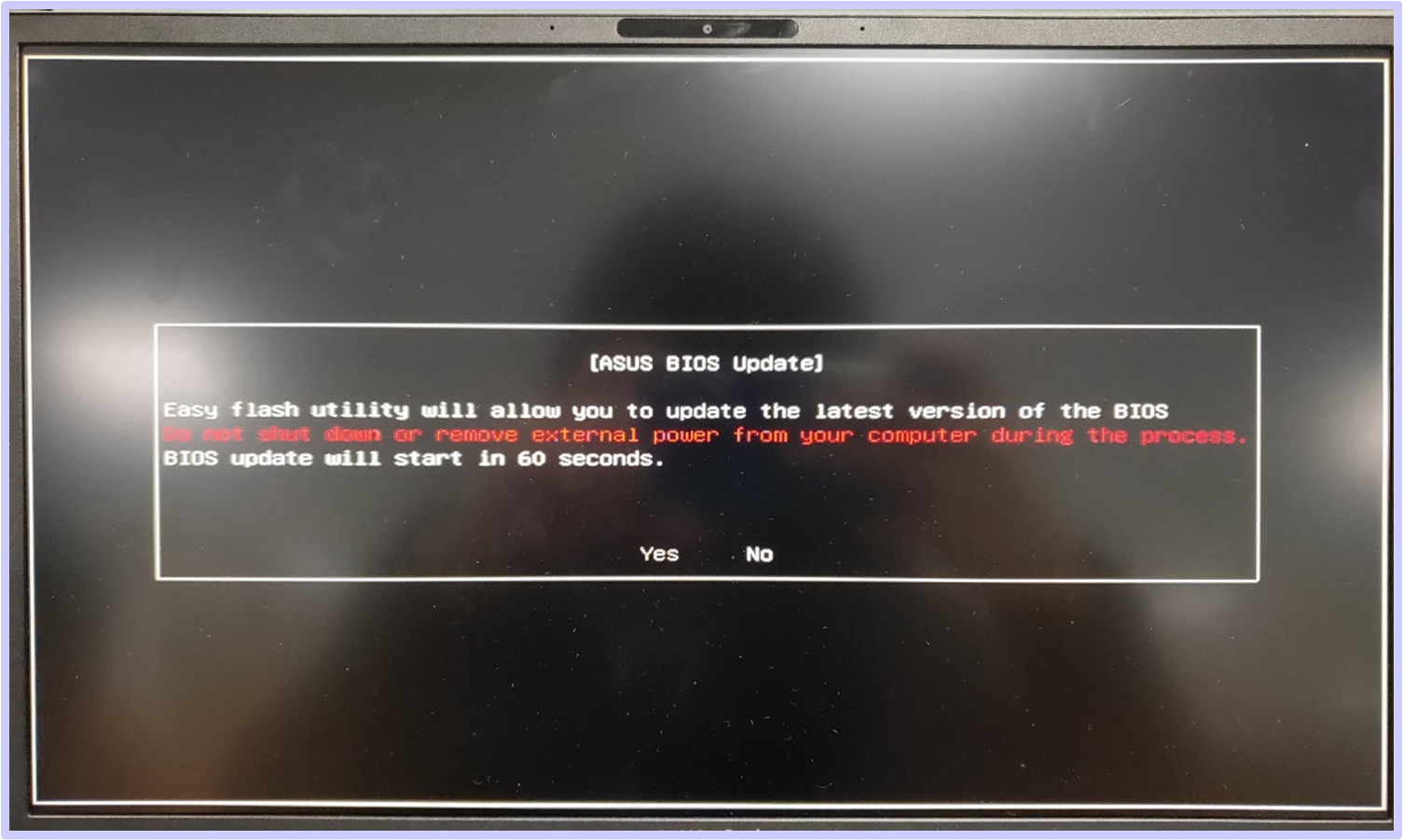
Ekran 1: Ako vidite sledeći ekran, to znači da je ažuriranje BIOS-a neuspešno. Sačekajte 60 sekundi ili kliknite na [Da] na ekranu kako biste pokrenuli automatsko ažuriranje BIOS-a. (Obavezno povežite vaš uređaj na izvor napajanja)
Ekran 2: Ako naiđete na sledeći ekran, to ukazuje na neuspešno ažuriranje BIOS-a. Molimo vas da pratite korake ispod kako biste završili ažuriranje BIOS-a:


- Koristite drugi računar da posetite ASUS podršku i preuzmete odgovarajući BIOS fajl za vaš konkretan model. Kada preuzmete, postavite BIOS fajl u root direktorijum USB fleš diska formatiranog kao FAT32. Možete pogledati ovaj članak da naučite Kako konvertovati USB fleš disk u FAT32 format i sačuvati preuzeti BIOS fajl na USB fleš disk.
Napomena: Ako vaš uređaj prikazuje preporučenu verziju BIOS-a, preuzmite tu verziju. Ako ne, preuzmite najnoviju verziju BIOS-a. Saznajte više: Kako pretražiti i preuzeti BIOS fajlove. - Isključite uređaj koji prikazuje gore navedeni ekran. Pritisnite i držite dugme za uključivanje 15 sekundi dok indikator napajanja ne ugasi.
- Ubacite USB fleš disk koji sadrži BIOS fajl u uređaj i uverite se da je naponski kabl priključen.
- Uključite uređaj i sistem će automatski završiti proces ažuriranja BIOS-a.
Napomena: Ako uređaj direktno ulazi u ASUS Firmware Update (ASUS EZ Flash) ekran nakon ponovnog pokretanja, možete pogledati ovaj članak kako biste naučili Kako ažurirati BIOS fajl pomoću EZ Flash (Za desktop računare, molimo pogledajte Uvod u ASUS Motherboard EZ Flash 3).
Ekran 3: Ako imate crni ekran nakon pokretanja (indikator napajanja svetli, ali se ne prikazuje tekst), zbog neuspešnog ažuriranja BIOS-a, možete pokušati da izvršite Embedded Controller (EC Reset) ili čišćenje Real-Time Clock (RTC) da biste rešili problem:
- Notebook/Sve-u-jednom PC/Gaming Handheld: Kako izvršiti Embedded Controller (EC Reset), Real-Time Clock (RTC) i Hard reset
- Desktop: Kako očistiti CMOS
Scenario 3: Ako ste ranije instalirali ili zamenili diskretnu grafičku kartu (samo za desktop računare) i naiđete na probleme
Za desktop računare opremljene Intel 13. generacijom CPU-a (i kasnijim platformama), ako ste instalirali ili zamenili diskretnu grafičku karticu i izlaz za prikaz monitora je povezan na port diskretne grafičke kartice, možete iskusiti problem bez prikaza pri pokretanju. Ovo se dešava zato što sistem mora da prepozna grafičku karticu pre nego što može pravilno da prikaže sliku prvi put.
Ako naiđete na gore navedenu situaciju, pratite sledeće korake:
- Povežite se na integrisanu grafičku karticu: Prvobitno povežite izlaz za prikaz monitora na integrisanu grafičku karticu (port na matičnoj ploči).
- Uključite: Pokrenite računar; sistem bi trebalo da se podigne normalno.
- Potvrdite prepoznavanje grafičke kartice: Uđite u Menadžer uređaja; ako se pojavi [Microsoft Basic Display Adapter], to znači da je sistem prepoznao novu diskretnu grafičku karticu.
Napomena: Ako se nova grafička kartica ne pojavi, pogledajte ovaj članak: Rešavanje problema – Grafička kartica nije prepoznata.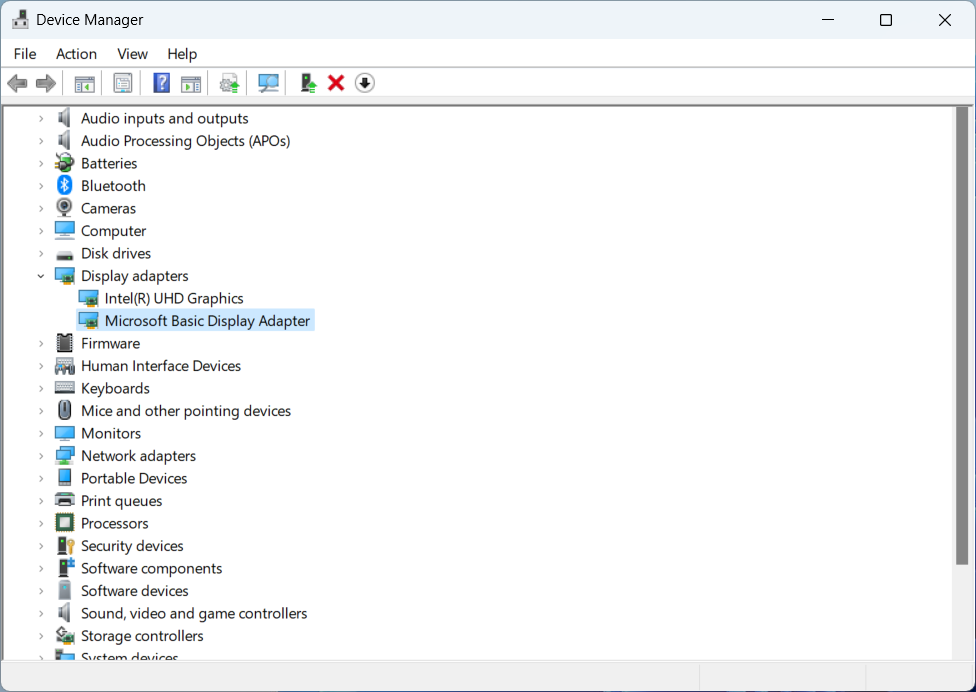
- Prebacivanje prikaza: U ovom trenutku možete prebaciti izlaz za prikaz monitora na port diskretne grafičke kartice.
- Instalirajte driver: Instalirajte driver za grafičku karticu. Nova grafička kartica bi sada trebalo da radi ispravno.
Prateći ove korake rešićete problem bez prikaza pri pokretanju i omogućiti normalno korišćenje vaše diskretne grafičke kartice.
Ako niste naišli na gore navedene scenarije, istražite uobičajene metode za rešavanje problema sa neuspešnim pokretanjem
Kada vaš uređaj ne može da se uključi (neće da se uključi/ne može da se pokrene), obratite pažnju na sledeća različita rešenja u zavisnosti od statusa indikatora napajanja ili ekrana:
Napomena: Svetlosni indikator napajanja može se razlikovati kod različitih proizvoda ili modela (slika ispod koristi laptop kao primer). Za detaljne informacije, pogledajte korisničko uputstvo za vaš određeni model uređaja. Pogledajte ovaj članak da biste saznali Kako da pretražujete i preuzmete korisničko uputstvo.

Pritiskom na dugme za napajanje nema prikaza i nema svetlosnog indikatora napajanja
Nedostatak osvetljenja na indikatoru napajanja može biti posledica toga da adapter ne može da obezbedi napajanje ili zbog kvara glavnih komponenti, što dovodi do neuspešnog pokretanja. Molimo sledite sledeće korake:
Ljubazno proverite da li su kabl za napajanje, adapter, produžni kabl i utičnica povezani sa uređajem bezbedno i ispravno priključeni. Ako koristite produžni kabl, obavezno proverite da je prekidač u otvorenom položaju.
- Molimo koristite adapter i kabl za napajanje koji odgovaraju specifikacijama i konfiguraciji originalnog proizvođača.
- Proverite da li je konektor za napajanje labav, ili pokušajte da zamenite produžni kabl i utičnicu kako biste rešili problem. Kao što je prikazano na slici ispod, uverite se da je kabl za napajanje čvrsto priključen na oba kraja – kod utičnice i kod uređaja.
Napomena: Različiti modeli mogu imati razlike u izgledu svojih adaptera. Molimo pogledajte Korisničko uputstvo za dodatna uputstva.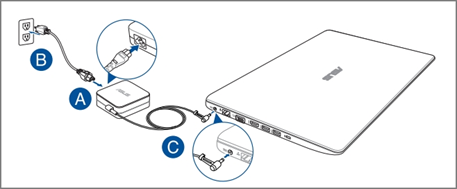
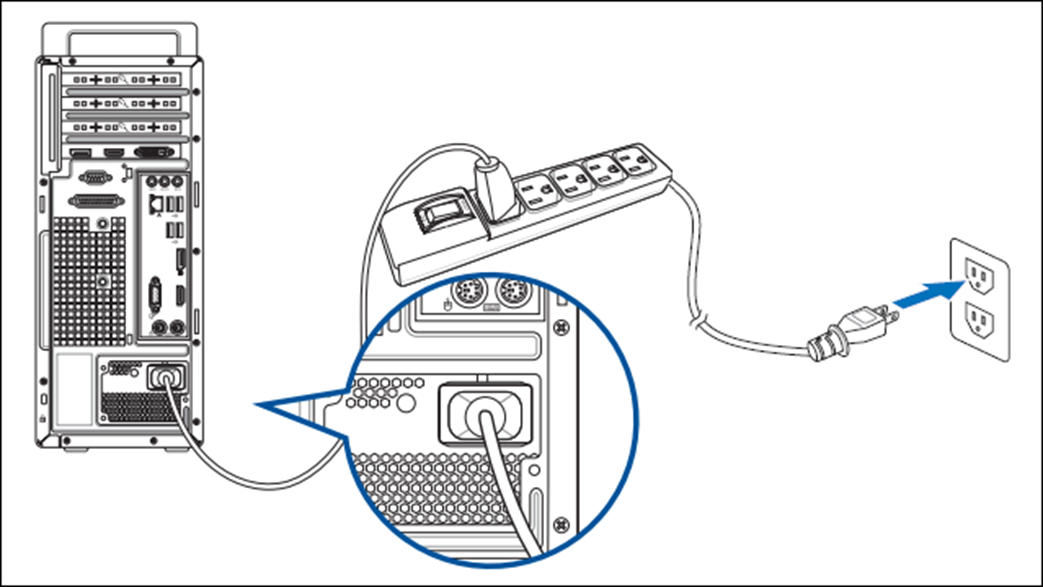
- Pregledajte adapter ili kabl da li postoje znaci oštećenja. Ukoliko primetite takvo oštećenje, preporučuje se da zatražite zamenu u ovlašćenom servisnom centru.
- Uklonite sve eksterne uređaje, uključujući tastature, miševe, eksterne hard diskove, štampače, memorijske kartice, optičke diskove koji se nalaze u optičkom drajvu, kao i adapter kartice u čitaču kartica.
Napomena: Istovremeno odvojite sve eksterne monitore. U slučaju desktop računara, najpre priključite eksterni monitor da biste potvrdili da li računar može da se pokrene ispravno i prikaže sliku. - Pre nego što se problem pojavio, da li ste instalirali dodatne hard diskove ili memoriju? Ako jeste, uklonite ili vratite tu hardversku komponentu na fabrička podešavanja.
- Isključite adapter ili napojni kabl, zatim izvršite Embedded Controller (EC Reset) ili Real-Time Clock (RTC) reset kako biste vratili hardver na vašem uređaju u podrazumevano stanje. Možete pogledati sledeće članke da biste razumeli kako da ga obrišete:
Notebook/All-In-One PC/Gaming Handheld: Kako resetovati Embedded Controller (EC Reset), Real-Time Clock (RTC) i Hard reset
Desktop: Kako obrisati CMOS - Ponovo povežite adapter ili napojni kabl, zatim pritisnite dugme za napajanje da proverite da li uređaj može normalno da se pokrene.
Pritiskom na dugme za napajanje nema prikaza ali je indikatorsko svetlo za napajanje uključeno
Prisustvo osvetljenja na indikatorskom svetlu za napajanje označava da matična ploča prima napajanje. Međutim, moguće je da određeni uređaji uzrokuju nemogućnost pokretanja. Molimo sledite odgovarajuće metode za rešavanje problema u zavisnosti od proizvoda koji koristite:
Notebook, All-In-One PC, Gaming Handheld
- Ako imate eksterni monitor, pokušajte da povežete uređaj sa njim i koristite Windows logo taster
 + P prečica za promenu režima prikaza, čime se obezbeđuje da eksterni monitor može ispravno prikazivati. [Ako nemate eksterni monitor ili ako eksterni monitor takođe nema prikaz, pređite na sledeći korak.]
[Ako eksterni monitor radi ispravno, pokušajte da preuzmete i instalirate] display driver [sa] ASUS Support sajta. [Saznajte više o] Kako pronaći i preuzeti drajvere.
Napomena: [Ako je vaš uređaj opremljen sa dve grafičke kartice (poznate kao integrisana i posebna, kao što su Intel i NVIDIA), možete ih videti u Device Manager-u. Uverite se da su obe ažurirane na najnoviju verziju objavljenu na ASUS sajtu.]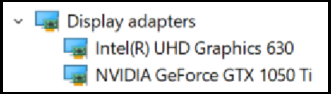
- [Pokušajte da izvršite Microsoft-ovu prečicu:] Windows logo taster + Ctrl + Shift + B. [Ova prečica može da obnovi podešavanja vezana za prikaz i ponekad reši probleme sa prikazom.]
- [Uklonite sve eksterne uređaje], [uključujući tastature, miševe, eksterne hard diskove, štampače, memorijske kartice, optičke diskove u optičkom drajvu, kao i adapter kartice u čitaču kartica.]
Napomena: [Istovremeno odvojite sve eksterne monitore.] - Pre nego što se problem pojavio, da li ste instalirali dodatne hard diskove ili memoriju? Ako jeste, uklonite ili vratite taj hardver na fabrička podešavanja.
- Isključite adapter ili napojni kabl, zatim izvršite Embedded Controller (EC reset) ili Real-Time Clock (RTC) reset da biste vratili hardver u svom uređaju na podrazumevano stanje. Možete pogledati ovaj članak da biste bolje razumeli kako da izvršite resetovanje: Kako izvršiti Embedded Controller (EC reset), Real-Time Clock (RTC) i Hard reset.
- Ponovo priključite adapter ili napojni kabl, zatim pritisnite dugme za napajanje da proverite da li uređaj može da se bootuje normalno.
Ako ste pokušali prethodna rešenja i dalje ne možete da rešite problem sa bootovanjem, možete pokušati da koristite BIOS recovery mod za ažuriranje BIOS-a na vašem uređaju. Evo detaljnih koraka:
Napomena: Biće vam potreban drugi računar za preuzimanje BIOS fajla i USB fleš disk (formatiran u FAT32) za čuvanje BIOS fajla. Saznajte više o konvertovanju formata USB fleš diska u FAT32.
Windows 11 operativni sistem
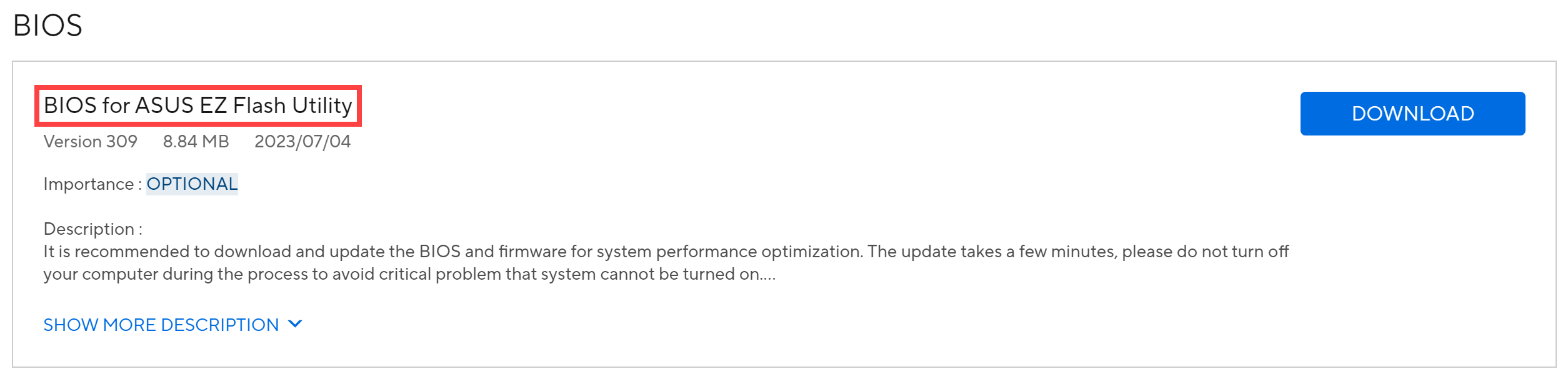
- Posetite ASUS Support veb sajt, pronađite najnoviji BIOS fajl u kategoriji BIOS koji je za ASUS EZ Flash Utility, i saznajte više o Kako pronaći i preuzeti BIOS fajlove. (Sledeća uputstva koriste model X1505ZA kao primer.)
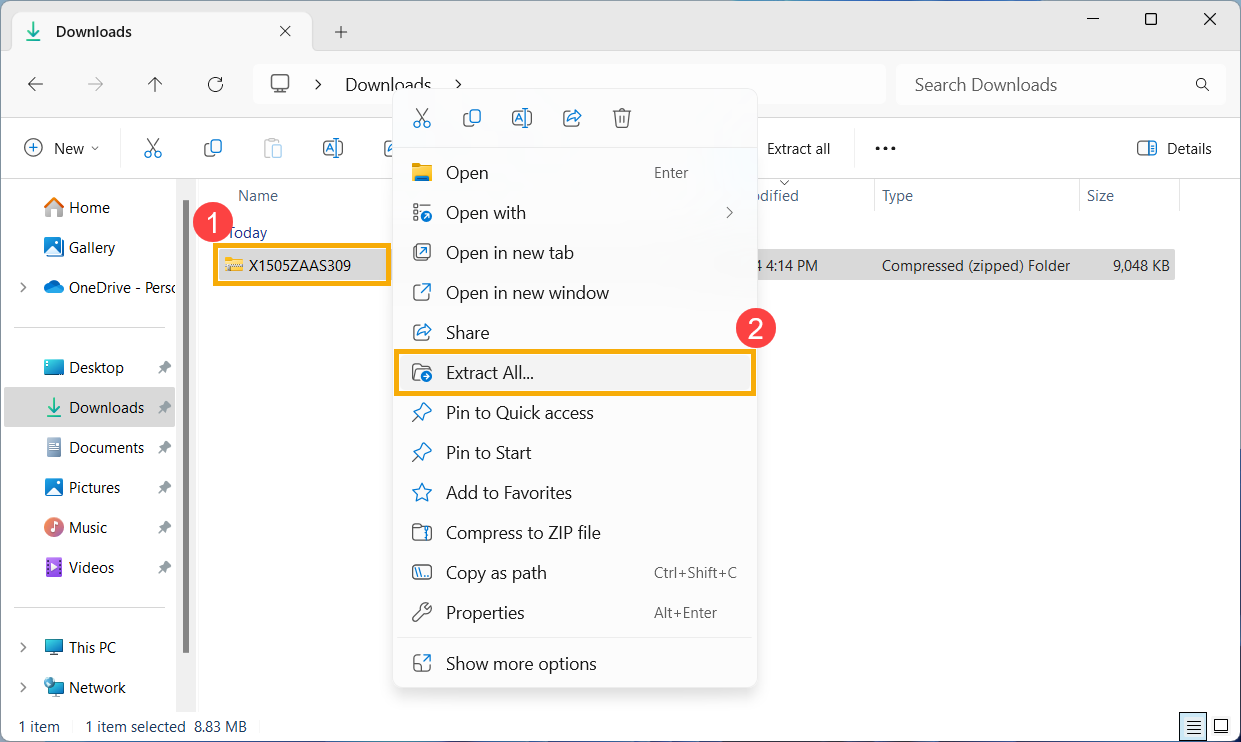
- Nakon što se preuzimanje završi, kliknite desnim tasterom miša na preuzeti BIOS fajl① i izaberite [Ekstraktuj sve]②.
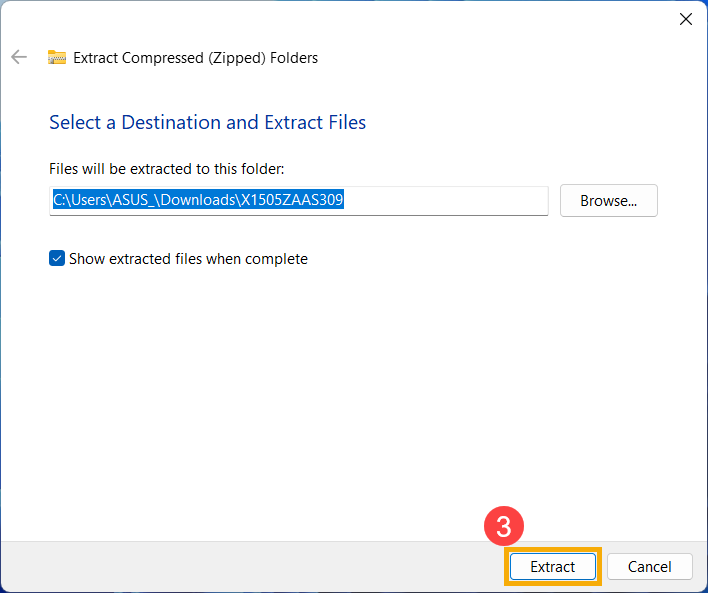
- Kliknite na [Ekstraktuj]③.
- Kada se ekstrakcija završi, preimenujte ekstenziju fajla u 「.bin」. Kliknite desnim tasterom miša na ekstraktovani fajl④, izaberite [Preimenuj]⑤.
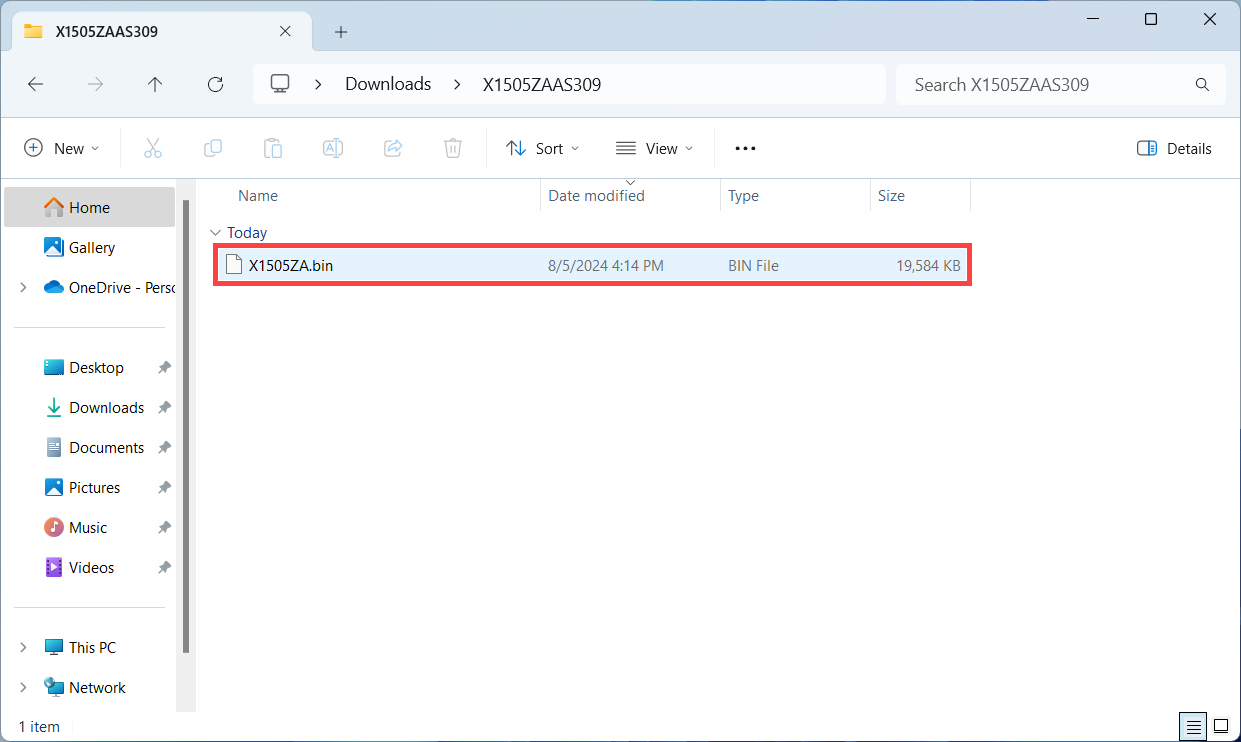
Izmenite naziv fajla tako da posle broja modela stoji 「.bin」. (Primer: X1505ZAAS.309 → X1505ZA.bin)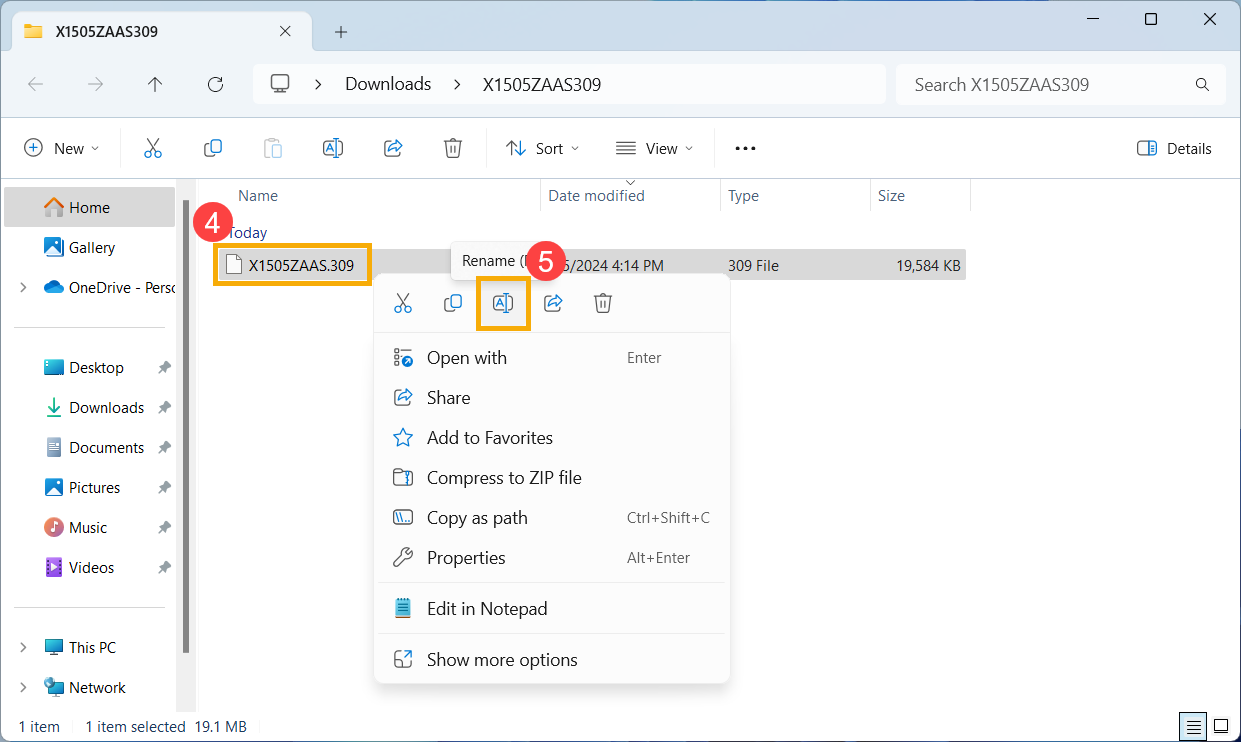
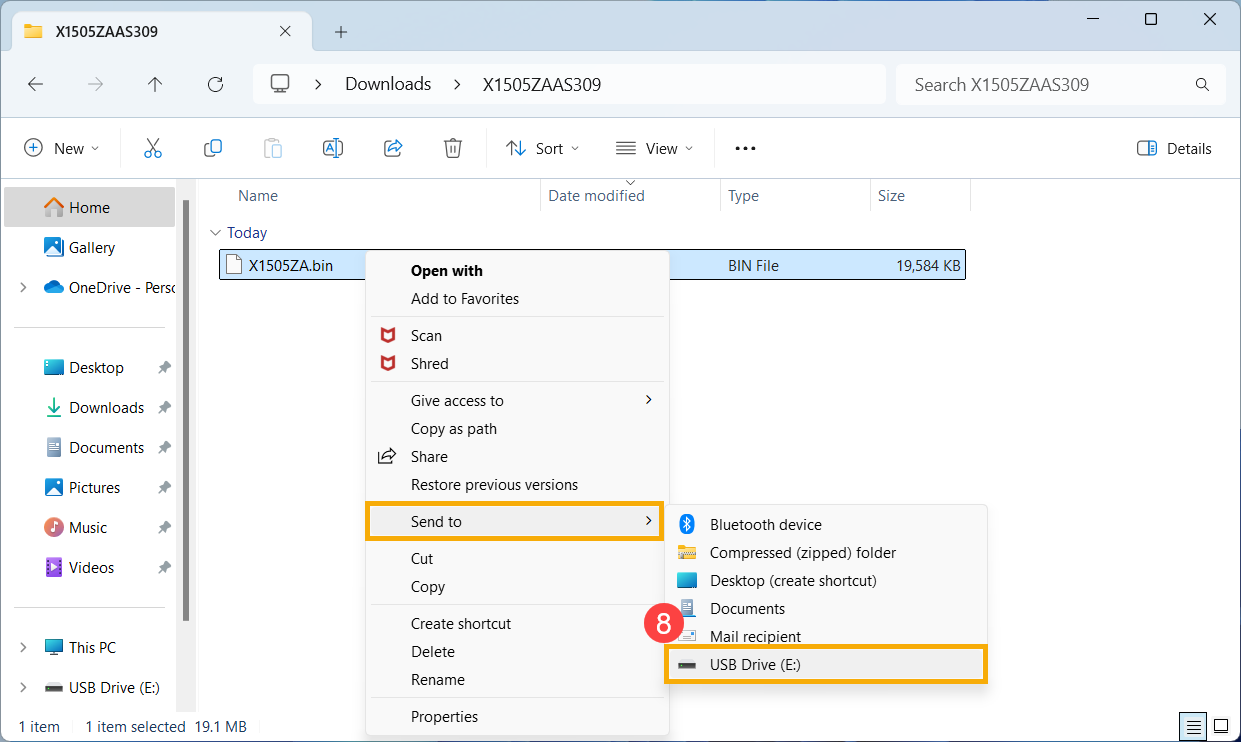
- Nakon preimenovanja, povežite USB fleš disk sa svojim uređajem. Kliknite desnim tasterom miša na 「.bin」 fajl⑥, izaberite [Prikaži više opcija]⑦, a zatim izaberite svoj USB fleš disk iz opcije Pošalji na⑧. Ovo će kopirati BIOS fajl u korenski direktorijum USB fleš diska.
Napomena: USB fleš disk treba da bude formatiran u FAT32. Saznajte više o konvertovanju formata USB fleš diska u FAT32.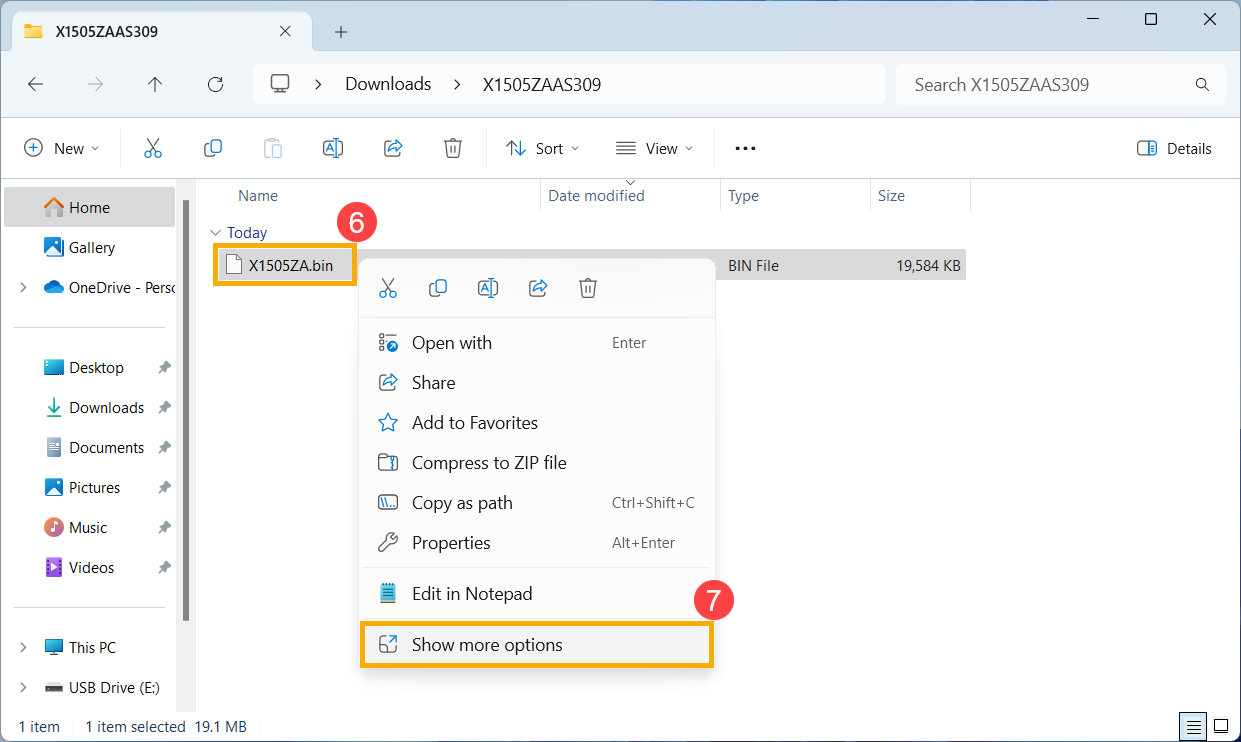
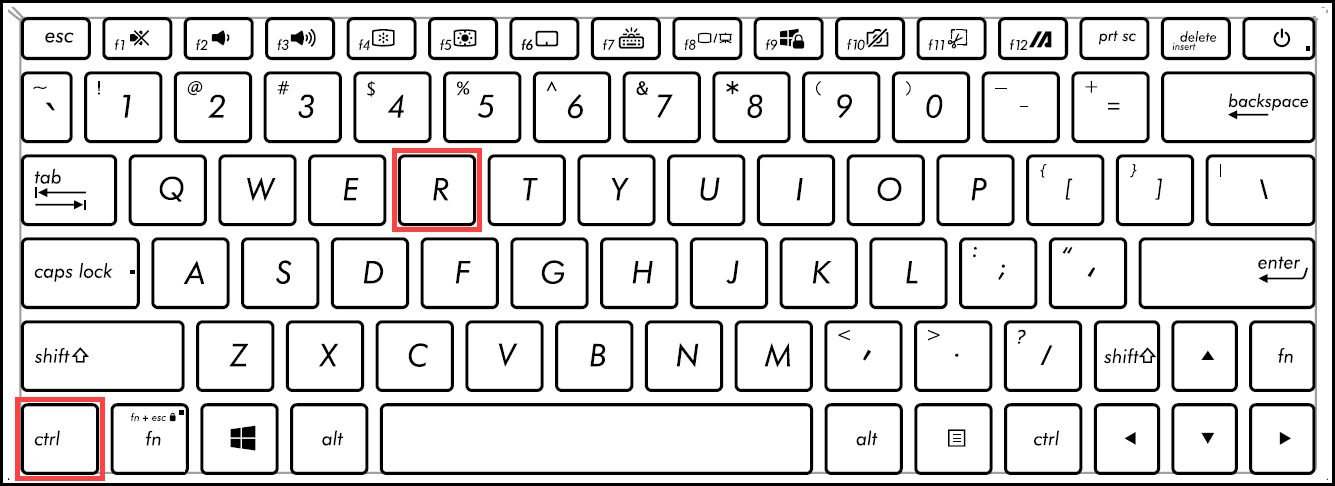
- Povežite USB fleš disk sa uređajem koji ima problem sa pokretanjem, zatim uključite uređaj i pritisnite kombinaciju tastera prečice (Ctrl + R) više puta. Ako uspešno uđete u BIOS režim za oporavak, uređaj će se restartovati i preći na ASUS Firmware Update ekran (ASUS EZ Flash).
- Po ulasku u BIOS ekran za podešavanje, susrećete se sa dve vrste interfejsa: UEFI interfejs i MyASUS u UEFI. Molimo vas da sledite sledeće korake prema BIOS ekranu vašeg uređaja:
Kako ažurirati BIOS u UEFI režimu
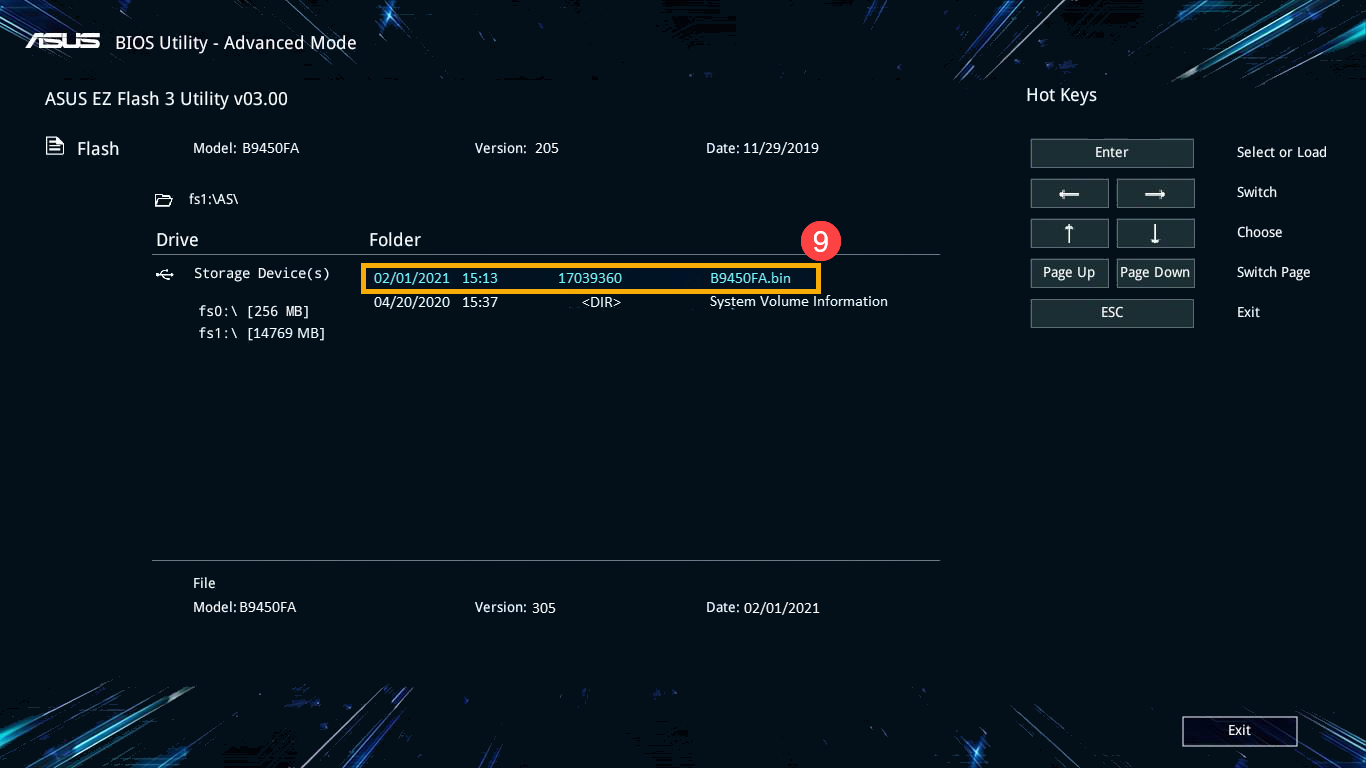
- Kada ste na ASUS Firmware Update ekranu (ASUS EZ Flash), izaberite 「.bin」 fajl sa USB flash diska⑨.
- Kliknite na [Da]⑩ da biste započeli ažuriranje BIOS-a.
Napomena: Tokom ažuriranja BIOS-a, proverite da uređaj ima najmanje 20% baterije, i da je napajanje povezano bez prisilnog gašenja kako biste izbegli bilo kakve neispravnosti.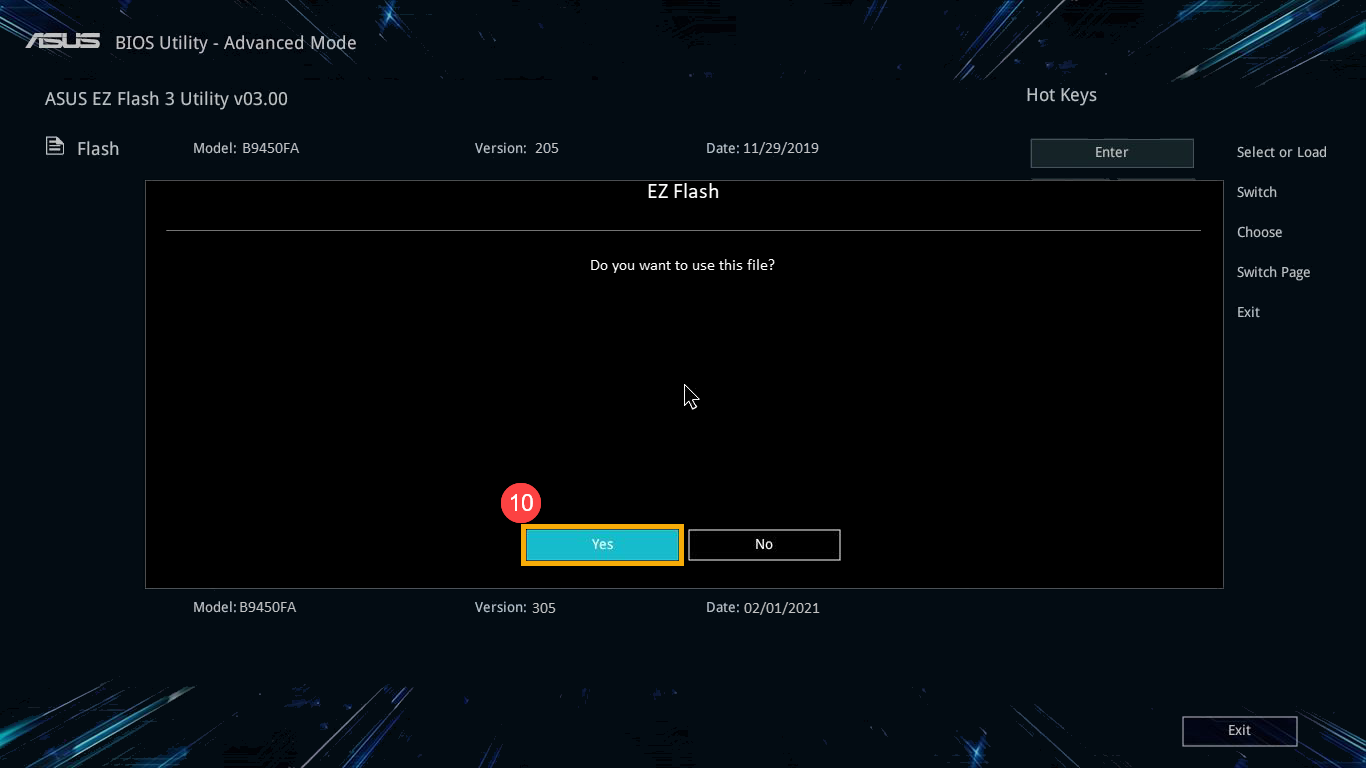
- Nakon završetka ažuriranja BIOS-a, uređaj će se automatski restartovati. Molimo vas da proverite da li je vaš problem rešen.
Kako ažurirati BIOS u MyASUS u UEFI režimu
- Kada ste na ekranu ASUS Firmware Update (ASUS EZ Flash), izaberite 「.bin」 fajl sa USB fleš diska⑨.
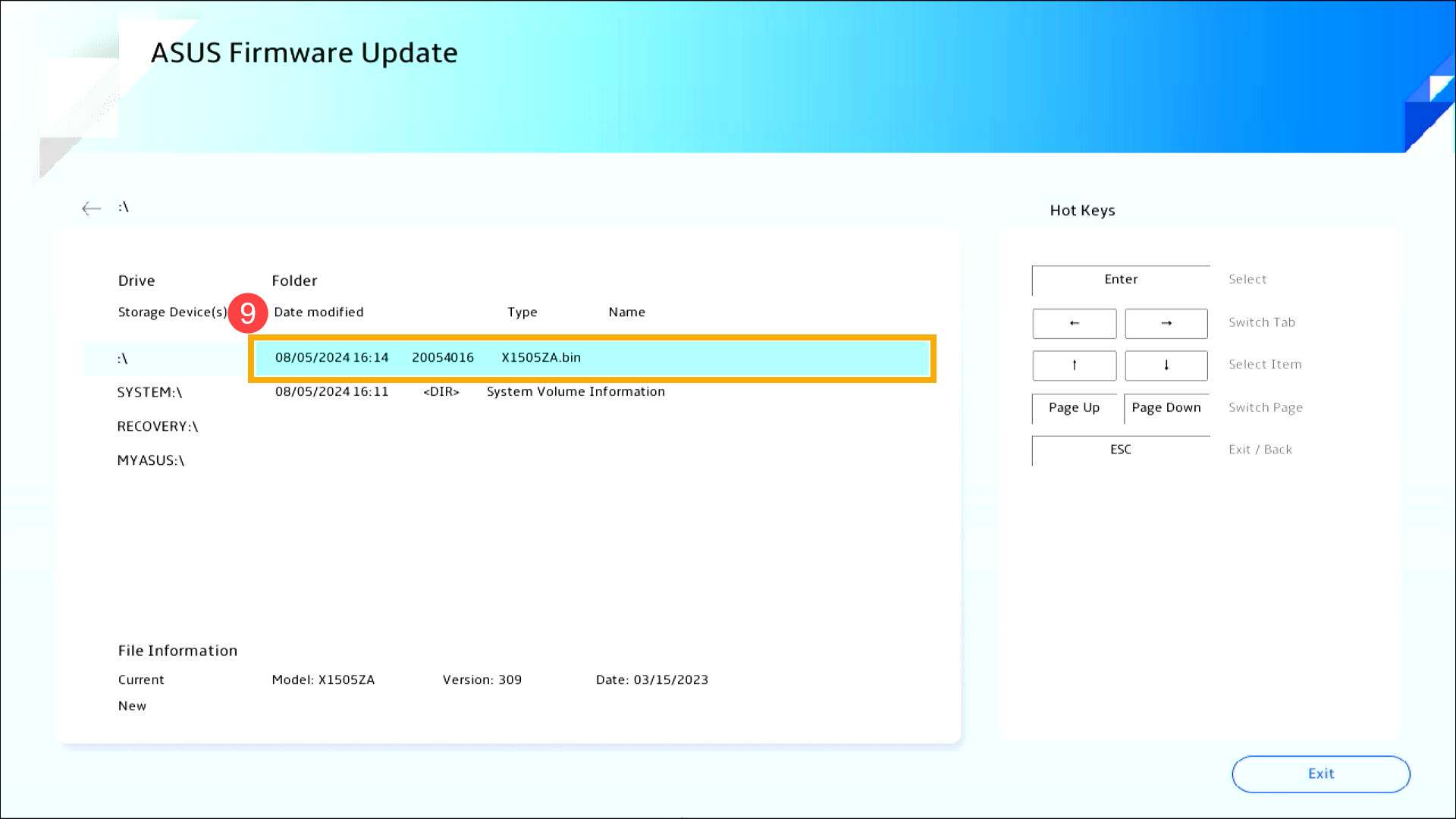
- Kliknite na [Potvrdi]⑩ da biste započeli ažuriranje BIOS-a.
Napomena: Tokom ažuriranja BIOS-a, obavezno proverite da uređaj ima napunjenost baterije od 20% ili više i držite napajanje priključenim bez forsiranog isključivanja kako biste izbegli bilo kakve nepravilnosti.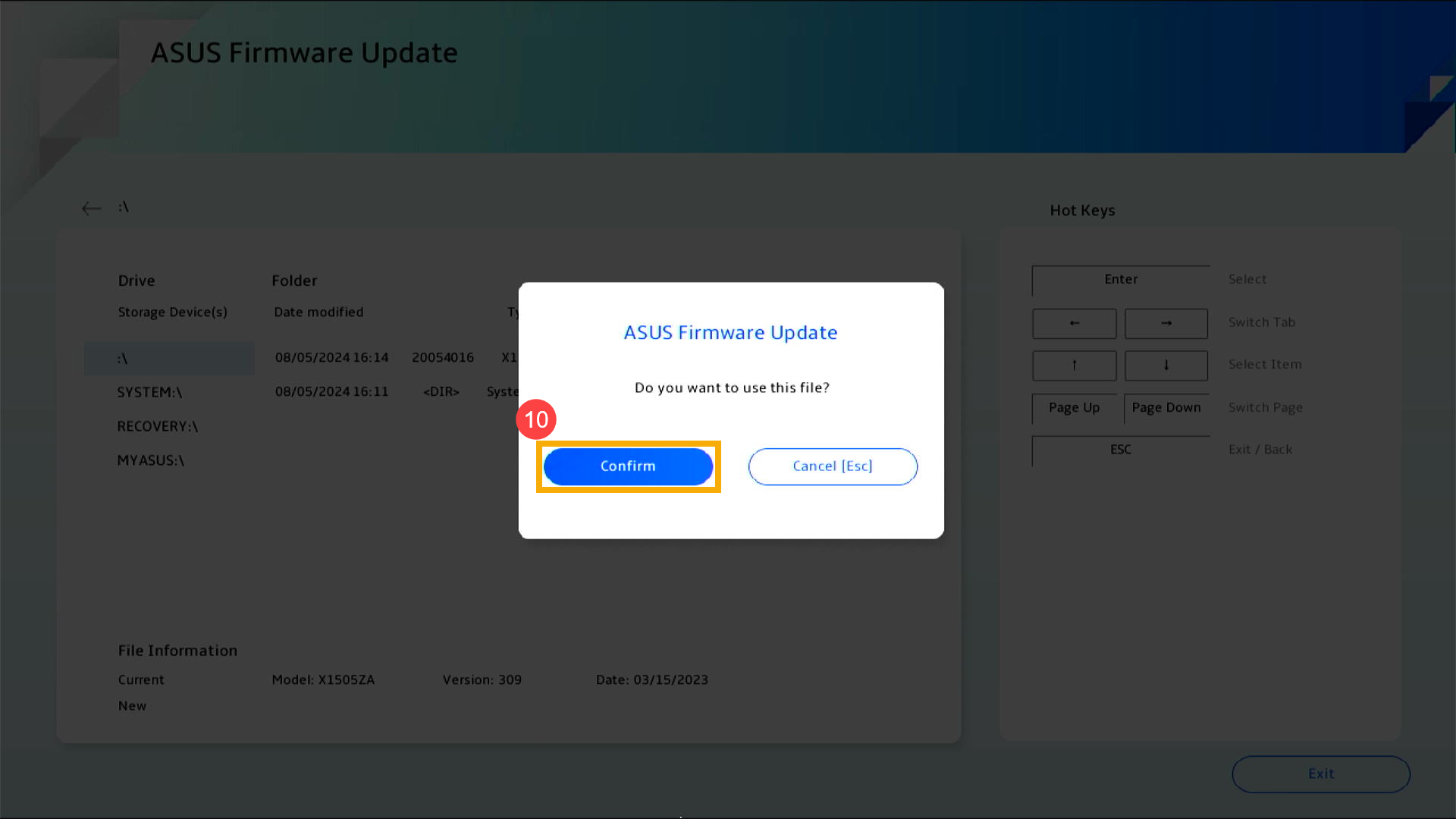
- Nakon što je ažuriranje BIOS-a završeno, uređaj će se automatski restartovati. Molimo proverite da li je vaš problem rešen.
Windows 10 operativni sistem
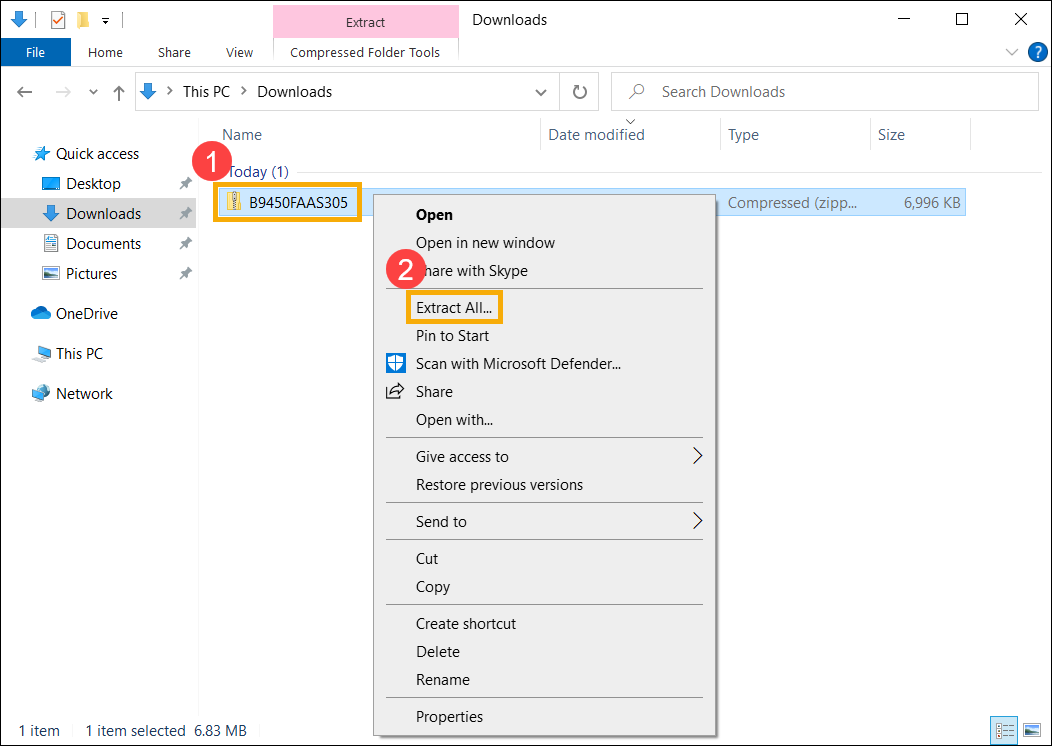
- Posetite ASUS podrška veb-sajt, pronađite najnoviju BIOS datoteku u okviru BIOS kategorije koja je namenjena za ASUS EZ Flash Utility, i saznajte više o Kako pretražiti i preuzeti BIOS datoteke. (Sledeća uputstva koriste model B9450FA kao primer.)

- Nakon što je preuzimanje završeno, kliknite desnim tasterom miša na preuzetu BIOS datoteku① i izaberite [Ekstraktuj sve]②.
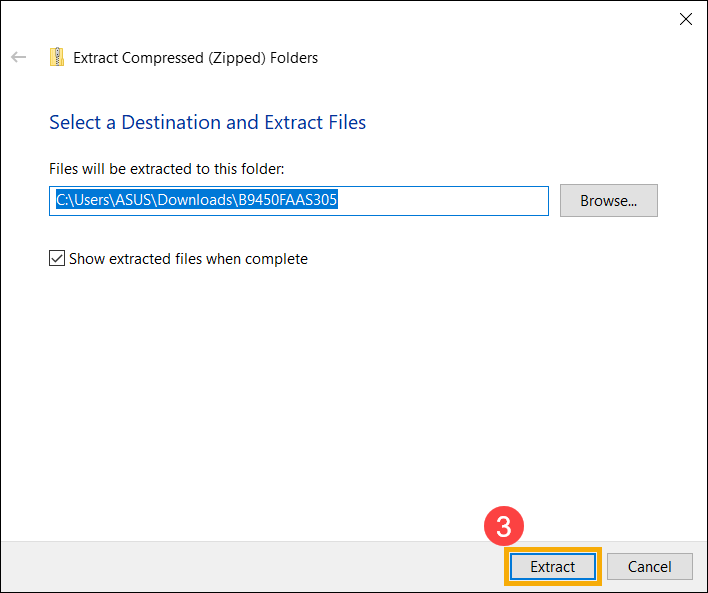
- Kliknite na [Ekstraktuj]③.
- Kada je ekstrakcija završena, preimenujte ekstenziju datoteke u 「.bin」. Kliknite desnim tasterom miša na izdvojenu datoteku④, izaberite [Preimenuj]⑤.
Izmenite naziv datoteke nakon broja modela u 「.bin」. (Primer: B9450FAAS.305 → B9450FA.bin)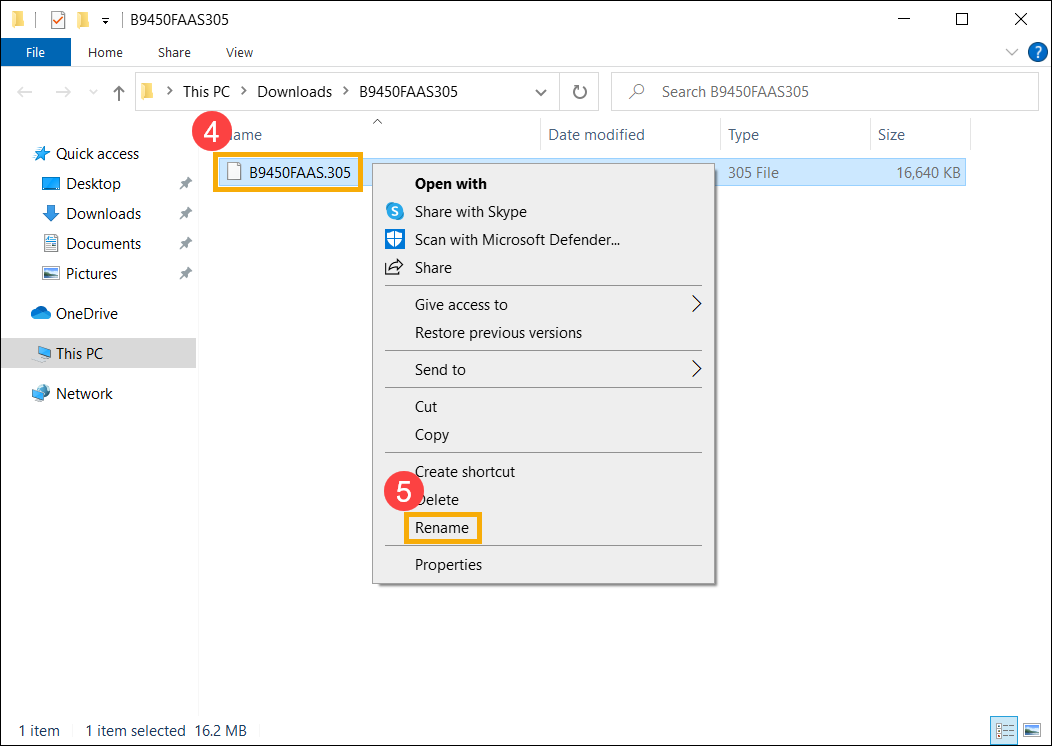
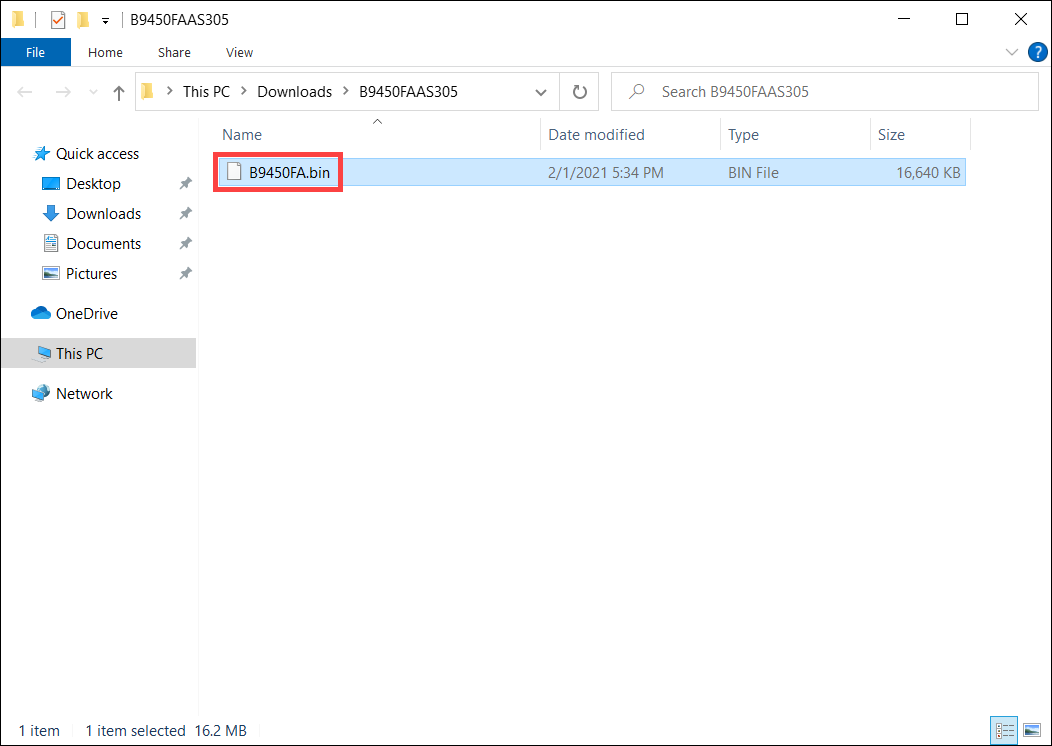
- Nakon preimenovanja, povežite USB fleš disk sa vašim uređajem, kliknite desnim tasterom miša na 「.bin」 fajl⑥, izaberite [Pošalji na]⑦, i izaberite vaš USB fleš disk⑧. Ovo će kopirati BIOS fajl u korenski direktorijum USB fleš diska.
Napomena: USB fleš disk treba da bude formatiran u FAT32. Saznajte više o konvertovanju formata USB fleš diska u FAT32.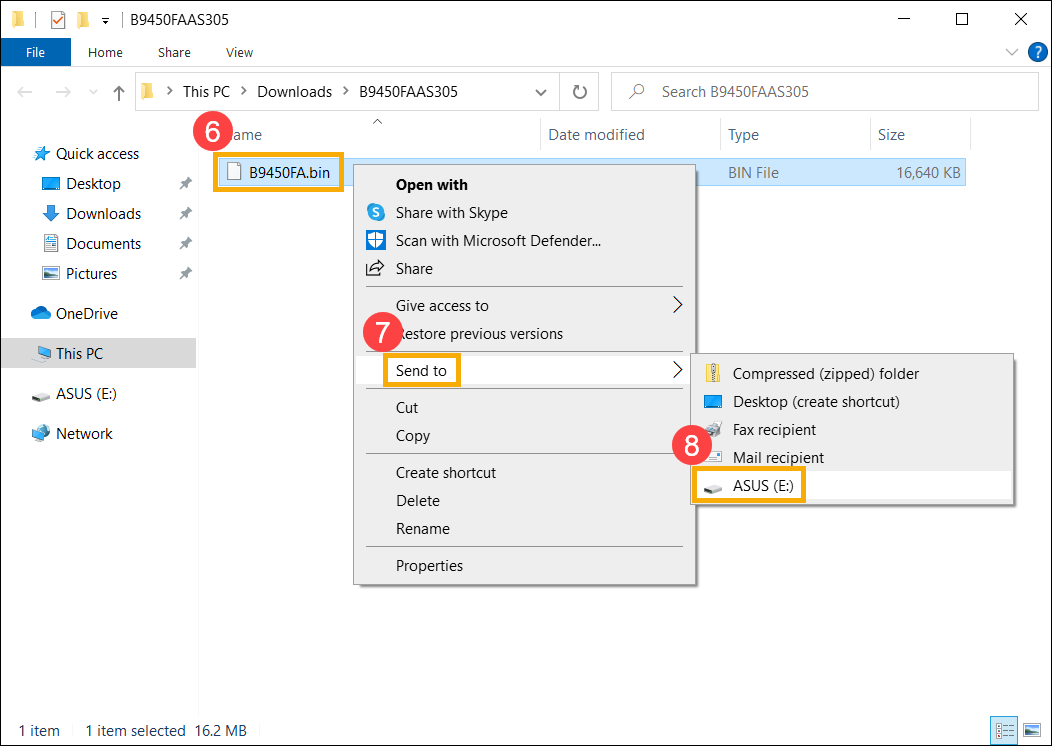
- Povežite USB fleš disk sa uređajem koji ima problem sa pokretanjem, zatim uključite uređaj i više puta pritisnite kombinaciju prečica (Ctrl + R). Ako uspešno uđete u BIOS režim oporavka, uređaj će se restartovati i ući na ASUS Firmware Update ekran (ASUS EZ Flash).
- Po ulasku u BIOS ekran za podešavanje, susrećete se sa dva tipa interfejsa: UEFI interfejs i MyASUS u UEFI. Molimo pogledajte sledeće korake u skladu sa BIOS ekranom vašeg uređaja:
Kako ažurirati BIOS u UEFI režimu
- Kada se nalazite na ekranu za ASUS Firmware Update (ASUS EZ Flash), izaberite 「.bin」 fajl sa USB fleš diska⑨.
- Kliknite na [Da]⑩ da biste započeli BIOS ažuriranje.
Napomena: Tokom BIOS ažuriranja, obezbedite da uređaj ima napunjenost baterije od 20% ili više, i držite napajanje priključenim bez prinudnog gašenja kako biste izbegli bilo kakve nepravilnosti. - Nakon što se BIOS ažuriranje završi, uređaj će se automatski restartovati. Proverite da li je vaš problem rešen.
Kako ažurirati BIOS u MyASUS u UEFI režimu
- Once in the ASUS Firmware Update screen (ASUS EZ Flash), select the 「.bin」 file from the USB flash drive⑨.
- Kliknite na [Potvrdi]⑩ da biste započeli ažuriranje BIOS-a.
Napomena: Tokom ažuriranja BIOS-a, obavezno obezbedite da je uređaj napunjen najmanje 20%, i da je stalno priključen na napajanje, bez prisilnog gašenja, kako biste izbegli eventualne probleme. - Nakon završetka ažuriranja BIOS-a, uređaj će se automatski restartovati. Proverite da li je vaš problem rešen.
Desktop ili MiniPC
- Uverite se da su signalni i naponski kabl monitora ispravno povezani. Ako je moguće, pokušajte da povežete računar na drugi eksterni monitor kako biste utvrdili da li je problem vezan za sam monitor.
Desktop računari imaju različite interfejse za povezivanje na integrisane ili zasebne grafičke kartice. Pogledajte uputstvo za vaš proizvod User priručnik za detaljna uputstva o povezivanju na osnovu podržane konfiguracije vašeg računara.
Napomena: Podrška za ugrađene ili posebne grafičke kartice može da varira u zavisnosti od modela, kao što je navedeno u korisničkom priručniku.
Ako ste potvrdili ispravan priključak za izlaz ekrana ili nemate drugi eksterni ekran za testiranje, pređite na sledeći korak.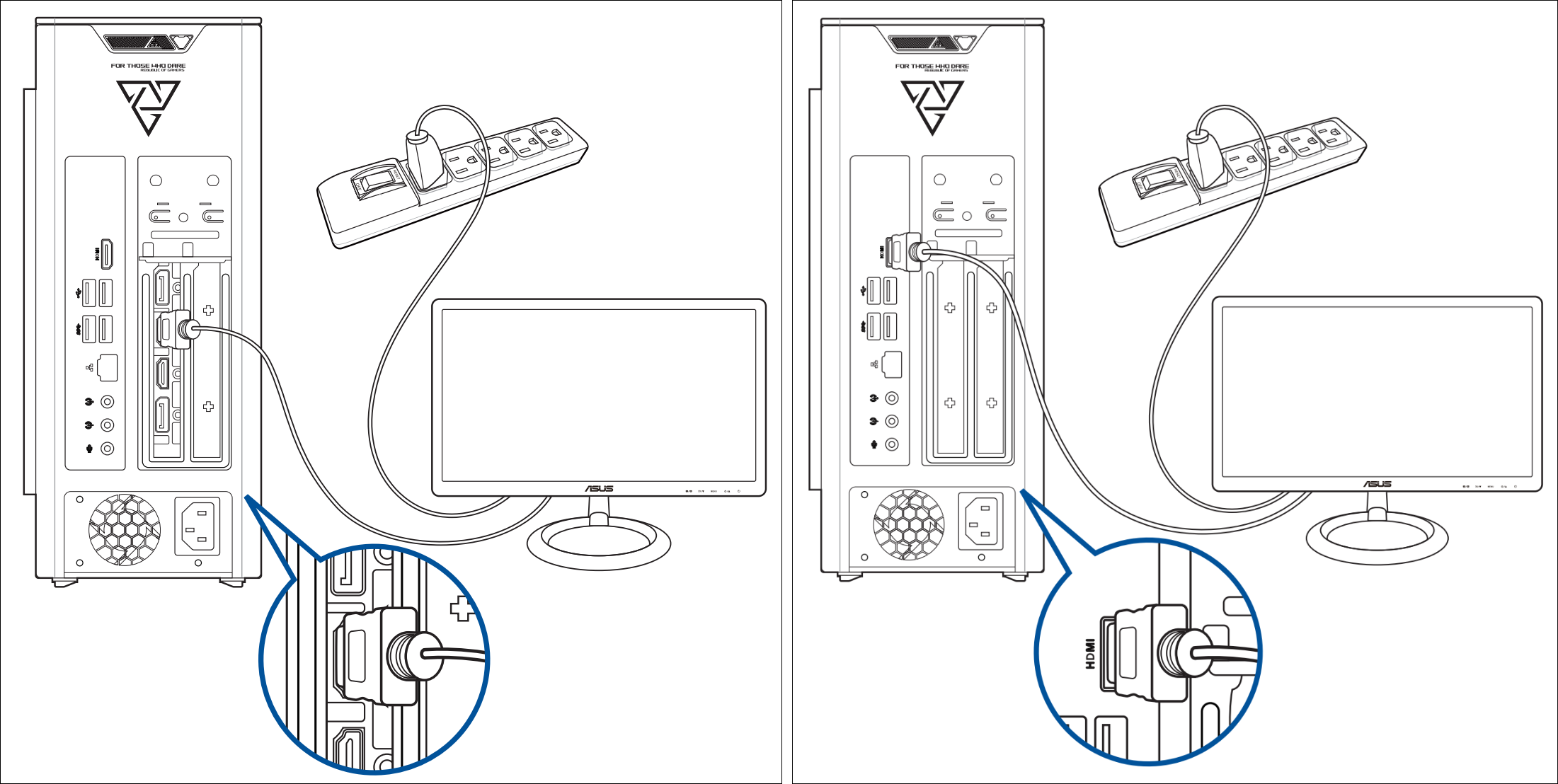
- Pokušajte da koristite Microsoft prečicu na tastaturi: Windows logo taster + Ctrl + Shift + B. Ova prečica može da resetuje podešavanja vezana za ekran i ponekad reši problem sa prikazom.
- Uklonite sve eksterne uređaje, uključujući tastaturu, miš, eksterni hard disk, štampač, memorijske kartice, optičke diskove iz optičkog uređaja i adapter kartice iz čitača kartica, itd.
Napomena: Povežite desktop računar na jedan eksterni monitor da biste proverili da li se sistem pokreće i ispravno prikazuje. - Proverite da li je izvršeno proširenje hard diska ili memorije pre nego što se problem pojavio. Ako jeste, uklonite hardver ili ga vratite na fabrička podešavanja.
- Isključite naponski kabl, zatim izvršite CMOS reset kako biste vratili hardver u vašem računaru na podrazumevano stanje. Možete se konsultovati sa ovim člankom: Kako očistiti CMOS.
- Povežite naponski kabl, zatim pritisnite dugme za uključivanje da biste proverili da li računar može ispravno da se pokrene.
Pritiskom na dugme za uključivanje nema prikaza, ali indikatorska lampica napajanja ili lampica punjenja baterije treperi
Indikatorska lampica napajanja ili lampica punjenja baterije koja svetli i treperi pokazuje da matična ploča prima napajanje. U ovom trenutku, BIOS ROM se priprema za pokretanje oporavka, pa će ekran ostati crn. Molimo sačekajte približno 5-8 minuta dok se ne pojavi prozor sa napretkom mehanizma za oporavak BIOS ROM-a.
Napomena: Za Notebook proizvode, proverite da li lampica punjenja baterije treperi; za Desktop proizvode, proverite da li indikatorska lampica napajanja treperi.
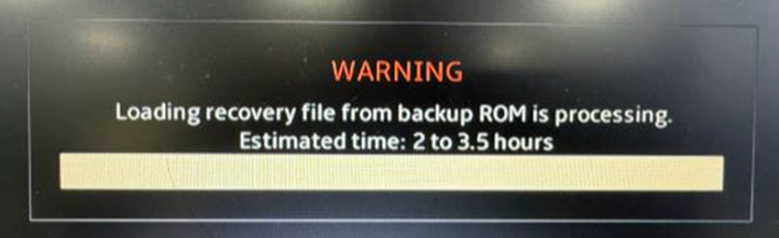
Kada se pojavi prozor za oporavak BIOS ROM-a, pogledajte procenjeno vreme obrade oporavka sistema (približno 2,5 do 3,5 sata). Sistem će zatim automatski nastaviti sa popravkom.
Napomena: Tokom procesa oporavka, obavezno povežite uređaj na izvor napajanja i izbegavajte silom gašenje kako biste sprečili eventualne probleme.
Nakon pritiska dugmeta za uključivanje, pojavljuje se beli tekst na crnoj pozadini ekrana
Ako vidite crni ekran sa belim tekstom nakon pokretanja uređaja, prvo pogledajte Scenario 2: Neuspeh pokretanja zbog nepravilnog ažuriranja BIOS-a i neuspeha odeljak da biste videli da li odgovara ekranu prikazanom na vašem uređaju. Ako se ne poklapa, nastavite sa sledećim koracima.
- Ako ekran prikazuje „S.M.A.R.T Status Bad“, možete pogledati ovaj članak da rešite problem: Prikazivanje poruke o grešci prilikom pokretanja „S.M.A.R.T Status Bad“.
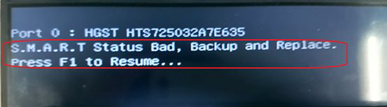
- Ako poruka o grešci traži da pritisnete F1 da biste ušli u podešavanja tokom pokretanja, to znači da BIOS prilikom pokretanja otkriva problem sa hardverskom konfiguracijom. Poruka na ekranu će pokazati koja hardverska podešavanja nisu ispravna, a možete slediti instrukcije da ih ispravite.
Dodatno, možete pokušati da pritisnete F1 da biste ušli u BIOS podešavanja i vratili BIOS podešavanja na podrazumevana. Možete pogledati ovaj članak da naučite kako da vratite BIOS podešavanja: Kako vratiti BIOS podešavanja. (Za desktop računare, pogledajte: Kako vratiti BIOS podešavanja)
Nakon pritiska na dugme za uključivanje, uređaj se pokreće sa prikazom, ali ekran postaje crn nakon ulaska na desktop
Ako možete da vidite Windows ekran dobrodošlice tokom pokretanja, ali ekran postane crn nakon ulaska na desktop, to može biti problem uzrokovan drajverom grafičke kartice. Preporučuje se da uđete u Safe Mode, i možete se konsultovati sa ovim člankom za uputstvo kako da uđete u Safe Mode: Kako ući u Safe Mode kada nije moguće ući u sistem.
Kada ste u Safe Mode, ponovo instalirajte drajver grafičke kartice. Možete se konsultovati sa ovim člankom da biste saznali Kako pronaći i preuzeti drajvere.
Ako gore navedeni koraci ne reše vaš problem, obratite se lokalnom ASUS centru za korisničku podršku za tehničku pomoć.