[Rešavanje problema] ASUS ruter Power LED treperi
Indikator napajanja vašeg rutera treperi nenormalno, molimo pratite dole navedene korake za rad Rescue mode da biste rešili ovaj problem.
Podržani OS: Windows XP/7/8/8.1/10/11
Da biste dobili detaljnija uputstva, možete kliknuti na ASUS Youtube video link ispod da saznate više o tome Kako koristiti Rescue Mode (Obnavljanje firmvera)
https://www.youtube.com/watch?v=T8YKnpXxhx0
1. Preuzmite i instalirajte alat
Uzmite ruter [RT-AC68U] i OS Windows 10 kao primer.
1-1 Idite na https://www.asus.com/, pronađite naziv modela vašeg rutera.

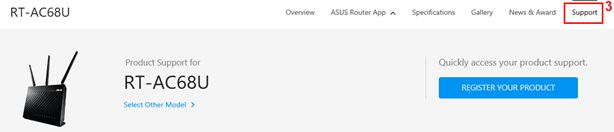
1-2 Na stranici proizvoda vašeg modela, kliknite [Podrška]
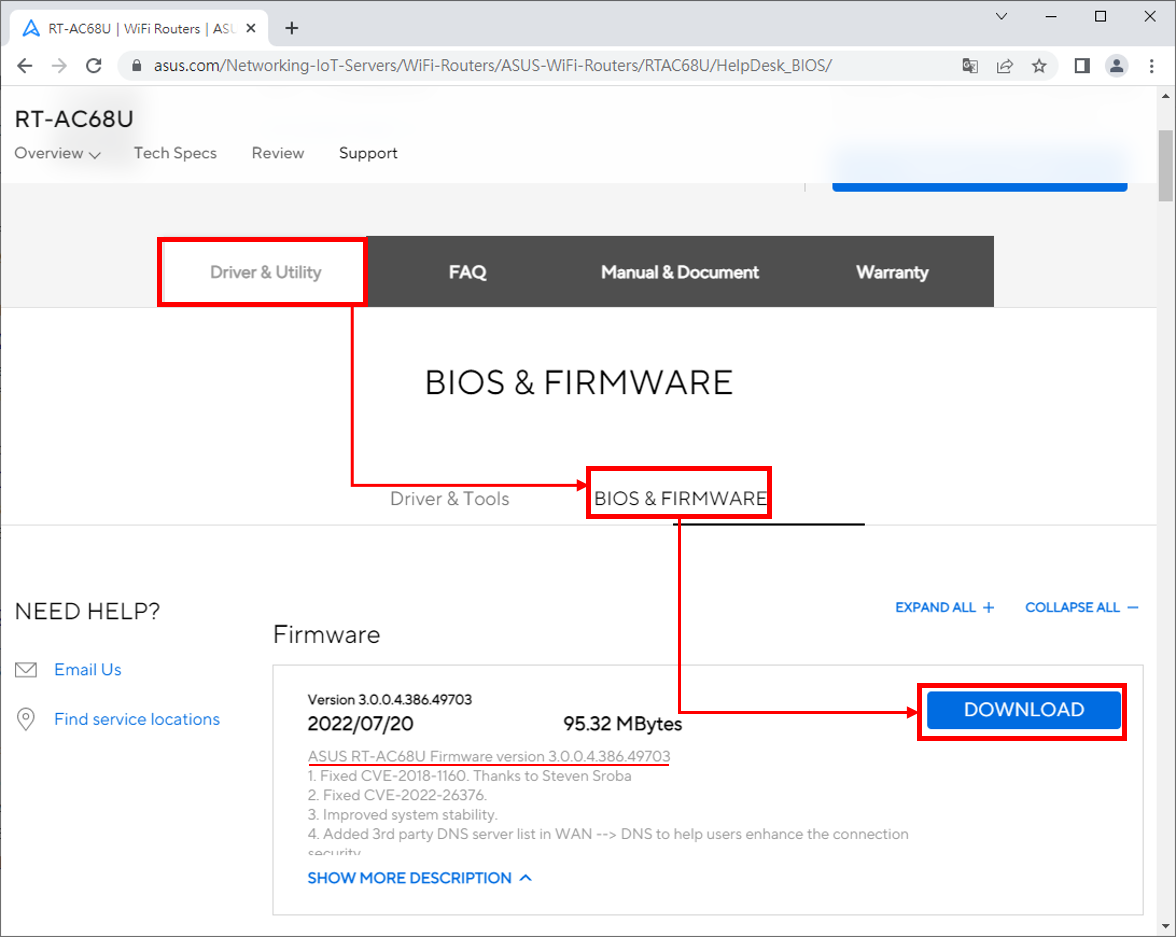
1-3 U skladu sa specifikacijom vašeg rutera, preuzmite najnoviju verziju firmvera i raspakujte je.
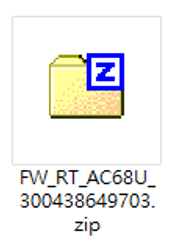
Napomena : Firmver koji ste preuzeli mora biti raspakovan da bi mogao biti otpremljen putem Firmware Restoration.

1-4 Kliknite [Driver & Utility] i izaberite svoj operativni sistem.
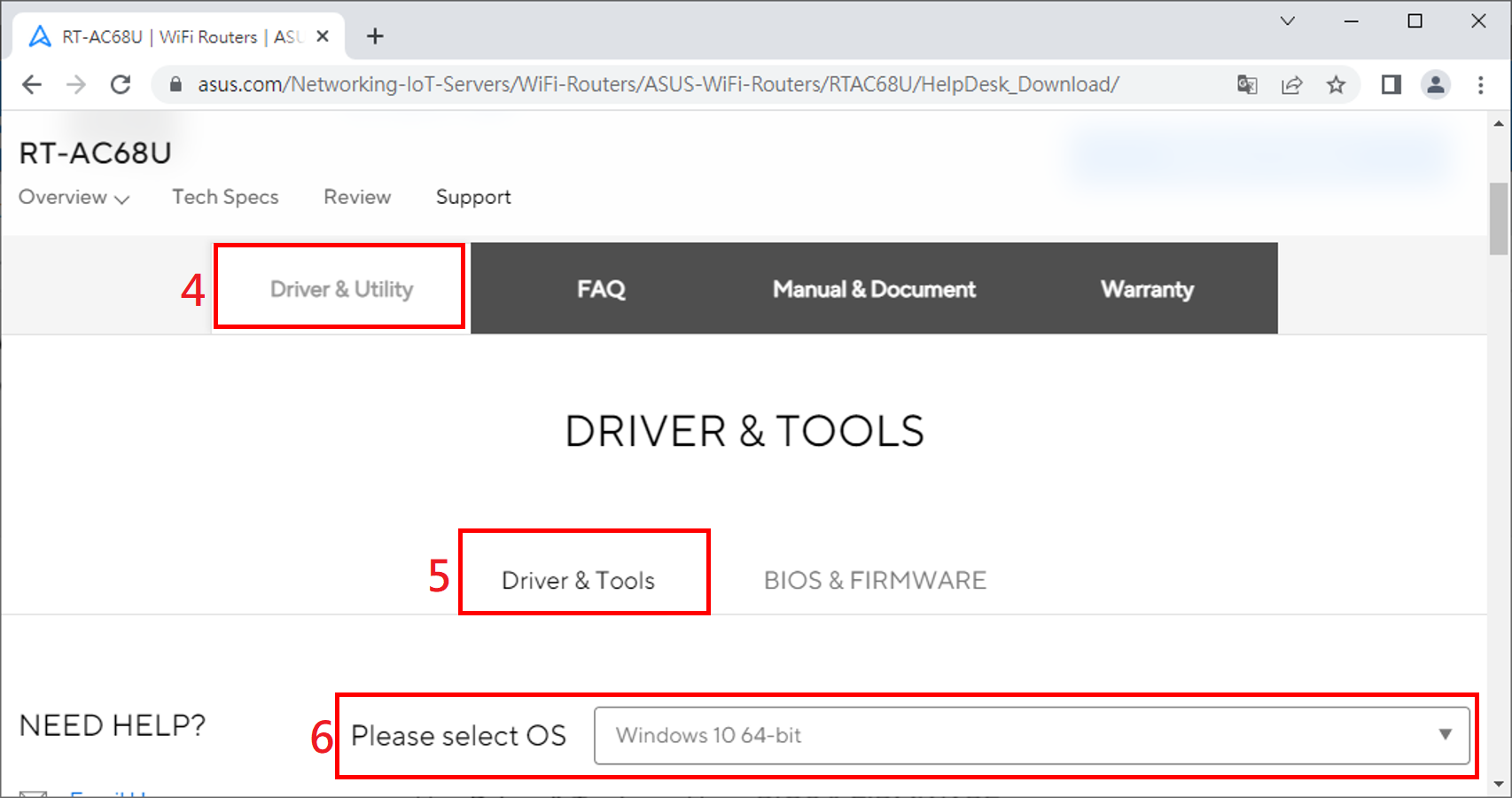
1-5 Pronađite [ASUS Firmware Restoration], i kliknite [Download].
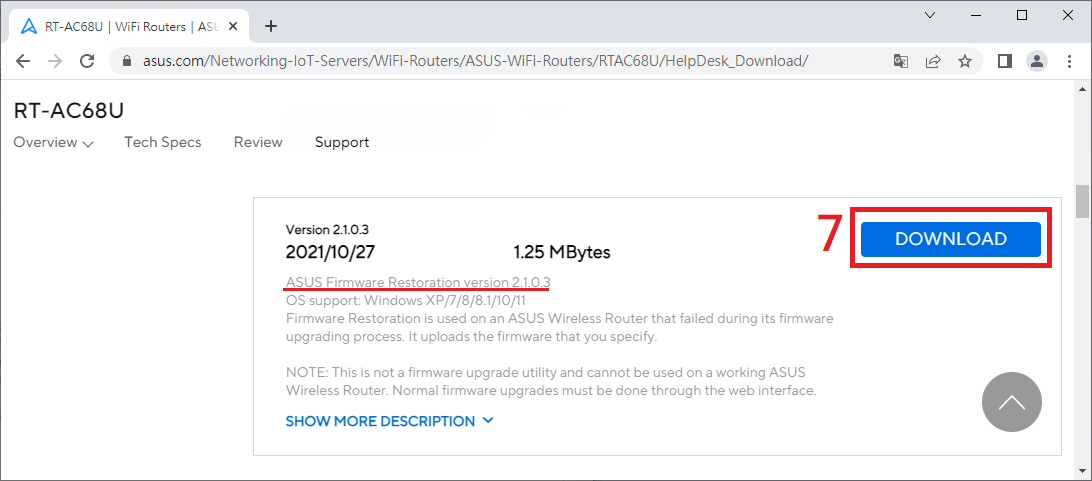
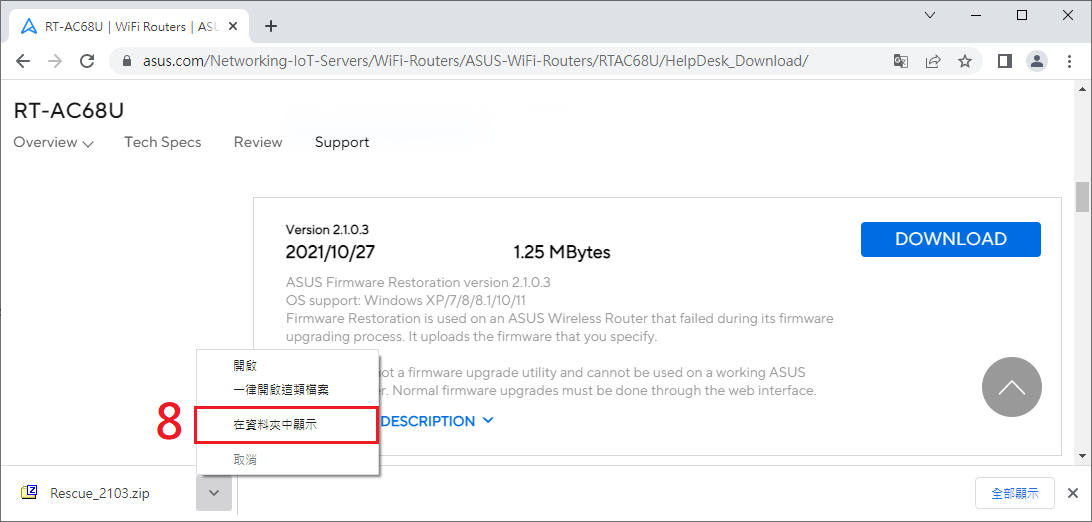
1-6 Nakon što se proces preuzimanja završi, kliknite na zip fajl.
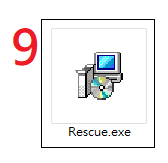
1-7 Kliknite na aplikaciju: Rescue
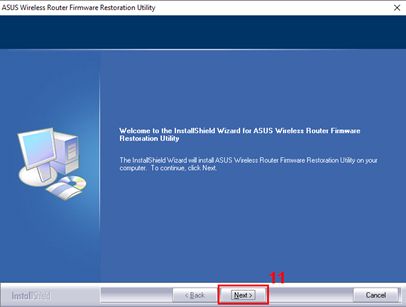
1-8 Izaberite jezik i zatim sledite InstallSheild Wizard da završite proces instalacije.
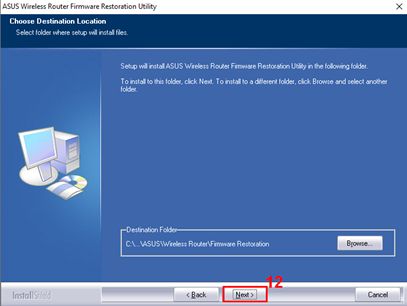
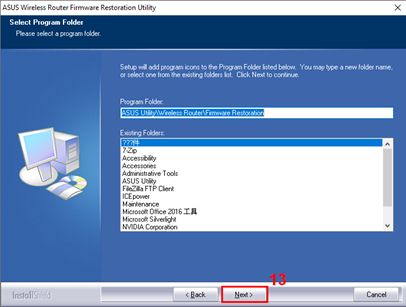
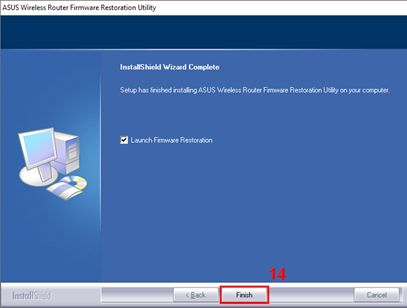
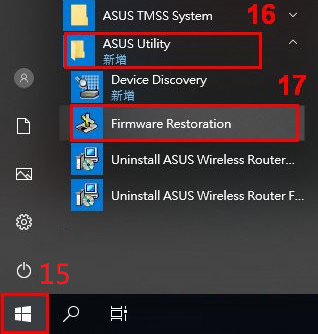
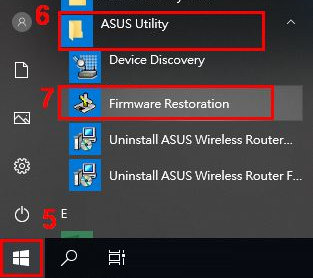
1-9 Nakon što je instalacija završena, možete pronaći Firmware Restoration iz [Start] > [ASUS Utility]
2. Promenite podešavanja mrežnog adaptera
2-1 Koristite internet kabl da povežete vaš ruter sa računarom.
2-2 Kliknite [Start] > [Settings] na vašem računaru
2-3 Kliknite [Network & Internet]
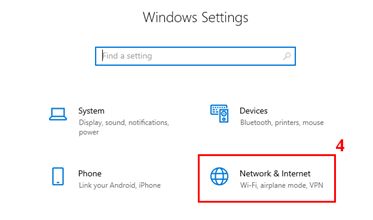
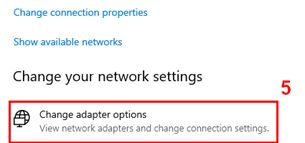
2-4 Kliknite [Change adapter options]
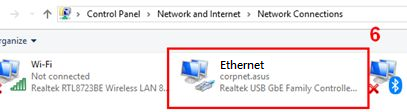
2-5 Izaberite vaš LAN.
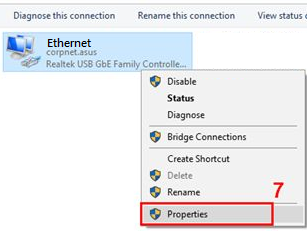
2-6 Kliknite desnim tasterom miša na [Svojstva]
2-7 Kliknite [Internet Protocol Version 4(TCP/IPv4)]> [Svojstva]
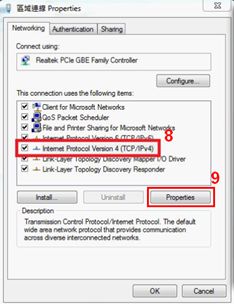
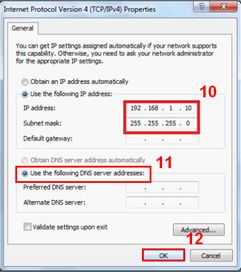
2-8 Promenite svojstva na sledeći način:
- IP adresa: 192.168.1.10
- Maska podmreže: 255.255.255.0
- Onda kliknite [U redu]
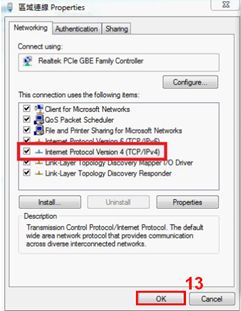
2-9 Završite podešavanje, zatim kliknite [U redu]
3. Podešavanje režima spasavanja rutera
Uzmite [RT-AC68U] kao primer
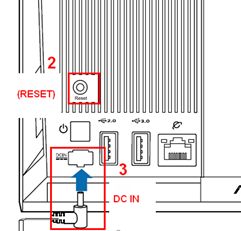
3-1 Isključite naponski kabl rutera.
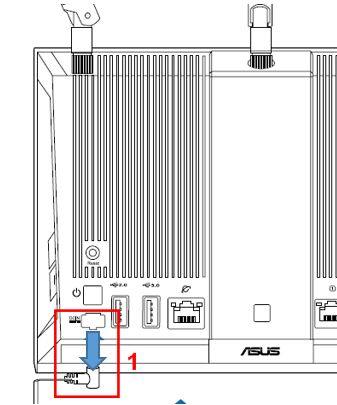
3-2 Pritisnite dugme za resetovanje.
Nastavite dugo da držite dugme za resetovanje i priključite kabl na DC IN u isto vreme.
Obaveštenje: Molimo vas da NE puštate dugme za resetovanje dok se Rescue Mode ne aktivira.
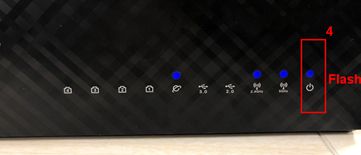
3-3 Ruter prelazi u Rescue mode kada vidite da indikator napajanja sporo treperi.
3-4 Kliknite [Početak] > [ASUS Utility] > [Obnavljanje firmvera]
3-5 Kliknite [Pretraži], i izaberite firmver koji ste prethodno preuzeli.
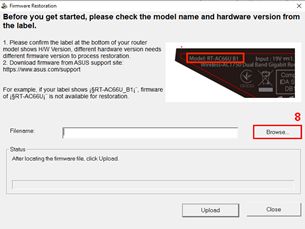
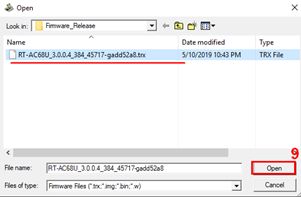
3-6 Nakon što izaberete fajl, kliknite [Otvori]
3-7 Kliknite [Otpremi]
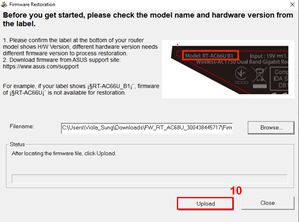
Obaveštenje: Pre nego što otpremite fajl, molimo vas da se uverite da ste već prebacili vaš ruter u Rescue Mode.
U suprotnom nećete moći da koristite Firmware Restoration za ažuriranje firmvera.
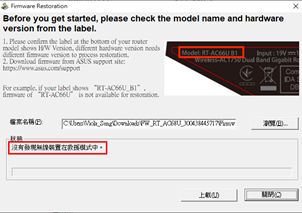
3-8 Nakon što proverite da je vaš ruter u Rescue mode.
Kliknite [Otpremi] i zatim sačekajte oko 1 minut.
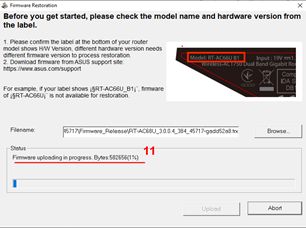
3-9 Stabilna lampica za napajanje označava da je postupak podešavanja Rescue Mode uspešno završen.
Sačekajte da se ruter restartuje, a zatim kliknite [Zatvori].
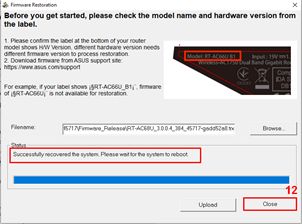
Obaveštenje: Nakon završetka podešavanja Rescue Mode, molimo vas da vratite TCP/IPv4 na originalna podrazumevana podešavanja.
1. Kliknite [Start] > [Podešavanja]
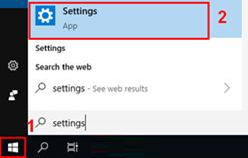
2. Kliknite [Mreža i internet]

3. Kliknite [Promenite opcije adaptera]
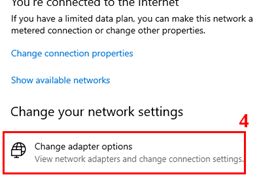
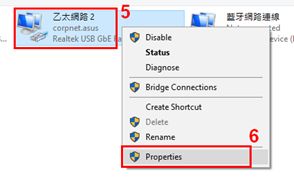
4. Kliknite vaš LAN> Desni klik [Svojstva]
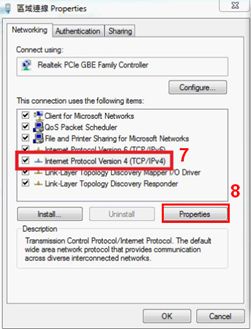
5. Kliknite [Internet Protocol Version 4(TCP/IPv4)] > [Svojstva]
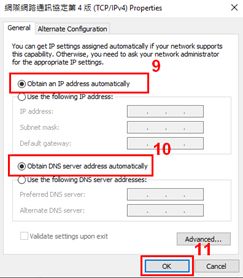
6. Kliknite [Automatski pribavi IP adresu] & [Automatski pribavi DSN adresu servera] > Kliknite [OK]
7. Nakon završetka ažuriranja firmware-a i podešavanja adaptera, možete ući na stranicu za podešavanje rutera.
Ako pokušate da učitate firmver koristeći Firmware Restoration više puta i još uvek ne možete da rešite problem, molimo kontaktirajte ASUS Centar za korisničku podršku.