Povezane teme
- [Rešavanje problema] WiFi signal se često prekida
- [Bežični Ruter] Kako podesiti WPS dugme da uključi/isključi LED na ASUS ruteru?
- [Bežični ruter] Kako uključiti/isključiti LED lampicu ASUS rutera?
- [Rešavanje problema] ASUS ruter ili adapter se ne uključuje/ne podiže se/nema napajanja/Power LED ne svetli
[Rešavanje problema] WiFi LED lampica na mom ASUS ruteru ne svetli
Molimo pogledajte korisničko uputstvo za detaljna objašnjenja svake boje LED lampice.
Pretražite priručnik uređaja na www.asus.com/support/
Primer: RT-AC88U
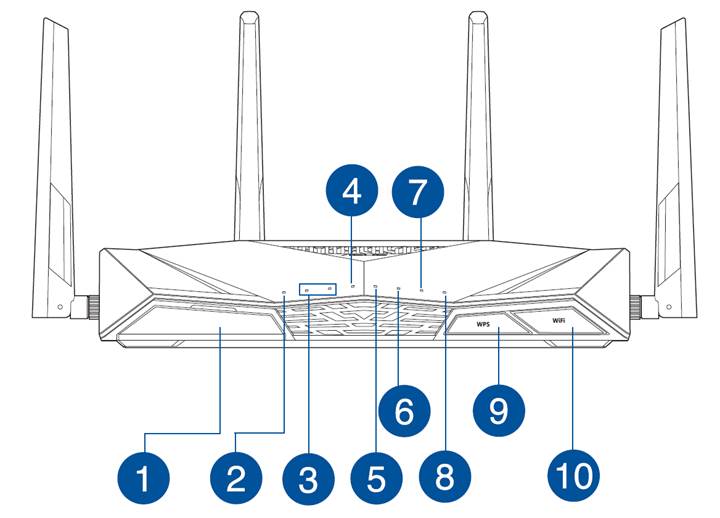
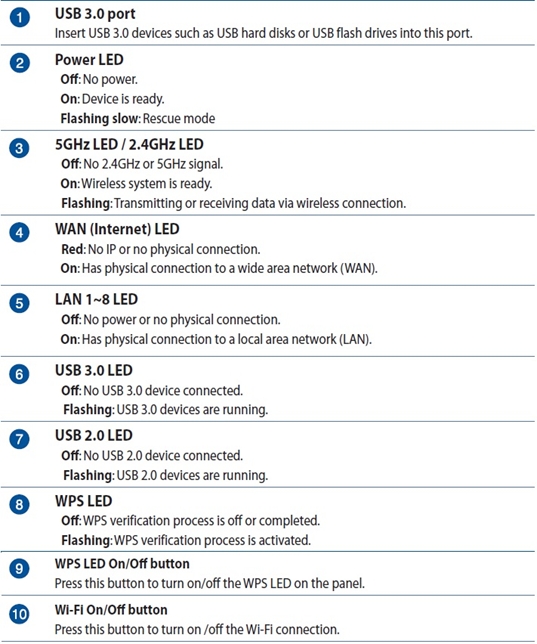
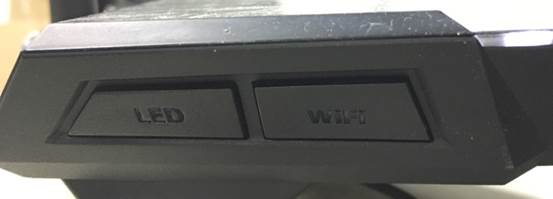
1. Proverite da li ste uključili WiFi prekidač na ruteru.
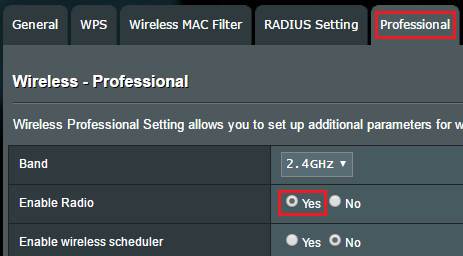
2. Proverite da li ste omogućili Radio funkciju na stranici sa podešavanjima.
Molimo pogledajte FAQ
[Bežični ruter] Kako ući na stranicu za podešavanje rutera(Web GUI)
[Bežični ruter] Kako isključiti Wi-Fi signal
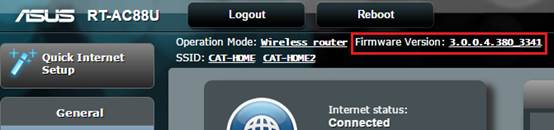
3. Proverite da li je firmware rutera najnoviji.
Molimo pogledajte FAQ
[Bežični ruter] Kako ažurirati firmver rutera na najnoviju verziju? (WebGUI)
[Bežični ruter] Kako ažurirati firmver rutera na najnoviju verziju putem ASUS Router aplikacije
4. Vratite ruter na fabrička podešavanja
※Obaveštenje:Ako vratite ruter na fabrička podešavanja, moraćete ponovo da unesete svoje podatke.
4-1 Izvršite standardno resetovanje rutera: Dugme za resetovanje se nalazi na zadnjoj strani rutera. Kada je uređaj uključen, pritisnite i držite dugme za resetovanje (5-10 sekundi) dok Power LED ne počne da treperi, zatim otpustite dugme za resetovanje.
Molimo vas da pogledate [Bežični ruter] Kako resetovati ruter na fabrička podešavanja za više informacija.
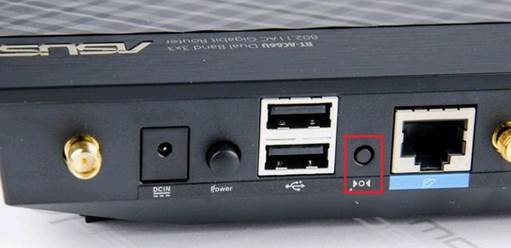
4-2 Molimo izvršite Hard Factory Reset: ako standardni reset ne reši problem, koristite ovu metodu za hard factory reset rutera.
Molimo pogledajte [[Bežični ruter] Kada standardni reset ne radi: Hard Factory Reset - Lista modela da biste saznali više.