Povezane teme
[Rešavanje problema] ASUS ruter ili adapter se ne uključuje/ne podiže se/nema napajanja/Power LED ne svetli
Kada koristite svoj ruter i primetite da se ruter ne uključuje, nema napajanja ili adapter ne daje napajanje, možete proveriti to prateći sledeće korake za jednostavno rešavanje problema.
Uvod
1. Mogući problemi sa napajanjem
2. Proverite dugme za napajanje
4. Proverite da li možete da pristupite stranici sa podešavanjima rutera (Aplikacija/WebGUI)
5. Izvršite Standardni Reset na ruteru
6. Izvršite Hard Factory Reset
1-1 Proverite utičnicu: pokušajte različite utičnice ili produžne kablove.
1-2 Proverite adapter rutera: proverite da li je priključak adaptera/napajanja olabavljen i pritisnite priključak čvrsto ili ponovo priključite adapter/napajanje.
1-3 Proverite kabl za napajanje: proverite da li je kabl adaptera/napajanja fizički oštećen, prekinut ili pohaban. Ako postoji bilo kakvo oštećenje, to može dovesti do nestabilnog napajanja.
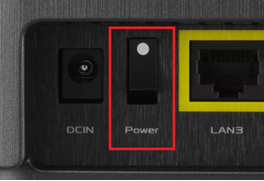
Pronađite dugme za napajanje na vašem ruteru, i pogledajte sledeću sliku. Različiti modeli mogu imati male razlike. Ako imate bilo kakvo pitanje, molimo pogledajte korisničko uputstvo
Pronađite LED dugme na vašem ruteru, i pogledajte sledeću sliku. Različiti modeli mogu imati male razlike. Ako imate bilo kakvo pitanje, molimo pogledajte korisničko uputstvo
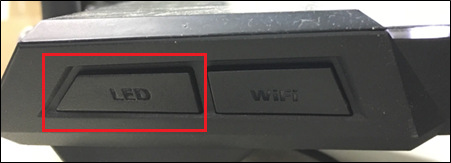
Molimo pogledajte sledeći FAQ da biste uključili LED lampicu.
[Rešavanje problema] WiFi LED lampica ne svetli
[Bežični ruter] Kako uključiti/isključiti LED lampicu na ASUS ruteru
Nakon što povežete ruter na napajanje, pokušajte da povežete svoj uređaj (računar ili mobilni telefon) sa ASUS ruterom preko mrežnog kabla ili bežično (Wi-Fi), i koristite stranicu za podešavanja ASUS rutera (Aplikacija/WebGUI) da biste ušli.
Ako možete da uđete na stranicu za podešavanja ASUS rutera i uključite LED lampicu, molimo vas da pogledate sledeće
4-1 Proverite podešavanja LED lampica. Pogledajte Često postavljana pitanja: [Bežični ruter] Kako uključiti/isključiti LED lampicu na ASUS ruteru
4-2 Proverite da li je WPS dugme podešeno za uključivanje/isključivanje LED funkcije.

Pogledajte [Bežični ruter] Kako podesiti WPS dugme za uključivanje/isključivanje LED svetla na ASUS ruteru
Pogledajte [Bežični ruter] Kako resetovati ruter na fabrička podešavanja da saznate više.
Molimo pogledajte [Bežični ruter] Kada standardni reset ne funkcioniše: Hard Factory Reset - Lista modela da biste saznali više.
Ako nijedan od gore pomenutih metoda nije primenljiv, moguće je da postoji problem sa ruterom ili adapterom/napajanjem rutera. Predlažemo da kontaktirate ASUS Centar za korisničku podršku za tehničku podršku.
Molimo posetite sledeći URL kako biste pronašli kontakt informacije za ASUS Centar za korisničku podršku: https://www.asus.com/support/callus