Povezane teme
[Rešavanje problema] Kako da popravim kada se pri otvaranju ASUS Router WEB GUI pojavljuje poruka „Vaša veza nije privatna“
Kada pokušate da se povežete na ASUS ruter putem HTTPS u pretraživaču, može se pojaviti upozoravajuća poruka [Vaša veza nije privatna]. To znači da bezbednosni sertifikat ovog sajta nije pouzdan. Podrazumevani sertifikat na ruteru je samopotpisan i ne ispunjava podrazumevanu SSL politiku pretraživača.
Zato možete koristiti ASUS ruter da ispunite SSL politiku i uspostavite bezbednu HTTPS vezu.
Kao što je prikazano na slici ispod:
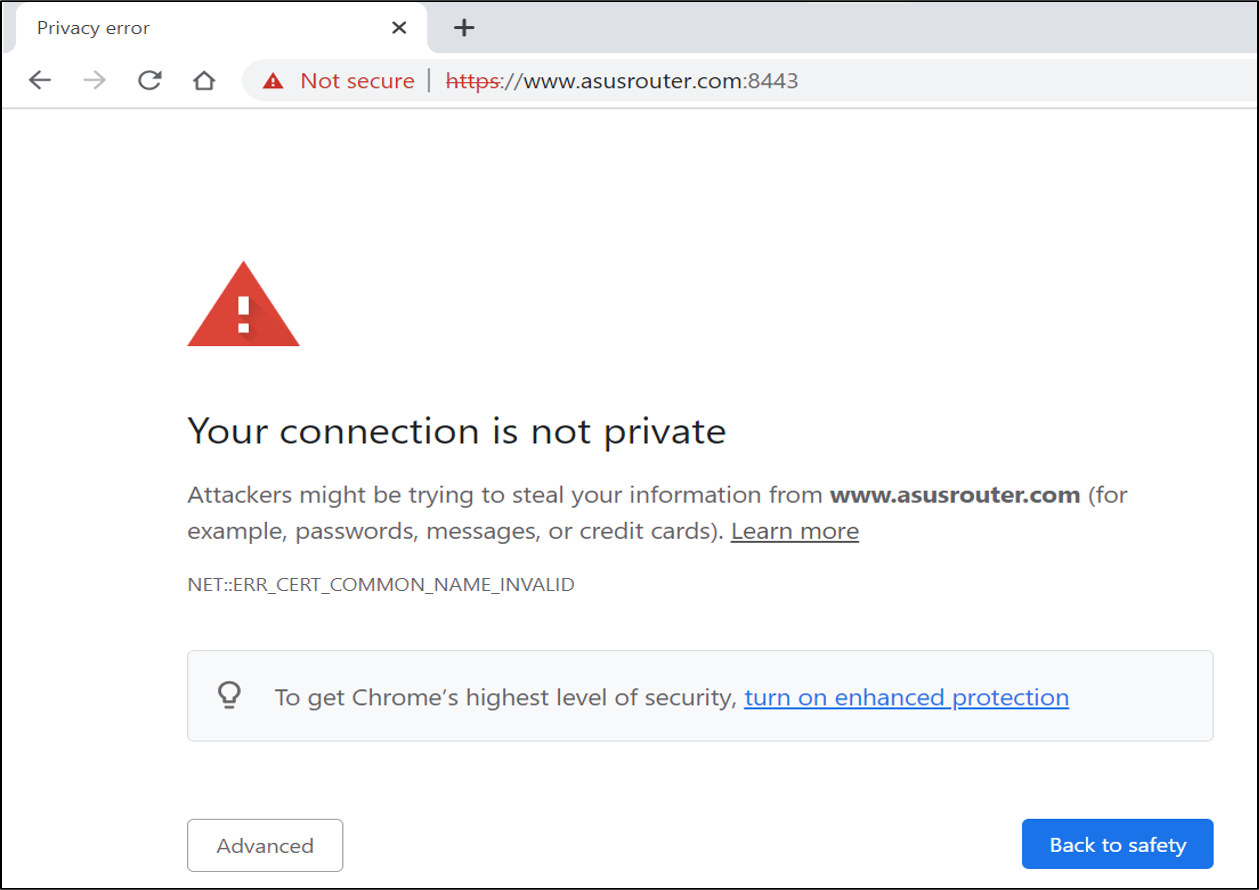
Postoje dva metoda za kreiranje validnog HTTPS sertifikata za WEB GUI i sprečavanje pojavljivanja gore prikazane upozoravajuće poruke.
Dva načina možete izabrati samo jedan, ne mogu se koristiti istovremeno.
Metod 1: Instalirajte sertifikat (HTTPS sertifikat podržavaju samo Google Chrome i Edge)
Metod 2: Let's Encrypt funkcija
Napomena:
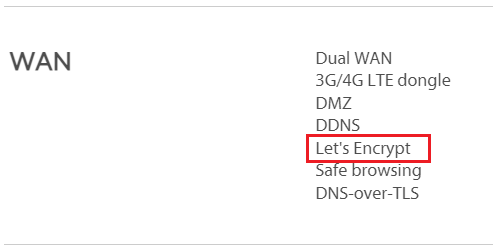
1. ASUS bežični ruteri imaju različite funkcije u zavisnosti od modela, pa vas molimo da pogledate stranicu sa specifikacijama proizvoda da potvrdite da li vaš ruter podržava Let's Encrypt.
2. Molimo vas da prvo ažurirate firmware na najnoviju verziju.
Molimo vas da pogledate [Bežično] Kako ažurirati firmware vašeg rutera na najnoviju verziju? da biste saznali više o tome kako proveriti i ažurirati firmware vašeg rutera.
Metod 1: Instalacija sertifikata (Pošto ASUS ruter može imati samo jedan sertifikat, molimo vas da se uverite da ne koristite Let's Encrypt.)
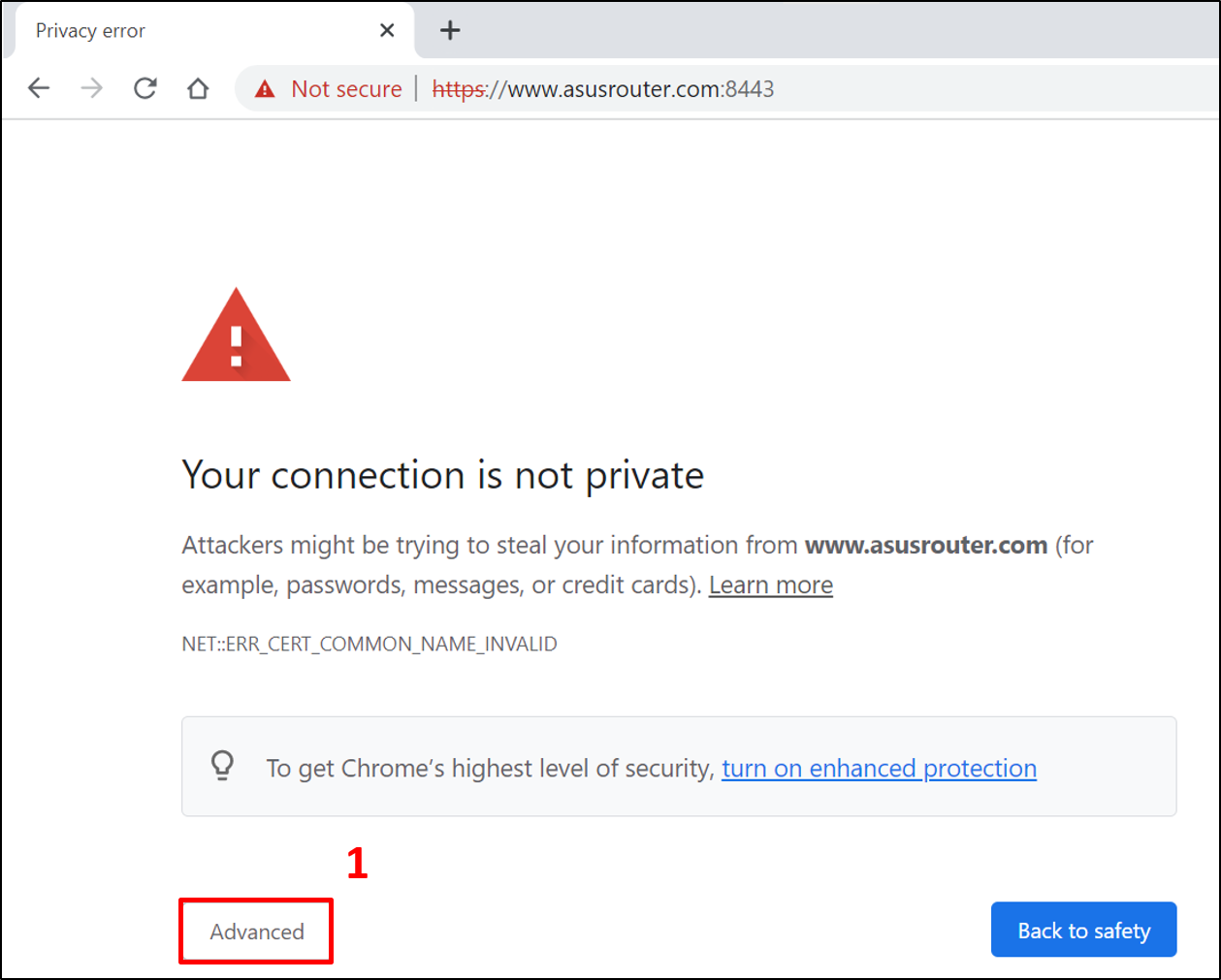
Korak 1: Povežite računar sa ruterom putem žične ili WiFi konekcije i unesite https://vaša LAN IP adresa rutera:8443 ili URL rutera https://www.asusrouter.com:8443 u WEB GUI.
Kada se pojavi poruka o upozorenju, kliknite [Napredno].
Napomena: [:8443]je podrazumevani port za [HTTPS veb server internet port], i možete podesiti svoj sopstveni broj porta. Molimo pogledajte [Bežični ruter] Kako podesiti ASUS bežični ruter za pristup WebGUI/Router aplikaciji sa WAN-a? da saznate više.
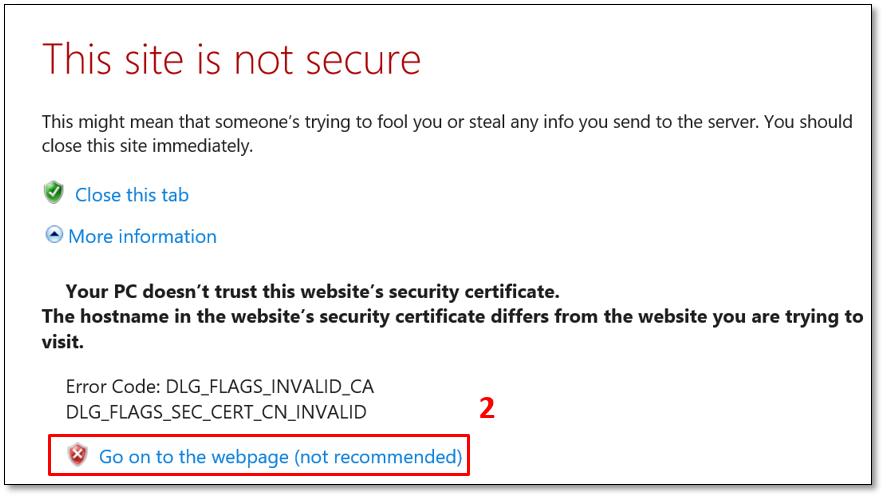
Korak 2: Kliknite [Nastavi na veb stranicu].
Korak 3: Unesite korisničko ime i lozinku vašeg rutera za prijavu.
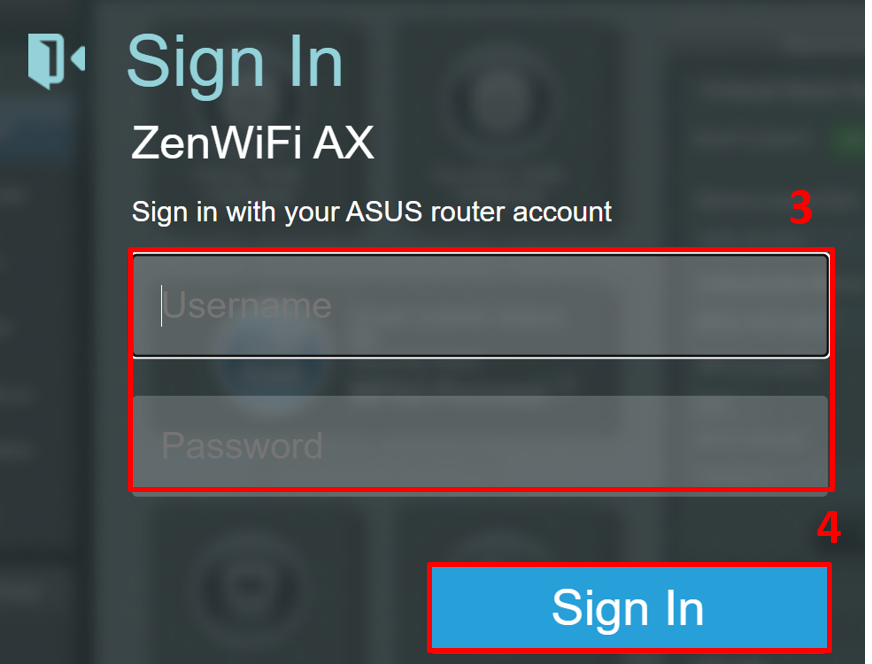
Napomena: Ako zaboravite korisničko ime i/ili lozinku, vratite ruter na fabrička podešavanja i ponovo ga podesite.
Molimo pogledajte [Bežični ruter] Kako resetovati ruter na fabrička podešavanja? za uputstvo za vraćanje rutera na fabrička podešavanja.
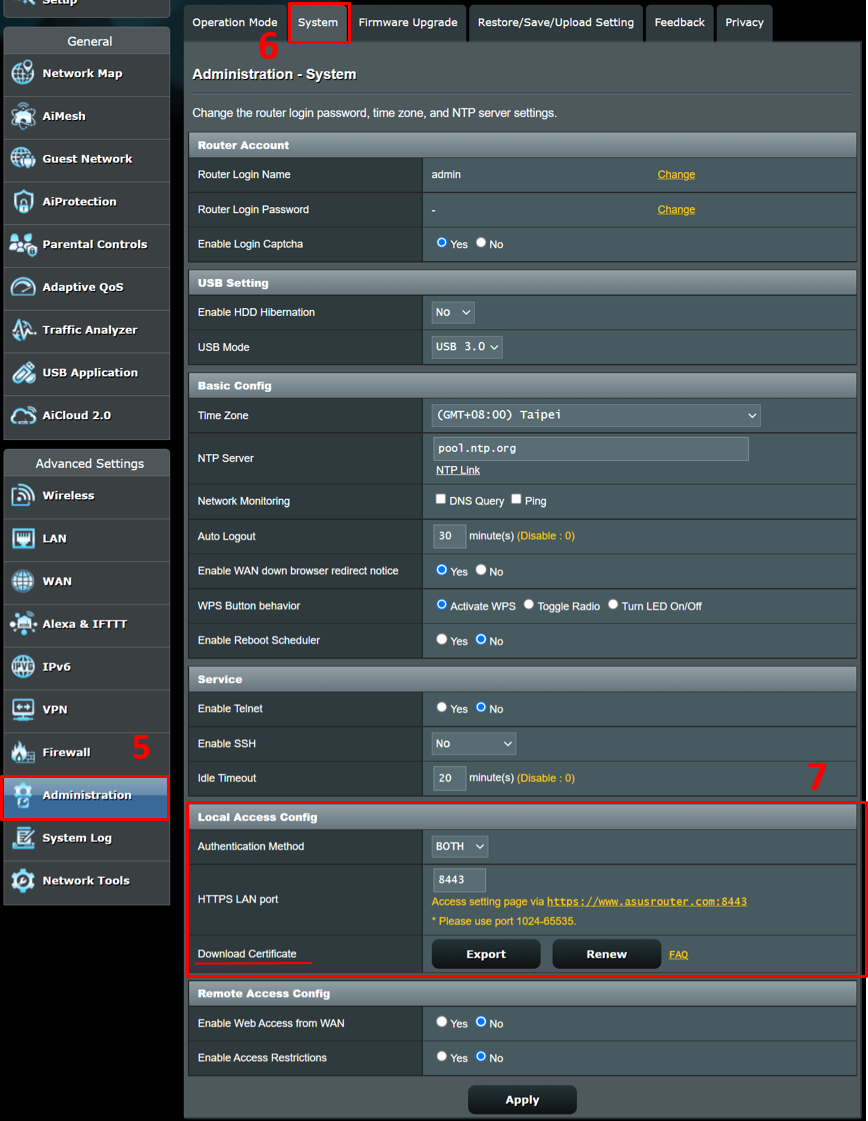
Korak 4: Idite na [Administracija] > [Sistem]
Metod autentifikacije: Izaberite HTTPS ili OBE, i kliknite [Primeni] da sačuvate.
Zatim će se prikazati opcija [Preuzmi sertifikat]: Izaberite [Izvoz], i dobićete fajl pod nazivom cert.tar.
Napomena:
a. Nakon podešavanja metode autorizacije, dugme Izvoz za Preuzmi sertifikat će se pojaviti.
Idite na Administracija > Sistem > Metod autentifikacije: izaberite HTTPS ili OBE, i kliknite [Primeni] da sačuvate.
b. ASUS ruter može imati samo jedan sertifikat. Molimo idite na WAN > DDNS i proverite da li koristite Let's Encrypt ili ste uvezli sopstveni DDNS sertifikat.
Da biste otkazali sertifikat koji je omogućen u DDNS funkciji, izaberite [Nijedan] u polju [HTTPS/SSL sertifikat] , i kliknite [Primeni] da sačuvate.
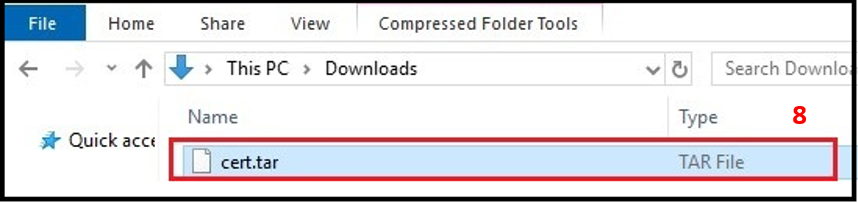
Korak 5: Otpakujte cert.tar
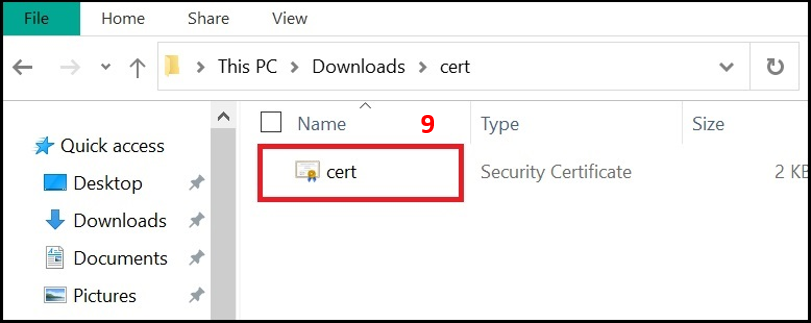
Korak 6: Dvaput kliknite na cert fajl.
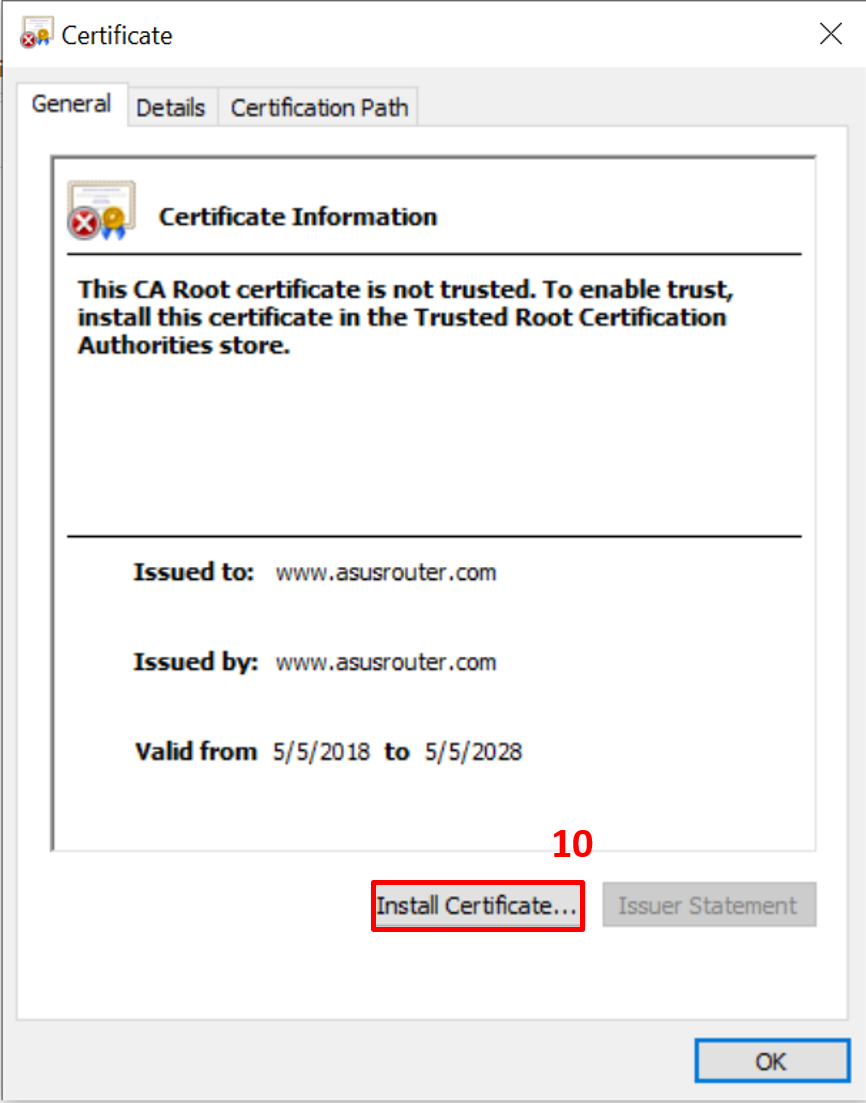
Korak 7: Kao što je prikazano na slici ispod, videćete informacije o sertifikatu i kliknite na [Instaliraj sertifikat].
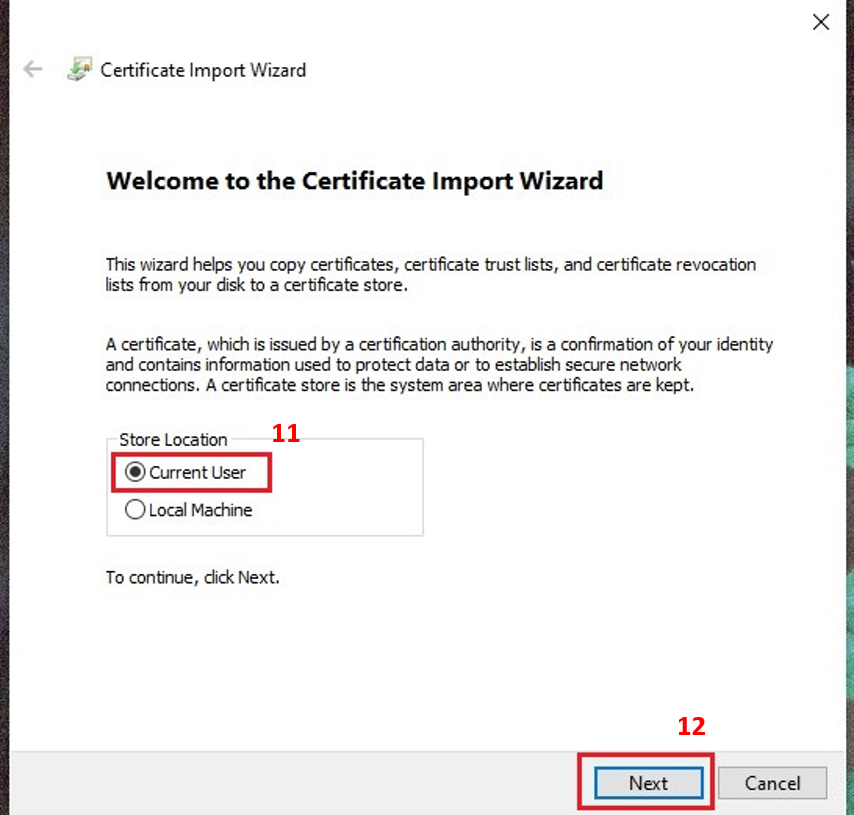
Korak 8: Izaberite [Trenutni korisnik] i kliknite [Dalje].
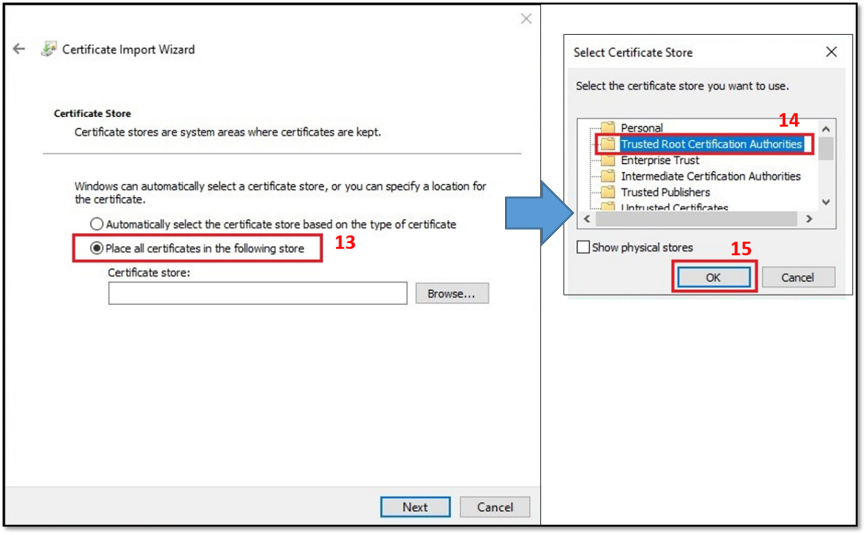
Korak 9: Kliknite [Postavi sve sertifikate u sledeći skladište] i izaberite [Pouzdano ovlašćenje za root sertifikaciju], i kliknite [U redu].
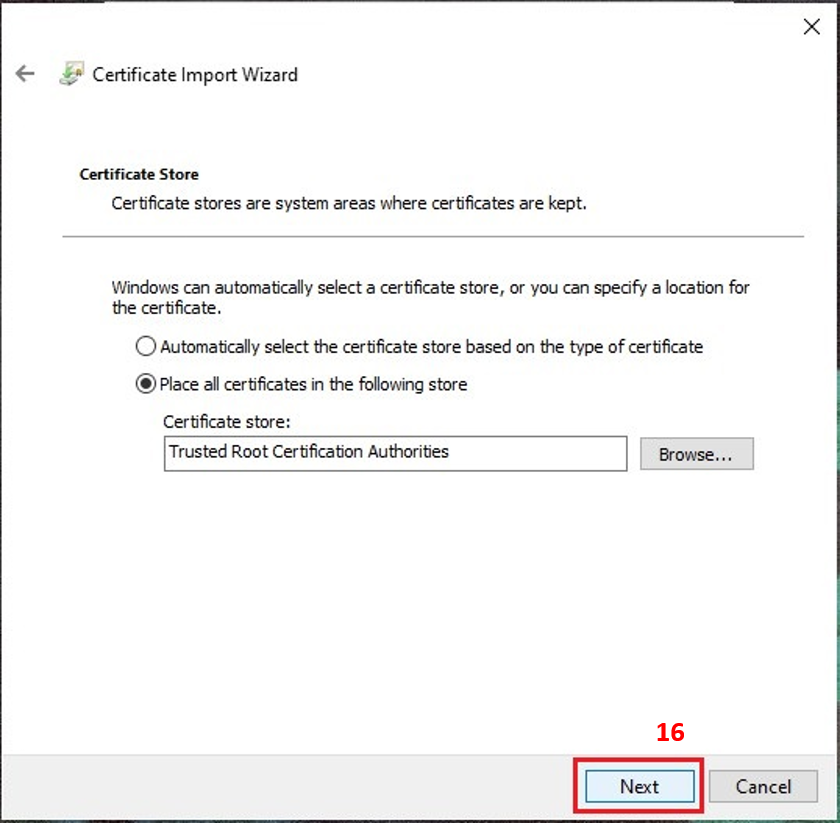
Korak 10: Kliknite [Dalje].
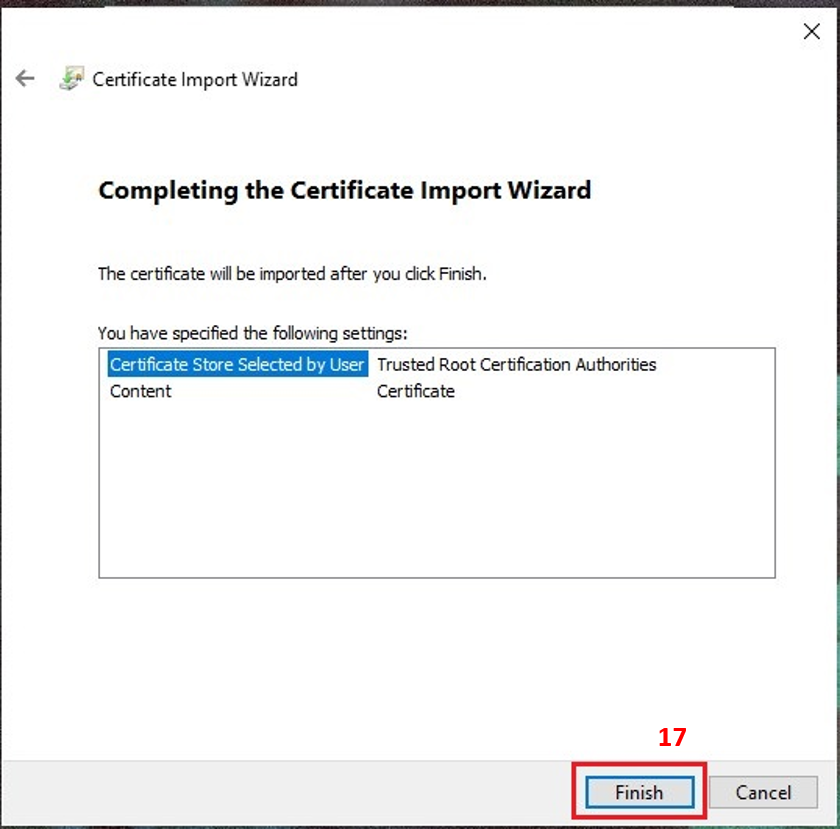
Korak 11: Kliknite [Završi]
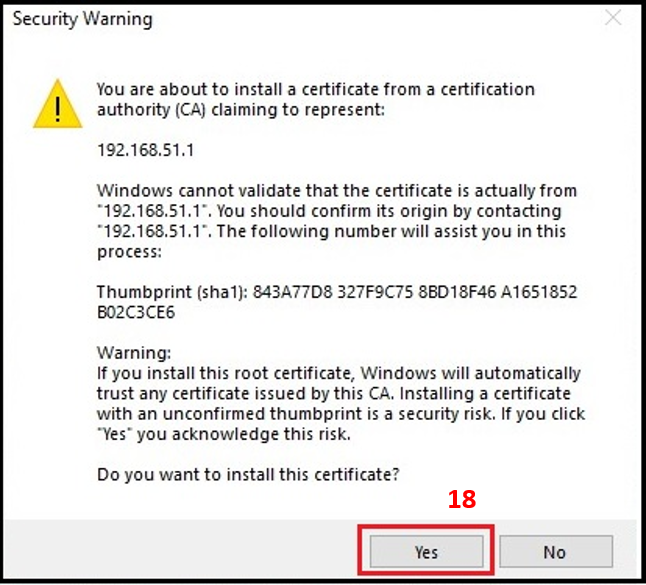
Korak 12: Kliknite na [Da]
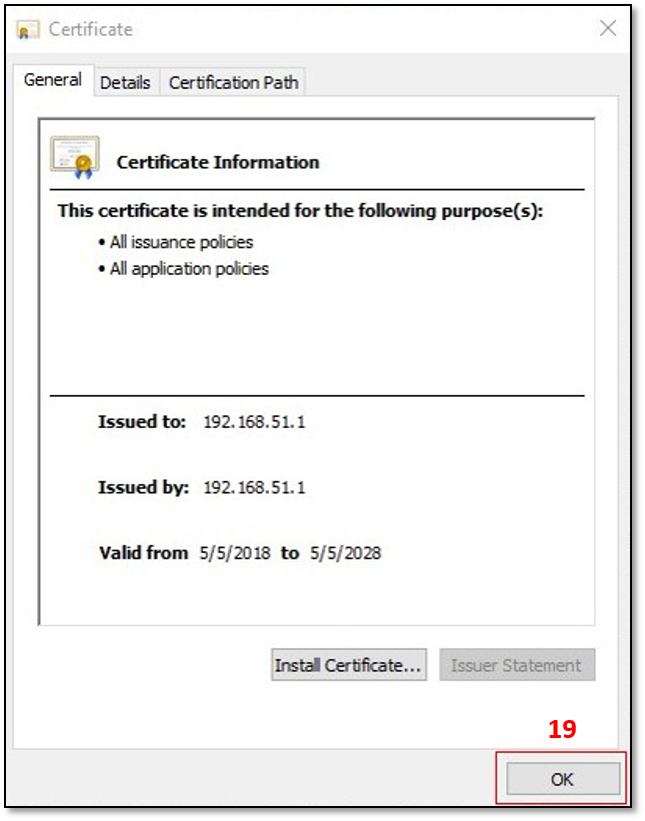
Korak 13: Kliknite na [U redu] da završite instalaciju Sertifikata.
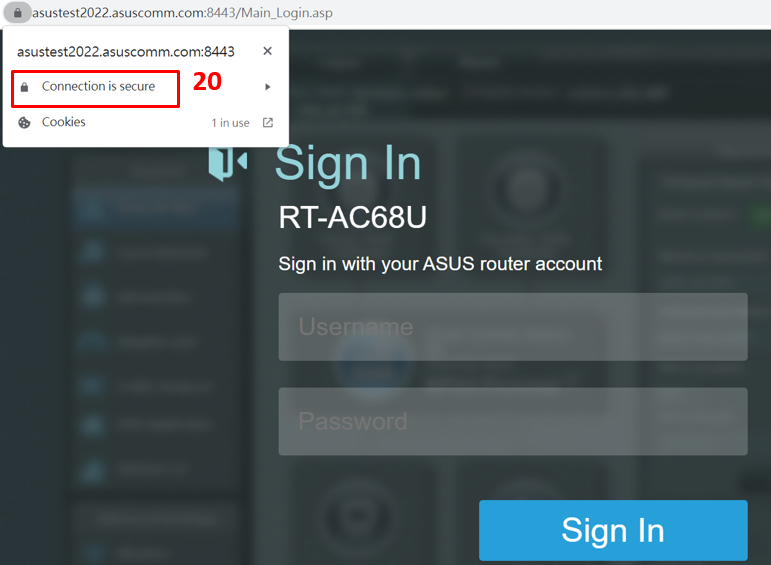
Korak 14: Nakon ažuriranja sertifikata u vašem pretraživaču, ponovo otvorite Google Chrome i unesite https://www.asusrouter.com:8443 u adresnu traku.
Kao što je prikazano na slici ispod, vaša HTTPS veza sa WEB GUI biće prebačena na Bezbednu i podešavanje je završeno.
Metod 2: Funkcija Let's Encrypt
Korak 1: Povežite računar sa ruterom putem žične ili WiFi veze i unesite https://vaša ruter LAN IP adresa:8443 ili ruter URL https://www.asusrouter.com:8443 na WEB GUI.
Kada se pojavi upozoravajuća poruka, kliknite [Napredno].
Napomena: [:8443] je podrazumevani port za [HTTPS Web server internet port], i možete podesiti svoj sopstveni broj porta. Molimo pogledajte [Bežični ruter] Kako podesiti ASUS bežični ruter za pristup WebGUI/Router aplikaciji sa WAN-a? za više informacija.
Kao što je prikazano na slici ispod, uzimamo https://xt82022test.asuscomm.com:8443 (https://vaš DDNS host ime.asuscomm.com:8443) kao primer. Molimo pogledajte [Bežični ruter] Uvod u DDNS i podešavanje da naučite kako da proverite i podesite DDNS.
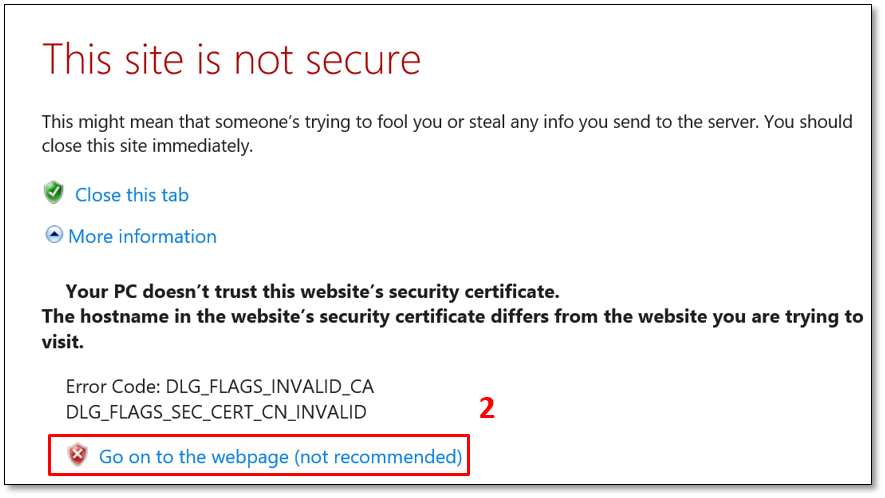
Korak 2: Kliknite [Nastavi na veb stranicu]
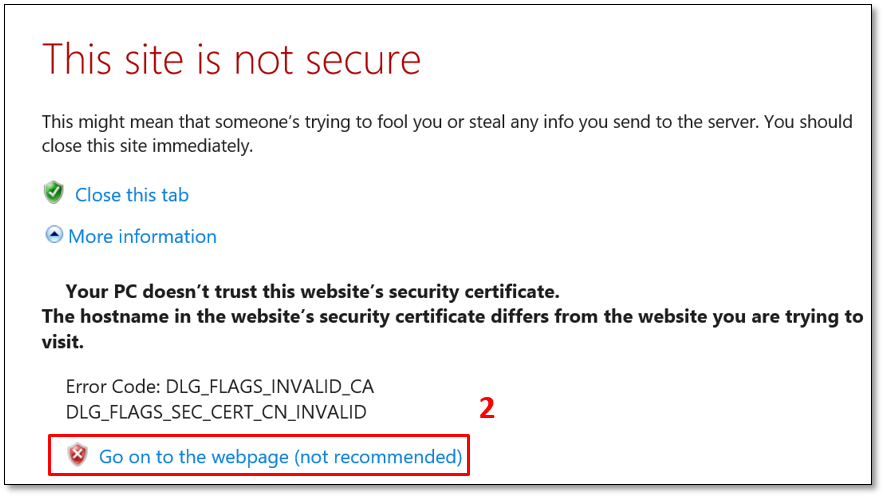
Korak 3. Unesite korisničko ime i lozinku vašeg rutera za prijavu.
Napomena: Ako zaboravite korisničko ime i/ili lozinku, vratite ruter na fabrička podešavanja i ponovo ga podesite.
Molimo pogledajte [Bežični ruter] Kako vratiti ruter na fabrička podešavanja? za uputstvo kako da vratite ruter na fabrička podešavanja.
Korak 4: Uverite se da je WAN IP vašeg rutera javni IP i proverite vaše DDNS ime hosta.
Molimo pogledajte [Bežični ruter] Uvod u DDNS i podešavanje za više informacija.
Napomena: Ako bežični ruter koristi privatnu WAN IP adresu (192.168.x.x, 10.x.x.x, ili 172.16.x.x), ovaj ruter može biti u višeslojnoj NAT mreži.
DDNS servis nije u mogućnosti da radi u ovom okruženju. Kontaktirajte svog ISP-a kako biste rešili ovaj problem.
Korak 5: Izaberite [Besplatan sertifikat od Let's Encrypt]
Kliknite na [Primeni] da sačuvate podešavanja i ponovo uđite na DDNS stranicu da proverite status Server Certificate je [Aktivan].
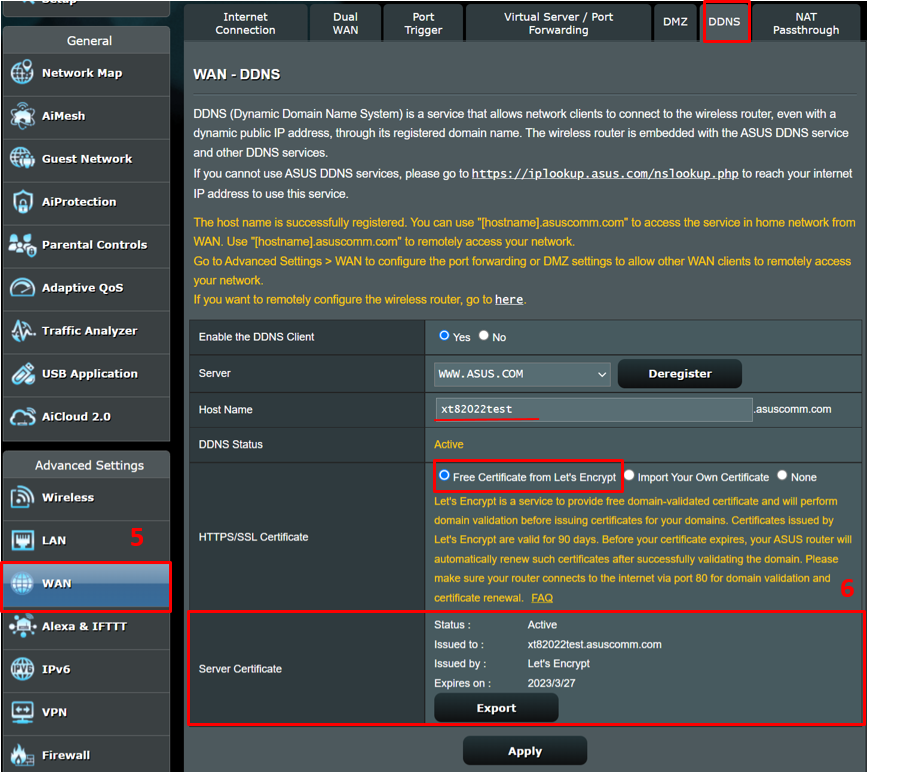
Napomena: Ako ponovo uđete na DDNS stranicu i status ne prikazuje [Aktivan], molimo proverite da li je vaš DDNS uspešno registrovan i restartujte svoj ruter kako biste ponovo proverili status.
Ako i dalje ne može biti aktiviran, moguće je da postoje neki problemi u vašem mrežnom okruženju zbog kojih sertifikat nije prošao. Preporučujemo da koristite Metod 1: Instalirajte sertifikat da rešite ovaj problem.
Korak 6: Nakon ažuriranja sertifikata u vašem pretraživaču, molimo vas da ga ponovo otvorite i unesete https://vaš DDNS host ime:8443 u URL traku.
Kao što je prikazano na slici ispod, uzimamo https://xt82022test.asuscomm.com:8443 kao primer.
Vaša HTTPS konekcija sa WEB GUI biće prebačena na Sigurnu i podešavanje je završeno.
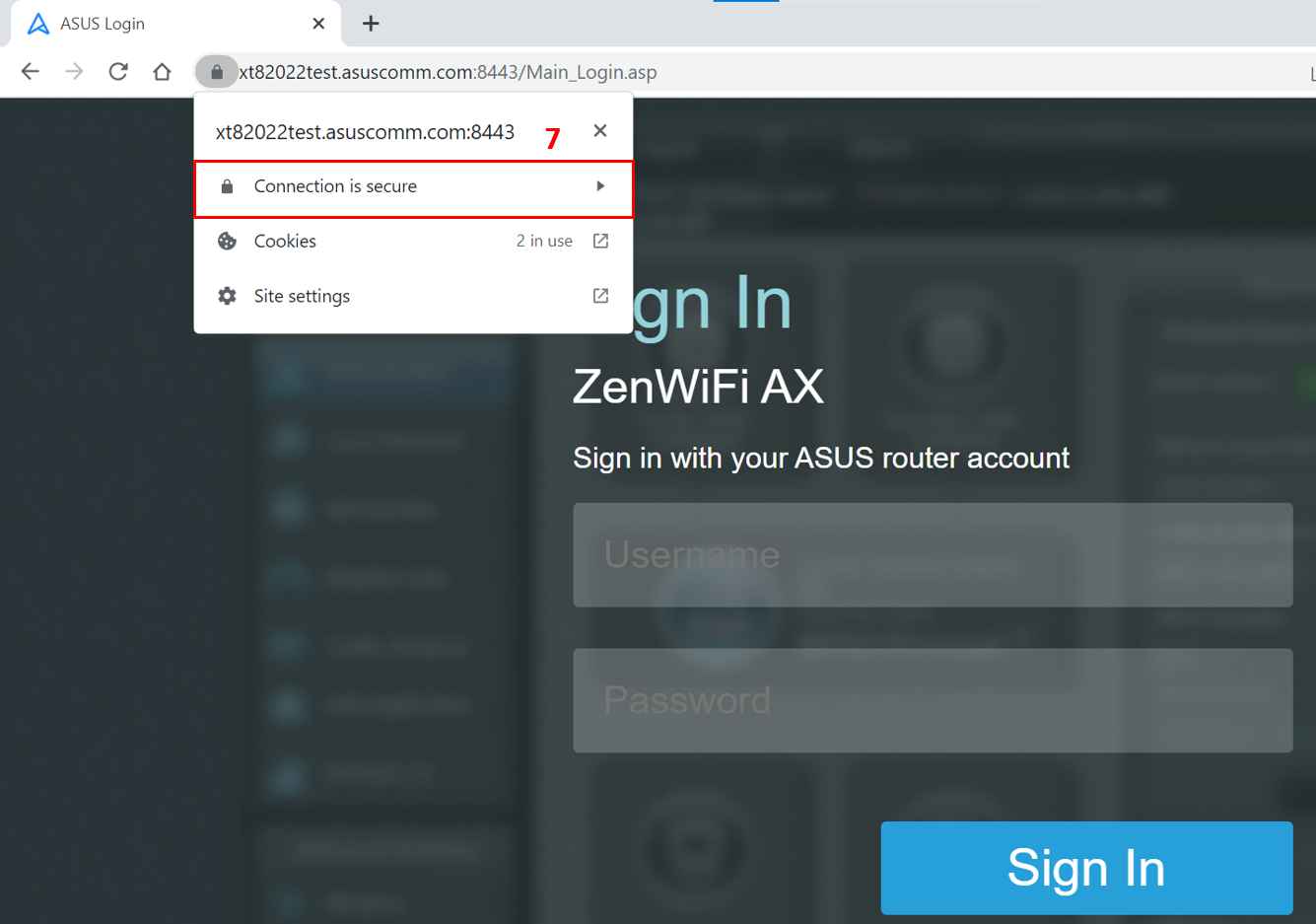
Napomena 1: Molimo dodajte [:8443] nakon vašeg DDNS imena hosta u URL traci.
Na primer, vaš DDNS je xt82022test.asuscomm.com. Zatim, unesite https://xt82022test.asuscomm.com:8443 u URL traci.
[:8443] je podrazumevani port za [HTTPS internet port veb servera], i možete podesiti svoj port broj. Molimo vas da pogledate [Bežični ruter] Kako podesiti ASUS bežični ruter za pristup WebGUI/Router aplikaciji sa WAN-a za više informacija.
Napomena 2: Let's Encrypt će izvršiti validaciju domena pre izdavanja sertifikata za vaše domene. Sertifikati koje izdaje Let's Encrypt važe 90 dana. Pre isteka sertifikata, ASUS ruter će automatski obnoviti te sertifikate nakon uspešne validacije domena. Molimo vas da se uverite da je firmware vašeg rutera ažuriran na najnoviju verziju i da može uspešno da se poveže na internet.
Kako da preuzmete (Alat / Firmware)?
Možete preuzeti najnovije drajvere, softver, firmware i korisnička uputstva u ASUS Centru za preuzimanje.
Ako vam je potrebna dodatna informacija o ASUS Centar za preuzimanje, molimo pogledajte ovaj link.