[Motherboard] Kako koristiti USB BIOS FlashBack™?
Kako koristiti USB BIOS FlashBack™?
Napomena: Najlakši način za ažuriranje BIOS-a je obezbeđen. Ne morate da ulazite u BIOS prikaz matične ploče ili da koristite EZFlash softver u operativnom sistemu da biste koristili hardverske funkcije matične ploče za ažuriranje BIOS-a.
Situacija korišćenja: Ako se vaša matična ploča ne može uključiti ili je uključeno svetlo za napajanje ali nema prikaza, možete koristiti USB BIOS FlashBack™ funkciju.
Potrebni alat: Pripremite USB fleš disk kapaciteta 1GB ili više. *Potrebno je USB fleš disk sa jednim sektorom u FAT16 / 32 MBR formatu.
Da biste dobili detaljnije uputstvo, možete kliknuti na ASUS Youtube video link ispod da biste saznali više o Kako koristiti USB BIOS FlashBack™
https://www.youtube.com/watch?v=FPyElZcsW6o
(A)、Kako preuzeti (BIOS)?
Možete preuzeti najnoviji softver, priručnike, driver-e i firmware na ASUS centru za preuzimanje.
Kako da pronađete driver-e, priručnike i informacije o specifikacijama na ASUS sajtu za podršku? Molimo vas da pogledate ovaj link.
*Kako pronaći naziv modela: https://www.asus.com/support/article/565/
(B), Metod rada:
1. Preuzmite najnoviju BIOS datoteku koja odgovara modelu vaše matične ploče sa ASUS centra za preuzimanje i sačuvajte je na USB fleš disku.
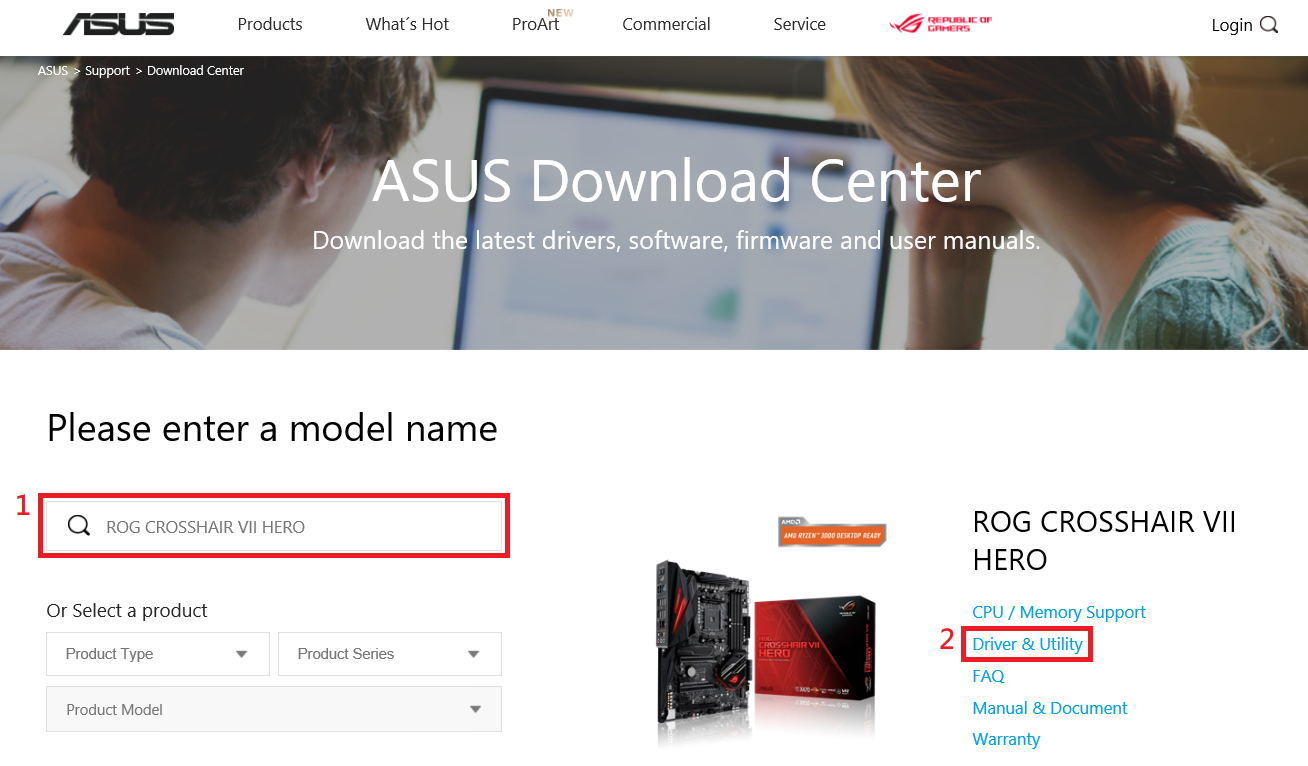
Unesite naziv modela -> kliknite na driver i alatke.
(Primer: ROG CROSSHAIR VII HERO model)
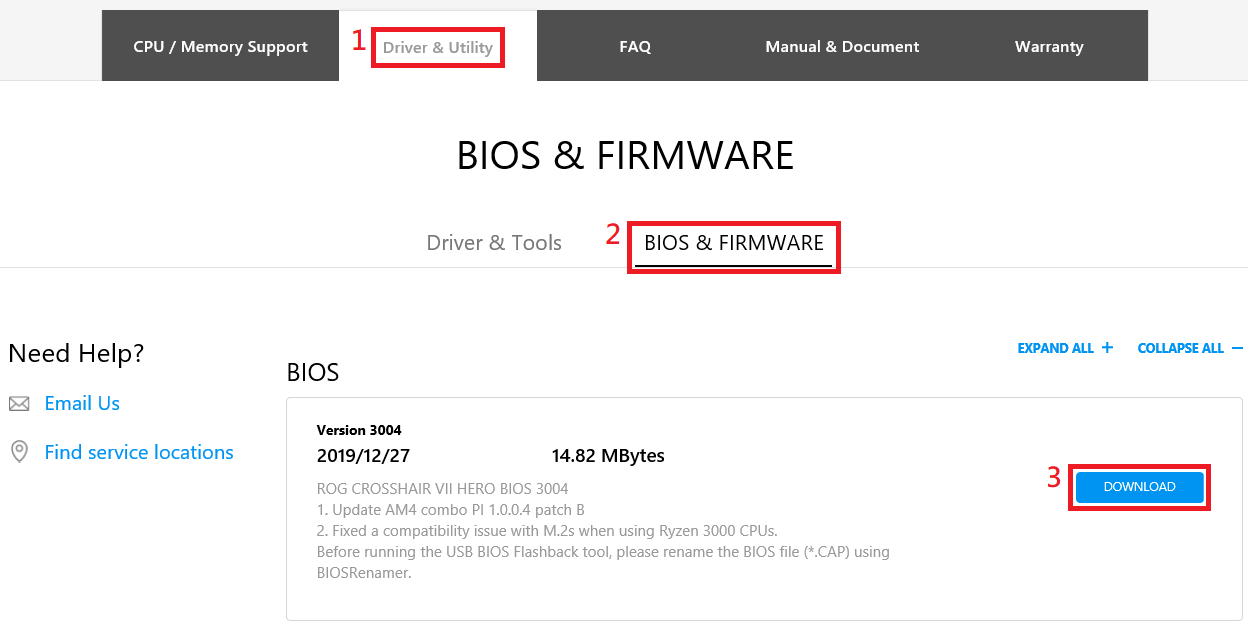
1-1 Kliknite na Driver and Utility -> BIOS and FIRMWARE, izaberite željenu verziju BIOS-a i preuzmite (preporučuje se najnovija verzija).
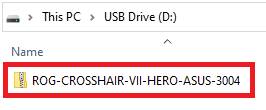
1-2 Stavite preuzetu komprimovanu BIOS datoteku na USB fleš disk.
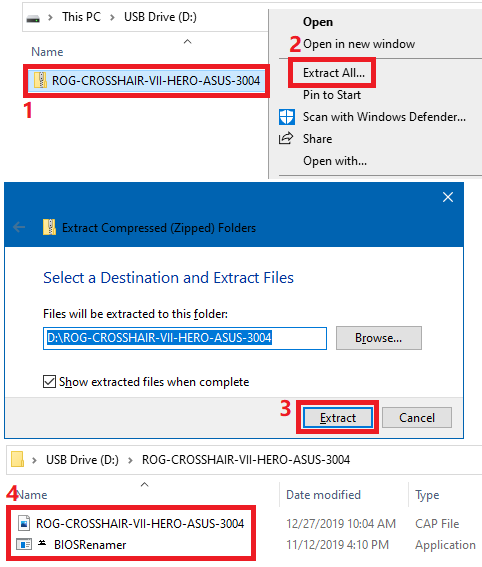
2. Raspakujte komprimovanu BIOS datoteku, koja sadrži BIOS datoteku (.CAP) i alat za preimenovanje BIOS-a (BIOSRenamer).
3. Dvaput kliknite na “BIOSRenamer” da automatski preimenujete BIOS datoteku (.CAP).
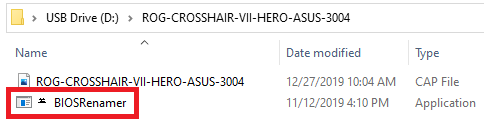
Automatsko preimenovanje BIOS datoteke (.CAP) je završeno -> pritisnite bilo koji taster za kraj prozora za imenovanje.
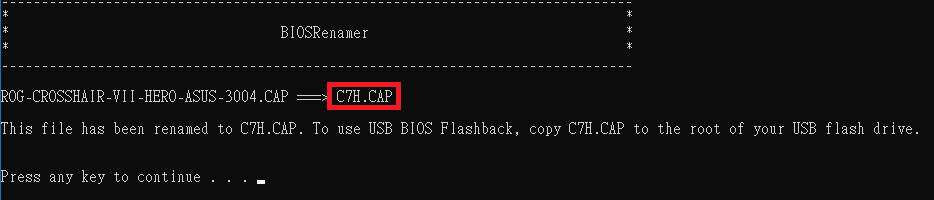
4. Kopirajte ili premestite preimenovani BIOS fajl (.CAP) u root direktorijum USB fleš diska.
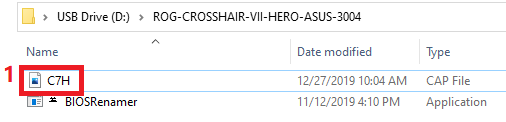
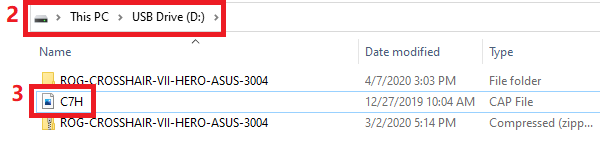
5. Priključite USB fleš disk na USB FlashBack™ port na matičnoj ploči. (Molimo pogledajte lokaciju FlashBack porta u priručniku modela)
(Primer: ROG CROSSHAIR VII HERO model)
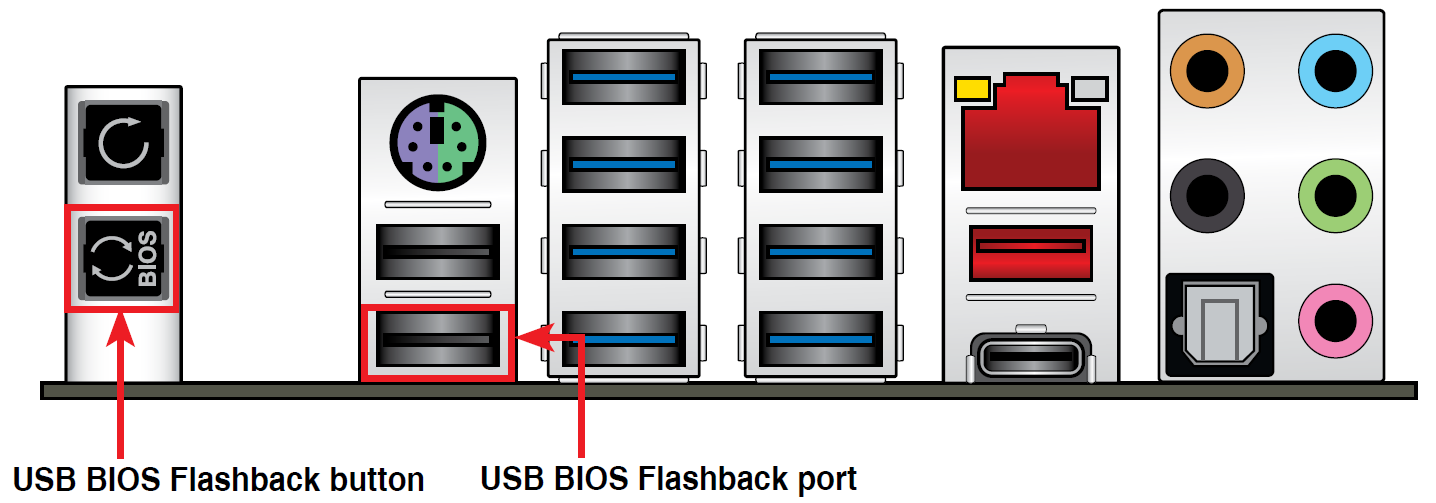
6. Molimo ugasite računar pre korišćenja USB BIOS FlashBack™ alata, ali nemojte isključivati napajanje.
7. Pritisnite BIOS FlashBack™ dugme na tri sekunde dok FlashBack LED ne trepne tri puta, što označava da je BIOS FlashBack™ funkcija omogućena.
*Veličina BIOS datoteke će uticati na vreme ažuriranja. Može biti završeno za 8 minuta. Molimo vas da ne uklanjate USB fleš disk, ne isključujete napajanje, ne uključujete napajanje ili ne pritiskate CLR_CMOS dugme tokom izvršavanja. Ovo će dovesti do prekida ažuriranja i sistem se neće pokrenuti.
(Primer: ROG CROSSHAIR VII HERO model, Flashback indikator treperi)
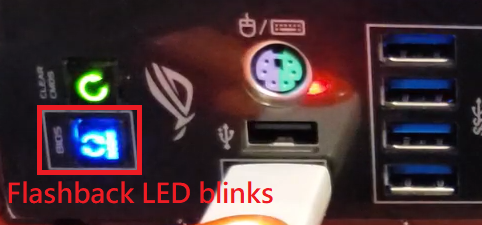
8. Sačekajte dok se svetlo ne ugasi, što označava da je proces ažuriranja BIOS-a završen.
Pitanja i odgovori:
P1: Koje matične ploče podržavaju Flashback funkciju? Proverite poziciju Flashback-a.
O1: Možete proveriti zvanični sajt specifikacije proizvoda ili uputstva za upotrebu.
(Primer: ROG CROSSHAIR VII HERO model)
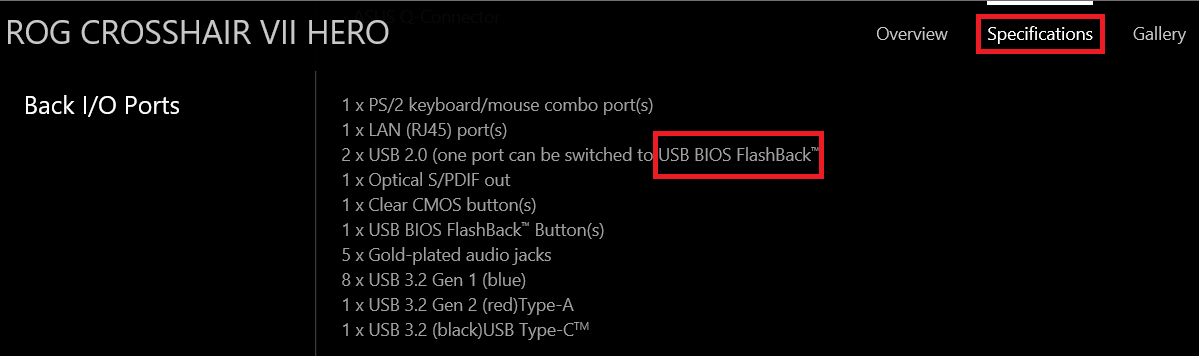
P2: Kako napraviti USB fleš disk sa FAT16 / 32 formatom.
A2: Molimo pogledajte sledeće korake:
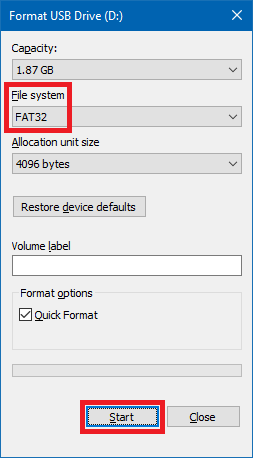
1. Formatirajte USB fleš disk. Na USB fleš disku, kliknite desnim tasterom miša i izaberite Formatiraj FAT16 / 32. *Formatiranjem će se obrisati svi podaci na USB fleš disku.
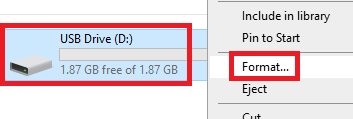
2. Format fajl sistema, izaberite FAT32, a zatim kliknite na start.
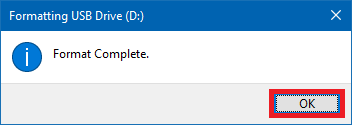
3. Formatiranje je završeno.
Q3: Šta da radim ako je proces ažuriranja BIOS-a prekinut i ne mogu da boot-ujem? Ili je lampica za napajanje uključena, ali nema prikaza?
A3: Molimo proverite da li postoje propusti u USB BIOS FlashBack™ operativnim koracima. Ako se problem i dalje ne može rešiti, kontaktirajte lokalni ASUS servisni centar.
Q4: Ako svetlo treperi pet sekundi i zatim postane stalno upaljeno, to znači da BIOS FlashBack™ ne radi ispravno.
A4: Predlažemo sledeće stavke za potvrdu uzroka:
1. Da li je format USB fleš memorije FAT16/32 i da li su BIOS fajl i naziv modela matične ploče tačni?
2. Ponovo izvršite USB BIOS FlashBack™ korake. Ako problem i dalje postoji, kontaktirajte lokalni ASUS servisni centar.
Q5: Kako potvrditi da li je BIOS ažuriranje bilo uspešno?
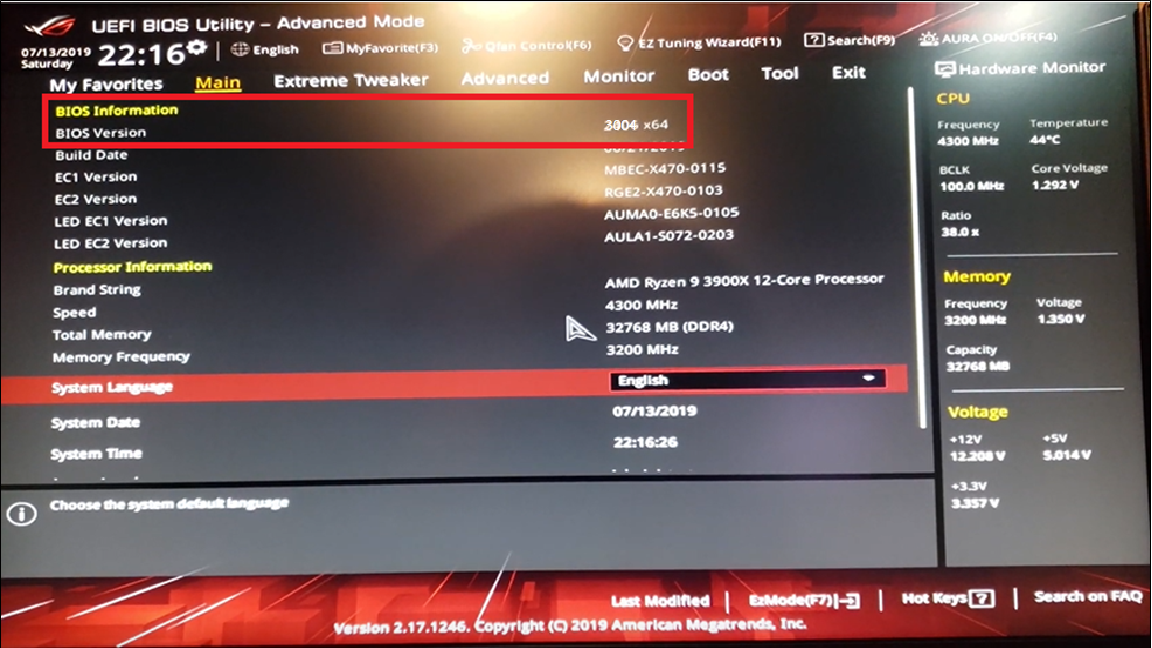
A5: Nakon pokretanja sistema, pritisnite F2 ili Del taster da uđete u glavni meni BIOS podešavanja i proverite da li se podudara sa najnovijom verzijom BIOS-a.
Q6: Nakon što ASUS 400 serija matične ploče koristi USB BIOS FlashBack™ za ažuriranje BIOS-a, Intel 11th CPU ne može da se koristi?
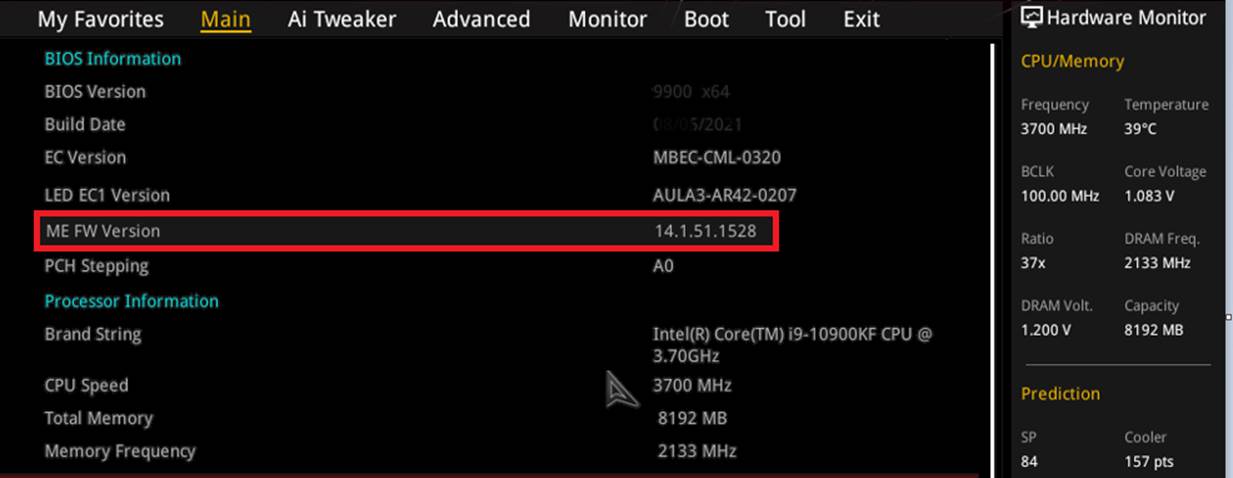
A6: Molimo potvrdite verziju ME FW koja se nalazi u UEFI BIOS-u pre ažuriranja. Mora biti verzija 14.1.51.1528 ili novija da biste izvršili akciju ažuriranja BIOS-a i koristili Intel 11th CPU.
Sledeći modeli treba da potvrde i ažuriraju ME verziju da bi podržali ovu funkciju.
PRIME B460M-A R2.0
PRIME H410M-K R2.0
PRIME H470M2/FPT
PRIME H470M-PLUS
PRIME H470-PLUS
PRIME Z490M-PLUS
PRIME Z490-P
PRIME Z490-V
ROG STRIX H470-I GAMING
ROG STRIX Z490-E GAMING
TUF GAMING H470-PRO
TUF GAMING H470-PRO (WI-FI)
TUF GAMING Z490-PLUS
TUF GAMING Z490-PLUS (WI-FI)
Z490-GUNDAM (WI-FI)
Z490-PRO GAMING
(Primer: ROG STRIX Z490-E GAMING model)
Q7: Nakon ažuriranja BIOS-a korišćenjem USB BIOS FlashBack™ na ASUS intel 800 seriji matičnih ploča, da li je još uvek potrebno ažurirati ME firmware?
A7: Da, zato što FlashBack koristi CAP datoteke za ažuriranje, potrebno je preuzeti ažuriranje ME firmvera. Možete pogledati kako ažurirati ME firmver.