Povezane teme
Kako instalirati MyASUS aplikaciju
Primenjivi proizvodi: Laptop, Desktop, Sve-u-jednom PC, Gaming ručni uređaj
Da biste dobili detaljnije uputstvo, možete kliknuti na ASUS YouTube video link ispod da saznate više o tome kako da otvorite i instalirate MyASUS aplikaciju.
https://www.youtube.com/watch?v=SBZmTH4I5Ds
Molimo vas, na osnovu trenutne verzije Windows operativnog sistema na Vašem uređaju, pratite odgovarajuća uputstva:
Windows 11 operativni sistem
Pre nego što započnete instalaciju MyASUS-a, neophodno je da se uverite da je ASUS System Control Interface driver instaliran na uređaju. Tek tada nastavite sa instalacijom MyASUS-a.
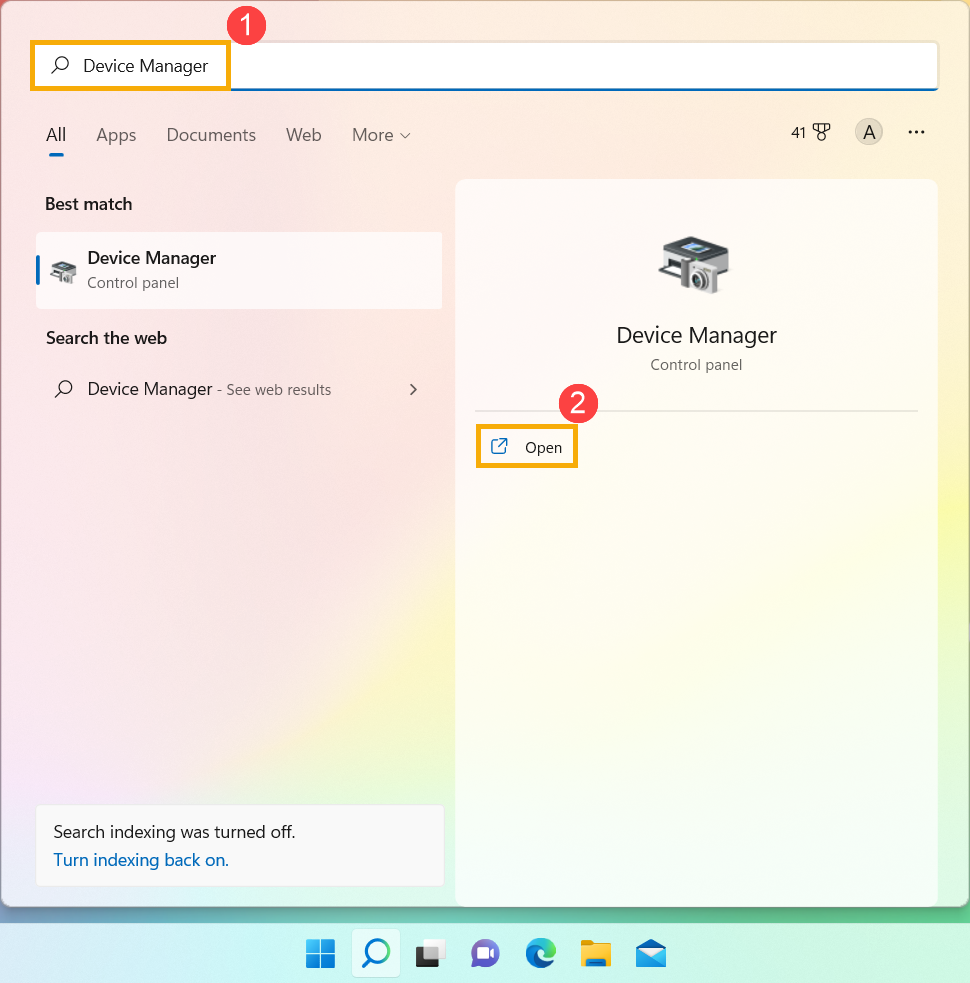
- Upišite i pretražite [Menadžer uređaja] u Windows traci za pretragu①, zatim kliknite [Otvori]②.
- Kliknite strelicu pored [Sistemski uređaji]③, zatim proverite prisustvo [ASUS System Control Interface] drivera④. (U zavisnosti od modela, mogu postojati V1 ili V3 verzije, a podržane funkcije MyASUS-a mogu se razlikovati.)
Ako Vaš uređaj već ima ovaj driver instaliran kliknite ovde da saznate Kako da instalirate MyASUS.
Ako Vaš uređaj nema ovaj driver, kliknite ovde da saznate Kako da preuzmete i instalirate ASUS System Control Interface driver.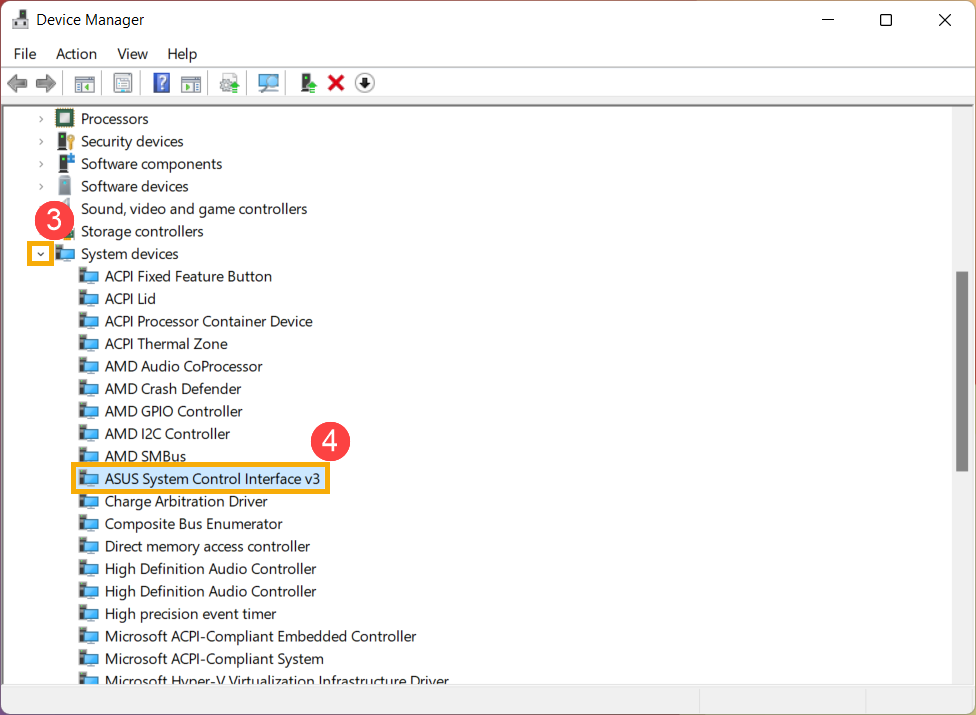
Kako da preuzmete i instalirate ASUS System Control Interface driver
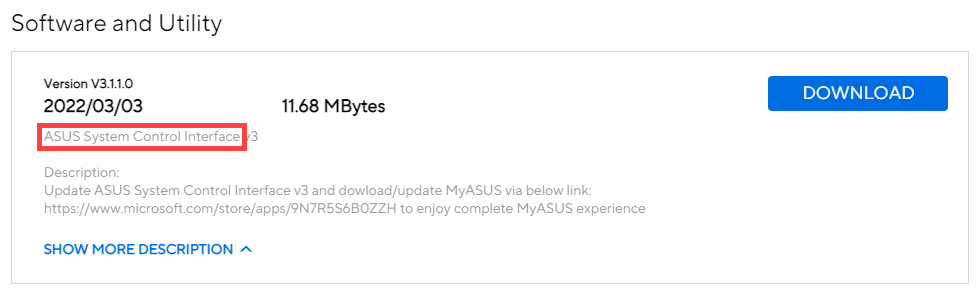
Posetite ASUS veb sajt za podršku i preuzmite ASUS System Control Interface driver iz kategorije Softver i alati. Saznajte više o kako da pretražujete i preuzimate drivere.
Ako ne možete da pronađete ASUS System Control Interface driver koji odgovara vašem uređaju na ASUS veb sajtu, to znači da Vaš uređaj ne podržava većinu MyASUS funkcija. Saznajte više o zašto mogu da vidim samo delimične funkcije u MyASUS aplikaciji.
Nakon preuzimanja, pratite korake za instalaciju u zavisnosti od verzije ASUS System Control Interface V1 ili V3 instalirane na Vašem uređaju.
| Generacija drajvera | Podržani model | Uputstvo za instalaciju |
| ASUS System Control Interface V3 | Lista modela | Kliknite na paragraf |
| ASUS System Control Interface V1 | Lista modela | Kliknite na paragraf |
Instalirajte najnoviji drajver ASUS System Control Interface V3
Napomena: Sledeći primer je samo za ilustraciju. Molimo koristite najnoviju verziju dostupnu na ASUS sajtu za podršku.
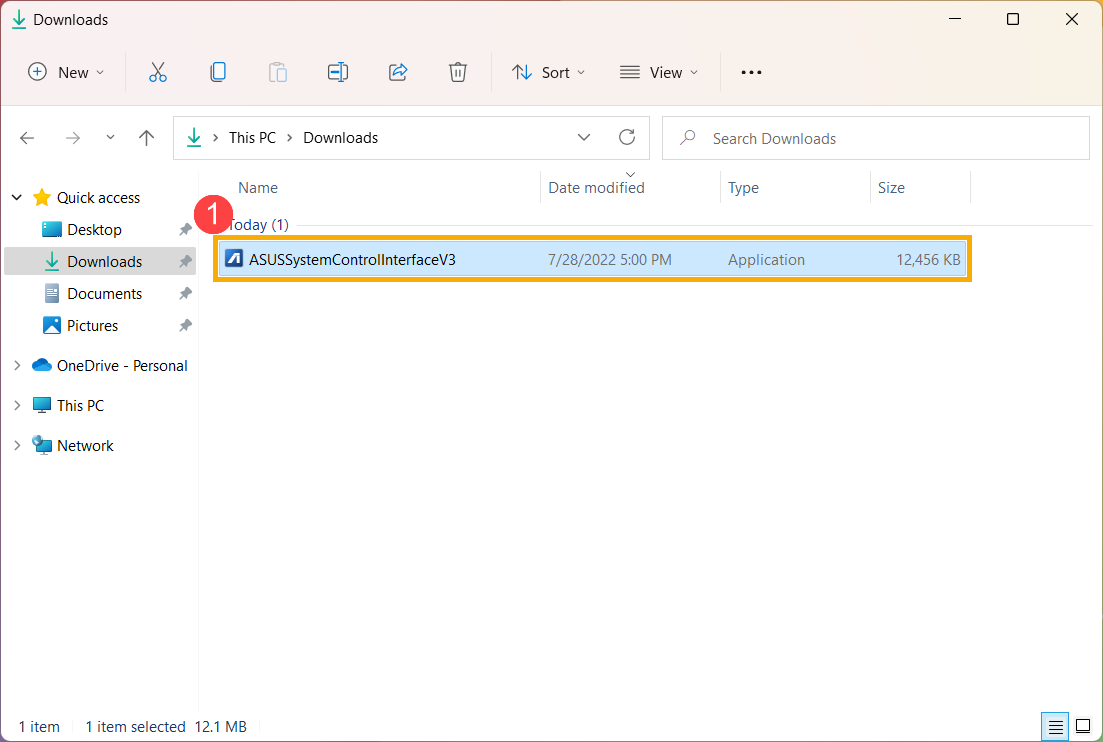
- Nakon preuzimanja fajla, dva puta kliknite na [ASUSSystemControlInterfaceV3.exe] fajl da biste započeli instalaciju①.
- Pratite uputstvo da biste prihvatili ugovor o licenci i nastavili sa instalacijom.
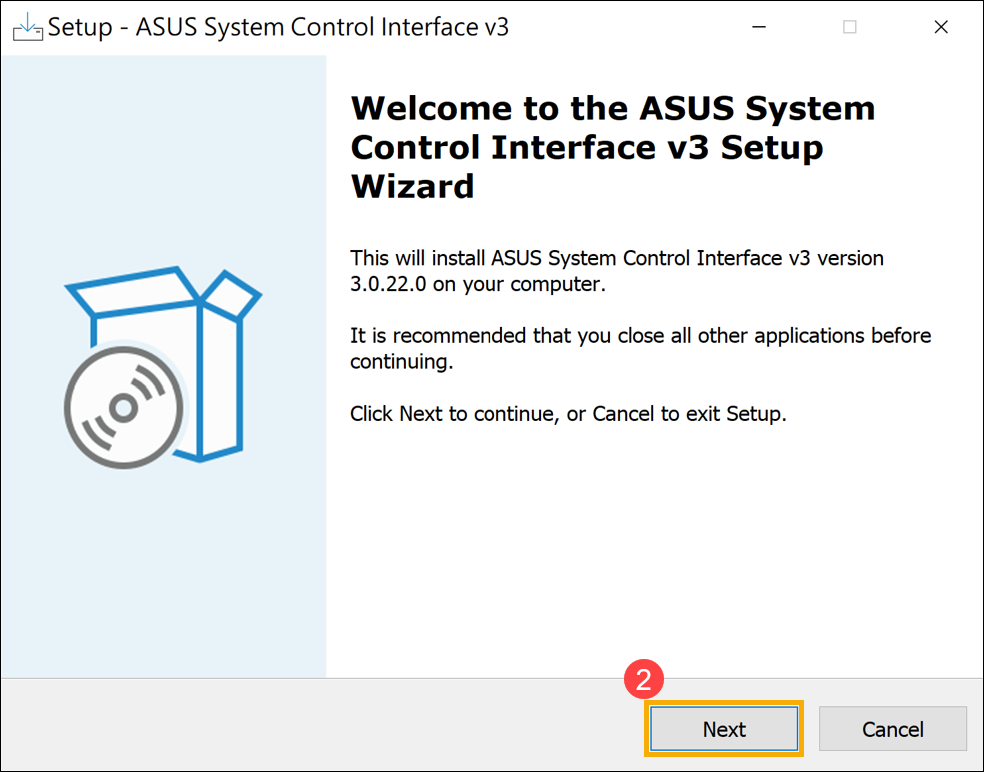
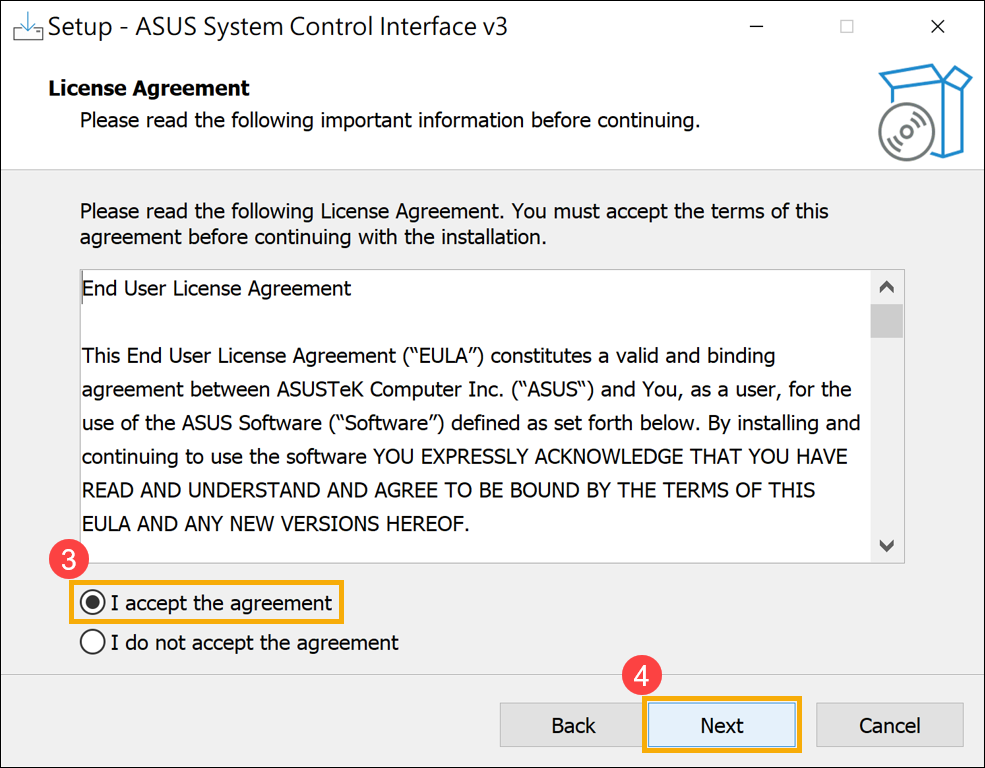
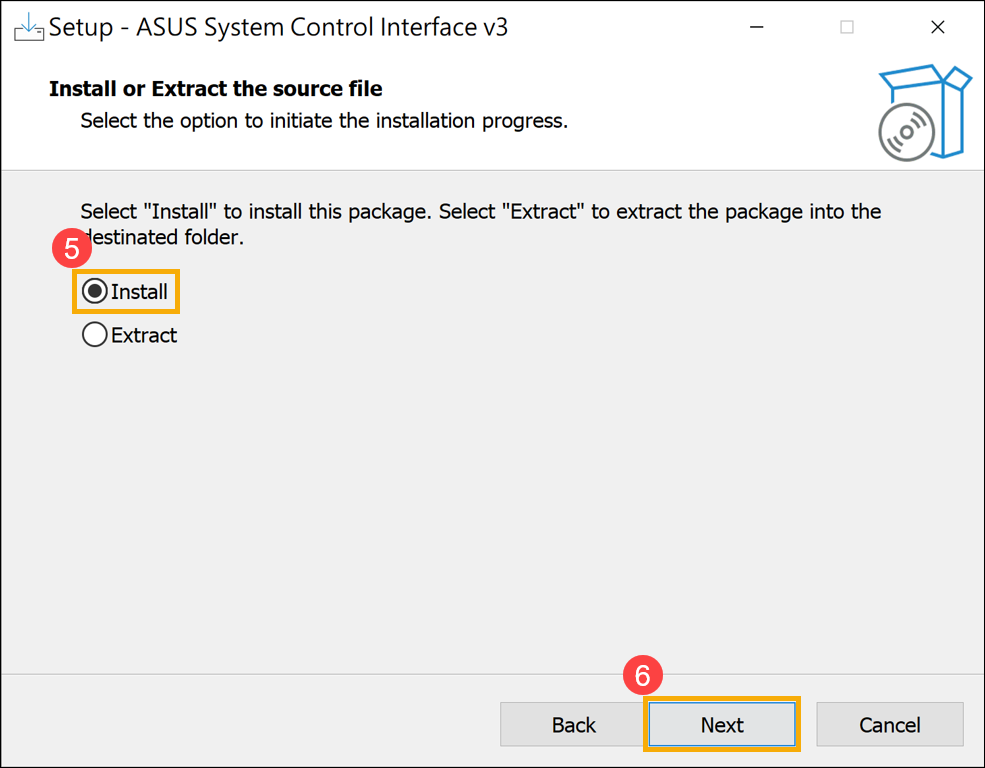
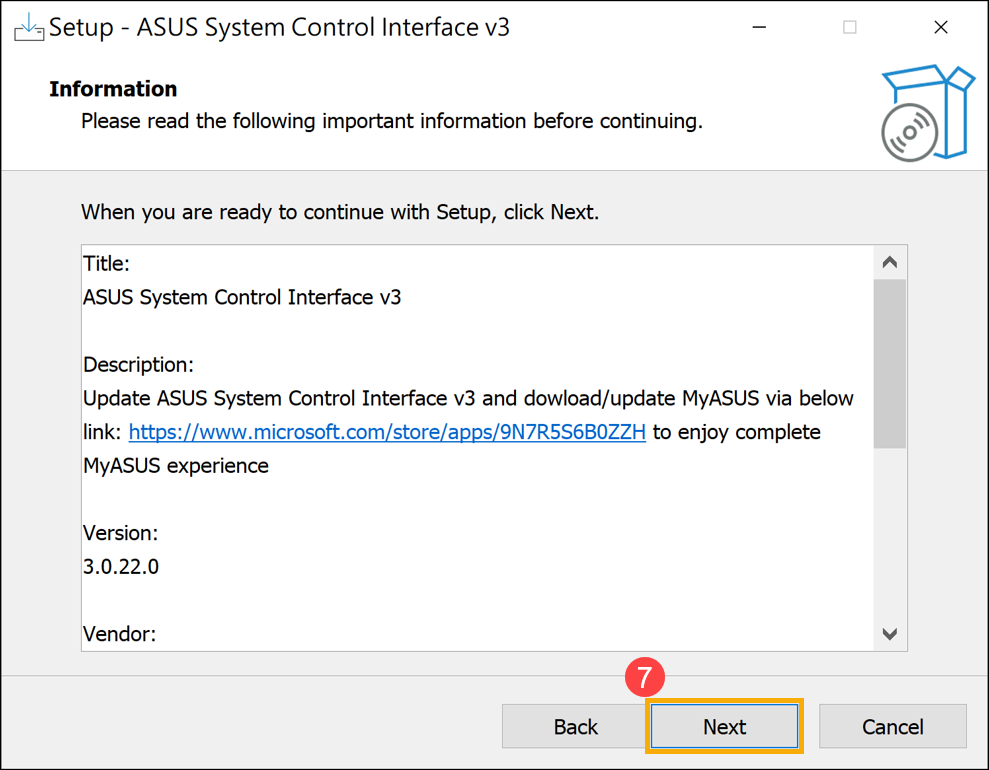
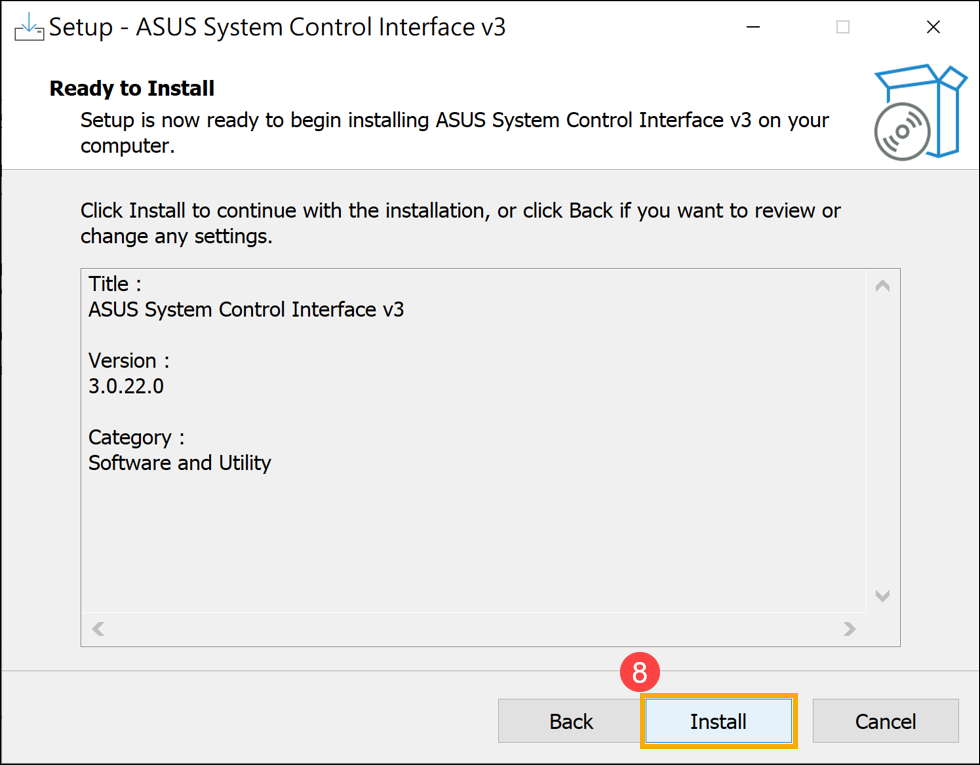
- Kliknite [Završi]⑩ i restartujte svoj uređaj da biste završili instalaciju.
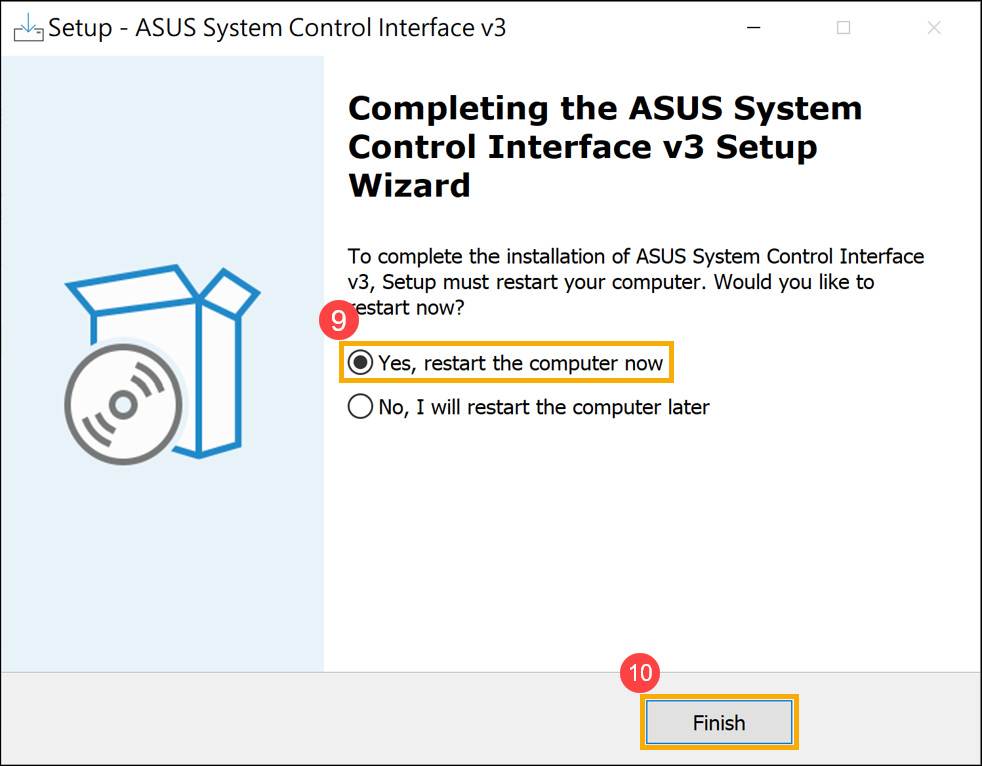
- Nakon što se uređaj ponovo pokrene, kliknite desnim tasterom miša na [Start]
 ikonu⑪, zatim kliknite na [Device Manager]⑫.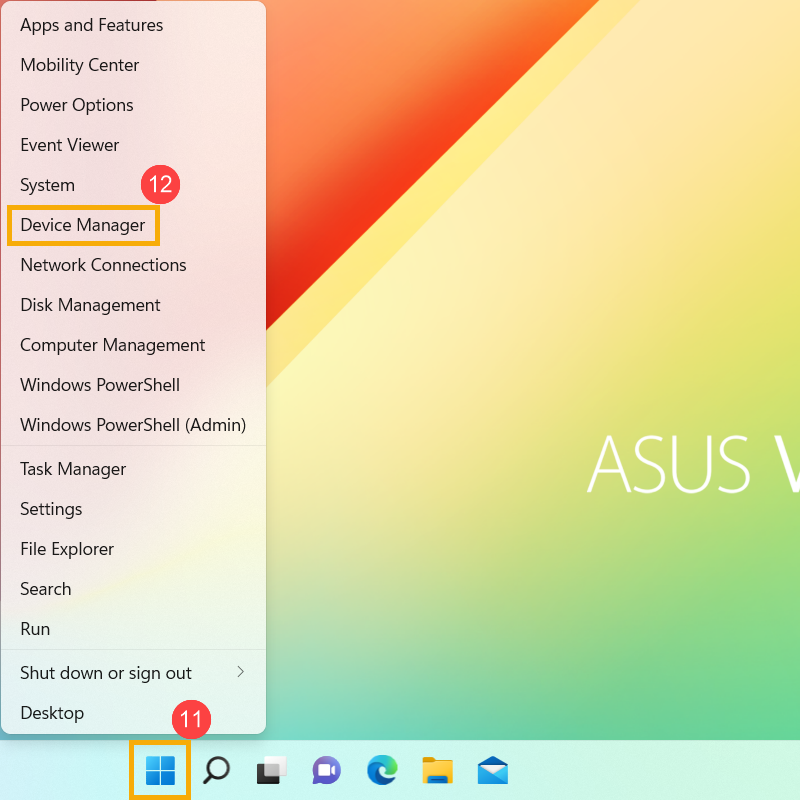
- U kategoriji Sistemskih uređaja, dva puta kliknite na [ASUS System Control Interface]⑬, zatim kliknite na [Driver] karticu⑭ da proverite da li je [Driver Version] uspešno ažurirana⑮.
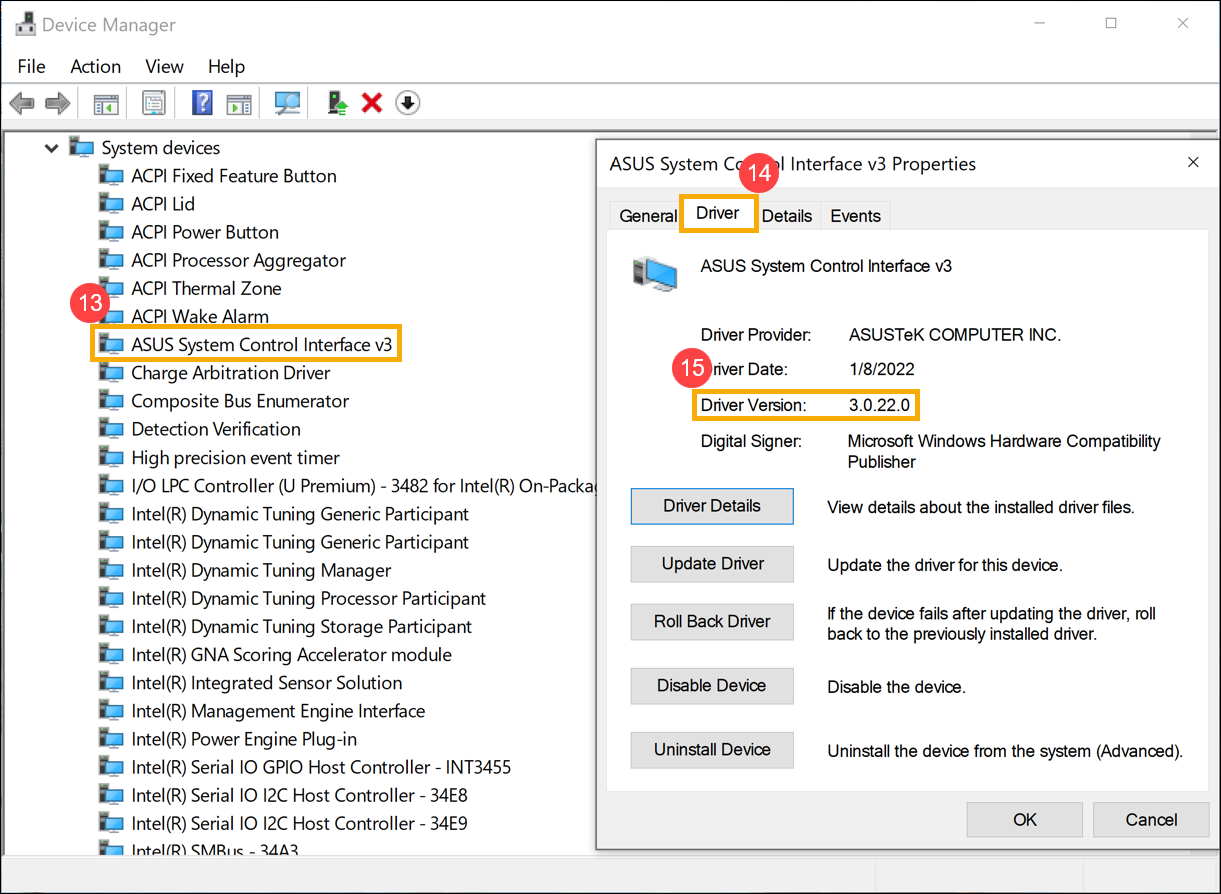
- Nakon što se instalacija ASUS System Control Interface driver-a završi, kliknite ovde da saznate kako da instalirate MyASUS.
Instalirajte najnoviji ASUS System Control Interface V1 driver
Napomena: Sledeći primer je samo radi ilustracije. Molimo koristite najnoviju verziju dostupnu na ASUS podršci.
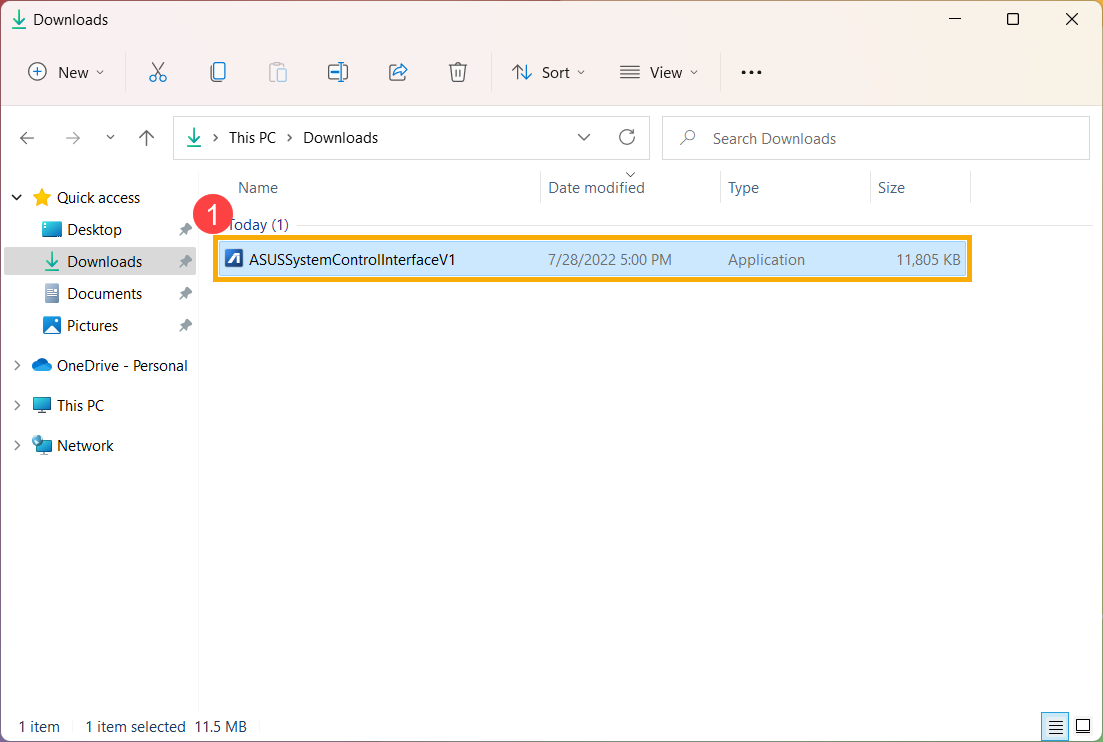
- Nakon preuzimanja fajla, dva puta kliknite na [ASUSSystemControlInterfaceV1.exe] fajl da započnete instalaciju①.
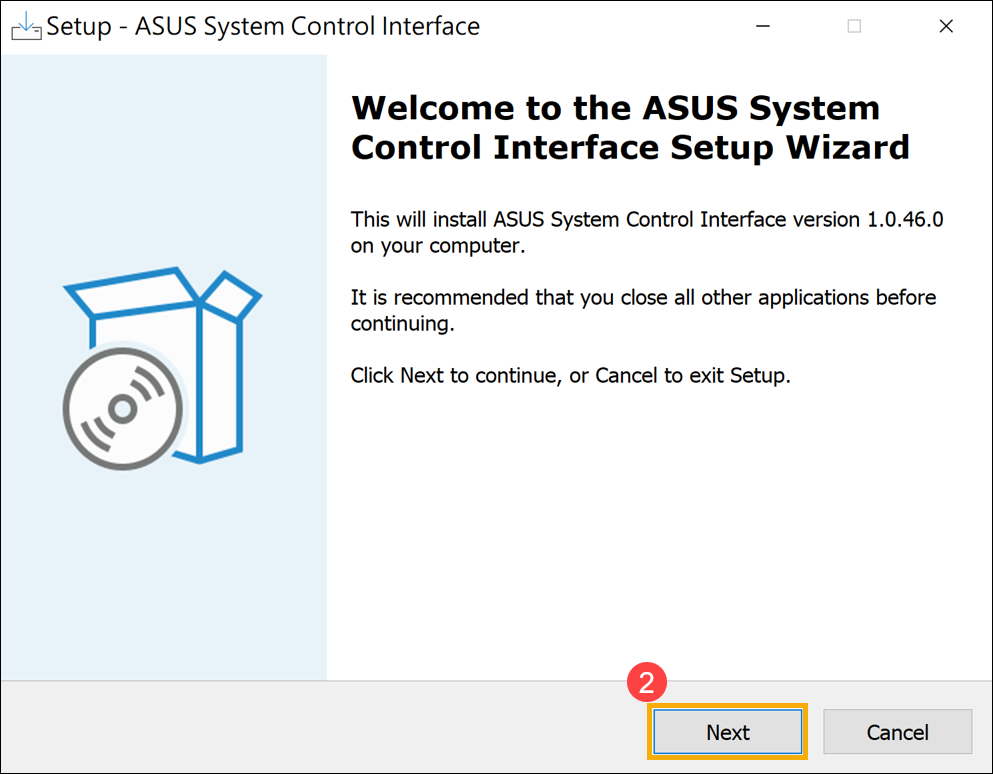
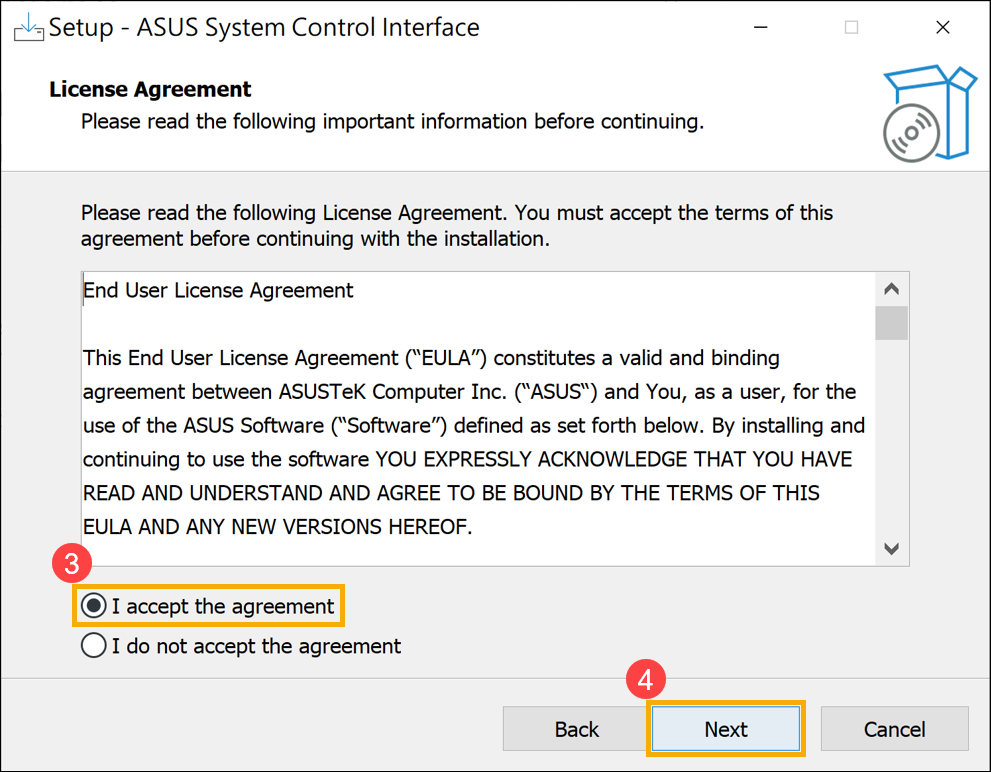
- Pratite indikator da prihvatite ugovor o licenci i nastavite instalaciju.
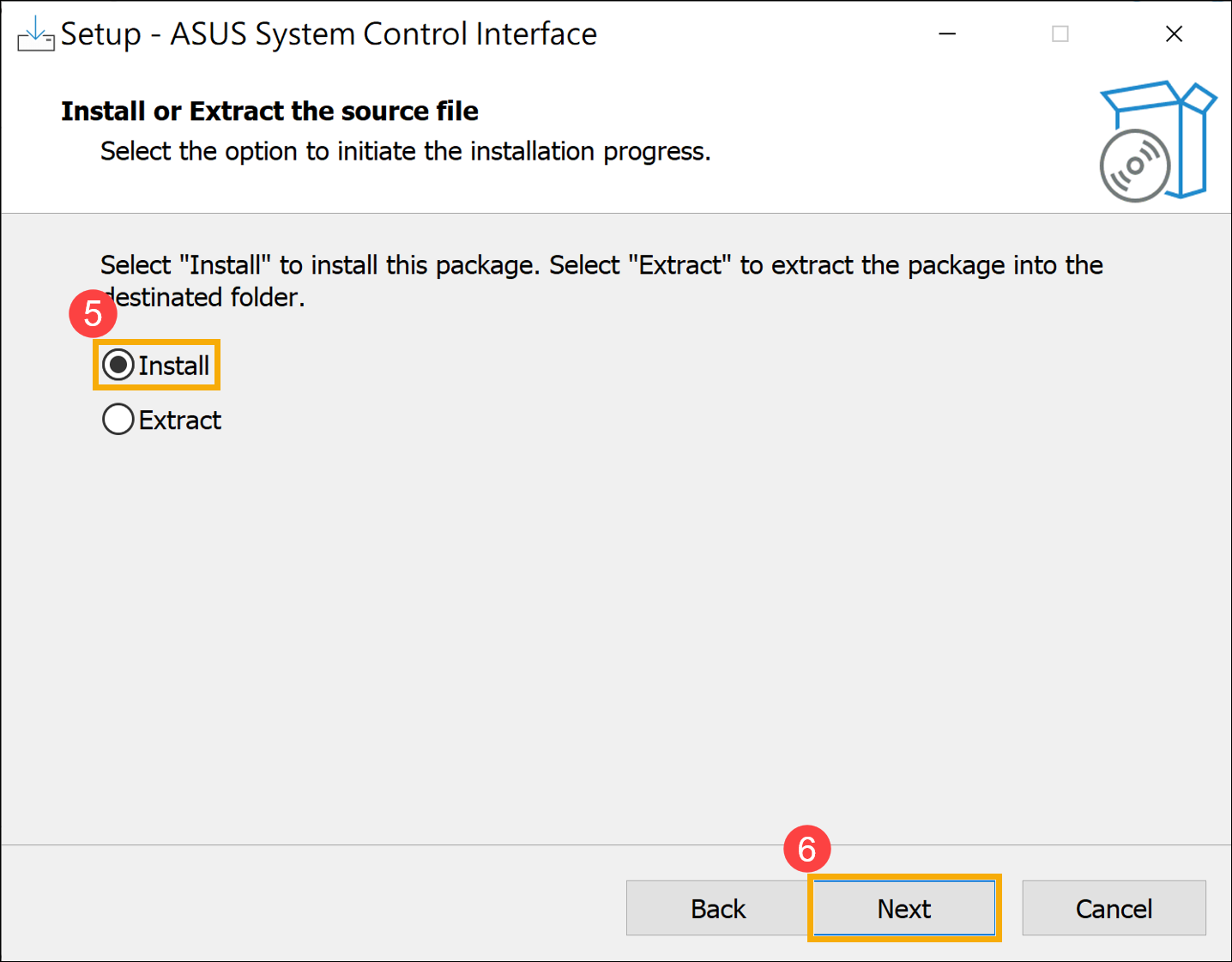
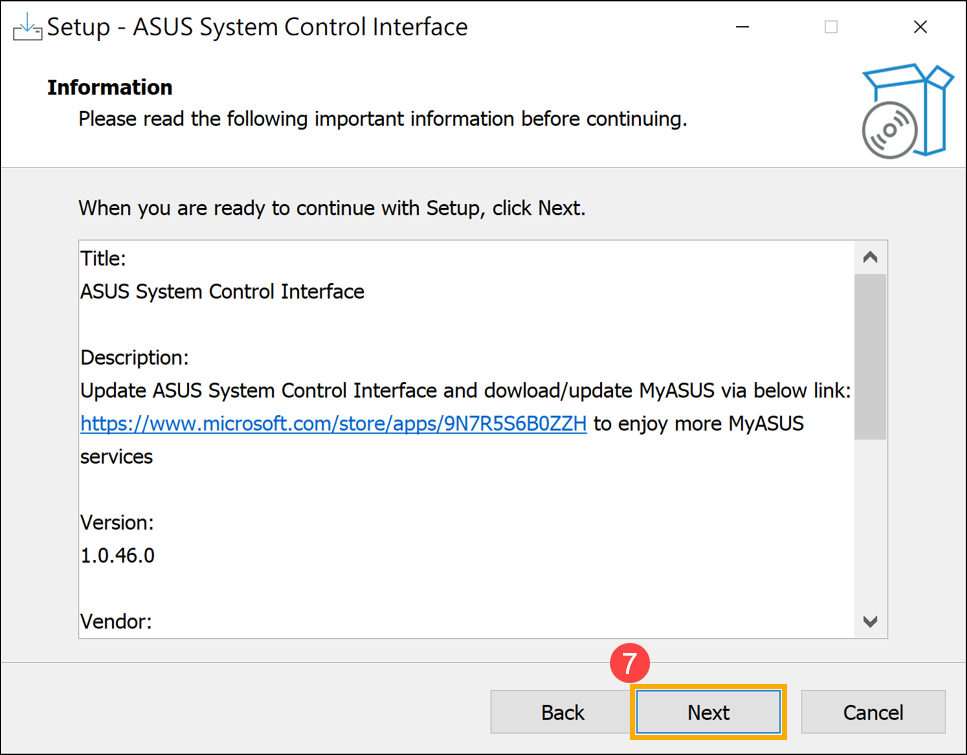
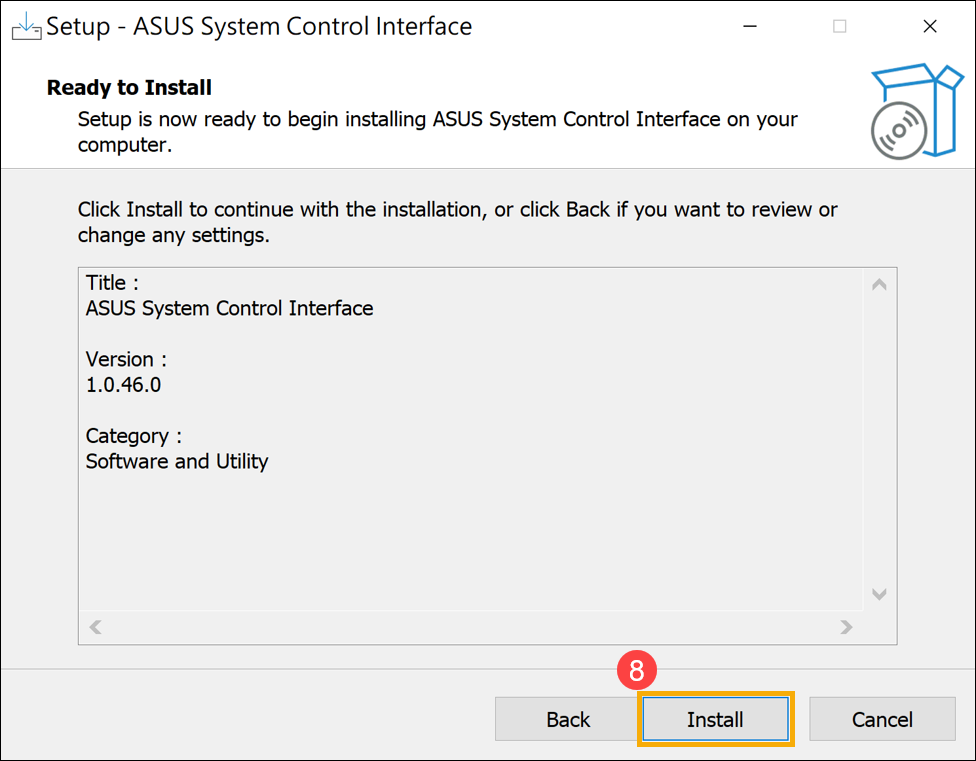
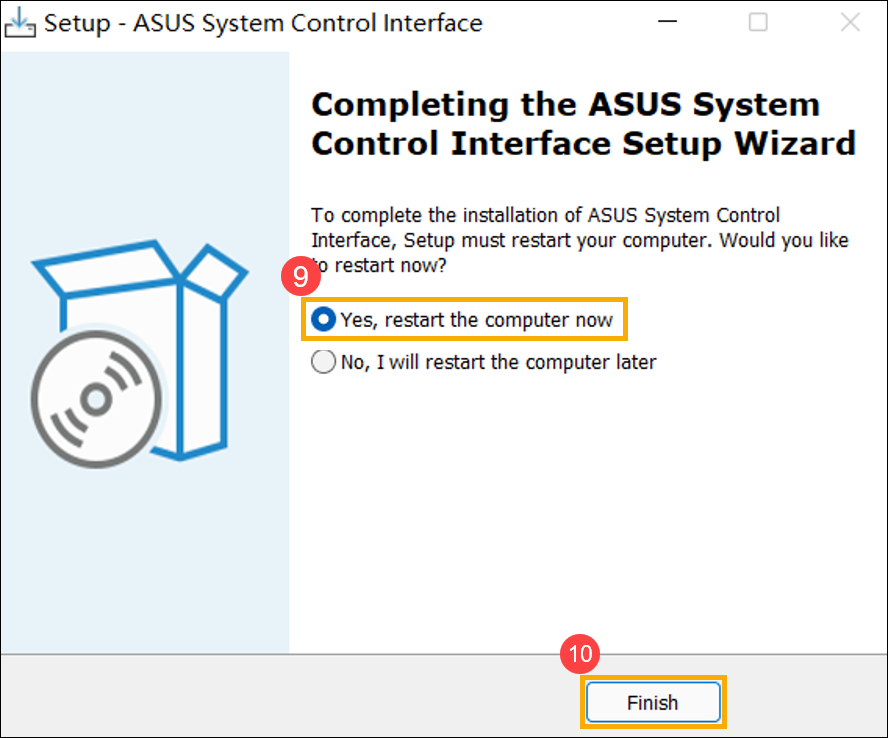
- Kliknite [Završi]⑩ i restartujte Vaš uređaj da biste završili instalaciju.
- Nakon što se uređaj restartuje, kliknite desnim tasterom miša na [Početak] ikona⑪, zatim kliknite [Menadžer uređaja]⑫.
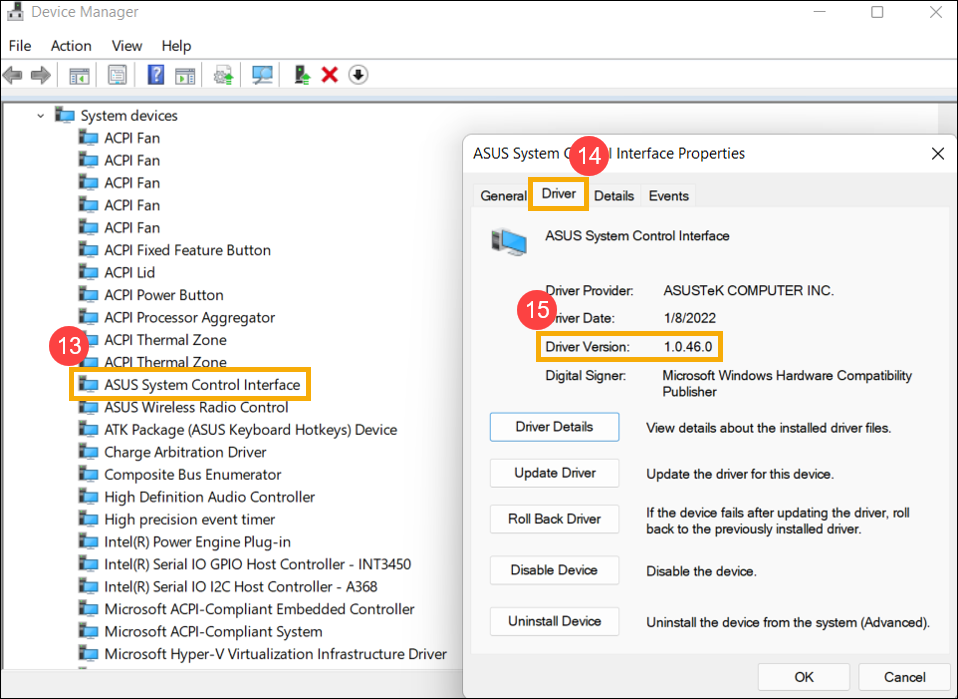
- U kategoriji Sistemskih uređaja dva puta kliknite [na ASUS System Control Interface]⑬, zatim kliknite na [Driver] tab⑭ da proverite da li je [Verzija drajvera] uspešno ažurirana⑮.
- Nakon završetka instalacije ASUS System Control Interface driver-a, kliknite ovde da saznate Kako instalirati MyASUS.
Kako instalirati MyASUS
Molimo pratite sledeće korake za pretragu i instalaciju MyASUS aplikacije.
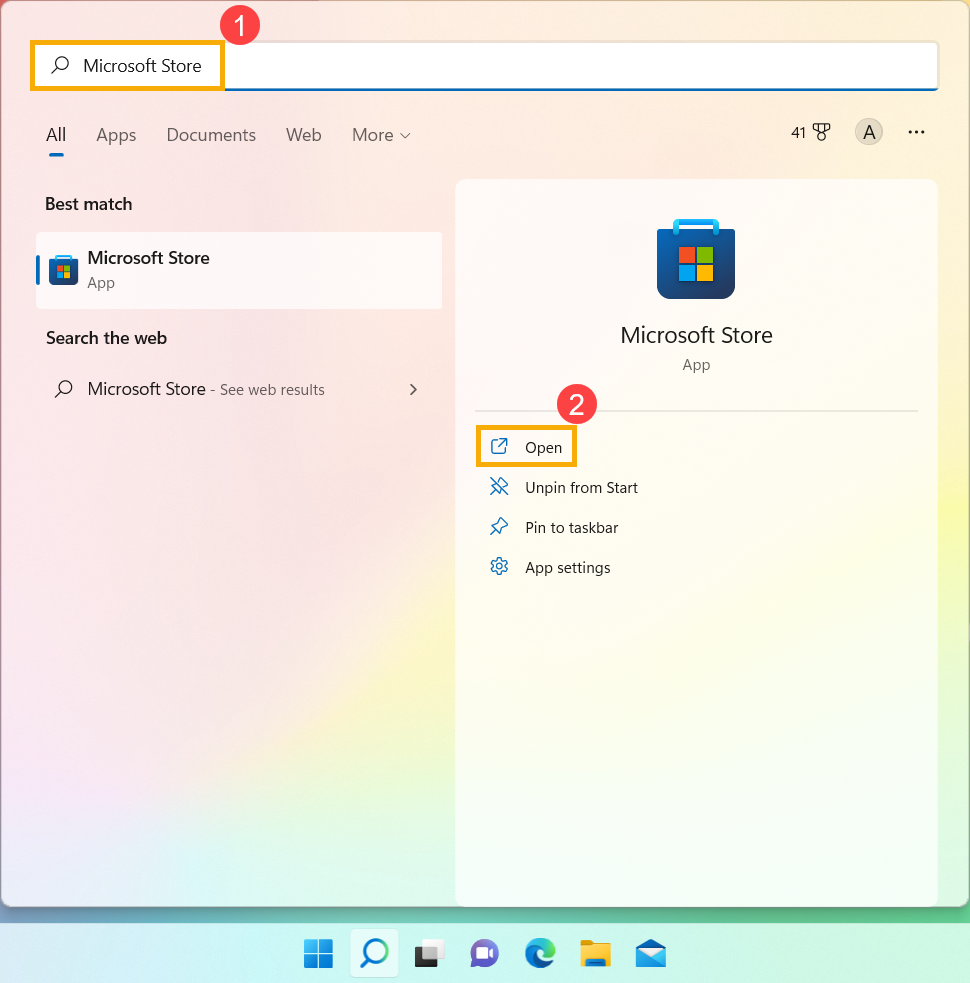
- Ukucajte i pretražite [Microsoft Store] u Windows traci za pretragu①, zatim kliknite [Otvori]②.
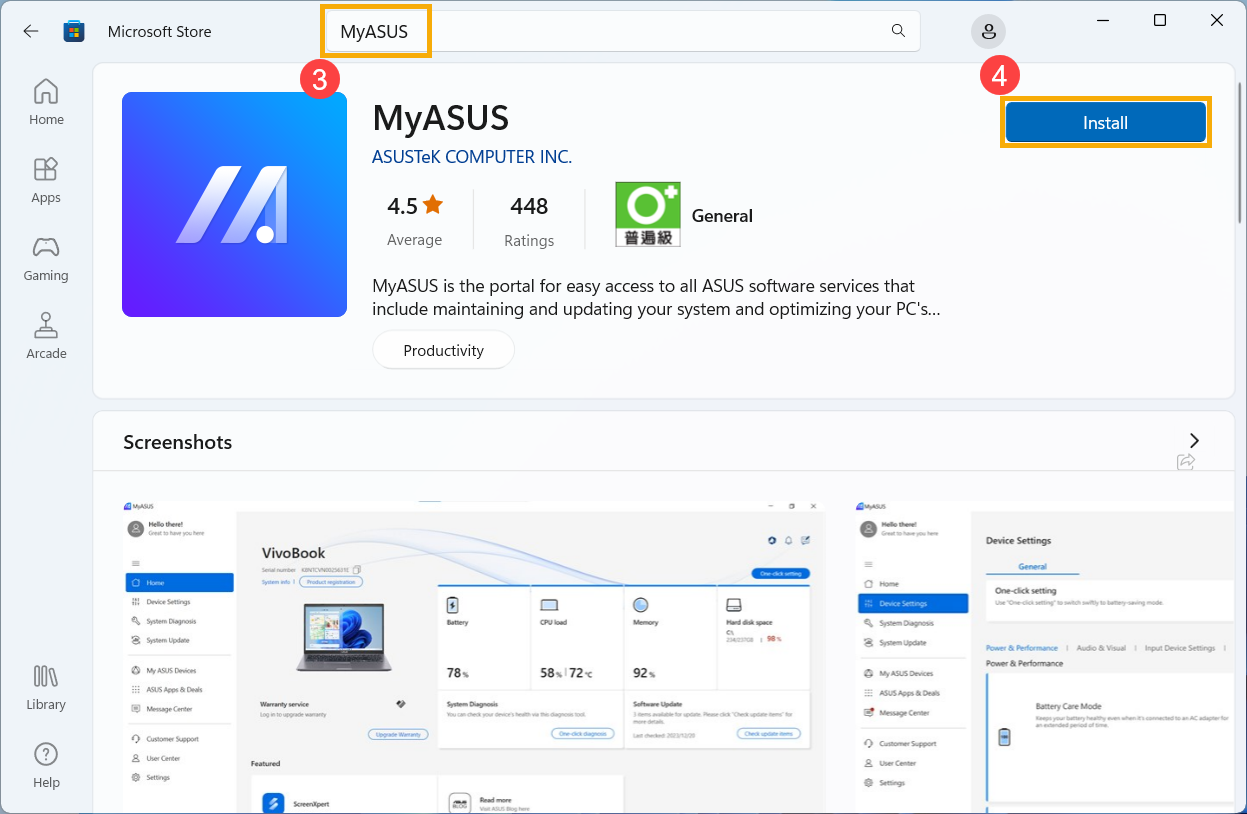
- Ukucajte i pretražujte [MyASUS] u Microsoft Store traci za pretragu③, zatim kliknite [Install]④ da započnete preuzimanje i instalaciju MyASUS.
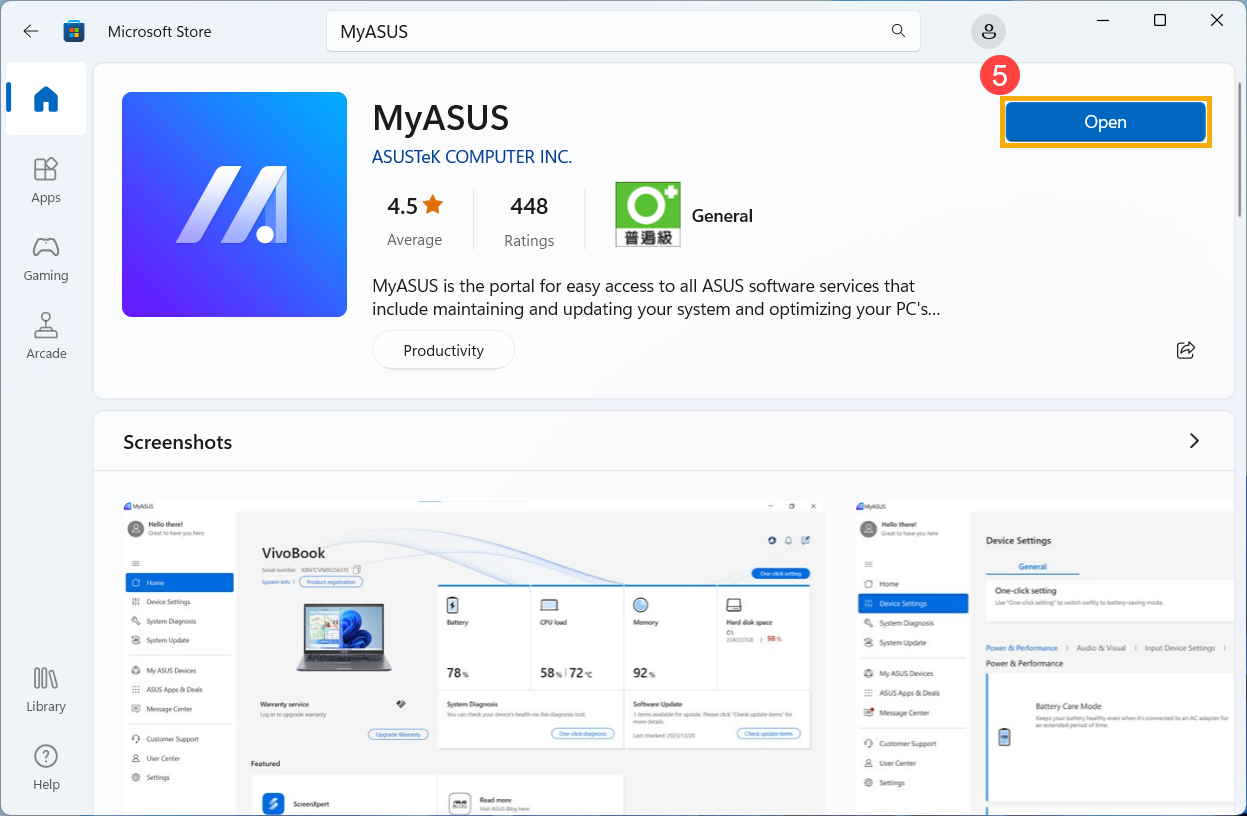
- Molimo sačekajte da sistem preuzme i instalira. Kada je instalacija sistema završena, kliknite [Open]⑤ da isprobate funkcije MyASUS.
Windows 10 operativni sistem
Pre nego što započnete instalaciju MyASUS, neophodno je da se uverite da je drajver ASUS System Control Interface instaliran na uređaju. Tek tada nastavite sa instalacijom MyASUS.
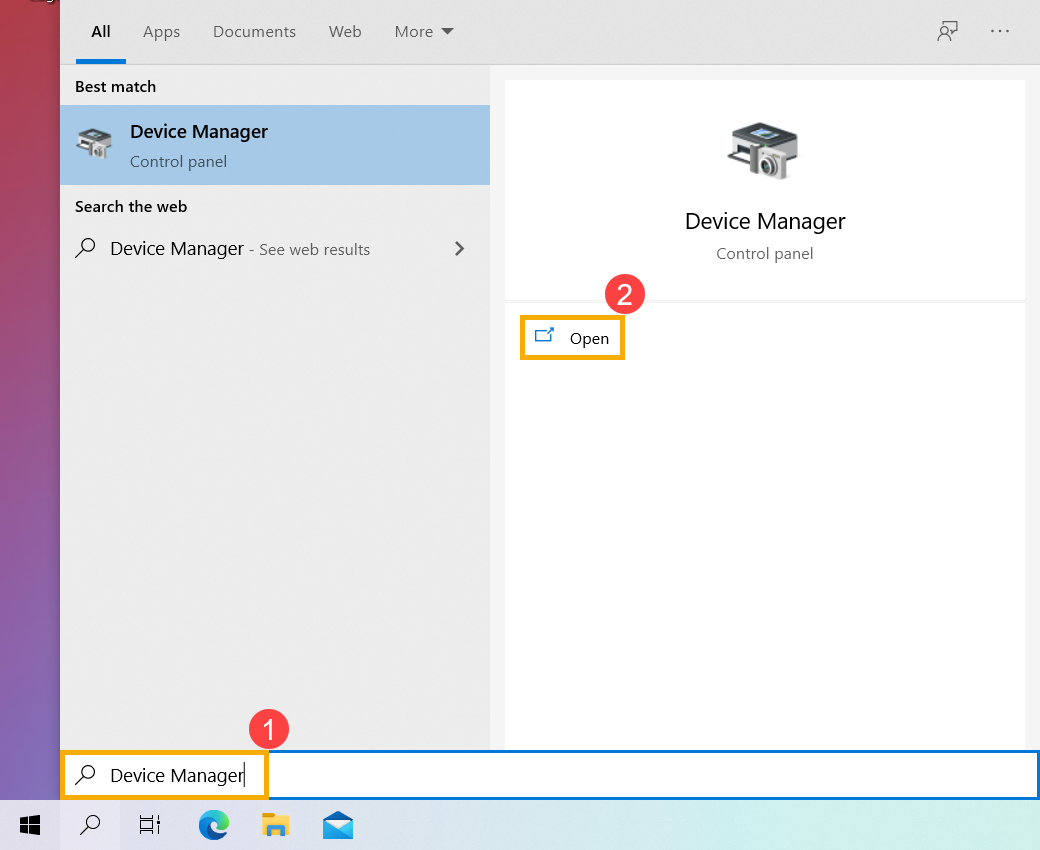
- Ukucajte i pretražujte [Device Manager] u Windows traci za pretragu①, zatim kliknite [Open]②.
- Kliknite na strelicu pored [Sistemski uređaji]③, zatim potvrdite prisustvo [ASUS System Control Interface]④. (U zavisnosti od modela, mogu postojati verzije V1 ili V3, a podržane funkcije MyASUS-a mogu se razlikovati.)
Ako Vaš uređaj već ima instaliran ovaj driver, kliknite ovde da saznate kako da instalirate MyASUS.
Ako Vaš uređaj nema ovaj driver, kliknite ovde da saznate kako da preuzmete i instalirate ASUS System Control Interface driver.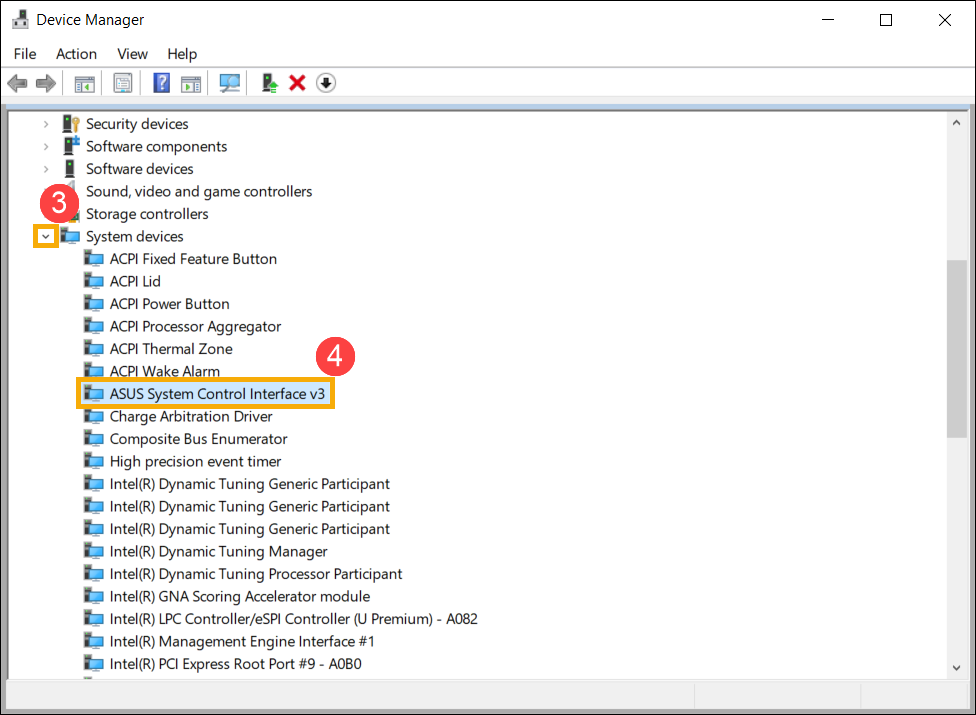
Kako preuzeti i instalirati ASUS System Control Interface driver
Posetite ASUS zvaničnu stranicu za podršku i preuzmite ASUS System Control Interface driver iz kategorije Softver i Alat. Saznajte više o kako da pronađete i preuzmete drivere.
Ukoliko ne možete pronaći ASUS System Control Interface driver koji odgovara Vašem uređaju na ASUS zvaničnom sajtu, to znači da Vaš uređaj ne podržava većinu MyASUS funkcija. Saznajte više o Zašto mogu da vidim samo deo funkcija u MyASUS aplikaciji.
Nakon preuzimanja, pratite korake za instalaciju u zavisnosti od ASUS System Control Interface V1 ili V3 verzije instalirane na Vašem uređaju.
| Generacija driver-a | Model podrške | Instrukcija za instalaciju |
| ASUS System Control Interface V3 | Lista modela | Kliknite na paragraf |
| ASUS System Control Interface V1 | Lista modela | Kliknite na paragraf |
Instalirajte najnoviji ASUS System Control Interface V3 driver
Napomena: Sledeći primer je namenjen samo za ilustraciju. Molimo vas da koristite najnoviju verziju dostupnu na ASUS sajtu za podršku.
- Nakon preuzimanja fajla, dva puta kliknite na [ASUSSystemControlInterfaceV3.exe] fajl da biste započeli instalaciju①.
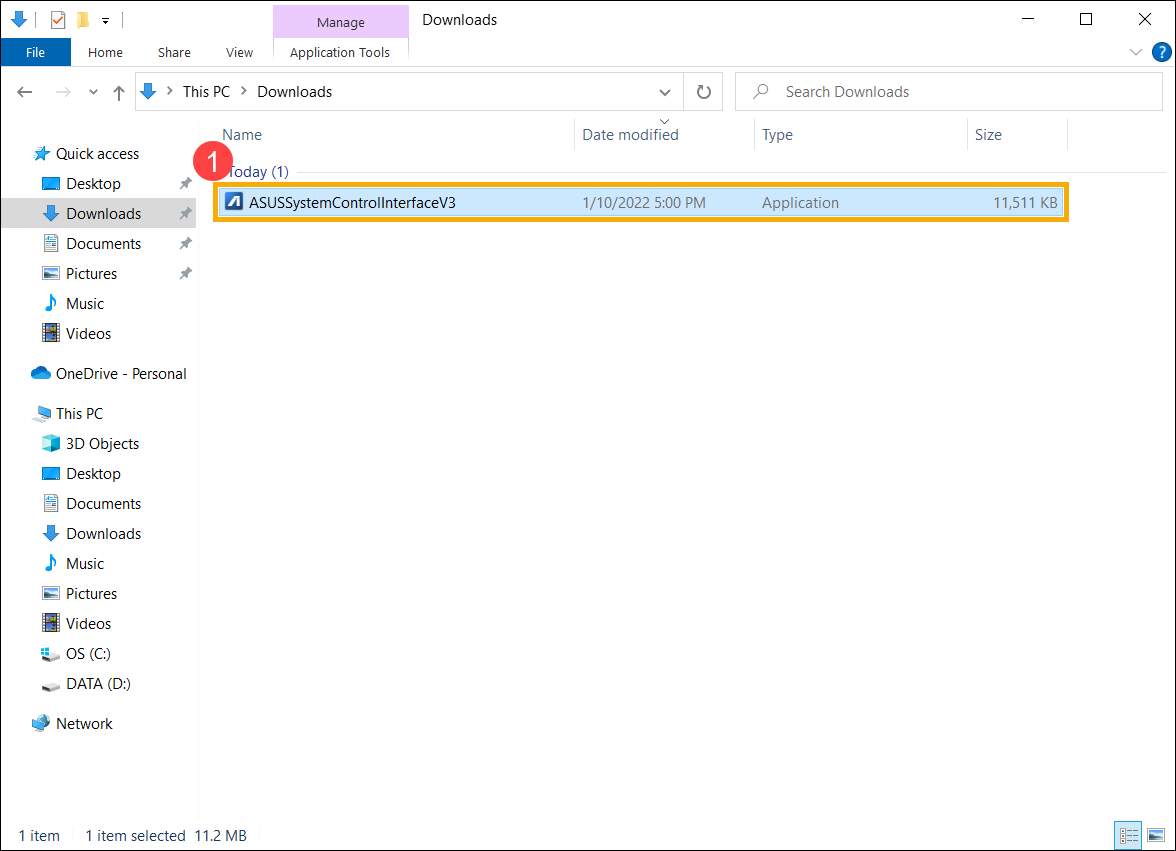
- Pratite indikator za prihvatanje licencnog ugovora i nastavak procesa instalacije.
- Kliknite [Završi]⑩ i ponovo pokrenite svoj uređaj da biste dovršili instalaciju.
- Nakon što se uređaj ponovo pokrene, kliknite desnim tasterom miša na [Start]
 ikonu⑪, zatim kliknite [Device Manager]⑫.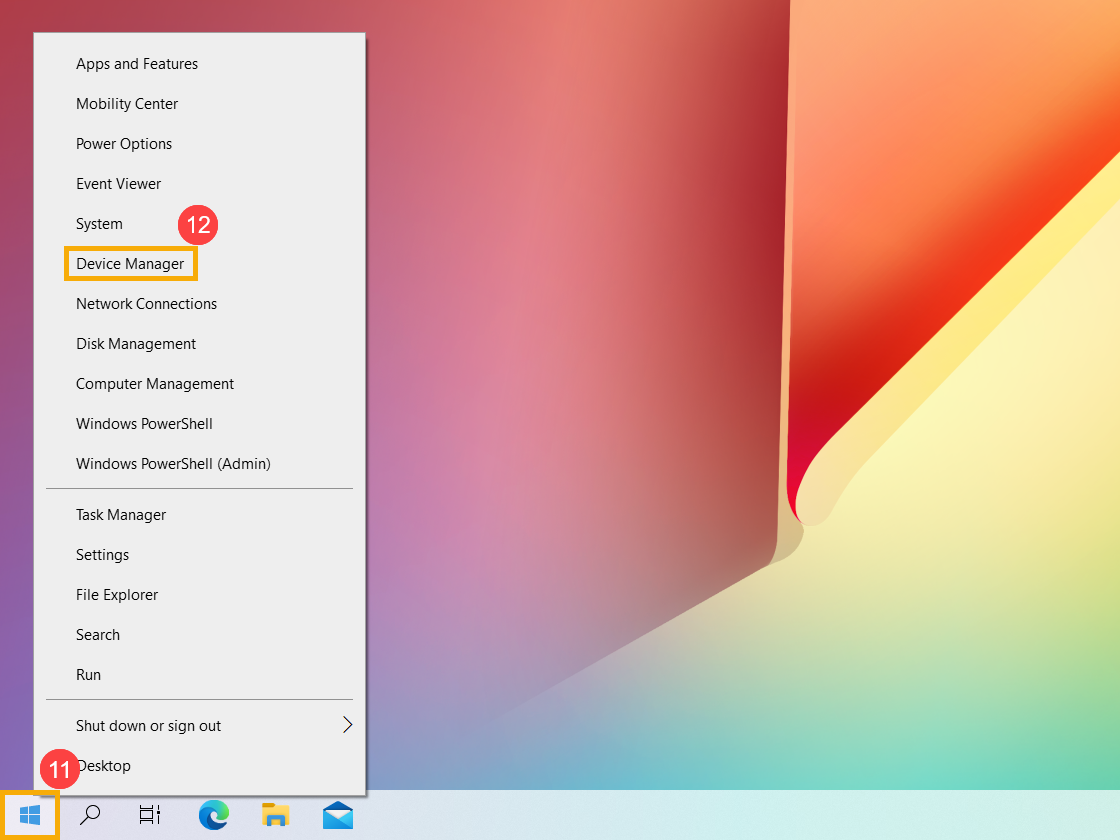
- U kategoriji Sistemskih uređaja, dva puta kliknite [ASUS System Control Interface]⑬, zatim kliknite na [Driver] karticu⑭ da biste proverili da li je [Driver Version] uspešno ažuriran⑮.
- Nakon što je instalacija ASUS System Control Interface driver-a završena, kliknite ovde da naučite Kako da instalirate MyASUS.
Instalirajte najnoviji ASUS System Control Interface V1 driver
Napomena: Sledeći primer je samo za ilustraciju. Molimo koristite najnoviju verziju koja je dostupna na ASUS sajtu za podršku.
- Nakon preuzimanja fajla, dva puta kliknite na [ASUSSystemControlInterfaceV1.exe] fajl da biste započeli instalaciju①.
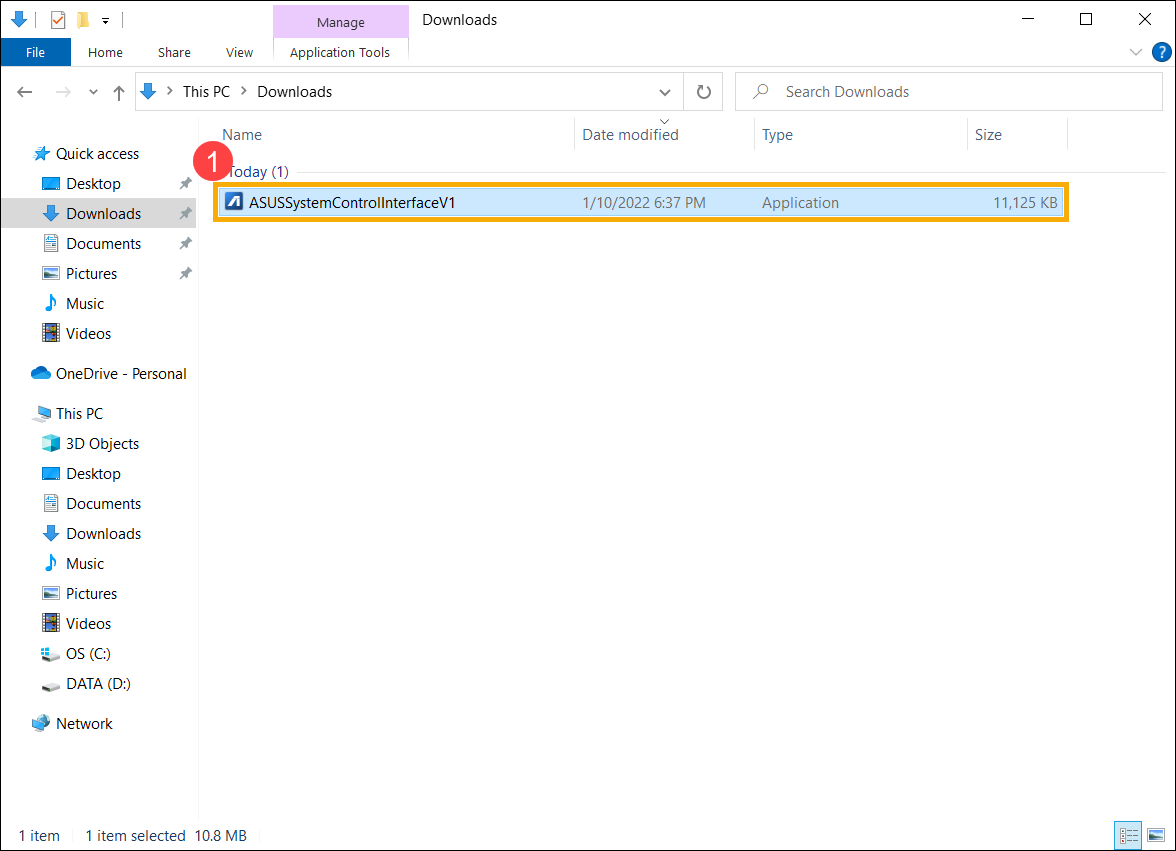
- Pratite indikator da biste prihvatili ugovor o licenci i nastavili instalaciju.
- Kliknite [Završi]⑩ i ponovo pokrenite svoj uređaj kako biste dovršili instalaciju.
- Nakon što se uređaj ponovo pokrene, kliknite desnim tasterom miša na [Start] ikonu⑪, zatim izaberite [Device Manager]⑫.
- U kategoriji Sistemskih uređaja, dva puta kliknite [ASUS System Control Interface]⑬, zatim kliknite na [Driver] karticu⑭ kako biste proverili da li je [Driver Version] uspešno ažuriran⑮.
- Nakon što je instalacija ASUS System Control Interface driver-a završena, kliknite ovde da saznate Kako instalirati MyASUS.
Kako instalirati MyASUS
Molimo pratite korake ispod kako biste pronašli i instalirali MyASUS aplikaciju.
Napomena: Operativni sistem mora biti Windows 10 RS5 (verzija 1809) ili novija. Saznajte više o kako proveriti verziju Windows operativnog sistema.
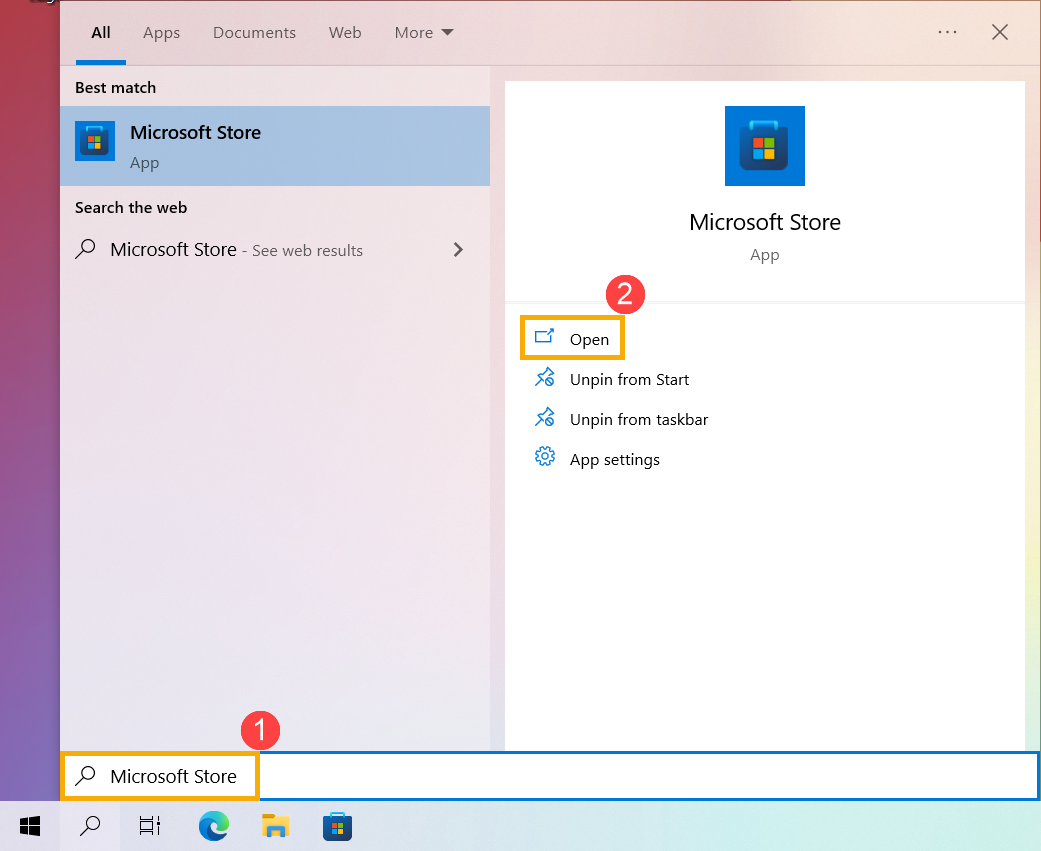
- Upišite i pretražite [Microsoft Store] u Windows traci za pretragu①, zatim kliknite [Otvori]②.
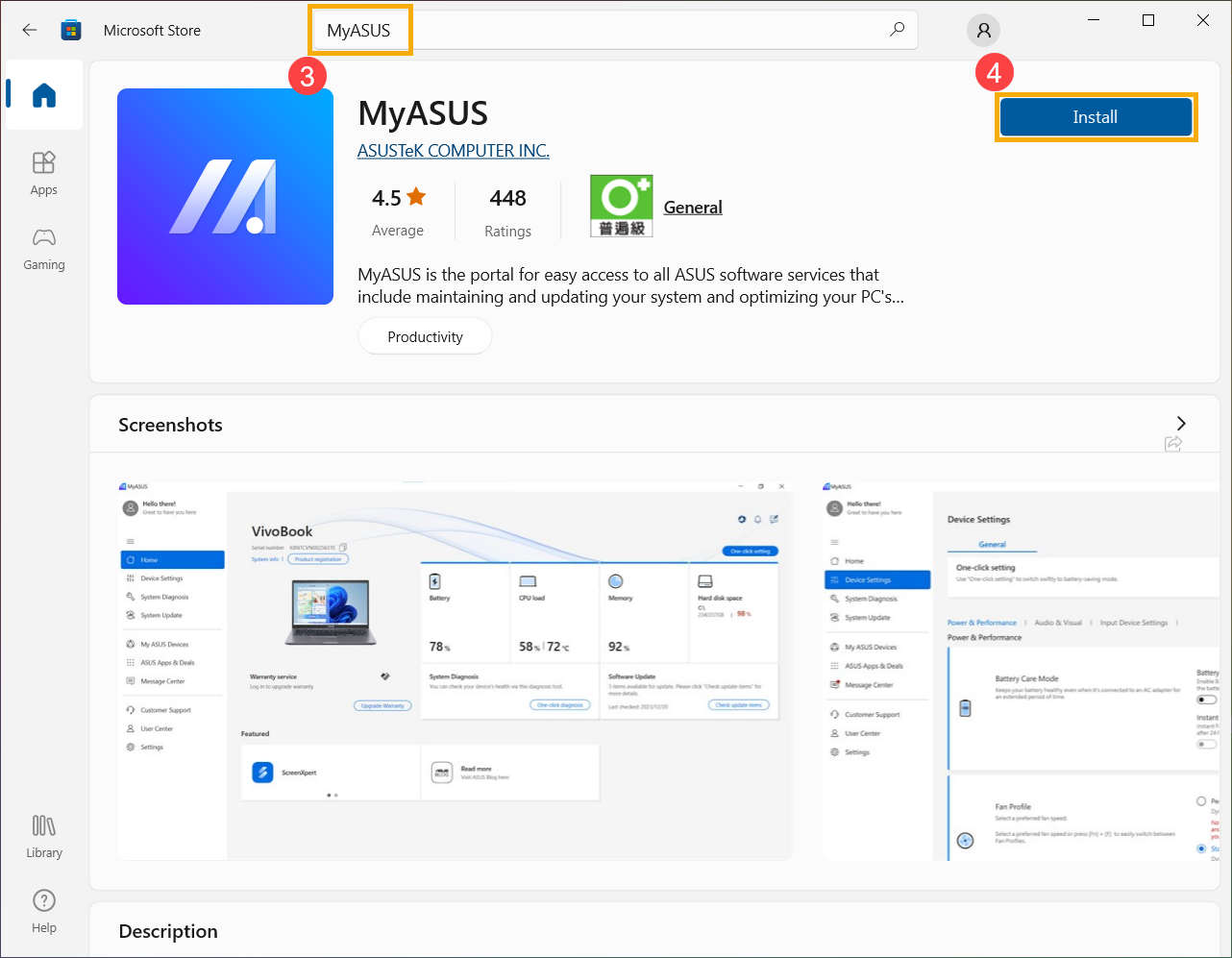
- Upišite i pretražite [MyASUS] u traci za pretragu Microsoft Store-a③, zatim kliknite [Instaliraj]④ da započnete preuzimanje i instalaciju MyASUS.
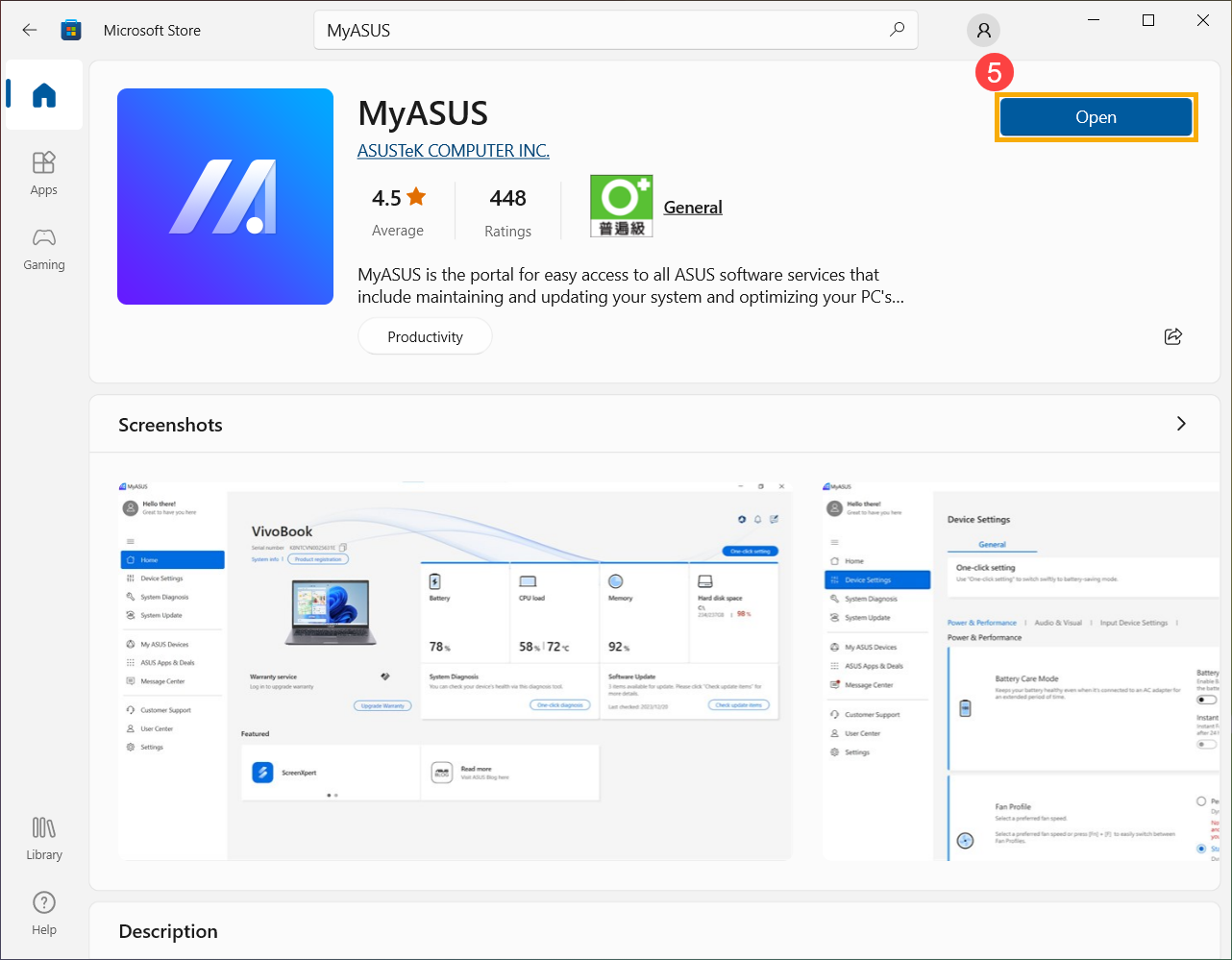
- Molimo sačekajte da sistem preuzme i instalira. Kada se instalacija sistema završi, kliknite [Otvorite]⑤ da biste iskusili funkcije MyASUS.
Preuzmite MyASUS sada i iskusite savršenu uslugu. Kliknite ispod!
