Povezane teme
- Kako ažurirati MyASUS?
- Kako instalirati MyASUS aplikaciju
- Otklanjanje problema – MyASUS problemi
- MyASUS – Podešavanja uređaja
- MyASUS - Korisnički centar
- MyASUS - Zašto mogu da vidim samo deo funkcija u MyASUS aplikaciji?
- MyASUS - Dijagnostika sistema
- MyASUS - Moji ASUS uređaji
- MyASUS - ASUS Switch
- [Matična ploča] Uvod u MyASUS
- MyASUS - Uvod
MyASUS - Uvod
Primjenjivi proizvodi: Notebook, Desktop, All-in-One PC, Gaming Handheld, Motherboard
Novo iskustvo u MyASUS-u
- Novi dizajn interfejsa
- Opcije brzog pristupa
- Brza registracija naloga/proizvoda
- Lako praćenje statusa sistema
- *Funkcije se mogu razlikovati u zavisnosti od strukture softvera ili modela. (saznaj više ovde)
Početna stranica MyASUS-a
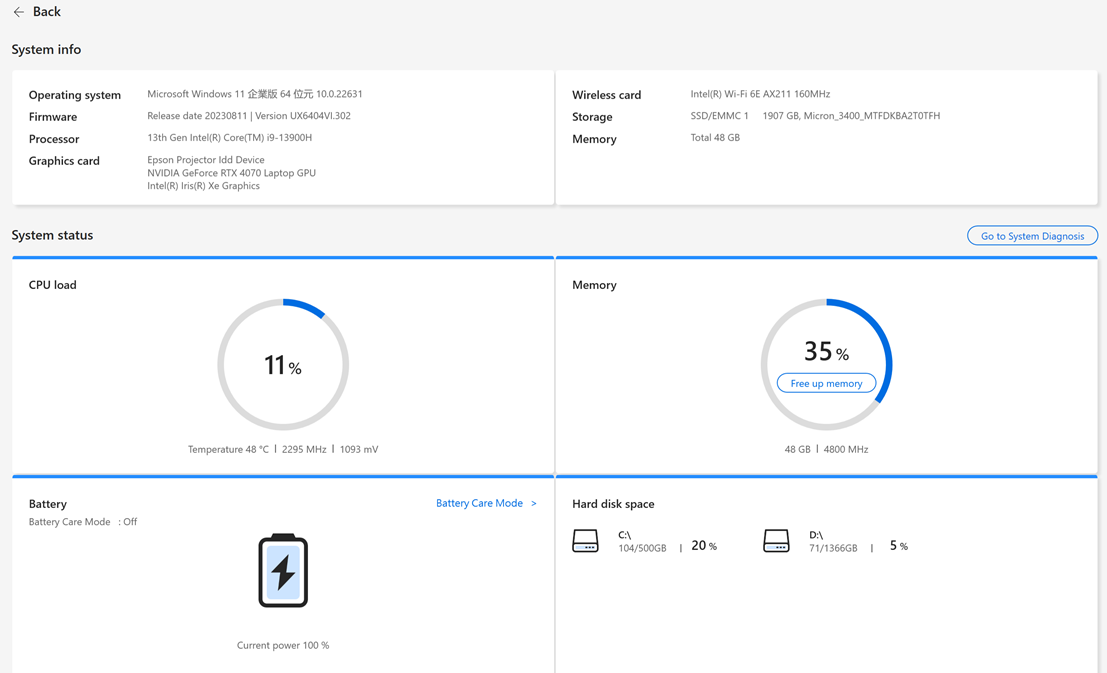
Informacije o sistemu
Korisnik može pronaći softverske i hardverske informacije o sistemu klikom na ”System Info”.
Detaljan status sistema se takođe može pronaći ovde.
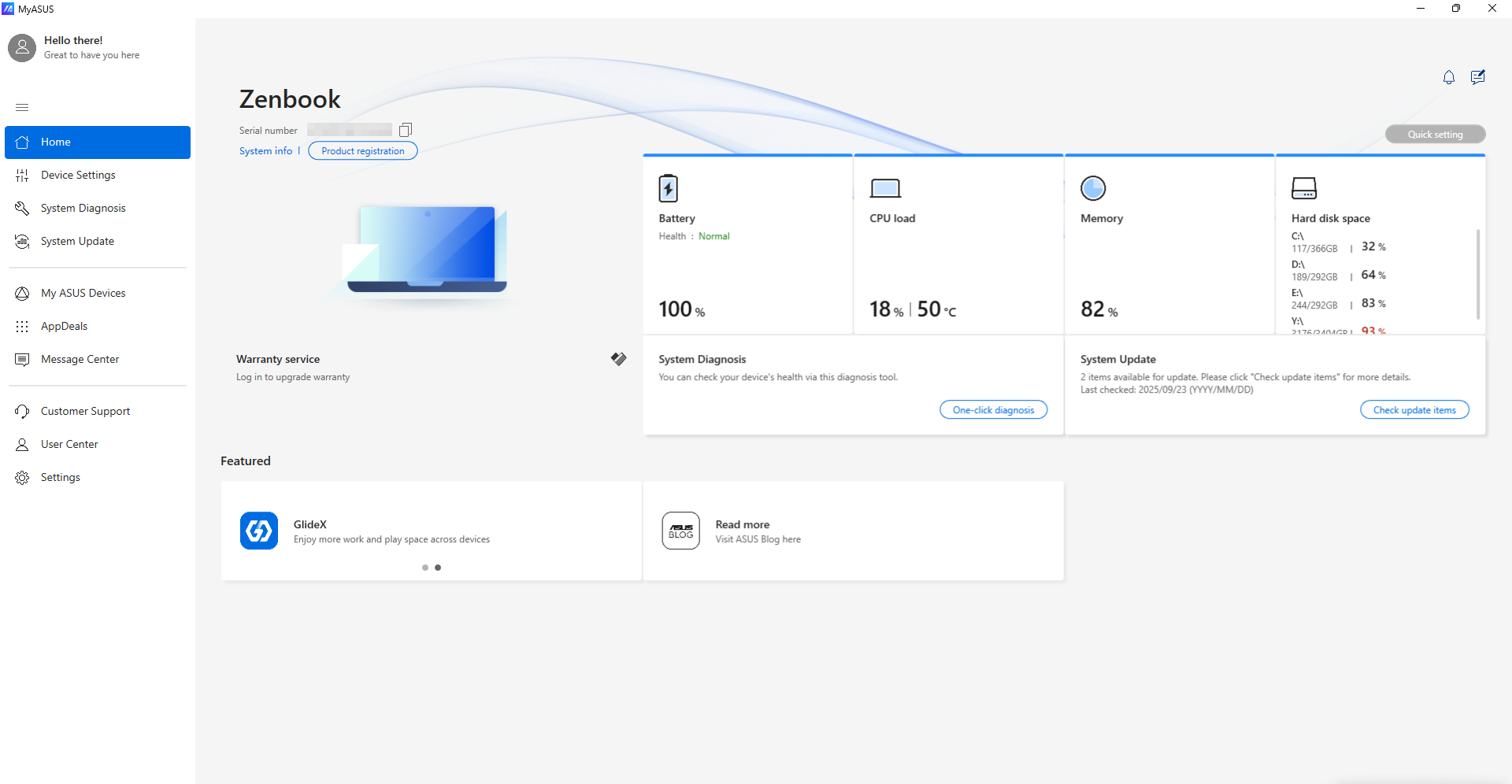
1. Početna
Početna stranica prikazuje glavne funkcije MyASUS-a, korisnici mogu ući na odgovarajuće stranice klikom na dugmad na početnoj stranici za pristup dodatnim podešavanjima i detaljima.
Pored toga, korisnik može kliknuti na „Jedno-klik dijagnoza” da direktno pokrene dijagnostiku sistema.
2. Podešavanja uređaja
Meni Podešavanja uređaja omogućava korisnicima da precizno prilagode svoje laptopove prema svojim jedinstvenim potrebama — bilo da je u pitanju prilagođavanje iskustva korišćenja, obezbeđivanje vrhunskih performansi, ili povećanje trajanja baterije i ukupne dugovečnosti uređaja.
• [Snaga i performanse]
• [Audio i vizuelno]
• [Povezivanje]
• [Podešavanja ulaznih uređaja]
• [Privatnost i bezbednost]
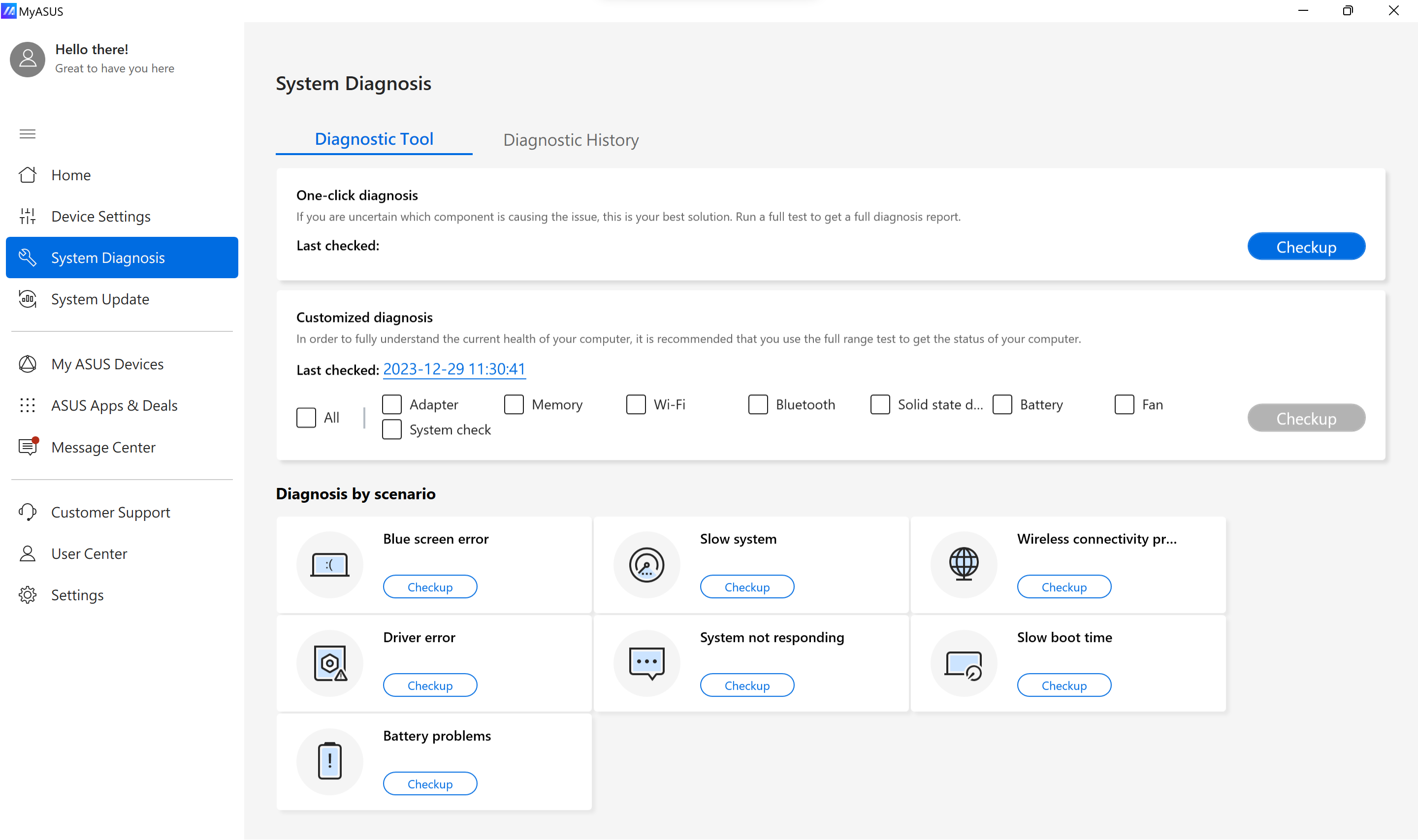
3. Dijagnostika sistema
Na stranici [Dijagnostika sistema], može pomoći u identifikaciji bilo kakvih problema sa kojima se korisnici mogu suočiti na svojim laptopovima. Automatski prijavljuje izvore problema i pruža trenutne predloge za rešavanje. Takođe pomaže našim predstavnicima korisničke službe da brzo i efikasno identifikuju probleme prilikom popravke vašeg laptopa.(*Nije dostupno za Windows S mod)
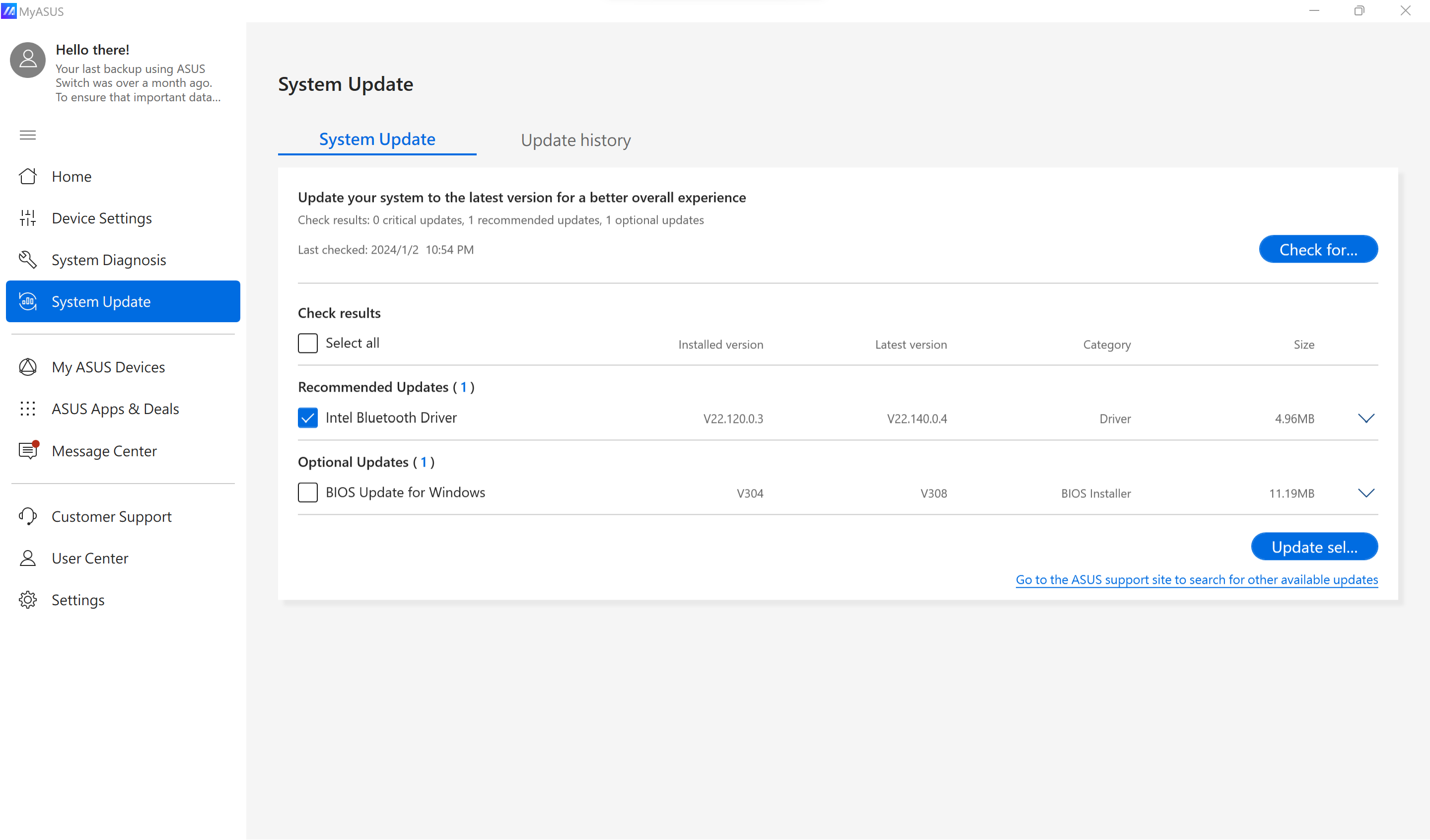
4. Ažuriranje sistema
Na stranici za ažuriranje sistema, korisnici mogu ažurirati najnoviji softver, uključujući BIOS, drajvere i firmware jednim klikom. (*Nije dostupno za Windows S mod)
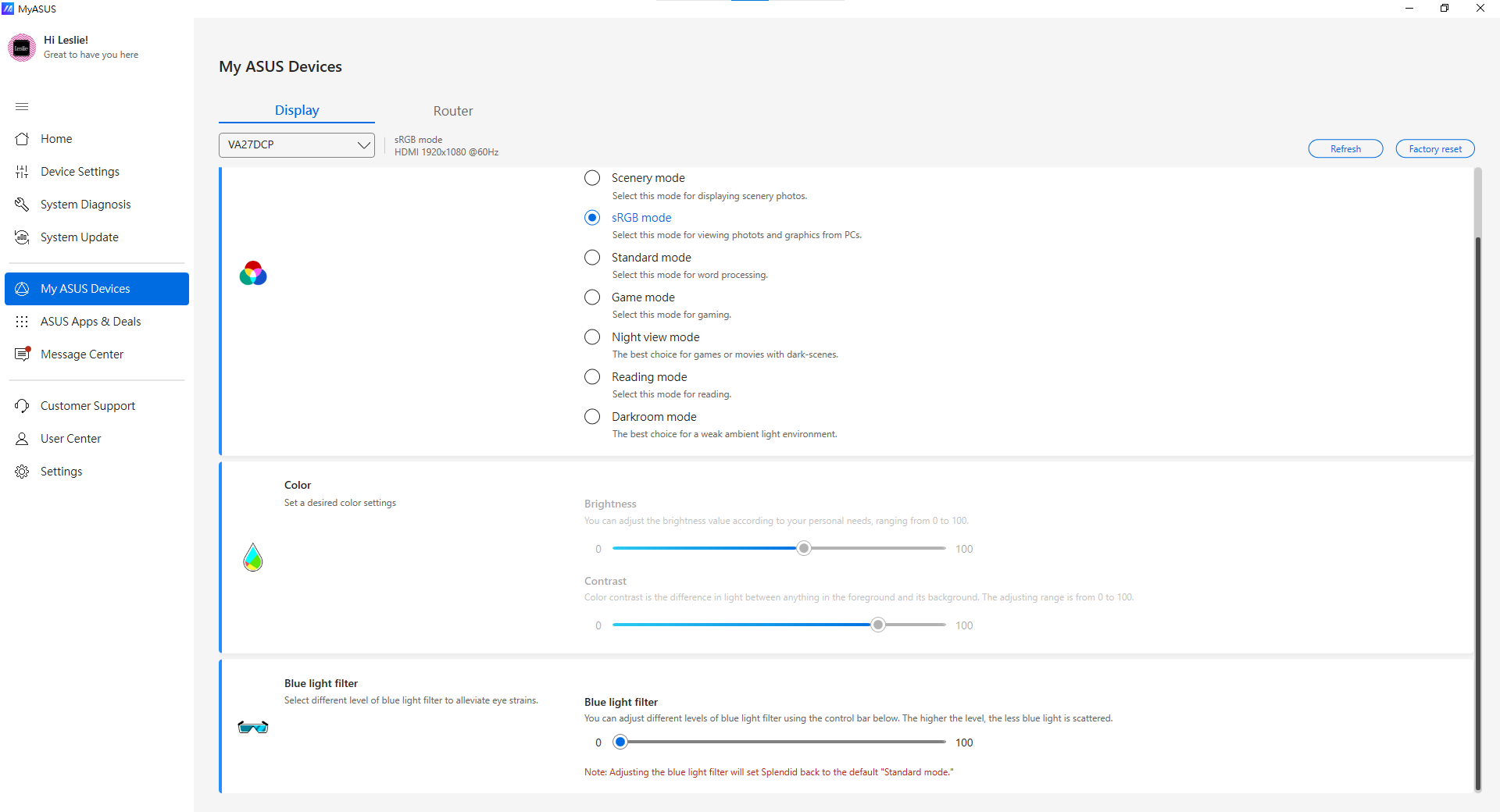
5. Moji ASUS uređaji
Na ovoj stranici, možete brzo i jednostavno podesiti vaše ASUS rutere i ASUS ekran kada se povezuju na vaš lični računar.
6. AppDeals
AppDeals omogućava korisnicima da brzo i jednostavno preuzmu razne aplikacije trećih strana. Pored toga, možete pronaći ažuriranja o najnovijim ekskluzivnim ponudama, popustima i preporukama prilagođenim vama. (*Nije dostupno za Windows S mod) 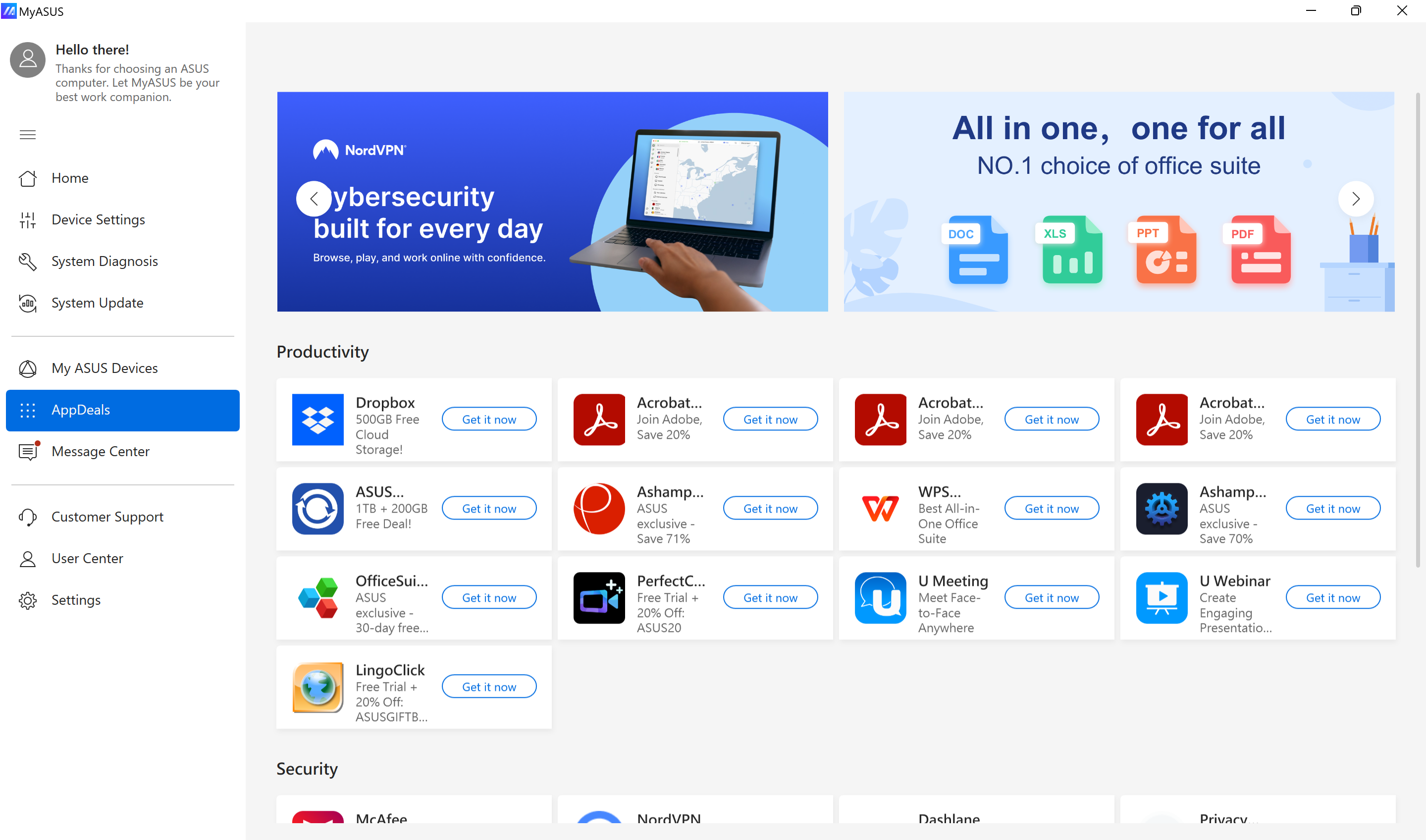
Da biste pristupili aplikacijama koje želite da koristite, jednostavno ih izaberite iz menija i kliknite na [Preuzmi odmah] dugme za preuzimanje i instalaciju.
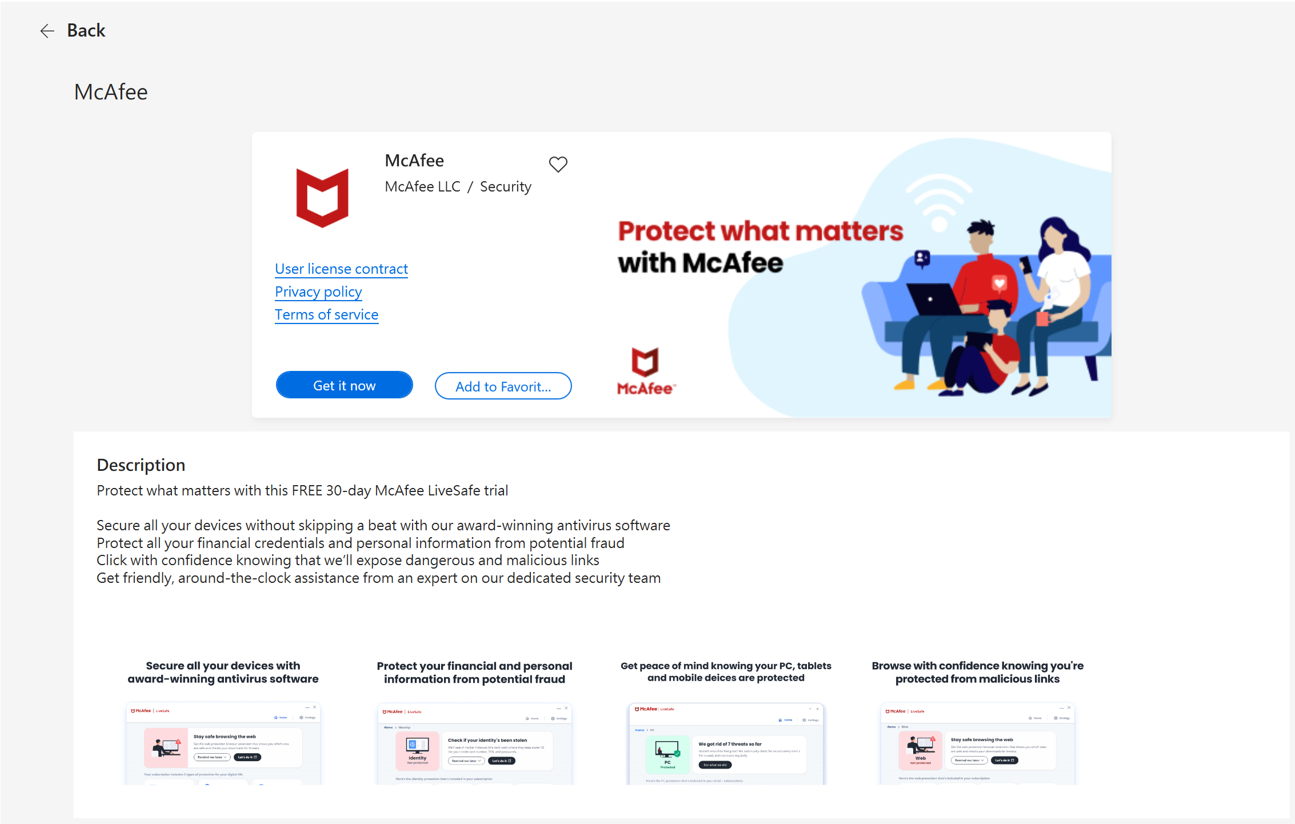
*Napomena: U MyASUS V2.0.17.0 ili novijoj verziji, Giftbox je preimenovan u AppDeals.
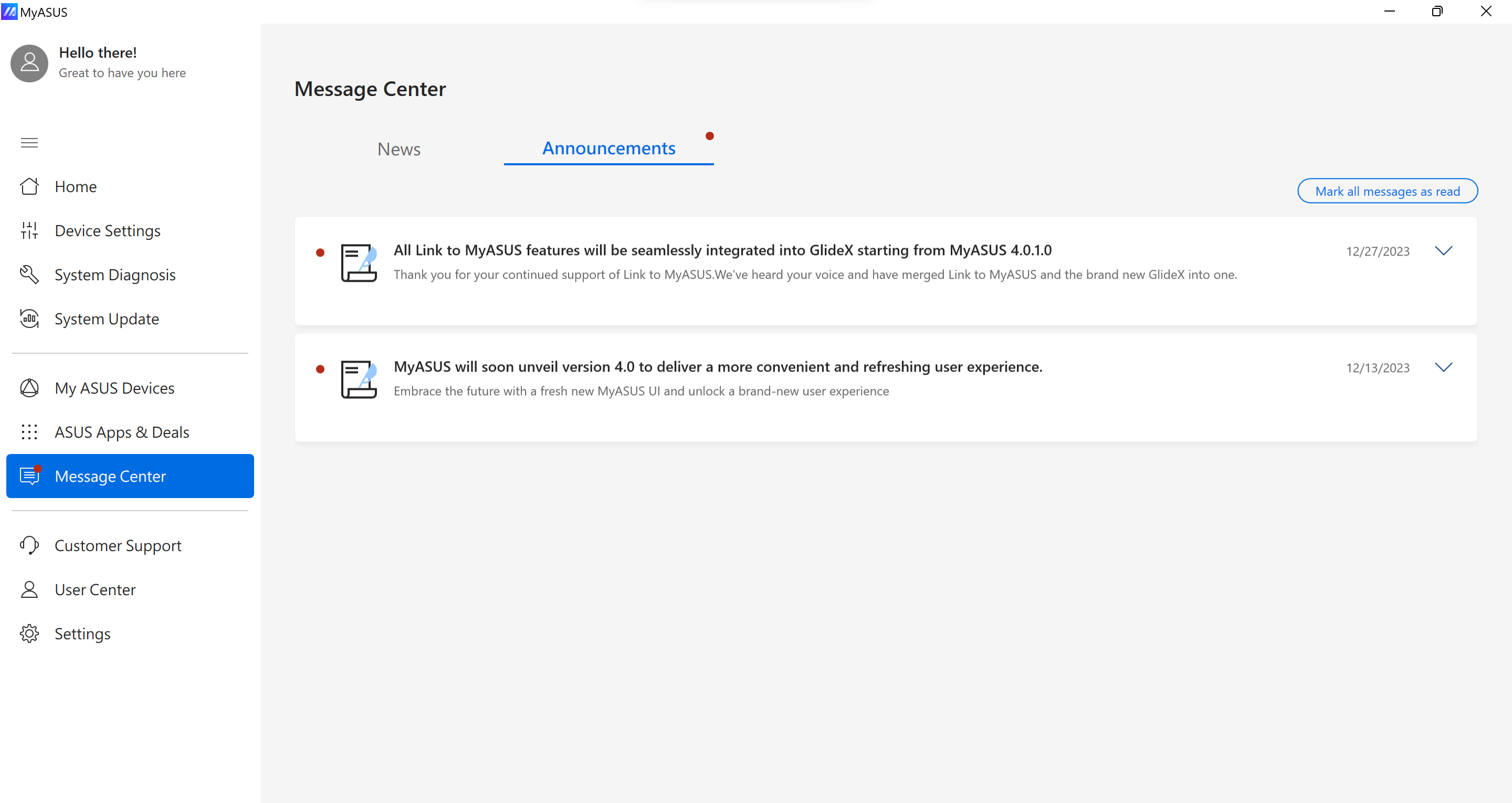
7. Centar za poruke
Na ovoj stranici možete brzo pogledati najnoviji ASUS događaj ili poruke vezane za MyASUS.
[Vesti]: U [Vesti] kartici, korisnici mogu pronaći najnovije informacije o novim proizvodima, događajima i ostalom.
Možete prihvatiti MyASUS podešavanja politike privatnosti da biste se pretplatili na ASUS poruke. 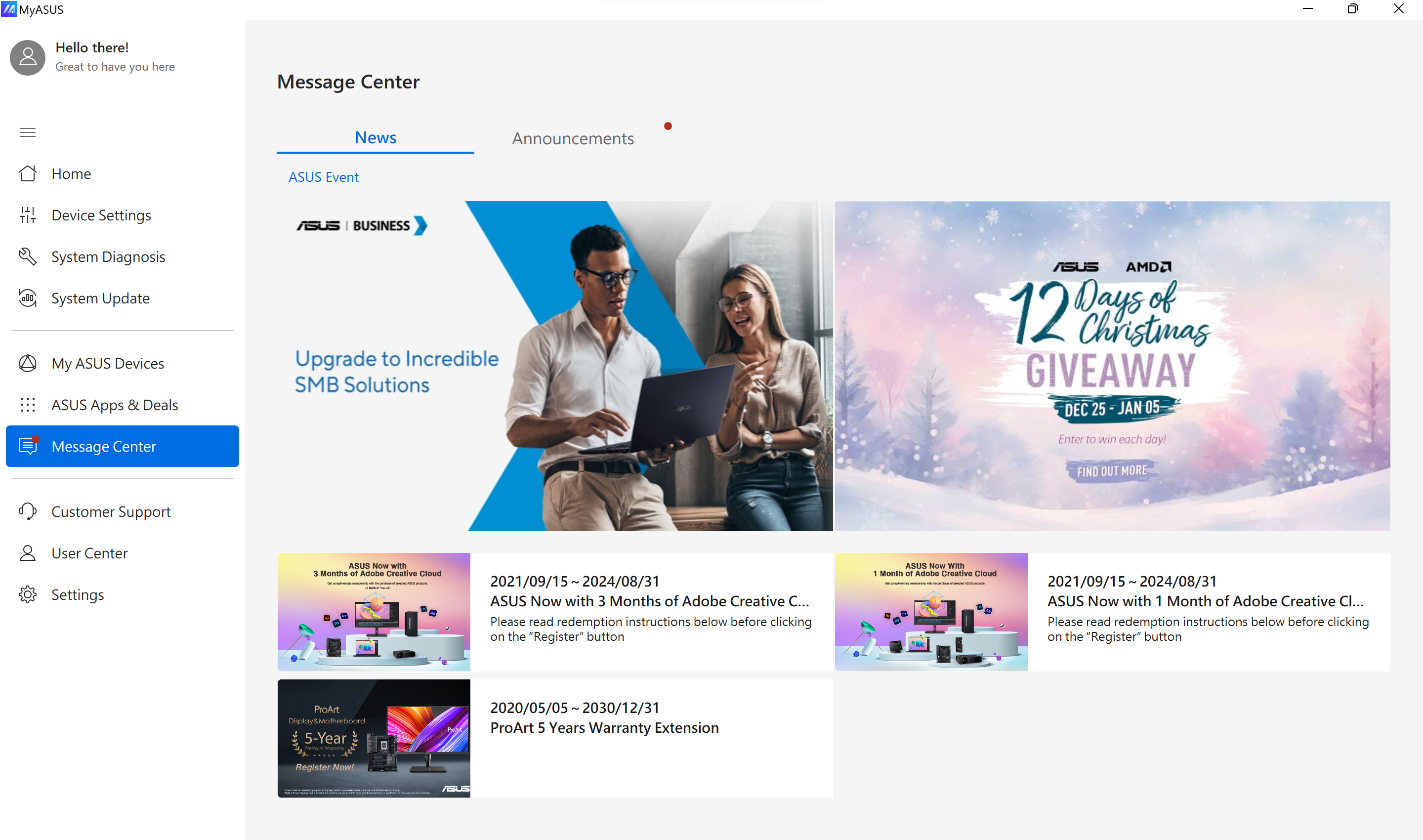
U [Obaveštenja] kartici, korisnici mogu da vide važne obaveštenja vezane za MyASUS.
8. Korisnička podrška
Meni Korisnička podrška je mesto gde možete pronaći pomoć kada naiđete na problem na svom uređaju — bilo da koristite ASUS Switch za pravljenje rezervne kopije fajlova, koristite FAQ za rešavanje problema sami, ili tražite pomoć stručnjaka. Na ovoj stranici možete proveriti status popravke ili potražiti najbliži servisni centar. 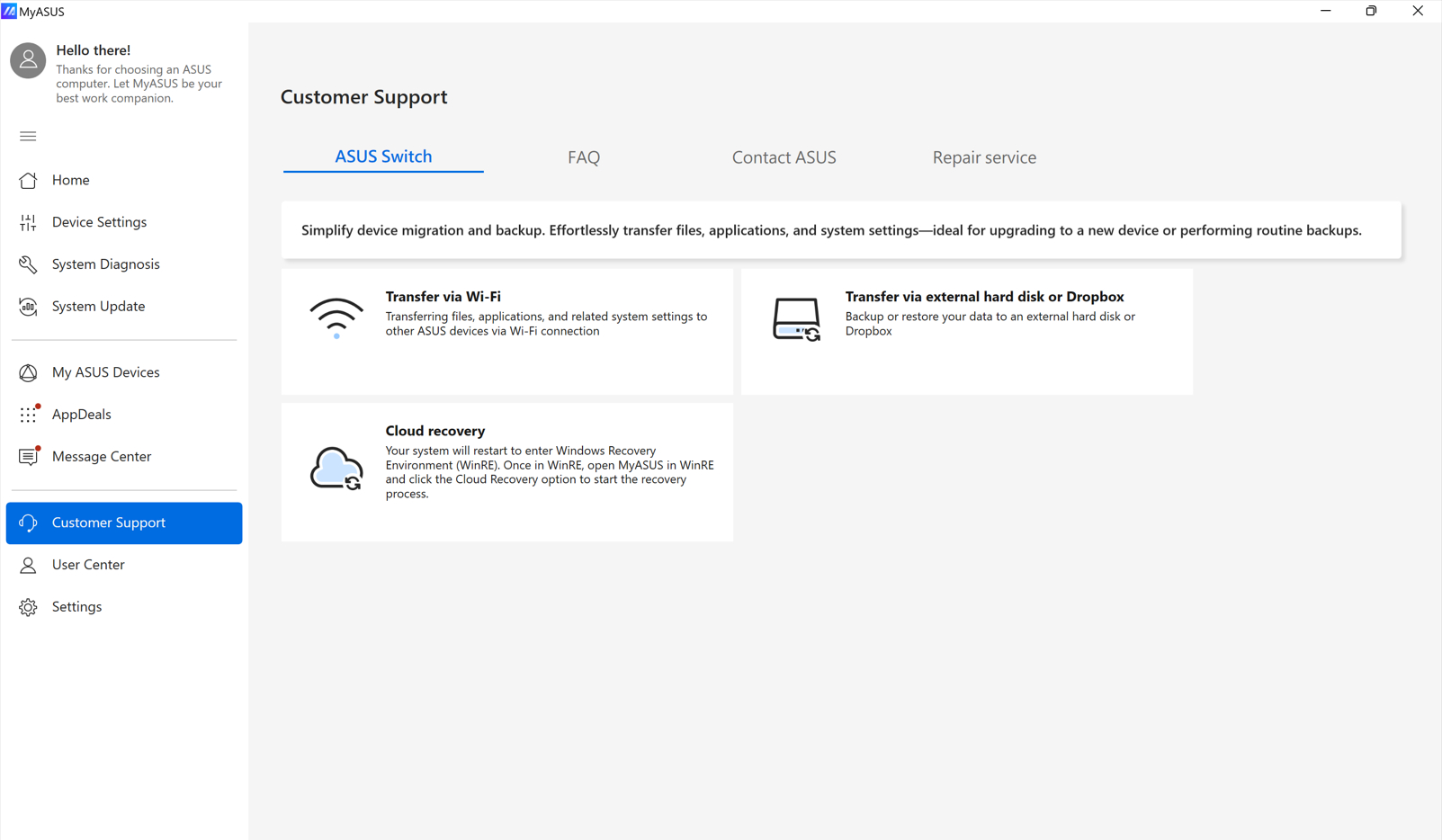
9. Korisnički centar
Meni Korisnički centar je mesto gde možete osetiti vlasništvo nad ASUS proizvodima.
[Moj proizvod] sekcija omogućava da brzo i lako registrujete svoje ASUS proizvode.
U [Ekskluzive] sekciji, korisnici mogu biti preusmereni na ASUS Store za najbolje ponude ASUS proizvoda. 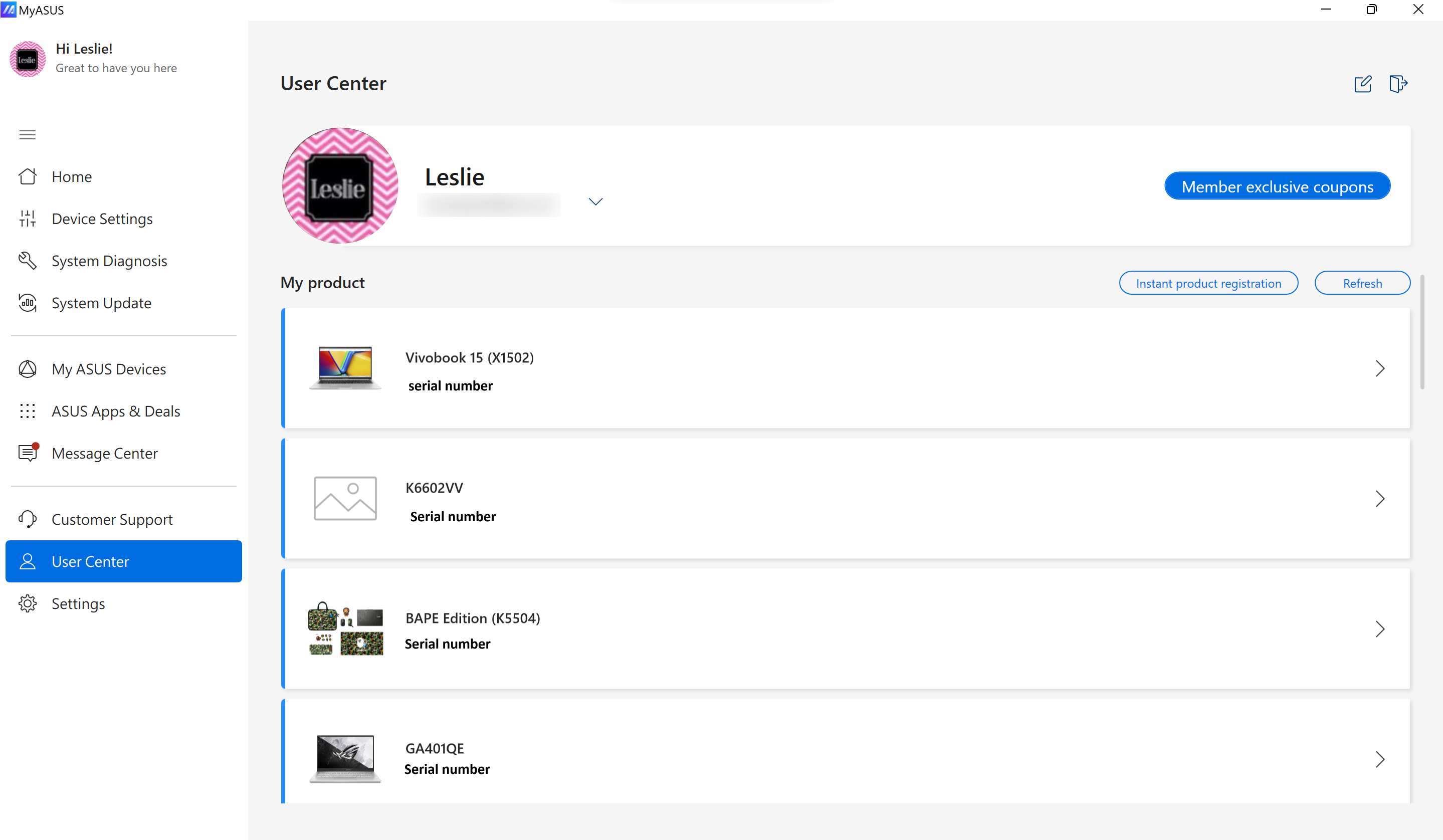
10. Podešavanja
Meni Podešavanja je mesto gde možete prilagoditi svoje MyASUS iskustvo.
U [Opšti] kartici, korisnici mogu prilagoditi jezičke postavke, videti uslove privatnosti, izmeniti svoju pretplatu na ASUS i ostalo. U [Uputstva za MyASUS] kartici, možete ponovo pregledati MyASUS brze savete prikazane na početnoj stranici, proveriti često postavljana pitanja vezana za MyASUS ili poslati povratne informacije MyASUS timu.U [O aplikaciji] kartici, korisnici mogu proveriti trenutnu verziju aplikacije, videti Politiku privatnosti ili pročitati
Obaveštenje o uslovima korišćenja. 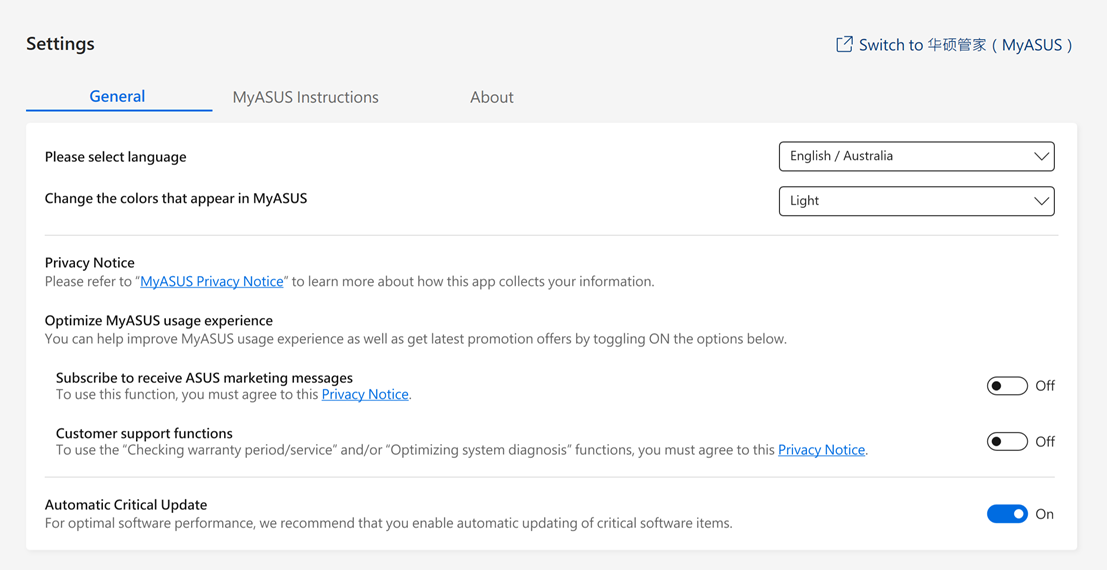
11. Kako da nabavim MyASUS? MyASUS je unapred instaliran na svim ASUS računarima kompatibilnim sa MyASUS. Možete ga takođe preuzeti iz Microsoft prodavnice: MyASUS - zvanična aplikacija u Microsoft prodavnici 12. Kako da deinstaliram MyASUS. Ako želite da deinstalirate aplikaciju, pogledajte sledeći link: [Windows 11/10] Kako deinstalirati aplikacije, Windows instalirane nadogradnje, drajvere | Zvanična podrška | ASUS Global 13. Rešavanje problema P1: Kako da proverim koju verziju drajvera treba da instaliram na svom uređaju? O: Otvorite „Device Manager“ > Proverite nepoznate uređaje > Kliknite desnim tasterom na Svojstva > Pristupite kartici Detalji > Izaberite Hardware Ids iz menija svojstava > Proverite da li je ASUS2018 ili ASUS1000 Ako je ASUS1000, instalirajte ASUS System Control Interface ako je ASUS2018, instalirajte ASUS System Control Interface V3 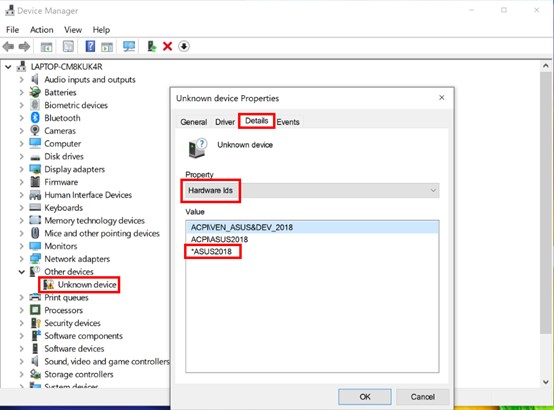
P2: Zašto mogu da vidim samo delimične funkcije u MyASUS aplikaciji?
O: Molimo pogledajte : MyASUS - Zašto mogu da vidim samo delimične funkcije u MyASUS aplikaciji? | Zvanična podrška | ASUS Global
P3: Kako da dobijem najnoviju verziju MyASUS ili ASUS System Control Interface V3?
O: Možete ažurirati drajvere putem Windows Update-a. Alternativno, možete ažurirati MyASUS aplikaciju iz Windows Store-a.
Za više detalja, molimo pogledajte : [Notebook/Desktop/AIO] Kako koristiti Windows Update u OS sistemu i kako ažurirati BIOS putem Windows Update-a | Zvanična podrška | ASUS Global
P4: Rešavanje uobičajenih problema pri korišćenju MyASUS-a
O: Većina problema može biti rešena ažuriranjem ili ponovnom instalacijom drajvera ili MyASUS aplikacije. Molimo pokušajte korake navedene u sledećim člancima prvo kada naiđete na uobičajene probleme sa MyASUS aplikacijom:
1. Ažuriranje Windows10 drajvera: Molimo pogledajte Kako koristiti Windows Update u OS sistemu?
2. Kako proveriti ažuriranja MyASUS drajvera: Molimo pogledajte Kako ažurirati MyASUS?
3. Deinstalirajte i ponovo instalirajte MyASUS: Molimo pogledajte Kako instalirati MyASUS?
Pitanje 5: Kako povećati font u MyASUS-u?
Odgovor: Idite u windows Podešavanja ①

Sistem②>Prikaz③

Podesite proporciju skaliranja④ u Skali [Skaliranje & raspored]

Ako problem ne može biti rešen nakon gorenavedenog rešavanja problema, možete direktno izneti probleme i predloge ASUS-u putem opcije Dajte povratne informacije u MyASUS-u.
Za više informacija, pogledajte Dajte povratne informacije u meniju.
Preuzmite MyASUS odmah i iskusite savršenu uslugu. Kliknite na baner ispod!
