Povezane teme
[Notebook/AIO] Rešavanje problema - Računar prikazuje crni ekran kada je proces ažuriranja BIOS-a prekinut
Ako vaš računar ne može da uđe u Windows operativni sistem jer je ažuriranje BIOS-a neuspešno (na primer, došlo je do prinudnog gašenja) dok ste ranije ažurirali BIOS, možete pratiti korake ispod da nastavite proces ažuriranja BIOS-a, i vaš računar će ući u Windows operativni sistem nakon što se ažuriranje BIOS-a završi.
Napomena: Molimo vas da se uverite da je AC adapter priključen tokom procesa ažuriranja BIOS-a na vašem uređaju. Takođe, nemojte vršiti prinudno gašenje tokom procesa ažuriranja da biste izbegli eventualne probleme.
Da bismo vam dali detaljnije uputstvo, možete kliknuti na ASUS Youtube video link ispod da saznate više o rešenju kada se na laptopu pojavi crni ekran i proces ažuriranja BIOS-a bude prekinut
https://www.youtube.com/watch?v=18-lOq1XQiA
Scenario 1: Ako imate iskustvo da nakon startovanja računara, sledeća slika se prikazuje, sačekajte 60 sekundi ili izaberite Da na ekranu, i tada će vaš računar automatski nastaviti proces ažuriranja BIOS-a. (Uverite se da je AC adapter priključen)
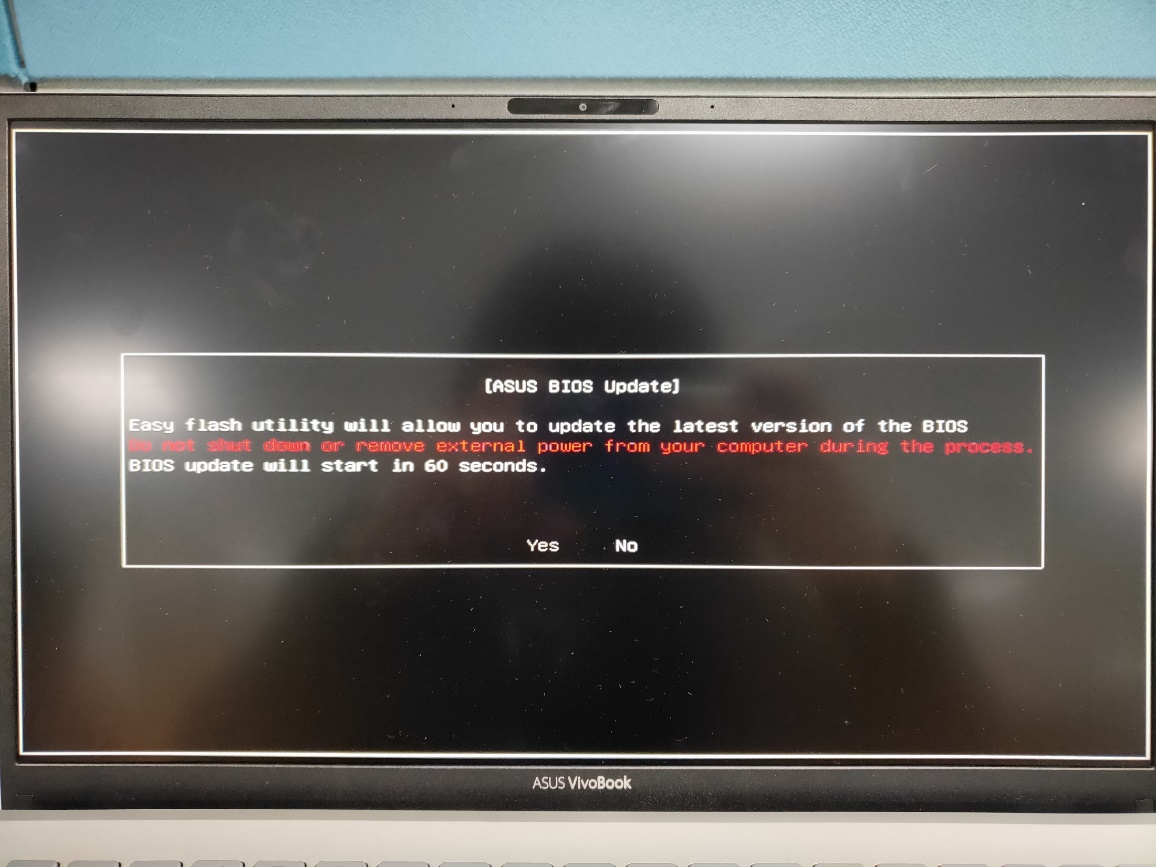
Scenario 2: Ako imate iskustvo da računar se pokreće, sledeća slika se prikazuje nakon što proces ažuriranja BIOS-a nije uspeo, molimo vas da pratite sledeće korake kako biste uspešno završili ažuriranje BIOS-a.

- Pogledajte uputstvo: Kako ažurirati BIOS pomoću EZ Flash. Koristite drugi računar i idite na ASUS stranicu za podršku da preuzmete BIOS fajl koji odgovara modelu računara sa navedenim simptomom. Nakon preuzimanja, stavite ovaj BIOS fajl u root direktorijum USB fleš memorije (USB fleš memorija treba biti formatirana na FAT32).
Napomena: Ako ekran prikazuje preporučenu verziju recovery BIOS-a, preuzmite tu verziju. Ako ne, preuzmite najnoviju verziju BIOS-a. - Isključite računar sa navedenim simptomom, zatim držite dugme za napajanje 15 sekundi dok se LED indikator napajanja ne ugasi.
- Priključite USB fleš memoriju sa BIOS fajlom u ovaj računar i uverite se da je AC adapter priključen.
- Uključite računar, tada će automatski započeti ažuriranje BIOS-a.
Scenario 3: Ako imate iskustvo da računar se uključuje i LED indikator napajanja je uključen, ali nema prikaza na ekranu, nakon neuspelog ažuriranja BIOS-a, pokušajte sledeće korake da vidite da li se problem može rešiti:
- Molimo vas da prvo uklonite AC adapter i bateriju [za modele sa uklonjivom baterijom], zatim pritisnite i držite dugme za napajanje 40 sekundi.
Napomena: Molimo vas da ne uklanjate AC adapter za ASUS laptop TP420IA i UX425IA model. [Ovi modeli zahtevaju da AC adapter bude priključen da bi se izvršio Hard reset proces.] - Ponovo povežite AC adapter i bateriju, zatim uključite računar. Nakon toga, vaš računar bi trebalo automatski da započne nastavak BIOS ažuriranja. Nemojte isključivati AC adapter niti prekidati proces dok se BIOS ažuriranje ne završi, a zatim će se vaš računar restartovati.
- Nakon što se BIOS ažuriranje završi, preporučujemo da učitate podrazumevana BIOS podešavanja na ovom uređaju. Ovde možete saznati više o Kako da vratite BIOS podešavanja.
Ako vaš problem nije rešen gore navedenim rešenjem i informacijama, molimo vas da kontaktirate ASUS servisni centar za dodatne informacije.