Povezane teme
- [AiMesh] Zašto ne mogu da pronađem nijedan AiMesh čvor?
- [AiMesh] Šta uraditi ako AiMesh sinhronizacija nije uspela?
- [Wireless] Mac uređaj često gubi Wi-Fi signal nakon prelaženja između AiMesh rutera i čvorova
- [Rešavanje problema] WiFi signal se često prekida
- [AiMesh] Kako da povežem svoj uređaj sa određenim AiMesh rutеrом ili AiMesh čvorom?
- [AiMesh] Mogu li dodeliti preferirani Uplink AP u AiMesh sistemu?
[AiMesh] Kako poboljšati kvalitet signala između vašeg AiMesh rutera i AiMesh čvora?
Da biste dobili detaljnije uputstvo, možete takođe kliknuti na ASUS Youtube video link ispod da biste saznali više o tome kako da upravljate vašom AiMesh proširivom mrežom pomoću aplikacije ASUS Router.
WiFi performanse zavise od toga kako postavite i povežete vaš ruter i čvor. Neki često korišćeni uređaji mogu da ometaju vaš bežični signal. Ako se stalno prikazuje da je kvalitet signala između vaših AiMesh uređaja na AiMesh stranici slab, prikazujući narandžastu liniju, pogledajte sledeće savete kako biste pomerili vaše AiMesh uređaje radi boljeg signala.
Za uvod u AiMesh, proverite https://www.asus.com/microsite/AiMesh/en/index.html
NAPOMENA: Neke funkcije mogu varirati zbog različitih modela i različitih verzija firmvera.
Kako da razlikujem kvalitet signala u mom AiMesh sistemu?
Možete kliknuti na ikonu informacija u Web GUI da biste otvorili grafikon nivoa ili pogledajte sliku ispod.
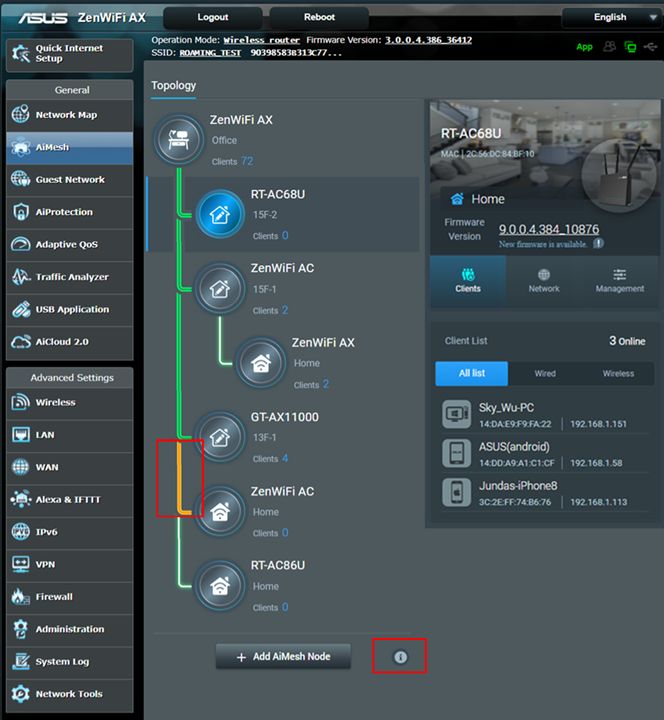
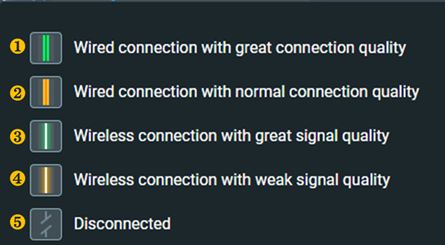
Molimo vas da pogledate Kako da pristupite stranici za podešavanje rutera (Web GUI) da biste saznali više.
Ako koristite bežičnu vezu…
1. Preporučujemo da postavite vaš AiMesh ruter i čvor na rastojanje između 3-5 metara.
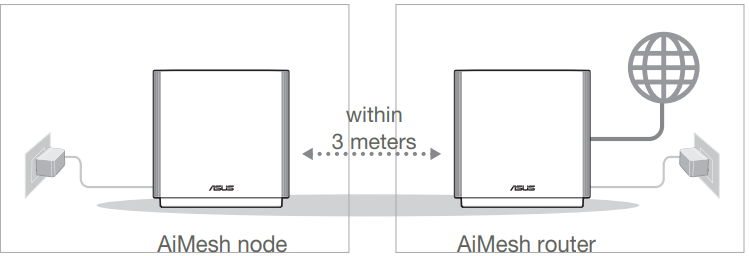
2. Pokušajte da postavite ruter i čvor na ravnu i čvrstu površinu.
3. Pokušajte da postavite čvor u centar vaše kuće. Što je manje zidova (i što je manje njihov materijal masivan) između rutera i čvora, to će performanse biti bolje. Kuće sa materijalima kao što su malter, letva ili žičana mreža u zidovima posebno otežavaju prolazak WiFi talasa. Kad god je moguće, usmerite ruter ka direktnoj vidljivosti.
4. Ruteri zrače signal više nagore nego nadole, ali uglavnom duž ravni na kojoj su postavljeni. Najbolje je da vaš ruter postavite na visinu koja je na pola puta između poda i plafona, a ne na zemlju.
5. Ako koristite smart connect, pokušajte da isključite smart connect i pokušate ponovo.
Molimo vas da pogledate [Bežični ruter] Kako konfigurisati Smart Connect na ASUS ruteru? da biste saznali više.
6. Pokušajte da onemogućite DFS kanale. [Bežični ruter] Šta je DFS (Dinamički izbor frekvencije) i kako funkcioniše na ASUS ruteru?
7. Pokušajte da resetujete svoj AiMesh sistem na fabrička podešavanja i ručno ga podesite, pa proverite da li problem i dalje postoji. Molimo vas da ostanete na podrazumevanim podešavanjima i ne uvozite unapred sačuvani fajl podešavanja da biste sprečili moguće probleme sa povezivanjem.
8. Pokušajte da zamenite uloge mesh rutera i mesh čvora, pa pokušajte ponovo. (Mesh ruter da postane mesh čvor, mesh čvor da postane mesh ruter)
9. Možete povezati postojeće AiMesh rutere sa WiFi 7 ruterima. Međutim, omogućavanje MLO na WiFi može izazvati probleme sa kompatibilnošću sa postojećim AiMesh čvorovima. Ako je MLO omogućen na primarnom AiMesh ruteru, čvor bez MLO neće emitovati 6GHz WiFi.
Ako želite da onemogućite MLO, prijavite se na stranicu za podešavanja ASUS rutera, idite na [Bežično] > [MLO], i kliknite na [Omogući MLO] da biste onemogućili ovu funkciju (podrazumevano je omogućeno).
Molimo vas da pogledate FAQ [Wi-Fi 7 Bežični ruter] Šta je MLO (Multi-Link Operation) i kako funkcioniše
Ako koristite Ethernet vezu…
1. Proverite da li koristite CAT 5e/CAT 6 kabl. Ako vaš kabl ne podržava Gigabit, preporučujemo da ga zamenite.
Molimo vas da pogledate FAQ [Bežični ruter] Kako proveriti brzinu žične veze i specifikacije mrežnog kabla za ASUS bežični ruter?
2. Ako koristite switch za povezivanje AiMesh uređaja, proverite da li kabl i switch podržavaju Gigabit Ethernet brzinu.
Napomena: ASUS bežični ruteri imaju različite funkcije u zavisnosti od modela, pre korišćenja ove funkcije, pogledajte stranicu sa specifikacijama proizvoda kako biste potvrdili da vaš ruter podržava gore navedene funkcije.
3. Pokušajte da resetujete AiMesh sistem na podrazumevane vrednosti i ručno ga podesite i proverite da li se problem i dalje javlja. Ostanite u podrazumevanim podešavanjima i nemojte uvoziti prethodno sačuvanu datoteku sa podešavanjima kako biste sprečili moguće probleme sa konekcijom.
4. Pokušajte da zamenite uloge mesh rutera i mesh čvora, pa pokušajte ponovo. (Mesh ruter da bude mesh čvor, mesh čvor da bude mesh ruter)
Možete pogledati FAQ za resetovanje rutera.
- [Bežični ruter] Kako resetovati ruter na fabrička podešavanja?
- [Bežični ruter] Kada standardni reset ne radi: Hard fabrički reset - Lista modela
Kako preuzeti (Utility / Firmware)?
Možete preuzeti najnovije drajvere, softver, firmware i korisnička uputstva u ASUS Download Center.
Ako vam je potrebno više informacija o ASUS Download Center, pogledajte ovaj link.