Povezane teme
[Motherboard] How to Clear CMOS
Kako resetovati BIOS podešavanja na matičnoj ploči?
Clear CMOS briše Real Time Clock (RTC) memoriju sa slučajnim pristupom u CMOS-u, koja sadrži datum, vreme, BIOS lozinku i parametre BIOS podešavanja.
Trenutno postoje 3 načina za brisanje CMOS-a:
1: Clear CMOS dugme
2: CLRTC Pin
3: Uklanjanje CMOS baterije
Pitanja i odgovori: P1: Kako potvrditi da li matična ploča podržava Clear CMOS putem CLRTC pina ili Clear CMOS dugmeta?
P2: Scenariji korišćenja Clear CMOS-a (Primer: nestabilnost/pad/zamrzavanje ako je overclock )
Deo 1: Clear CMOS (CLR_CMOS) dugme
- Isključite računar i izvucite naponski kabl.
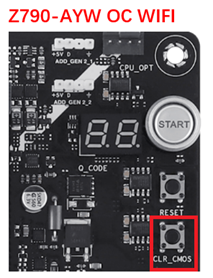
- Pritisnite dugme MB Clear CMOS ili CLR_CMOS otprilike 5~10 sekundi, u ovom trenutku se briše memorija realnog vremena sata (RTC) sa slučajnim pristupom. Možete pogledati primer ispod o dugmetu Clear CMOS ili CLR_CMOS:
(Primer MB: ROG MAXIMUS Z790 APEX ili Z790-AYW OC WIFI )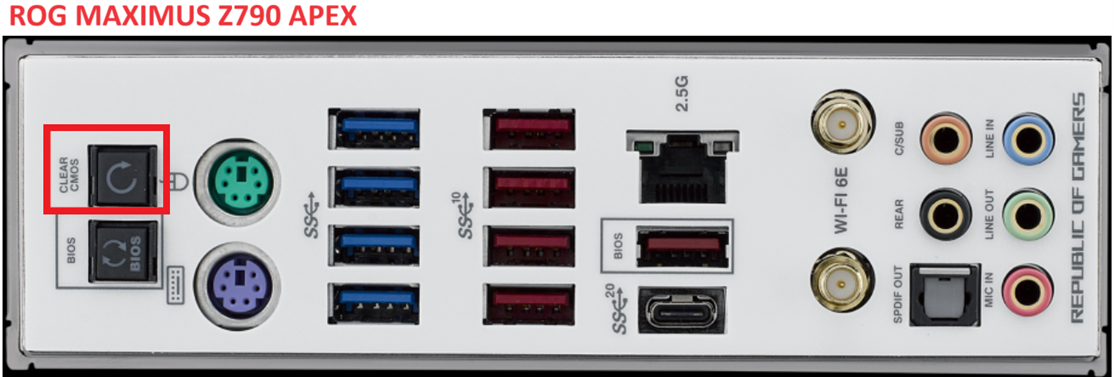
- Priključite naponski kabl i uključite PC.
- Nakon što se PC uključi, pojaviće se obaveštenje da su BIOS podešavanja resetovana. Pratite uputstva i pritisnite F1 da biste ušli u BIOS podešavanja, pritisnite F5 da [Učitate optimizovana podešavanja], a zatim pritisnite F10 da sačuvate i napustite BIOS podešavanja.

- Isključite PC i uklonite naponski kabl.
- Koristite metalni predmet ili džamper kapu da kratko spojite 2 pina na oko 5~10 sekundi (u ovom trenutku, to znači brisanje Real Time Clock (RTC) Random Access Memory).
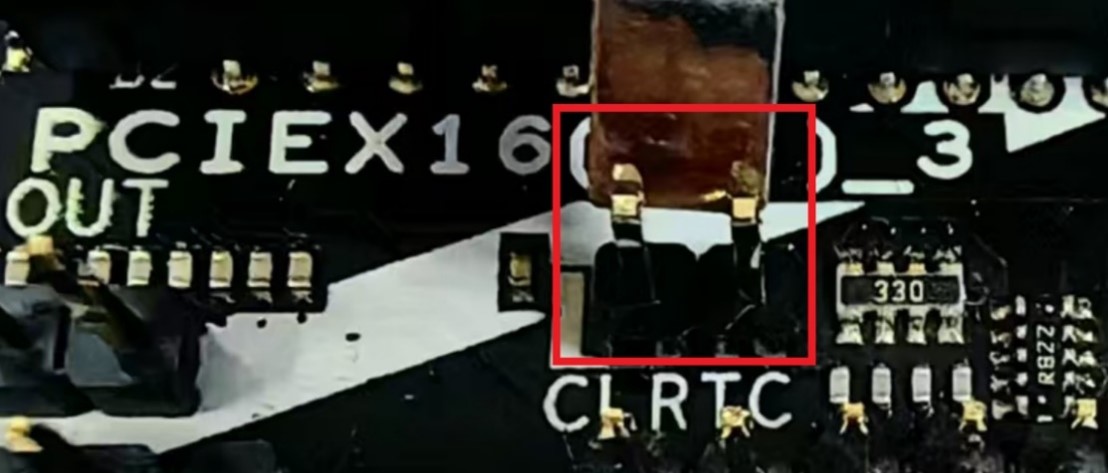
- Priključite strujni kabl i uključite PC.
- Nakon što se PC uključi, pojaviće se obaveštenje da su BIOS podešavanja resetovana. Pratite uputstva i pritisnite F1 za ulazak u BIOS podešavanja, pritisnite F5 za [Učitaj Optimizovana Podešavanja], a zatim pritisnite F10 da sačuvate i izađete iz BIOS podešavanja.
Deo 3: Uklanjanje CMOS baterije
3.1 Baterija u držaču
- Isključite PC i izvucite strujni kabl.
- Otvorite kućište PC-a i pronađite držač CMOS baterije na MB.
- Izvadite bateriju povlačenjem jezičaka sa strane CMOS baterije.
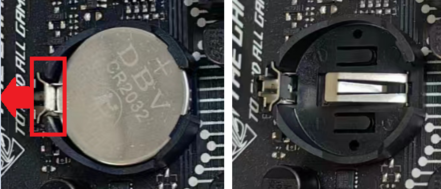
- Obrišite CMOS putem CLRTC pina ili dugmeta za Clear CMOS kao što je opisano u Part 1 ili Part 2.
- Vratite CMOS bateriju nazad, priključite naponski kabl i uključite PC.
- Nakon što se PC uključi, pojaviće se obaveštenje da su BIOS podešavanja resetovana. Pratite uputstva i pritisnite F1 da uđete u BIOS podešavanja, resetujte vreme i datum, zatim pritisnite F5 za [Učitaj optimalne podrazumevane vrednosti], pa pritisnite F10 za čuvanje i izlazak iz BIOS podešavanja.
3.2 Baterija sa žičnim priključkom
- Isključite PC iz napajanja i uklonite naponski kabl.
- Otvorite kućište računara i pronađite CMOS bateriju sa žičnim 2-pin priključkom na matičnoj ploči.
- Izvadite kabl CMOS baterije sa 2 pina sa matične ploče. Možete pogledati primer u nastavku o CMOS bateriji sa žičnim 2-pin priključkom:
(Primer matične ploče: ROG STRIX X670E-I GAMING WIFI)
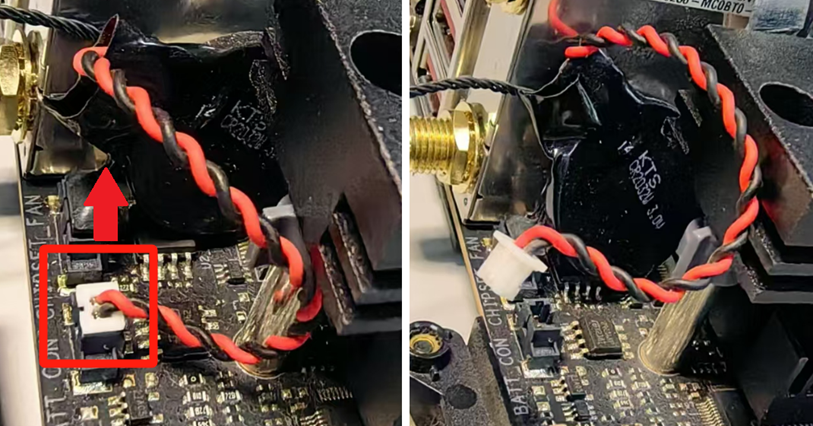
- Izvršite čišćenje CMOS-a putem CLRTC pina ili dugmeta Clear CMOS prema Part 1 ili Part 2.
- Povežite kabl CMOS baterije sa 2 pina nazad, priključite naponski kabl i uključite PC.
- Nakon što se računar uključi, pojaviće se poruka da su BIOS podešavanja resetovana. Pratite uputstva i pritisnite F1 da uđete u BIOS podešavanja, resetujte vreme i datum, zatim pritisnite F5 da [Učitate Optimizovana Podrazumevana Podešavanja], zatim pritisnite F10 da sačuvate i napustite BIOS podešavanja.
Pitanja & Odgovori:
P1: Kako potvrditi da li MB podržava Clear CMOS putem CLRTC pina ili Clear CMOS dugmeta?
O1: Možete proveriti informacije na ASUS veb-sajtu.
- Prvo, preuzmite uputstvo koje odgovara vašem MB modelu sa ASUS Download Center, unesite naziv MB modela i kliknite na njega, zatim kliknite na [Uputstvo & Dokument].
(Primer: ROG STRIX B760-G GAMING WIFI D4)
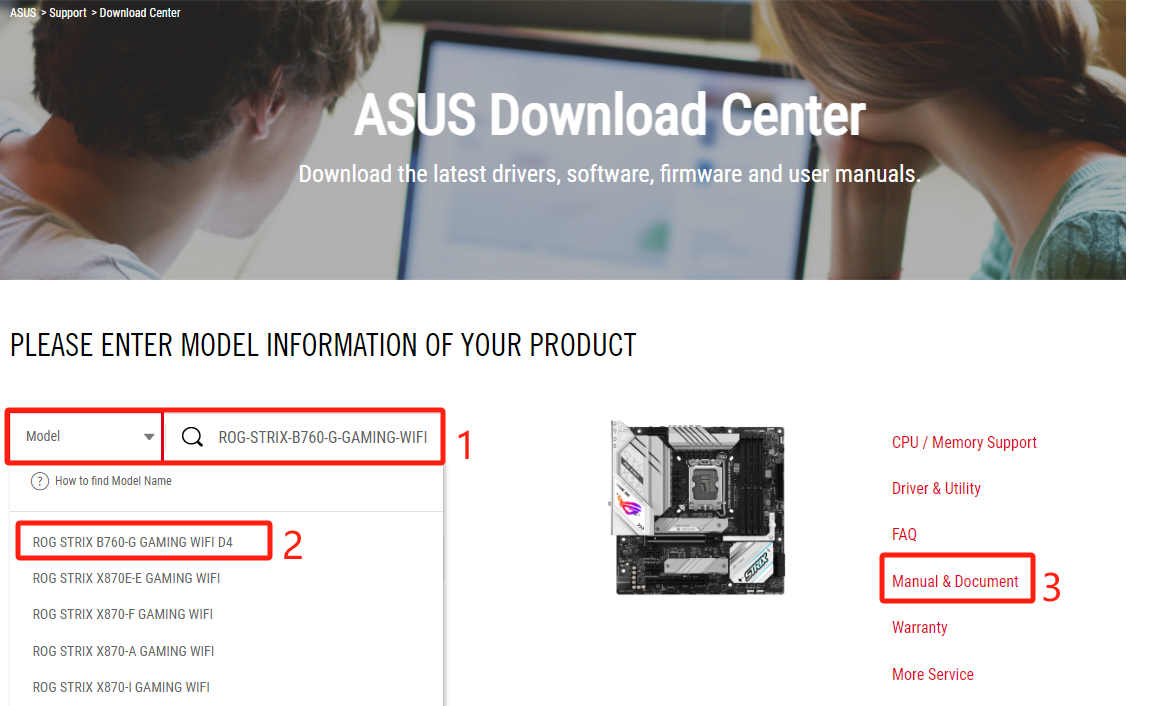
- Na stranici „Uputstvo & Dokument”, kliknite „Uputstvo”, a zatim kliknite „Preuzmi”.
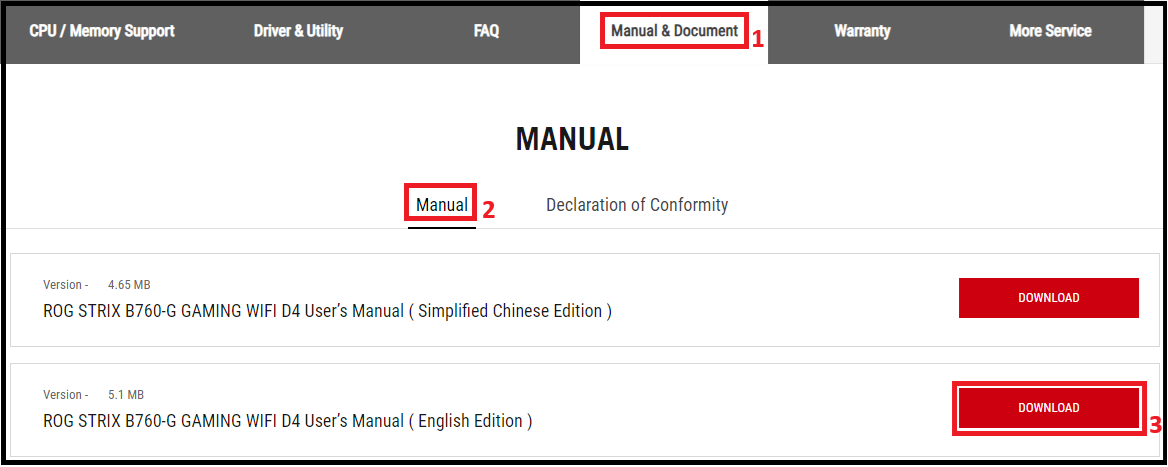
- Pronađite CLRTC pin ili dugme za Clear CMOS u [priručniku].
a. CLRTC pin, kao što je prikazano dole:
(Primer MB: ROG STRIX B760-G GAMING WIFI D4)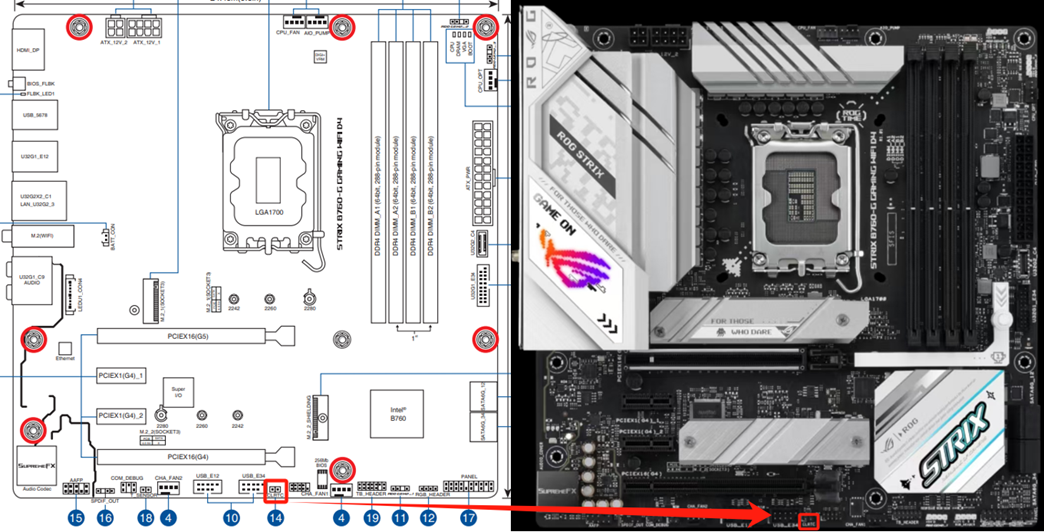
b. Dugme za Clear CMOS, kao što je prikazano dole.
(Primer MB: ROG MAXIMUS Z790 APEX ili Z790-AYW OC WIFI)
A2: Kada su CPU/memorija overklokovani ili promenjena podešavanja frekvencije/napona, Clear CMOS može biti izvršen za vraćanje BIOS podešavanja ako se pojave problemi nestabilnosti/pada/zamrzavanja.