Povezane teme
[Windows 11/10] Bluetooth konekcija
Primjenjivi proizvodi: Notebook, Desktop, AIO PC, Gejming ručni uređaj, Matična ploča, MiniPC, Bežični ruter, NUC
Ovaj članak objašnjava kako se povezati sa spoljnim Bluetooth uređajima (uključujući tastature, miševe, telefone, zvučnike, gejming kontrolere, itd.) koristeći Bluetooth funkcionalnost, kao i kako promeniti Bluetooth ime vašeg računara.
Napomena: Bluetooth signali su podložni smetnjama. Preporučuje se da Bluetooth uređaji budu blizu vašeg računara i da nema objekata koji ometaju vezu kako bi se postiglo optimalno okruženje za povezivanje.
Napomena: Kada koristite spoljne Bluetooth uređaje, preporučuje se da se konsultujete sa dokumentacijom za upotrebu koju pruža proizvođač uređaja da biste osigurali pravilno povezivanje i instalaciju odgovarajućih drajvera ili softvera. Ako je spoljni Bluetooth uređaj na baterije, molimo vas da proverite da li ima dovoljno napunjenu bateriju.
Da biste dobili detaljnija uputstva, možete takođe kliknuti na ASUS YouTube link ispod da saznate više o tome kako povezati ASUS uređaje putem Bluetooth-a:
https://www.youtube.com/watch?v=HwbJPu2FeDw
Kliknite na linkove ispod da direktno posetite deo koji odgovara Windows operativnom sistemu na vašem računaru:
Windows 11 operativni sistem
Kako povezati računar sa Bluetooth uređajem
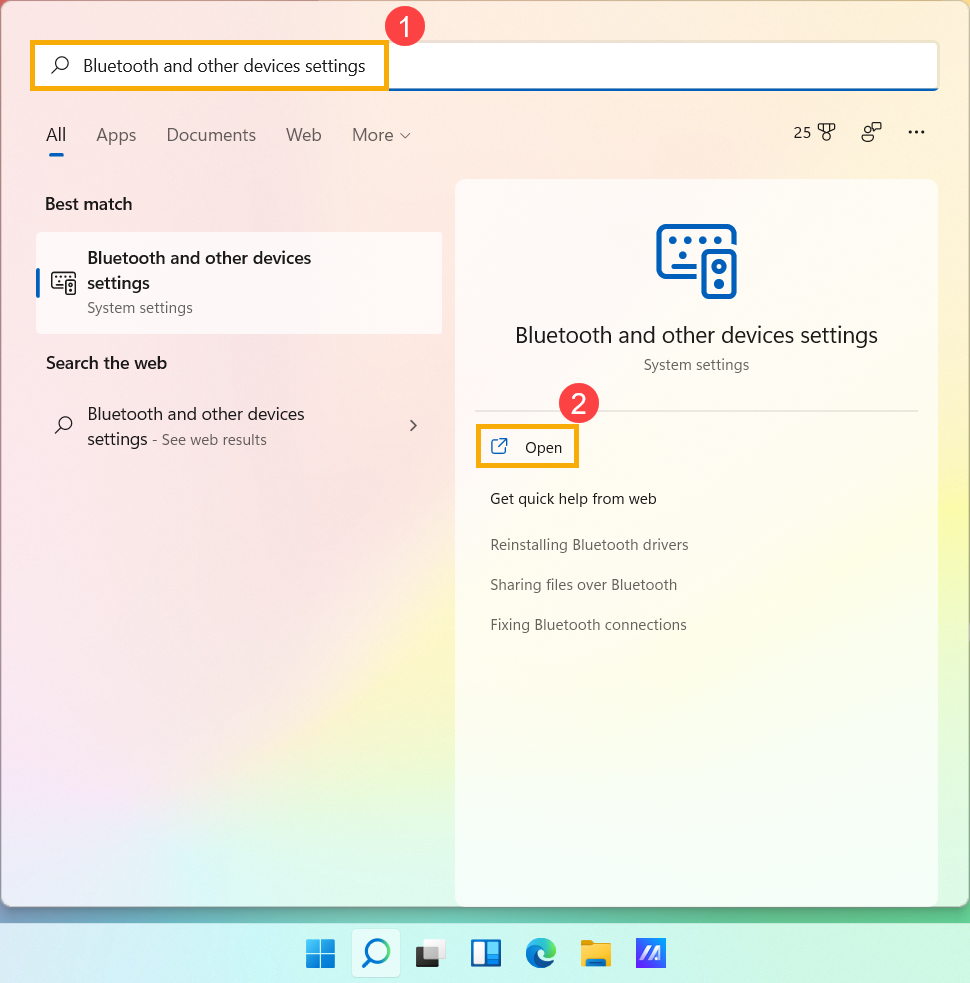
- Ukucajte i pretražite [Bluetooth i podešavanja drugih uređaja]① u Windows traci za pretragu, zatim kliknite [Otvori]②.
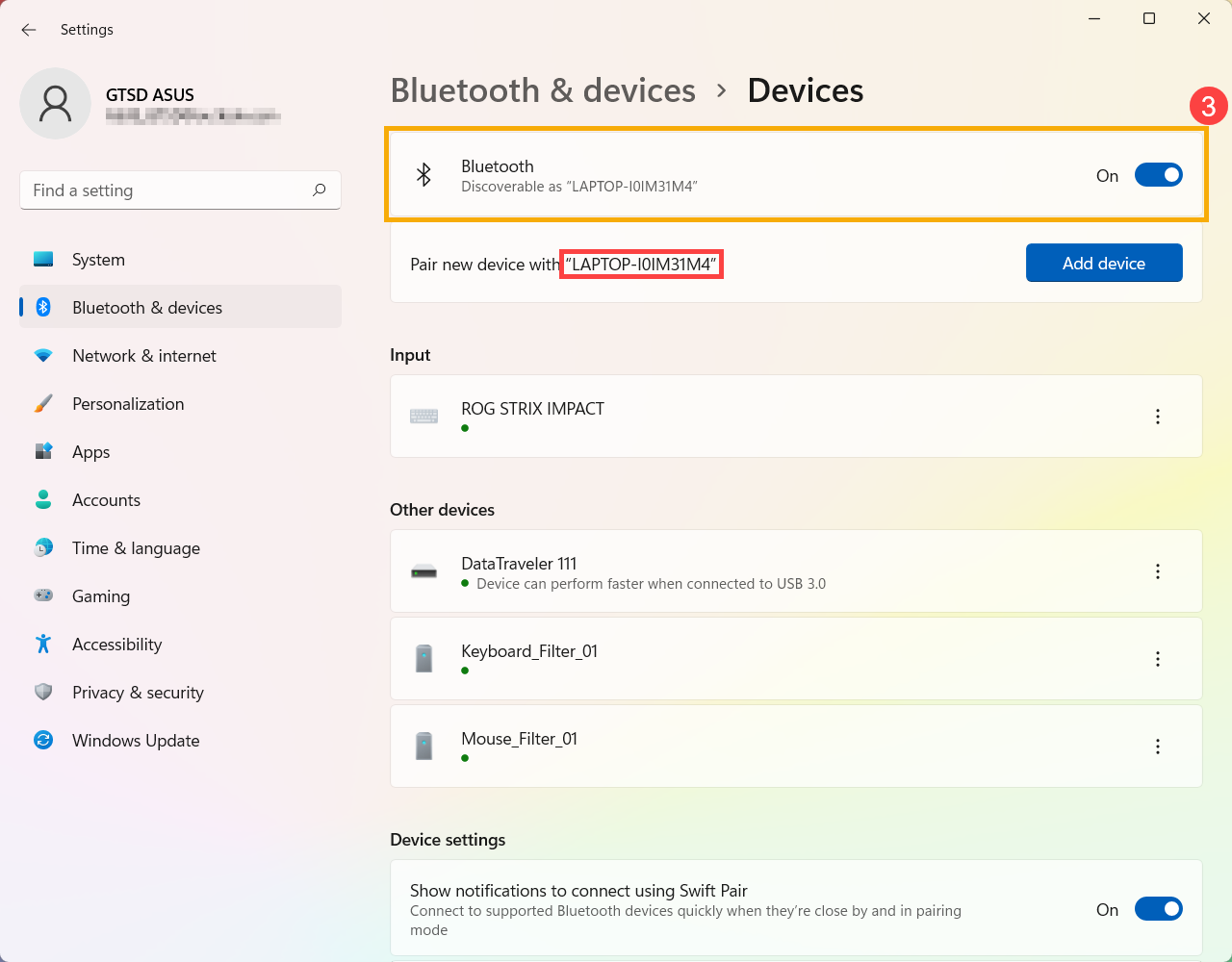
- Uključite Bluetooth③. Zatim ćete videti ime Bluetooth uređaja vašeg računara ispod. (na primer „LAPTOP-I0IM31M4“ ispod)
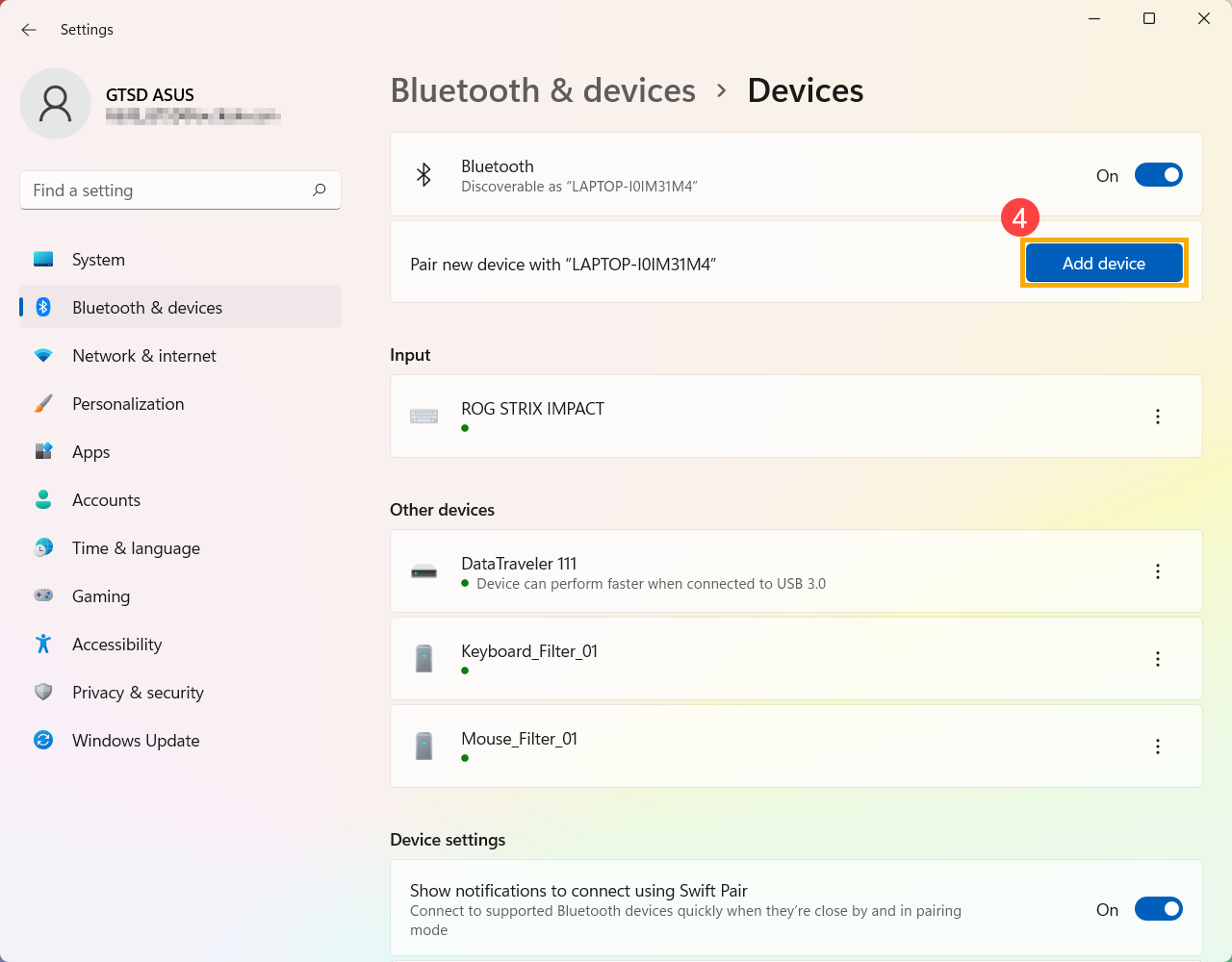
- Izaberite [Dodaj uređaj]④.
- Izaberite [Bluetooth]⑤.
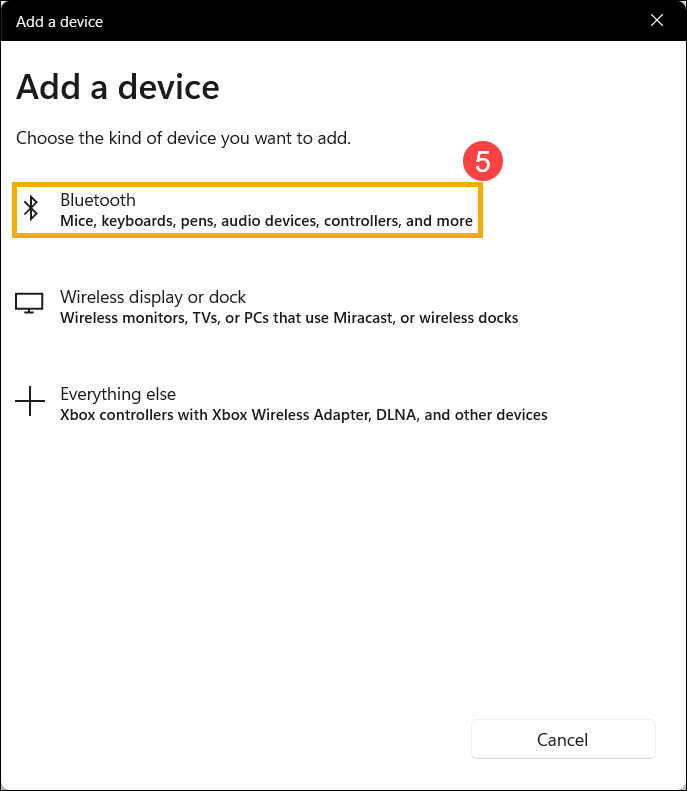
- Izaberite Bluetooth uređaj koji želite da povežete⑥, zatim kliknite [Poveži]⑦.
Napomena: Ako se pojavi PIN kod, molimo Vas da se uverite da prikazani PIN kod odgovara onom prikazanom na Vašem Bluetooth uređaju.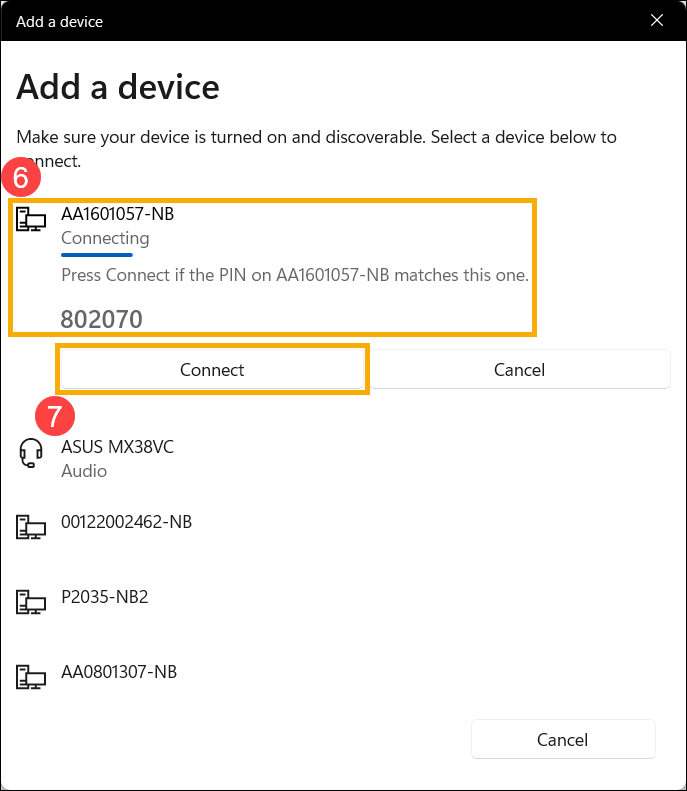
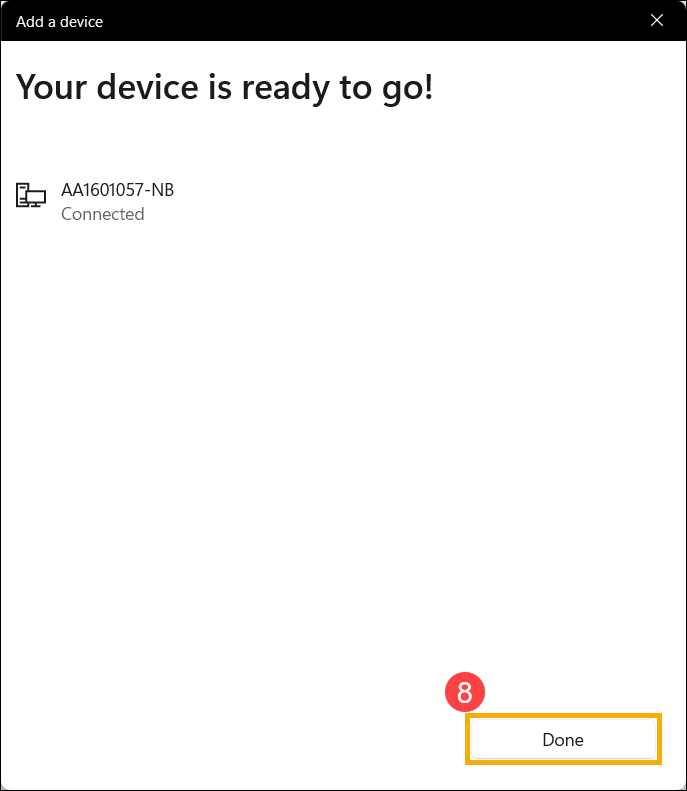
- Bluetooth veza je uspešno uspostavljena, molimo izaberite [Gotovo]⑧.
- Ako želite da prekinete vezu sa Bluetooth uređajem, kliknite na [Više opcija]
 ikonu za uređaj na dnu⑨, zatim izaberite [Prekini vezu]⑩.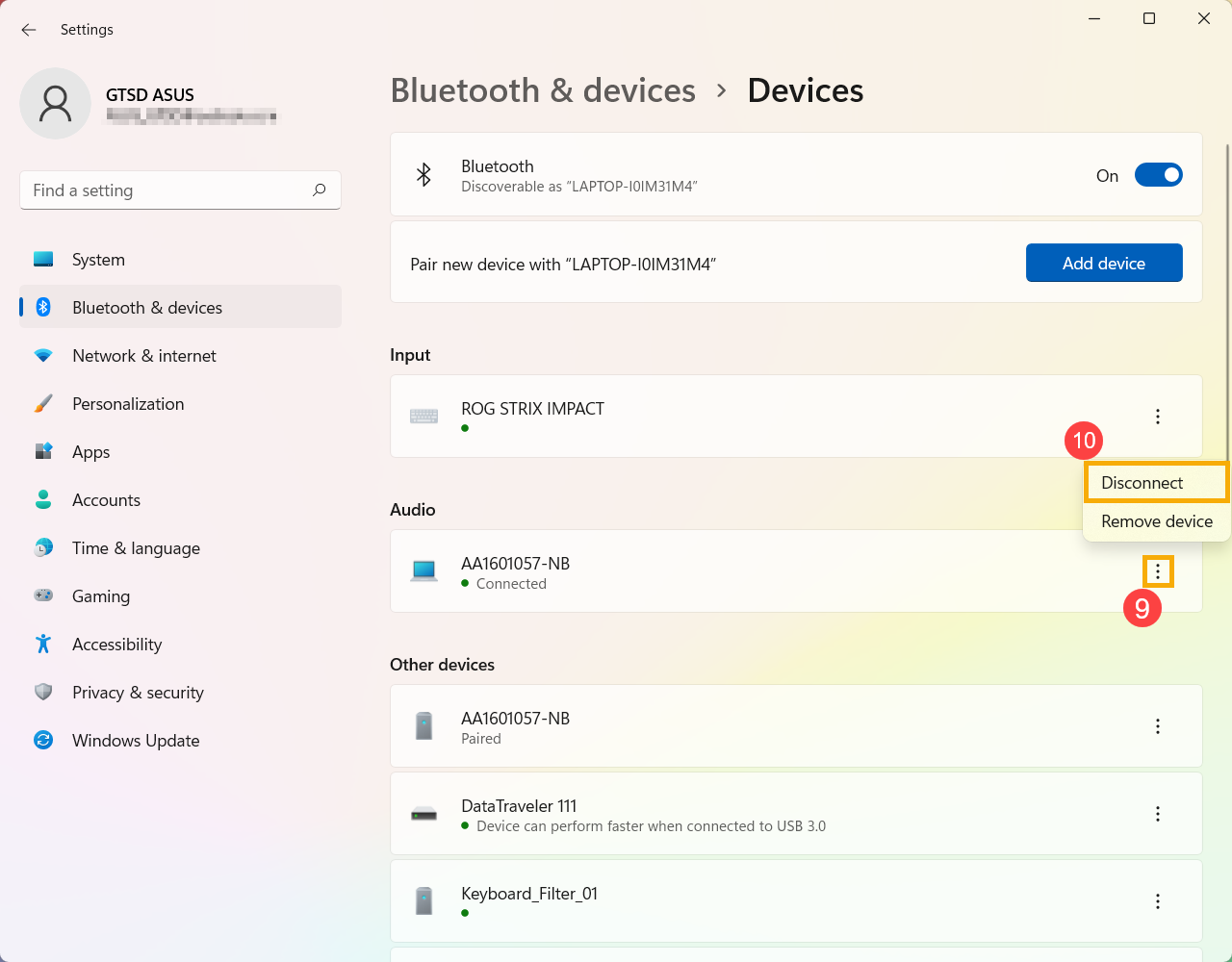
Kako promeniti ime Bluetooth uređaja na računaru
U Windows-u, Bluetooth ime je isto kao ime vašeg računara. Ako želite da promenite ime Bluetooth uređaja, potrebno je da promenite ime svog računara.
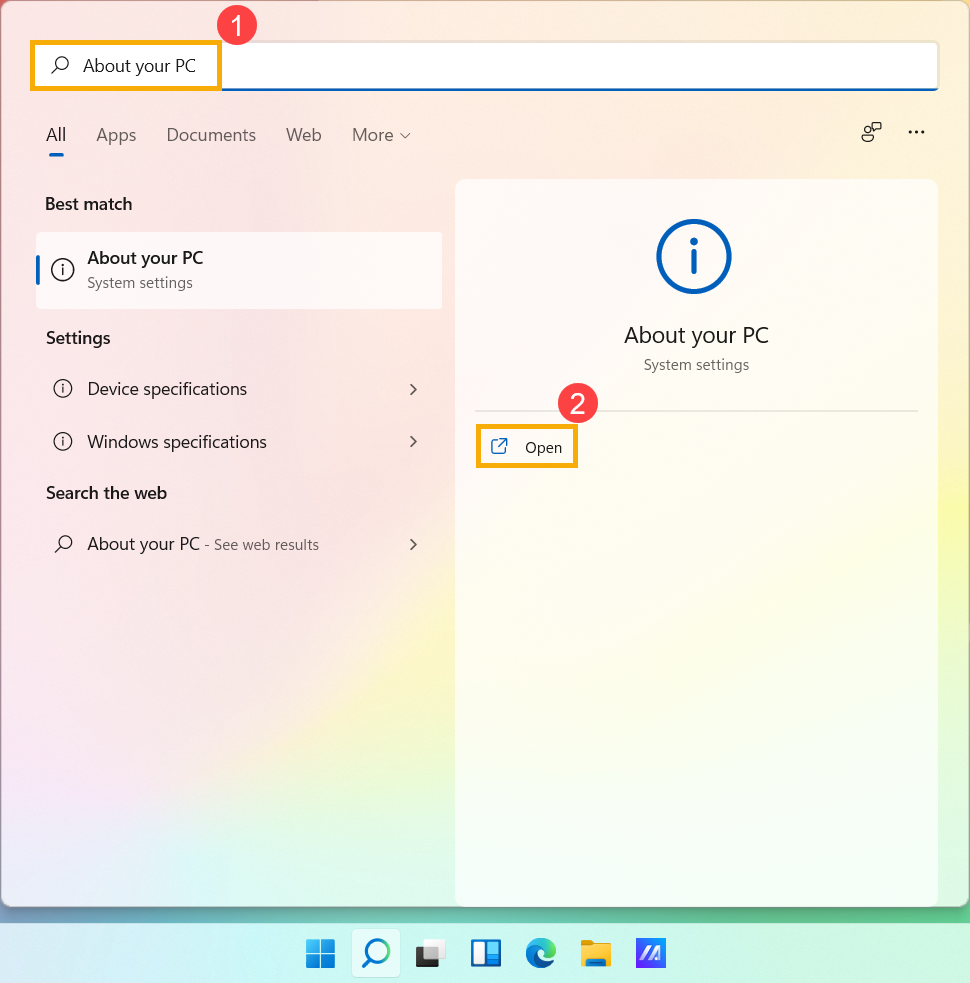
- Upišite i pretražite [O vašem PC-u]①, zatim kliknite [Otvori]②.
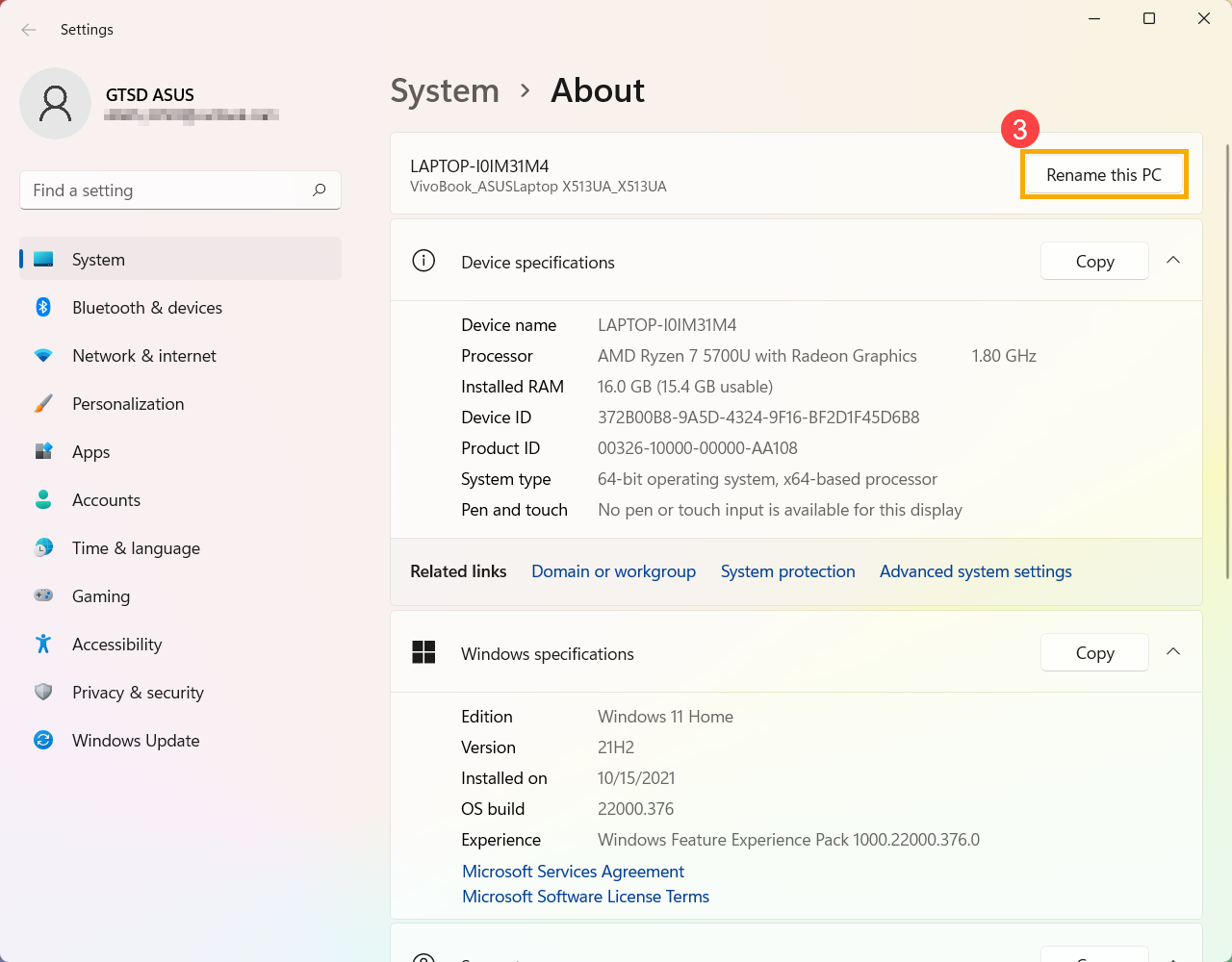
- Izaberite [Preimenuj ovaj PC]③.
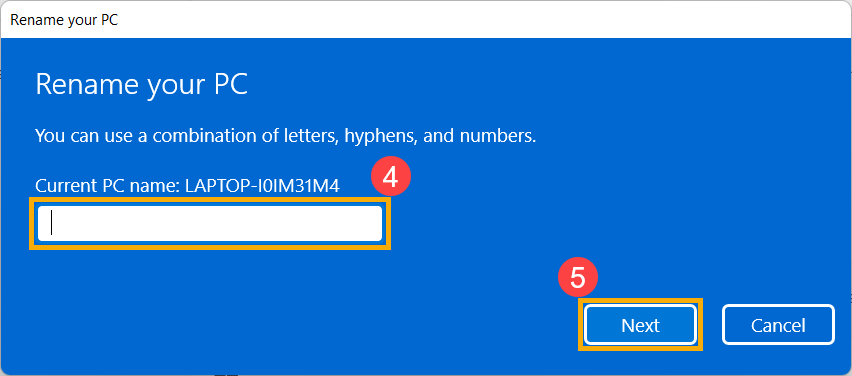
- Upišite novo ime koje želite da koristite④, zatim izaberite [Dalje]⑤.
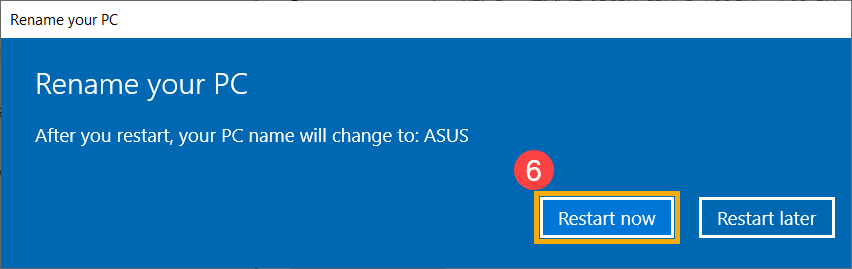
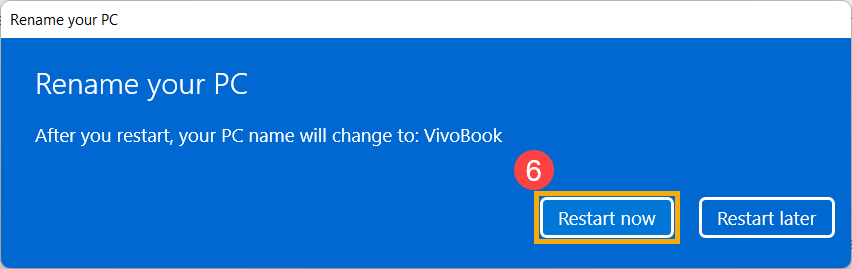
- Izaberite [Ponovo pokreni sada]⑥, ime vašeg računara će biti promenjeno na novo.
Operativni sistem Windows 10
Kako povezati vaš računar sa Bluetooth uređajem
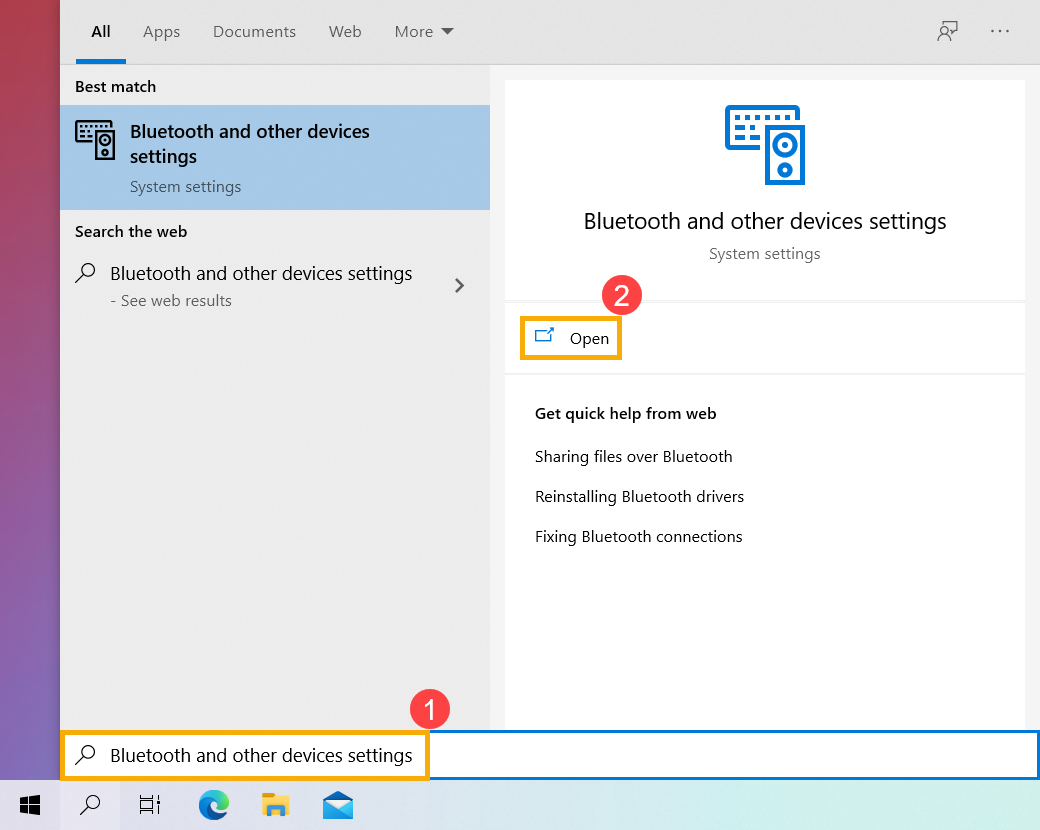
- Upišite i pretražite [Bluetooth i podešavanja drugih uređaja]① u Windows traci za pretragu, zatim kliknite [Otvori]②.
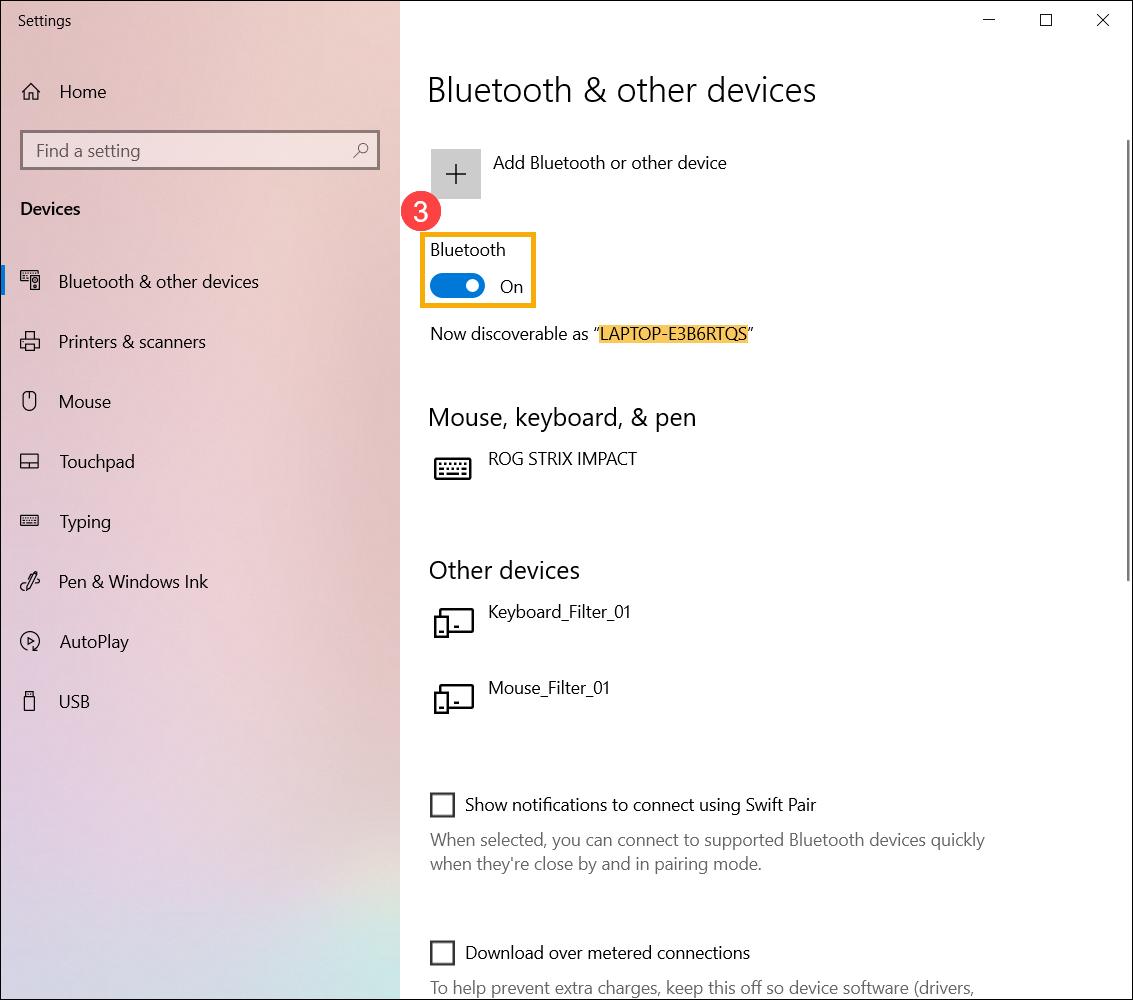
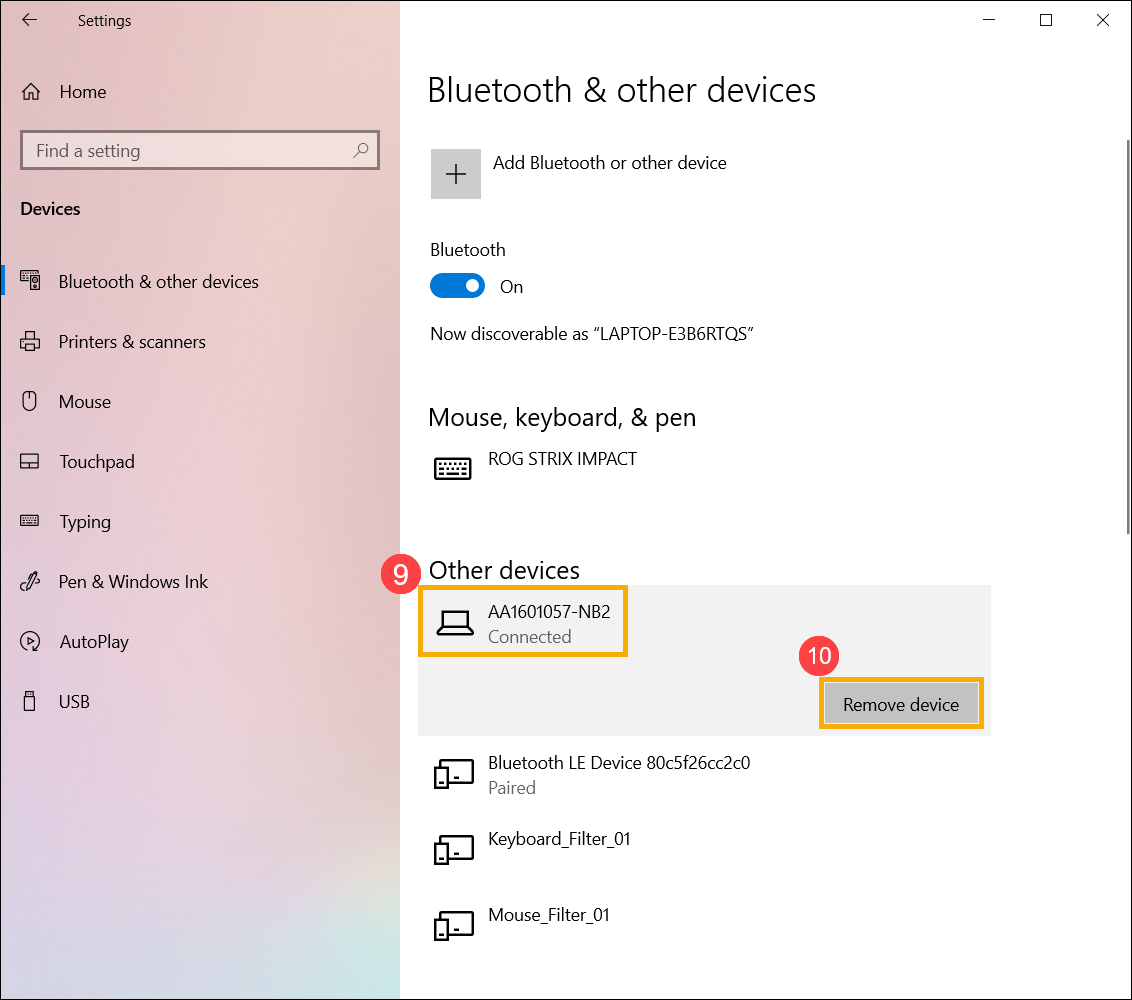
- Uključite Bluetooth③. I videćete ime Bluetooth uređaja vašeg računara ispod. (na primer ”LAPTOP-E3B6RTQS” ispod)
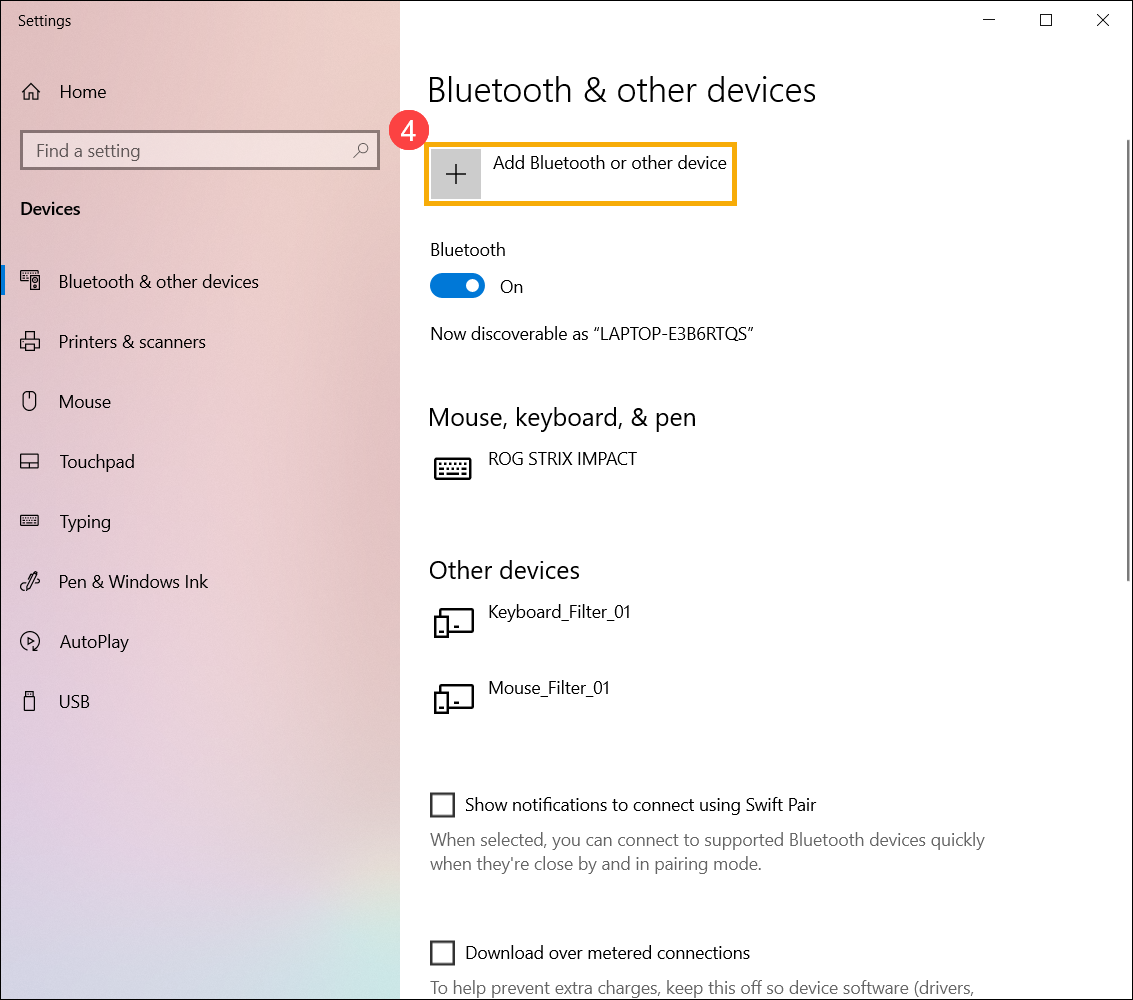
- Odaberite [Dodaj Bluetooth ili drugi uređaj]④.
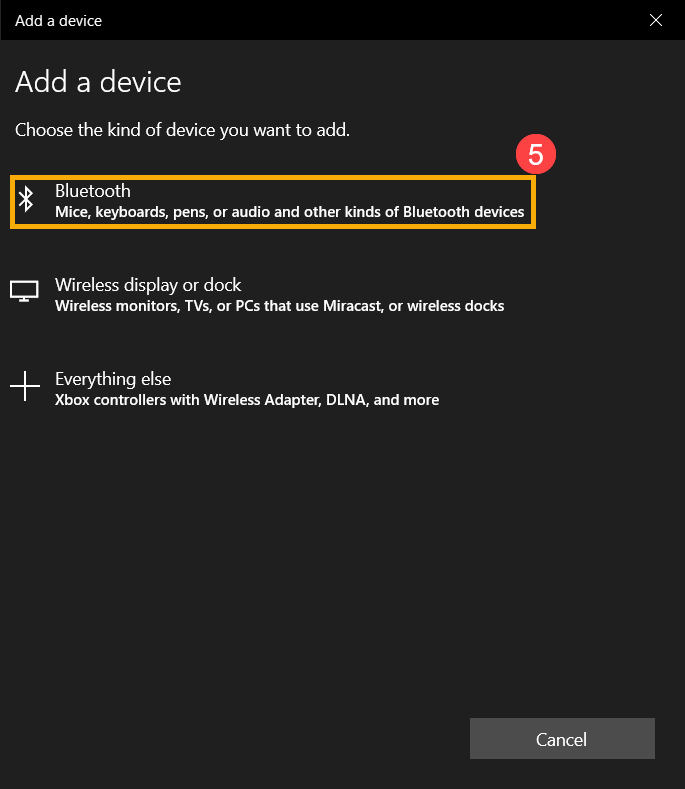
- Odaberite [Bluetooth]⑤.
- Odaberite Bluetooth uređaj na koji želite da se povežete⑥, zatim kliknite [Poveži]⑦.
Napomena: Ako se pojavi PIN kod, molimo vas da proverite da li prikazani PIN kod odgovara onom prikazanom na vašem Bluetooth uređaju.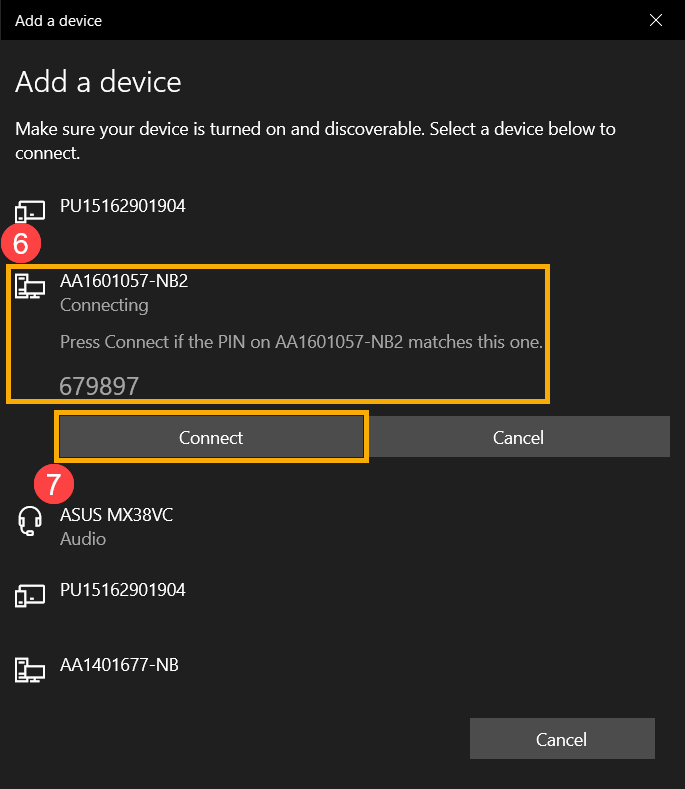
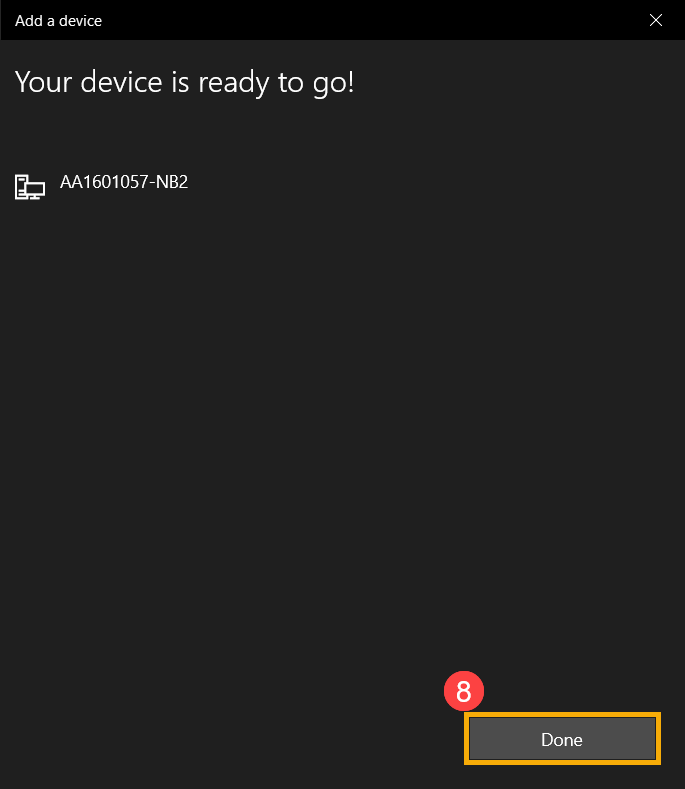
- Bluetooth veza je uspešno uspostavljena, i molimo vas da odaberete [Gotovo]⑧.
- Ako želite da prekinete vezu sa Bluetooth uređajem, izaberite uređaj⑨, zatim izaberite [Ukloni uređaj]⑩.
Kako promeniti ime Bluetooth uređaja na računaru
U Windows-u, ime Bluetooth uređaja je isto kao i ime vašeg računara. Ako želite da promenite ime Bluetooth uređaja, potrebno je da promenite ime računara.
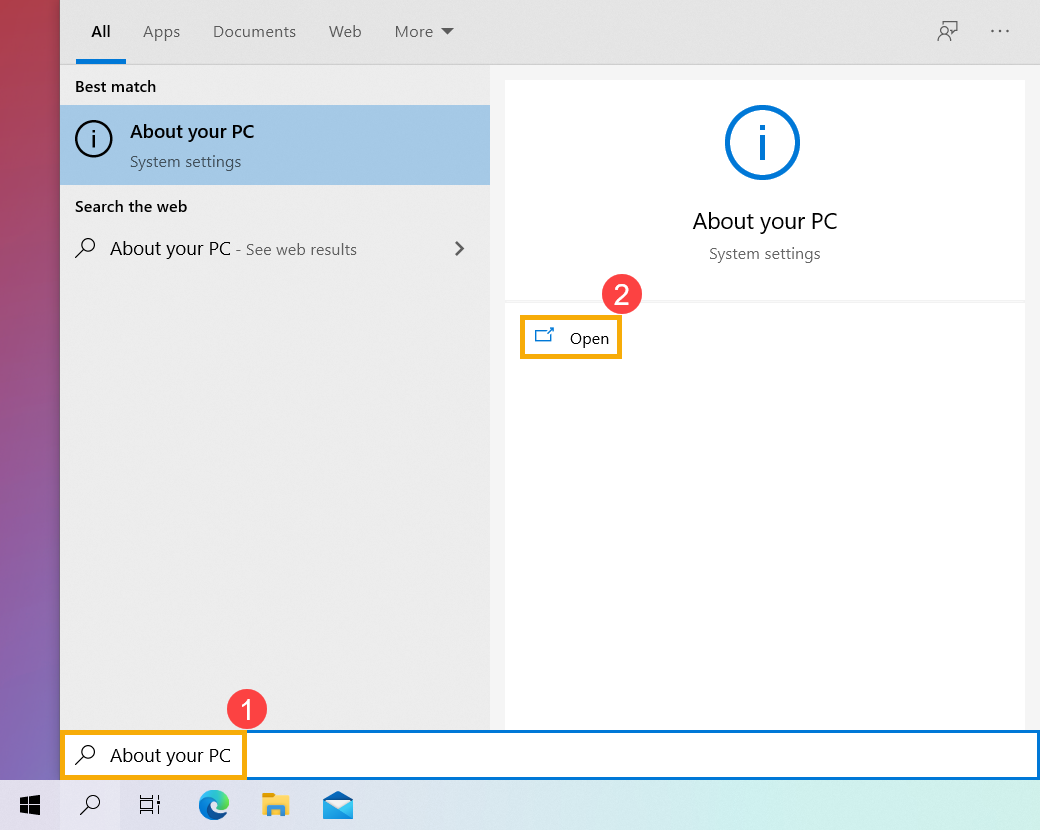
- Ukucajte i pretražite [O vašem računaru]①, zatim kliknite na [Otvori]②.
- Izaberite [Preimenuj ovaj računar]③.
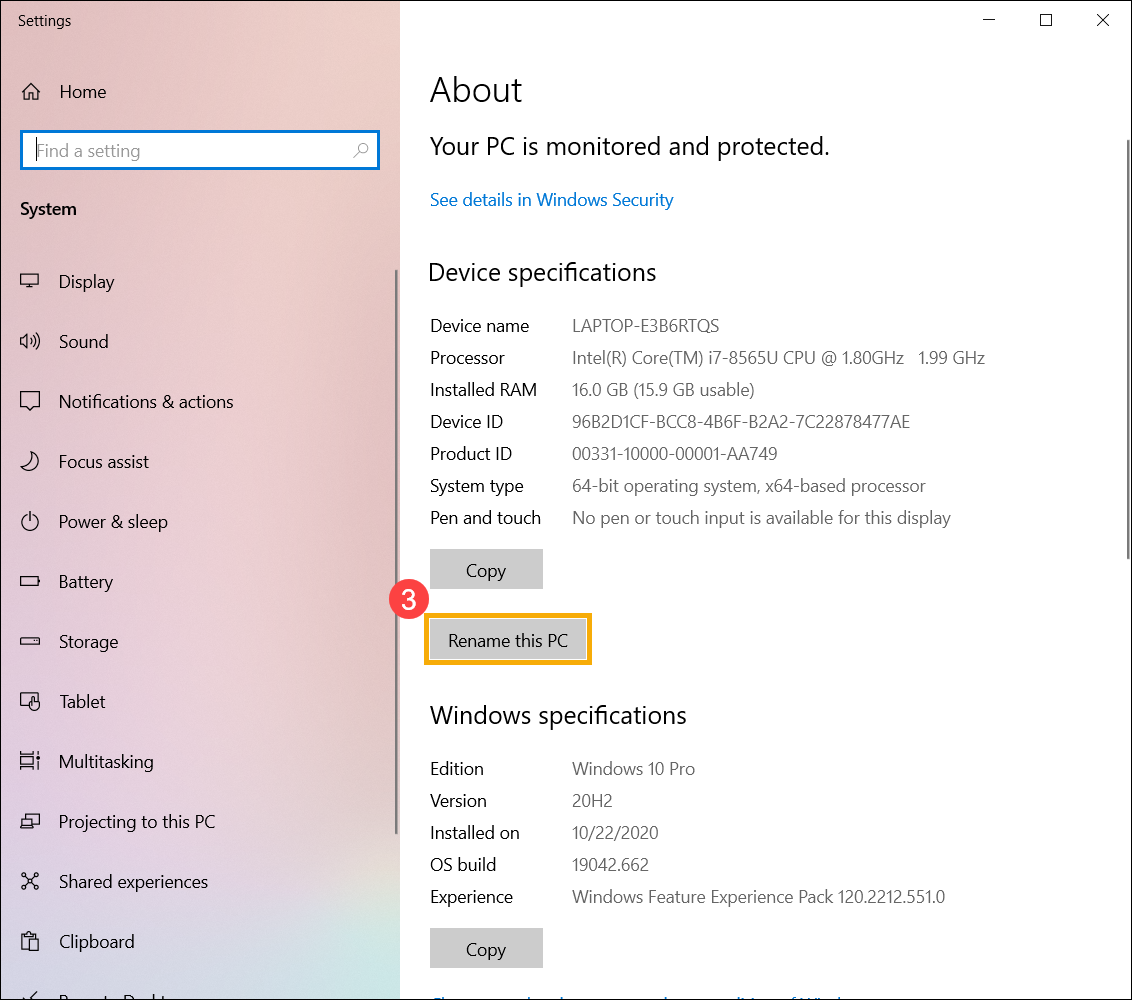
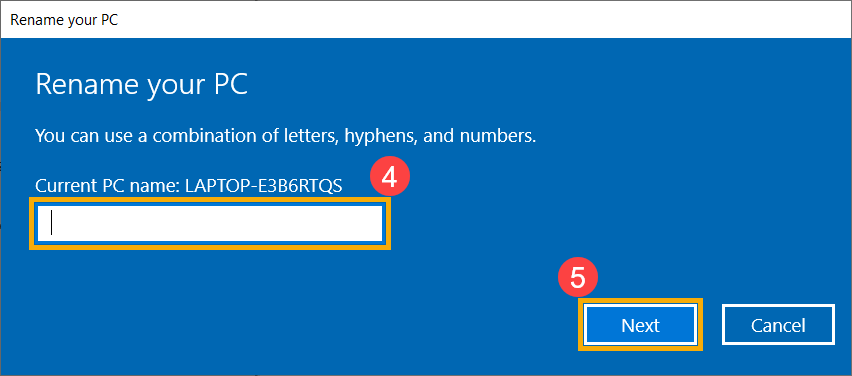
- Ukucajte novo ime koje želite da koristite④, zatim izaberite [Dalje]⑤.
- Izaberite [Ponovo pokreni sada]⑥, ime vašeg računara će biti promenjeno u novo.