[Windows 11/10] Rešavanje problema – Anomalija u radu Bluetooth funkcionalnosti
Primjenjivi proizvodi: Laptop, Desktop, All-in-One PC, Gaming Handheld, MiniPC, NUC
Ako vaš računar ima problema sa Bluetooth funkcionalnošću (kao što su nemogućnost povezivanja, nedostatak funkcionalnosti, česta isključenja, nedostaje Bluetooth ikonica ili se pojavljuje znak uzvika u device manager-u) prilikom povezivanja sa eksternim Bluetooth uređajima (uključujući tastature, miševe, telefone, zvučnike, game kontrolere, itd.), molimo vas da pogledate korake za rešavanje problema u ovom članku.
Napomena: Bluetooth signali su podložni smetnjama. Preporučuje se da Bluetooth uređaji budu blizu vašeg računara i da nema prepreka koje ometaju vezu, kako biste postigli optimalno okruženje za povezivanje.
Napomena: Prilikom korišćenja eksternih Bluetooth uređaja, preporučuje se da se konsultujete sa uputstvom za upotrebu koje obezbeđuje proizvođač uređaja, kako biste osigurali pravilnu vezu i instalaciju odgovarajućeg drivera ili softvera. Ako eksterni Bluetooth uređaj koristi bateriju, molimo vas da proverite da li je dovoljno napunjen.
Da biste dobili detaljnije uputstvo, možete kliknuti na ASUS YouTube video link ispod kako biste saznali više o tome kako da rešite probleme sa Bluetooth konekcijom.
https://www.youtube.com/watch?v=LlLL7gv8XUw
Molimo vas da odete na odgovarajuće uputstvo prema trenutnom Windows operativnom sistemu na vašem uređaju:
Windows 11 operativni sistem
Uverite se da je Bluetooth uključen u Windows-u
- Kliknite [Start]
 ikonu na traci zadataka①, zatim izaberite [Settings]
 ②.
②. 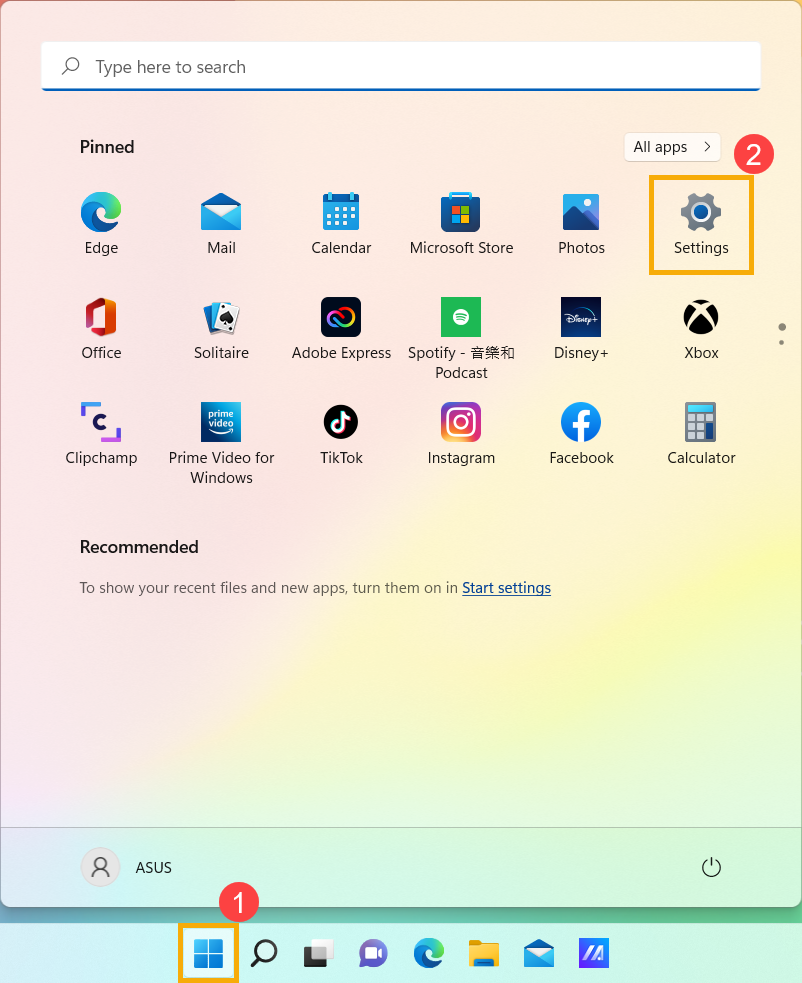
- Izaberite [Bluetooth & devices]③, zatim se uverite da je [Bluetooth] uključen④.
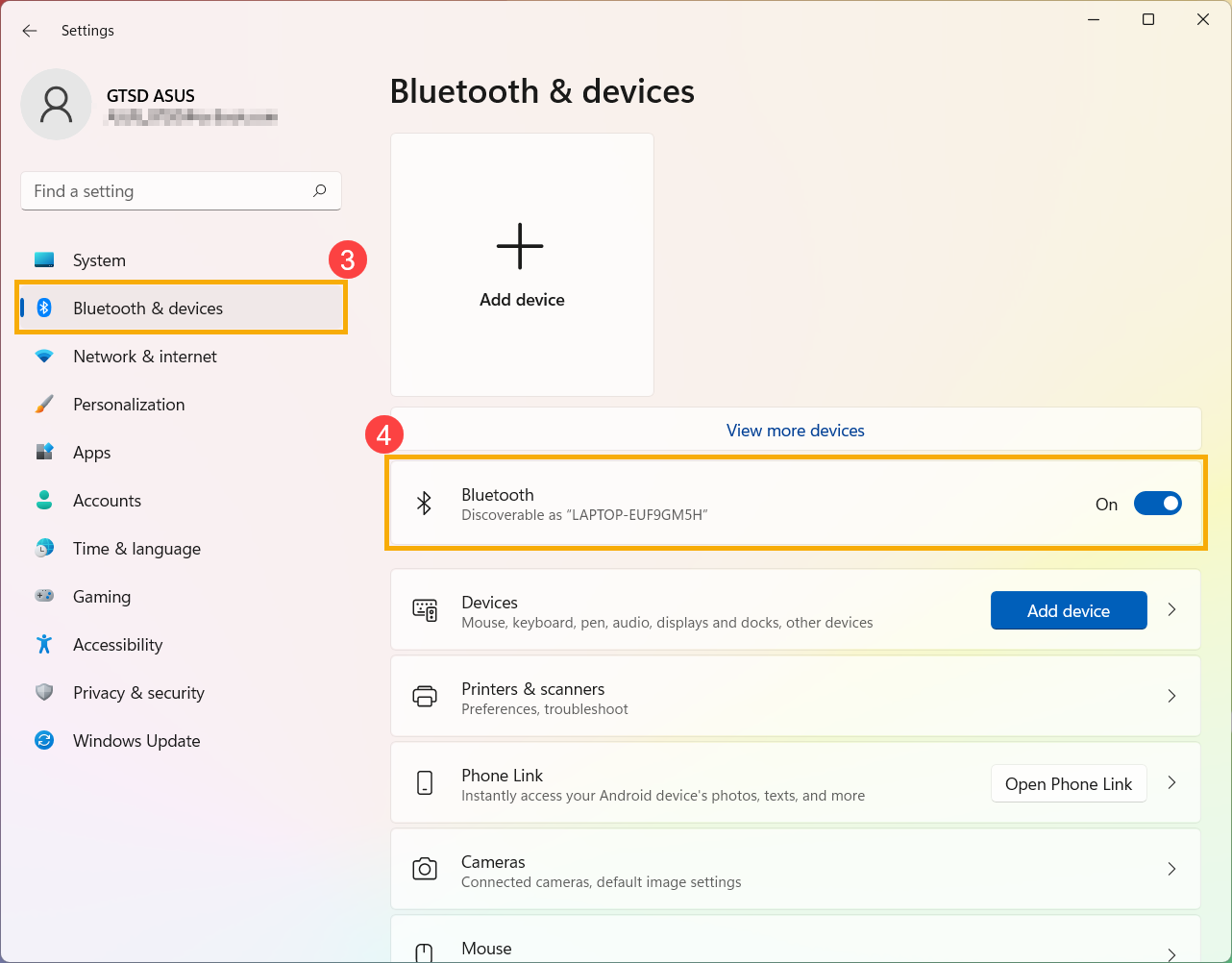
- Ako problem i dalje postoji, nastavite sa sledećim korakom za rešavanje problema.
Uverite se da vaš uređaj ima Bluetooth funkciju i da je uključena
- Ukucajte i potražite [Menadžer uređaja] u Windows traci za pretragu①, zatim kliknite [Otvori]②.
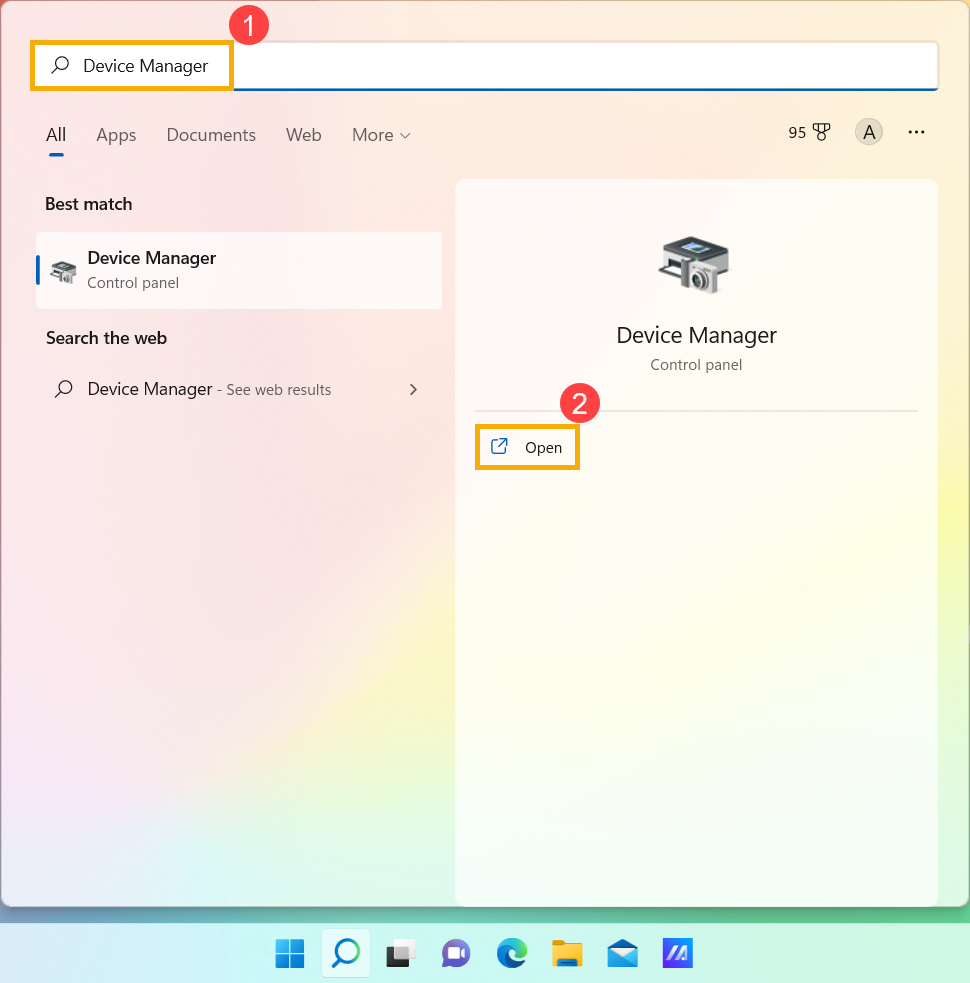
- U [Menadžer uređaja], proverite da li [Bluetooth]③ postoji na listi.
Napomena: Ako [Bluetooth] ne postoji, vaš uređaj ga ne podržava. Ako [Bluetooth] postoji, nastavite na sledeći korak.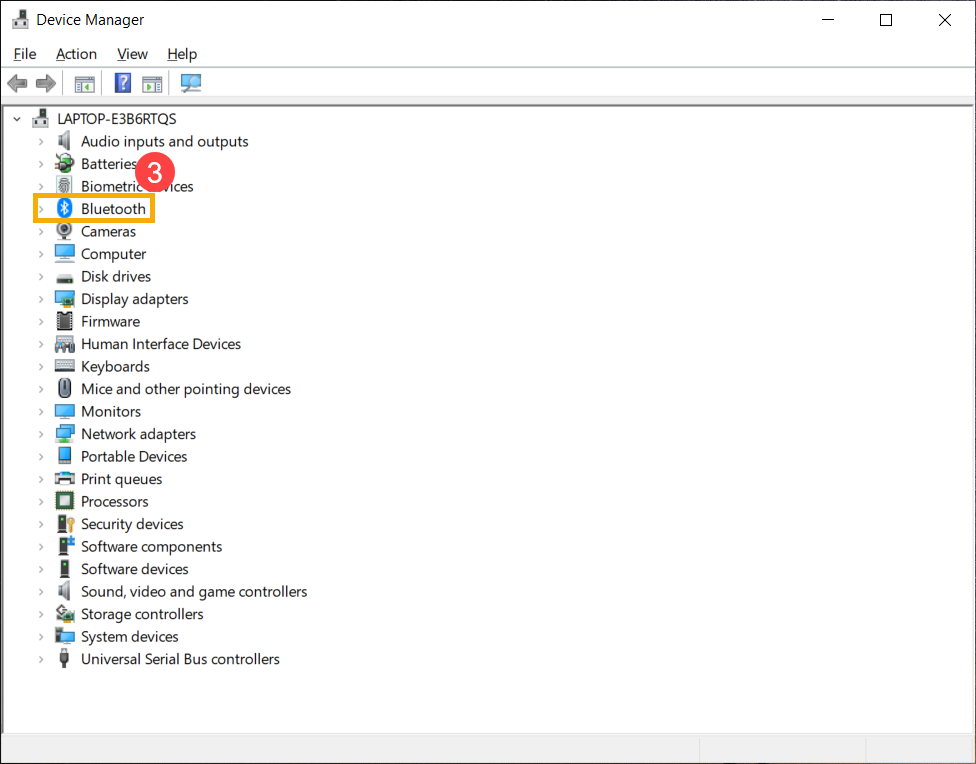
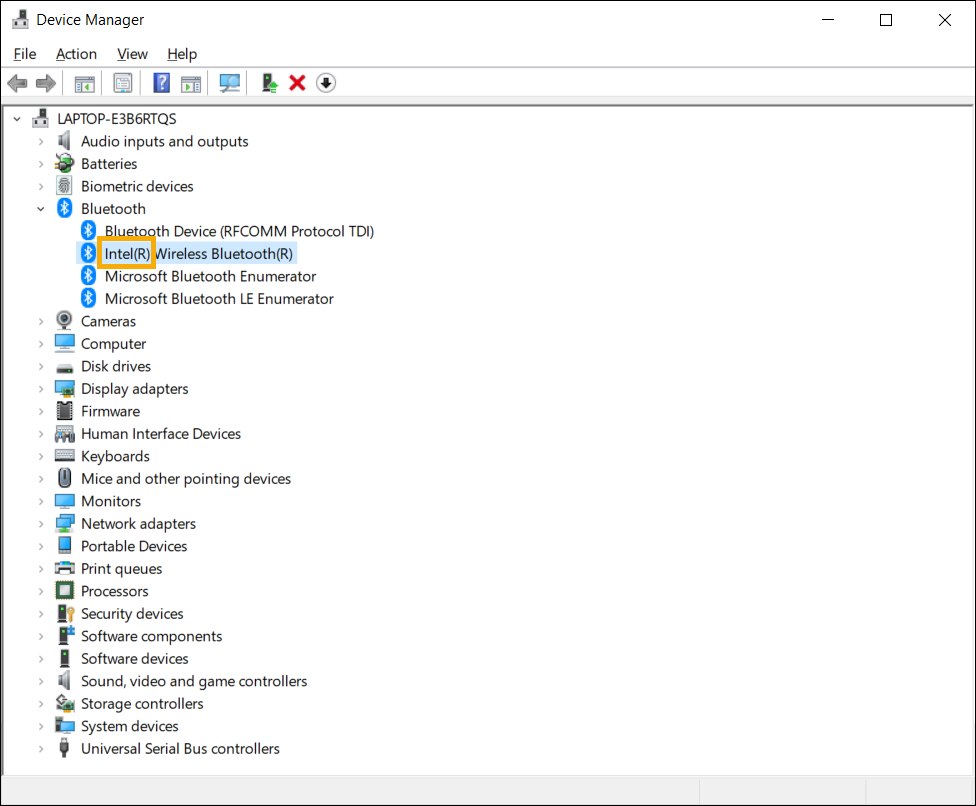
- Kliknite na strelicu pored [Bluetooth]④. Ako postoji [oznaka strelice]⑤ na Bluetooth ikoni što znači da je Bluetooth isključen, potom kliknite desnim tasterom miša na [Intel(R) Wireless Bluetooth(R)] i izaberite [Omogući uređaj]⑥.
Napomena: Naziv uređaja može biti različit u zavisnosti od modela.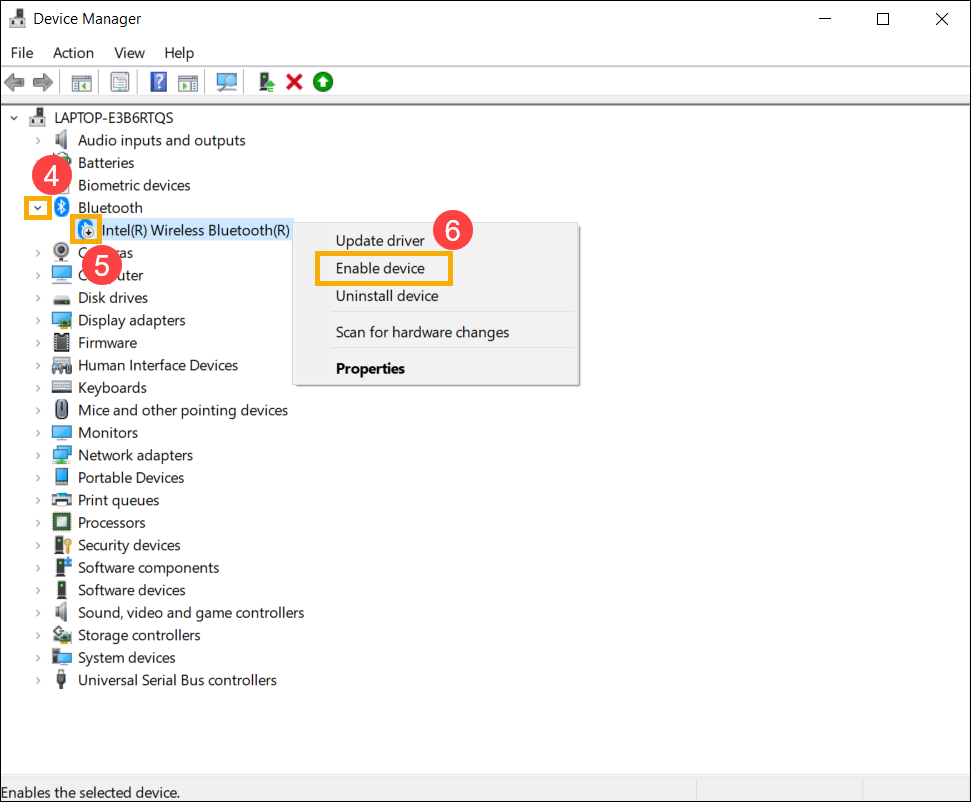
- Ako problem i dalje postoji, nastavite sa sledećim korakom za rešavanje problema.
Ažurirajte BIOS, Windows pakete i drivere
Redovno ažuriranje BIOS-a, Windows-a i drivera može poboljšati stabilnost i performanse sistema. Proverite da vaš uređaj koristi najnovije verzije. Saznajte više o ažuriranju BIOS-a:
Kako ažurirati verziju BIOS-a u Windows sistemu
Kako koristiti EZ Flash za ažuriranje verzije BIOS-a
(Za desktop proizvode, pogledajte Uvod u ASUS Motherboard EZ Flash 3.)
Saznajte više o ažuriranju Windows-a i drivera:
Kako ažurirati drivere preko System Update u MyASUS
Ako problem i dalje postoji nakon što ste ažurirali BIOS/Windows pakete/driver-e na najnoviju verziju, pređite na sledeći korak rešavanja problema.
Isključite uređaj potpuno
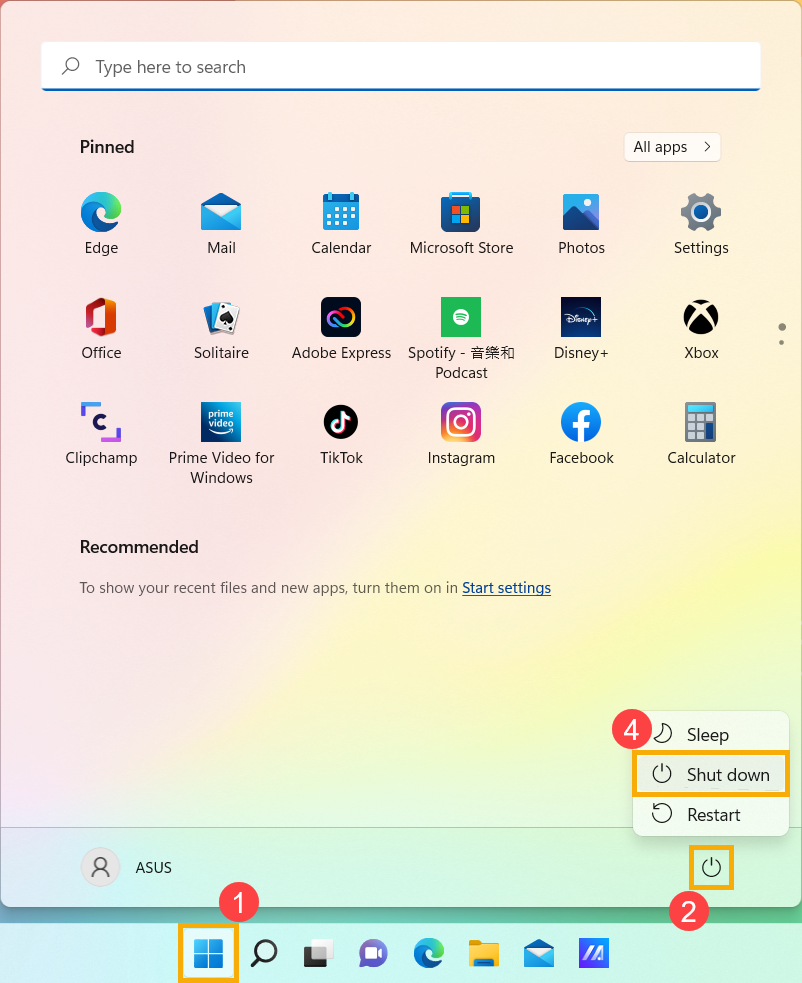
Kliknite na [Start] ikonu na traci zadataka①, izaberite [Power] ikonu②, zatim pritisnite i držite [Shift] taster③ na tastaturi kao i izaberite [Shut down]④ u isto vreme. Vaš uređaj će biti potpuno isključen.
Nakon što ste uređaj potpuno isključili, restartujte uređaj i proverite da li je problem rešen. Ako problem i dalje postoji, nastavite sa sledećim korakom rešavanja problema.

Pokreni dijagnozu Bluetooth-a putem MyASUS
- Upišite i pretražite [MyASUS] u Windows traci za pretragu①, zatim kliknite [Otvori]②.
Napomena: Ako ne možete pronaći MyASUS, možda nije instaliran na vašem uređaju. Pogledajte Kako instalirati MyASUS.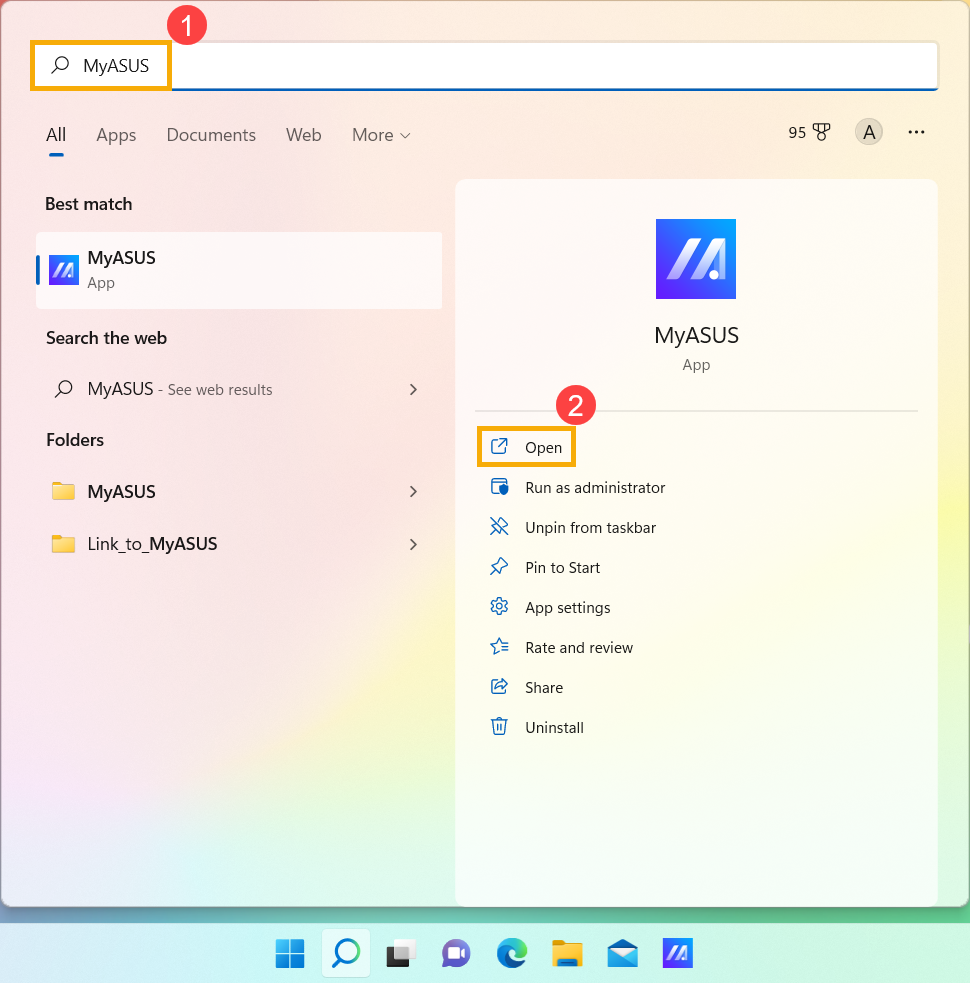
- U MyASUS aplikaciji, kliknite [Dijagnostika sistema]③.
Napomena: Ako vaš uređaj ne prikazuje stranicu za dijagnostiku sistema u MyASUS softveru, to znači da vaš uređaj ne podržava ovu funkciju. Pređite na sledeći odeljak za dalje rešavanje problema. Ovde možete saznati više o Zašto mogu da vidim samo delimične funkcije u MyASUS aplikaciji.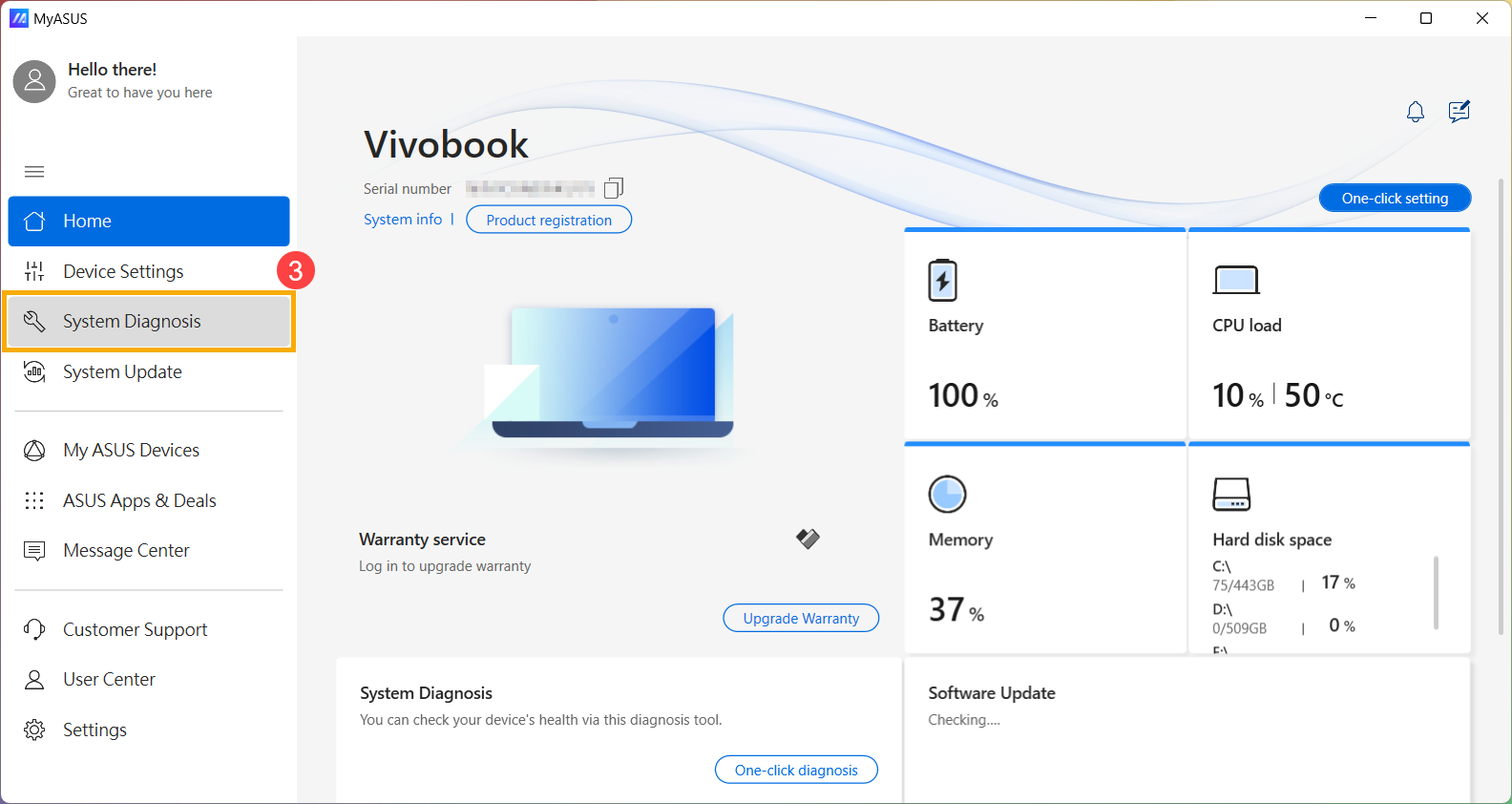
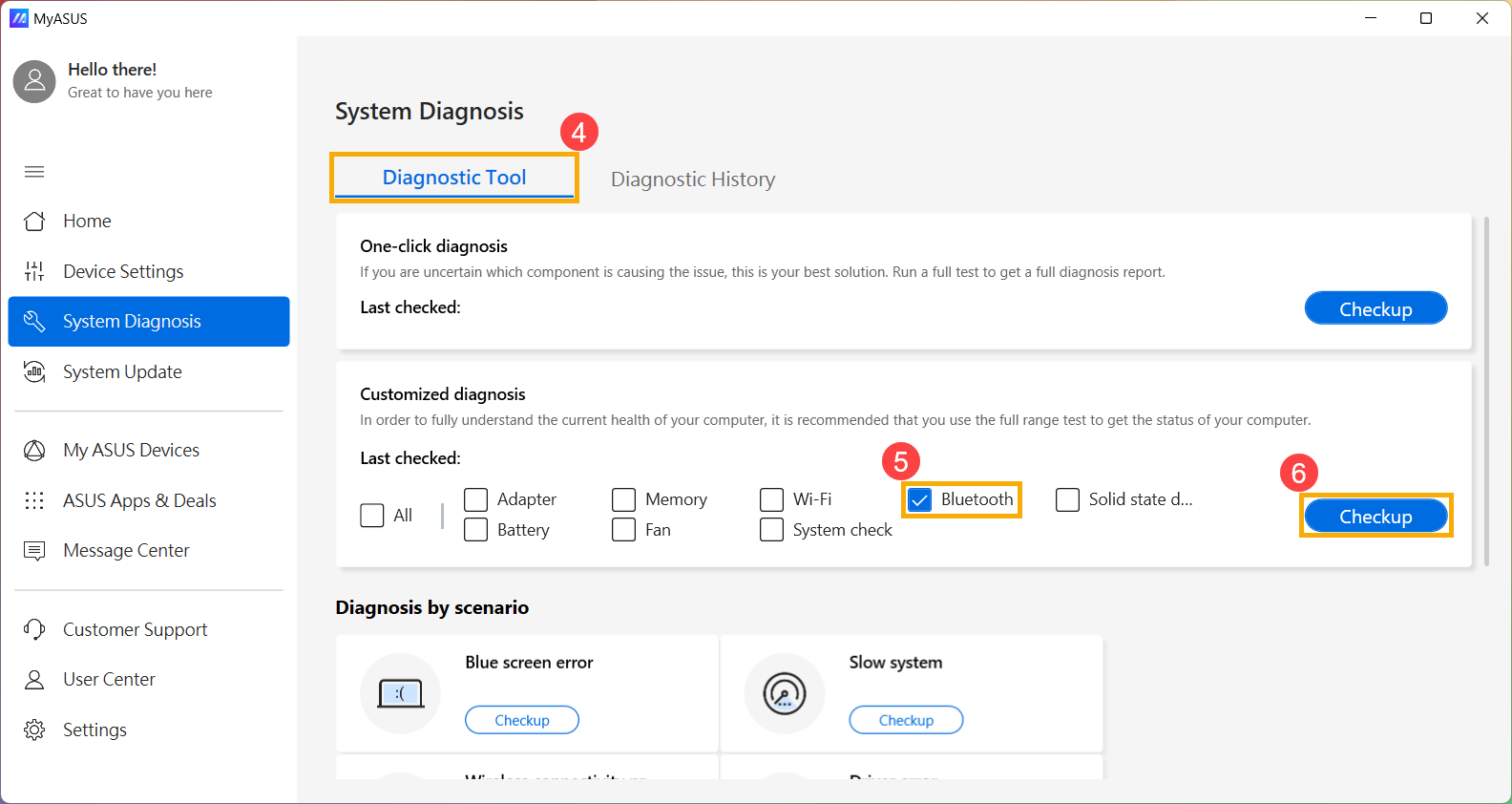
- U [Dijagnostički alat]④, izaberite [Bluetooth] stavku za proveru u Prilagođenoj dijagnozi⑤, a zatim kliknite [Provera]⑥. Ovde možete saznati više o MyASUS sistemska dijagnoza - Uvod.
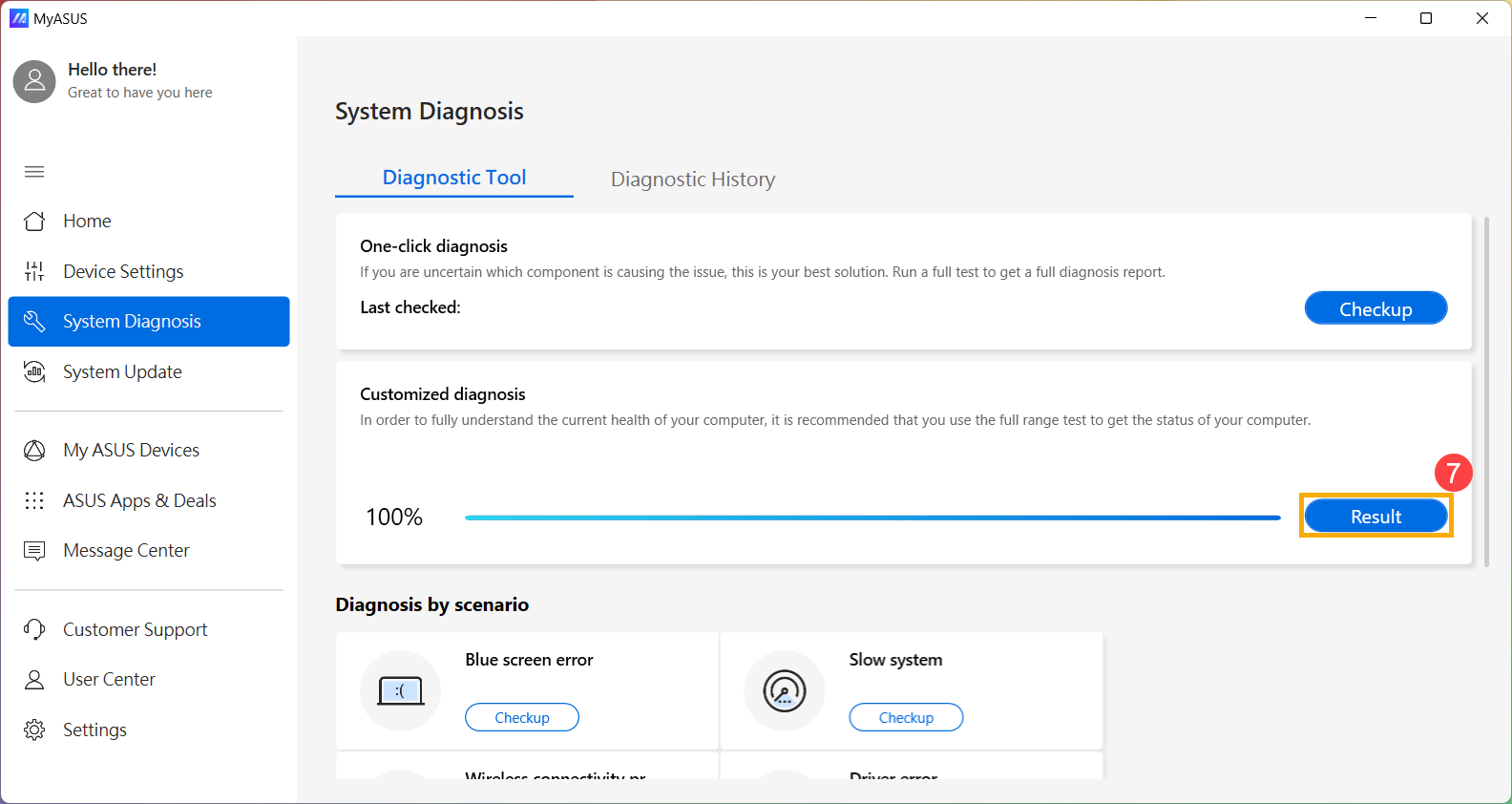
- Nakon provere, kliknite [Rezultati]⑦. Ako se otkriju greške, pokušajte sa predloženim rešenjima za rešavanje problema koje nudi MyASUS. Ako problem i dalje postoji, pređite na sledeći korak za rešavanje problema.
Proverite ažuriranje Bluetooth driver-a
- U [Device manager], kliknite desnim tasterom [Intel(R) Wireless Bluetooth(R)]①, zatim izaberite [Ažuriraj driver]②.
Napomena: Naziv uređaja može biti različit u zavisnosti od modela. Proverite da li je vaš uređaj povezan na dostupnu mrežu, pa se povežite na internet jer je ovo proces onlajn ažuriranja.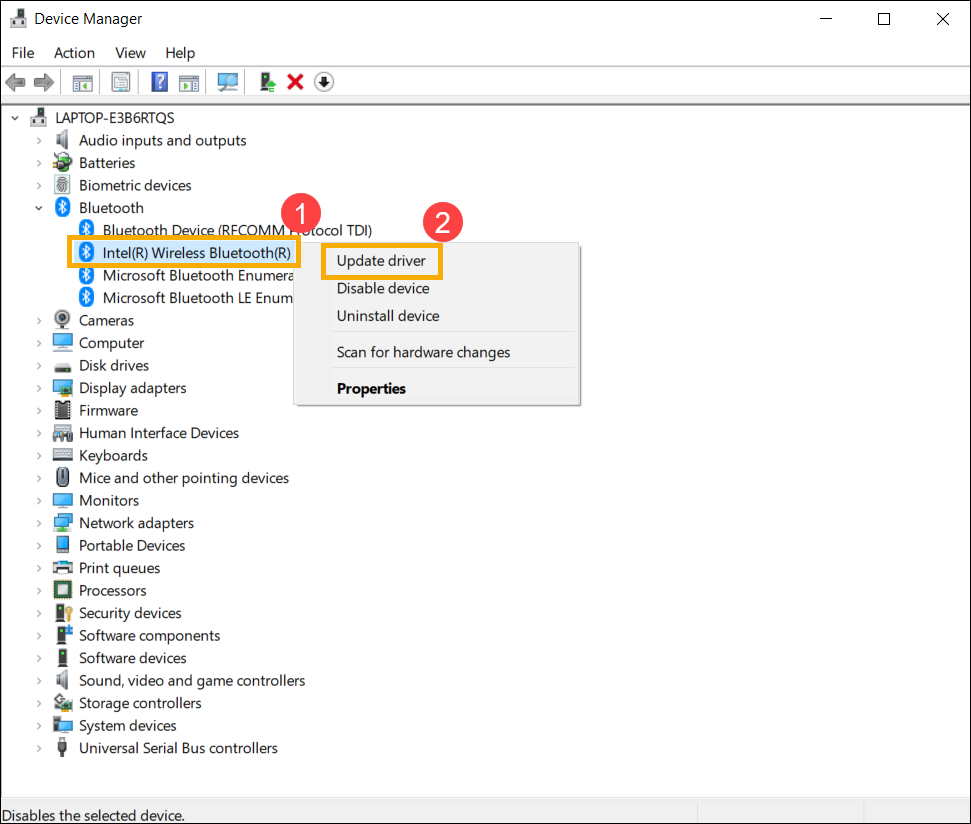
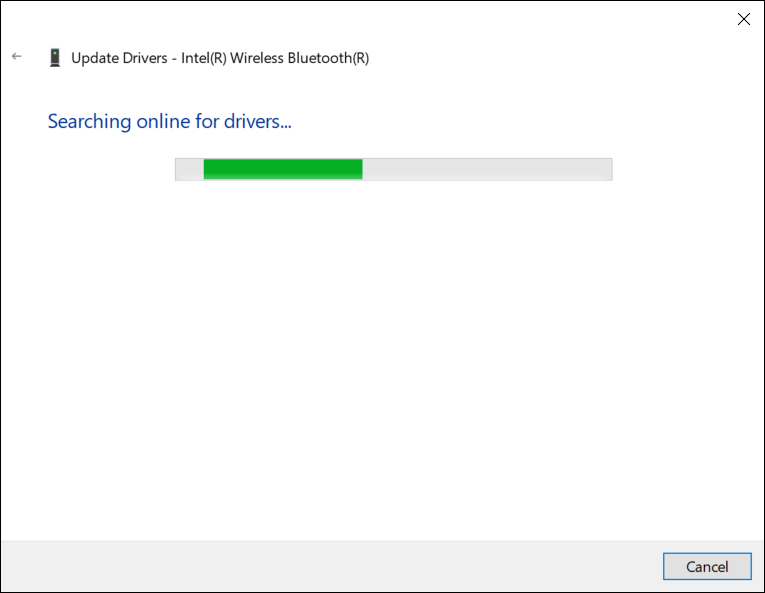
- Kliknite [Automatski pretraži ažurirani softver za driver]③.
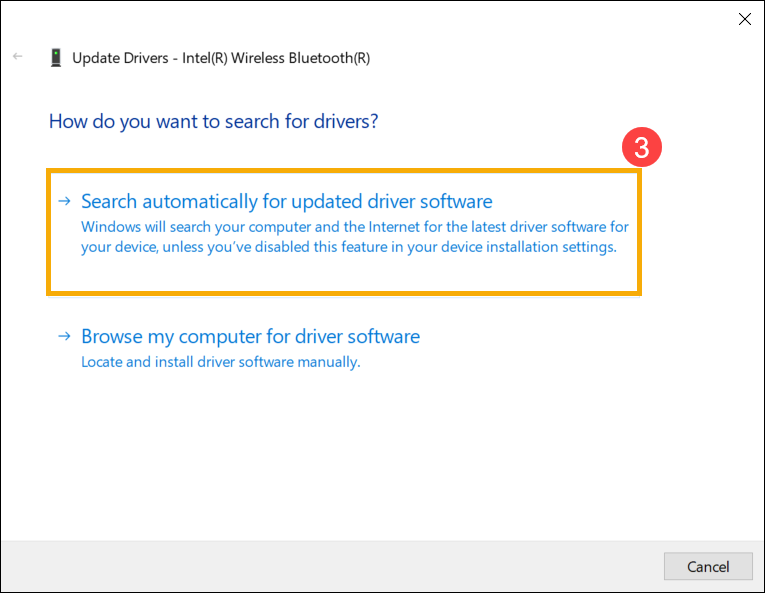
- Windows pretražuje drajvere na internetu.
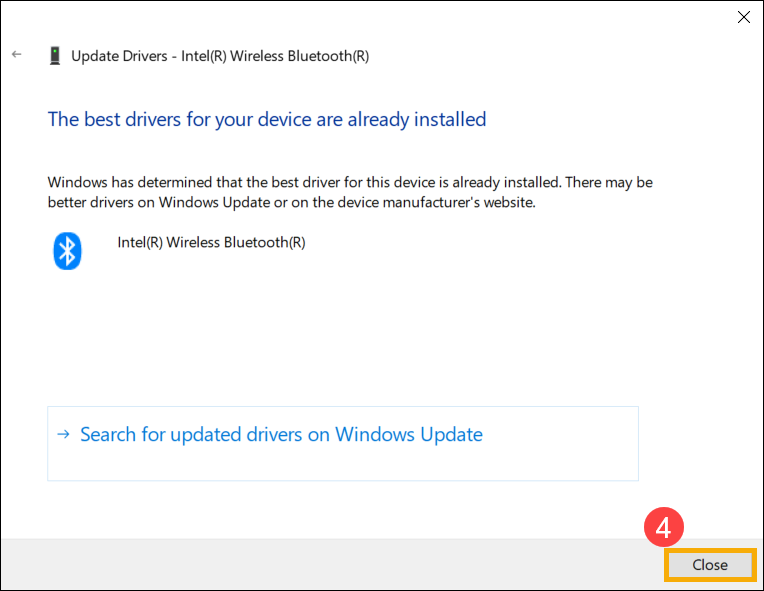
- Ako ažuriranje nije dostupno ili je ažuriranje završeno, ali problem i dalje postoji, kliknite [Zatvori]④ i nastavite na sledeći korak.
Deinstalirajte Bluetooth driver, zatim ga preuzmite i instalirajte sa ASUS sajta za podršku
Napomena: Naziv proizvođača Bluetooth uređaja može biti različit čak i kod istog modela. Naziv proizvođača će se koristiti u sledećim koracima za uparivanje drivera na ASUS sajtu za podršku, molimo vas da ga pravilno zabeležite. (Naziv proizvođača Bluetooth uređaja je [Intel] kao primer.)
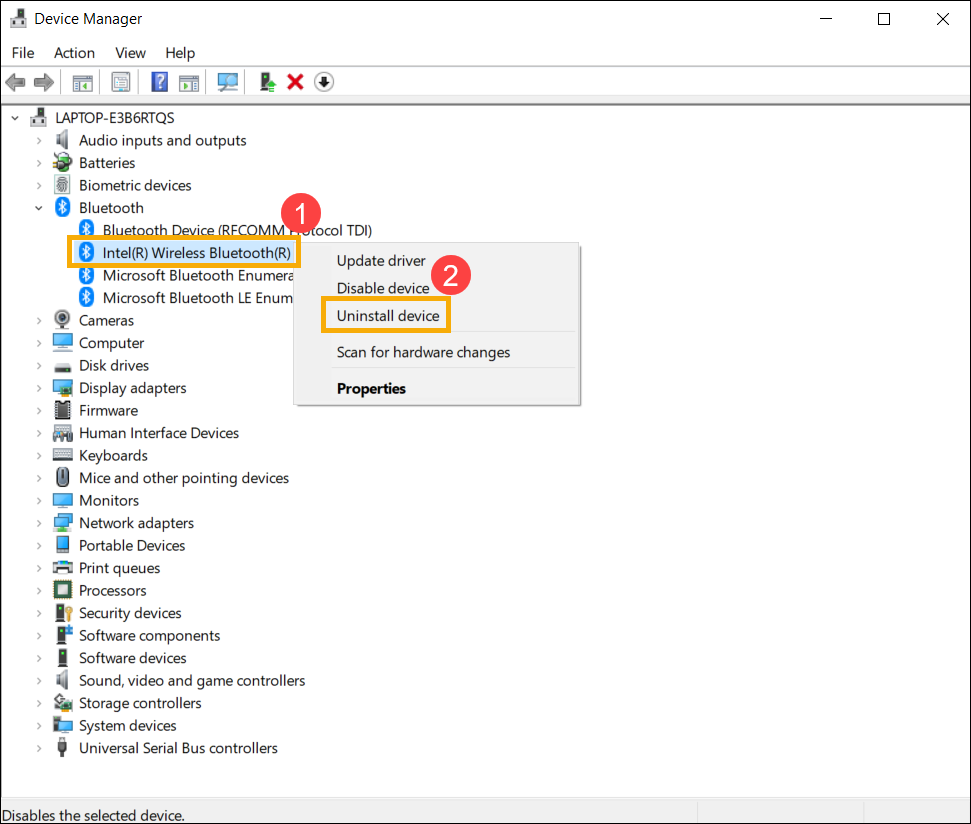
- U [Menadžeru uređaja], kliknite desnim tasterom miša na [Intel(R) Wireless Bluetooth(R)]①, zatim izaberite [Deinstaliraj uređaj]②.
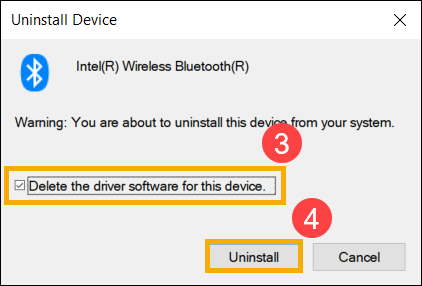
- Označite polje za [Obriši softver drivera za ovaj uređaj]③, zatim izaberite [Deinstaliraj]④.
- Preuzmite i instalirajte Bluetooth driver sa ASUS podrška sajt. Saznajte više o Kako pretraživati i preuzeti drajvere.
Napomena: Pronađite Bluetooth drajver uparen sa imenom proizvođača koji se koristi na vašem uređaju. Ime proizvođača Bluetooth uređaja je [Intel] kao primer.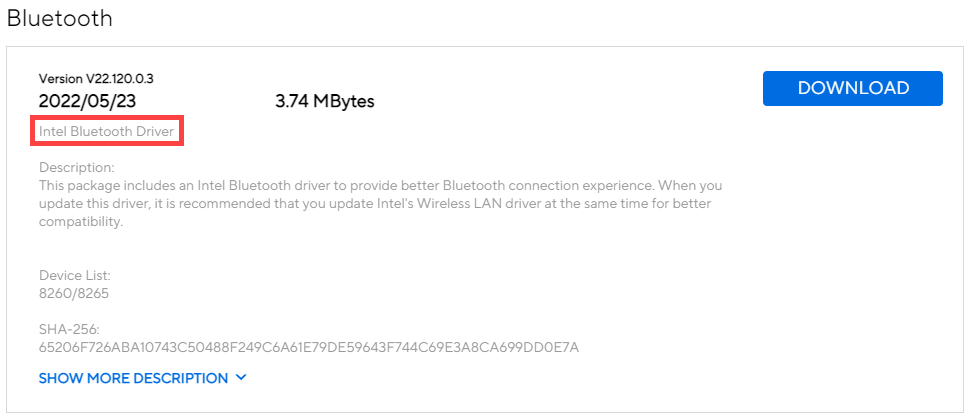
- Molimo restartujte uređaj i pokušajte da uparite ili povežete Bluetooth dodatak nakon instalacije drajvera. Ako problem i dalje postoji, nastavite sa sledećim korakom za rešavanje problema.
Pokreni Bluetooth alat za rešavanje problema
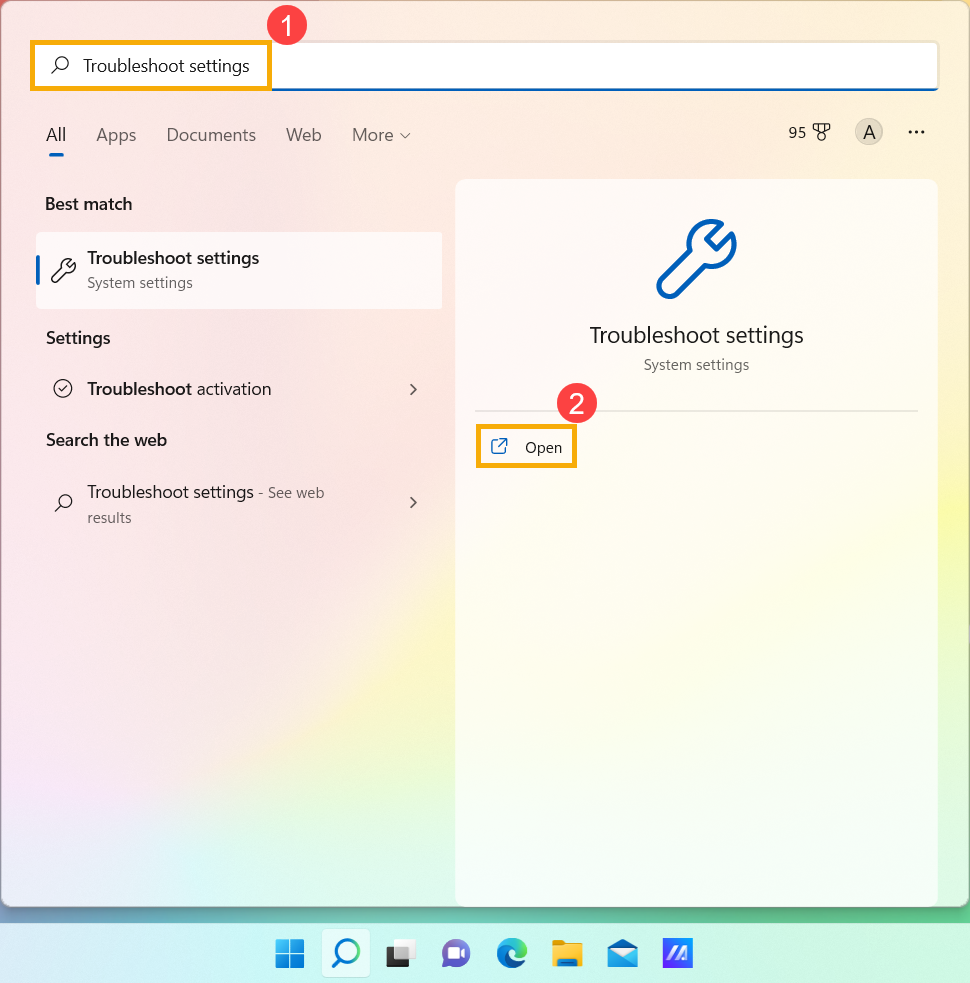
- Upišite i pretražite [Podešavanja za rešavanje problema] u Windows traci za pretragu①, zatim kliknite [Otvori]②.
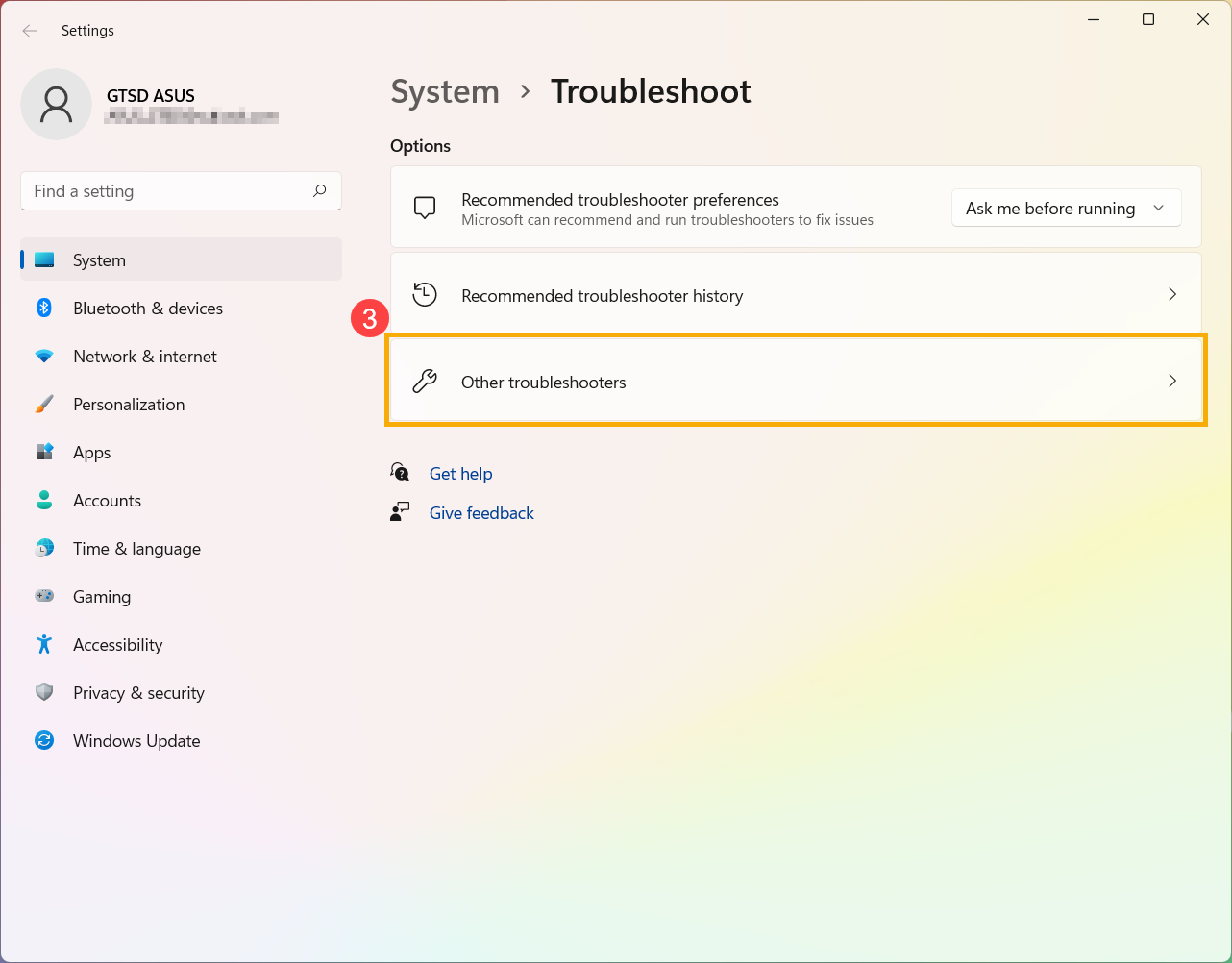
- Izaberite [Ostali alati za rešavanje problema]③.
- Kliknite [Pokreni]④ na opciji Bluetooth.
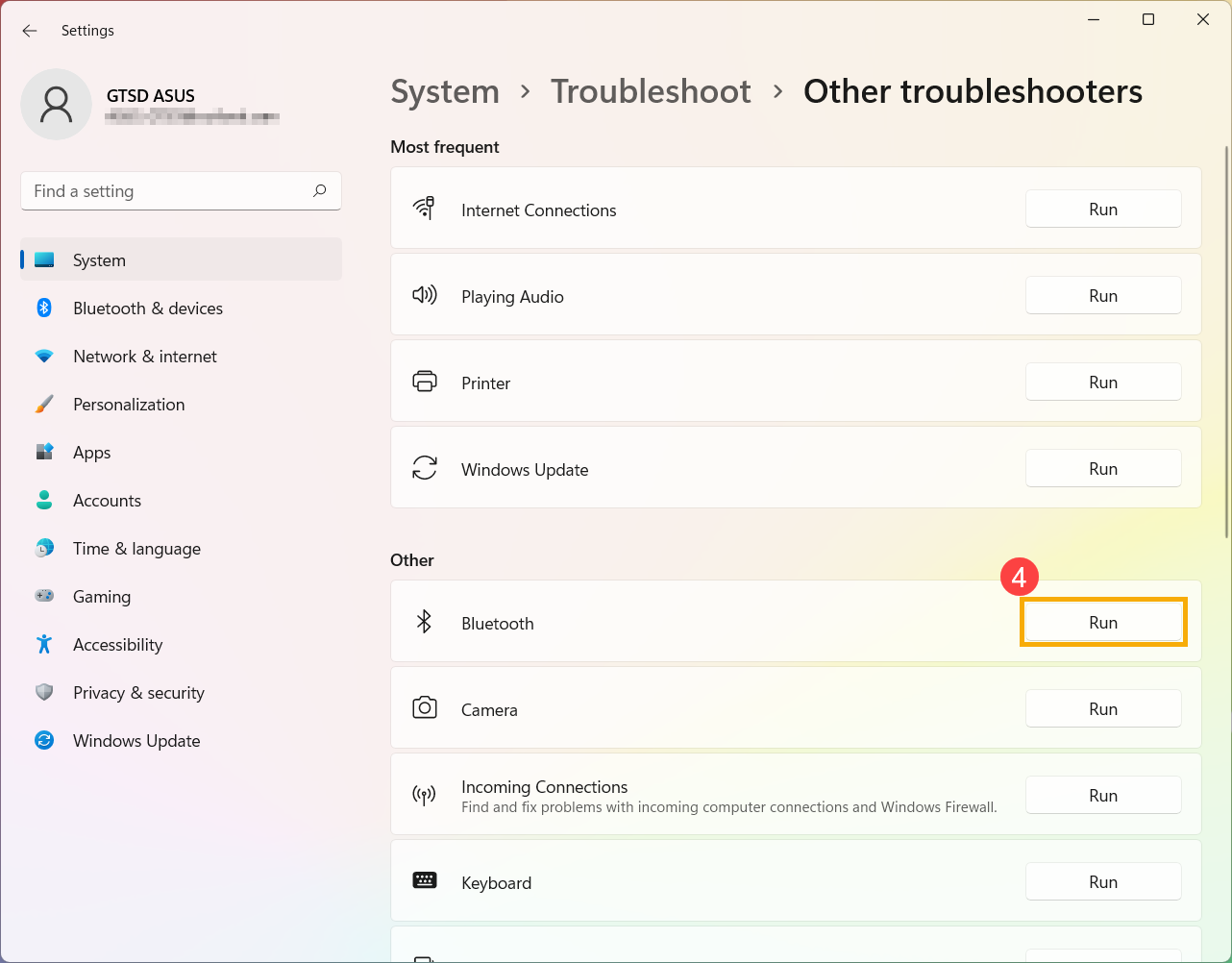
- Pratite uputstva na ekranu da biste otkrili i rešili probleme. Ako problem i dalje postoji, nastavite sa sledećim korakom za rešavanje problema.
Koristite tačku za vraćanje sistema
Ako se problem pojavio nedavno, i ako ste ranije kreirali tačku za vraćanje ili postoji automatsko vraćanje sistema, pokušajte da vratite uređaj na tačku pre nego što je problem počeo kako biste rešili problem. Ovde možete saznati više o Kako koristiti tačku za vraćanje sistema. Ako problem i dalje postoji, nastavite sa sledećim korakom za rešavanje problema.
Resetujte sistem
Ako problem i dalje postoji nakon što završite sve korake za rešavanje problema, napravite rezervnu kopiju svojih ličnih fajlova, a zatim resetujte uređaj na originalnu konfiguraciju. Ovde možete saznati više o Kako da resetujete sistem.
Pitanja i odgovori:
Pitanje 1: Zašto nedostaje Bluetooth ikonica na traci zadataka?
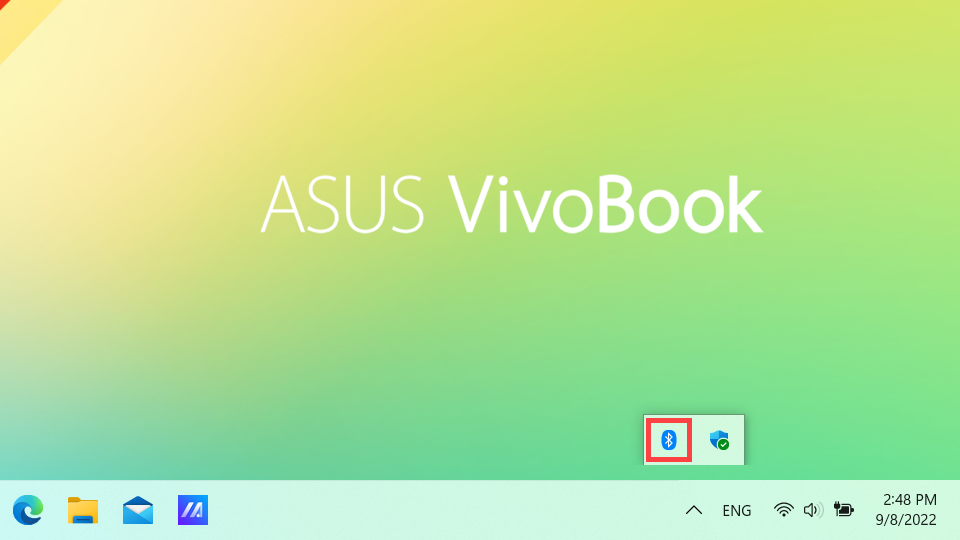
Odgovor 1: Pratite sledeće korake da biste prikazali Bluetooth ikonicu na traci zadataka.
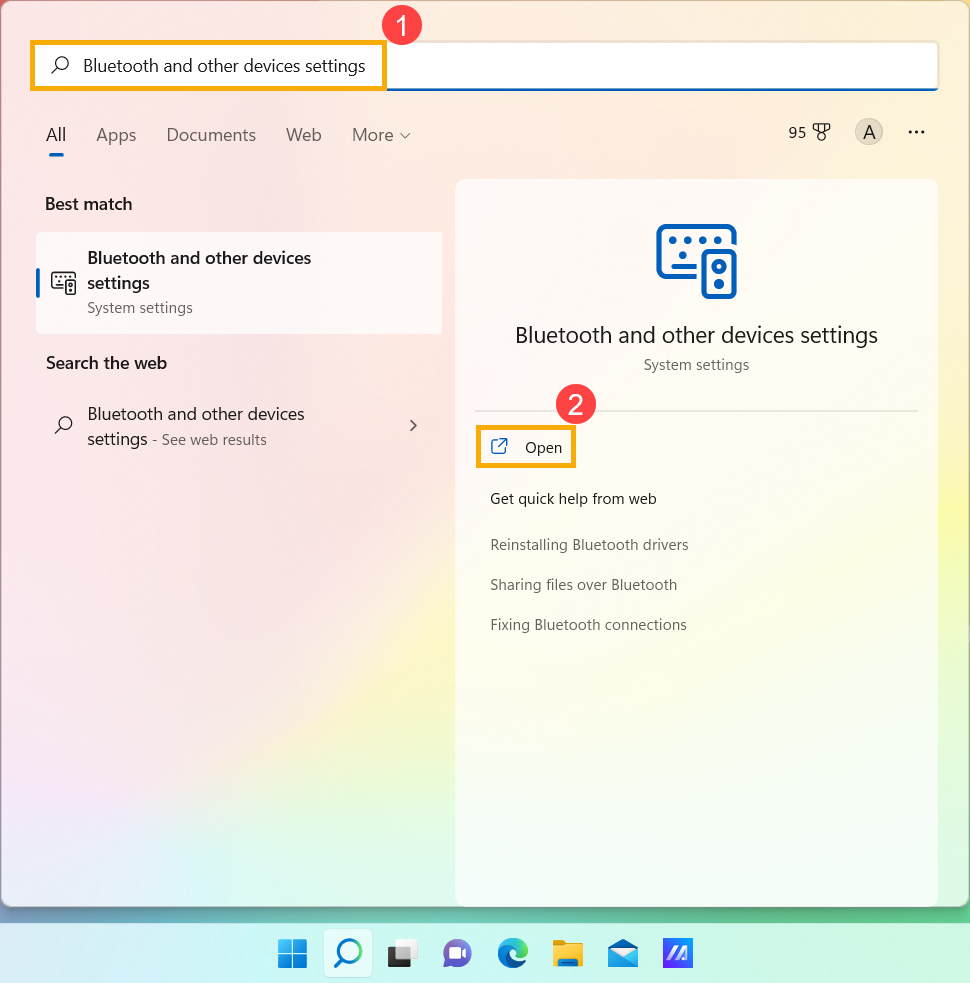
- Ukucajte i pretražite [Bluetooth i podešavanja drugih uređaja] u Windows traci za pretragu①, zatim kliknite [Otvori]②.
- Uključite Bluetooth funkciju③.
Napomena: Ako ne možete da uključite Bluetooth funkciju ili postoje drugi problemi, molimo vas da pogledate gore navedene korake za rešavanje problema.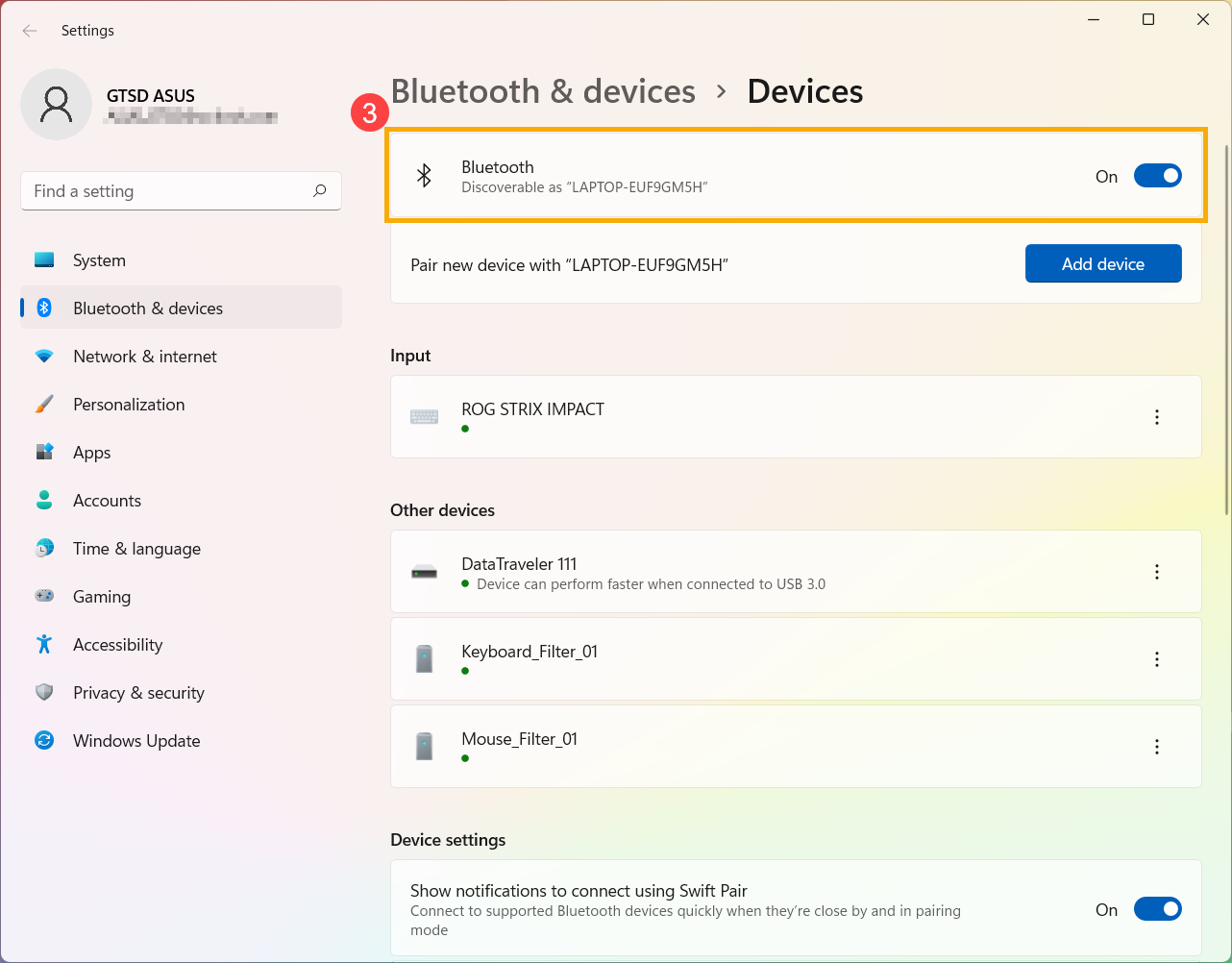
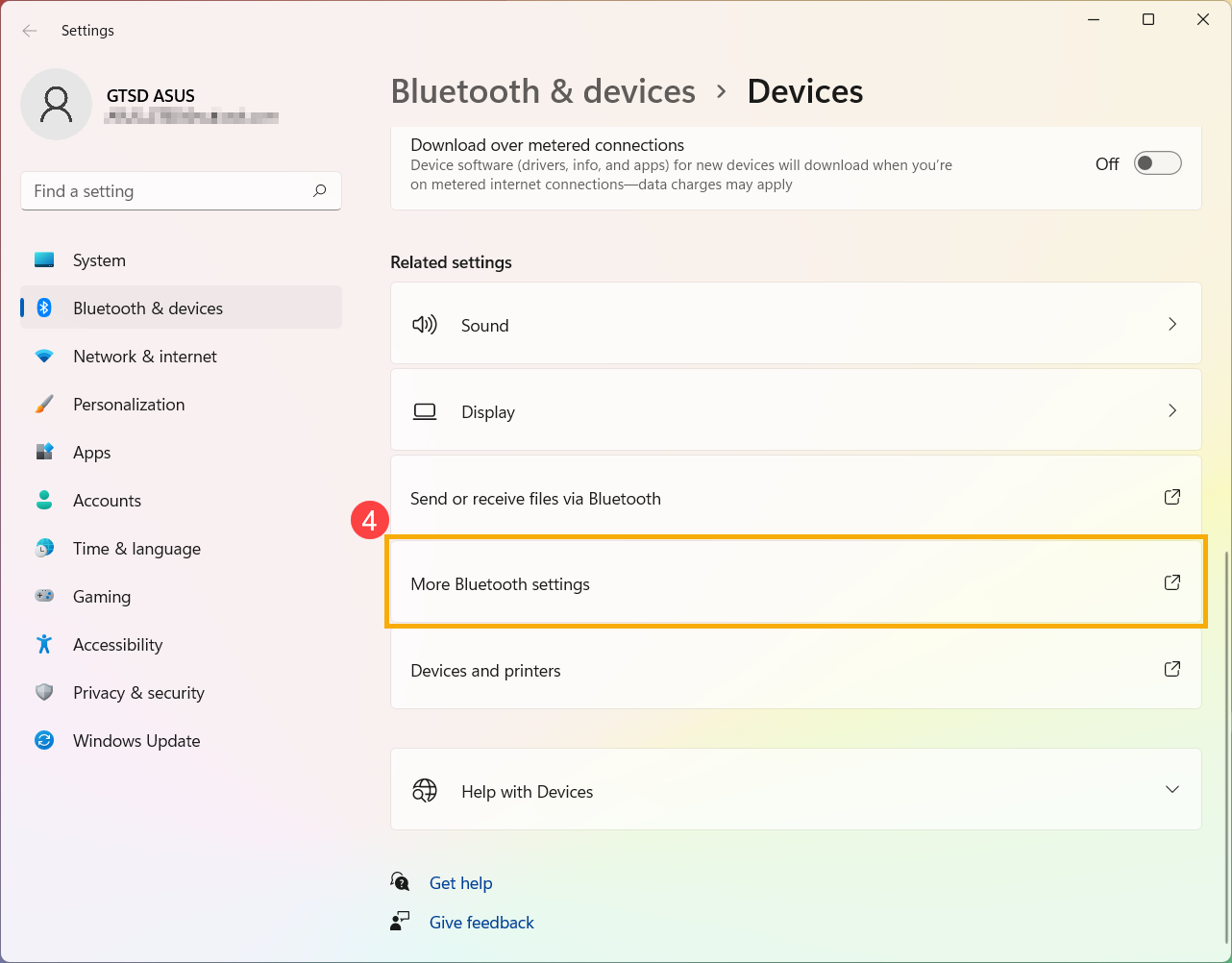
- Skrolujte do dna ove stranice, zatim izaberite [Više Bluetooth podešavanja]④.
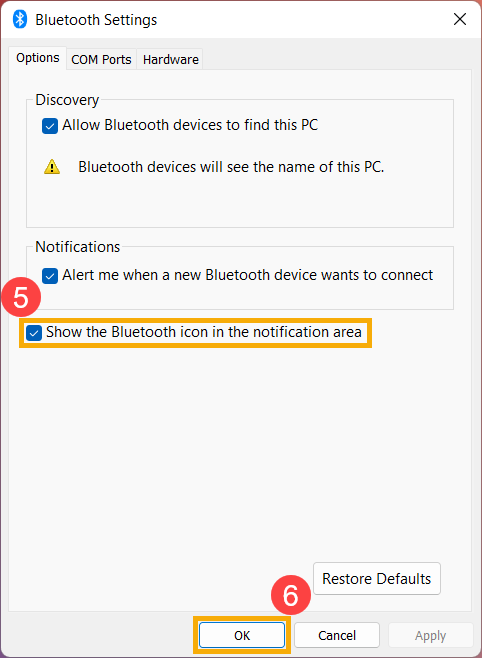
- Označite polje za [Prikaži Bluetooth ikonu u oblasti za obaveštenja]⑤ i zatim izaberite [U redu]⑥, Bluetooth ikona će se prikazati na traci zadataka.
Windows 10 operativni sistem
Uverite se da je Bluetooth uključen u Windows-u
- Kliknite [Meni Start]
 ①, zatim kliknite [Podešavanja]②.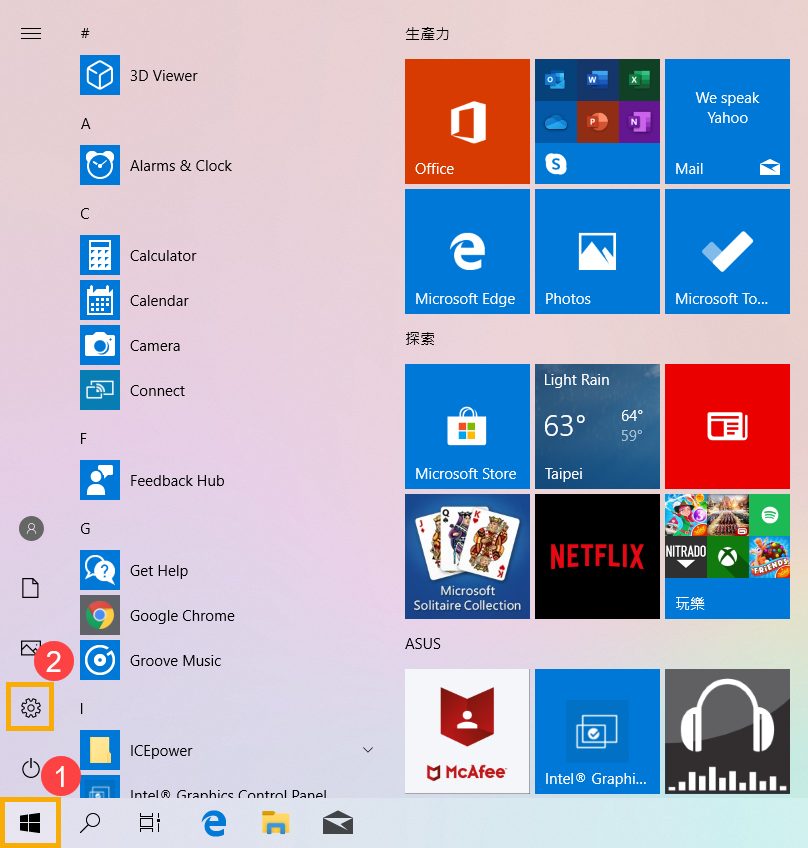
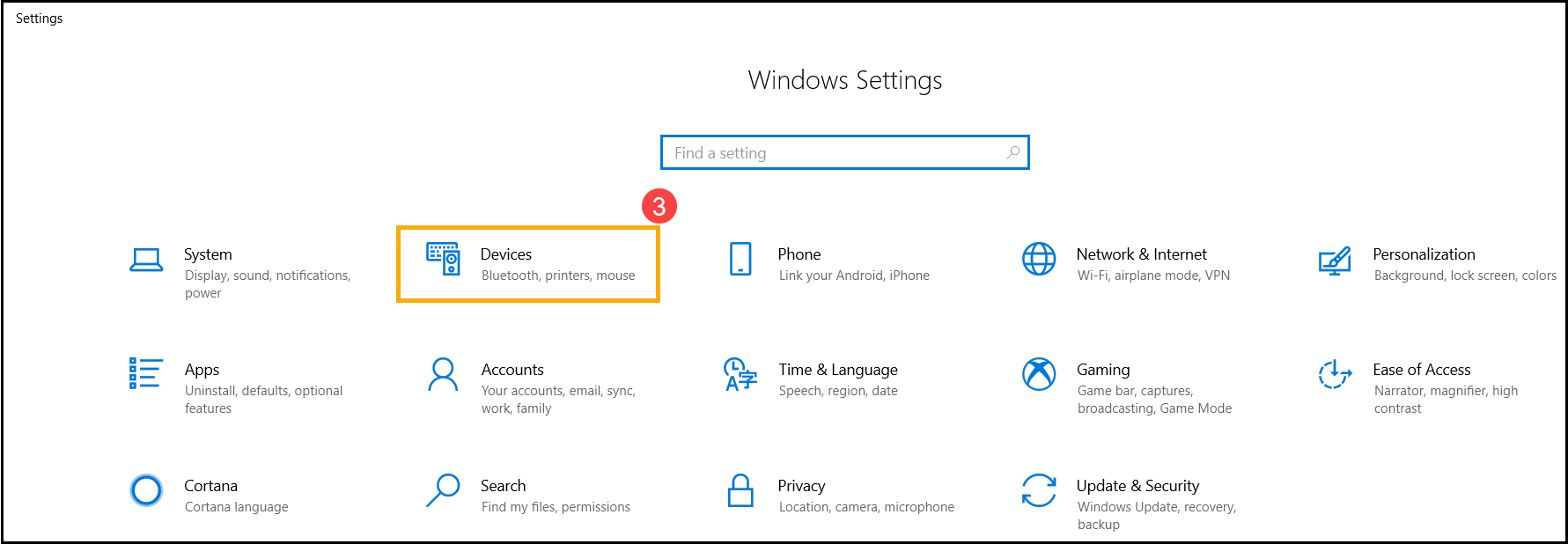
- Izaberite [Uređaji]③, zatim se uverite da je [Bluetooth] uključen④.
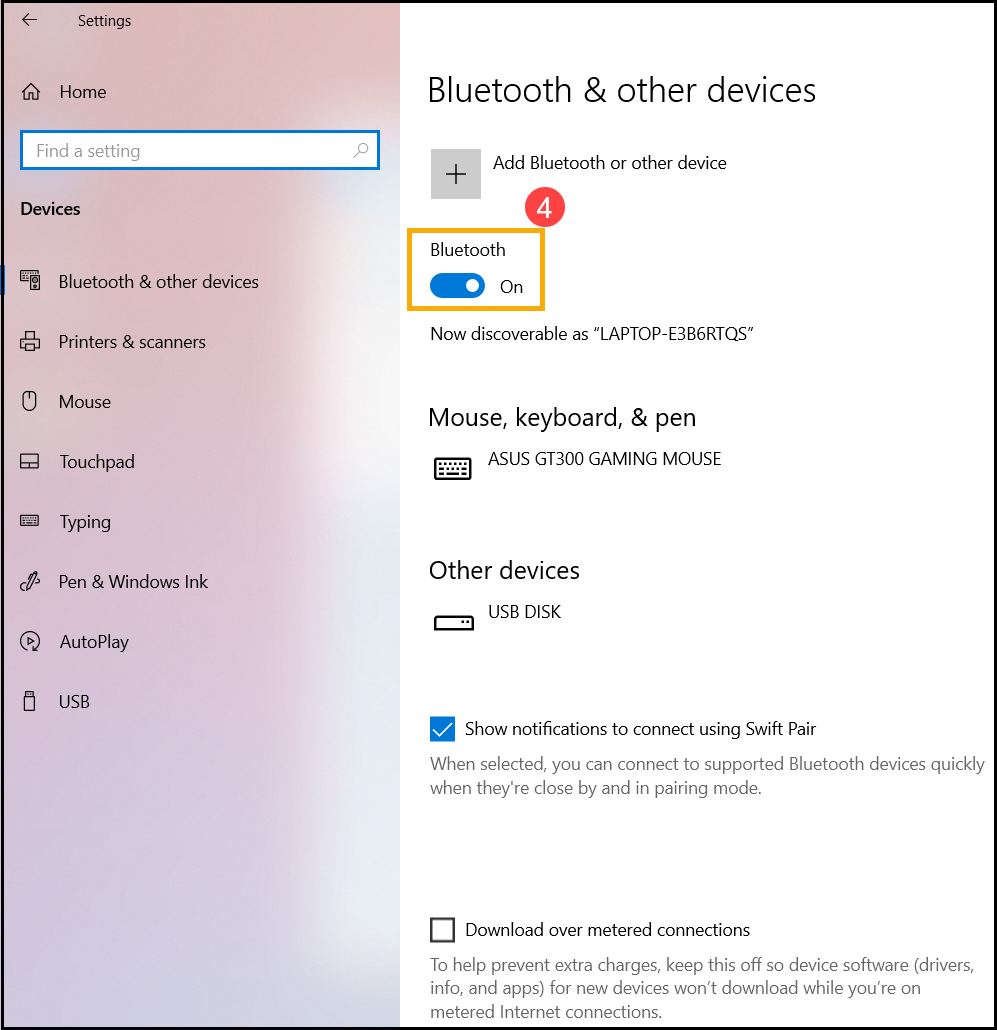
- Ako problem i dalje postoji, nastavite sa sledećim korakom za rešavanje problema.
Uverite se da vaš uređaj ima Bluetooth funkciju i da je omogućena
- Kliknite desnim tasterom miša na [Meni Start]①, zatim izaberite [Menadžer uređaja]②.
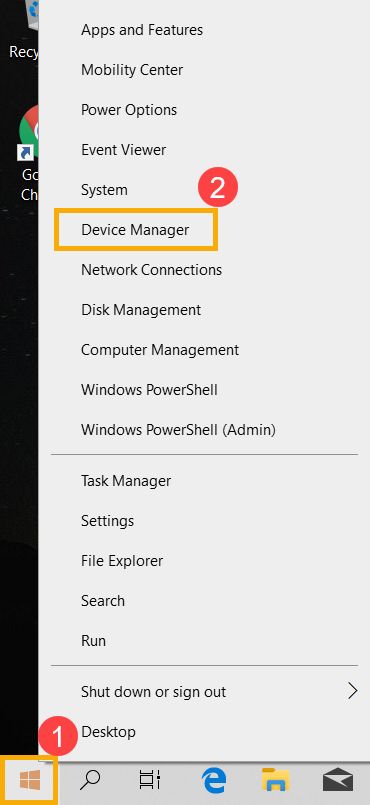
- U [Menadžer uređaja], proverite da li [Bluetooth]③ postoji na listi.
Napomena: Ako [Bluetooth] ne postoji, vaš uređaj ga ne podržava. Ako [Bluetooth] postoji, nastavite na sledeći korak. - Kliknite na strelicu pored [Bluetooth]④. Ako postoji [obeležena strelica]⑤ na ikoni za Bluetooth, što znači da je Bluetooth onemogućen, desni klik na [Intel(R) Wireless Bluetooth(R)] i izaberite [Omogući uređaj]⑥.
Napomena: Naziv uređaja može biti drugačiji u zavisnosti od modela. - Ako problem i dalje postoji, nastavite sa sledećim korakom rešavanja problema.
Ažurirajte BIOS, Windows pakete i drajvere
Redovno ažuriranje BIOS-a, Windows-a i drajvera može poboljšati stabilnost sistema i performanse. Uverite se da vaš uređaj koristi najnovije verzije. Saznajte više o ažuriranju BIOS-a:
Kako ažurirati verziju BIOS-a u Windows sistemu
Kako koristiti EZ Flash za ažuriranje verzije BIOS-a
(Za desktop proizvode, pogledajte ASUS Motherboard EZ Flash 3 Uvod.)
Saznajte više o ažuriranju Windows-a i drajvera:
Kako ažurirati drajvere putem System Update-a u MyASUS-u
Ako problem i dalje postoji nakon što ste ažurirali BIOS/Windows pakete/drajvere do najnovijeg datuma, pređite na sledeći korak rešavanja problema.
Isključite uređaj u potpunosti
Kliknite na [Pokreni] ikonu na krajnje levoj strani trake zadataka①, izaberite [Napajanje] ikonu②, zatim pritisnite i držite [Shift] taster③ na tastaturi kao i izaberite [Isključi]④ istovremeno. Vaš uređaj će biti potpuno isključen.
Nakon što potpuno isključite uređaj, ponovo pokrenite vaš uređaj i proverite da li je problem rešen. Ako problem i dalje postoji, nastavite sa sledećim korakom za rešavanje problema.

Pokreni Bluetooth dijagnostiku putem MyASUS
- Ukucajte i pretražite [MyASUS] u Windows traci za pretragu①, zatim kliknite [Otvori]②.
Napomena: Ako ne možete da pronađete MyASUS, možda nije instaliran na vašem uređaju. Pogledajte Kako instalirati MyASUS.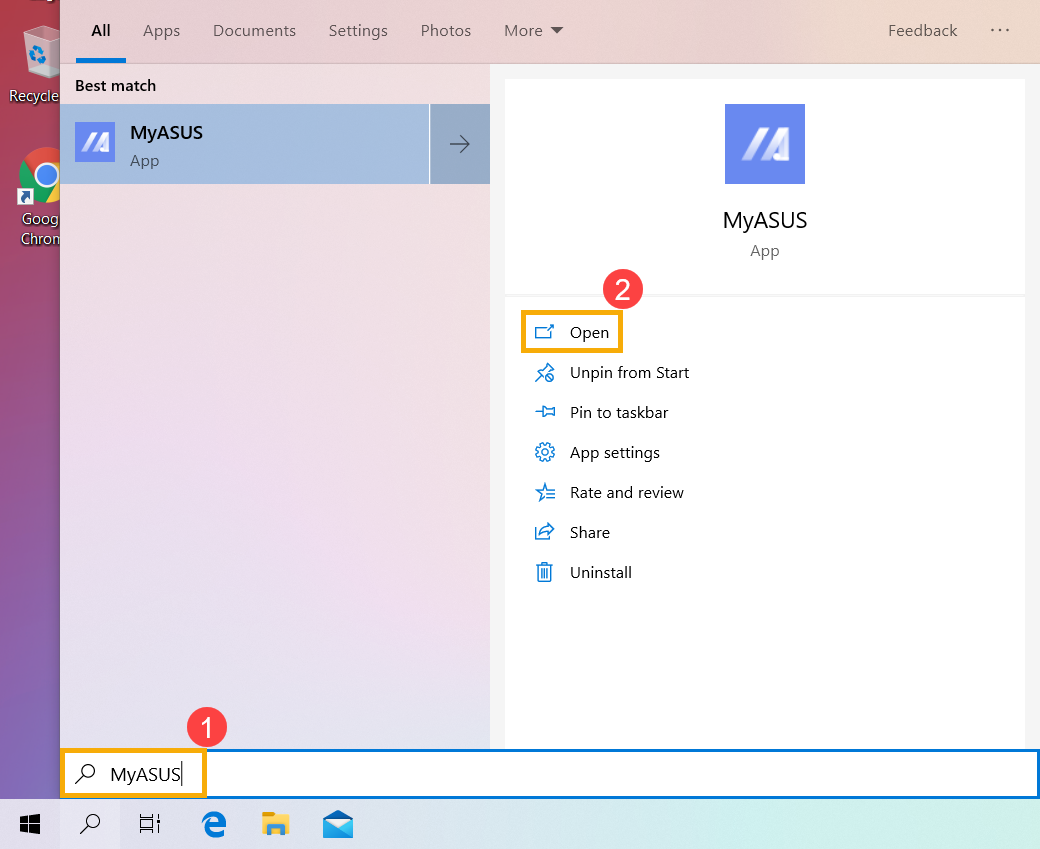
- U aplikaciji MyASUS kliknite na [Dijagnostika sistema]③.
Napomena: Ako vaš uređaj ne prikazuje stranicu dijagnostike sistema u MyASUS softveru, to znači da vaš uređaj ne podržava ovu funkciju. Nastavite na sledeći odeljak za dalje rešavanje problema. Ovde možete saznati više o Zašto mogu da vidim samo delimične funkcije u MyASUS aplikaciji. - U [Dijagnostički alat]④, izaberite [Bluetooth] stavku za proveru u Prilagođenoj dijagnostici⑤, a zatim kliknite na [Provera]⑥. Ovde možete saznati više o Uvod u MyASUS dijagnostiku sistema.
- Nakon provere, kliknite na [Rezultati]⑦. Ako se otkriju greške, pokušajte predloge za rešavanje problema koje nudi MyASUS. Ako problem i dalje postoji, pređite na sledeći korak rešavanja problema.
Proverite da li postoji ažuriranje Bluetooth drivera
- U [Upravljaču uređaja], kliknite desnim tasterom na [Intel(R) Wireless Bluetooth(R)]①, zatim izaberite [Ažuriraj driver]②.
Napomena: Naziv uređaja može biti različit u zavisnosti od modela. Uverite se da je vaš uređaj u dostupnom mrežnom okruženju, zatim se povežite na internet jer je ovo proces ažuriranja koji zahteva internet. - Kliknite [Automatski traži ažurirani softver za drajver]③.
- Windows pretražuje internet za drajvere.
- Ako ažuriranje nije dostupno ili je ažuriranje završeno, ali problem i dalje postoji. Kliknite [Zatvori]④ i nastavite na sledeći korak.
Deinstalirajte Bluetooth drajver, zatim ga preuzmite i instalirajte sa ASUS podrške
Note: Naziv proizvođača Bluetooth uređaja može biti različit čak i za isti model. Naziv proizvođača će se koristiti u sledećim koracima za uparivanje driver-a na ASUS stranici za podršku, molimo vas da ga pravilno zabeležite. (Naziv proizvođača Bluetooth uređaja je [Intel] kao primer.)
- U [Device manager], kliknite desnim tasterom miša na [Intel(R) Wireless Bluetooth(R)]①, zatim odaberite [Uninstall device]②.
- Označite polje za [Delete the driver software for this device]③, zatim odaberite [Uninstall]④.
- Preuzmite i instalirajte Bluetooth driver sa ASUS stranice za podršku. Saznajte više o Kako pretražiti i preuzeti drivere.
Napomena: Pronađite Bluetooth driver uparene sa imenom proizvođača koji se koristi na vašem uređaju. Ime proizvođača Bluetooth uređaja je [Intel] kao primer. - Molimo restartujte uređaj i pokušajte da povežete ili uparite Bluetooth dodatak nakon instalacije drivera. Ako problem i dalje postoji, nastavite sa sledećim korakom rešavanja problema.
Pokrenite alatku za rešavanje Bluetooth problema
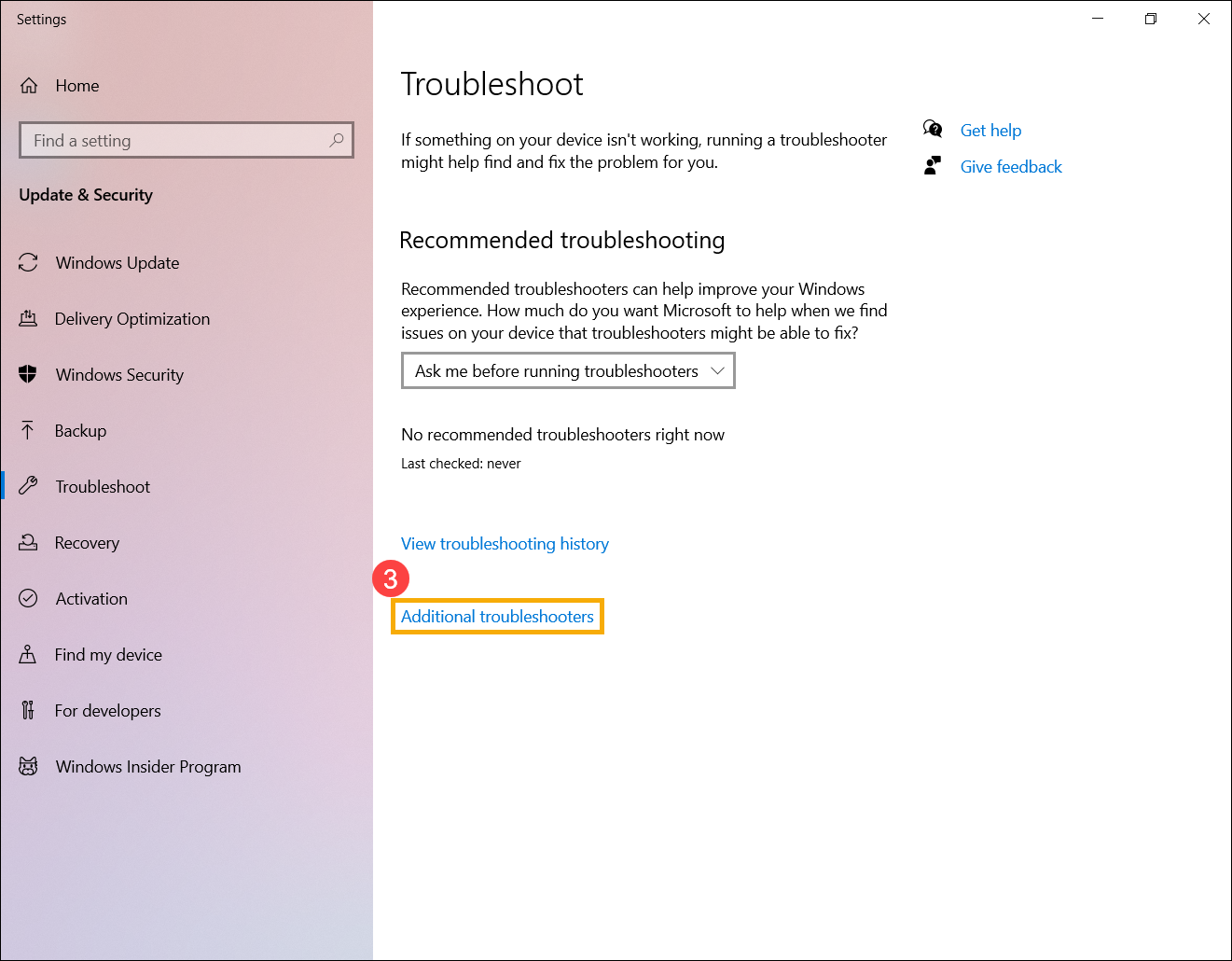
- Upišite i pretražite [Podešavanja za rešavanje problema] u Windows pretraživaču①, zatim kliknite [Otvori]②.
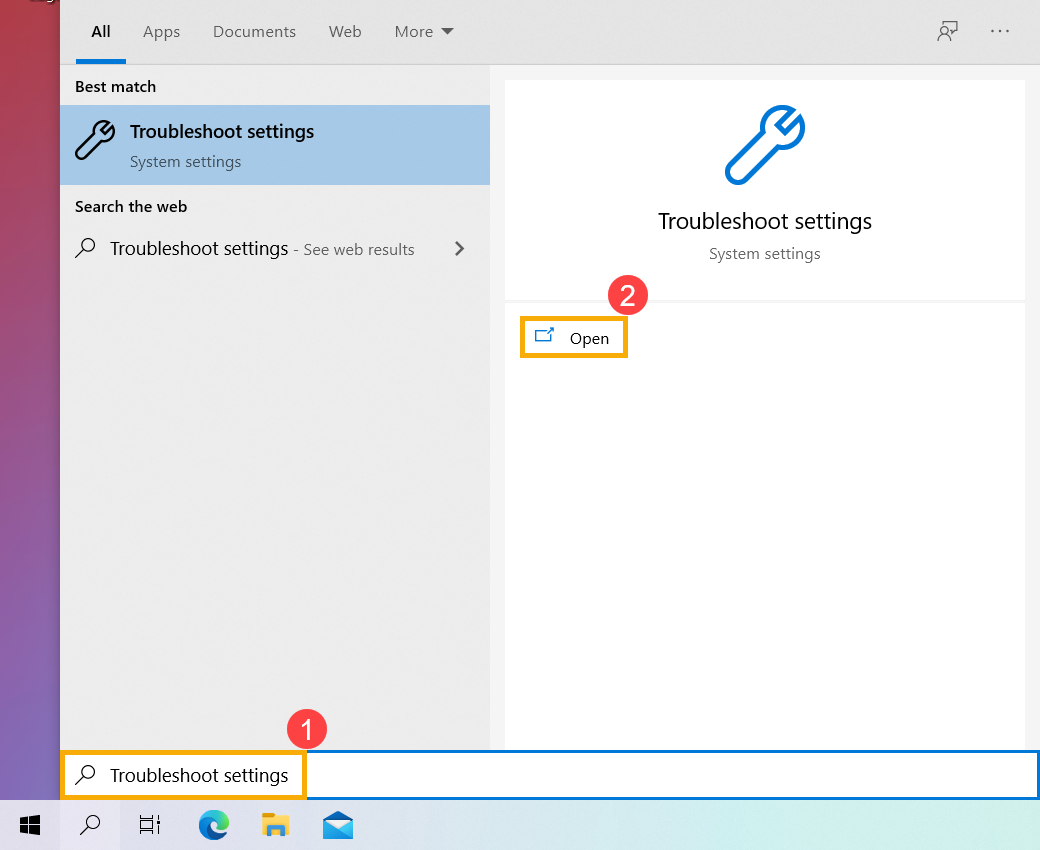
- Izaberite [Dodatne alatke za rešavanje problema]③.
- Izaberite [Bluetooth]④, zatim kliknite [Pokreni alatku za rešavanje problema]⑤.
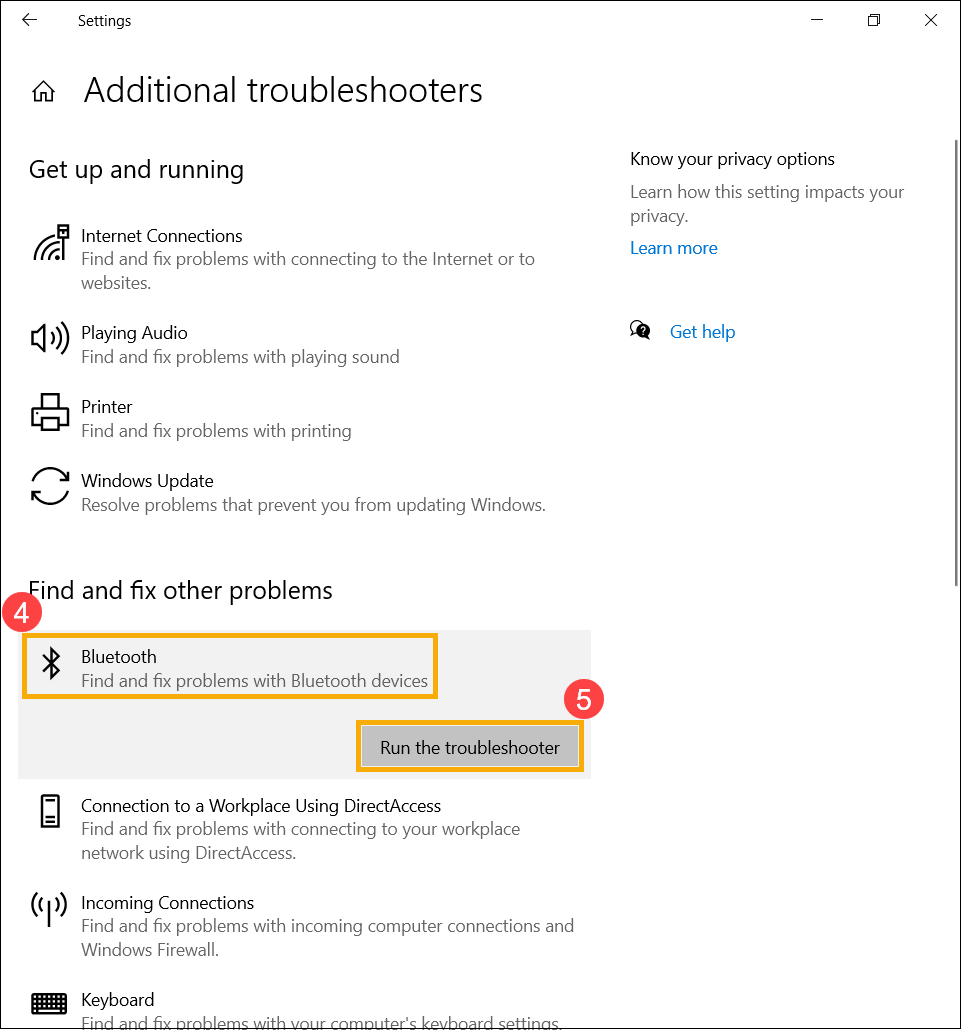
- Pratite uputstva na ekranu kako biste otkrili i rešili probleme. Ako problem i dalje postoji, nastavite sa sledećim korakom rešavanja problema.
Koristite tačku vraćanja za obnavljanje sistema
Ako se problem pojavio nedavno, i ako ste nekada kreirali tačku vraćanja ili postoji automatsko obnavljanje sistema, pokušajte da vratite uređaj na tačku pre nego što je problem počeo kako biste rešili problem. Ovde možete saznati više o Kako koristiti tačku vraćanja za obnavljanje sistema. Ako problem i dalje postoji, nastavite sa sledećim korakom rešavanja problema.
Resetujte sistem
Ako problem i dalje postoji nakon što su svi koraci za rešavanje problema završeni. Molimo napravite rezervnu kopiju vaših ličnih fajlova, zatim resetujte uređaj na originalnu konfiguraciju. Ovde možete saznati više o Kako resetovati sistem.
Питања и одговори:
П1: Зашто икона Bluetooth-a недостаје на траци задатака?
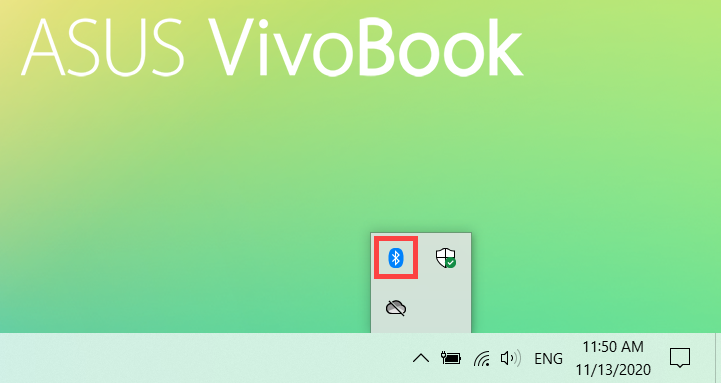
О1: Молимо вас да следите кораке испод како бисте приказали икону Bluetooth-a на траци задатака.
- Упишите и потражите [Bluetooth и подешавања других уређаја] у Windows траци за претрагу①, затим кликните [Отвори]②.
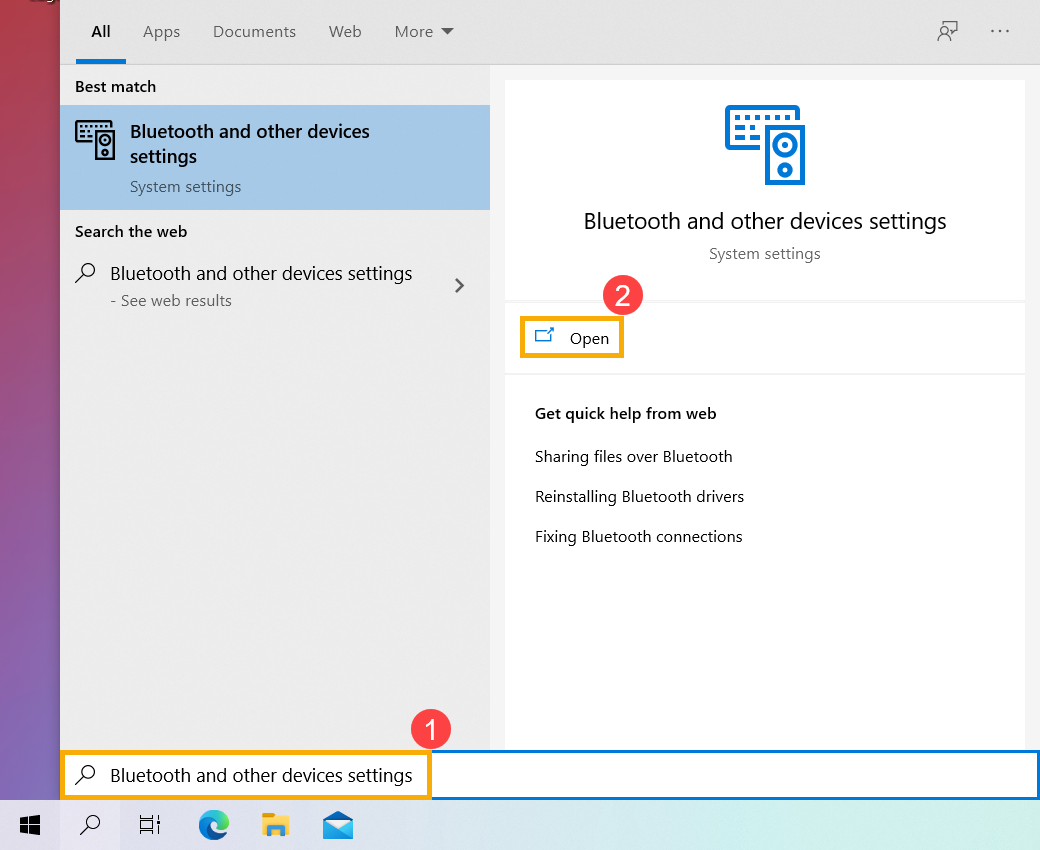
- Укључите функцију Bluetooth-a③, затим изаберите [Више Bluetooth опција]④.
Напомена: Ако не можете да укључите Bluetooth функцију или постоје други проблеми, молимо вас да погледате горе наведене кораке за решавање проблема.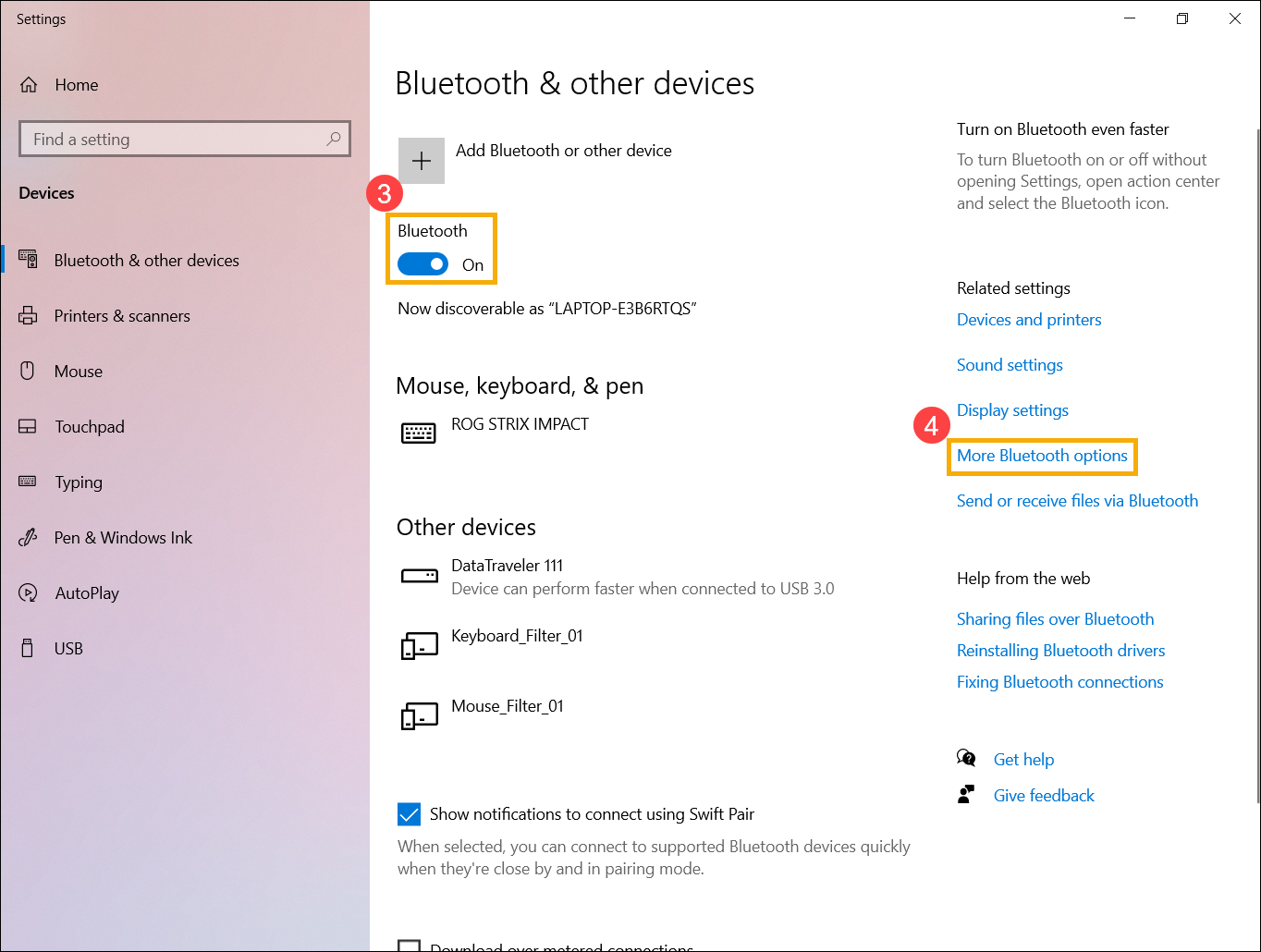
- Означите поље [Прикажи Bluetooth икону у области обавештења]⑤ и затим изаберите [У реду]⑥, ikonica za Bluetooth će se prikazati na traci zadataka.

Ako vaš problem ostane nerešen, obratite se centru za korisničku podršku ASUS-a za dodatnu pomoć.