Povezane teme
[Windows 11/10] Rešavanje problema – Sistem radi usporeno
Primjenjivi proizvodi: Notebook, Desktop, All-in-One PC, Gaming Handheld, Matična ploča, Grafička karta, LCD monitor, MiniPC
Nakon korišćenja Windows-a određeno vreme, možda ćete primetiti da se sistem usporava. U ovom članku možete pronaći savete koji mogu pomoći da rešite problem i da vaš uređaj ponovo radi glatko i brzo.
Napomena: Hardverske specifikacije uređaja kao što su frekvencija CPU-a, nedovoljna memorija ili korišćenje HDD-a umesto SSD-a mogu biti neki od razloga za usporavanje sistema.
Napomena: Da li je uređaj povezan na napajanje (AC adapter) može uticati na performanse. Preporučujemo da priključite napajanje na uređaj radi optimalnog iskustva performansi.
Da bismo vam pružili detaljnije uputstvo, možete kliknuti na ASUS YouTube video link ispod da saznate više o tome šta raditi ako sistem radi usporeno.
https://www.youtube.com/watch?v=QGChUiZG82o
Sadržaj:
Uklonite dodatke i ažurirajte BIOS & Windows Update
Započnite praćenjem koraka ispod:
- Isključite sve dodatke i periferije, kao što su eksterni hard diskovi, štampači, donglovi, i uklonite memorijske kartice, CD/DVD-ove itd.
- Redovno ažuriranje BIOS-a, Windows-a i drajvera može poboljšati stabilnost i performanse sistema. Uverite se da vaš uređaj koristi najnovije verzije. Saznajte više o ažuriranju BIOS-a:
Kako ažurirati BIOS verziju u Windows sistemu
Kako koristiti EZ Flash za ažuriranje BIOS verzije
(Za desktop proizvode, pogledajte ASUS Motherboard EZ Flash 3 Uvod.)
Saznajte više o ažuriranju Windows-a i drajvera:
Kako izvršiti Windows Update
Kako ažurirati drajvere putem System Update u MyASUS
Ako problem i dalje postoji nakon ažuriranja BIOS/Windows paketa/drajvera, nastavite na sledeće poglavlje za rešavanje problema.
Odaberite odgovarajući režim napajanja (Fan režim)
Režim napajanja (Fan režim) vam omogućava da izaberete odgovarajući način rada na osnovu vaših potreba između performansi sistema i potrošnje energije. Ako primetite da sistem radi sporo, možete pokušati da povećate režim napajanja (fan režim) kako biste zadovoljili vaše zahteve za korišćenje.
Napomena: Za gejmerske računare (ROG/TUF serija), pogledajte uvod u Armoury Crate za podešavanje ventilatora.
Napomena: Za gejmerske ručne uređaje, pogledajte uvod u Armoury Crate SE za podešavanje ventilatora.
Napomena: Za ProArt seriju, pogledajte uvod u ProArt Creator Hub za podešavanje ventilatora.
- Ukucajte i pretražite [MyASUS] u Windows traci za pretragu①, zatim kliknite na [Otvori]②.
Napomena: Ako ne možete da pronađete MyASUS, možda nije instaliran na vašem uređaju. Pogledajte Kako instalirati MyASUS.
- U MyASUS aplikaciji, kliknite [Podešavanja uređaja]③.
Napomena: Ako vaš uređaj ne prikazuje stranicu Podešavanja uređaja u MyASUS softveru, to znači da vaš uređaj ne podržava ovu funkciju. Možete Promenite režim napajanja i plan u Windows. Ovde možete saznati više o Zašto mogu da vidim samo delimične funkcije u MyASUS aplikaciji.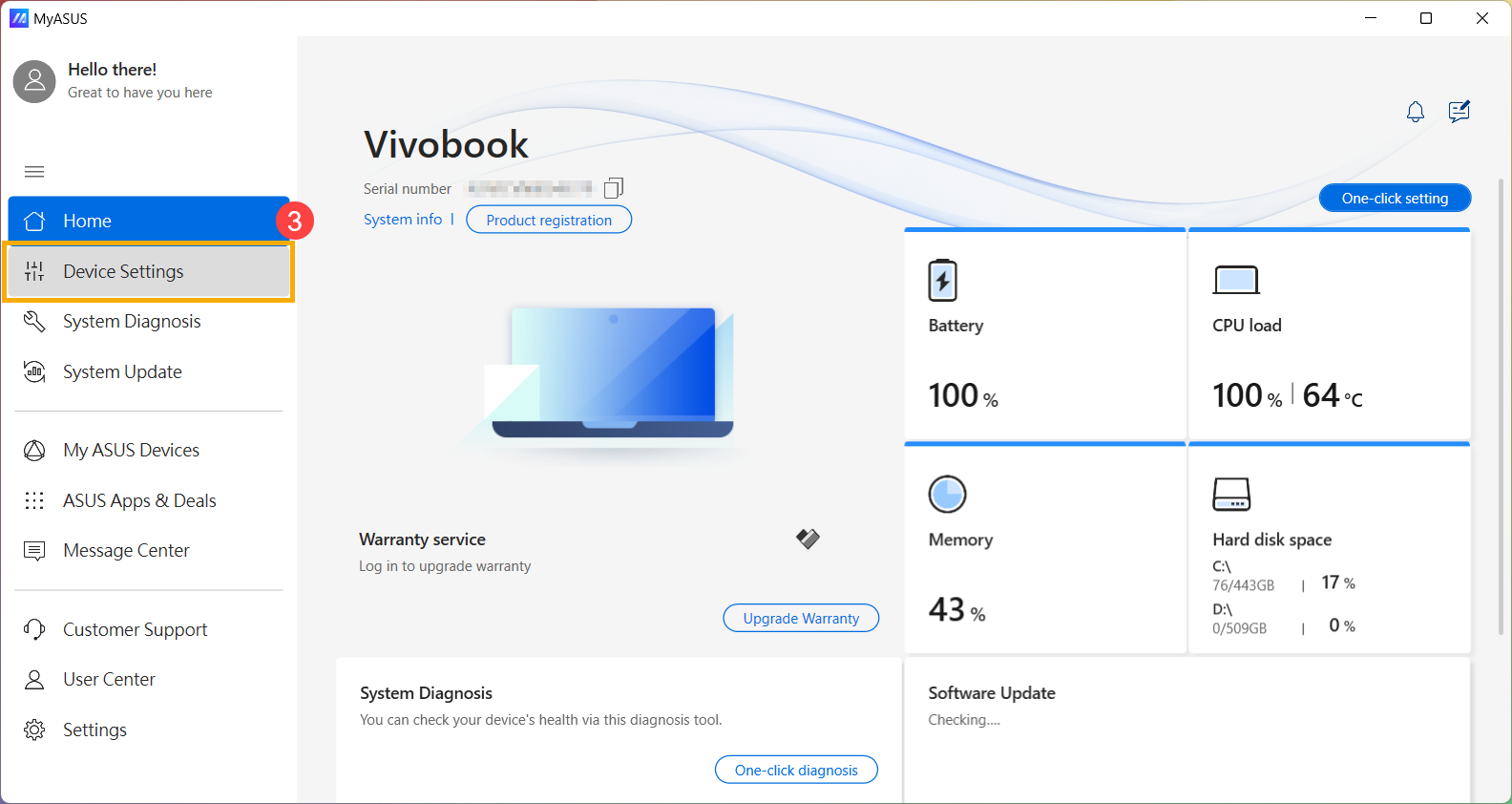
- Pronađite [ASUS Intelligent Performance Technology]④, i izaberite odgovarajući režim na osnovu vašeg scenarija korišćenja. Saznajte više o Uvod u MyASUS podešavanja uređaja.
Napomena: Neki modeli možda ne prikazuju 「ASUS Smart Performance Technology」 već umesto toga prikazuju 「Fan Mode」.
Napomena: Dostupni režimi mogu se razlikovati u zavisnosti od modela.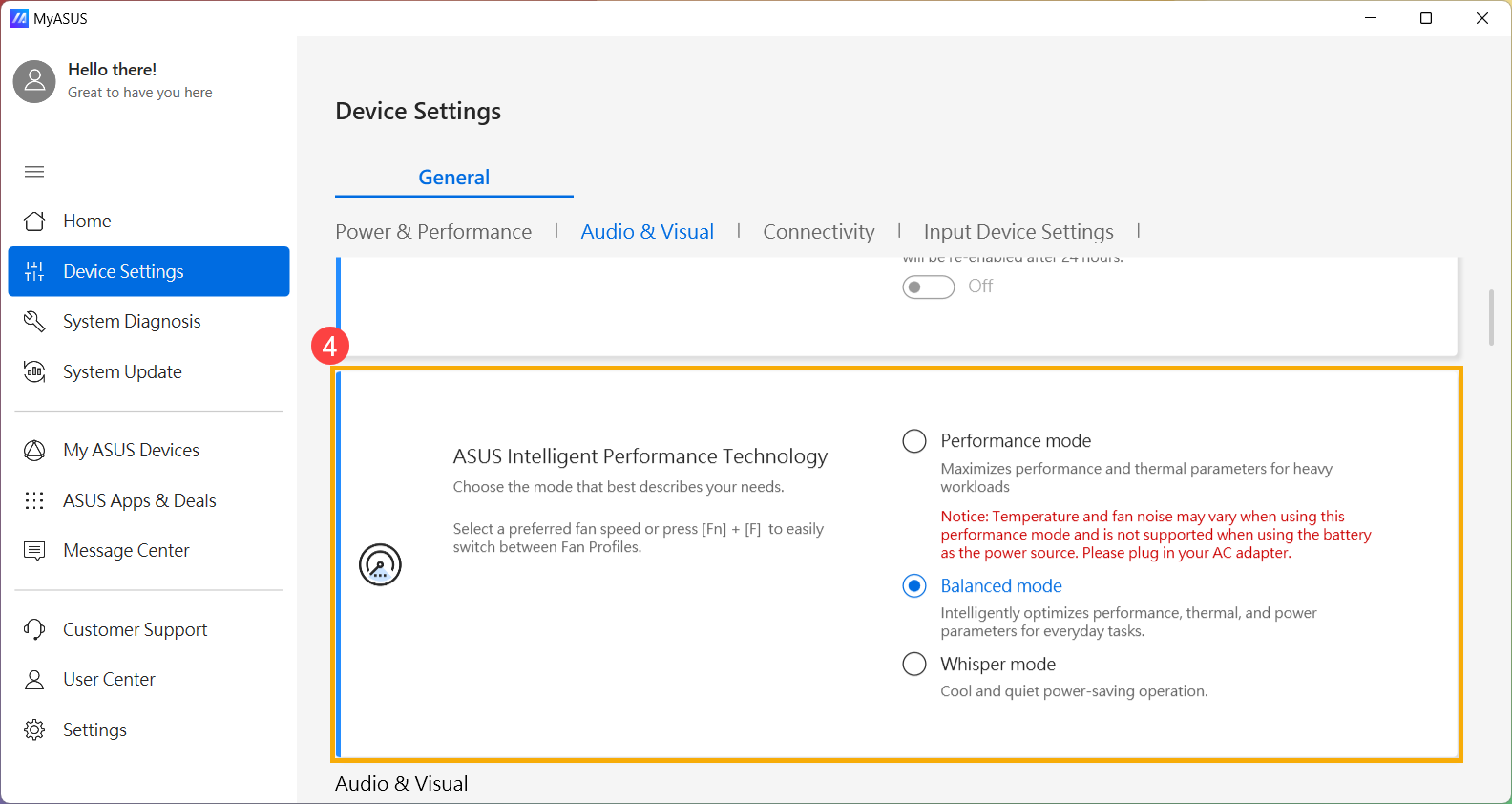
- Ako problemi i dalje postoje, nastavite na sledeće poglavlje za rešavanje problema.
Pokrenite dijagnostiku sistema za proveru hardvera
- Pokrenite dijagnostiku sistema putem MyASUS. Pročitajte sledeći članak da biste saznali kako da to uradite: MyASUS dijagnostika sistema.
Ako postoji nema kartice Dijagnoza sistema u MyASUS, vaš uređaj ne podržava ovu funkciju. Više o tome možete saznati ovde: Zašto mogu da vidim samo delimične funkcije u MyASUS aplikaciji. - Kada su temperature uređaja visoke, performanse sistema će biti smanjene. Pročitajte ovaj članak za rešavanje problema sa pregrevanjem: Rešavanje problema - Pregrevanje i problemi sa ventilatorom.
Ako se problemi nastave, nastavite sa sledećim poglavljem za rešavanje problema.
Proverite programe koji rade u pozadini
Proverite da li Windows ili drugi programi vrše ažuriranja u pozadini. Takođe, proverite da li antivirus softver radi skeniranje. Na kraju, proverite da li vaše aplikacije za preuzimanje/deljenje rade u pozadini.
Preporučujemo da zatvorite ili forsirate gašenje svih programa koje trenutno ne koristite. Saznajte kako da proverite performanse sistema preko Task Manager-a u ovom članku: Kako koristiti Task Manager za proveru performansi uređaja.
Ako imate više od jednog antivirus softvera, možda ćete moći da deinstalirate neke od njih. Molimo vas da pogledate ovaj članak: Kako da proverite da li je na vašem uređaju instaliran antivirus softver. Saznajte kako da deinstalirate antivirus softver u ovom članku: Kako ukloniti McAfee koji je unapred instaliran na ASUS uređaju.
Osim toga, pratite korake ispod da biste proverili da li je Windows Update pokrenut i da li usporava vaš uređaj.
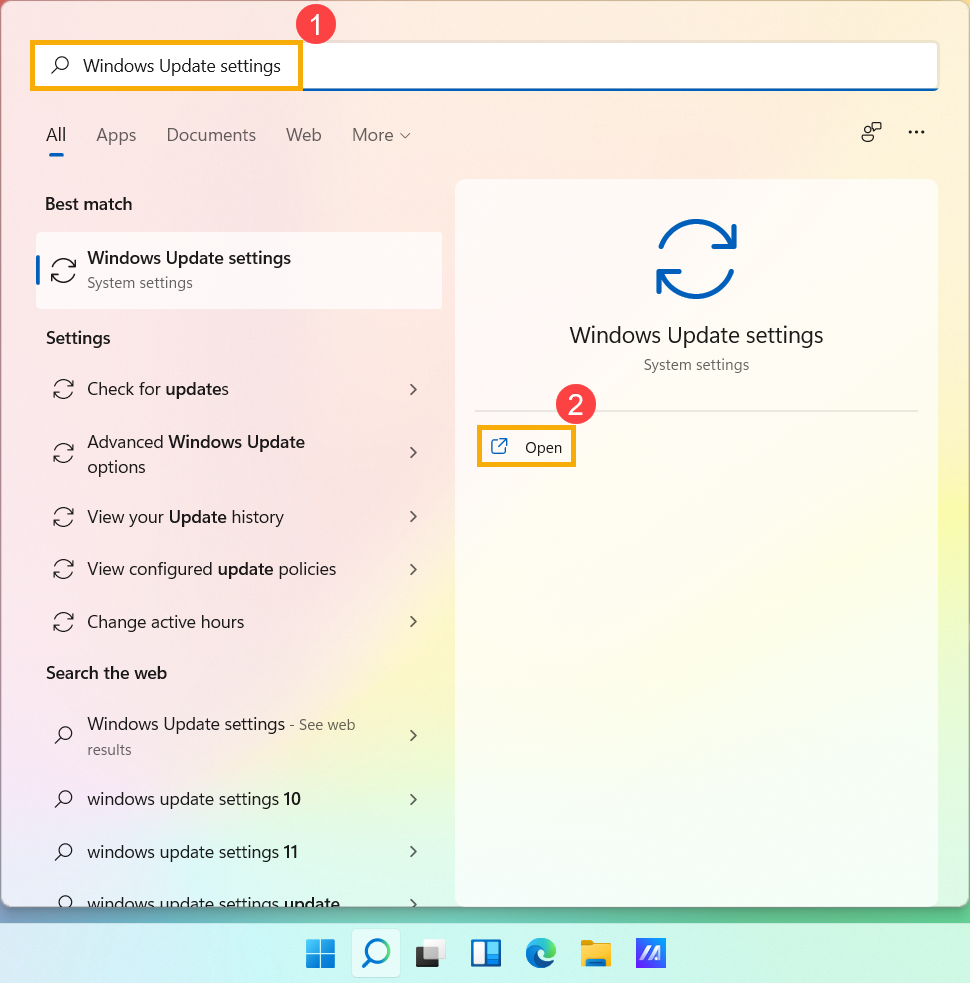
- U Windows traci za pretragu, ukucajte i pretražite [Podešavanja Windows Update]①, zatim kliknite [Otvori]②.
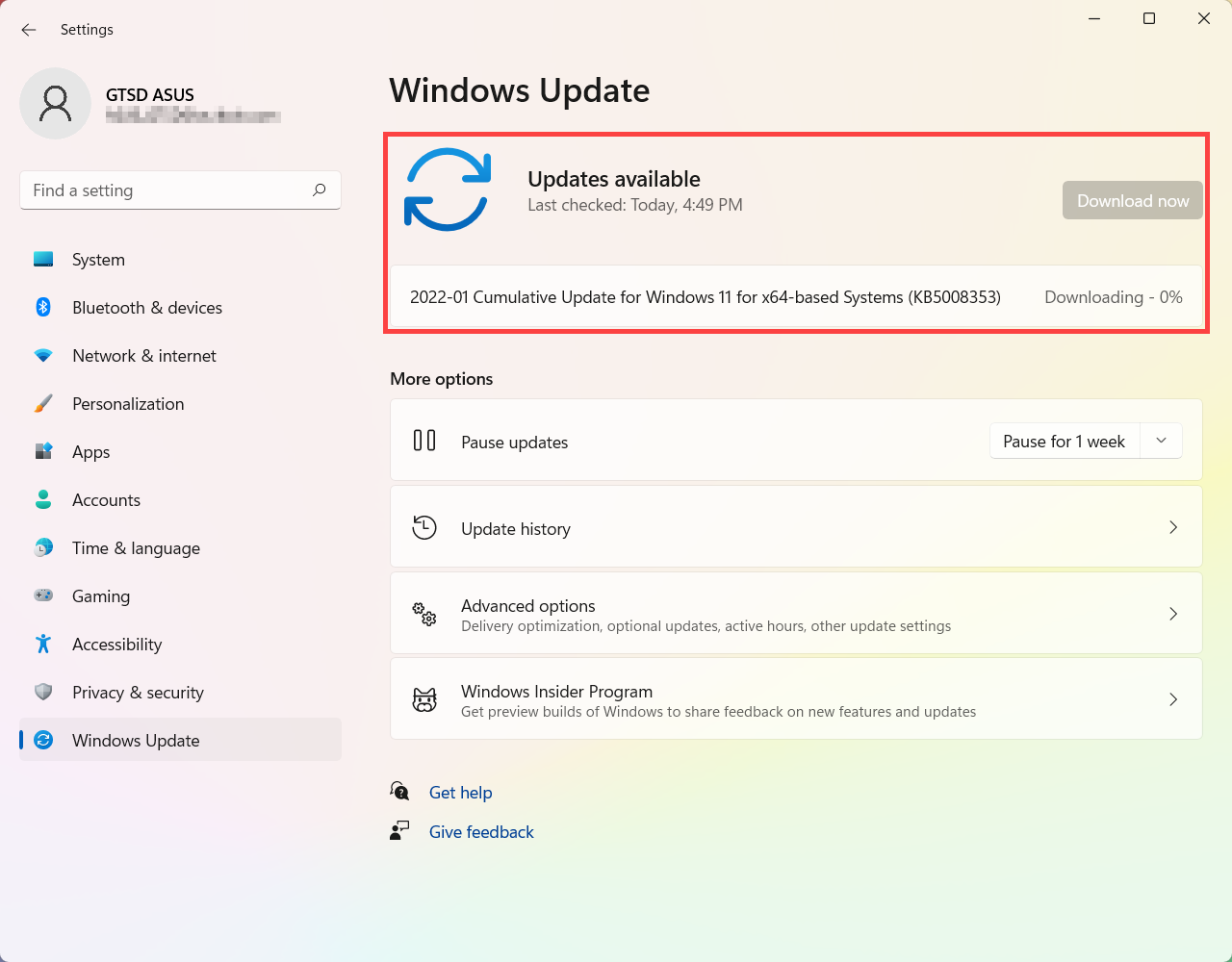
- Ako je dostupna nadogradnja ili status pokazuje Preuzimanje ili Instalacija, vaš uređaj može raditi sporije zbog Windows Update-a. Preporučujemo da sačekate da se nadogradnja završi pre nego što preduzmete bilo kakvu akciju.
- Neke nadogradnje mogu zahtevati restartovanje vašeg uređaja. Ako vidite ikonicu kao na slici ispod na traci zadataka, restartovanje je na čekanju nakon završenih nadogradnji.

U tom slučaju, videćete „Restartovanje je potrebno“ obaveštenje u Windows Update meniju. Možete odabrati „Restartuj sada“ ili „Zakaži restartovanje“.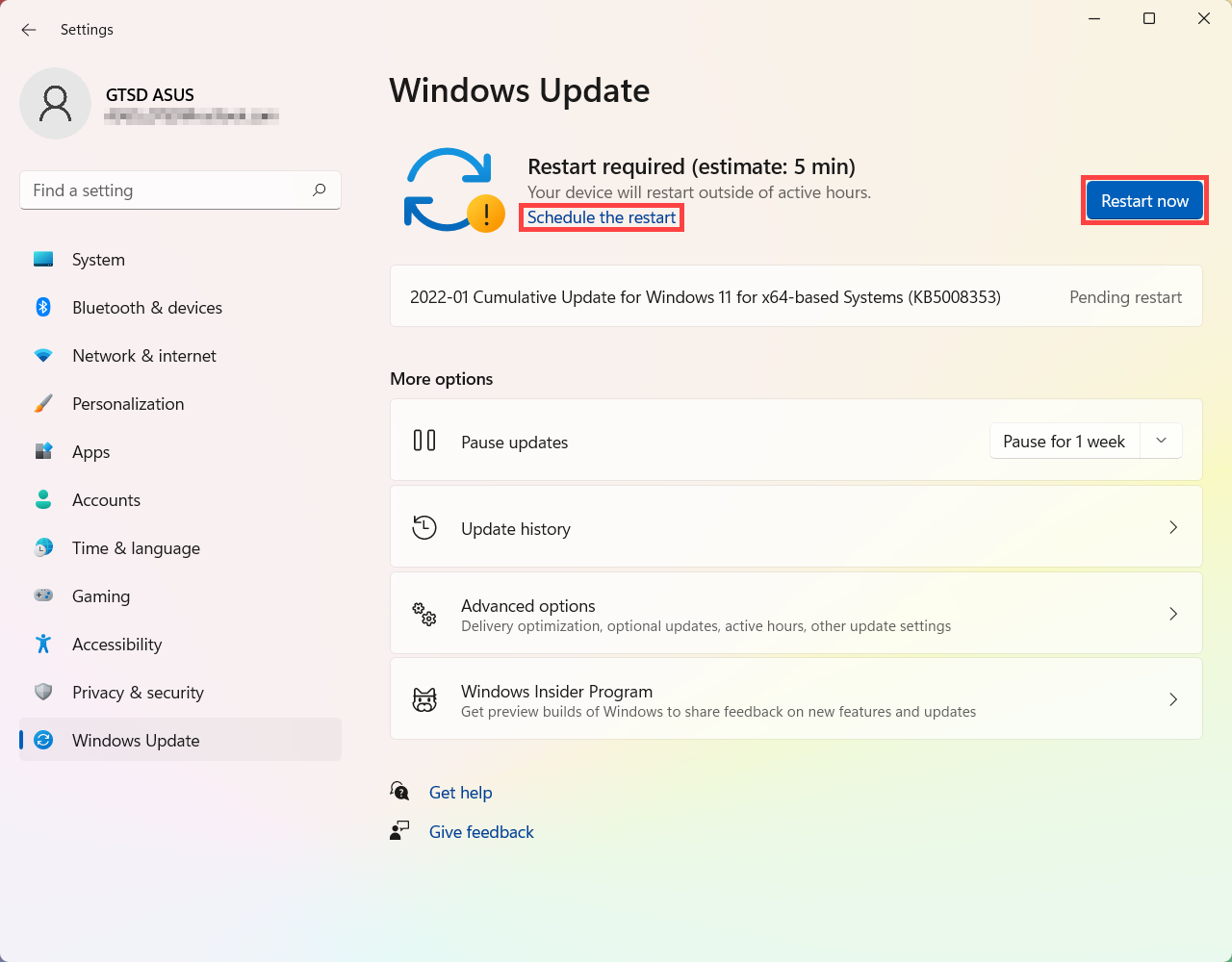
- Ako se problemi nastave, molimo nastavite na sledeće poglavlje za rešavanje problema.
Uklonite oštećene aplikacije
Besplatan softver, koji ponekad može biti spakovan sa zlonamernim softverom, može uzrokovati usporavanje sistema. Uklanjanjem takvog softvera pomoći ćete da se vaš uređaj vrati na normalan nivo performansi. Molimo pogledajte ovaj članak: Kako deinstalirati aplikacije. Ako ne, preporučujemo da resetujete sistem.
Ako se problem ne pojavljuje odmah ili u određenom vremenskom periodu, to može značiti da više problema zajedno usporavaju sistem. Ako se to desi, preporučujemo resetovanje sistema. Posetite linkove ispod za više informacija o Kako resetovati sistem.
Uklonite privremene datoteke sistema
Kada sistemski disk ostane bez prostora, to može uticati na performanse i funkcionalnost vašeg sistema. Molimo pogledajte sledeća uputstva za uklanjanje privremenih datoteka.
- Kliknite na [Start] ikonu
 na traci zadataka①, a zatim izaberite [Podešavanja]
 ②.
②. 
- Izaberite [Skladište]③.
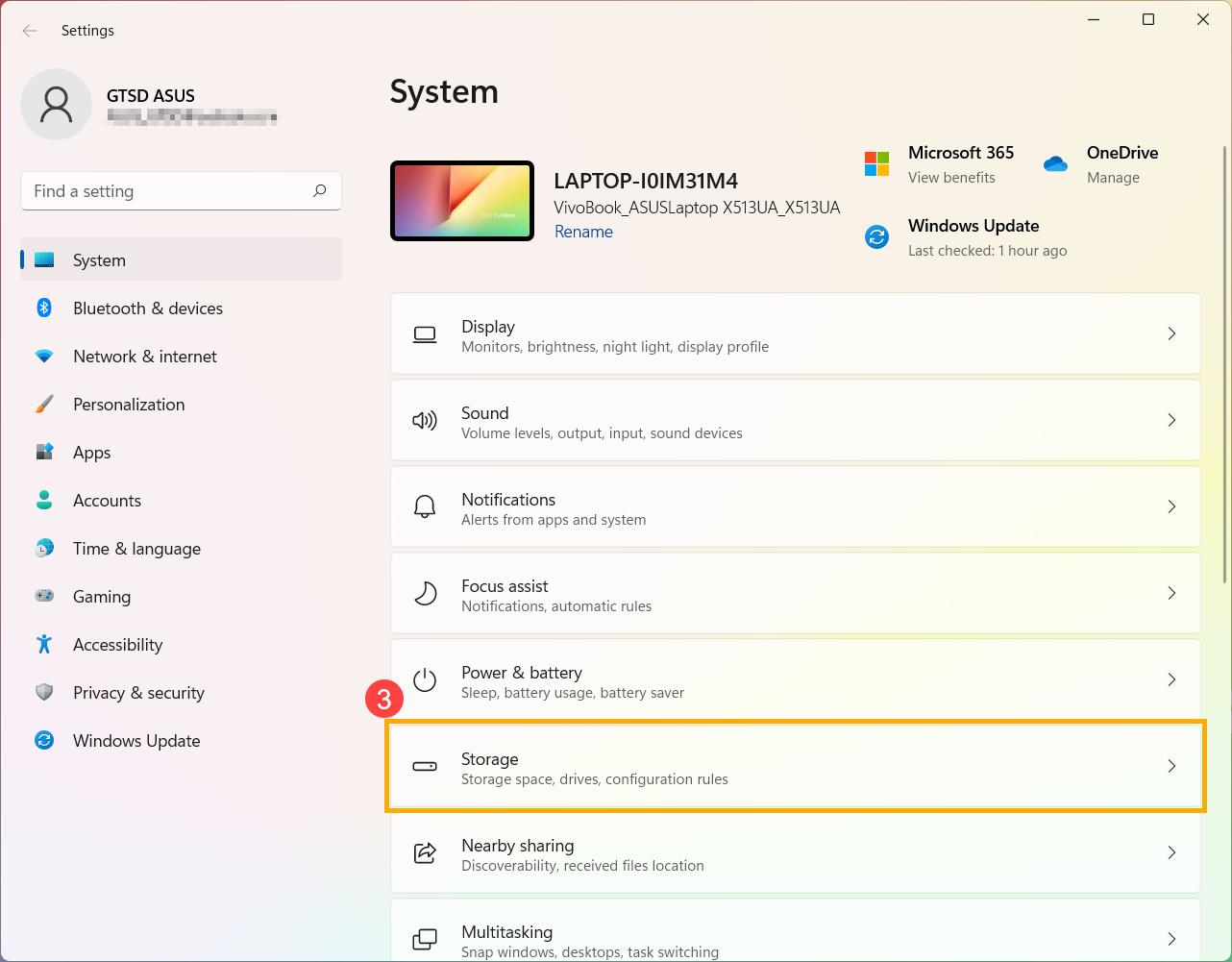
- Izaberite [Privremene datoteke]④.
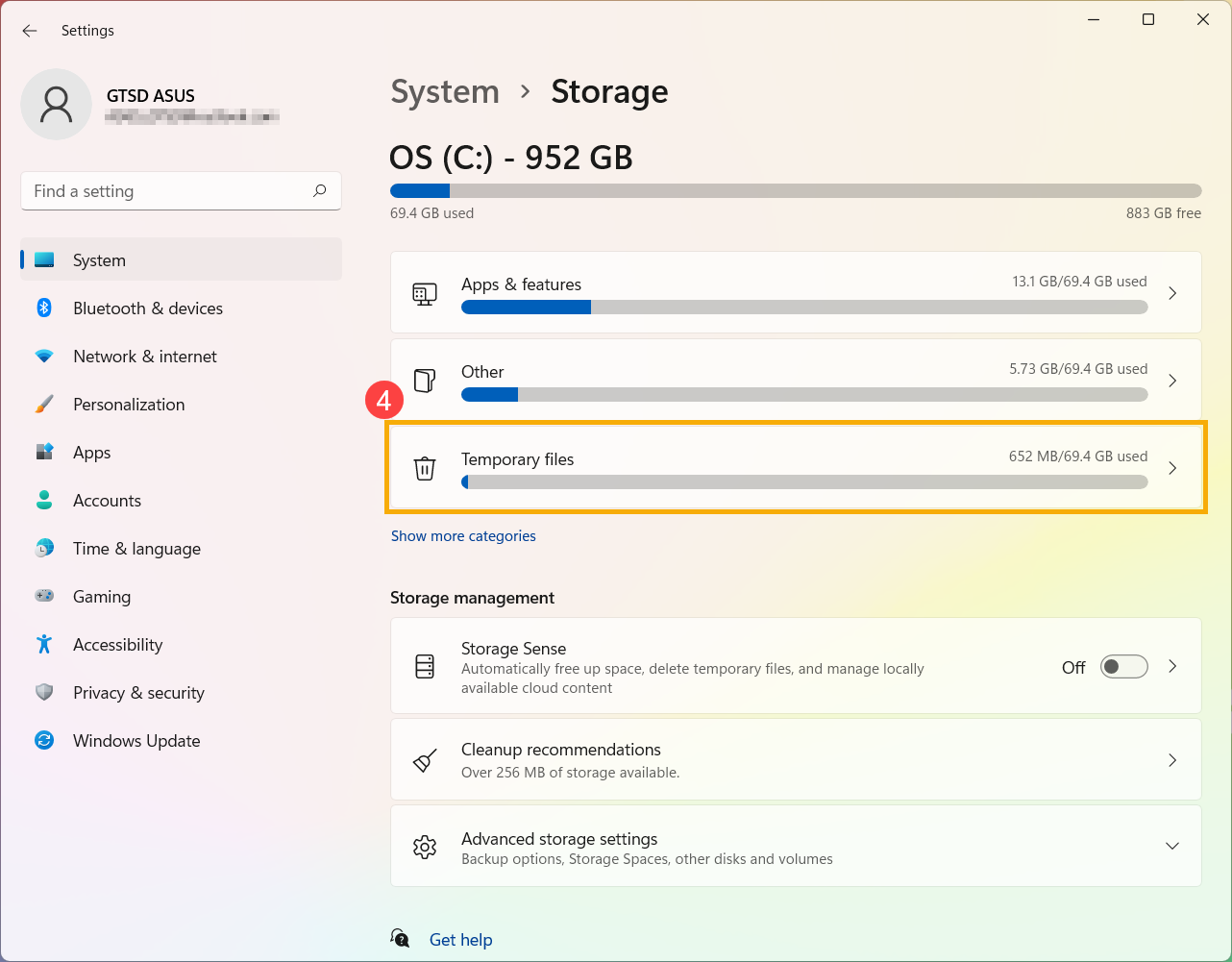
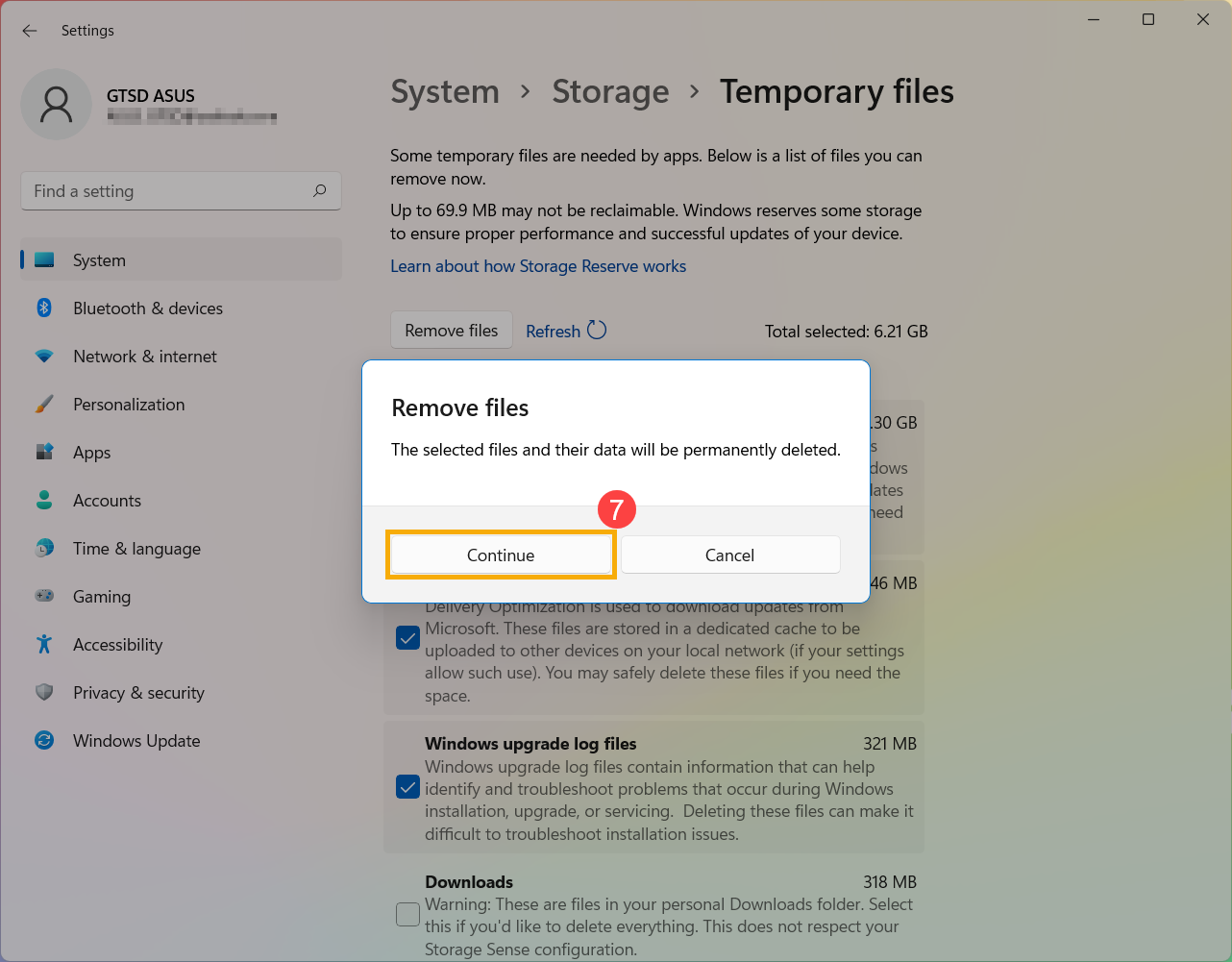
- Sistem prikazuje listu datoteka koje možete odmah ukloniti. Odaberite stavke koje želite da uklonite⑤, zatim kliknite [Ukloni datoteke]⑥.
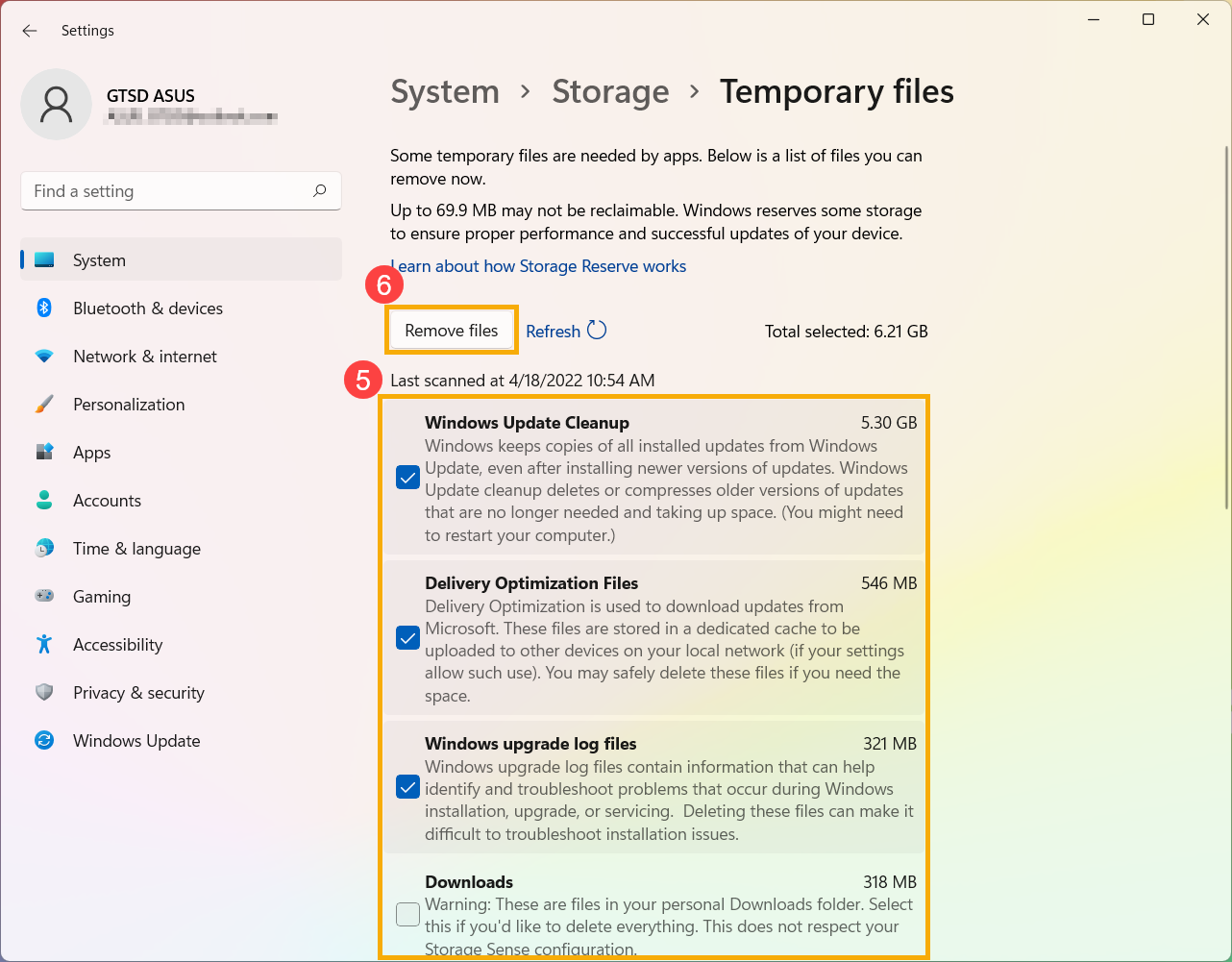
- Kliknite [Nastavi]⑦ da uklonite privremene sistemske datoteke.
- Ako problemi i dalje postoje, nastavite na sledeće poglavlje za rešavanje problema.
Poboljšajte performanse Windows
Molimo vas da se pozovete na Microsoftovu preporuku za proveru i podešavanje Windows-a putem linka: Saveti za poboljšanje performansi računara u Windows sistemu.
Ako problemi i dalje postoje, nastavite na sledeće poglavlje za rešavanje problema.
Vratite sistem iz tačke vraćanja
Ako je problem sa sporim radom sistema nastao nedavno, i ako ste kreirali tačku vraćanja ili je automatsko vraćanje sistema omogućeno, pokušajte da vratite uređaj u vreme pre nego što je problem počeo kako biste rešili problem. Više informacija o vraćanju sistema iz tačke vraćanja možete pronaći putem linka: Kako koristiti tačku vraćanja za vraćanje sistema.
Ako problemi i dalje postoje, nastavite na sledeće poglavlje za rešavanje problema.
Resetujte PC
Ako problem i dalje postoji nakon što ste završili sve korake za rešavanje problema navedene iznad, napravite rezervnu kopiju svojih ličnih fajlova, a zatim resetujte uređaj na fabrička podešavanja. Posetite sledeće linkove da saznate više o: Kako da resetujete sistem.
Ako vaš problem ostane nerešen, molimo kontaktirajte ASUS korisnički servis za dodatnu pomoć.