[Motherboard] ASUS dijagnostika matične ploče pomoću Q-LED indikatora
Da biste dobili detaljnija uputstva, možete kliknuti na ASUS Youtube video link ispod da saznate više o rešavanju problema sa ASUS matičnom pločom putem Q-LED indikatora
https://www.youtube.com/watch?v=86s2l65Gw1Y
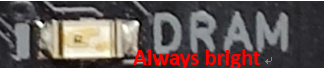
Da biste potvrdili da li ključni delovi [procesor, RAM, grafička kartica, HDD/SSD] normalno funkcionišu tokom pokretanja, možete proveriti da li je Q-LED lampica na matičnoj ploči konstantno UKLJUČENA
Molimo potvrdite da li matična ploča podržava Q-LED indikator
Molimo pratite korake ispod radi rešavanja problema prema Q-LED indikatoru :
Molimo pratite korake ispod za rešavanje problema putem Q-LED indikatora:
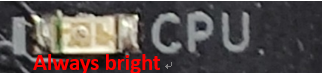
Molimo pratite korake za rešavanje problema u nastavku:
1. Ponovo instalirajte CPU
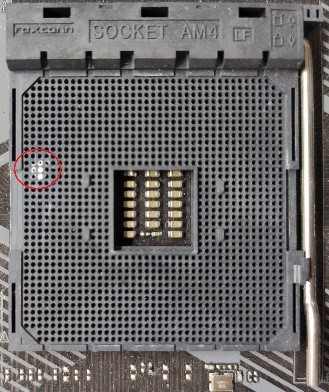
2. Proverite da li ima prljavštine na CPU Socket Pin ili CPU Pin kao što je prikazano na slikama ispod. Ako ima, očistite i pokušajte ponovo.
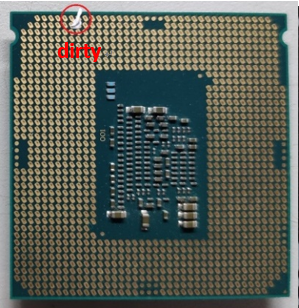
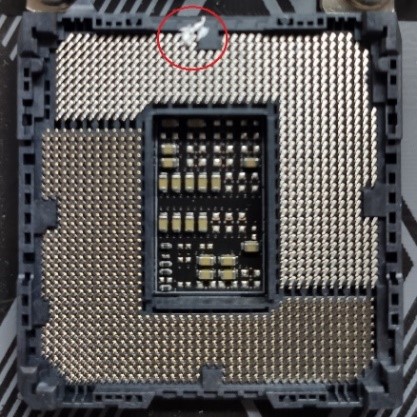
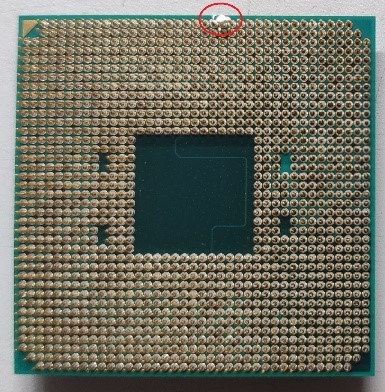
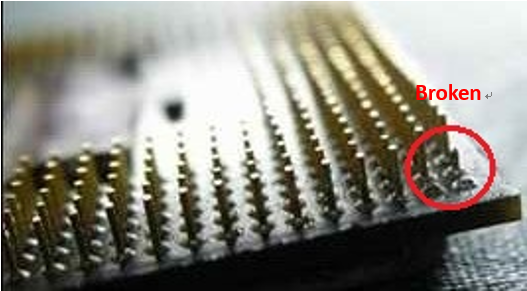
3. Proverite da li ima polomljenih CPU pinova. Ako ima, probajte drugi CPU.
4. Ako vaš problem nije rešen nakon praćenja koraka 1~3, zamenite CPU.
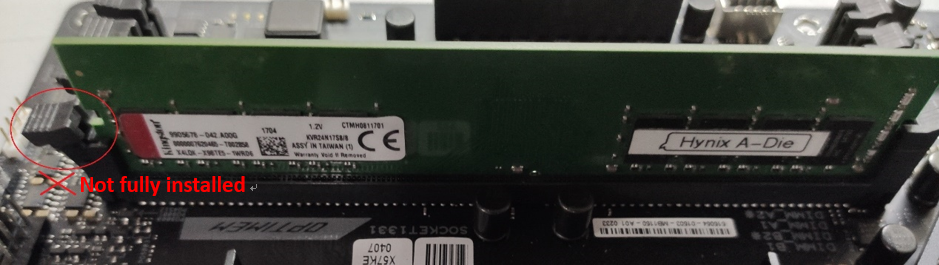
1. Potvrdite da je memorija potpuno instalirana kao što je prikazano na slici ispod. Ako nije potpuno instalirana, pokušajte da je ponovo instalirate.
Neispravan slučaj:
Ispravan slučaj:

2. Proverite da li postoji prljavština na PIN-u memorije ili slotu za memoriju na matičnoj ploči kao što je prikazano na slikama ispod. Ako postoji, očistite ga i pokušajte ponovo.
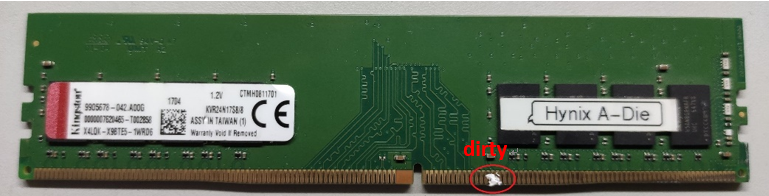

3. Molimo zamenite svoj DRAM sa onim sa Liste podržane memorije [QVL lista]
Možete pogledati Kako da pronađete QVL listu memorije
4. Molimo pogledajte predložene konfiguracije memorije koje se nalaze u korisničkom priručniku vašeg modela, kao što je prikazano na slici ispod, pa pokušajte ponovo.
Možete pogledati preuzmite korisnički priručnik
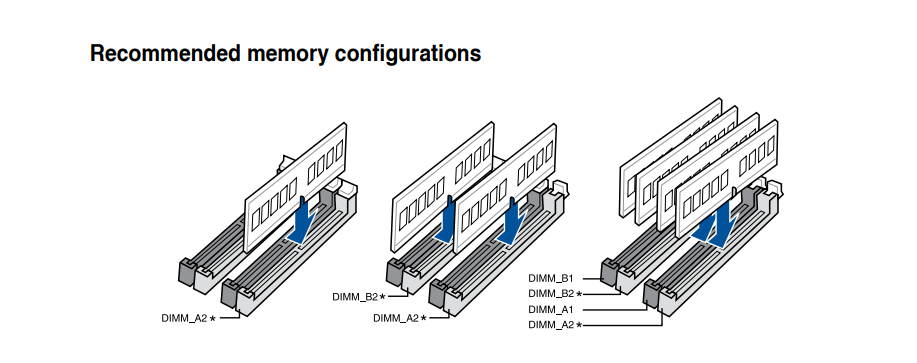
5. Ako koristite dve ili više memorija, pokušajte da pokrenete sistem sa samo jednom instaliranom memorijom, zatim svaki put restartujte sistem sa dodatnom memorijom instaliranom.6. Ako vaš problem ne može biti rešen nakon praćenja koraka 1-5, promenite memoriju i pokušajte ponovo.7. Ako gore navedene postavke i dalje ne mogu da reše vaš problem, ponovo instalirajte CPU ili zamenite drugim CPU.C. VGA LED lampica je stalno UKLJUČENA nakon uključivanja [ukazuje na to da nema Graphics Card ili da je Graphics Card neispravan]: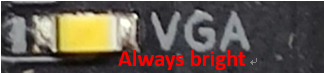 1. Izlaz iz Integrated Graphics (na ploči) nije normalan. Pokušajte da ponovo instalirate CPU ( Molimo pogledajte odeljak : A.CPU LED lampica stalno svetli nakon uključivanja [ukazuje na to da nema CPU ili da je CPU neispravan])2. Izlaz iz Add-on Graphics card nije normalan:a. Pokušajte da ponovo instalirate Graphics cardb. Proverite da li ima prljavštine na PCI-E Pin na matičnoj ploči ili Graphics card Pin kao što je prikazano na slici ispod. Ako ima, očistite i pokušajte ponovo
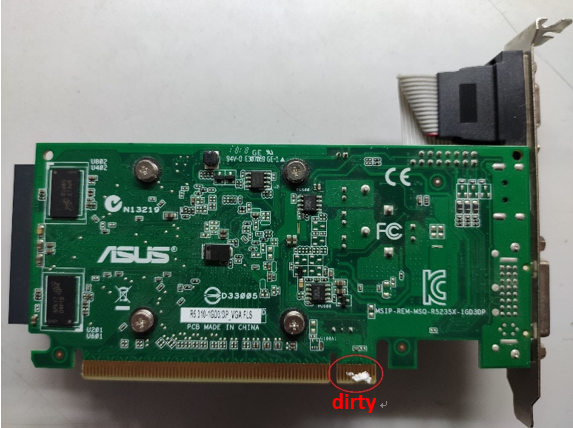 c. Ako vaš problem ne može biti rešen nakon praćenja koraka a~b, probajte drugi Graphics card.D. BOOT LED lampica je stalno UKLJUČENA nakon uključivanja [ukazuje na to da nema boot device (npr:HDD/SSD) ili je boot device neispravan]:
Molimo vas da pratite korake za rešavanje problema u nastavku:
1. Molimo vas da ponovo povežete SATA kabl na matičnu ploču i hard disk pojedinačno
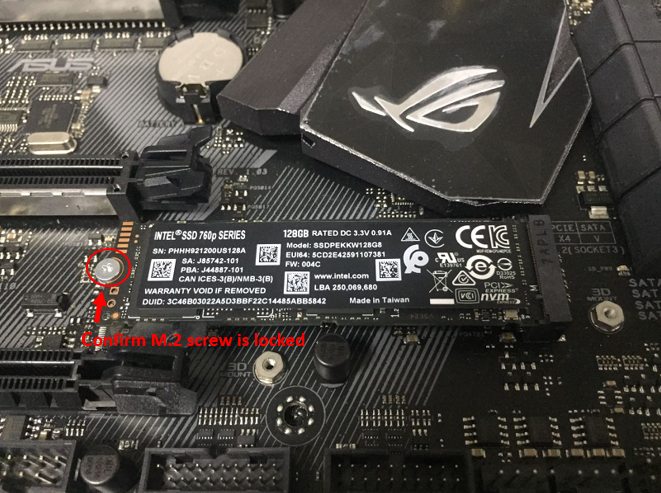
2. Ako je instaliran M.2 SSD, ponovo povežite M.2 SSD i potvrdite da je M.2 šraf zavrnut
3. Proverite da li ima prljavštine na zlatnim kontaktima M.2 SSD-a ili M.2 slotu matične ploče kao što je prikazano na slici ispod. Ako pronađete prljavštinu, očistite je i pokušajte ponovo
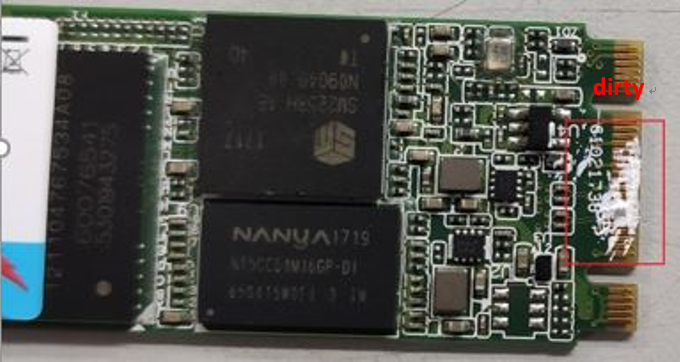
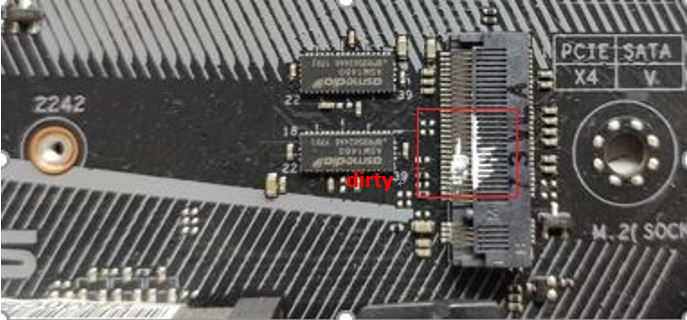
4. Ako koraci 1~3 ne reše vaš problem, pokušajte sa drugim SATA kablom, SATA portom ili SATA hard diskom (M.2 SSD)
Pitanja i odgovori:
P1. Kako da potvrdim da matična ploča podržava Q-LED indikator?
O1: Možete proveriti na sledeća tri načina:
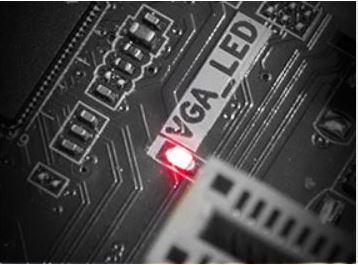
Metod a. Proverite da li postoji Q-LED indikator na matičnoj ploči, koji se obično nalazi blizu 24-pinskog priključka napajanja ili slota za memoriju na matičnoj ploči (kao što je prikazano na slici ispod).
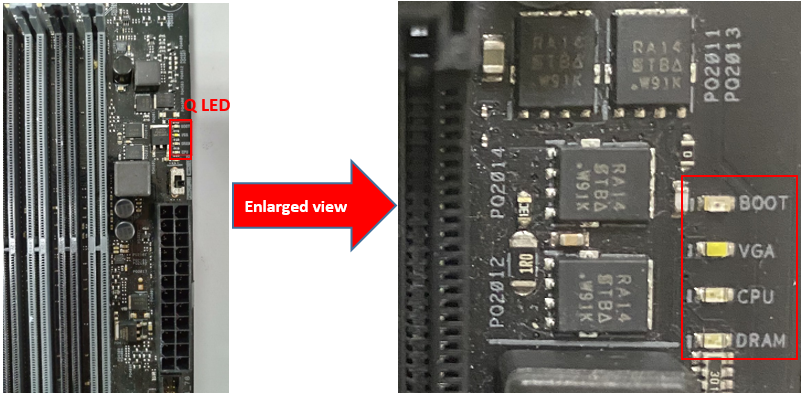
Za neke starije modele, kao što je Z97-mark_ S, Q-LED sijalica će biti pored odgovarajućeg slota, kao što je prikazano dole. VGA_LED svetlo se nalazi pored PCIE slota, što je takođe primenljivo na gore navedene korake za rešavanje problema
Metod b. Uđite na ASUS zvanični veb sajt da proverite da li vaš model podržava ASUS Q-LED
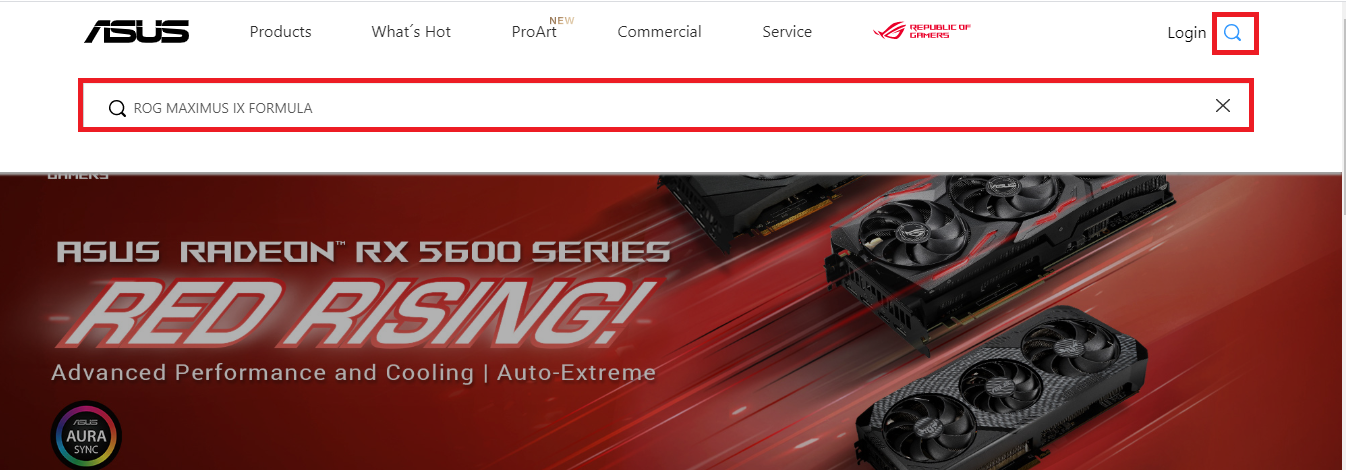
1) Kliknite  zatim unesite naziv vašeg modela (npr: ROG MAXIMUS IX FORMULA)
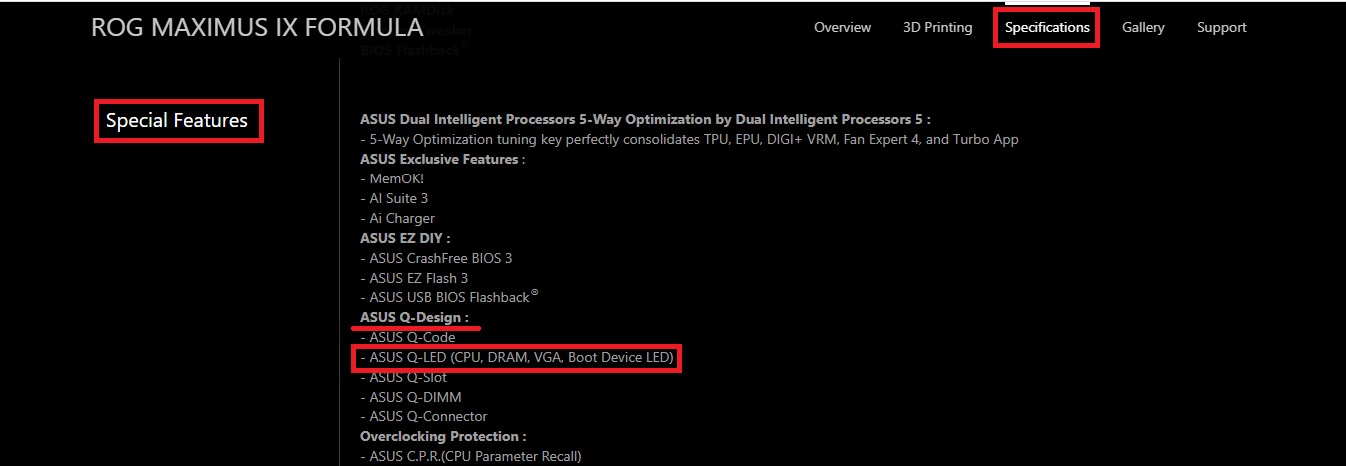
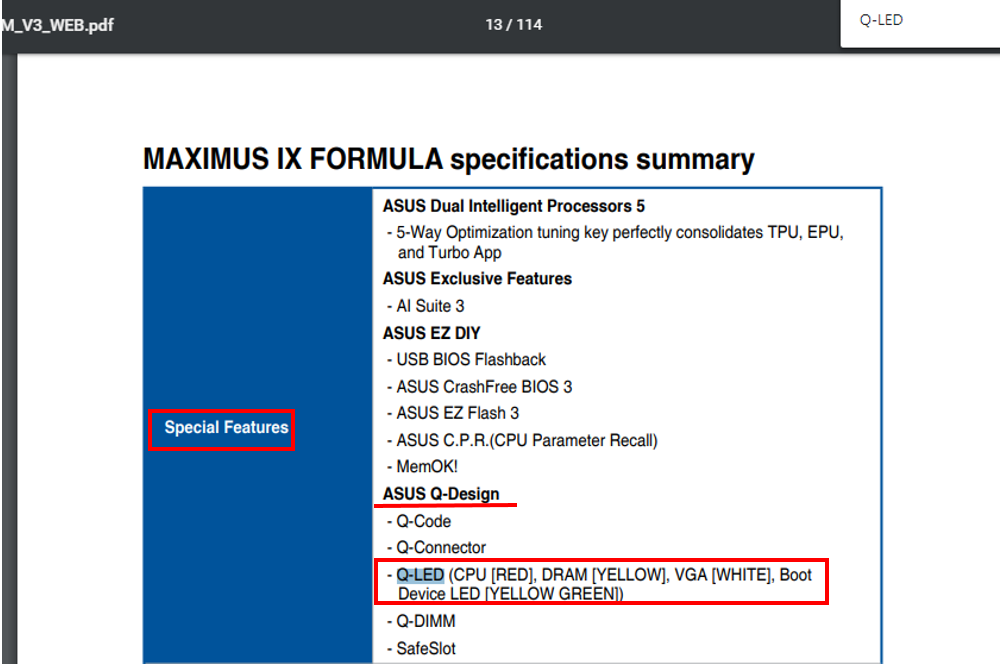
2) Kliknite [Specifikacije], pronađite [Posebne karakteristike]- [ASUS Q-Design], proverite da li je [ASUS Q-LED] podržan kao što je prikazano dole.
Metod c. Uđite na ASUS Centar za podršku da preuzmete korisničko uputstvo i proverite da li vaš model podržava ASUS Q-LED
1) Unesite naziv vašeg modela (npr: ROG MAXIMUS IX FORMULA), kliknite [Uputstvo & Dokument]
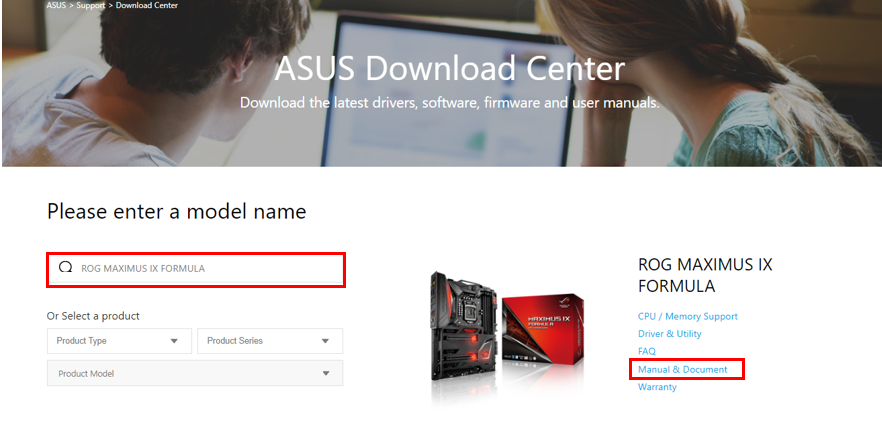
2) Kliknite [Priručnik], pronađite MAXIMUS IX FORMULA BIOS Priručnik (Engleski), zatim kliknite [preuzmi]
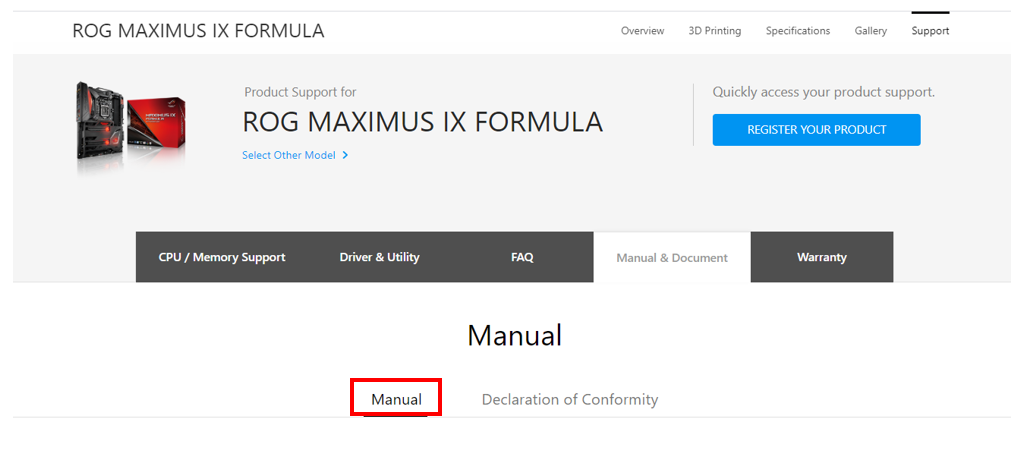

Pronađite [Specijalne funkcije] - [ASUS Q-Design], proverite da li je [Q-LED] podržan kao što je prikazano ispod
Q2: Šta raditi ako Q-LED dijagnostika ne može da reši vaš problem?
A2-1: Molimo pokušajte da očistite CMOS, možete pogledati: Kako očistiti CMOS
A2-2: Molimo ažurirajte BIOS ako MB podržava USB BIOS FlashBack funkciju, možete pogledati: Kako koristiti USB BIOS FlashBack?
Ako problem i dalje ne može da se reši, molimo kontaktirajte ASUS korisničku podršku