Povezane teme
[Gaming NB] Armoury Crate - GameVisual Uvod
Instalacija i deinstalacija aplikacije
GameVisual je alat za upravljanje bojama ekrana koji pruža razne scenarije boja ekrana kako bi igračima omogućio najbolje lično vizuelno iskustvo.
Podržava ROG i TUF seriju gejming laptopova i opremljen je ASUS System Control Interface V2 ili novijom verzijom.
*Funkcija podržava samo ugrađeni ekran laptopa.
GameVisual alat je integrisan u Armoury Crate aplikaciju. Korisnici treba da konfigurišu GameVisual podešavanja putem Armoury Crate aplikacije.
Podržana verzija: Verzija Armoury Crate aplikacije mora biti viša od V2.7.13, i opremljena ASUS System Control Interface V2 ili novijom verzijom.
*Molimo pogledajte link za više detalja o Armoury Crate Uvodu.
4. Instalacija i deinstalacija aplikacije
Kako preuzeti i instalirati Armoury Crate, molimo pogledajte ASUS zvaničnu stranicu
Kako deinstalirati Armoury Crate, molimo pogledajte ASUS zvaničnu stranicu
5-1 Kako pokrenuti GameVisual
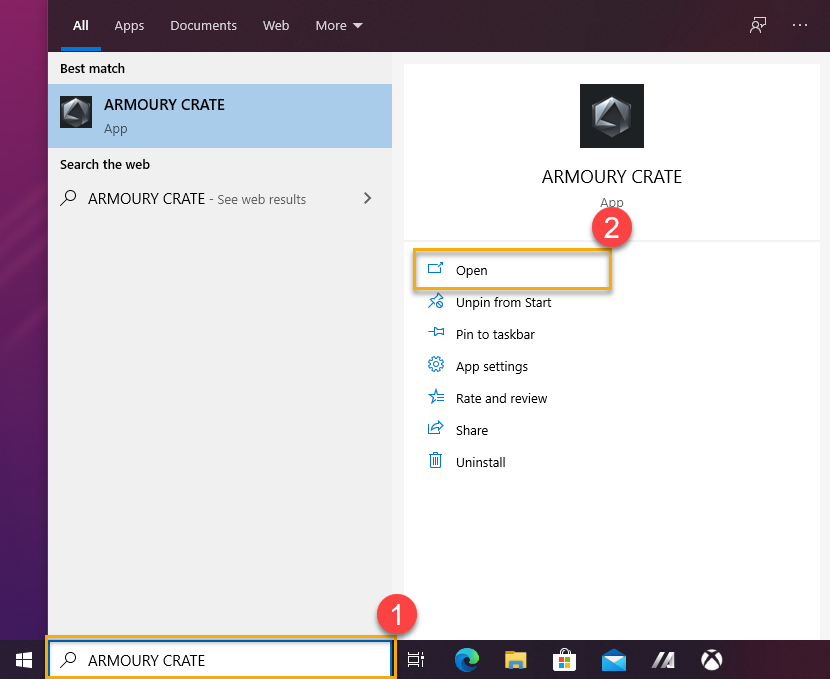
Molimo upišite i tražite [ARMOURY CRATE][①] u Windows polju za pretragu, zatim kliknite na [Otvori][②].
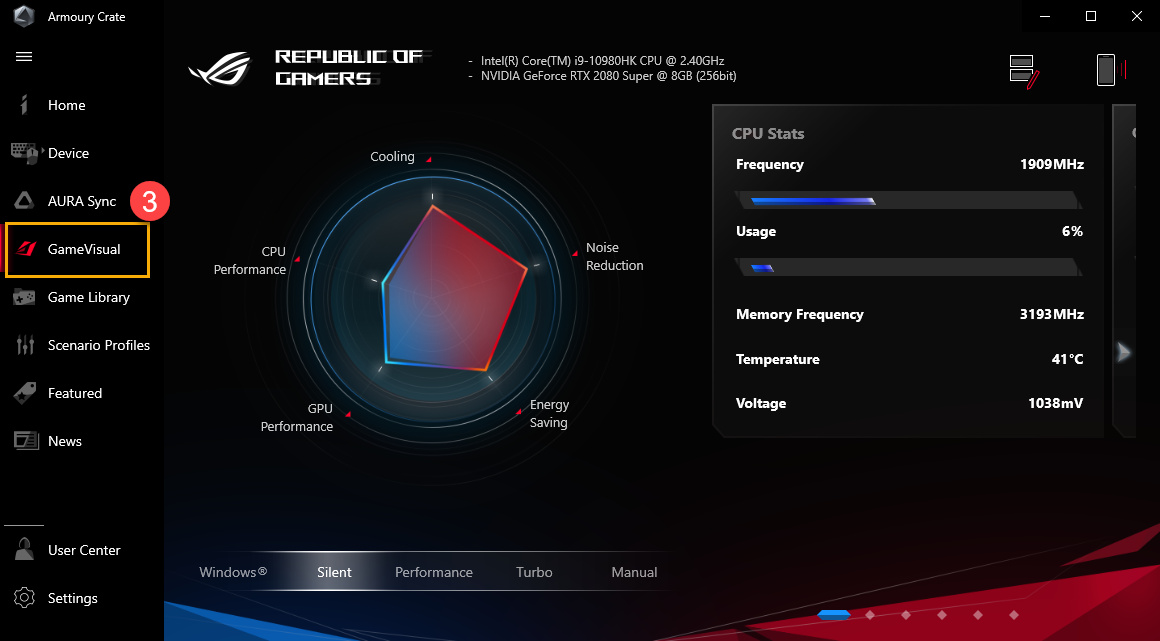
Na Armoury Crate početnoj stranici, izaberite [GameVisual][③] i ući ćete u stranicu za podešavanje GameVisual.
5-2 Stranica za podešavanje GameVisual
①Opseg boja: Gejmer može prema sopstvenim preferencijama da izabere opseg boja koji želi da primeni.
②Prekidač OSD-a: Kada se uključi, OSD će prikazati trenutni režim GameVisual nakon svakog ponovnog pokretanja sistema.
③GameVisual*: Pruža različite scenarije prikaza boja na ekranu za gejmere, koji mogu prema sopstvenim preferencijama da izaberu u pravo vreme.
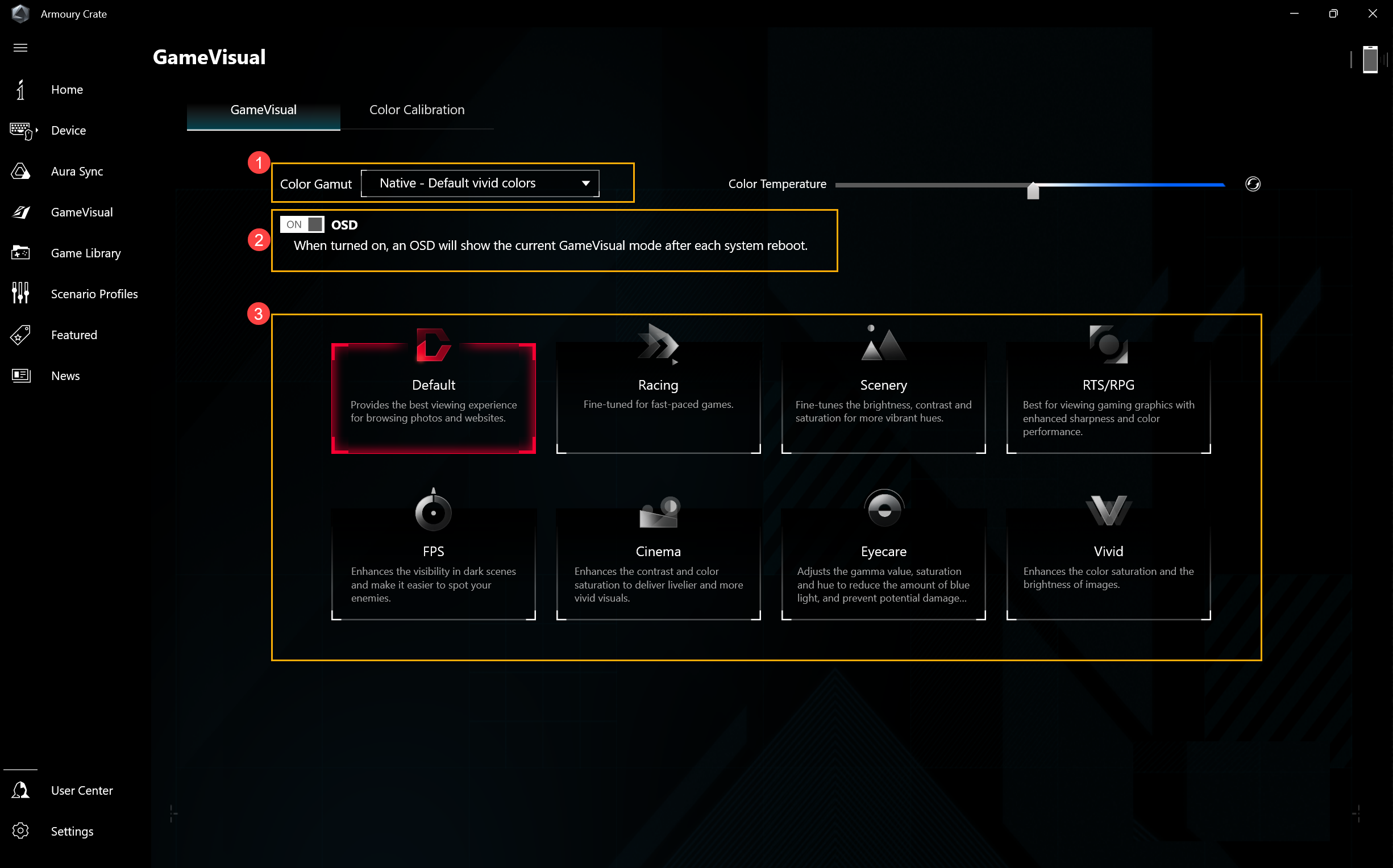
*GameVisual scenariji boja ekrana
Racing: Precizno podešen za brze gejming aplikacije.
Scenery: Podešavanjem opsega osvetljenja, gradacije kontrasta i zasićenosti boja za zeleniju zemlju i plavlje more. Scenery režim je najbolji izbor za pregled fotografija pejzaža.
RTS/RPG: Poboljšava oštrinu i performanse boja za najbolje gejming scene. Ovo je najbolji izbor za Strategiju u realnom vremenu [Real-Time Strategy] i Igre igranja uloga [Role-Playing Game].
FPS (Pucačina iz prvog lica [First Person Shooter]): Poboljšajte vidljivost čak i u tamnim scenama kako biste stekli prednost nad neprijateljima. Ovo je najbolji izbor za igranje igara Pucačina iz prvog lica [First Person Shooter].
Bioskop: Poboljšava kontrast i zasićenost boja slike. Takođe pruža živopisnije vizuelne prikaze. Ovo je najbolji izbor za gledanje video materijala.
Zaštita očiju: Promenite Gamma, zasićenost i nijansu da biste smanjili količinu plave svetlosti i izbegli potencijalnu povredu retine.
Živo: Povećajte zasićenost boja i osvetljenost kada je Živi [Vivid] režim aktiviran.
Putem GameVisual kalibracije boja i kalibratora boja, može se pružiti osnovna kalibracija sa visokim nivoom tačnosti boja na ekranu ROG gejming laptopa.
Funkcija kalibracije boja može da podrži kalibratore (X-Rite i1Display Pro, Display Plus HL, Display Pro HL, ClolorChecker Display Plus, ColorChecker Pro). Molimo pogledajte X-Rite veb-sajt za više informacija. Referenca o i1Display Pro [Pregled & Video] Pregled & Video, Podrška i Korisnička uputstva.
6-1 Pokretanje Kalibracije Boja
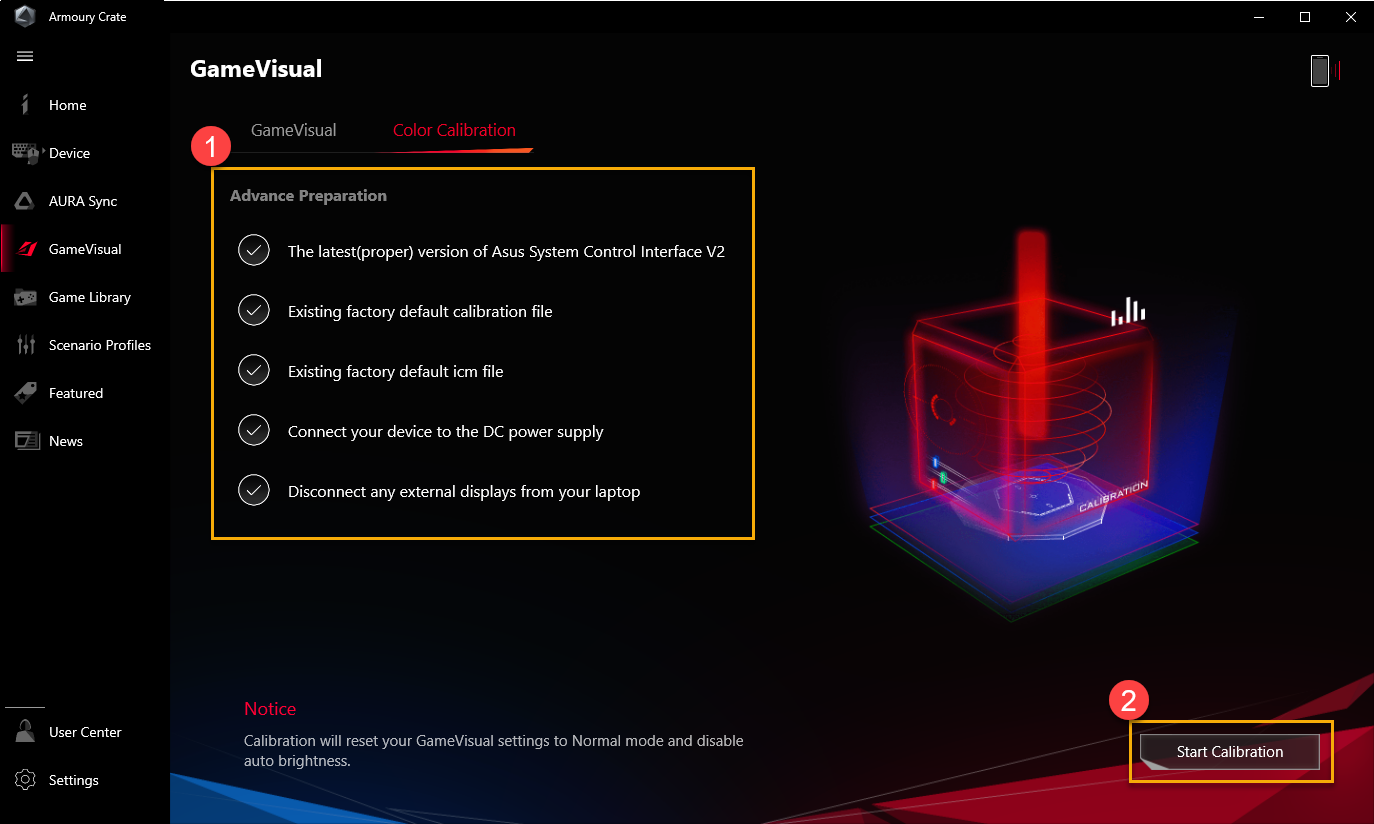
Na početnoj stranici Armoury Crate, odaberite [GameVisual]① a zatim [Kalibracija boja]② da biste ušli na stranicu za rad.
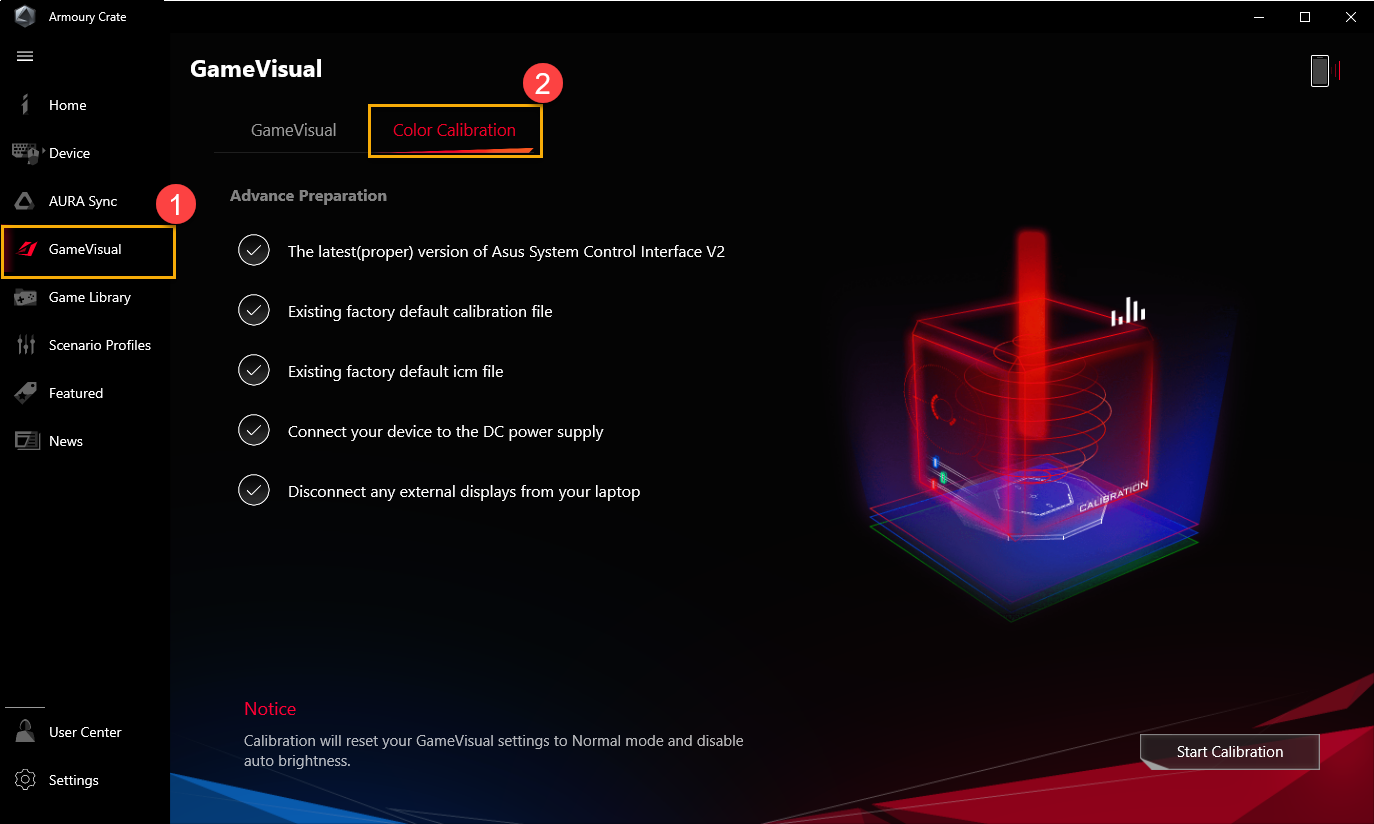
6-2 Priprema unapred
Na početnoj stranici Kalibracije boja, sistem će automatski proveriti sve stavke Pripreme unapred pre početka kalibracije. Kada je uslov ispunjen, prikazuje se bela oznaka  , a crveni znak uzvika
  pojaviće se kod stavki koje ne ispunjavaju zahteve. Ako postoji crveni znak uzvika u Pripremi unapred, molimo pogledajte Pitanja i odgovori 4.
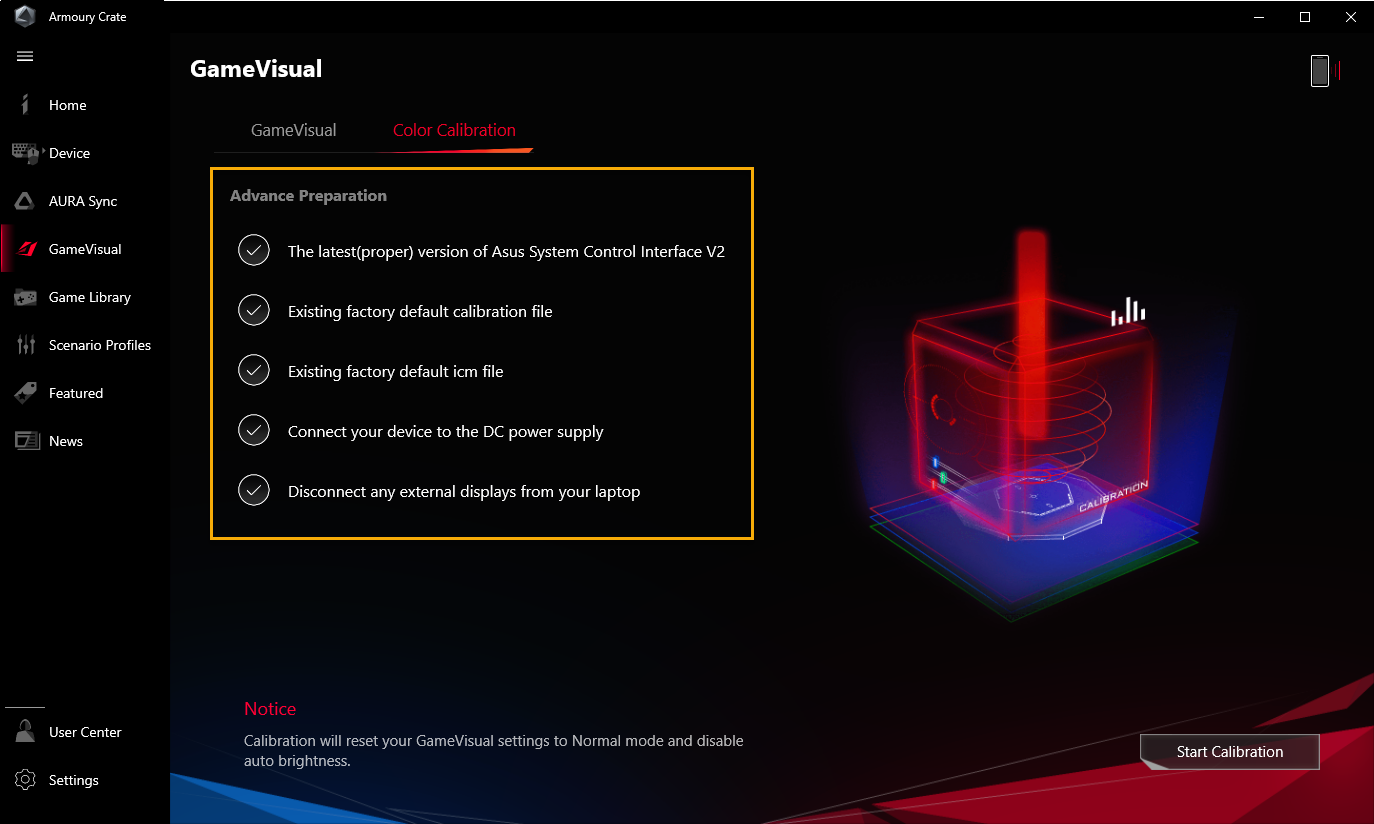
6-3 Pokrenite Kalibraciju Boja
Molimo potvrdite sve Pripreme unapred①su sa belom oznakom za potvrdu  , i tada je dozvoljeno da kliknete [Započni kalibraciju]②.
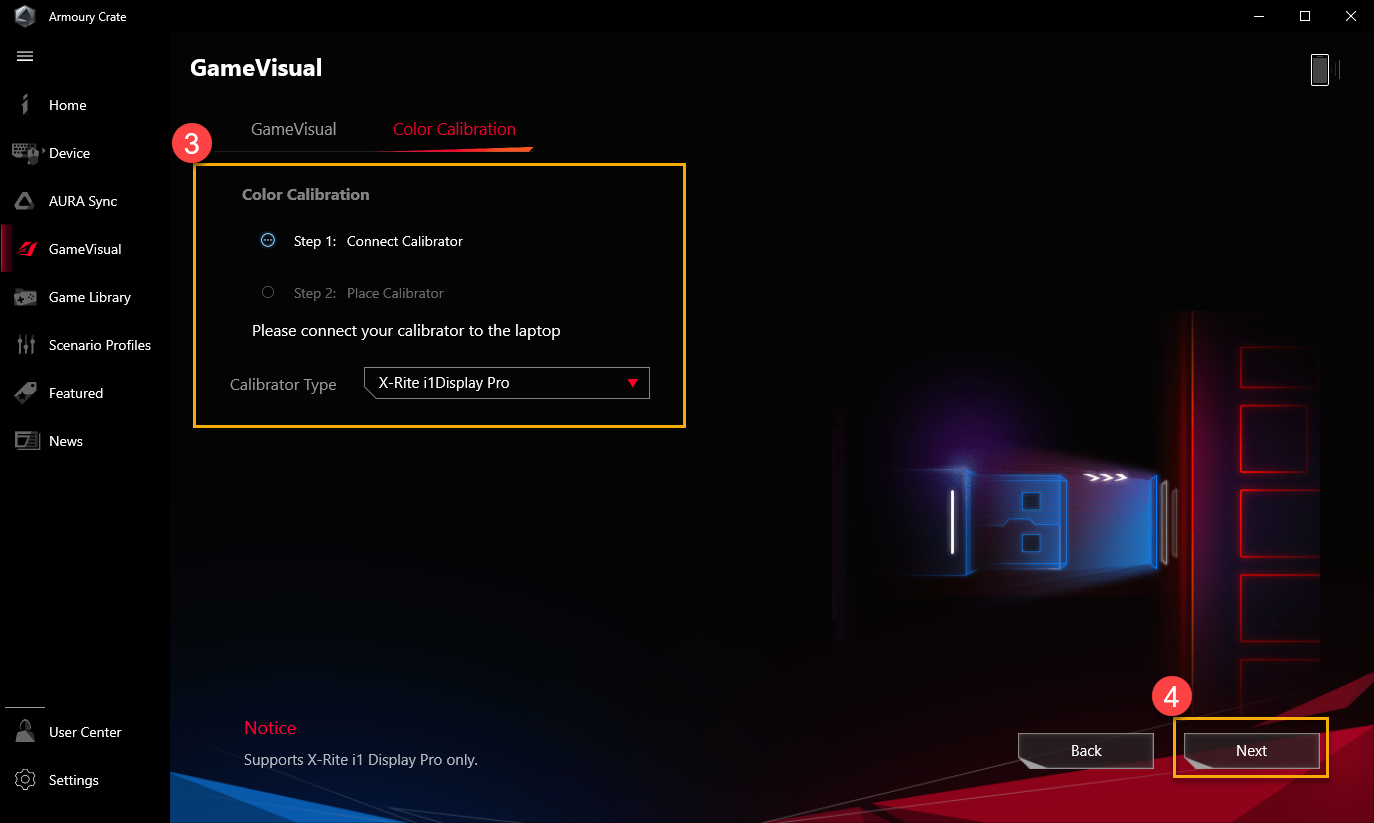
Povežite kalibrator③ sa USB portom vašeg laptopa, a zatim kliknite [Dalje]④.
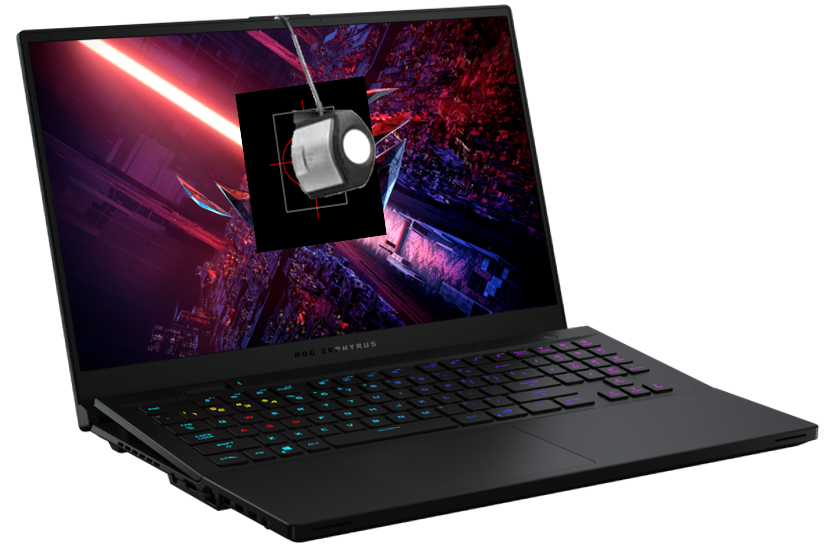
Molimo vas da pratite uputstvo da uključite sočivo za merenje na kolor kalibratoru i postavite ga čvrsto u crveni krug⑤ na ekranu, i kliknite [Dalje]⑥ da započnete kalibraciju boja.
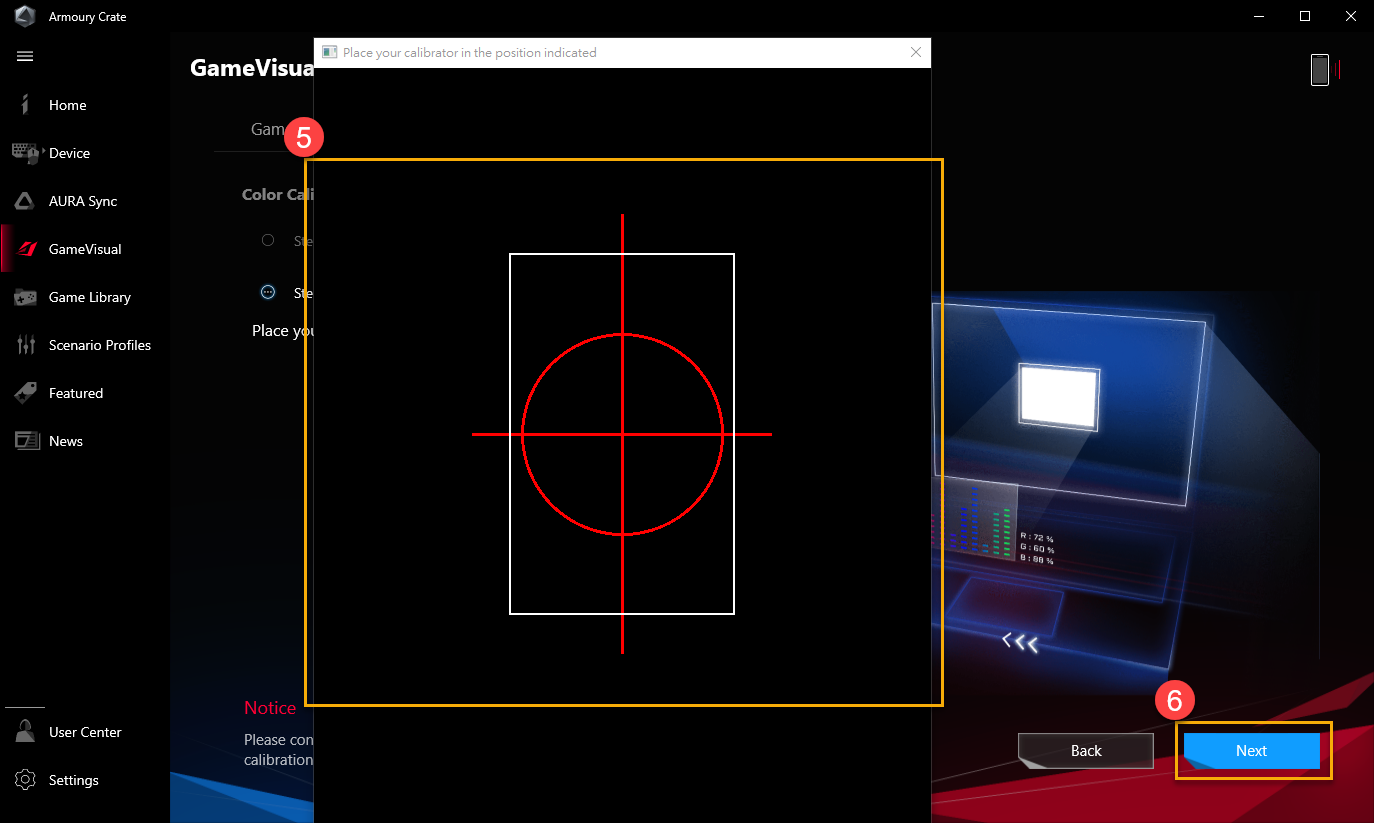
Tokom kalibracije boja, ekran će nastaviti da menja boje i treperi. Nakon završetka, rezultat kalibracije boja će biti prikazan u izveštaju o kalibraciji boja.
6-4 Izveštaj o kalibraciji boja
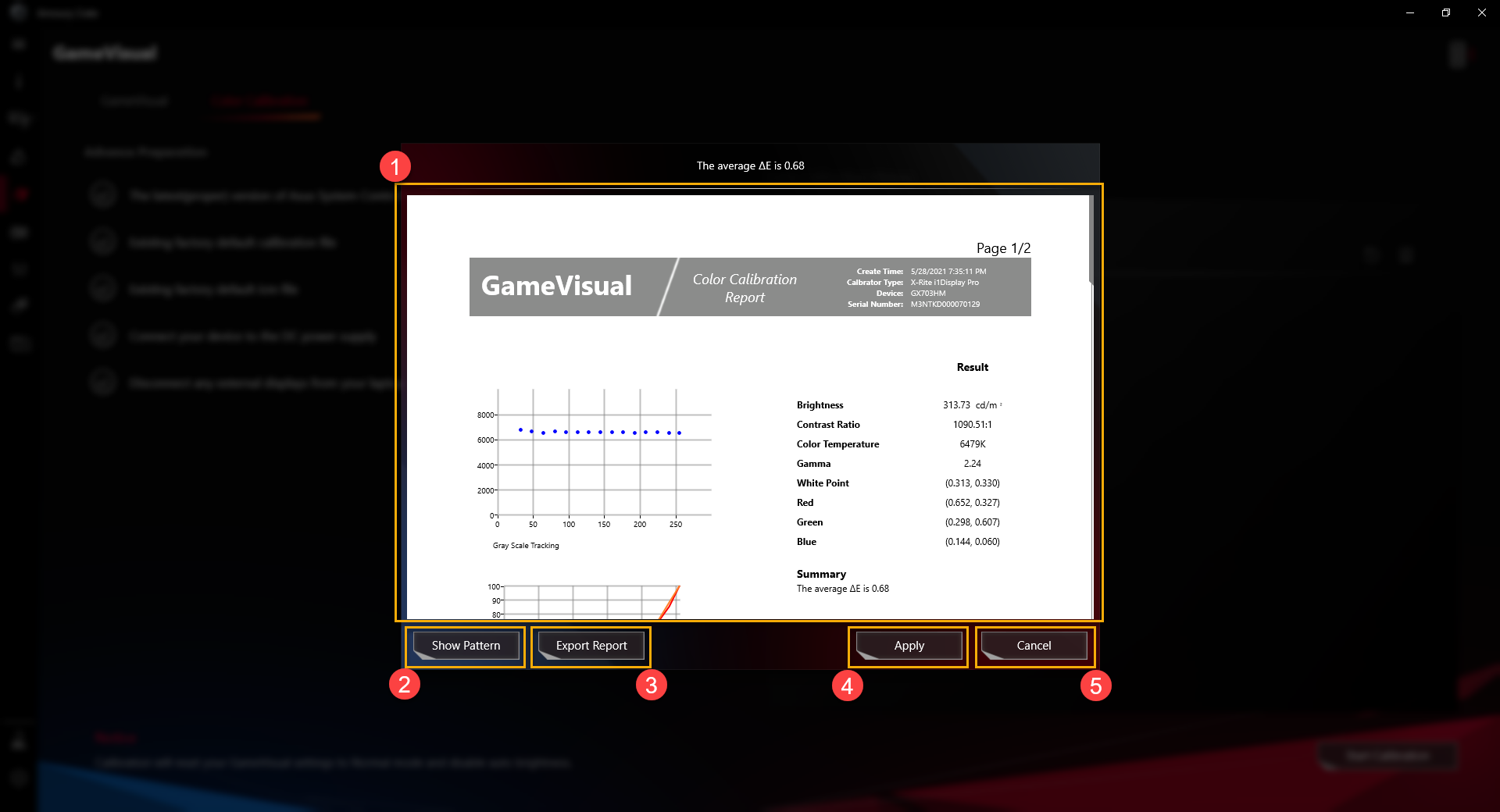
①Izveštaj o kalibraciji boja: Kroz izveštaj o kalibraciji boja, gejmeri mogu da pregledaju rezultat kalibracije.
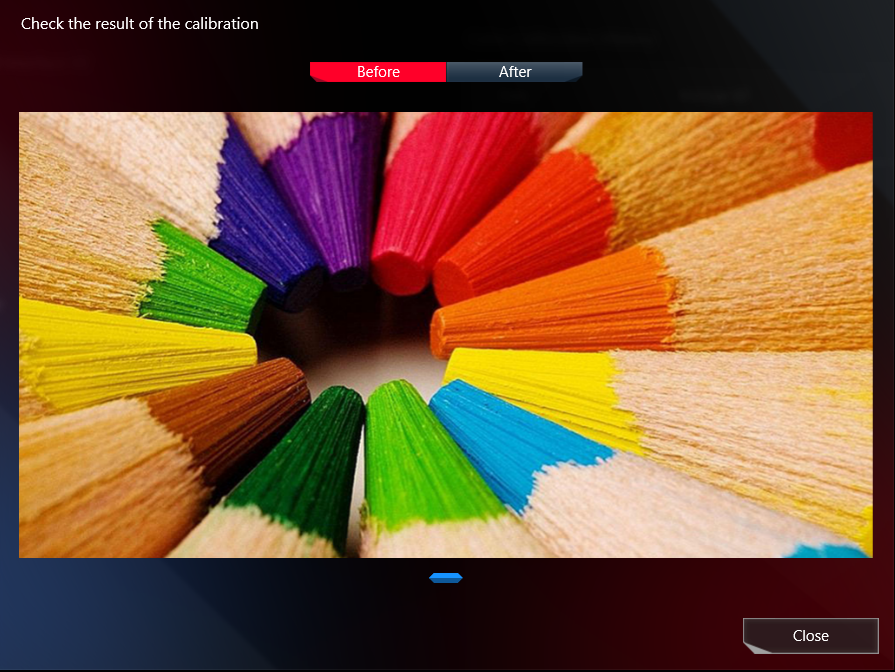
②Pokaži šablon: Klikom na [Pokaži šablon], gejmeri mogu da pogledaju sliku kako bi videli razliku između pre i posle korekcije na ekranu.
③Izvezi izveštaj: Klikom na [Izvezi izveštaj] se eksportuje i čuva fajl sa rezultatom kalibracije.
④Primeni: Klikom na [Primeni] se primenjuje trenutni rezultat kalibracije.
⑤Zatvori: Povratak na početnu stranicu za kalibraciju boja.
P1: Šta je temperatura boje?
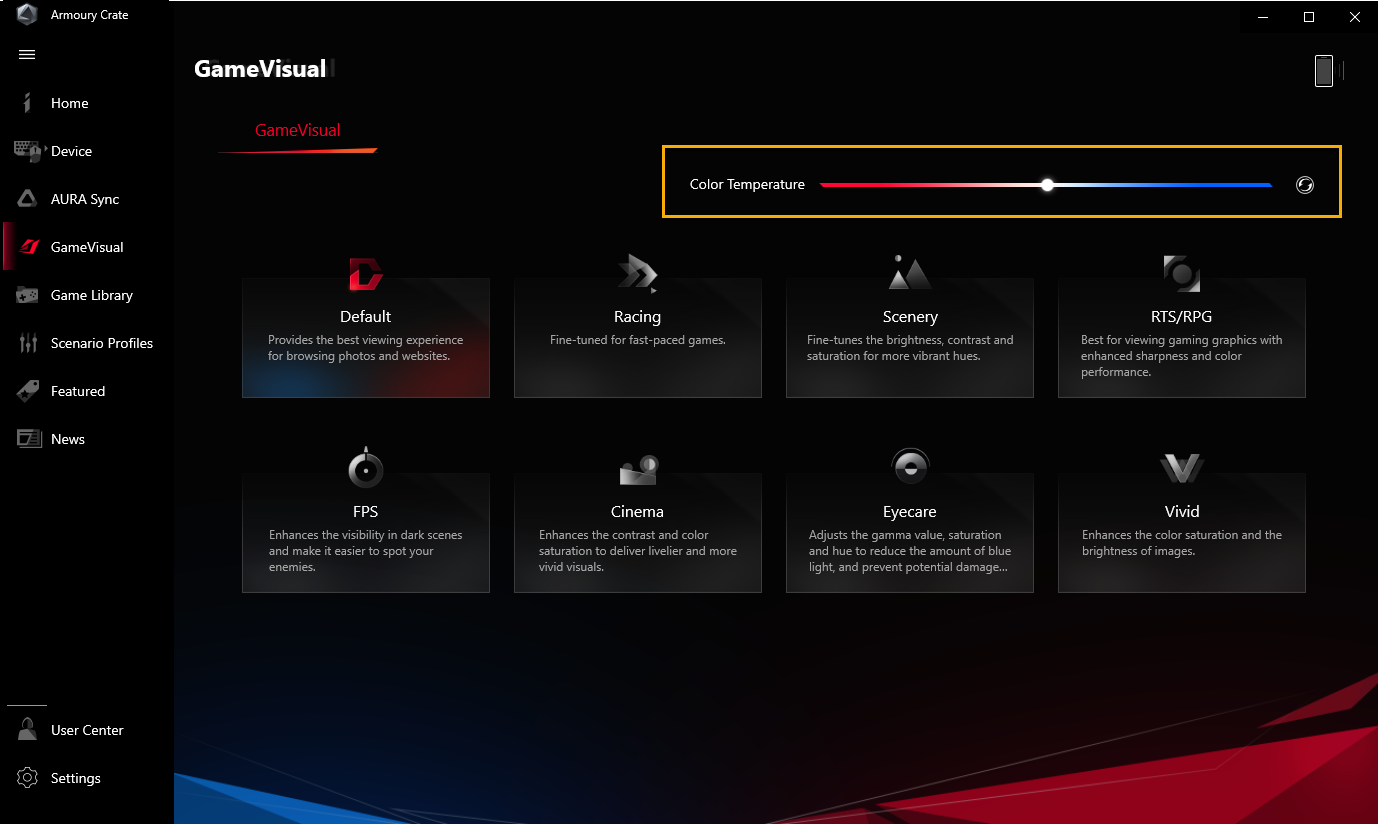
A1: Temperatura boje je fenomen koji opisuje promenu temperature svetlosti, pri čemu se boja svetlosti takođe menja u skladu sa tim. Može se jednostavno razumeti i kao „promena temperature boje svetlosti“. Korisnik može promeniti temperaturu boje putem trake za podešavanje na stranici ispod.
* Osim Eyecare režima, možete precizno podesiti temperaturu boje ekrana za svaki režim boje ekrana.
Q2: Da li mogu individualno instalirati GameVisual?
A2: Kada je na vašem uređaju instaliran ASUS system control interface V2 , GameVisual alat će biti integrisan u Armoury Crate aplikaciju, i možete instalirati i podešavati GameVisual isključivo putem Armoury Crate aplikacije.
Q3: Kako mogu koristiti prečice na tastaturi za promenu GameVisual režima?
A3: Igrači mogu koristiti 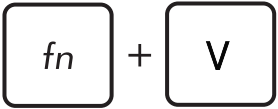 za promenu GameVisual režima.
*Ova funkcija ne podržava ASUS TUF Gaming seriju proizvoda.
Q4: Šta treba da uradim kada se kod Advance Preparation pojavi crveni znak uzvika  ?
?
A4:
*Najnovija (ispravna) verzija ASUS System Control Interface V2: Ažurirajte najnoviju verziju ASUS System Control Interface V2 i pogledajte [Kako proveriti i ažurirati verziju MyASUS i ASUS System Control Interface].
*Postojeći fabrički podrazumevani kalibracioni fajl: To je fabrički podrazumevano. Ako se pojavi crveni znak uzvika, molimo vas kontaktirajte ASUS servisni centar za podršku.
*Postojeći fabrički podrazumevani ICM fajl: To je fabrički podrazumevano. Ako se pojavi crveni znak uzvika, molimo vas kontaktirajte ASUS servisni centar za podršku.
*Povežite uređaj na DC napajanje: Proverite da li je vaš uređaj povezan na DC napajanje, ili pogledajte [Često postavljana pitanja o laptopovima].
*Isključite sve eksterne displeje sa laptopa: Proverite da li su svi eksterni displeji isključeni sa vašeg laptopa.