Povezane teme
- [Gaming NB] AniMe Vision Display Uvod
- [Gaming NB/DT] Keystone - Uvod
- [Gaming NB] Armoury Crate - GameVisual Uvod
- [Gaming NB/DT] Armoury Crate - Instalacioni SOP
- [ASUS Armoury Crate] Armoury Crate FAQ
- [ASUS Armoury Crate] Armoury Crate kompatibilni uređaji
- [Gaming NB] ROG XG Mobile Uputstvo
- [Notebook] Virtual Assistant Introduction
- [Gaming NB/DT] Uvod u Aura Wallpaper
- [Armoury Crate] Windows Dynamic Lighting FAQ
- AURA Wallpaper Creator Uvod
[Gaming NB/DT] Armoury Crate Uvod (Ver6.0)
Instalacija i deinstalacija Armoury Crate
*Ovaj članak važi samo za Armoury Crate verziju 6.0 i noviju.
Armoury Crate Uvod
Armoury Crate je integrisana aplikacija razvijena za ROG seriju i TUF seriju gejmerskih laptopova i desktop računara, integrišući NB ROG Gaming Center i DT AEGIS III funkcije. Gejmeri mogu koristiti Armoury Crate platformu za pokretanje podešavanja performansi sistema na početnoj stranici, konfigurisanje povezanih aplikacija i pristup informacijama o sistemu. Osvetljenje i AURA Sync integrisani u Armoury Crate se takođe mogu koristiti za podešavanje raznih svetlosnih efekata na laptopu i desktopu, kao i na podržanim eksternim uređajima.
Podrška za ROG seriju i TUF seriju gejming laptopova i desktop računara, molimo vas da pogledate Armoury Crate Kompatibilni Uređaji za više detalja.
*Za Armoury Crate aplikaciju potrebna je verzija V5.4 ili novija, a više informacija pronađite na Armoury Crate Websajtu.
Instalacija i deinstalacija aplikacije
Kako preuzeti Armoury Crate aplikaciju, možete preuzeti Ovde ili pogledajte ASUS zvanični sajt za više informacija.
Kako deinstalirati Armoury Crate aplikaciju, molimo pogledajte ASUS zvanični sajt.
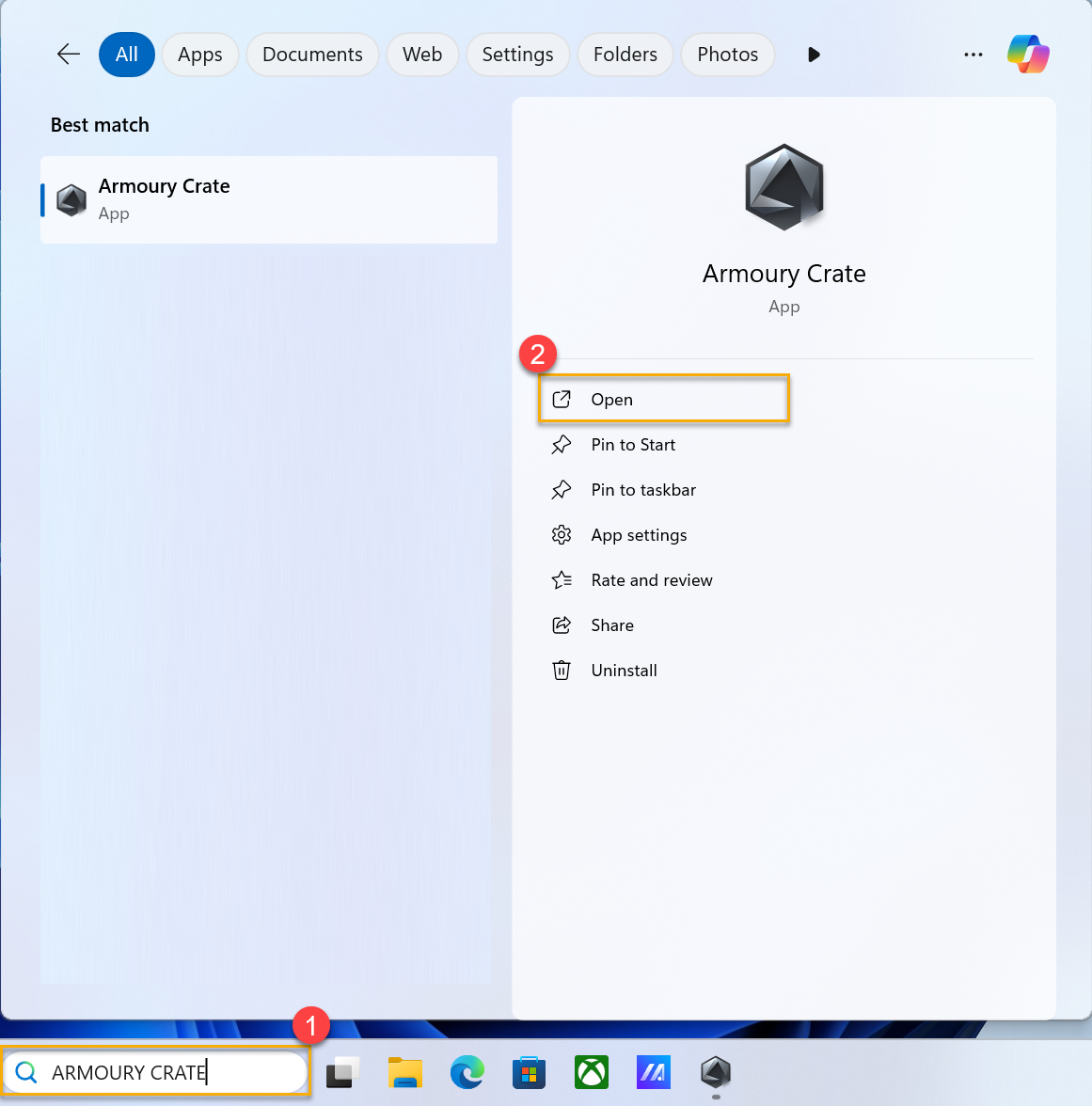
Molimo ukucajte i tražite [ARMOURY CRATE]① u Windows polju za pretragu, a zatim kliknite na [Otvori]②.
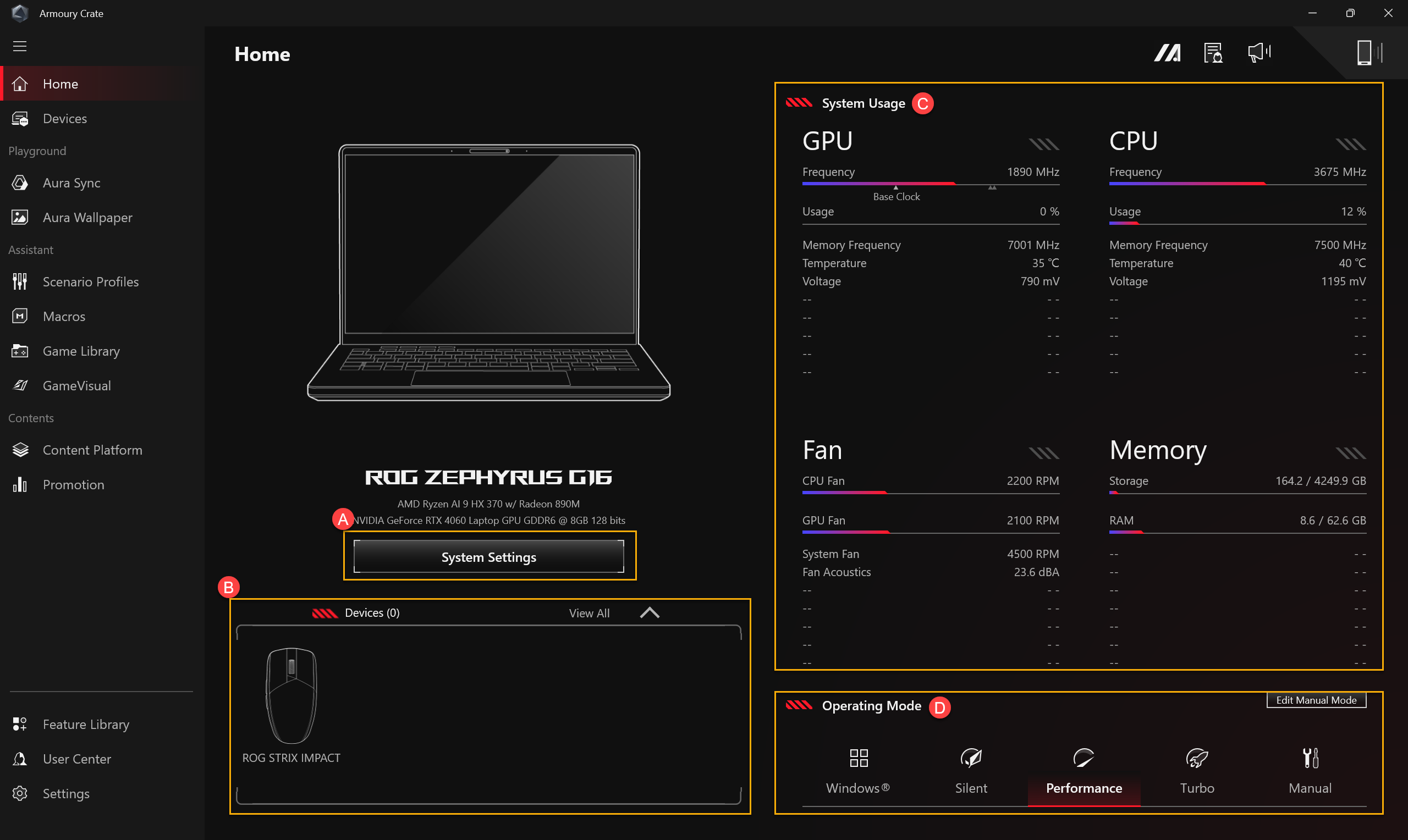
(A)Podešavanja sistema
Podešavanja sistema
Omogućava brza podešavanja raznih ekskluzivnih funkcija ASUS gejming računara.
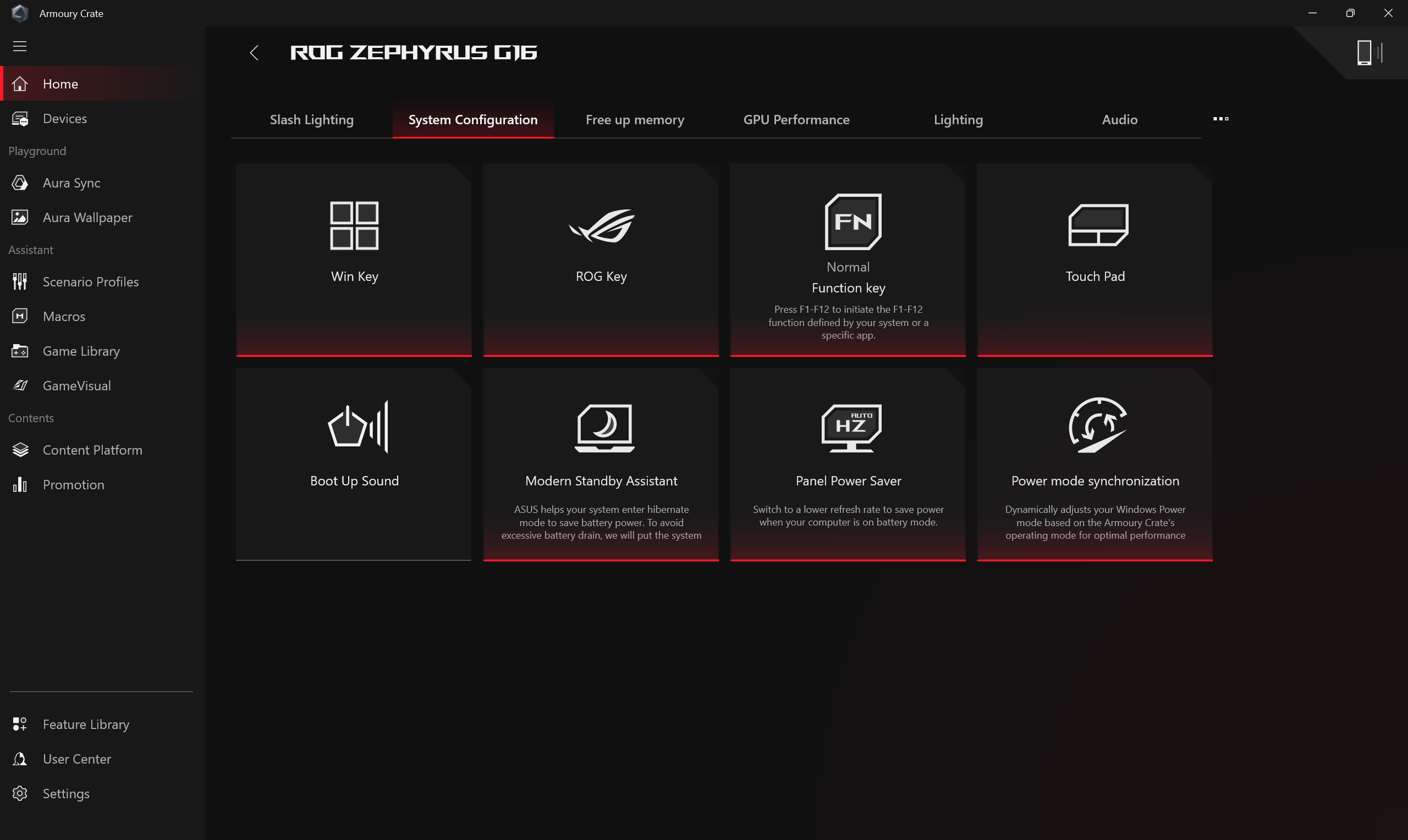
Oslobodi memoriju
Gejmeri mogu izabrati koju aplikaciju(e) žele da zaustave, oslobađajući zauzetu memoriju zatvaranjem tih programa.
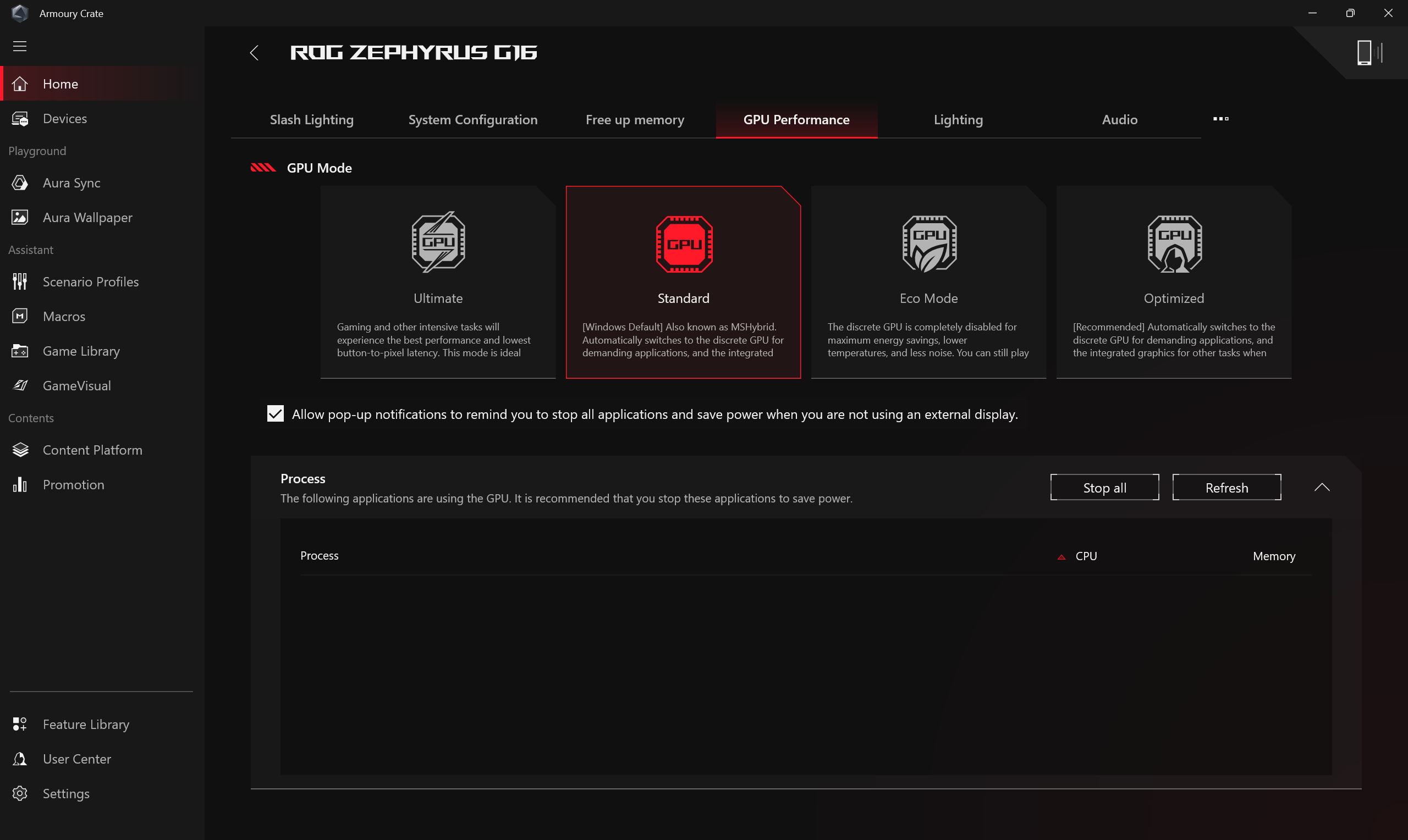
GPU performanse
Gejmeri mogu promeniti GPU režim ili zatvoriti aplikaciju(e) koje trenutno koriste GPU radi uštede energije.
*Promena GPU režima može izazvati BitLocker zaštitu šifrovanja, ako je potrebno BitLocker oporavak, pogledajte [Rešavanje problema - Kako popraviti prikaz BitLocker ekrana za oporavak nakon uključivanja] i [Šifrovanje uređaja & Standardno BitLocker šifrovanje] za dodatnu pomoć.
*Ova funkcija podržava samo modele koji imaju i Integrisanu i Diskretnu Grafičku Procesorsku Jedinicu, pogledajte Pitanja i odgovori25 za kako da utvrdite da li vaš laptop ima i diskretnu i integrisanu grafičku procesorsku jedinicu.
*Funkcija može podržavati samo nove serije iz 2022. godine i kasnije modele. Pod [Ultimate režimom], podešavanje mora prvo da se prebaci na [Standard], zatim su [Eco režim] i [Optimizovano] dostupni za primenu.
*Pod [Eco režimom], informacije o diskretnoj grafici neće se pojaviti u stavci Windows® Adapteri za prikaz u okviru Device Manager-a.
*Ako naiđete na neuspeh PIN prijavljivanja nakon promene performansi GPU-a koristeći Armoury Crate i prijavljivanja u Windows sistem, molimo pogledajte korake u [Rešavanje problema - PIN (Windows Hello) prijava nije uspela] za rešavanje problema.
Osvetljenje
Podesite efekte osvetljenja uređaja. Tipovi efekata osvetljenja mogu se razlikovati u zavisnosti od modela.
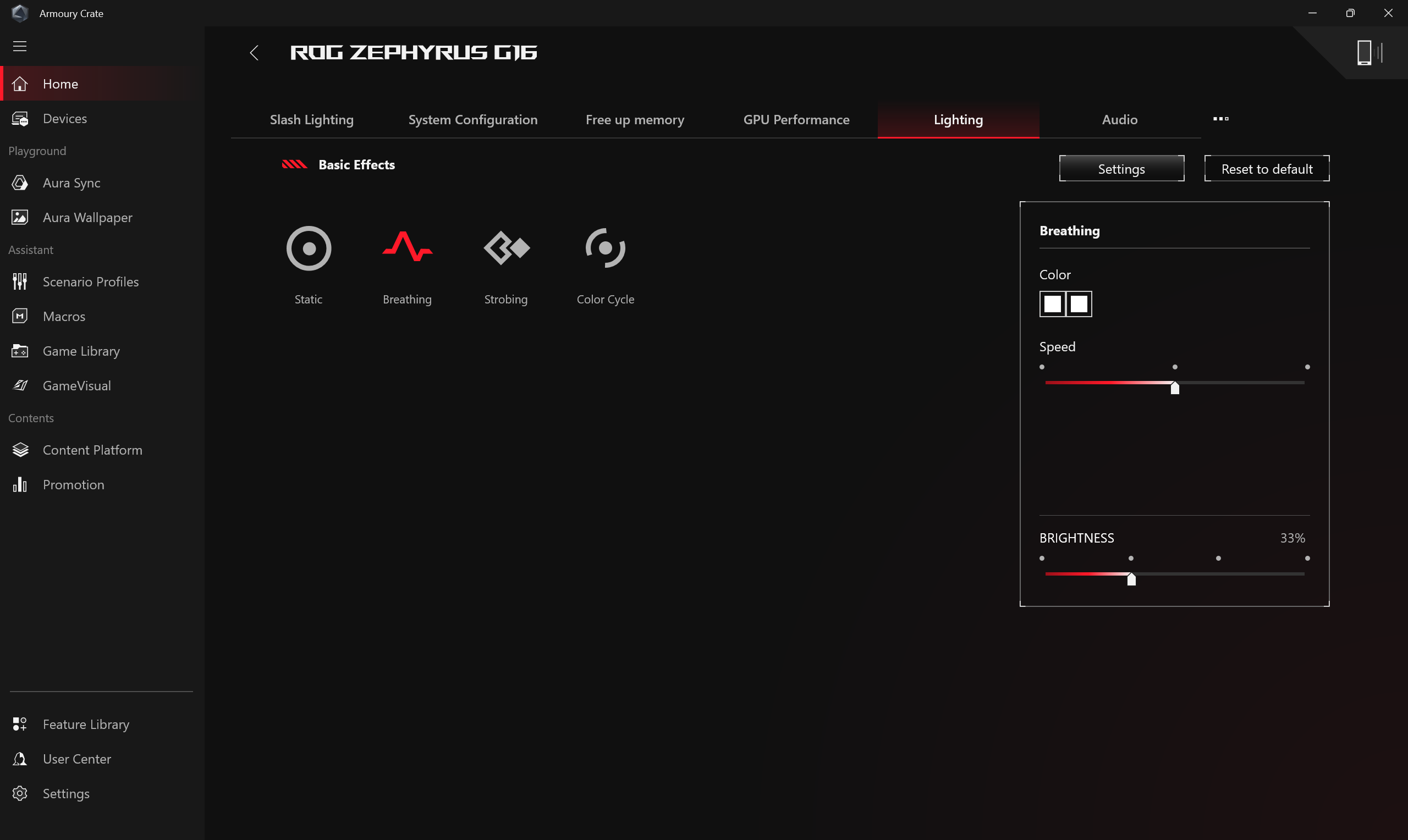
*[Osvetljenje]Opšta podešavanja
Gejmeri mogu da uključe ili isključe Aura efekte osvetljenja za Keyboard & Laptop Light Zone u statusu (Pokretanje/ Gašenje/ Budno/ Spavanje), dostupni efekti osvetljenja će se razlikovati u zavisnosti od uređaja.
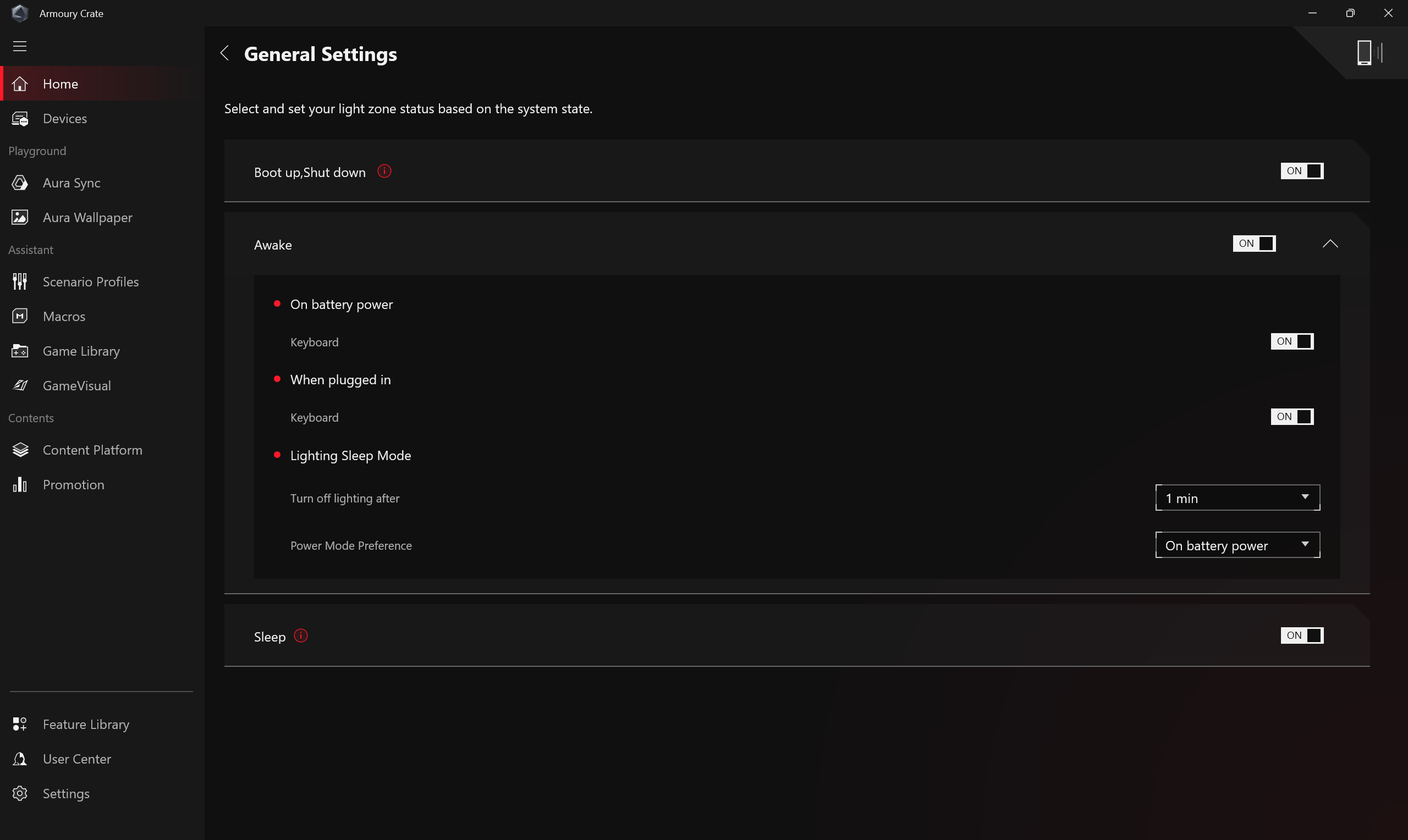
Modovi mikrofona i modovi zvučnika obezbeđuju dvosmerno AI poništavanje šuma. Kroz ogromnu bazu podataka dubokog učenja, alat koristi za očuvanje vašeg glasa dok filtrira sve zvuke osim ljudskih glasova sa zvučnika laptopa. Obaveštenje: Aktiviranje AI poništavanja šuma može dovesti do veće potrošnje baterije i promene kvaliteta muzike; stoga se preporučuje da se koristi pri konferencijskim pozivima.
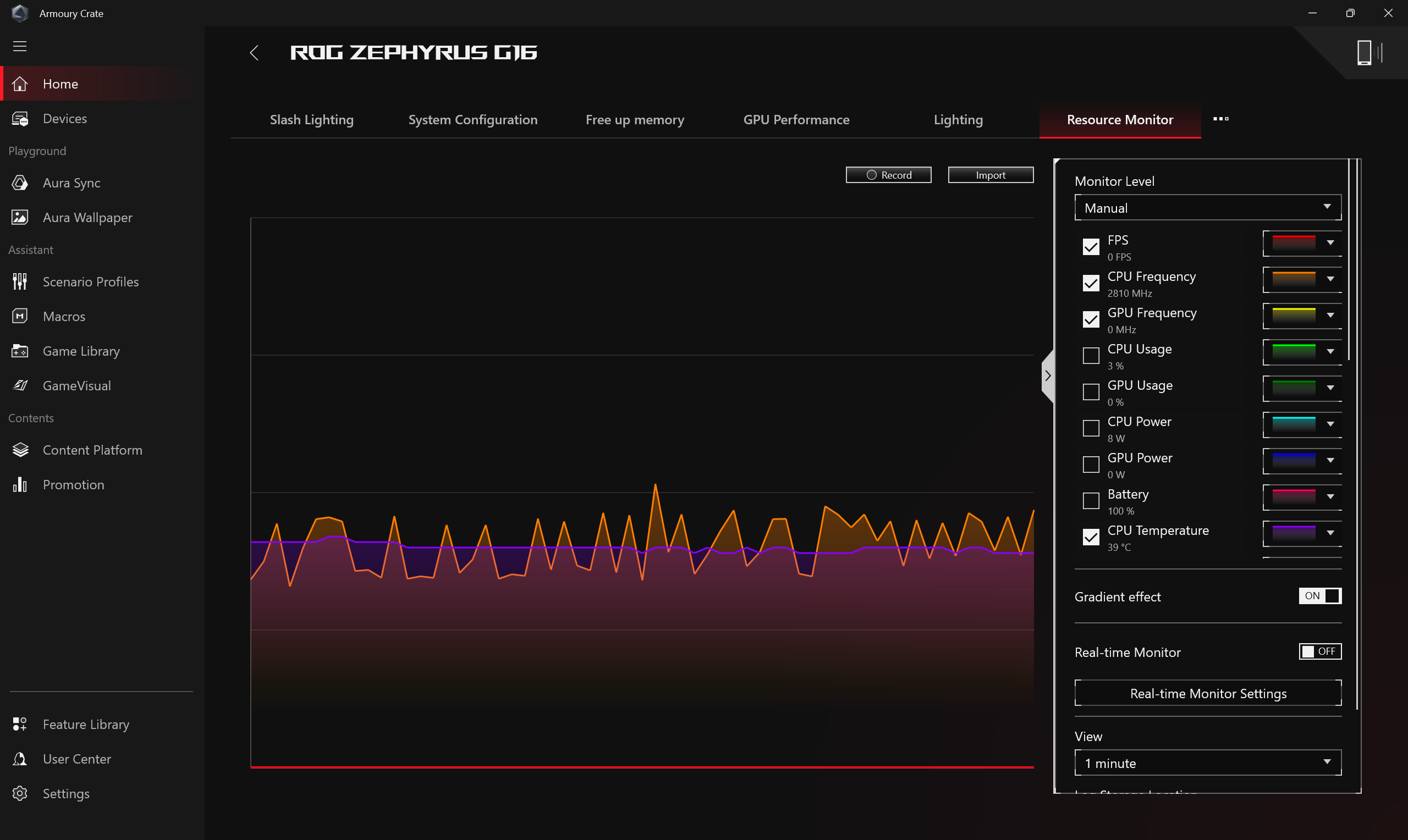
Monitor resursa
Prikazuje informacije o trenutnoj upotrebi resursa računara, kao što su CPU, GPU, memorija, FPS, mreža i disk, itd.
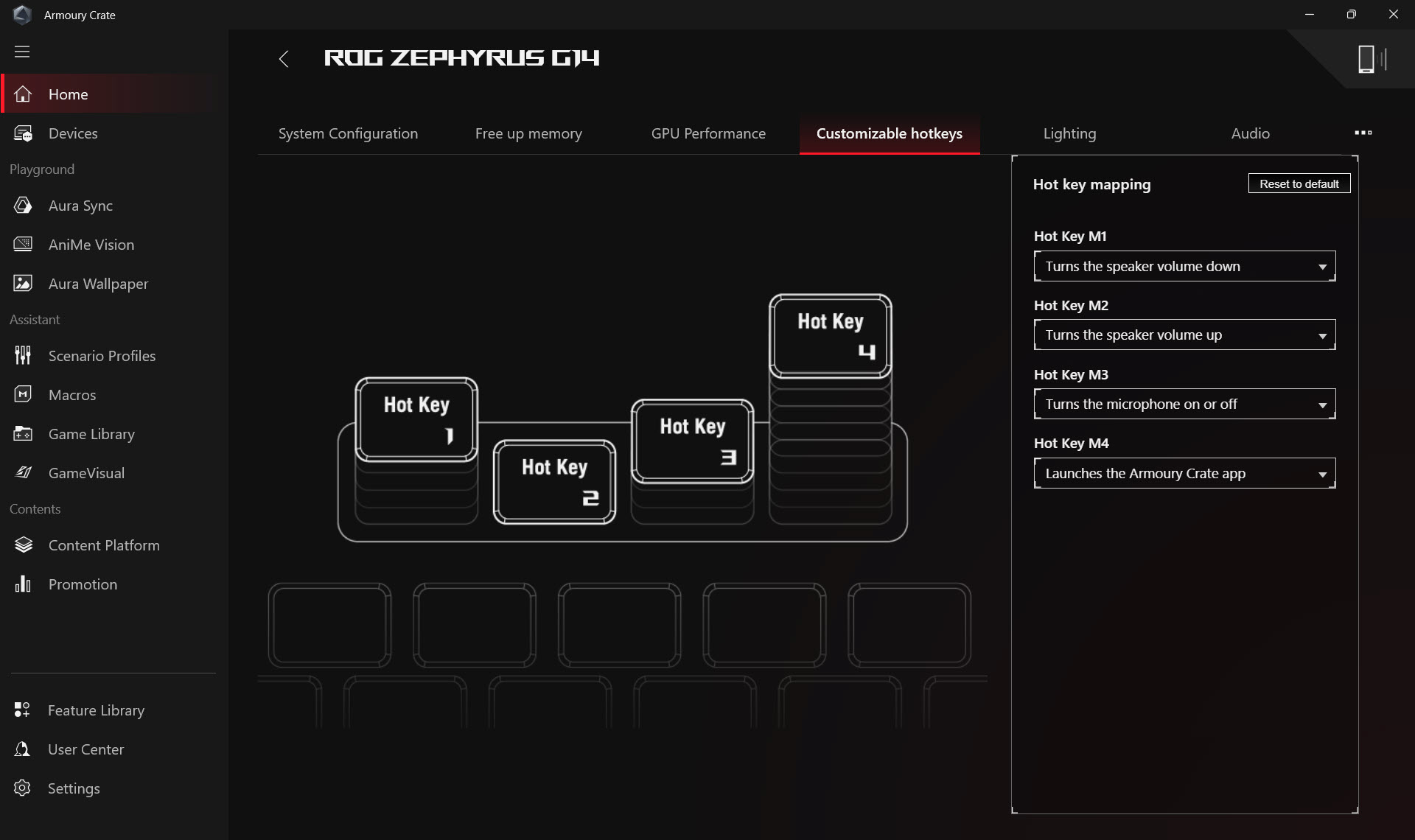
Prilagodljivi prečice
Podešavanje prilagodljivih prečica. U zavisnosti od modela, broj i raspored prečica će biti različiti. Gejmeri mogu sami da podese funkcijski taster, aktiviraju aplikacije i kombinacije tastera za svaku prečicu.
*Ova funkcija podržana je samo na novim ROG serijama iz 2022. godine i novijim modelima.
AMD podešavanje grafike
Omogućava podešavanje različitih funkcija za AMD grafički čip u računaru, što gejmerima omogućava da vrše prilagođavanja.
*Funkcija može podržavati samo uređaje opremljene i sa AMD CPU i sa AMD diskretnim GPU.

Slash Lighting
Slash Lighting LED se nalazi na zadnjem poklopcu ekrana laptopa i sastoji se od više pojedinačnih mini LED dioda.
Igrači mogu slobodno da izraze svoju kreativnost kreiranjem prilagođenih svetlosnih efekata na uređaju putem podešavanja dostupnih u Armoury Crate.

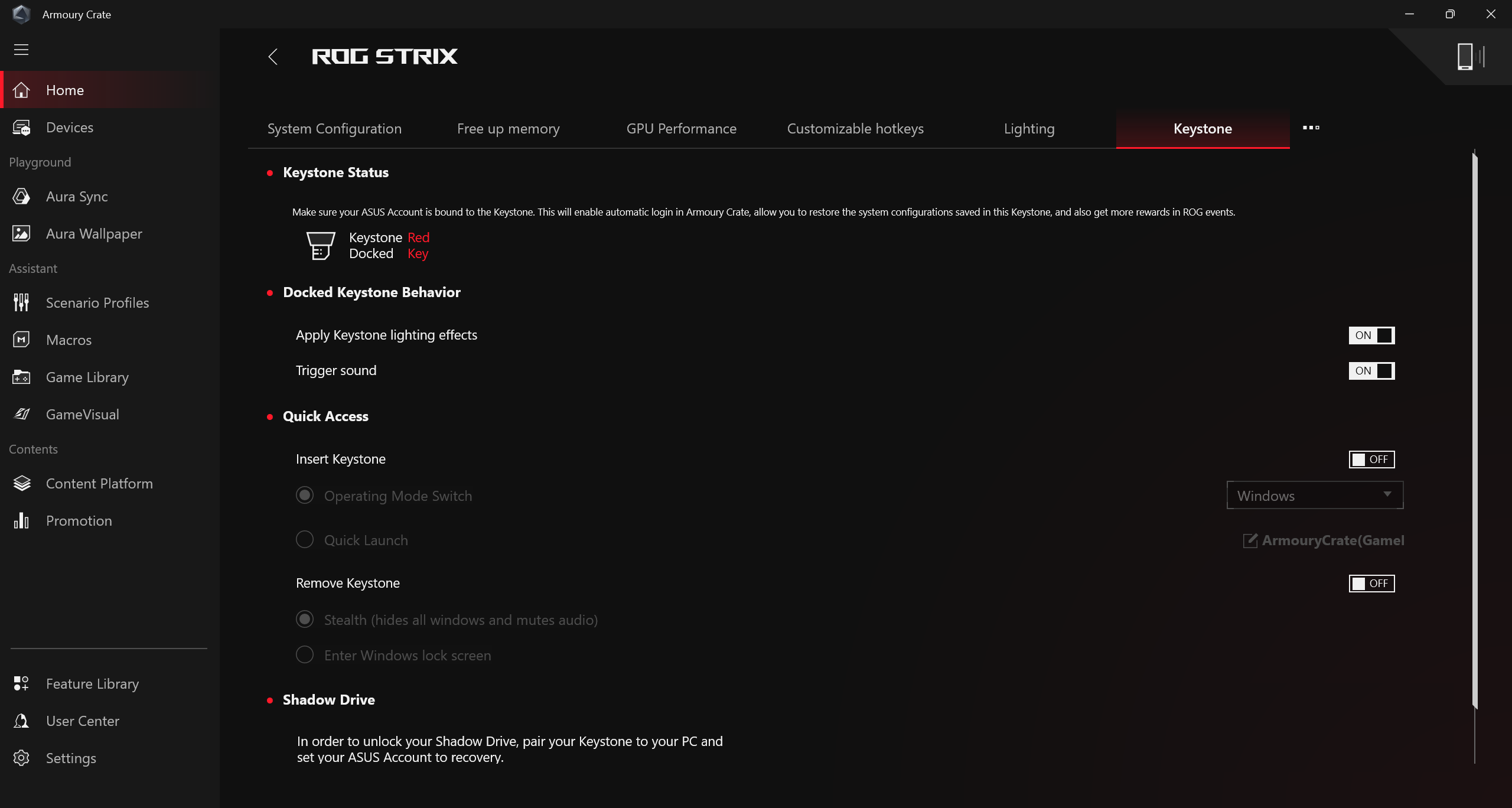
KeyStone
Keystone lako personalizuje vaš gejmerski laptop i desktop. Priključivi keystone se magnetnom silom privlači ekskluzivnom slotu sa desne strane tastature. Kada je keystone priključen, može primeniti svetlosne efekte, zvučne efekte i aktivirati Shadow Drive kapacitet za skladištenje.
*Funkcija može biti podržana samo kod nekih modela, molimo pogledajte Uvod u Keystone za detalje o radu.
(B)Uređaj
Prikazuje trenutno instalirane periferne uređaje kompatibilne sa Armoury Crate.
(C)Korišćenje sistema
Omogućava gejmerima brz pregled trenutnih informacija o sistemu, uključujući CPU, GPU, brzinu ventilatora i memoriju.
(D)Radni režim
Omogućava gejmerima brza podešavanja performansi sistema, pri čemu svaki režim ima različite podrazumevane postavke performansi CPU-a i GPU-a, hlađenja, smanjenja buke i uštede energije, na primer Windows®, Tihi, Performanse, Turbo, Ručni i Tablet/Vertikalni režim.
*Uredi ručni režim
Kliknite [Uredi ručni režim] da biste omogućili gejmerima ručno podešavanje frekvencija CPU/GPU i brzinu ventilatora radi poboljšanja performansi.
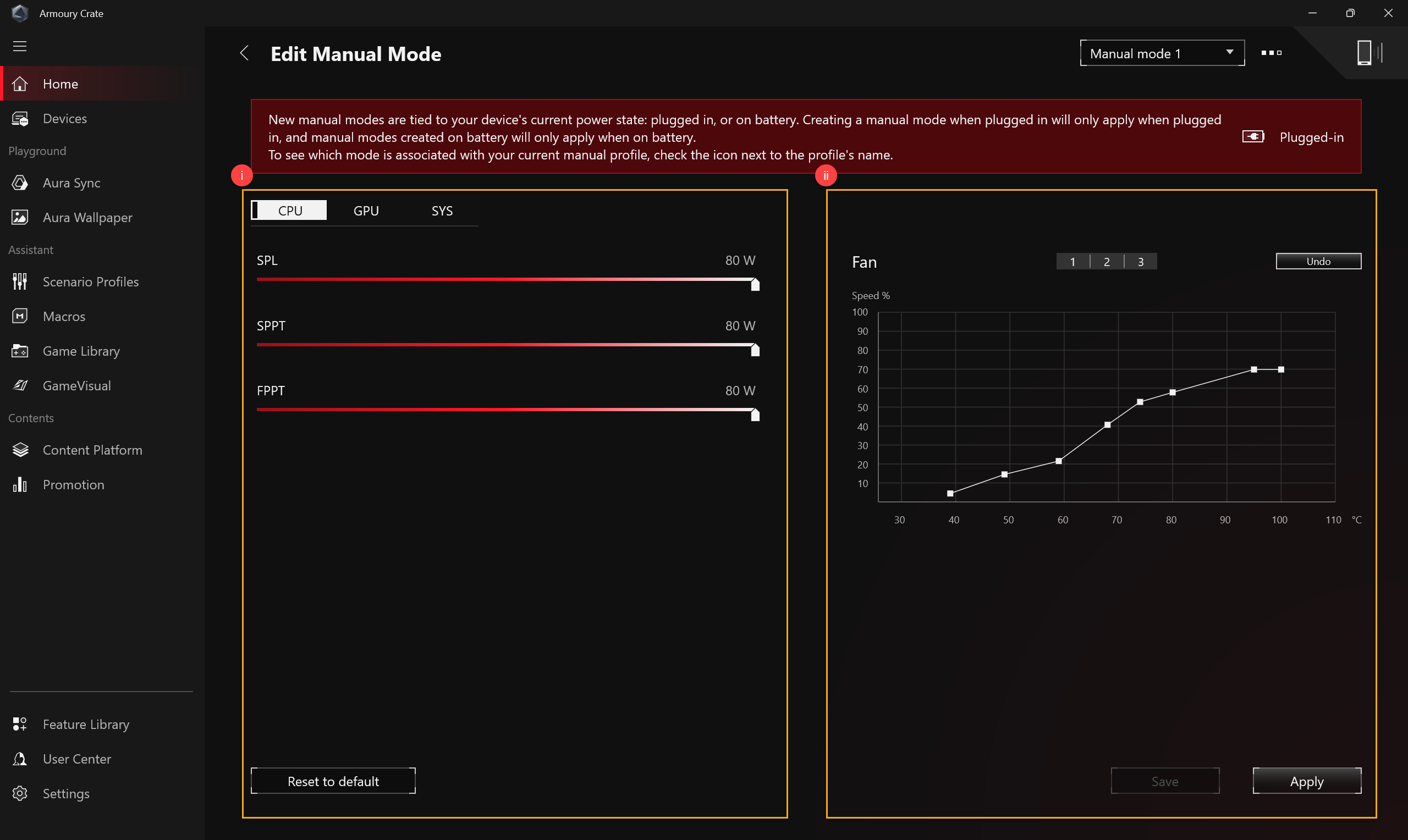
(i)CPU/GPU overklokovanje: Gejmeri mogu ručno podešavati osnovnu frekvenciju jezgra za CPU/GPU radi poboljšanja performansi.
a. CPU
Na uređajima sa Intel platformom, PL2 označava najviši cilj snage koji vaš CPU može postići. Međutim, može boostovati toliko visoko samo 2 minuta, nakon čega se spušta na svoju PL1 vrednost, koju može održavati neograničeno.
Na uređajima sa AMD platformom, FPPT označava maksimalni limit snage, koji CPU može održavati 10 sekundi. Može održavati snagu do SPPT vrednosti do 2 minuta, a SPL neograničeno.
b. GPU
Base Clock Offset omogućava da poboljšate osnovnu frekvenciju jezgra GPU za veće performanse. Memory Clock Offset povećava brzinu memorije VRAM-a. Napomena: veće vrednosti mogu smanjiti stabilnost.
Na NVIDIA GPU-ima, Dynamic Boost omogućava sistemu da dinamički preusmeri snagu sa CPU na GPU radi boljih performansi u igrama. Što je ova vrednost veća, to više vata sistem može da preusmeri sa CPU na GPU.Thermal Target označava ciljnu temperaturu GPU-a kada je pod velikim opterećenjem. Ako temperatura premaši ovaj cilj, GPU će smanjiti brzinu radnog takta da bi održao ciljnu temperaturu.*Ako model ne podržava overklokovanje, dostupna je samo Fan Curve opcija.*Ako se podešavanja overklokovanja GPU-a menjaju putem ASUS GPU Tweak, odgovarajuće kontrole u Armoury Crate će biti onemogućene. Resetovanje ASUS GPU Tweak-a na podrazumevane vrednosti ili deinstalacija ASUS GPU Tweak i brisanje putanje fajla [C:\ProgramData\ASUS\GPU Tweak II\config.ini] su neophodni da biste koristili Armoury Crate za podešavanje overklokovanja GPU-a. (ii)Fan Curve : Gejmeri mogu ručno da podešavaju brzinu ventilatora prema sopstvenim potrebama.a. X osa predstavlja temperaturu, a Y osa predstavlja procenat brzine ventilatora, i postoje 3 podrazumevane opcije za gejmere.b. U svakoj Fan Curve podrazumevanoj opciji, gejmerima je dostupno 8 tačaka u okviru temperaturnog opsega za podešavanje, a brzina ventilatora svake tačke mora biti veća od prethodne.c. Gejmeri mogu kliknuti "Primeni" da bi sačuvali podešavanja nakon promena u bilo kom trenutku i kliknuti "Poništi" da bi se vratili na prethodno primenjena podešavanja.d. Gejmeri mogu kreirati sopstveni ručni režim i sačuvati ga za brzo prebacivanje.
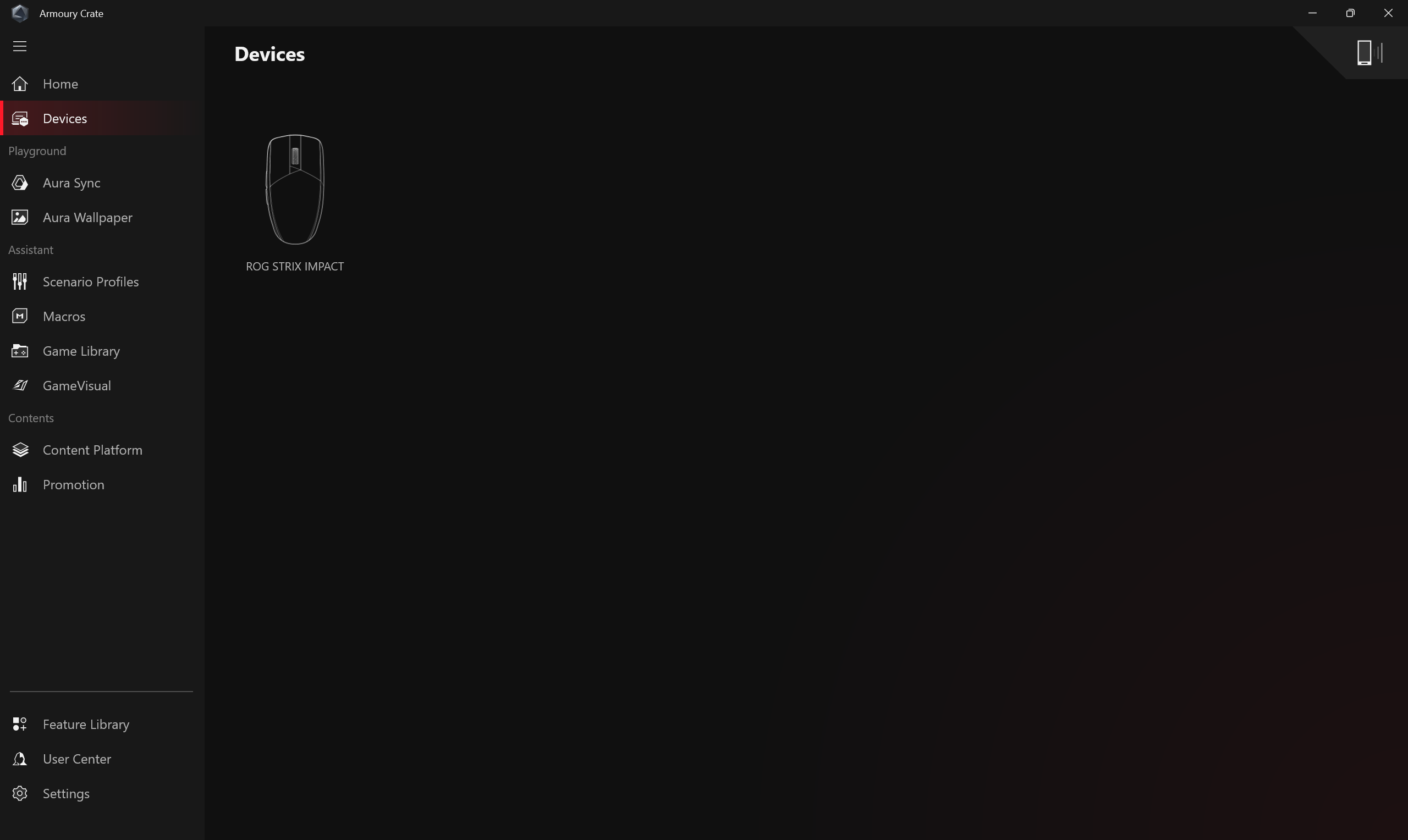
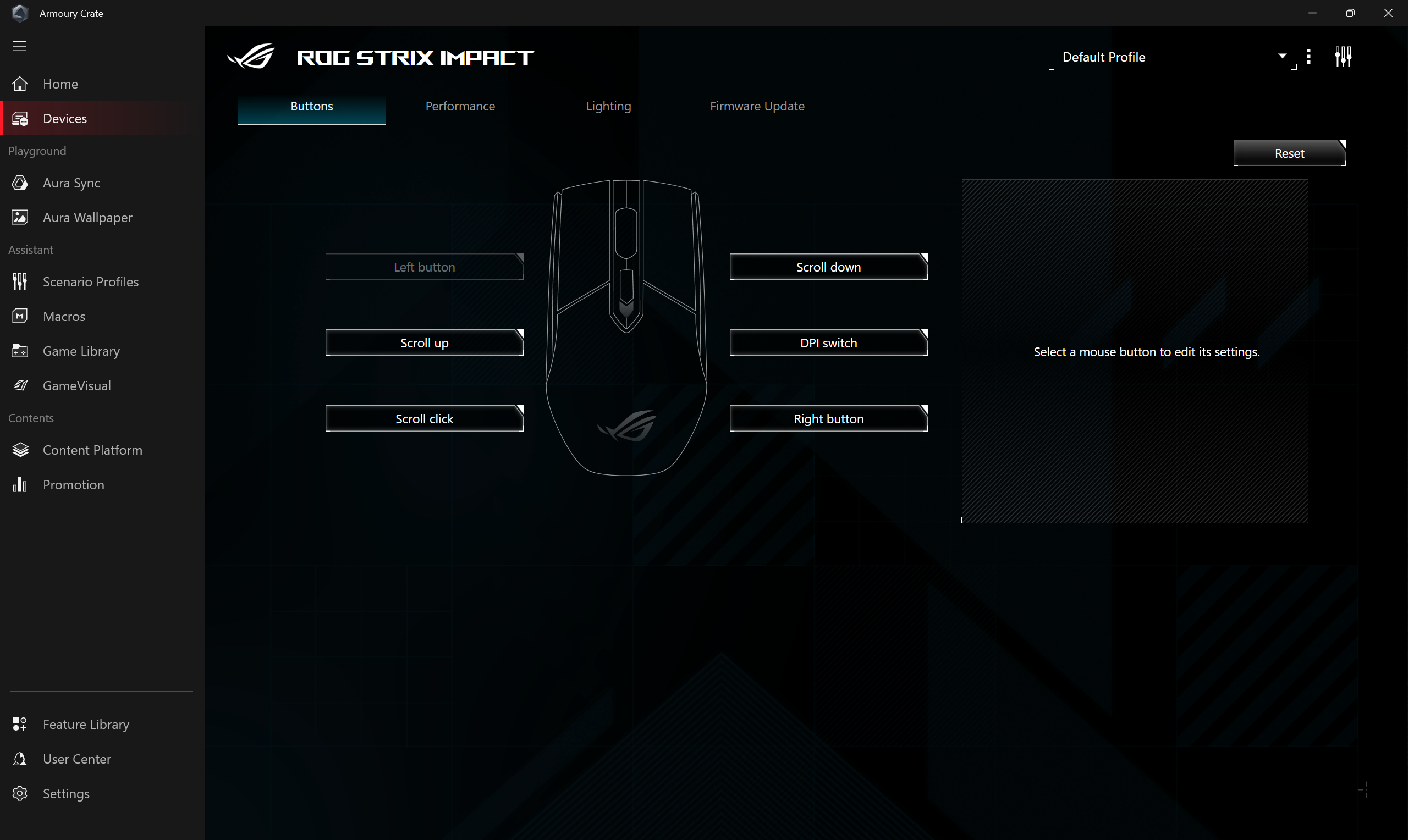
Kada su kompatibilni periferijski uređaji instalirani sa Armoury Crate, svi će biti prikazani na ovoj stranici. Gejmeri mogu koristiti Update Center za dobijanje dodatnih ažuriranja funkcija za kompatibilne uređaje.
Aura Sync
Aura SYNC može podržati kompatibilne periferijske uređaje za sinhronizaciju Aura efekata i pokretanje posebne aplikacije Aura Creator za kreiranje jedinstvenih svetlosnih efekata između sinhronizovanih uređaja u naprednim efektima.
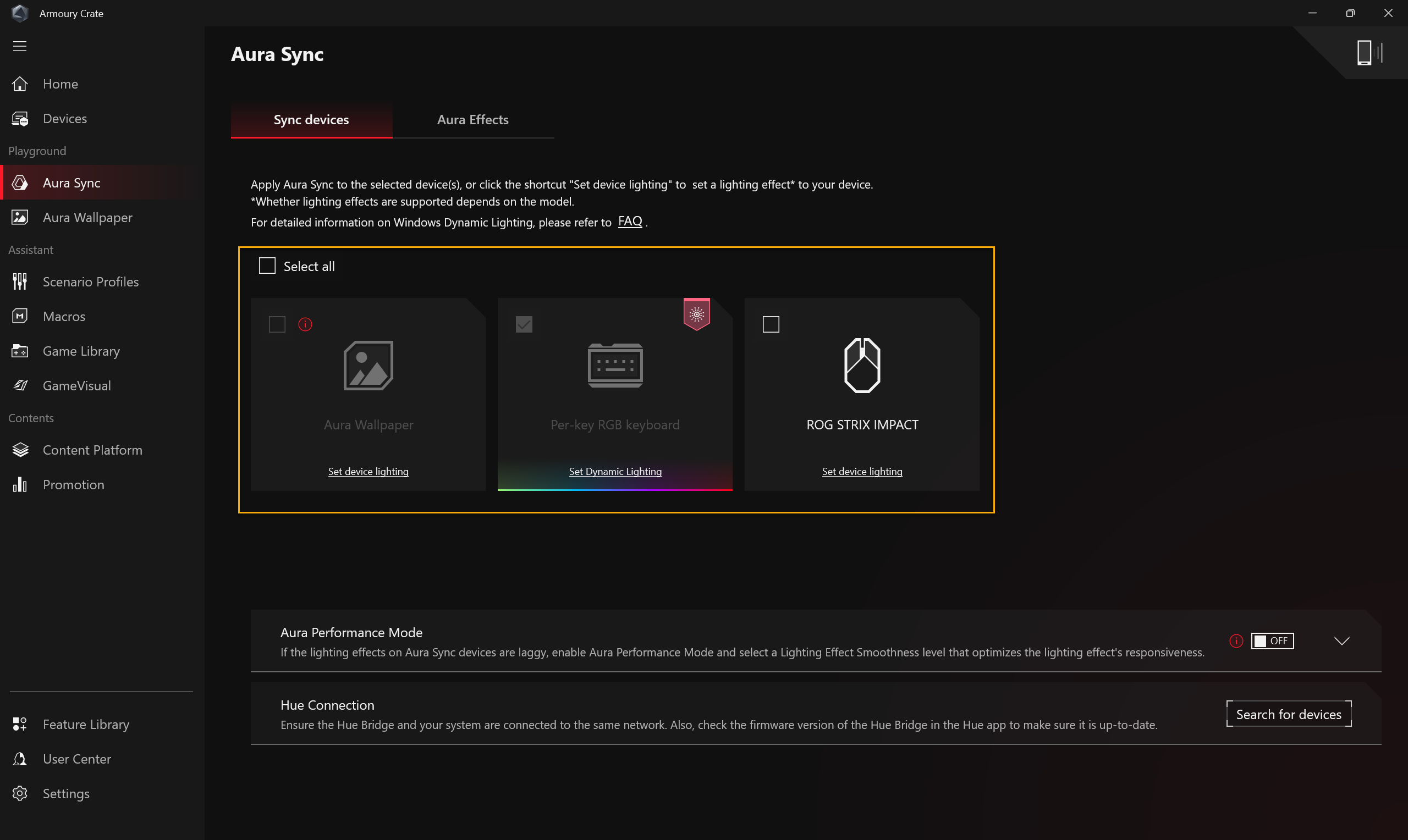
Sinhronizuj uređaje
Izaberite periferije koje podržavaju Aura Sync za sinhronizaciju svetlosnih efekata.
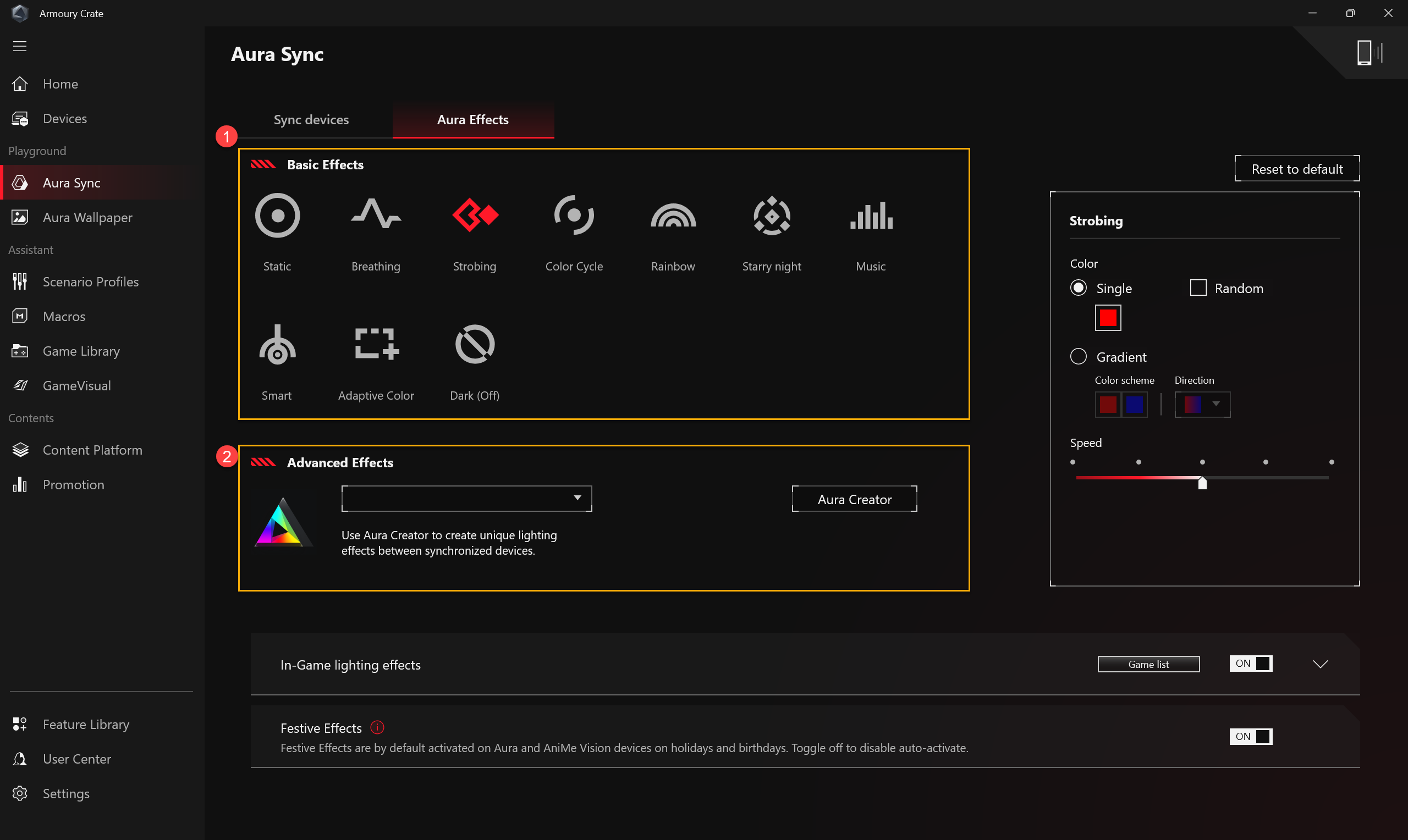
Aura Efekti: Podesite svetlosne efekte Aura Sync uređaja.
Osnovni efekti①: Podesite sinhronizovane svetlosne efekte za uređaj i periferije. Tipovi svetlosnih efekata mogu se razlikovati u zavisnosti od uređaja.
Napredni efekti②: Korišćenje Aura Creator-a za kreiranje jedinstvenih svetlosnih efekata između sinhronizovanih uređaja u naprednim efektima, molimo pogledajte Uvod u Aura Creator za više detalja.
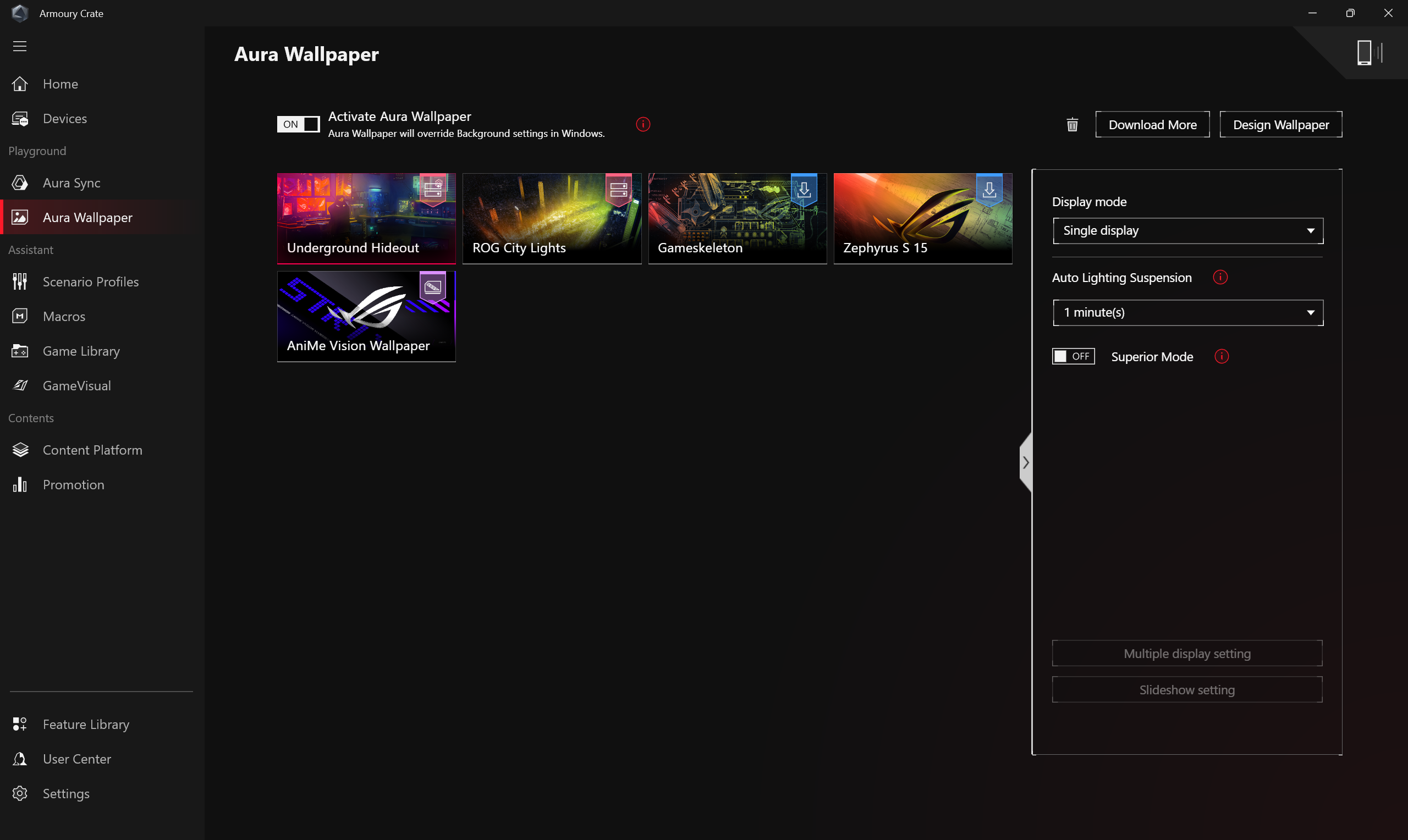
Aura Wallpaper
Aura Wallpaper je proširena aplikacija Armoury Crate platforme, i pretvara čitav desktop u RGB uređaj. Aura Wallpaper omogućava korisniku da postavi ekskluzivnu pozadinu i izabere RGB osvetljenje na pozadini, a pozadina se može sinhronizovati sa drugim Aura Sync kompatibilnim uređajima. Kroz sinhronizaciju Pozadine, laptopa i perifernih uređaja, efekti osvetljenja se savršeno kombinuju i kreiraju lični gejming stil.
*Molimo pogledajte Uvod u Aura Wallpaper za detalje o korišćenju.
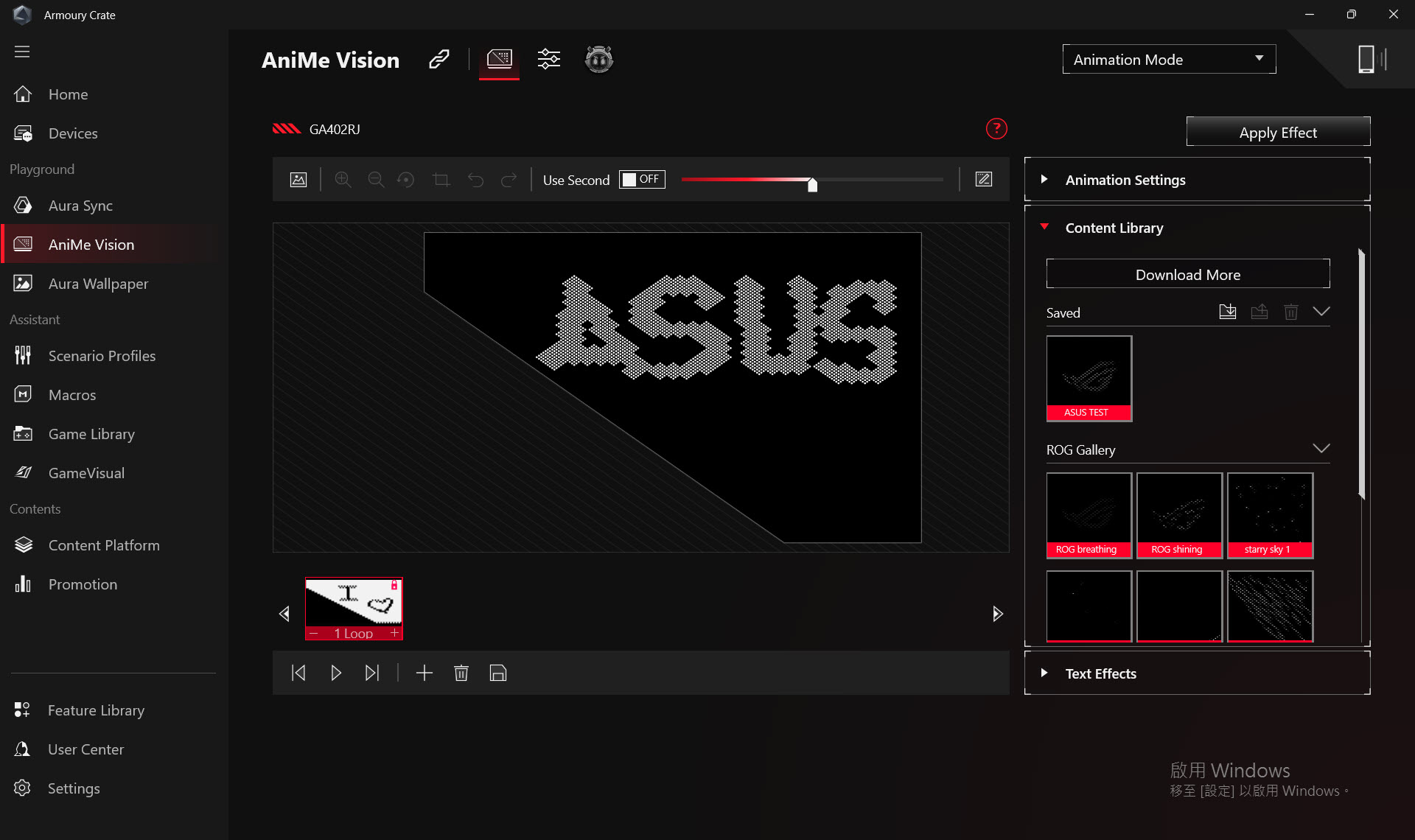
AniMe Vision
Kreatori mogu slobodno da izraze svoju kreativnost kroz podešavanja AniMe Vision-a sa prilagođenim šablonima, GIF animacijama ili vizuelnim animacijama zvučnih efekata koje se menjaju u ritmu muzike, a može se prikazati i status nivoa baterije sistema.
*Funkcija je podržana samo kod određenih modela, molimo pogledajte Uvod u AniMe Visionza detalje o radu.
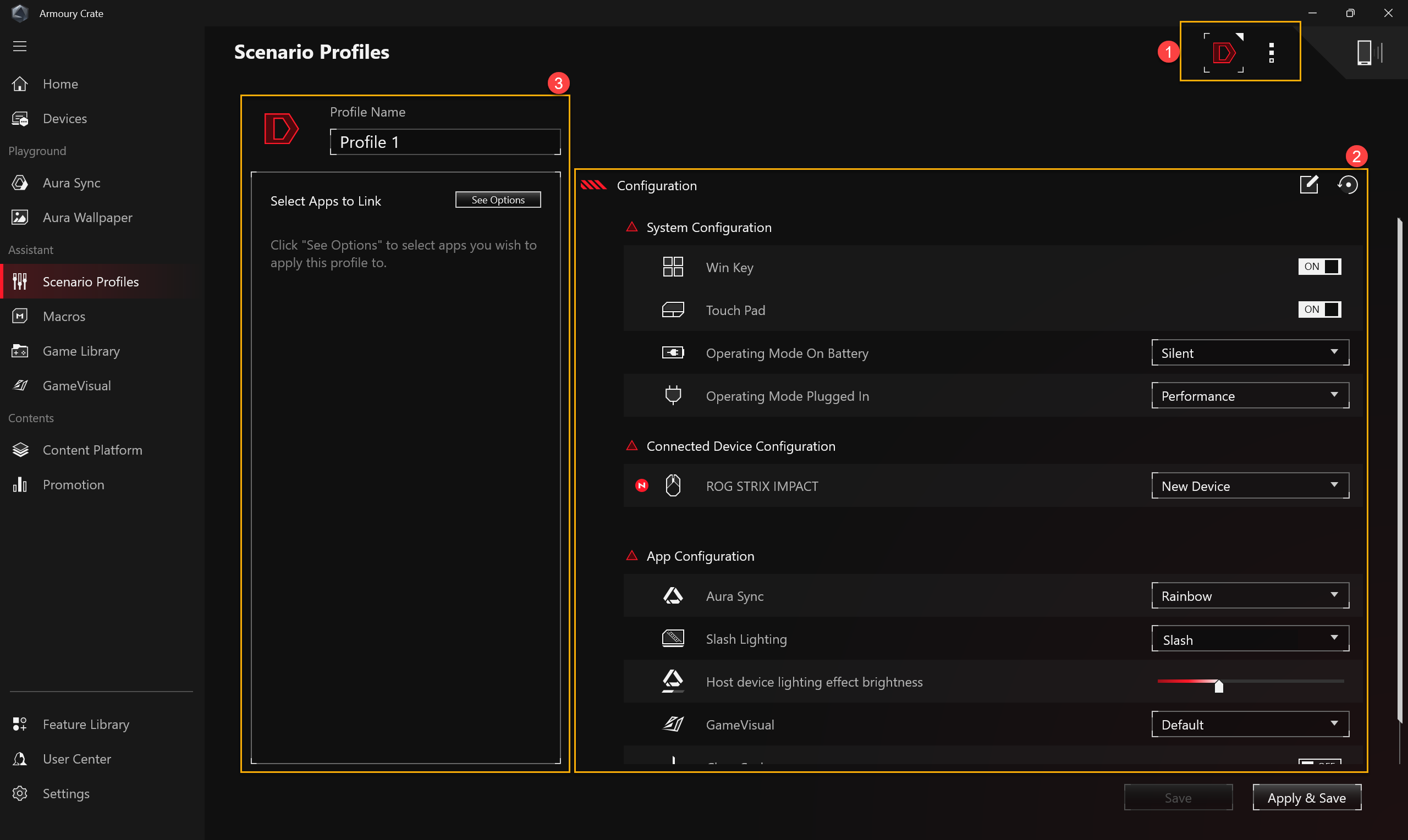
Profil scenarija
Prema ličnim zahtevima, gejmeri mogu podesiti konfiguraciju sistema i sačuvati kao profile, kako bi povezali izabrane igre i aplikacije.
Kreiraj profile①: Gejmeri mogu kreirati ili izbrisati lične profile scenarija.
Konfiguracija sistema②: Prema ličnim zahtevima, gejmeri mogu podesiti konfiguraciju, na primer Konfiguracija sistema i Konfiguracija aplikacija.
Ime profila③: Izmenite ime profila scenarija i kliknite na "Pogledajte opcije" da izaberete igru ili aplikaciju koju želite da primenite.
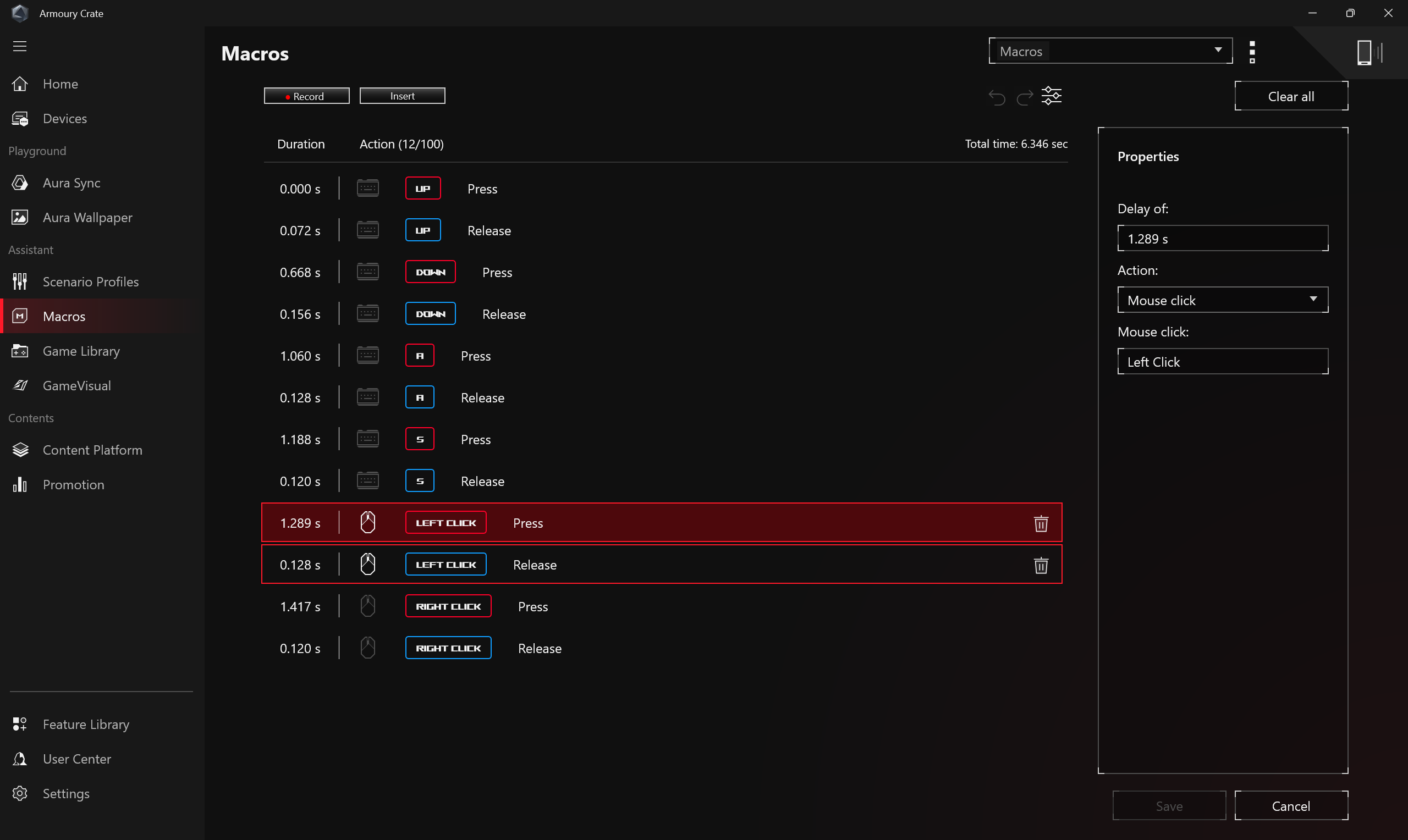
Makroi
Na stranici za podešavanje makroa, gejmer može izmeniti makro radnje, kombinujući niz klikova mišem ili pritisaka na tastaturi u jedan korak.
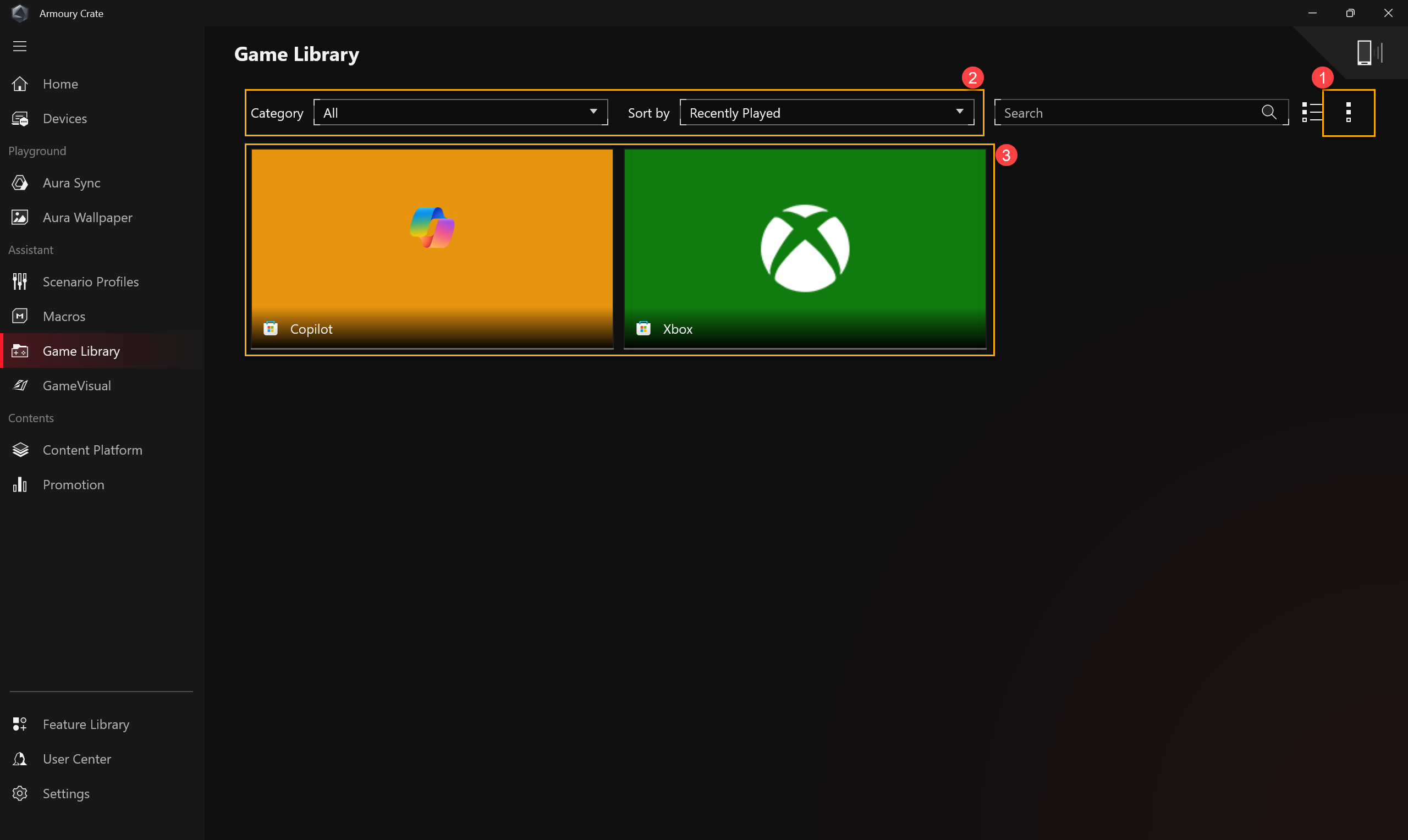
Biblioteka igara
Skener instaliranih igara i aplikacija od strane gejmera radi kategorizacije, sortiranja ili primene profila scenarija.
Podešavanja①: Omogućava igračima da ručno dodaju ili automatski pretraže igre i dodaju nove igre u Biblioteku igara.
Kategorija igara i sortiranje②: Filtrirajte i kategorizujte igre u Biblioteci igara i prikažite redosled sortiranja.
Primeni③: Igrači mogu da izaberu profil scenarija i da izmene oznaku koju će primeniti na igre u biblioteci. Kada kliknete [Pokreni], možete direktno pokrenuti igru.
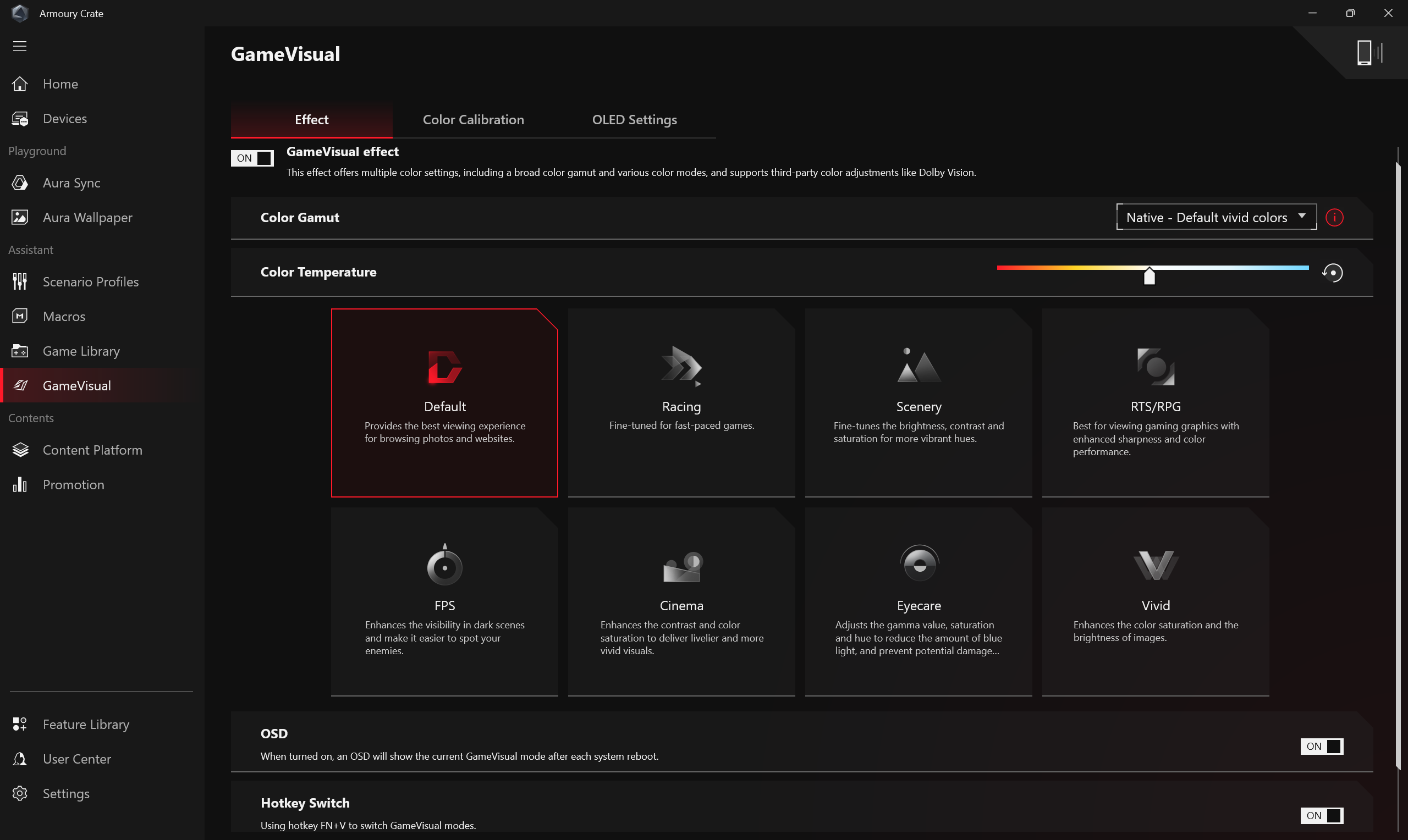
GameVisual
Efekat
ROG GameVisual Efekat je alat za upravljanje bojama ekrana koji nudi različite scenarije boja ekrana, kako bi pružio igračima najbolje personalizovano vizuelno iskustvo.
*Ova funkcija je podržana samo na gejming laptopovima. Za više informacija o radu aplikacije, pogledajte uvod u GameVisual.
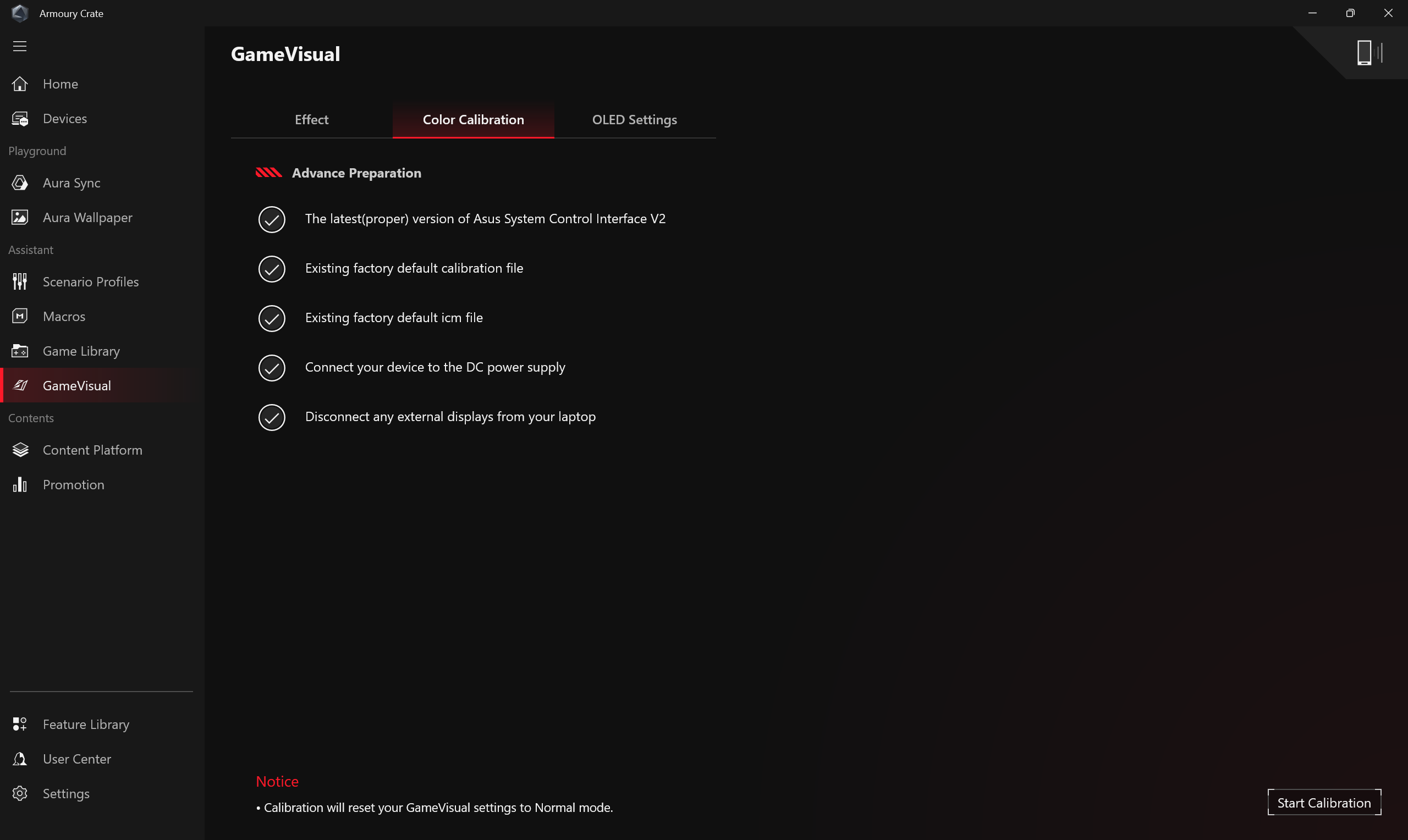
Kalibracija boja
Kroz funkciju Kalibracije boja u GameVisual-u i uz pomoć uređaja za kalibraciju boja, igračima su dostupne osnovne funkcije za podešavanje boja ekrana gejming laptopa, kao što su osvetljenost, temperatura boje i kontrast.
*Ova funkcija je podržana samo na određenim gejming laptopovima i zahteva jedan od sledećih uređaja za kalibraciju: (X-Rite i1Display Pro, Display Plus HL, Display Pro HL, ClolorChecker Display Plus, ColorChecker Pro), molimo pogledajte Uvod u Game Visual za više detalja.
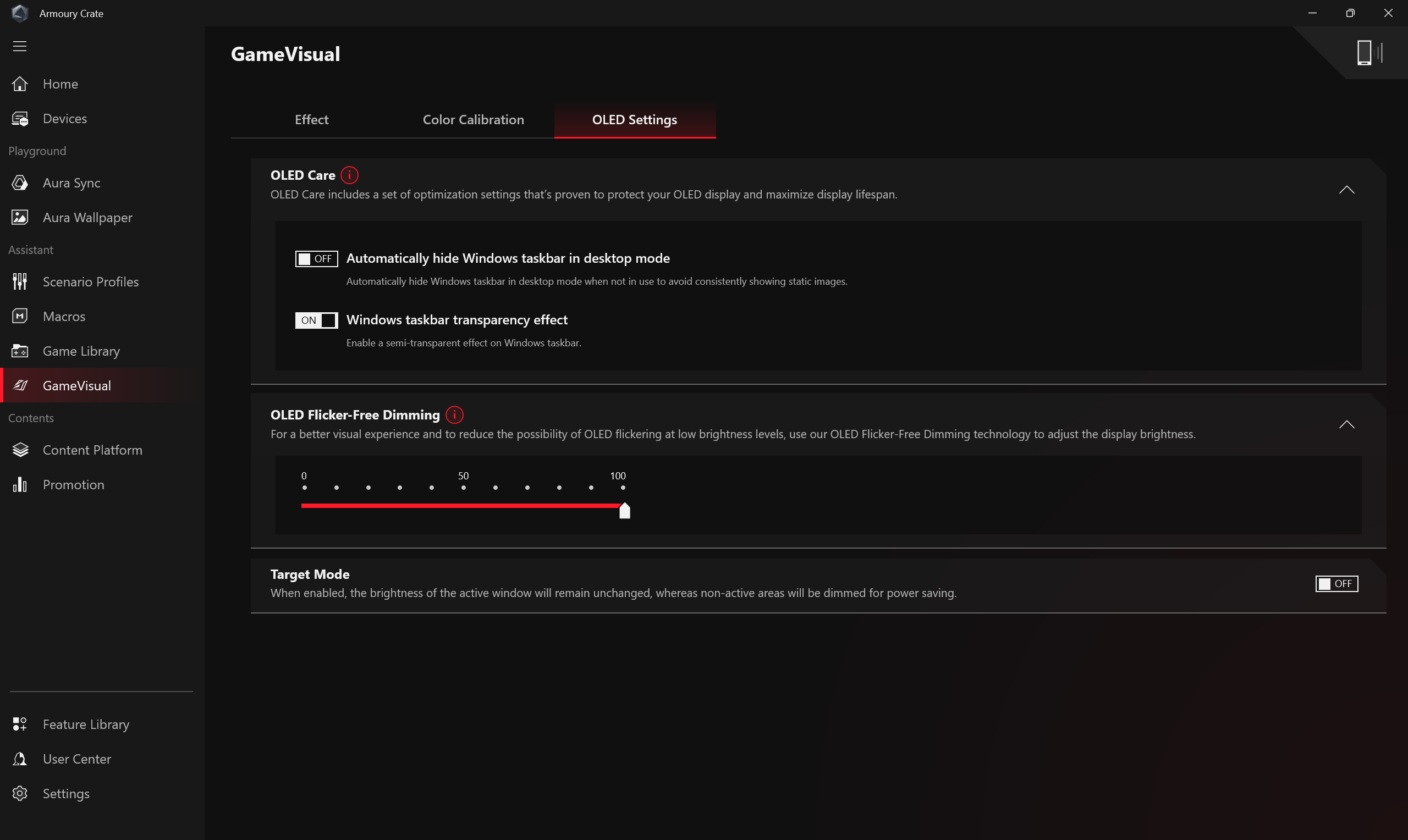
OLED
Pružite razna podešavanja optimizacije za OLED ekrane radi zaštite i produženja životnog veka vašeg ekrana.
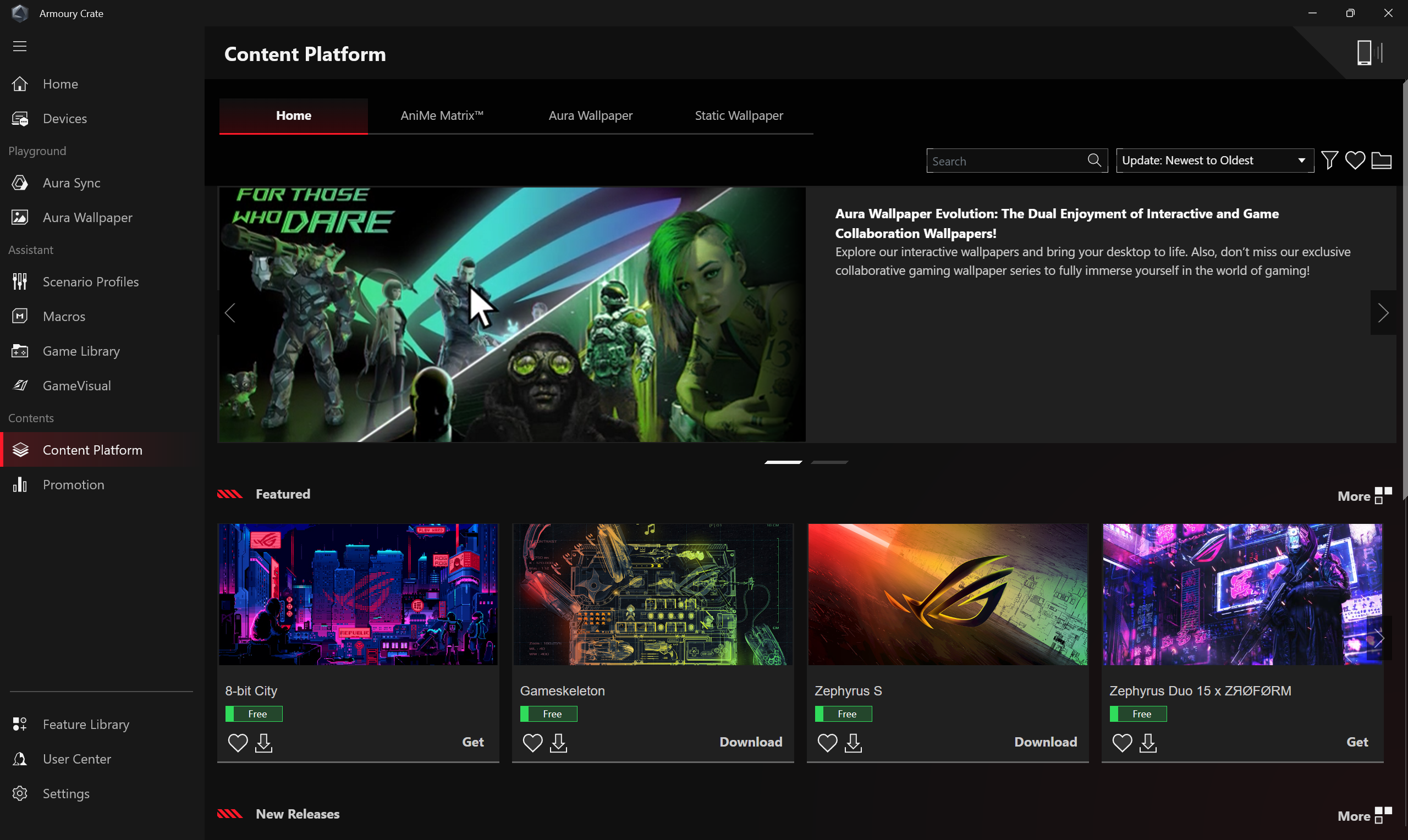
Platforma za sadržaj
Platforma za sadržaj vam kontinuirano donosi najnovije i najpopularnije ROG sadržaje, kao što su AniMe Vision animacije, Aura Pozadine i ROG Pozadine, tako da imate sve što vam je potrebno da izrazite svoj jedinstveni ROG stil.
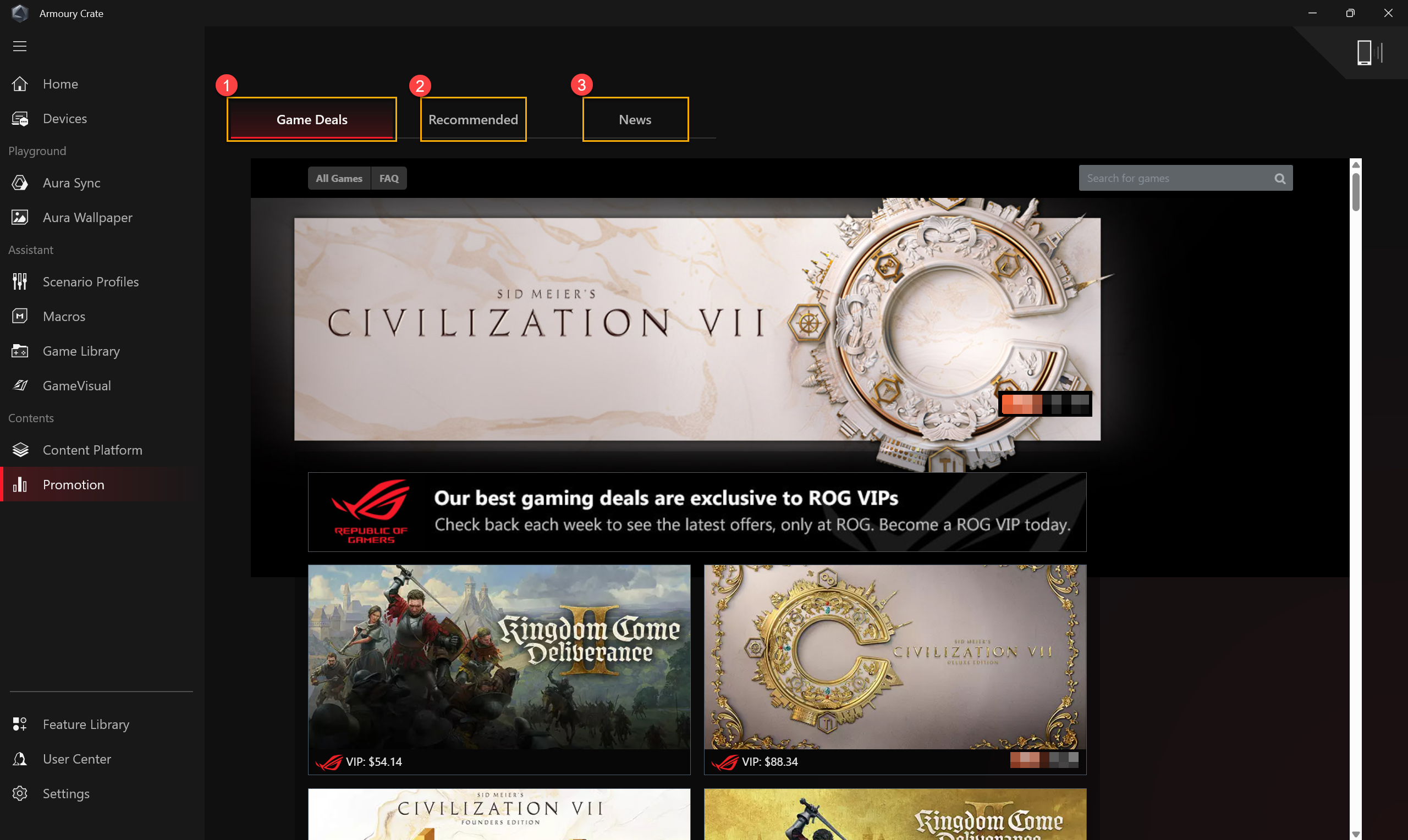
Promocija
Game Deals①: Otkrijte, istražite i nabavite odlične igre online putem Game Deals-a.
Preporučeno②: Prikazuje preporučeni softver ili programe pogodne za trenutni računar.
Vesti③: Prikazuje globalne i lokalne ASUS preporučene vesti, događaje i informacije o proizvodima.
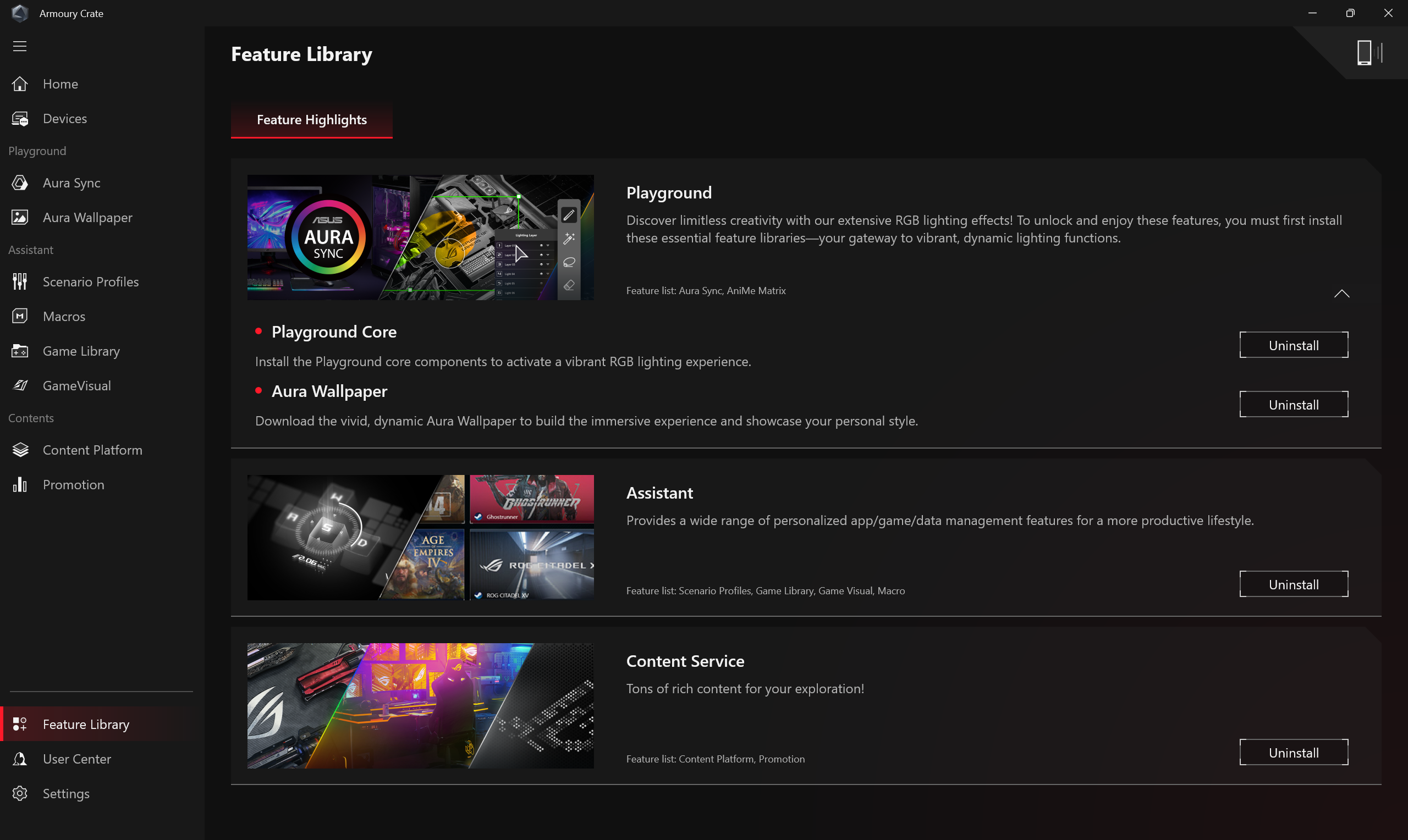
Biblioteka funkcija nudi tri glavne funkcionalnosti: [Igralište], [Asistent], i [Usluge sadržaja]. Svaka glavna funkcija sadrži različite i posebne Armoury Crate funkcionalnosti, koje igrači mogu instalirati ili ukloniti u skladu sa svojim željama i potrebama.
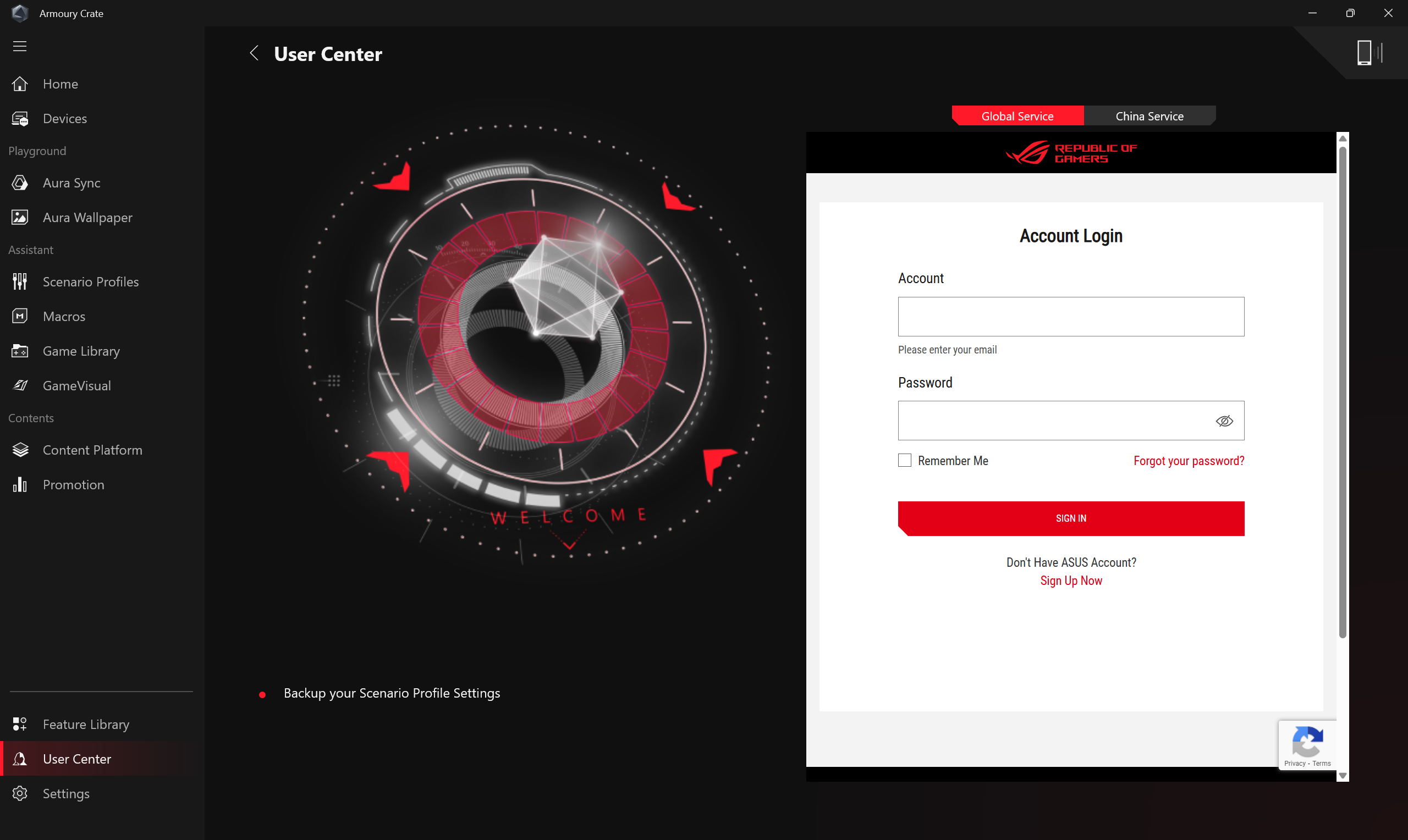
Nakon prijave na ASUS korisnički nalog, prikazuju se informacije o nalogu, Moji proizvodi, Iskorišćenje, Registrovani događaji, Obaveštenja.
*Za način registracije ASUS korisničkog naloga, pogledajte ovaj link.
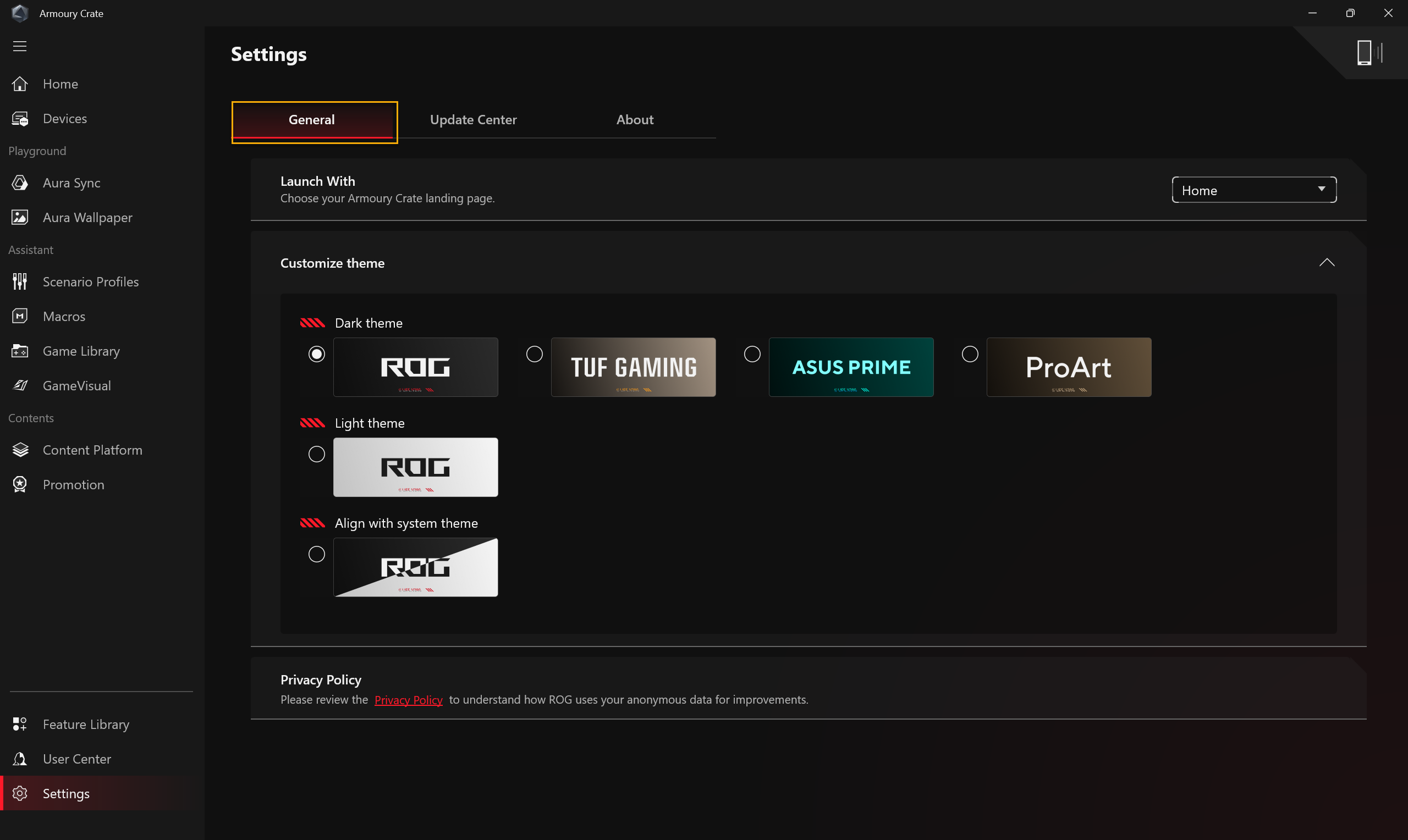
General: Igrači mogu izabrati Armoury Crate početnu stranicu i prilagoditi temu.
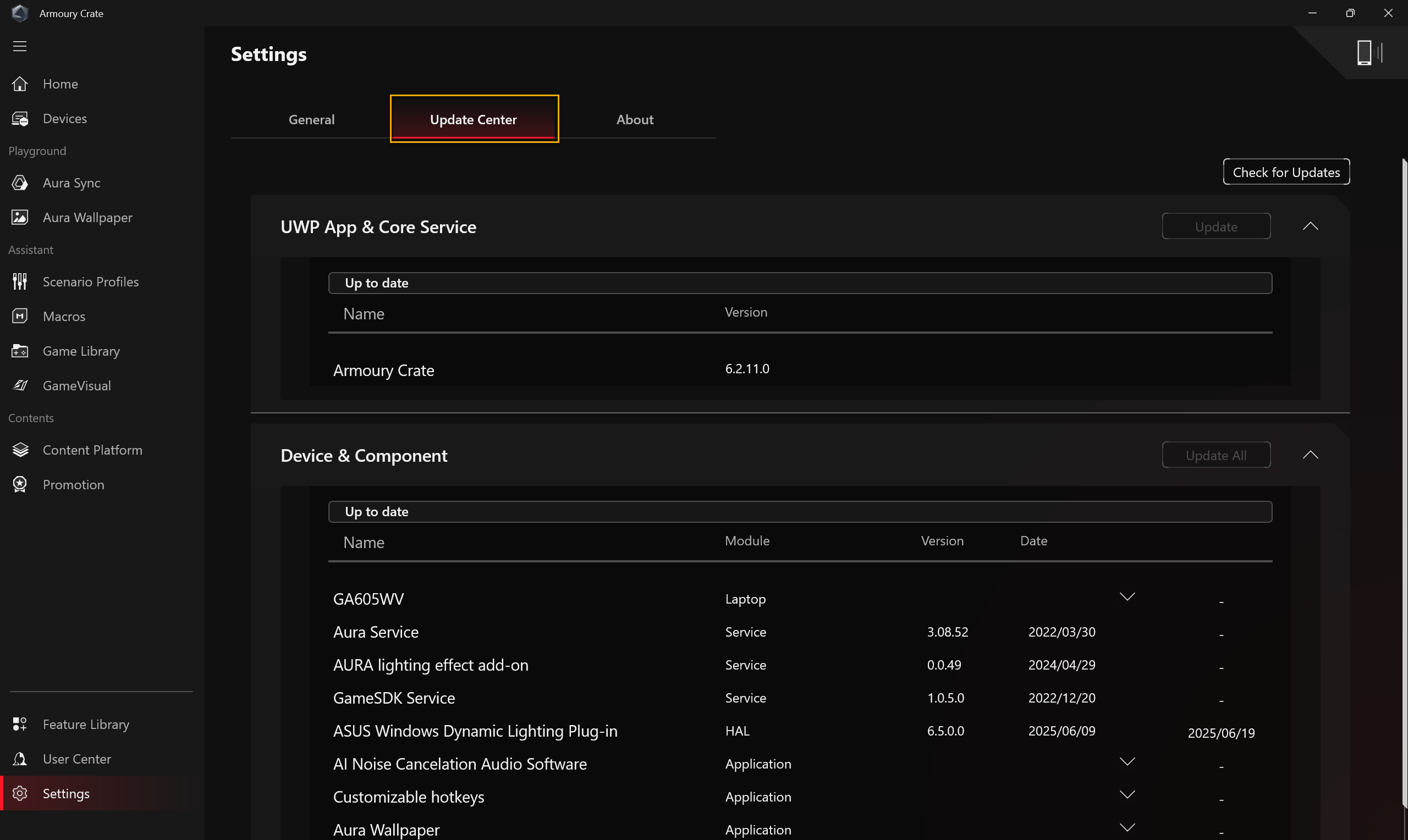
Centar za ažuriranje: Izborom [Proveri ažuriranja], Centar za ažuriranje će prikazati firmware ili drivere unutar aplikacije koje treba ažurirati, omogućavajući igračima da izaberu da li žele da ažuriraju.
*Pre izvođenja ažuriranja, molimo vas da proverite da li je vaš laptop povezan na punjač.
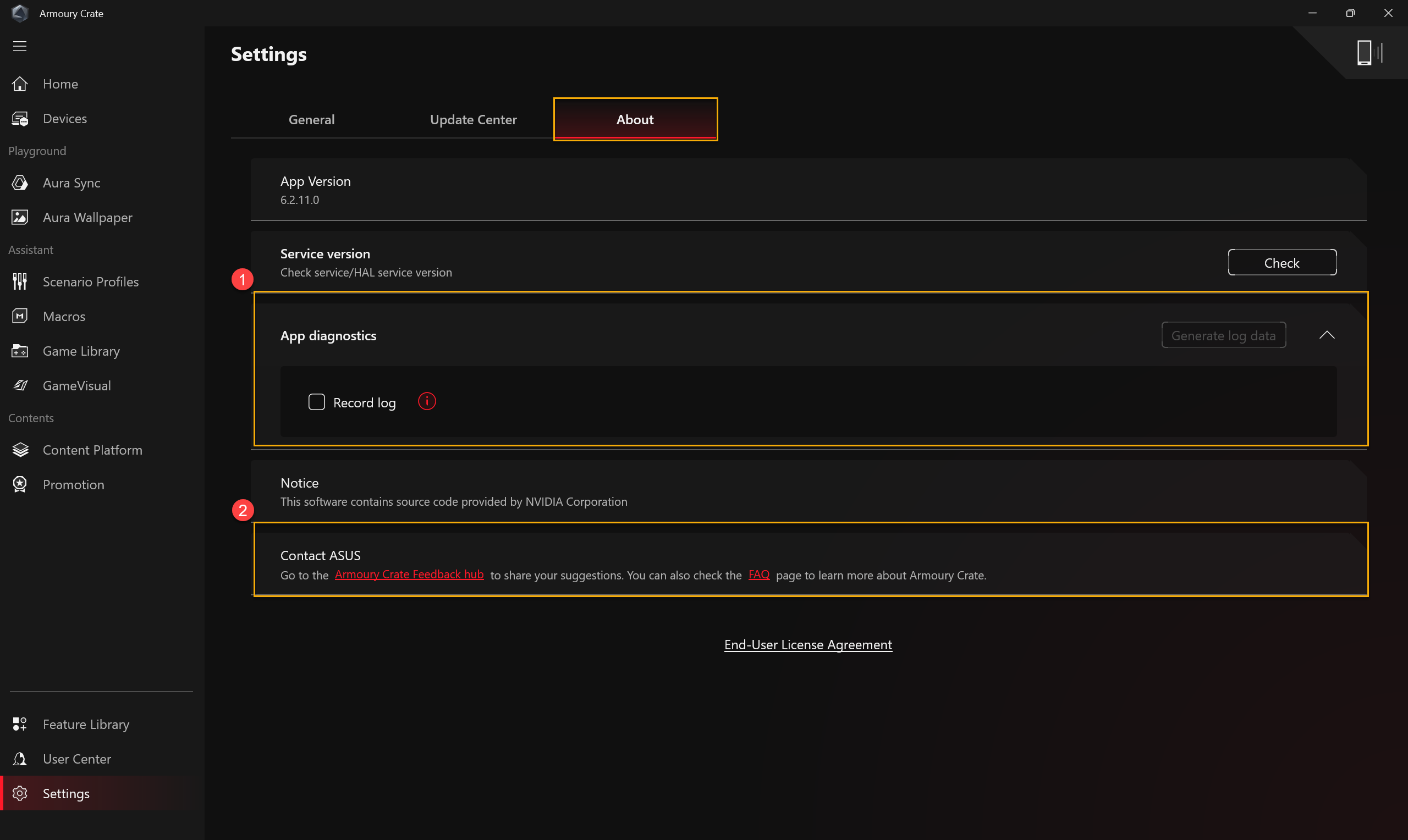
O aplikaciji: Prikazuje Armoury Crate App verziju, Service verziju, Dijagnostika aplikacije, Armoury Crate centar za povratne informacije, i FAQ.
①Dijagnostika aplikacije: Klikom na [Zabeleži log] započinje se prikupljanje Armoury Crate loga sa problemima.
②Armoury Crate centar za povratne informacije: Podelite svoje utiske o Armoury Crate za ono što vam se sviđa ili poboljšanja.
Pitanje 1: Kategorija režima rada i Uvod
Odgovor 1:
Windows® režim: Koristi podrazumevana Windows podešavanja u odabranom planu napajanja.
Tihi režim: Ograničava snagu CPU i GPU, ali održava nivo buke veoma tihim.
Režim performansi: Uravnotežuje temperaturu performansi i akustiku za svaku situaciju.
Turbo režim: Maksimizuje snagu CPU i GPU za visokoperformansno igranje i rad, uz maksimalan protok vazduha iz ventilatora. (Dostupno samo u režimu punjenja).
Ručno podešavanje*: Kreirajte prilagođene profile ventilatora koji savršeno odgovaraju vašim potrebama..
Tablet/Vertikalni režim**: Kada se detektuje Tablet/ Vertikalni režim, performanse će biti optimizovane samo za Tablet/ Vertikalni režim.
*Podržava većinu ROG serija, može se pokrenuti samo u AC režimu (Režim punjenja).
**Podržava samo ROG FLOW seriju gejming laptopova.
Pitanje 2: Koji režimi rada su podržani za gejming laptop (NB) i desktop (DT)?
Odgovor2:
| Windows® | Tihi | Performanse | Turbo | Ručno |
ROG Serija NB | V | V | V | V | V |
ROG Serija NB | V |
| V | V | V** |
TUF Serija NB | V | V | V | V | V* |
TUF Serija DT | V |
| V | V |
|
*Funkcija podržava samo nove modele iz serije 2022. i kasnije.
**Funkcija ne podržava G35CZ i G15CK seriju modela.
Pitanje 3: Koji je režim rada podržan za gejming laptop (NB) u različitim režimima napajanja?
Odgovor3:
| Režim napajanja | Windows® | Tihi | Performanse | Turbo | Priručnik | Tabela/Vertikalno |
ROG Serija NB | Režim punjenja | V | V | V | V | V |
|
Režim baterije | V | V | V |
| V* |
| |
TUF Serija NB | Režim punjenja | V | V | V | V | V* |
|
Režim baterije | V | V | V |
| V* |
| |
ROG Flow Serija NB | Režim punjenja | V | V | V | V | V | V |
Režim baterije | V | V | V |
| V* | V |
*Funkcija može podržavati samo modele iz nove serije iz 2022. godine i kasnije.
Pitanje 4: Šta je App Diagnostics?
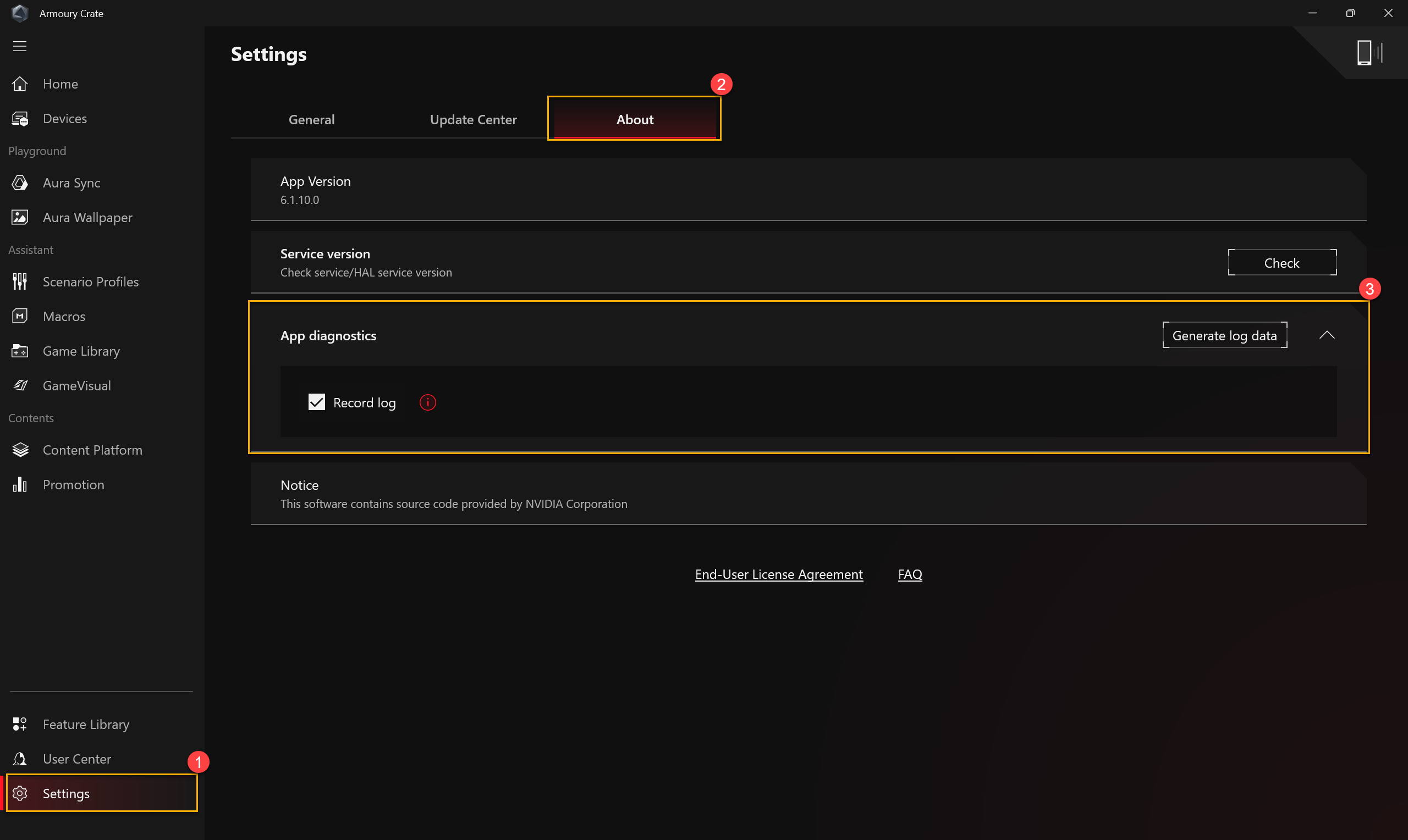
Odgovor 4: App Diagnostics može prikupiti trenutni log statusa Armoury Crate-a. U Armoury Crate „Podešavanja“① i proveriti „O aplikaciji“② stranicu, ako kliknete App Diagnostics „Snimite log“③, Izjava o privatnosti će se pojaviti. Kada korisnik prihvati izjavu, Armoury Crate će početi da prikuplja log problema. Nakon toga, molimo Vas da počnete da ponavljate problem koji imate, zatim se vratite na ovu stranicu i kliknite „Generiši podatke loga“③ da biste generisali log fajl sa enkripcijom (ASUS log fajl). Kada se log sačuva, korisnik može da ga prosledi servisnom centru ili tehničkoj podršci za dalje dijagnostikovanje Armoury Crate problema.
Pitanje 5: Zašto se pojavljuje prozor sa upozorenjem pri primeni Fan Curve i CPU/GPU overclock?
Odgovor 5: Prozor sa upozorenjem služi da podseti gejmere da postoji rizik od oštećenja hardvera, kada se parametri podešavaju, kao i procedura za [Procedura za oporavak].
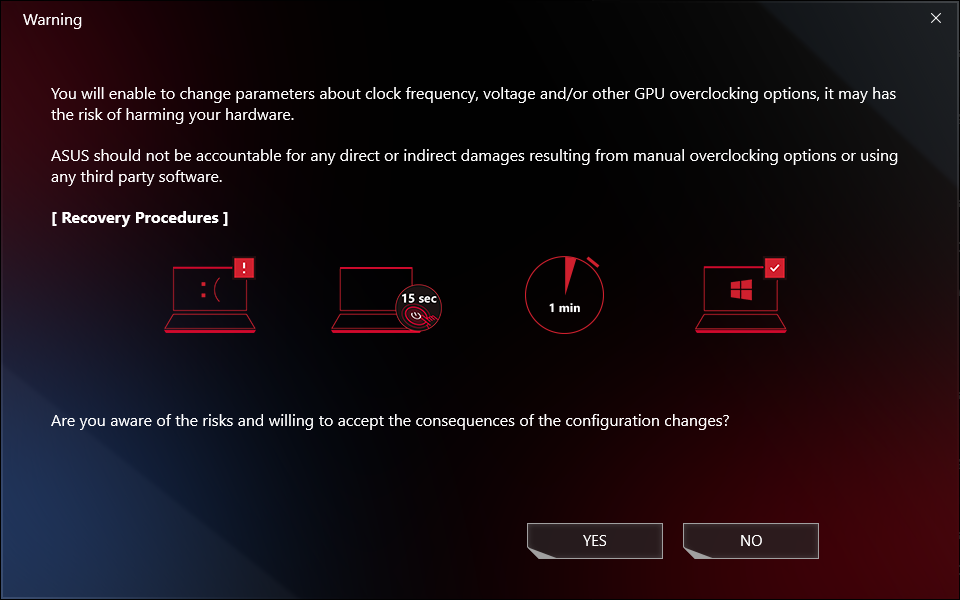
[Procedura za oporavak] Kada se suočite sa automatskim gašenjem ili Blue Screen of Death, pritisnite dugme za napajanje 15 sekundi i sačekajte jedan minut. Nakon toga, pokušajte ponovo da rebootujete računar.
Pitanje 6: Zašto ne mogu da izvršim GPU Performance da zaustavim proces?
Odgovor 6: Kada se proces ne može zaustaviti u tom trenutku, pokušajte da potvrdite sledeće:
1. Proces koristi eksterni displej i ne može se zaustaviti.
2. Proces se ne može zaustaviti dok je vaš računar priključen na napajanje iz mreže.
Pitanje 7: Kako povezati Armoury Crate aplikaciju pomoću mobilnog uređaja?
Odgovor 7: Da biste koristili mobilni uređaj za povezivanje sa Armoury Crate i modifikovanje podešavanja vašeg računara, molimo vas da pogledate Link za detalje.
Pitanje 8: Zašto ne mogu da nadogradim prethodnu Armoury Crate aplikaciju na verziju 6.0 ili noviju?
Odgovor 8: Molimo pokušajte da restartujete računar i pokrenete Armoury Crate ponovo. Ako i dalje ne može da se nadogradi, pogledajte Link da biste preuzeli Armoury Crate aplikaciju i instalirali je ručno.
Pitanje 9: Kada je eksterni displej povezan na HDMI ili Display Port na laptopu, da li to utiče na performanse GPU obrade?
Odgovor 9: Ne, performanse grafičke obrade će biti procesirane i prikazane prema podešavanju [GPU režim] u sistemu.
Pitanje 10: Kako rešiti problem kada se pojavi BitLocker ekran za oporavak nakon uključivanja računara?
Odgovor 10: Ako se pojavi BitLocker ekran za oporavak nakon uključivanja računara, to znači da je HDD/SDD šifrovan, i potrebno je da obezbedite ključ za oporavak kako biste rešili ovaj problem. Molimo pogledajte [Kako rešiti problem kada se pojavi BitLocker ekran za oporavak nakon uključivanja računara].
Pitanje 11: Kako omogućiti NVIDIA® MAX-Q Dynamic Boost?
Odgovor 11:
1. Gejmeri moraju da omoguće MAX-Q Dynamic Boost* funkciju u NVIDIA® kontrolnoj tabli, molimo pogledajte zvaničan NVIDIA® sajt o Kako omogućiti ili onemogućiti Dynamic Boost u NVIDIA kontrolnoj tabli.
2. U Armoury Crate aplikaciji, režim rada treba da bude podešen na Turbo ili Manual režim.
*Ova funkcija podržava samo modele opremljene NVIDIA® MAX-Q Dynamic Boost.
Pitanje 12: Zašto mi je [Panel OverDrive] ikonica siva?
Odgovor 12:
*Molimo proverite da li je laptop priključen na napajanje.
*Posetite ASUS podršku i preuzmite i ažurirajte najnoviji [Refreshrate Service] driver.
[Kako pronaći i preuzeti drajvere, alate, BIOS i korisnička uputstva]
Pitanje 13: Kako da rešim problem sa DRM-om u igrici preko Armoury Crate podešavanja?
Odgovor 13: 
Ako igre imaju problem sa DRM-om, pokušajte da omogućite opciju „Legacy DRM Compatibility”. Kada je „Legacy DRM Compatibility” omogućeno, podešavanje blokira upotrebu E-jezgara CPU-a radi poboljšanja kompatibilnosti igara.
UPOZORENJE: Omogućavanje ove funkcije može smanjiti performanse i/ili trajanje baterije.
Pitanje 14: Zašto je kvalitet mog snimanja nenormalan sa slabim zvukom uređaja i povremenim prekidima ljudskog glasa?
Odgovor 14: Kada je scenario snimanja zvuka sa sopstvenog uređaja uz ljudski glas ili prikupljanje ambijentalnog zvuka, takođe ako je jačina zvuka sopstvenog uređaja veća ili jednaka eksternoj jačini zvuka, gejmeri mogu osećati da kvalitet zvuka nije onakav kakav očekuju. Molimo pokušajte da isključite [Modovi mikrofona], ako imate gore pomenute posebne potrebe za snimanjem.
Na strani „Audio“ u „Sistemu“ u Armoury Crate aplikaciji, [Modovi mikrofona] predstavljaju tehnologiju usmeravanja ugrađenog mikrofona, a podrazumevani režim je „Omnidirekcioni mod“. Tehnologija „Omnidirekcioni mod“ ima izuzetno visoku sposobnost poništavanja odjeka i može da obezbedi odličan efekat izolacije glasa. Pogodna je za situacije kao što su prenos uživo, komunikacija u igrama i konferencijski pozivi, pružajući vam čist kvalitet zvuka.
Pitanje 15: Šta je CPU AUX ventilator i sistemski ventilator?
Odgovor 15: CPU AUX ventilator je pomoćni ventilator procesora koji radi isto kao CPU ventilator. To je poseban ventilator za UMA (Unified Memory Architecture) laptop. Takođe, sistemski ventilator je treći ventilator koji može podržati CPU & GPU ventilator i raditi zajedno sa njima radi boljeg termalnog rešenja unutar laptopa.
Pitanje 16: Šta znači Kontrola pozadinskog osvetljenja* [Višezonski] i [Jedna zona] u konfiguraciji sistema?
Odgovor 16:
[Višezonski]
Stotine mini-LED zona rade nezavisno, zatamnjujući tamne delove ekrana za dublje crne nijanse i svetle delove za živopisne, izražene boje. Ovaj režim je idealan za gejming i gledanje filmova. Kada se uključi HDR, automatski će se aktivirati višezonsko pozadinsko osvetljenje.
[Jedna zona]
Sve mini-LED zone pozadinskog osvetljenja rade kao jedna, kao tradicionalni panel na laptopu. Ovo pruža dosledno, tačno prikazivanje boja, što može biti važno za kreiranje sadržaja. Napomena: HDR nije dostupan u režimu pozadinskog osvetljenja sa jednom zonom.
*Dostupno samo na laptopima opremljenim Mini-LED ekranom.
Pitanje 17: Kako da prebacim podešavanje režima Overclocking CPU na BIOS režim?
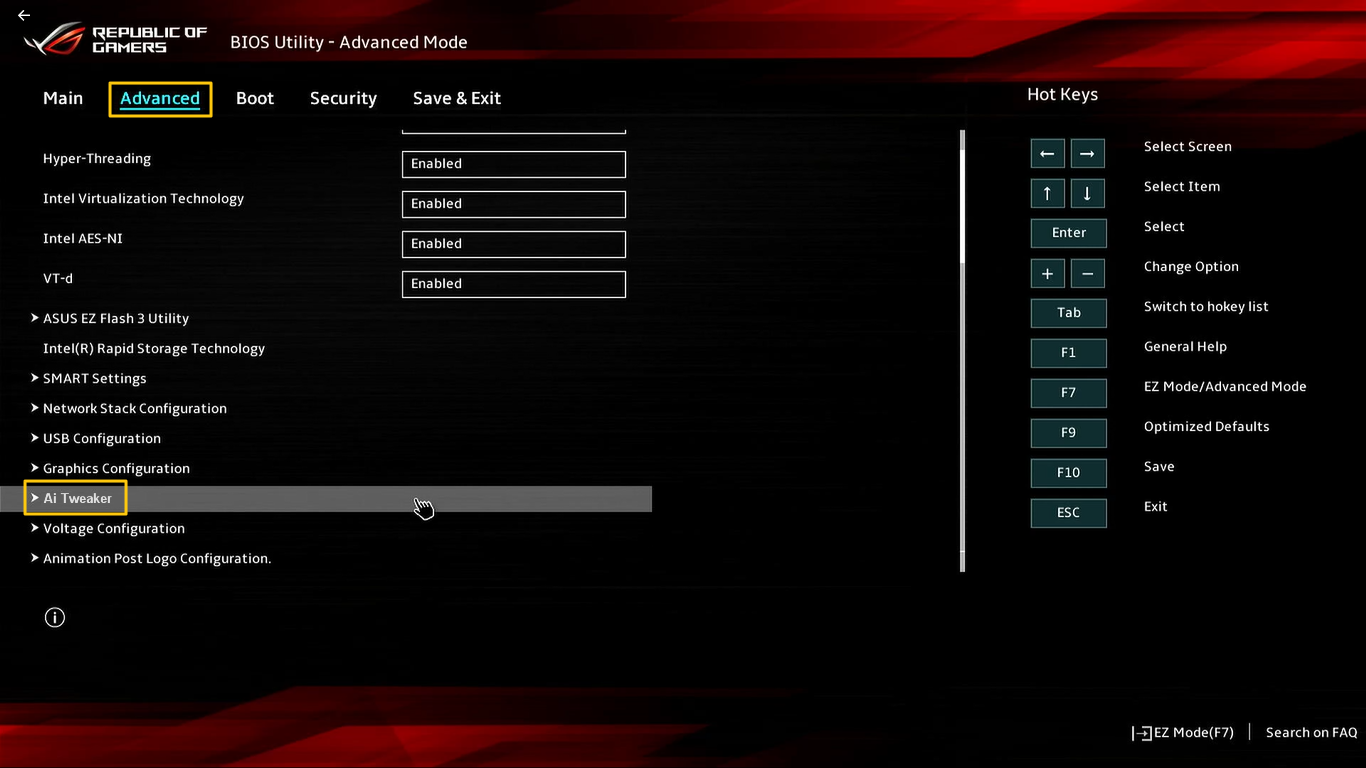
Odgovor 17: Kada ikona CPU Overclocking Mode postane siva (u Software Mode), igrač treba da preklopi podešavanje na BIOS Mode u BIOS konfiguraciji.
Molimo, uđite u BIOS konfiguraciju, možete pogledati [Kako ući u ekran BIOS konfiguracije]. U BIOS konfiguraciji, izaberite [Ai Tweaker] pod opcijom [Advance].
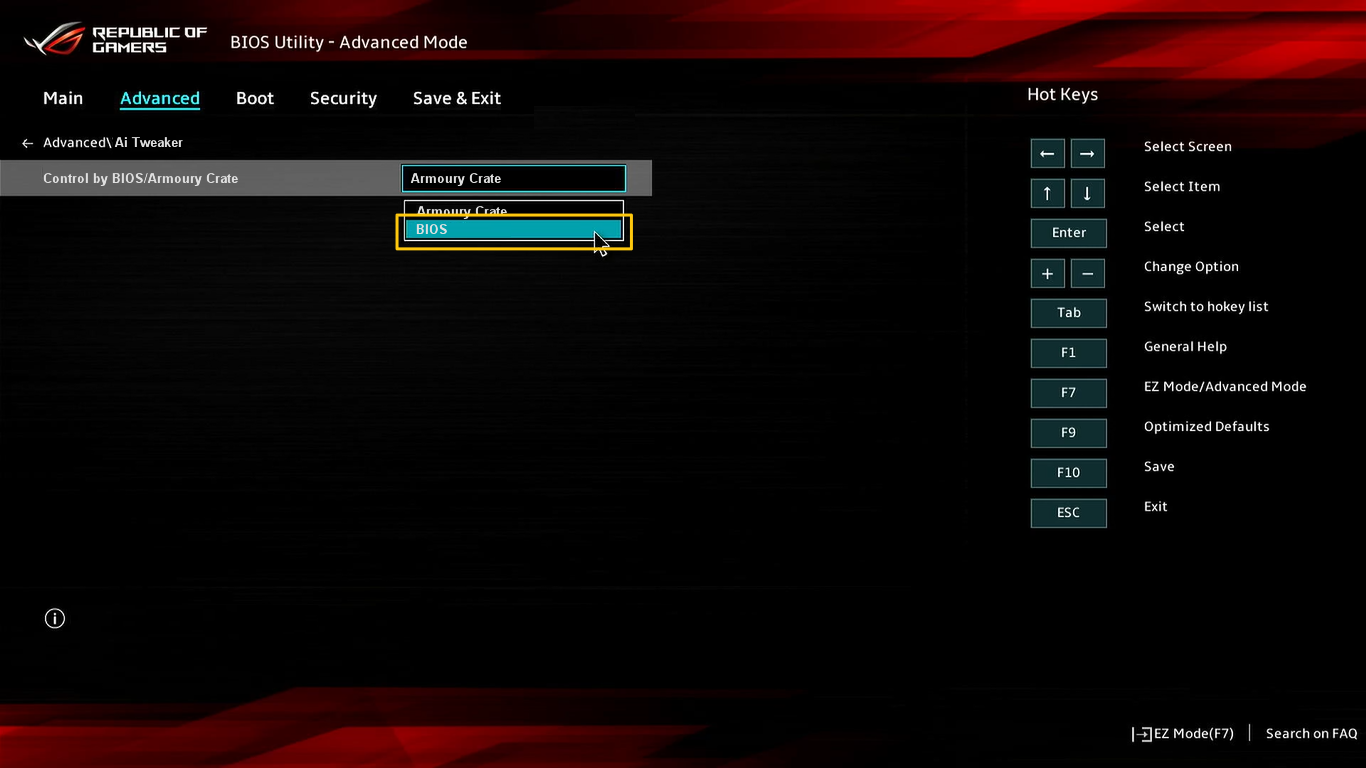
U podešavanju [Ai Tweaker], izaberite [BIOS] pod opcijom [Control by BIOS/ Armoury Crate]. Nakon toga, pritisnite taster [F10] za čuvanje konfiguracije i izlazak, a zatim će proces biti završen nakon restartovanja sistema.
Pitanje 18: Kako da isključim automatska ažuriranja Armoury Crate & Aura Creator?
Odgovor 18: Da biste zaustavili automatsko ažuriranje aplikacija Armoury Crate UWP i Aura Creator UWP, pratite sledeće korake.
*Napomena: Kada je automatsko ažuriranje onemogućeno, ovo podešavanje se odnosi na sve instalirane aplikacije iz Microsoft Prodavnice (ne isključivo na Armoury Crate i Aura Creator).
1. Idite u Microsoft Prodavnicu.
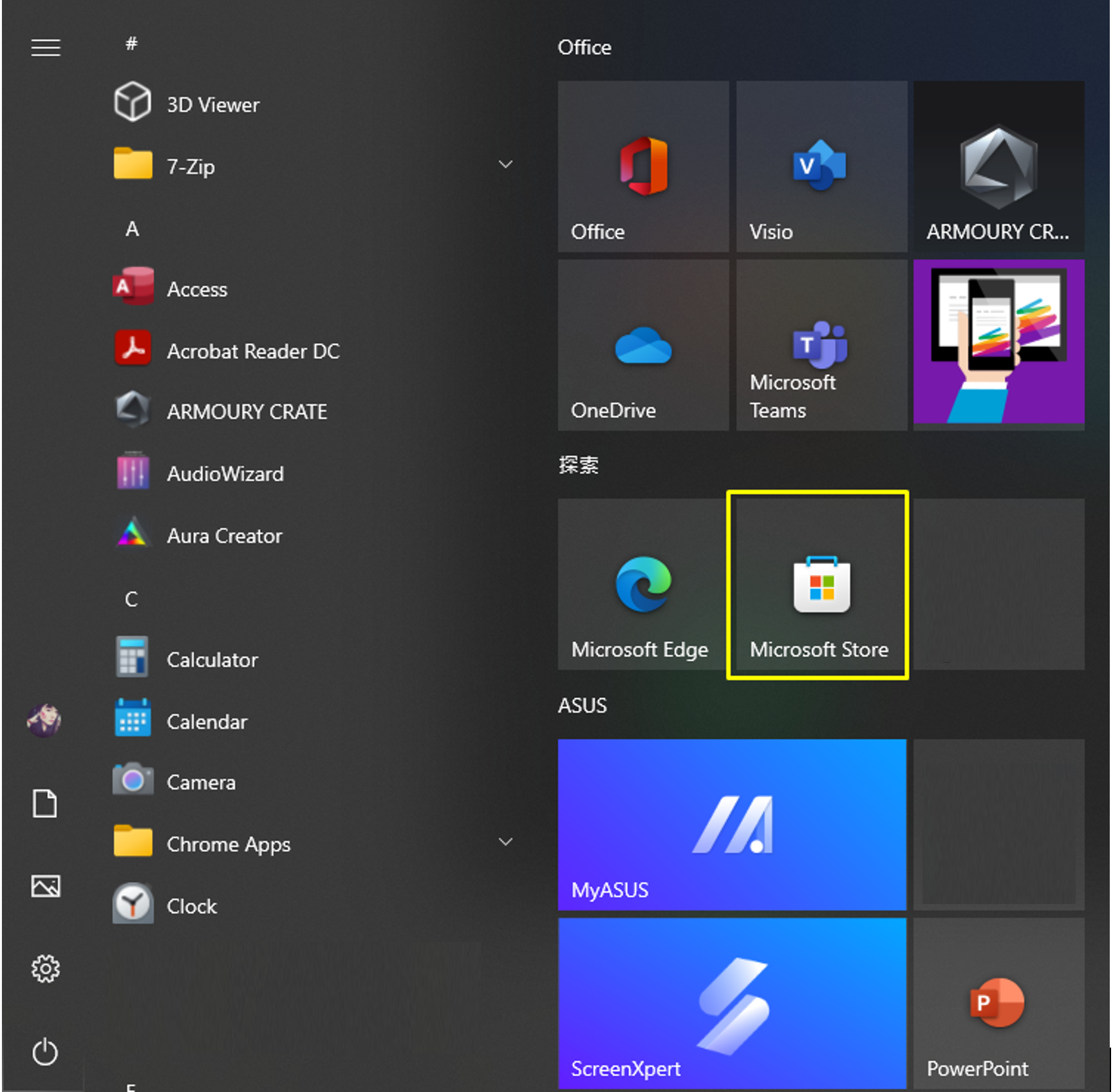
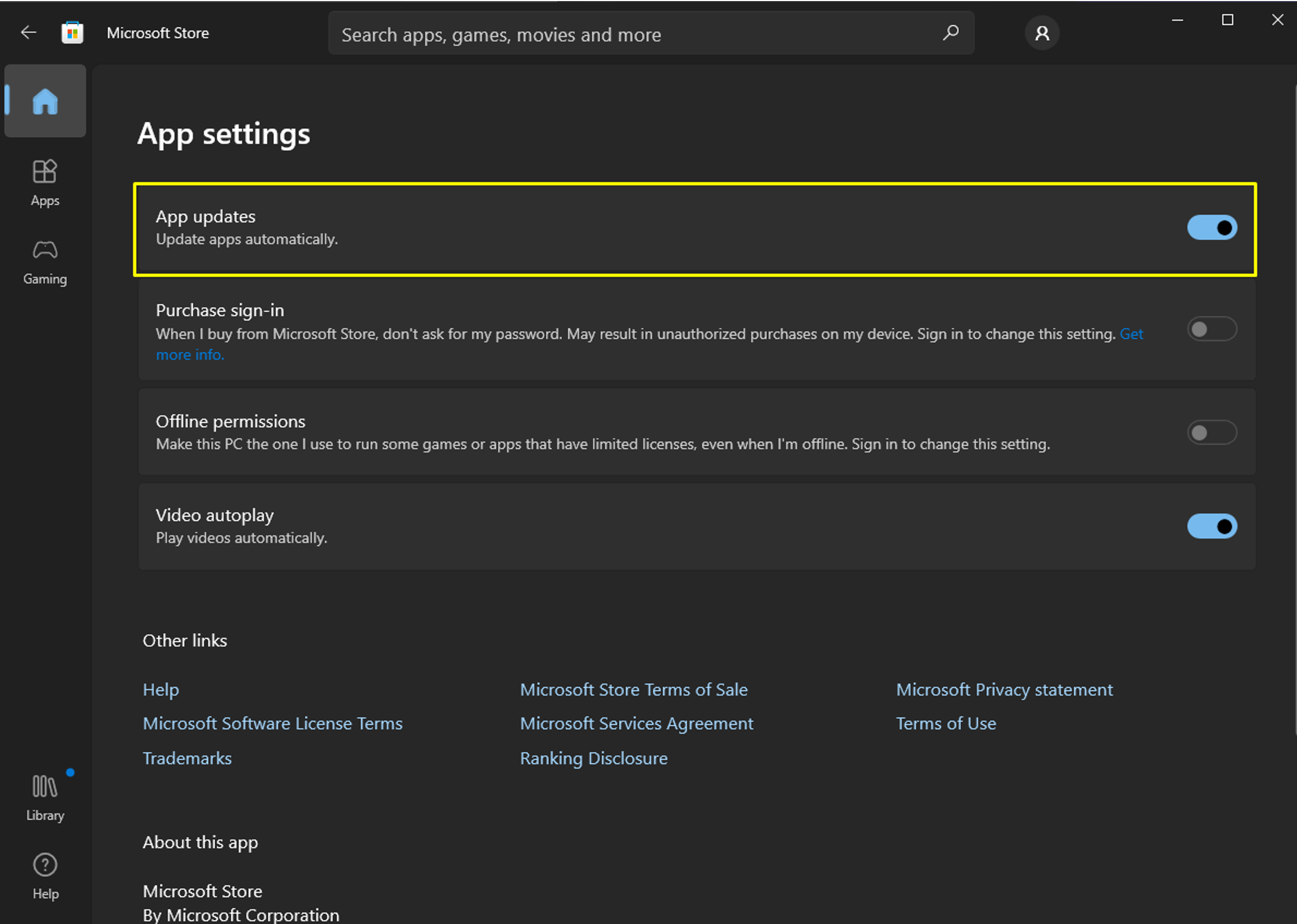
2. Kliknite na ikonu „Prijavi se” sa desne strane naslovne trake, a zatim kliknite na „Podešavanja aplikacije”.

3. Onemogućite „Ažuriranja aplikacija” da biste isključili automatsko ažuriranje.
*Napomena: Kada je automatsko ažuriranje onemogućeno, ovo podešavanje se odnosi na sve instalirane aplikacije iz Microsoft Prodavnice (ne isključivo na Armoury Crate i Aura Creator).
[Pitanje 19: Zašto AMD AFMF funkcija ne radi ispravno nakon otvaranja Resource Monitora iz Armory Crate-a?]
[Odgovor 19: AMD AFMF je najnovija tehnologija generisanja frejmova kompanije AMD. Trenutno ne podržava alatke trećih strana za praćenje performansi. Omogućavanje bilo koje alatke treće strane za praćenje performansi koja se prikazuje preko ekrana igre poremetiće AFMF funkcije, uključujući Xbox Game Bar, Resource Monitor Armoury Crate-a... itd. Ako je AFMF aktiviran i želite da pristupite metrima kao što je FPS, preporučujemo korišćenje AMD Software In-Game Performance Overlay.]
: Kako da utvrdim da li moj laptop ima i Diskretnu i Integrisanu Grafičku Procesorsku Jedinicu?
Odgovor 20: Molimo pogledajte FAQ [Rešavanje problema - Žuti znak uzvika u Device Manager-u] da otvorite [Device Manager], zatim možete potvrditi da li vaš laptop ima dve Grafičke Procesorske Jedinice. Takođe, možete pogledati poglavlje [Deinstalacija drajvera grafičke kartice i ponovna instalacija] u FAQ [Rešavanje problema - Neuspešno otkrivanje grafičke kartice] za ponovnu instalaciju ili ažuriranje vaših grafičkih drajvera.
Pitanje 21: Da li Armoury Crate podržava zaključanu funkcijsku tipku (Fn Key) na gejming laptopovima?
Odgovor 21: Armoury Crate može da podrži zaključanu funkcijsku tipku na gejming laptopovima; međutim, ova funkcija je dostupna samo na novim gejming modelima laptopova izdatim 2024. godine i kasnije.
Pitanje 22: Kako da povećam (ili smanjim) tekst za Armoury Crate APP?
Odgovor 22: Idite na Windows OS Podešavanja①.

Zatim uđite u Sistem②>Prikaz③.

Potražite odeljak [Skala i raspored], zatim podesite skalu④ da biste tekst učinili većim ili manjim.

Pitanje 23: Zašto se „posvećena memorija” za iGPU (integrisanu grafiku) na Intel platformama ne menja u Task Manager-u nakon podešavanja u Armoury Crate-u?
Odgovor 23: Na određenim starijim Intel platformama, promena raspodele posvećene video memorije preko Armoury Crate-a možda neće odmah biti prikazana u vrednostima u Task Manager-u; međutim, stvarna raspodela memorije je ažurirana. Ako imate nedoumice u vezi prikazanih rezultata, preporučujemo da pogledate funkcije i zahteve za poništavanje deljene GPU memorije za dodatne informacije.

※Prema vašem proizvodu i verziji aplikacije, rad i interfejs mogu biti različiti.
※Prema vašoj lokaciji, ASUS može pružiti različite funkcije proizvoda i informacije.
*Ako imate bilo kakva pitanja, kontaktirajte ASUS podršku
za dalju pomoć.