[Bežični ruter] Kako podesiti 2.5G ili 10G port kao WAN tip?
Kada specifikacije vašeg rutera podržavaju više WAN portova, ruter može da izabere koji WAN port će koristiti za povezivanje na internet.
Ako želite da podesite dual WAN na vašem ruteru, molimo vas da pogledate FAQ [Bežični ruter] Uvod i podešavanje Dual WAN - Prebacivanje i balansiranje opterećenja
Postoje dva načina da podesite 2.5G kao WAN tip:
1. Metod 1: Podesite na stranici Dual WAN (Ako želite da promenite WAN port prioriteta veze nakon podešavanja rutera, ovaj metod se preporučuje)
2. Metod 2: Quick Internet Setup (QIS) (Ovo se preporučuje ako prvi put podešavate ruter ili želite da resetujete ruter nakon vraćanja fabričkih podešavanja)
Napomena:
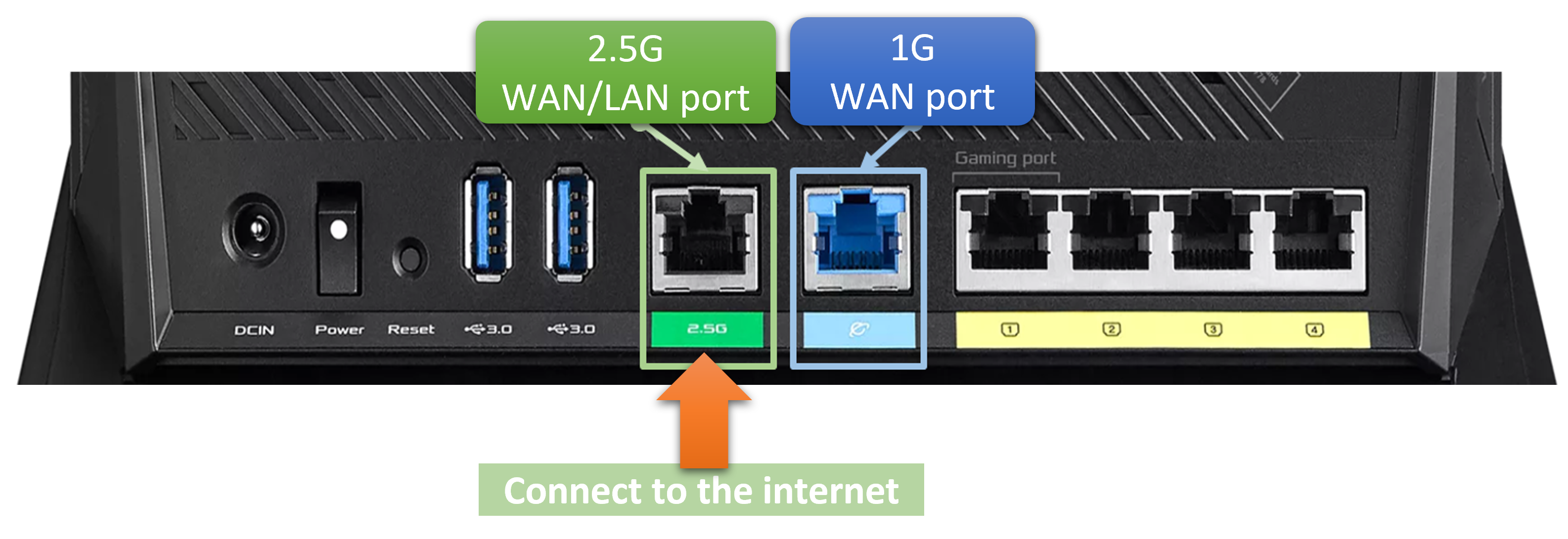
1. Molimo vas da se uverite da je vaš mrežni kabl povezan na WAN port koji želite da konfigurišete. Kao što je prikazano u primeru ispod, ako postavite WAN na 2.5G na ruteru, potrebno je povezati internet na 2.5G WAN port. Za mrežne specifikacije koje podržava ruter, molimo pogledajte stranicu sa specifikacijama proizvoda na ASUS zvaničnom sajtu.
2. Što se tiče toga da li vaša internet konekcija podržava protoke iznad 1G i WAN portove, konsultujte se sa vašim Internet provajderom (ISP).
3. Za informacije o tome kako da proverite brzinu žične mreže vašeg rutera, pogledajte FAQ [Bežični ruter] Kako proveriti brzinu žične konekcije i specifikacije mrežnog kabla za ASUS bežični ruter
Da podesite WAN port putem ASUS rutera Web GUI:
1. Pratite korake ispod da podesite 2.5G ili 10G port kao WAN tip preko GUI-ja
Korak 1. Povežite vaš laptop na ruter preko žične ili WiFi konekcije i unesite LAN IP adresu rutera ili URL rutera http://www.asusrouter.com u WEB GUI.

Napomena: Molimo pogledajte Kako ući na stranicu za podešavanje rutera (Web GUI) da saznate više.
Korak 2. Unesite vaše korisničko ime i lozinku na stranici za prijavu i zatim kliknite na [Prijavi se].
Napomena: Ako ste zaboravili korisničko ime i/ili lozinku, vratite ruter na fabrička podešavanja i ponovo ga podesite.
Molimo pogledajte [Bežični ruter] Kako resetovati ruter na fabrička podešavanja? za uputstvo kako da vratite ruter na fabrička podešavanja.
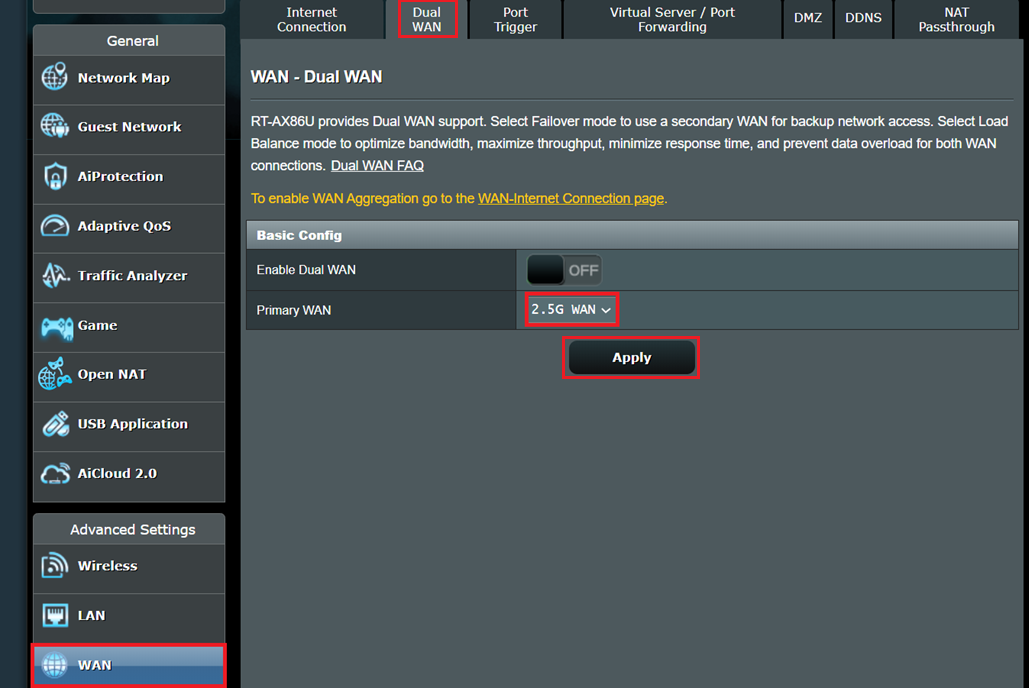
Korak 3. Idite na [WAN] > [Dual WAN].
U osnovnim podešavanjima izaberite koji WAN port želite da koristite kao primarni WAN. U donjem primeru, izabran je [2.5G WAN], a zatim kliknite na [Primeni] da sačuvate podešavanja.
2. Pratite korake ispod da postavite 2.5G ili 10G port kao WAN tip preko Quick Internet Setup (QIS) stranice
Sledeći primer prikazuje kako koristiti ruter za povezivanje na 2.5G WAN port
Korak 1. Povežite vaš laptop na ruter putem kabla ili WiFi konekcije i unesite vašu LAN IP adresu rutera ili URL rutera http://www.asusrouter.com u WEB GUI.
Napomena: Kada se prvi put prijavite na Web GUI, automatski ćete biti preusmereni na Quick Internet Setup (QIS) stranicu.
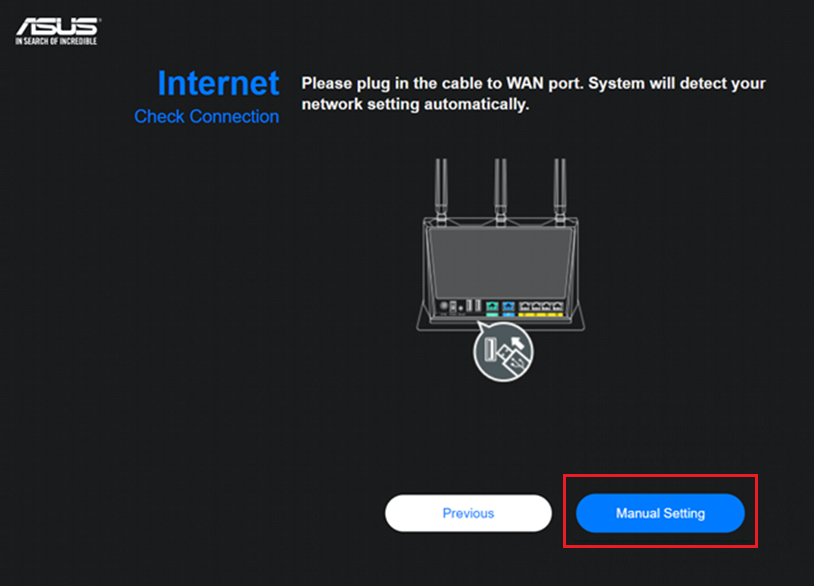
Korak 2. Izaberite [Ručno podešavanje].
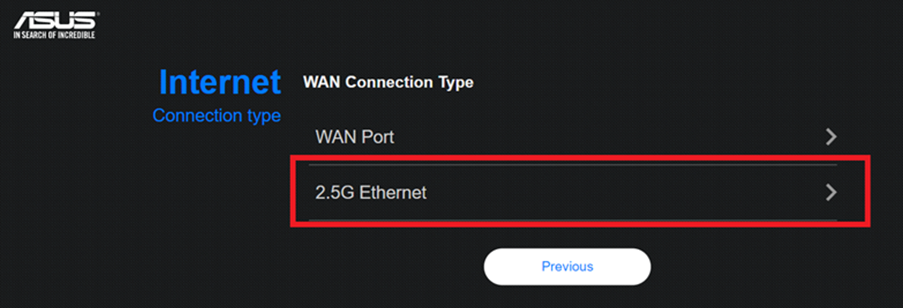
Korak 3. Izaberite [2.5G Ethernet].
Korak 4. Ako koristite DSL za internet, izaberite [Da], i biće vam potrebni korisničko ime/lozinka od vašeg provajdera interneta. Ako ne, izaberite [Ne].
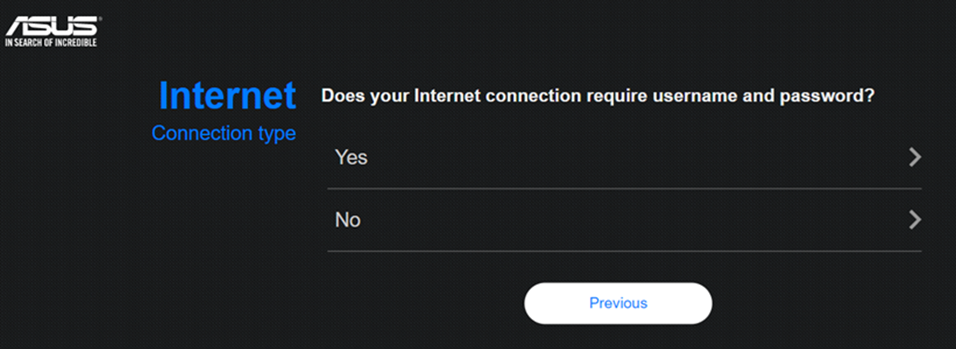
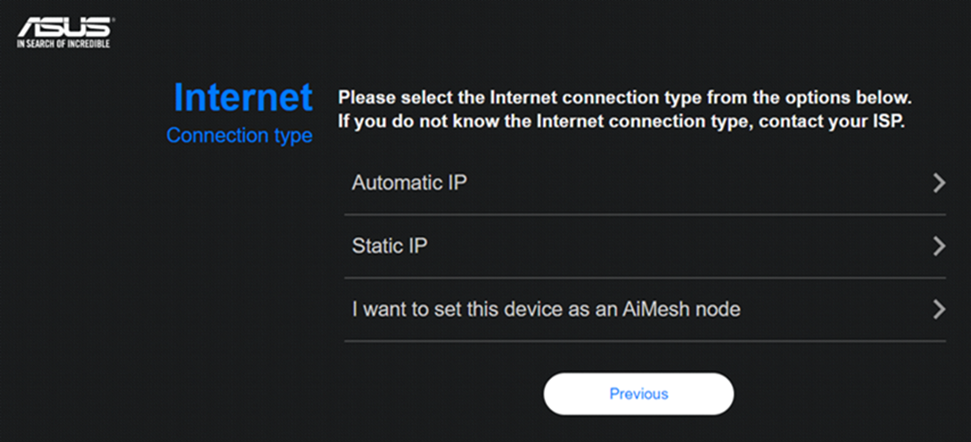
Korak 5. Izaberite tip internet konekcije
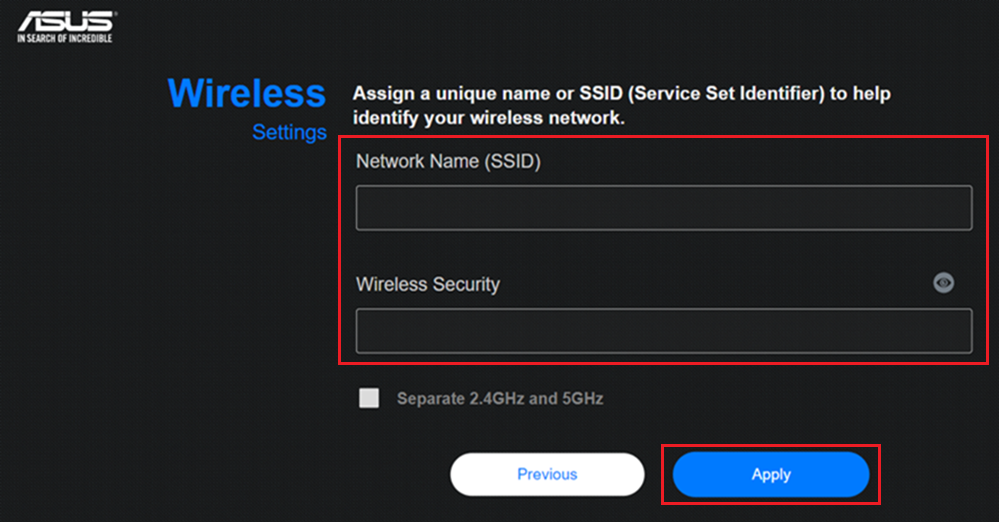
Korak 6. Dodelite ime (SSID) i lozinku za vašu bežičnu mrežu, zatim kliknite na [Primeni].
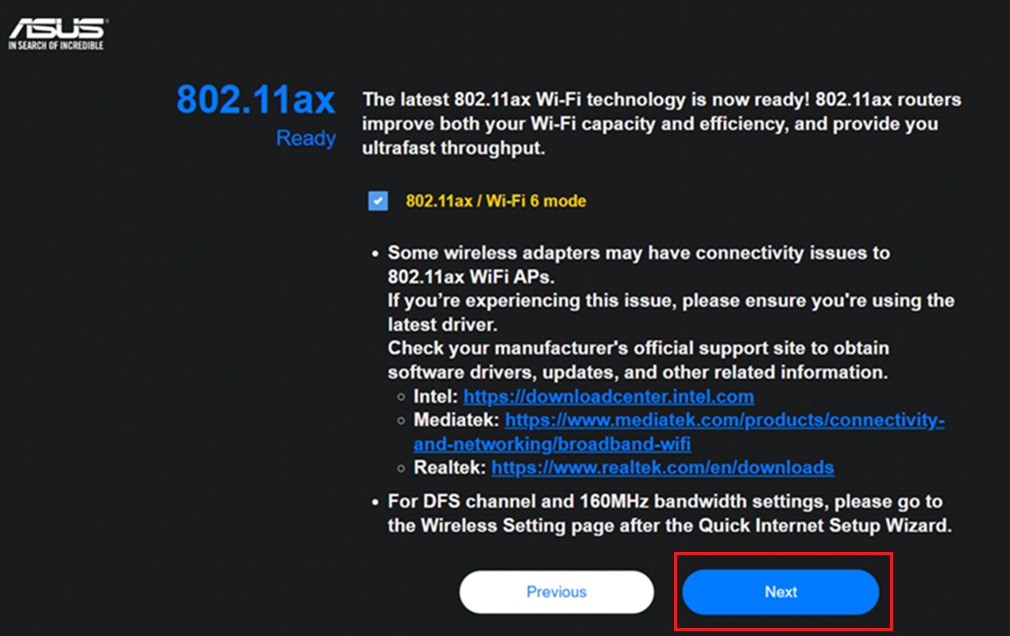
Korak 7. Podešavanje mreže je spremno, zatim kliknite na [Dalje].
Step 8. Poslednji korak: Podesite korisničko ime i lozinku za prijavu na vaš ruter i kliknite [ Dalje ].
Korisničko ime i lozinka za prijavu su obavezni svaki put kada pristupate stranici za konfiguraciju rutera. Ako zaboravite korisničko ime i lozinku, možda ćete morati da resetujete ruter na fabrička podešavanja i ponovo podesite kako biste vratili korisničko ime i lozinku.
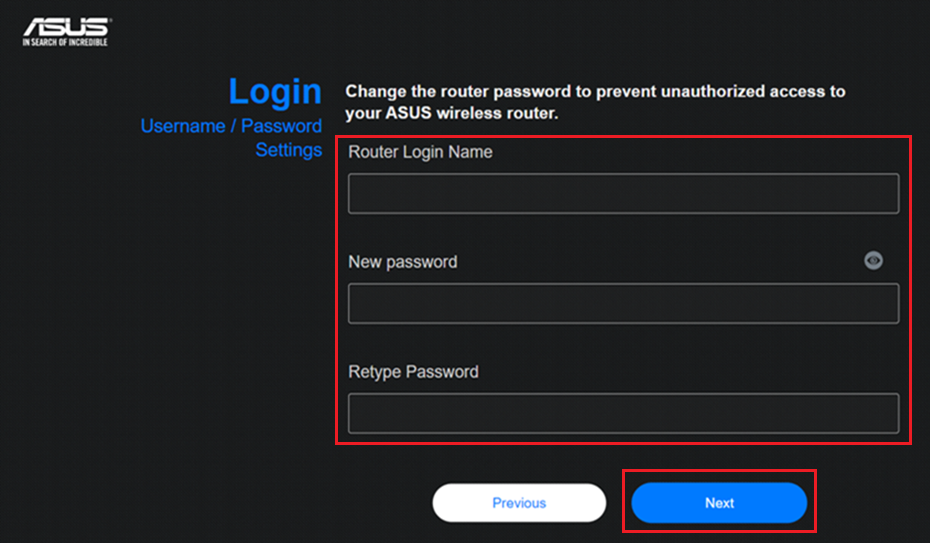
Neki modeli mogu koristiti podrazumevano korisničko ime i lozinku, koje možete pronaći na nalepnici na poleđini ili na dnu rutera. Podrazumevano korisničko ime i lozinka su prikazani na etiketi, kao u sledećem primeru.

Korak 9. Nakon podešavanja mreže i informacija za prijavu, ruter će se restartovati na trenutak i započeti povezivanje na internet.
Česta pitanja
1. Kako rešiti problem kada WAN port i dalje prikazuje 1G nakon konfiguracije?
(1) Molimo vas da proverite da li vaš ASUS ruter i modem ili izvorni mrežni uređaj na koji ste povezani podržavaju 2.5G ili 10G, da su svi navedeni.
- Za specifikacije ASUS rutera, molimo proverite zvaničnu ASUS stranicu.
- Proverite sa vašim provajderom interneta (ISP) da li vaš modem ili izvorni mrežni uređaj podržava više od 1G protoka.
(2) Molimo proverite specifikacije mrežnog kabla koji koristite; preporučuje se da specifikacija mrežnog kabla podržava CAT6 ili više kako bi podržao maksimalnu brzinu od 10G. Pogledajte uputstvo [Bežični ruter] Kako proveriti brzinu žične veze i specifikacije mrežnog kabla za ASUS bežični ruter
(3) Potvrdite da je vaš ruter ažuriran na najnoviju verziju firmvera i preporučuje se da vratite ruter na fabrička podešavanja. Kada se resetovanje završi, idite na korisnički interfejs rutera i pratite QIS za ponovno podešavanje rutera.
2. Kako proveriti informacije o WAN portu povezanog rutera?
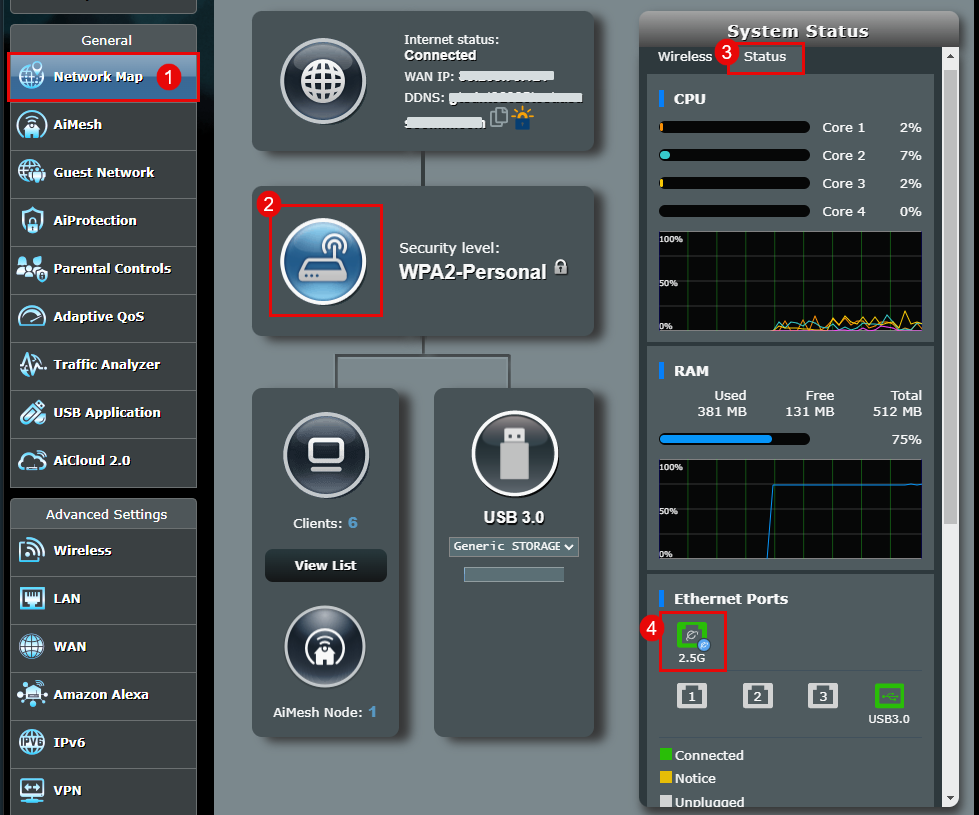
Prijavite se na stranicu podešavanja rutera (Web GUI), idite na [Mrežna mapa] > Nivo bezbednosti  > [Status]
Informacije o žičanoj vezi sa WAN portom prikazane su u Ethernet portu, kao što je prikazano u sledećem primeru.
Za informacije o tome kako da proverite žičanu mrežu vašeg rutera, pogledajte FAQ [Bežični ruter] Kako proveriti brzinu žičane veze i specifikacije mrežnog kabla za ASUS bežični ruter
3. Kako pronaći podrazumevano korisničko ime i lozinku rutera?
- Iz bezbednosnih razloga, ako ste prethodno promenili korisničko ime ili lozinku, nećete moći da se prijavite na ruter koristeći podrazumevano korisničko ime ili lozinku.
- Kako pronaći podrazumevano korisničko ime i lozinku rutera:
(1) Neki modeli imaju podrazumevano korisničko ime i lozinku na etiketi rutera, koju možete pronaći na nalepnici na poleđini ili dnu rutera. Podrazumevano korisničko ime i lozinka su [admin].
(2) Neki modeli imaju podrazumevano korisničko ime i lozinku na etiketi rutera, koju možete pronaći na nalepnici na poleđini ili dnu rutera. Podrazumevano korisničko ime i lozinka su zasnovani na onome što je prikazano na etiketi, kao u primeru ispod.
Lokacija etiketa za različite modele će se razlikovati.

Kako preuzeti (Uslužni program / Firmware)?
Najnovije drivere, softver, firmware i korisnička uputstva možete preuzeti u ASUS Download Center.
Ako vam je potrebno više informacija o ASUS Download Center, pogledajte ovaj link.