Povezane teme
[Windows 11/10] Povezivanje na Wi-Fi mrežu
Primjenjivi proizvodi: Notebook, Desktop, All-in-One PC, Gaming Handheld, MiniPC
Možete pogledati ovaj članak da biste saznali više o tome kako da se povežete na Wi-Fi mrežu u Windows 11/10.
Molimo idite na odgovarajuće uputstvo u zavisnosti od trenutnog Windows operativnog sistema na vašem uređaju:
Windows 11 operativni sistem
- Kliknite na [Mreža]
 ikonicu na traci zadataka①, zatim izaberite
  ikonicu za upravljanje Wi-Fi vezama②.
Ikonica koja se pojavljuje zavisi od vašeg trenutnog stanja veze. (: Nema internet veze,  : Pristup internetu putem Wi-Fi mreže,
  : Pristup internetu putem Ethernet mreže)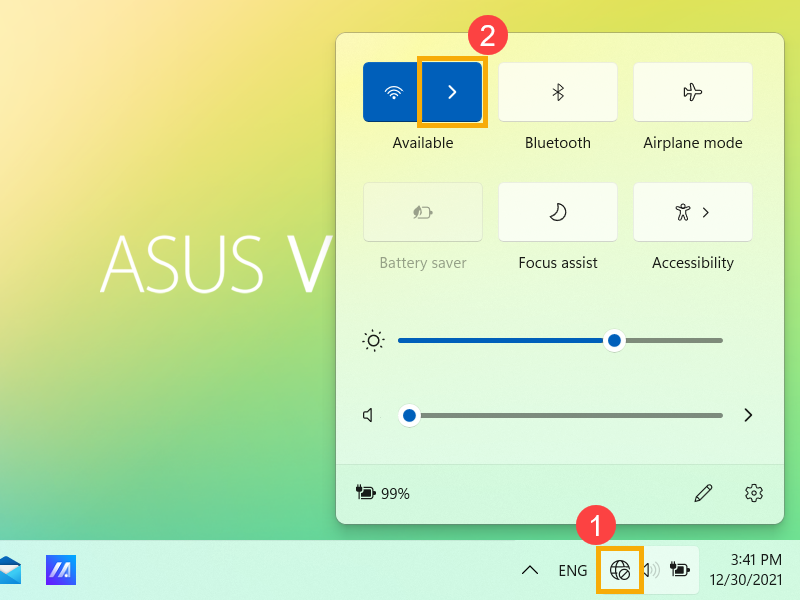
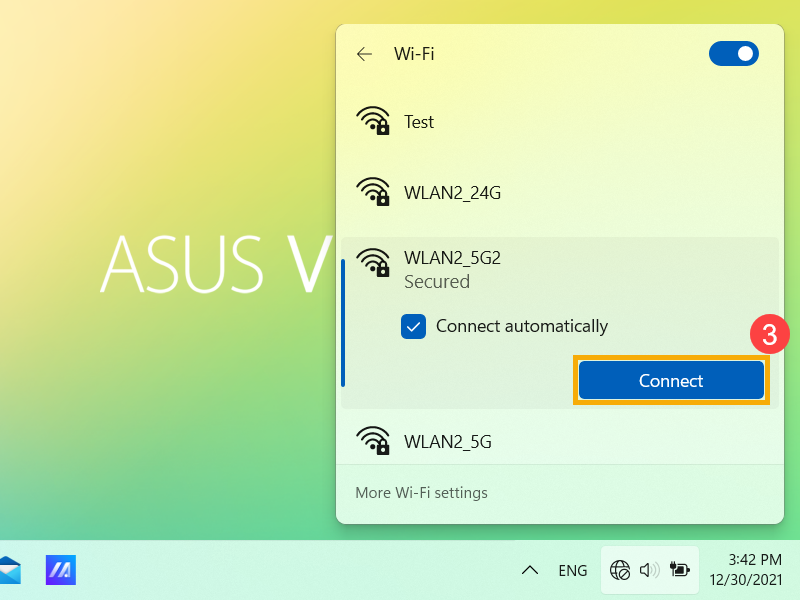
- Izaberite Wi-Fi mrežu koju želite, zatim odaberite [Poveži]③. Ako izaberete Poveži automatski, vaš uređaj će se automatski povezivati kada bude u dometu te Wi-Fi mreže.
Ako primetite da je Wi-Fi prikazan kao isključen, kliknite prekidač u gornjem desnom uglu da biste uključili Wi-Fi.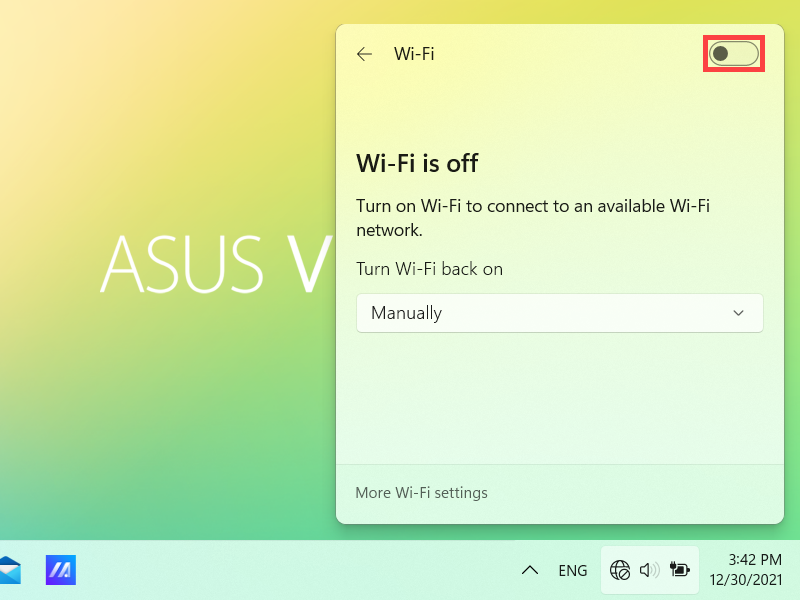
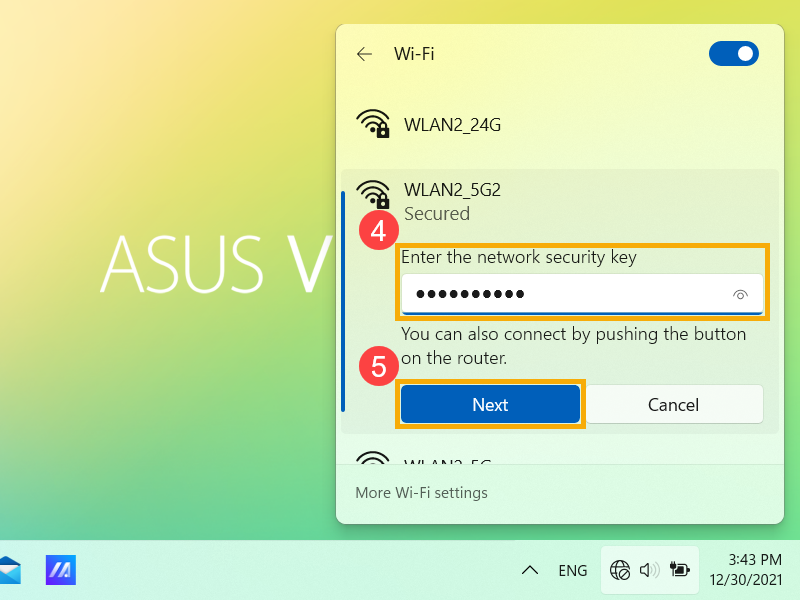
- Unesite lozinku mreže④, zatim odaberite [Dalje]⑤.
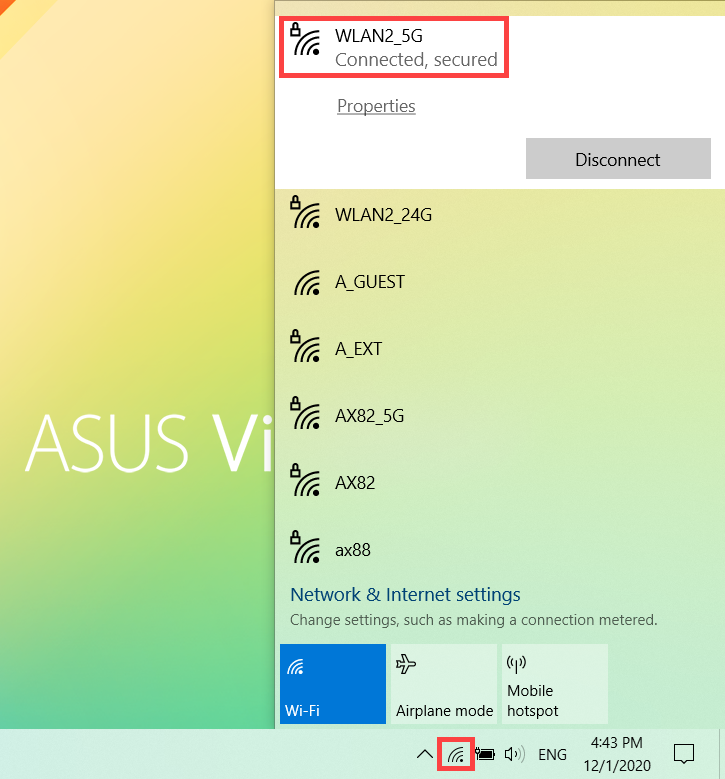
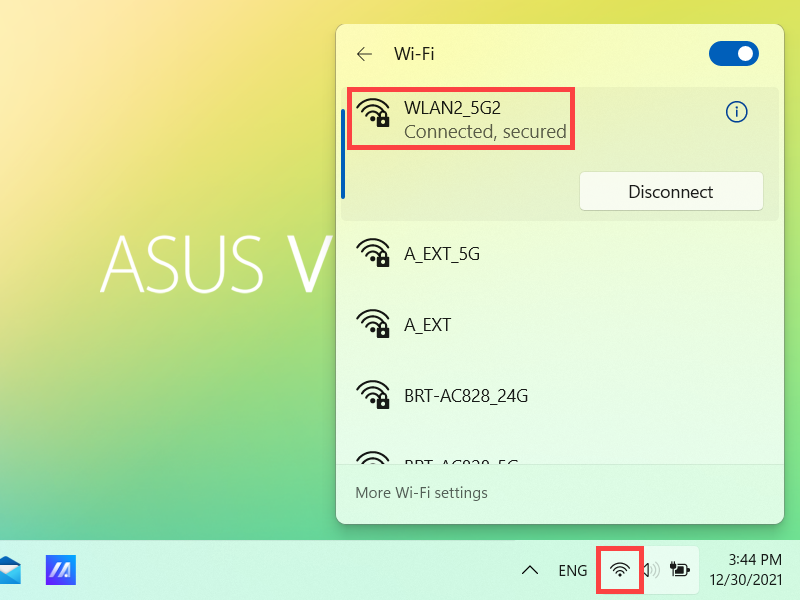
- Nakon uspešnog povezivanja, Wi-Fi mreža će biti prikazana kao Povezano i ikonica mreže će se promeniti u .
Operativni sistem Windows 10
- Izaberite [Mreža]
 ikonicu na traci zadataka①.
Ikonica koja se prikazuje zavisi od trenutnog statusa vaše veze. ( : Nema internet veze,
  : Pristup internetu preko Wi-Fi mreže,
  : Pristup internetu preko Ethernet mreže)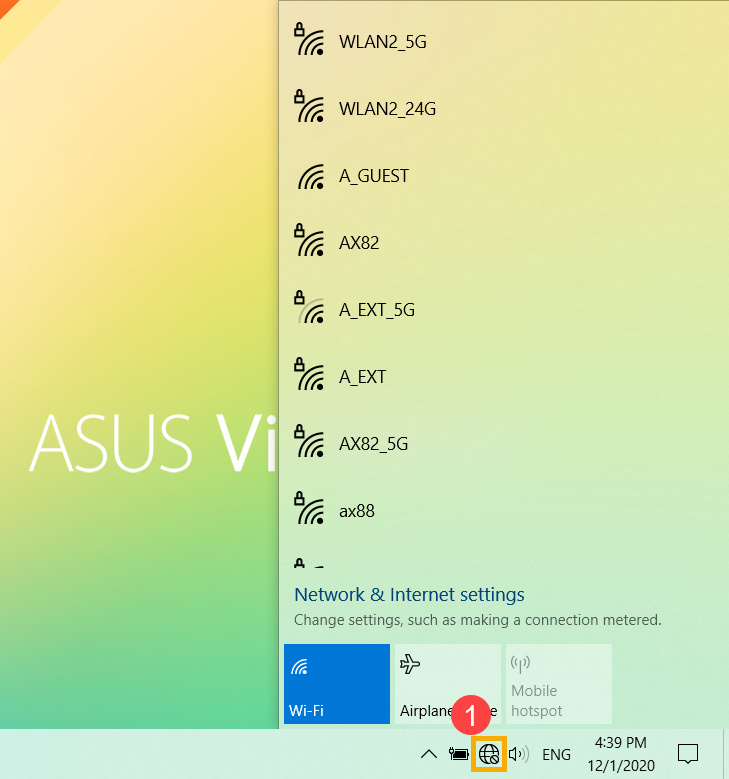
Ako ne vidite nijednu od mrežnih ikonica prikazanih na gornjoj slici, izaberite Strelica nagore da vidite da li se tamo pojavljuje.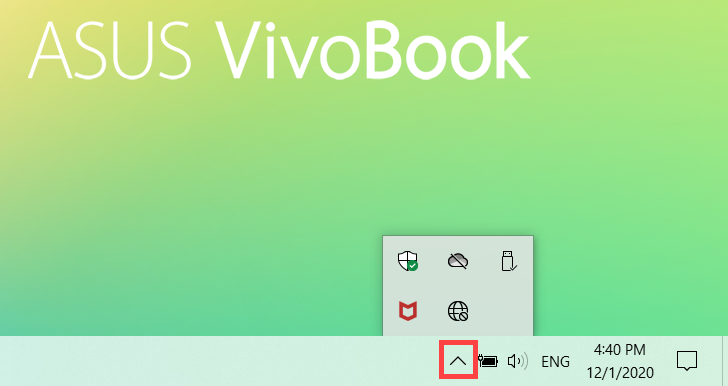
Ako primetite da je Wi-Fi prikazan kao isključen, kliknite na brzu radnju ispod da biste uključili Wi-Fi. (Dok je radnja prikazana plavom bojom, to znači uključivanje.)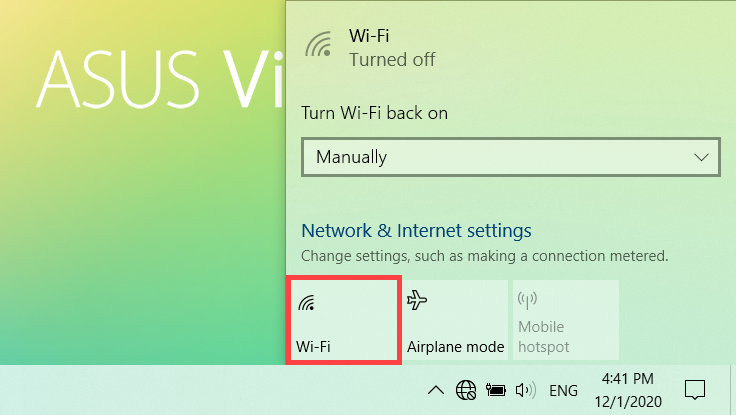
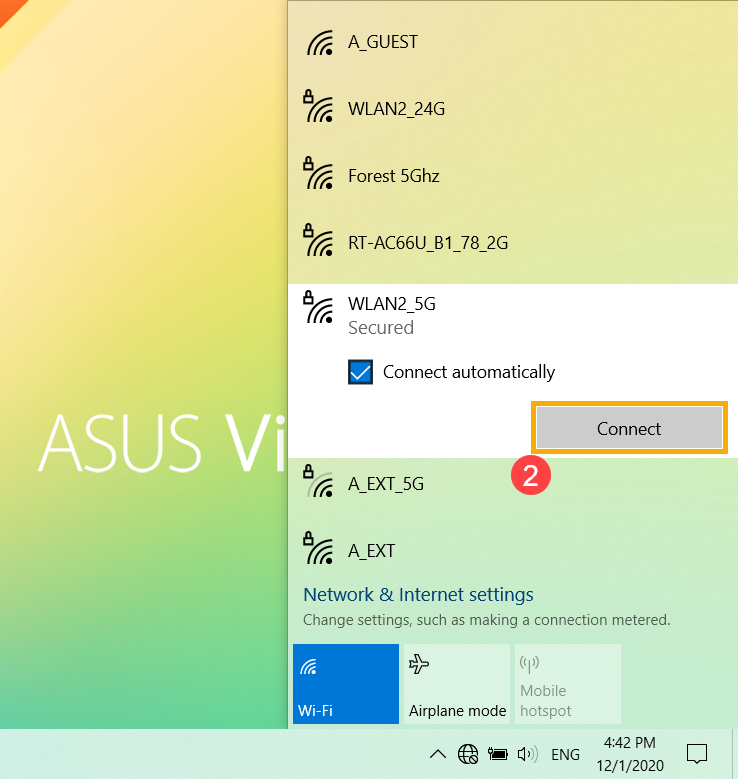
- Izaberite Wi-Fi mrežu koju želite, zatim odaberite [Poveži]②. Ako izaberete Automatski se poveži, vaš uređaj će se automatski povezati kada bude u dometu te Wi-Fi mreže.
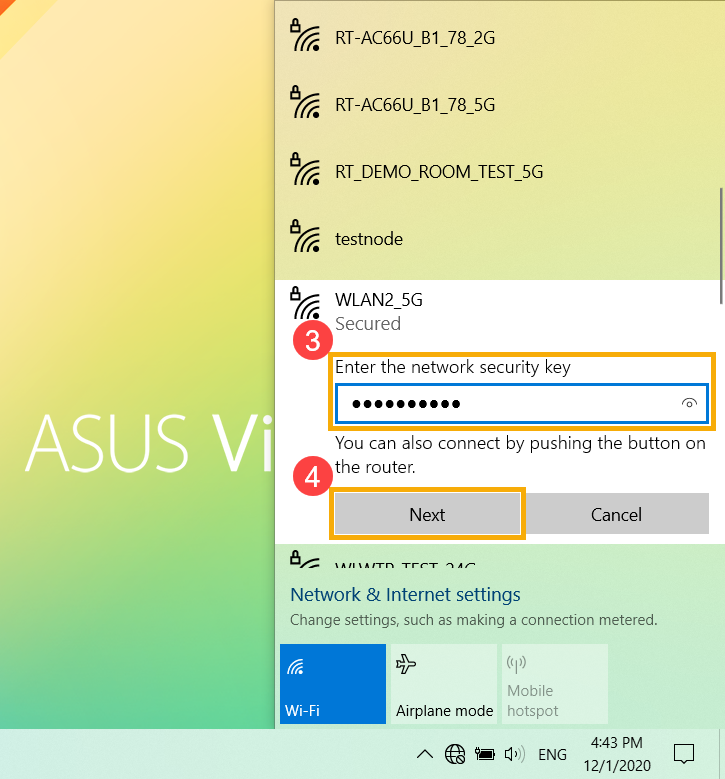
- Unesite lozinku za mrežu③, zatim odaberite [Dalje]④.
- Nakon uspešnog povezivanja, Wi-Fi mreža će prikazati Povezano i ikonica mreže će se promeniti u
 .
.