Povezane teme
- [Windows 11/10] Rešavanje problema – Problemi sa žičanom mrežom računara (Ethernet)
- [Windows 11/10] Rešavanje problema – Anomalija u radu Bluetooth funkcionalnosti
- [Windows 11/10] Povezivanje na Wi-Fi mrežu
- Najčešće postavljana pitanja o laptopima (FAQ)
- [Windows 11/10] Kako proveriti Wi-Fi lozinku na svom uređaju
[Windows 11/10] Rešavanje problema – Problemi sa bežičnom mrežom (Wi-Fi)
Primjenjivi proizvodi: Notebook, Desktop, All-in-One PC, Gaming Handheld, MiniPC, NUC
Prvo moramo da proverimo da li su problemi izazvani uređajem ili internet opremom (modem/internet kabl/bežični uređaj za deljenje) ili provajderom internet usluga, pre nego što pokušamo da rešimo problem sa internetom.
Ovo rešavanje problema nudi rešenja samo za probleme sa internetom izazvane uređajem. (Uobičajeni simptomi, kao što su nema Wi-Fi ikone, Wi-Fi ne radi, nema Wi-Fi signala, spor Wi-Fi, ili se pojavio uzvičnik na Wi-Fi u device manager-u, itd.)
Za ostale upite vezane za internet opremu / uslugu, kontaktirajte provajdera internet usluga radi dodatnih informacija.
Pretpostavimo da koristite i Uređaj (A) i Pametni telefon (B), i povezujete ih na internet mrežu putem Wi-Fi-ja:
Ni (A) ni (B) ne mogu da se povežu na internet -> problemi obično proizilaze iz internet opreme ili provajdera internet usluga.
(A) ne može da se poveže na internet, ali (B) može -> Pogledajte rešenja ispod:
Napomena: Biće korisno za problem sa brzinom mreže ako unapredite performanse sistema. Ovde možete saznati više o Kako promeniti režim napajanja i plan.
Da bismo vam pružili detaljnije uputstvo, možete kliknuti na ASUS YouTube video link ispod da saznate više o tome kako rešiti probleme sa bežičnom mrežom na ASUS laptopovima.
https://www.youtube.com/watch?v=RsYwzIOySBk
Molimo vas da odete na odgovarajuće uputstvo na osnovu trenutnog Windows operativnog sistema na vašem uređaju:
Windows 11 operativni sistem
Uverite se da je bežična funkcija aktivirana
Kliknite na [Mreža i internet] ikonicu na traci zadataka①, zatim se uverite da je Wi-Fi [Uključen]②.
Napomena: Kada je Wi-Fi ikonica plave boje, znači da je funkcija omogućena. 
Ako problem i dalje postoji, nastavite sa sledećim korakom za rešavanje problema.
Vratite BIOS podešavanja
- Pristupite ekranu za podešavanje BIOS-a na uređaju.
Kada uređaj nije uključen, pritisnite i držite [F2] taster na tastaturi, zatim pritisnite dugme za uključivanje da biste uključili uređaj. Nastavite da držite [F2] taster dok se ne pojavi ekran za podešavanje BIOS-a, zatim otpustite [F2] taster. Saznajte više o Kako ući u ekran za podešavanje BIOS-a.
Napomena: Za neke starije modele desktop računara, možda ćete morati da pritisnete i držite [Del] taster tokom pokretanja da biste pristupili ekranu za konfiguraciju BIOS-a.
Napomena: Ručne gejming konzole potrebno je da pritisnu i drže [Dugme za smanjenje jačine zvuka], zatim pritisnu dugme za uključivanje da bi se uređaj uključio. - Kada ste na ekranu za podešavanje BIOS-a, pogledajte članak: Kako vratiti BIOS podešavanja.
- Kada je resetovanje BIOS podešavanja završeno, uređaj će se restartovati i ući u Windows. Proverite ponovo problem. Ako problem i dalje postoji, nastavite sa sledećim korakom rešavanja problema.
Isključite uređaj potpuno
Kliknite na [Start] ikonu na traci zadataka①, izaberite [Napajanje]
 ikonu②, zatim pritisnite i držite [Shift] taster③ na tastaturi, kao i izaberite [Isključi]④ u isto vreme. Vaš uređaj će biti potpuno isključen.
Nakon potpunog isključivanja uređaja, ponovo pokrenite svoj uređaj i proverite da li je problem rešen. Ako problem i dalje postoji, nastavite sa sledećim korakom za rešavanje problema.


Pokreni dijagnostiku bežične mreže u MyASUS
Koristi dijagnostiku sistema u MyASUS za proveru problema sa bežičnim povezivanjem.
- Upiši i pretraži [MyASUS] u Windows traci za pretragu①, zatim klikni [Otvori]②.Note: Ako ne možete pronaći MyASUS, možda nije instaliran na vašem uređaju. Pogledajte Kako instalirati MyASUS.

- U MyASUS aplikaciji, kliknite [Dijagnoza sistema]③.
Napomena: Ako vaš uređaj ne prikazuje stranicu dijagnoze sistema u MyASUS softveru, to znači da vaš uređaj ne podržava ovu funkciju. Nastavite na sledeći odeljak za dalju dijagnostiku. Ovde možete saznati više o Zašto mogu da vidim samo deo funkcija u MyASUS aplikaciji.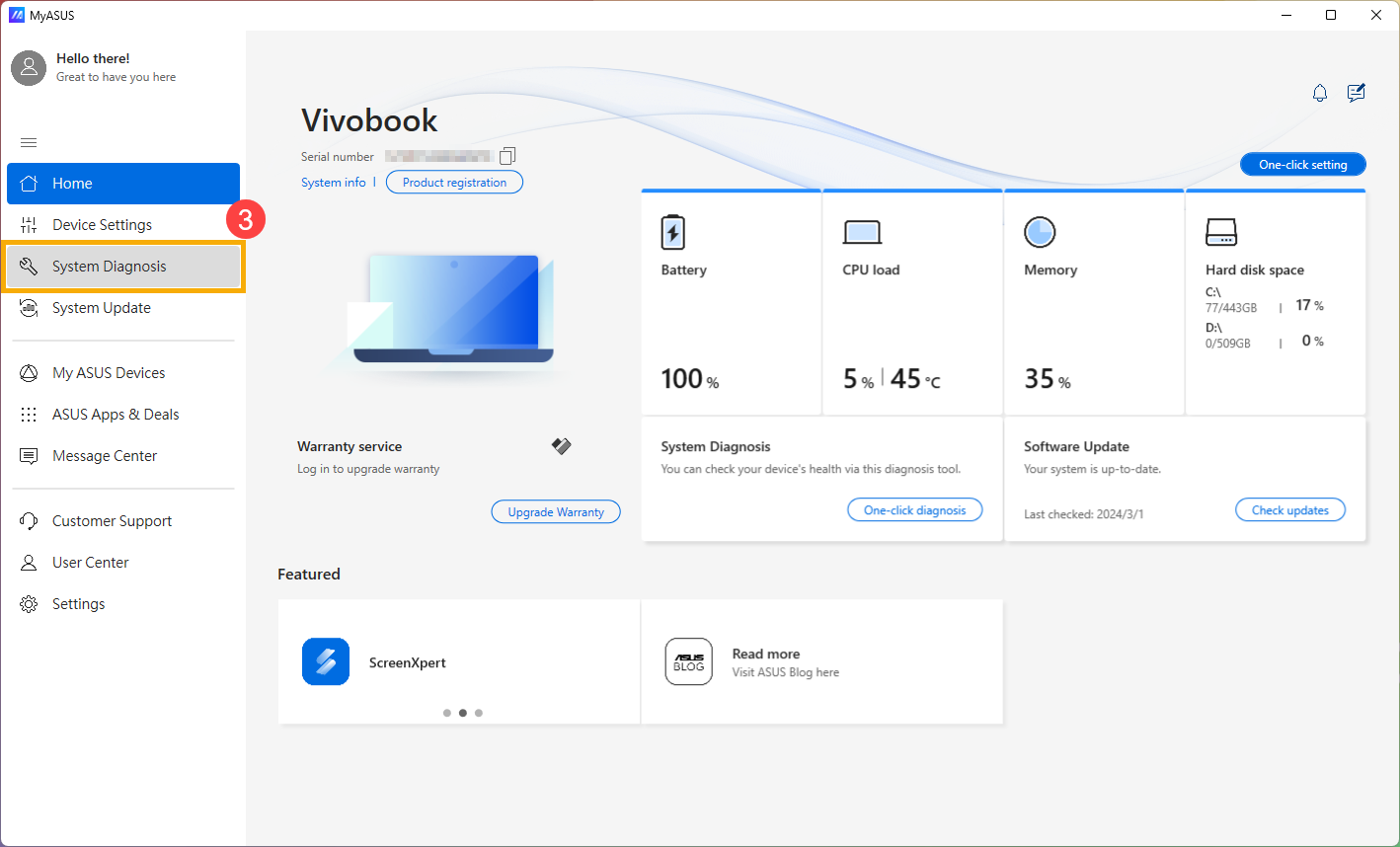
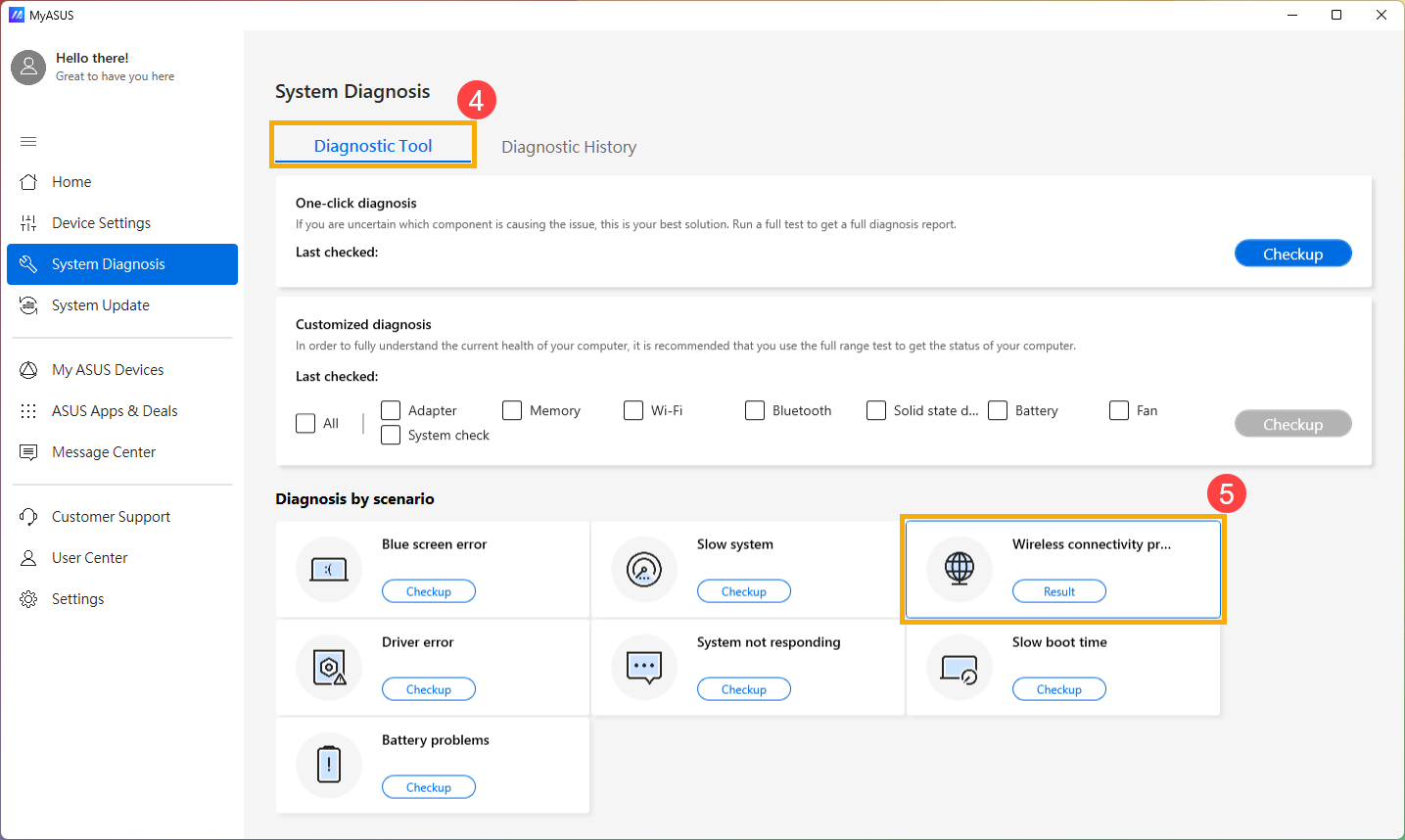
- U [Alat za dijagnozu]④, kliknite [Problemi sa bežičnim povezivanjem]⑤. Ovde možete saznati više o MyASUS Dijagnoza sistema - Uvod.
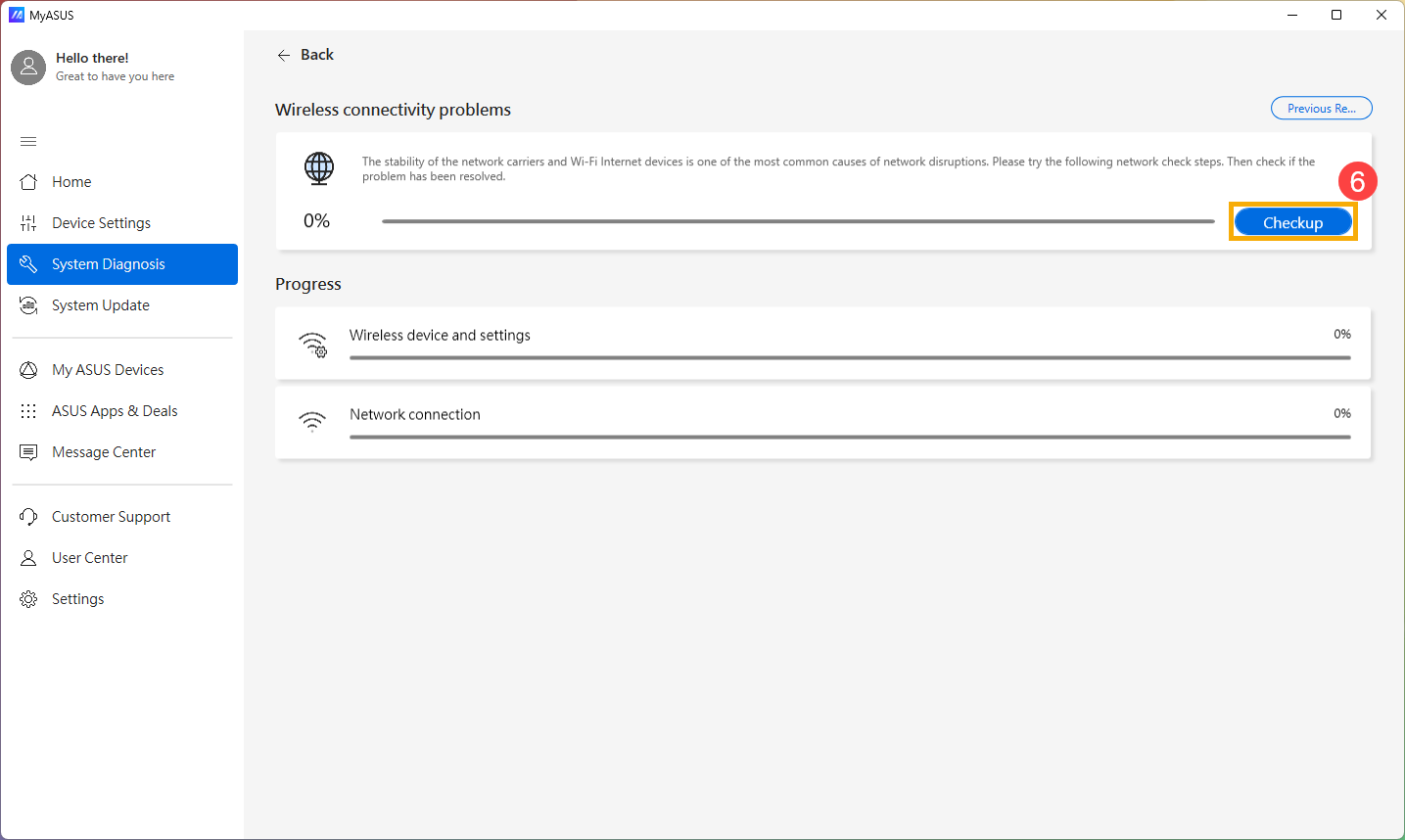
- Kliknite [Provera]⑥.
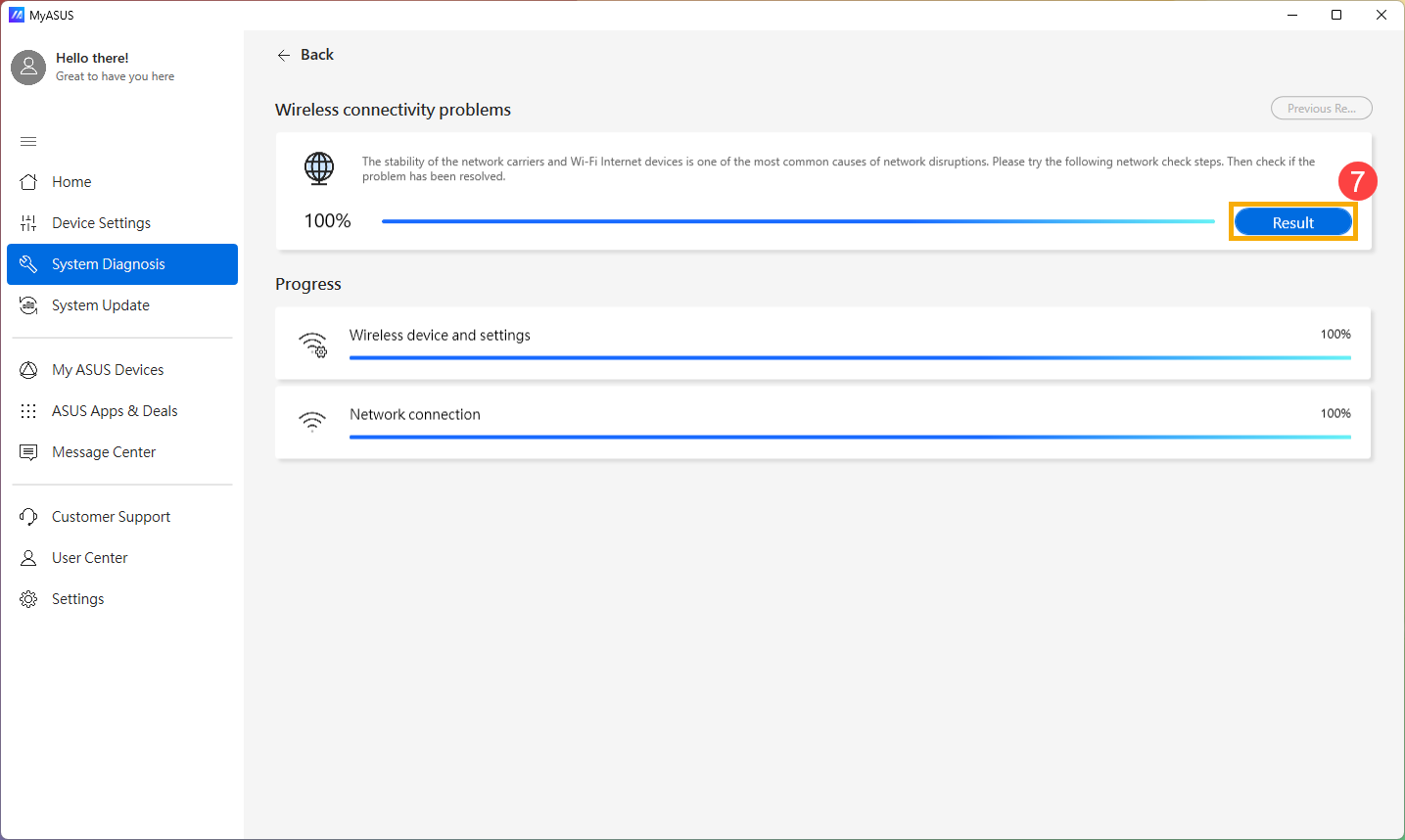
- Nakon provere, kliknite [Rezultati]⑦. Ako se otkriju greške, pokušajte sa predloženim rešenjima za otklanjanje problema koje daje MyASUS. Ako problem i dalje postoji, pređite na sledeći korak za rešavanje problema.
Bežični mrežni adapter sa žutim uzvičnikom u Device Manager-u
Ako imate situaciju da se bežični mrežni adapter pojavljuje sa žutim uzvičnikom u Device Manager-u, pokušajte sledeće korake da to rešite. (Ovaj korak je samo za laptop proizvode. Za desktop računare, AIO PC-eve i gejming ručne uređaje, nastavite sa sledećim korakom za rešavanje problema.)

- Uklonite AC adapter.
Napomena: Molimo vas nemojte uklanjati AC adapter za ASUS laptop TP420IA i UX425IA model. (Ovi modeli moraju biti priključeni na AC adapter da bi se izvršio Hard reset proces.) - Pritisnite i držite Power dugme 40 sekundi da biste izvršili hardverski reset.
- Sačekajte 90 sekundi, zatim će se vaš PC automatski pokrenuti.
- Nakon što se vaš PC pokrene, proverite adapter za bežičnu mrežu u Device Manager-u ponovo da li je sve u redu. Ako problem i dalje postoji, nastavite sa sledećim korakom rešavanja problema.

Ažurirajte Wireless i Bluetooth driver-e putem Device Manager-a
Ako su verzije Wireless i Bluetooth driver-a previše različite, to može izazvati problem sa softverskom kompatibilnošću. Zato preporučujemo da oba driver-a ažurirate na najnoviju verziju.
- Upišite i pretražite [Device Manager] u Windows traci za pretragu①, zatim kliknite [Open]②.

- Proverite strelicu pored [Network adapters]③, zatim desnim klikom izaberite [Intel(R) Wi-Fi 6 AX201 160MHz]④ i izaberite [Deinstaliraj uređaj]⑤.
Napomena: Naziv uređaja može biti različit u zavisnosti od modela.
- Izaberite [Pokušaj uklanjanja drajvera za ovaj uređaj]⑥, zatim kliknite [Deinstaliraj]⑦.

- Proverite strelicu pored [Bluetooth]⑧, zatim desnim klikom izaberite [Intel(R) Wireless Bluetooth(R)]⑨ i izaberite [Deinstaliraj uređaj]⑩.
Napomena: Naziv uređaja može biti različit u zavisnosti od modela.
- Izaberite [Pokušajte da uklonite drajver za ovaj uređaj]⑪, zatim kliknite [Deinstaliraj]⑫.

- Nakon deinstalacije mrežnog adaptera i Bluetooth-a, molimo kliknite [Akcija]⑬ i izaberite [Skeniraj promene na hardveru]⑭.
Uređaj će ponovo instalirati bežičnu mrežu i Bluetooth, i uređaji će se prikazati u kategorijama Mrežni adapteri i Bluetooth.
- Ako ne uspe da ažurira bežični ili Bluetooth drajver preko Device manager-a, možete preuzeti i instalirati najnoviji drajver sa ASUS stranice za podršku. Ovde možete saznati više o Kako pretraživati i preuzeti drajvere.
Note: Potražite bežični ili Bluetooth driver uparen sa imenom proizvođača koji se koristi na vašem uređaju. Ime proizvođača bežičnog uređaja je [Intel] kao primer.

Ako problem i dalje postoji, nastavite sa sledećim korakom za rešavanje problema.
Resetujte mrežu
- Kliknite [Meni Start]
 ①, zatim izaberite [Podešavanja]
 ②.
②. 
- Izaberite [Mreža i internet]③, zatim izaberite [Napredna mrežna podešavanja]④.

- Izaberite [Resetovanje mreže]⑤.

- Kliknite [Resetuj sada]⑥, zatim izaberite [Da]⑦. Vaš uređaj će se restartovati nakon što se resetovanje završi.


- Ako problem i dalje postoji, nastavite sa sledećim korakom rešavanja problema.
Resetujte internet pregledač
Ako ne možete da se povežete na internet putem pregledača, ali aplikacija za ćaskanje radi normalno, možete pokušati da resetujete pregledač kako biste rešili ovaj problem.
- Uzmimo Microsoft Edge kao primer. Kliknite na [Podešavanja i još]
 ikonu① u gornjem desnom uglu, a zatim izaberite [Podešavanja]②.
- Izaberite [Resetuj podešavanja]③ i kliknite [Vrati podešavanja na njihove podrazumevane vrednosti]④.

- Izaberite [Resetuj]⑤.

- Ako problem i dalje postoji, nastavite sa sledećim korakom za rešavanje problema.
Ažurirajte BIOS, Windows pakete i drajvere
Redovno ažuriranje BIOS-a, Windows-a i drajvera može poboljšati stabilnost i performanse sistema. Proverite da vaš uređaj koristi najnovije verzije. Saznajte više o ažuriranju BIOS-a:
Kako ažurirati BIOS verziju u Windows sistemu
Kako koristiti EZ Flash za ažuriranje BIOS verzije
(Za desktop proizvode, pogledajte ASUS Motherboard EZ Flash 3 Uvod.)
Saznajte više o ažuriranju Windows-a i drajvera:
Kako ažurirati drajvere putem System Update u MyASUS-u
Ako problem i dalje postoji nakon što ste ažurirali BIOS/Windows pakete/drajvere, pređite na sledeći korak rešavanja problema.
Izvršite CMOS reset/Hard reset
Pokušajte da izvršite EC [resetovanje ugradnog kontrolera], RTC [resetovanje realnog vremenskog sata] ili hard reset [potpuno resetovanje] kako biste vratili hardver na podrazumevana podešavanja i rešili probleme sa Wi-Fi mrežom. Pogledajte sledeće članke za detaljne korake:
- Notebook/Sve-u-jednom PC/Gaming handheld: Kako resetovati ugradni kontroler (EC), realni vremenski sat (RTC), i izvršiti potpuno resetovanje
- Desktop PC: Kako očistiti CMOS
Ako problem i dalje postoji nakon što ste izvršili čišćenje CMOS-a (resetovanje EC), pređite na sledeći korak rešavanja problema.
Vratite sistem pomoću tačke za vraćanje
Ako se problem pojavio nedavno, i ako ste ranije napravili tačku za vraćanje ili postoji automatska sistemska tačka za vraćanje, pokušajte da vratite uređaj na vreme pre nego što je problem počeo kako biste ga rešili. Ovde možete saznati više o Kako koristiti tačku za vraćanje da vratite sistem. Ako problem i dalje postoji, nastavite sa sledećim korakom rešavanja problema.
Resetujte svoj PC
Ako problem i dalje postoji nakon što završite sve korake za rešavanje problema, napravite rezervnu kopiju svojih ličnih fajlova, zatim resetujte uređaj na originalnu konfiguraciju. Ovde možete saznati više o Kako da resetujete sistem.
Takođe možete pogledati preporuke kompanije Microsoft, ovde možete saznati više o kako rešiti probleme sa mrežnom konekcijom u Windows-u.
Ako vaš problem i dalje postoji nakon što ste pratili gore navedene korake za rešavanje problema, uzrok može biti Internet provajder (ISP) ili Internet oprema (modem/Internet kabl/bežični uređaj za deljenje). Predlažemo da kontaktirate svog ISP-a ili pokušate rešavanje problema sa Internet opremom. Ovde možete saznati više o rešavanju problema sa ASUS ruterom:
[Rešavanje problema] Neuspešan pristup Internetu preko rutera
[Rešavanje problema] Wi-Fi signal se često prekida
Operativni sistem Windows 10
Uverite se da je bežična funkcija aktivirana
Kliknite [Mreža i internet] ikonu na traci zadataka①, zatim proverite da li je Wi-Fi [Uključen]②.
Napomena: Kada je ikona Wi-Fi istaknuta plavom bojom, to znači da je funkcija omogućena.

Ako problem i dalje postoji, nastavite sa sledećim korakom za rešavanje problema.
Vratite BIOS podešavanja
- Pristupite ekranu za podešavanje BIOS-a na uređaju.
Kada uređaj nije uključen, pritisnite i držite [F2] taster na tastaturi, zatim pritisnite dugme za uključivanje da biste uključili uređaj. Nastavite da držite [F2] taster dok se ne pojavi ekran za podešavanje BIOS-a, zatim otpustite [F2] taster. Saznajte više o Kako ući u ekran za podešavanje BIOS-a.
Napomena: Za neke starije desktop modele, možda ćete morati da pritisnete i držite [Del] taster tokom pokretanja da biste pristupili ekranu za konfiguraciju BIOS-a.
Napomena: Za gejming ručne uređaje potrebno je da pritisnete i držite [Dugme za smanjenje zvuka], zatim pritisnite dugme za uključivanje da biste uključili uređaj. - Kada se pojavi ekran za podešavanje BIOS-a, molimo vas da pogledate članak: Kako vratiti BIOS podešavanja.
- Kada se resetovanje BIOS podešavanja završi, uređaj će se restartovati i ući u Windows. Molimo proverite problem ponovo. Ako problem i dalje postoji, nastavite sa sledećim korakom za rešavanje problema
Isključite uređaj potpuno
Kliknite na [Start] ikonicu na krajnje levoj strani trake zadataka①, izaberite [Power]
 ikonicu②, zatim pritisnite i držite [Shift] taster③ na tastaturi i izaberite [Shut down]④ u isto vreme. Vaš uređaj će biti potpuno isključen.
Nakon što isključite uređaj potpuno, restartujte svoj uređaj i proverite da li je problem rešen. Ako problem i dalje postoji, nastavite sa sledećim korakom za rešavanje problema.


Pokreni dijagnozu bežične mreže u MyASUS
Koristi Dijagnozu sistema u MyASUS za proveru problema sa bežičnom povezanošću.
- Upiši i pretraži [MyASUS] u Windows traci za pretragu①, zatim klikni [Otvori]②.
Napomena: Ako ne možeš da pronađeš MyASUS, možda nije instaliran na tvom uređaju. Pogledaj Kako instalirati MyASUS.
- U MyASUS aplikaciji, klikni [Dijagnoza sistema]③.
Napomena: Ako tvoj uređaj ne prikazuje stranicu sistemske dijagnostike u MyASUS softveru, to znači da vaš uređaj ne podržava ovu funkciju. Nastavite na sledeći odeljak za dalje rešavanje problema. Ovde možete saznati više o Zašto mogu da vidim samo deo funkcija u MyASUS aplikaciji. - U [Alat za dijagnostiku]④, kliknite [Problemi sa bežičnom povezivošću]⑤. Ovde možete saznati više o MyASUS sistemska dijagnostika - Uvod.
- Kliknite [Provera]⑥.
- Nakon provere, kliknite [Rezultati]⑦. Ako se otkriju greške, pokušajte sa predloženim koracima za rešavanje problema koje nudi MyASUS. Ako problem i dalje postoji, pređite na sledeći korak za rešavanje problema.
Bežični mrežni adapter sa žutim uzvičnikom u Device Manager-u
Ako se desi da bežični mrežni adapter ima žuti uzvičnik u Device Manager-u, pokušajte sledeći način za rešavanje ovog problema. (Ovaj korak je samo za laptop proizvode. Za desktop, AIO PC-eve i gejming ručne uređaje, nastavite sa sledećim korakom za rešavanje problema.)
- Uklonite AC adapter.
Napomena: Molimo vas da ne uklanjate AC adapter za ASUS laptop TP420IA i UX425IA model. (Za ove modele je potrebno da AC adapter bude priključen tokom procesa Hard reset-a.) - Pritisnite i držite dugme za napajanje 40 sekundi, kako biste izvršili hardverski reset.
- Sačekajte 90 sekundi, zatim će se vaš PC automatski pokrenuti.
- After your PC boots up, please check the wireless network adapter in Device Manager again whether it is normal. If the problem persists, please continue the next troubleshooting step.
Ažurirajte bežični driver preko Device Manager-a
Ako su verzije previše različite između Wireless i Bluetooth drivera, to može izazvati problem sa softverskom kompatibilnošću. Zato preporučujemo da ažurirate oba drivera na najnoviju verziju.
- Desni klik na [Start meni]①, zatim kliknite [Device Manager]②.

- Proverite strelicu pored [Mrežni adapteri]③, zatim desni klik na [Intel(R) Dual Band Wireless-AC 8265]④ i izaberite [Deinstaliraj uređaj]⑤.
Napomena: Ime uređaja može biti različito u zavisnosti od različitih modela.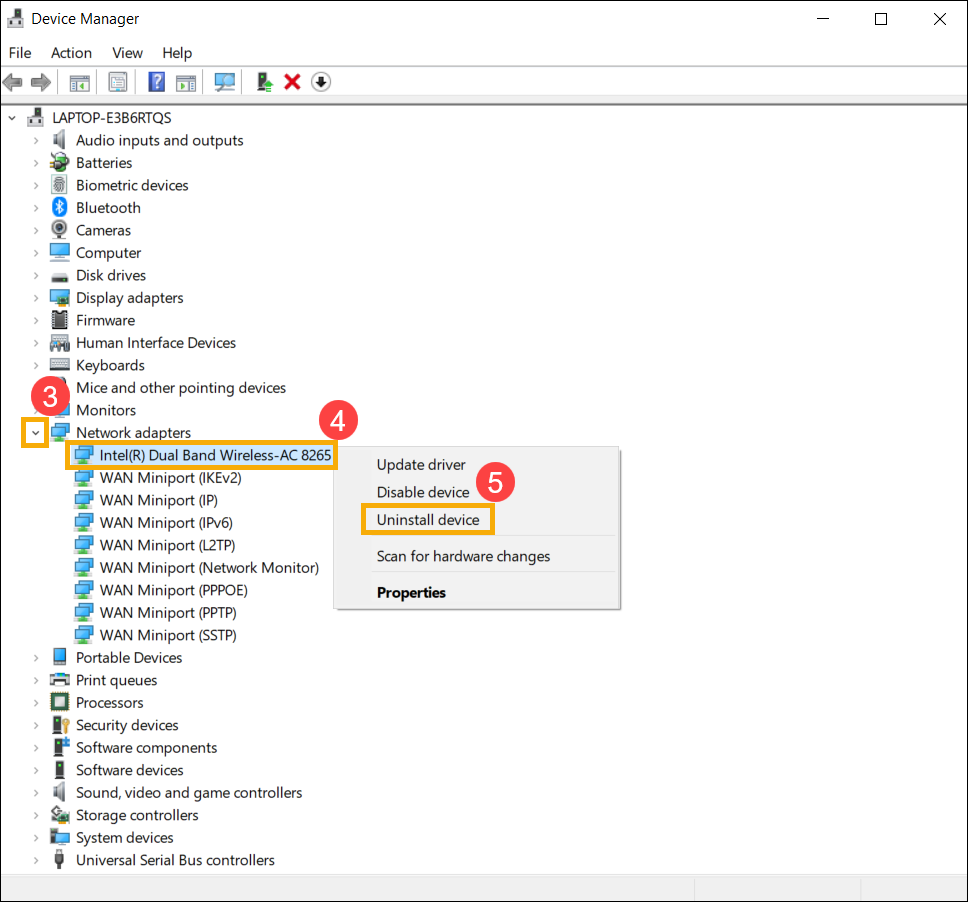
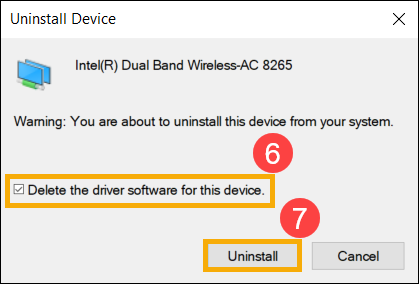
- Izaberite [Obriši softver drajvera za ovaj uređaj]⑥, zatim kliknite na [Deinstaliraj]⑦.
- Proverite strelicu pored [Bluetooth]⑧, zatim kliknite desnim tasterom miša na [Intel(R) Wireless Bluetooth(R)]⑨ i izaberite [Deinstaliraj uređaj]⑩.
Napomena: Ime uređaja može biti različito u zavisnosti od različitih modela.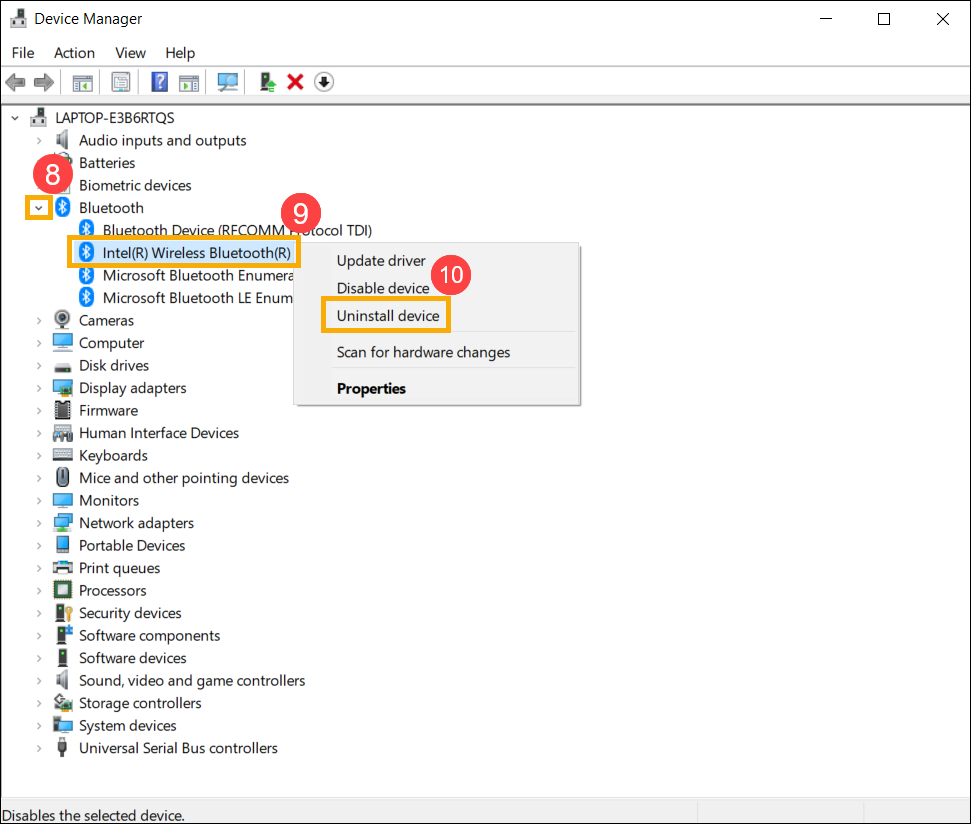
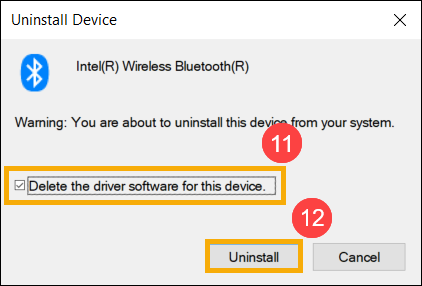
- Izaberite [Obriši softver drajvera za ovaj uređaj]⑪, zatim kliknite [Deinstaliraj]⑫.
- Nakon deinstalacije mrežnog adaptera i Bluetooth-a, kliknite [Akcija]⑬ i izaberite [Skeniraj promene na hardveru]⑭.
Uređaj će ponovo instalirati bežičnu mrežu i Bluetooth, i uređaji će se prikazati u kategorijama Mrežni adapteri i Bluetooth.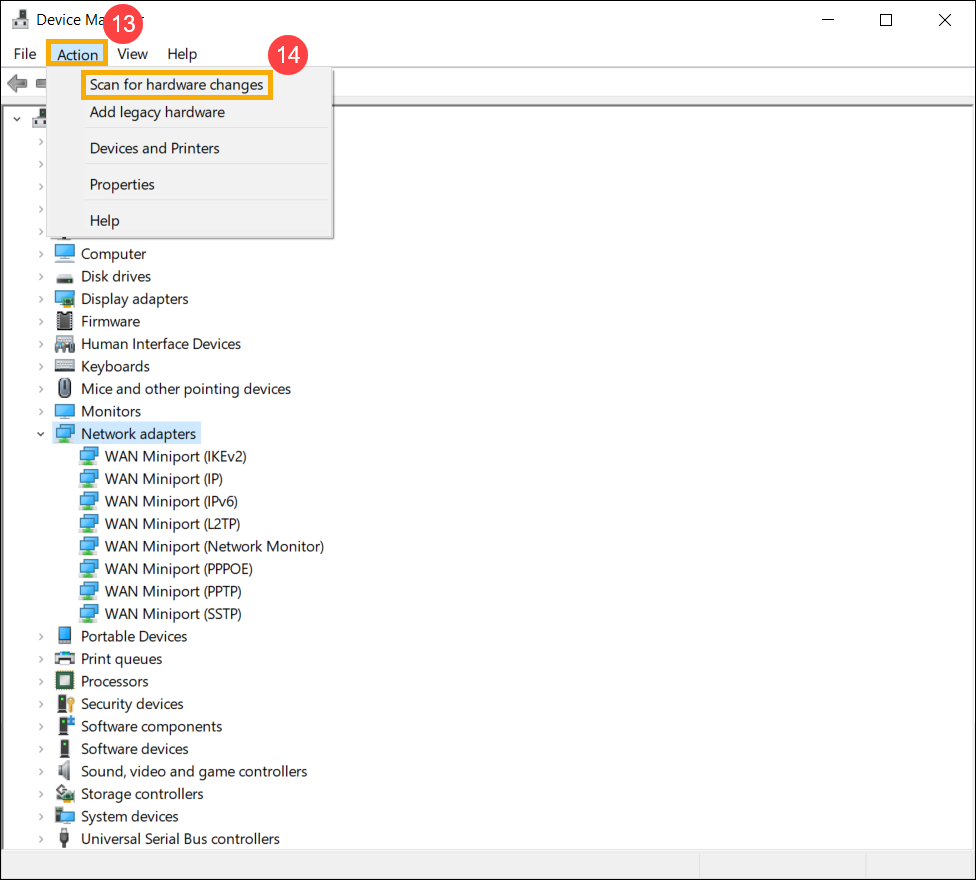
- Ako ne uspe da ažurira bežični ili Bluetooth driver putem Device manager-a, možete preuzeti i instalirati najnoviji driver sa ASUS stranice za podršku. Pogledajte Kako pronaći i preuzeti drivere.
Napomena: Pronađite bežični ili Bluetooth driver uparen sa imenom proizvođača koji se koristi na vašem uređaju. Ime proizvođača bežičnog uređaja je [Intel] kao primer.

- Ako problem i dalje postoji, nastavite sa sledećim korakom za rešavanje problema.
Poništi mrežu
- Kliknite [Meni Start]①, zatim kliknite [Podešavanja]②.

- Izaberite [Mreža i Internet]③, zatim kliknite [Poništi mrežu]④.

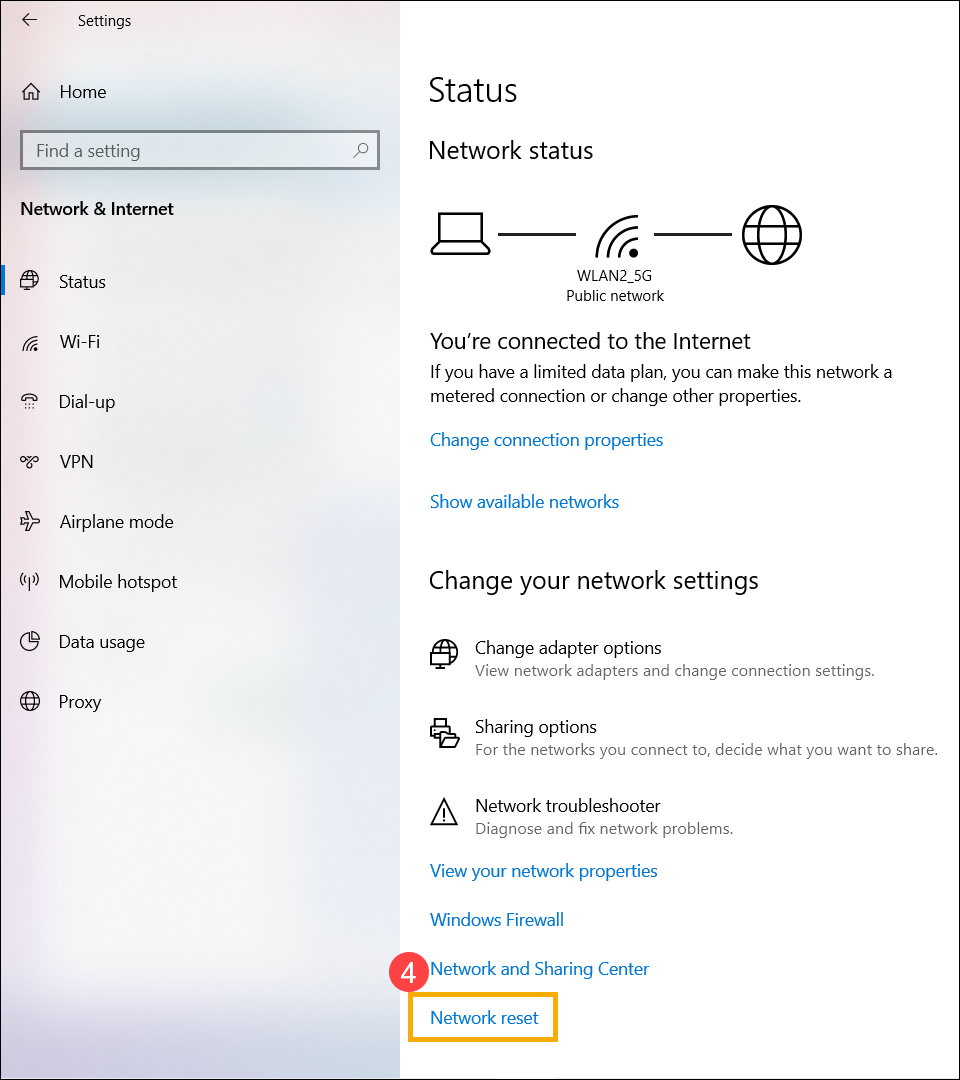
- Kliknite [Resetuj sada]⑤, zatim izaberite [Da]⑥. Vaš uređaj će se ponovo pokrenuti nakon što resetovanje bude završeno.


- Ako problem i dalje postoji, nastavite sa sledećim korakom za rešavanje problema.
Resetuj internet pregledač
Ako ne možete da se povežete na internet putem pregledača, a aplikacija za ćaskanje radi normalno, možete pokušati da resetujete pregledač kako biste rešili ovaj problem.
- Na primer, uzmite Internet Explorer 11 (IE11). Kliknite na [Znak zupčanika]① u gornjem desnom uglu i izaberite [Internet opcije]②.
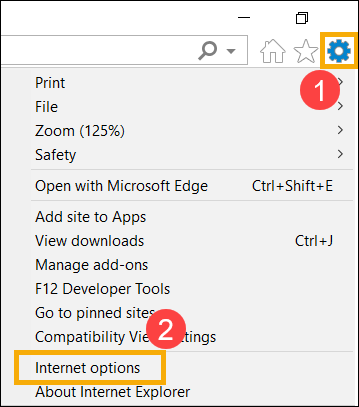
- Izaberite [Napredno]③ i kliknite na [Resetuj]④ da nastavite.

- Ako problem i dalje postoji, nastavite sa sledećim korakom rešavanja problema.
Ažurirajte BIOS, Windows pakete i drajvere
Redovno ažuriranje BIOS-a, Windows-a i drajvera može poboljšati stabilnost i performanse sistema. Proverite da li vaš uređaj koristi najnovije verzije. Saznajte više o ažuriranju BIOS-a:
Kako ažurirati verziju BIOS-a u Windows sistemu
Kako koristiti EZ Flash za ažuriranje verzije BIOS-a
(Za desktop proizvode, pogledajte ASUS Motherboard EZ Flash 3 Uvod.)
Saznajte više o ažuriranju Windows-a i drajvera:
Kako ažurirati drajvere putem System Update u MyASUS
Ako problem i dalje postoji nakon što ste ažurirali BIOS/Windows pakete/driver-e, pređite na sledeći korak za rešavanje problema.
Izvršite CMOS reset/Hard reset
Pokušajte da izvršite EC (Ugrađeni kontroler) reset, RTC (Real-Time Clock) reset, ili hard reset da biste vratili hardver na podrazumevana podešavanja i rešili Wi-Fi probleme. Pogledajte sledeće članke za detaljne korake:
- Notebook/All-in-One PC/Gaming handheld: Kako izvršiti reset Ugrađenog kontrolera (EC), Real-Time Clock (RTC), i napraviti hard reset
- Desktop PC: Kako očistiti CMOS
Ako problem i dalje postoji nakon izvođenja CMOS clear (EC reset-a), pređite na sledeći korak za rešavanje problema.
Vratite sistem sa tačke za obnavljanje
Ako se problem javio nedavno, i ako ste prethodno napravili tačku za obnavljanje ili postoji automatsko obnavljanje sistema, pokušajte da vratite uređaj na stanje pre nego što je problem počeo kako biste ga rešili. Ovde možete saznati više o Kako koristiti tačku za vraćanje kako biste vratili sistem. Ako problem i dalje postoji, nastavite sa sledećim korakom rešavanja problema.. Ako problem i dalje postoji, nastavite sa sledećim korakom rešavanja problema.
Resetujte vaš PC
Ako problem i dalje postoji nakon što ste završili sve korake za rešavanje problema. Molimo vas da napravite rezervnu kopiju vaših ličnih fajlova, zatim resetujte uređaj na originalnu konfiguraciju. Ovde možete saznati više o kako da resetujete sistem.
Takođe možete pogledati predloge kompanije Microsoft, ovde možete saznati više o kako da rešite probleme sa mrežnom vezom u Windows-u.
Ako vaš problem i dalje postoji nakon što ste pratili gore navedene korake za rešavanje problema, problem može biti uzrokovan od strane provajdera Internet usluga (ISP) ili internet opremom (modem/Internet kabl/bežični uređaj za deljenje). Predlažemo da kontaktirate svog ISP-a ili pokušate da sprovedete rešavanje problema sa internet opremom. Ovde možete saznati više o rešavanju problema sa ASUS ruterom:
[Rešavanje problema] Neuspešan pristup internetu preko rutera
Ako vaš problem nije rešen, molimo kontaktirajte ASUS korisnički servis za dalju pomoć.