Povezane teme
Kako vratiti BIOS podešavanja
Primjenjivi proizvodi: Notebook, Desktop, All-in-One PC, Gaming Handheld, MiniPC
Ovaj članak objašnjava kako učitati podrazumevane BIOS vrednosti (resetovati BIOS na fabrička podešavanja).
Morate pristupiti ekranu za podešavanje BIOS-a na svom uređaju kako biste vratili BIOS podešavanja. Saznajte više o Kako ući u BIOS konfiguraciju. Kada uđete u BIOS podešavanja, molimo vas da pratite sledeće korake u zavisnosti od proizvoda koji koristite.
Napomena: Ako želite da uklonite BIOS lozinku (bezbednosnu lozinku), pogledajte Pitanja i odgovori.
Za korisnike Notebook, All-in-One PC ili Gaming Handheld uređaja, slede metode za vraćanje BIOS podešavanja za UEFI interfejs, Legacy interfejs i MyASUS u UEFI:
Kako vratiti BIOS podešavanja u UEFI režimu
U UEFI interfejsu možete navigirati i potvrditi pomoću strelica i Enter tastera na tastaturi, touchpad-a ili miša.
Napomena: Ekran za ažuriranje BIOS-a ispod može se malo razlikovati u zavisnosti od modela.
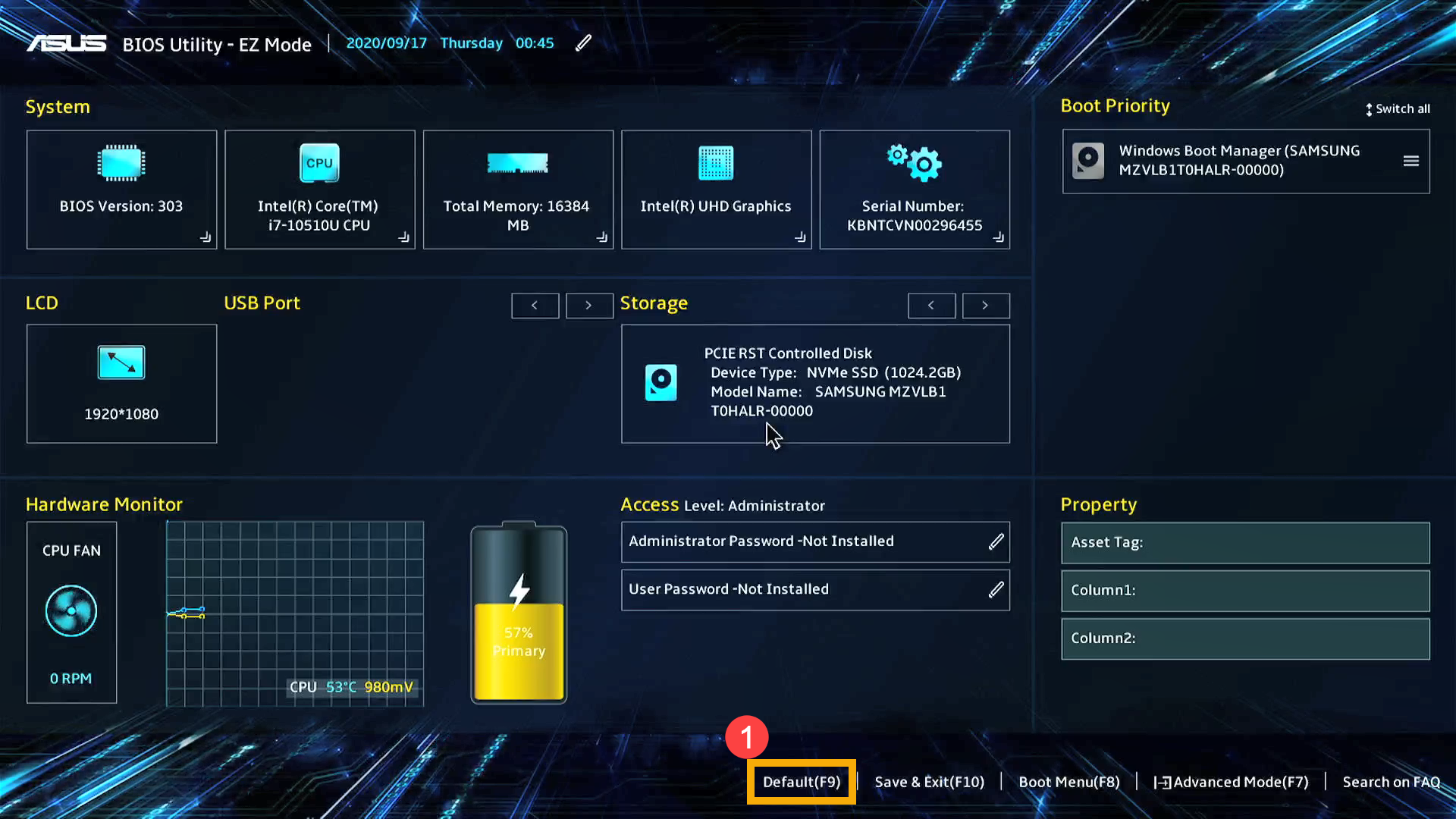
- Pritisnite prečicu[F9], ili možete kliknuti na [Podrazumevano] opciju na ekranu①.
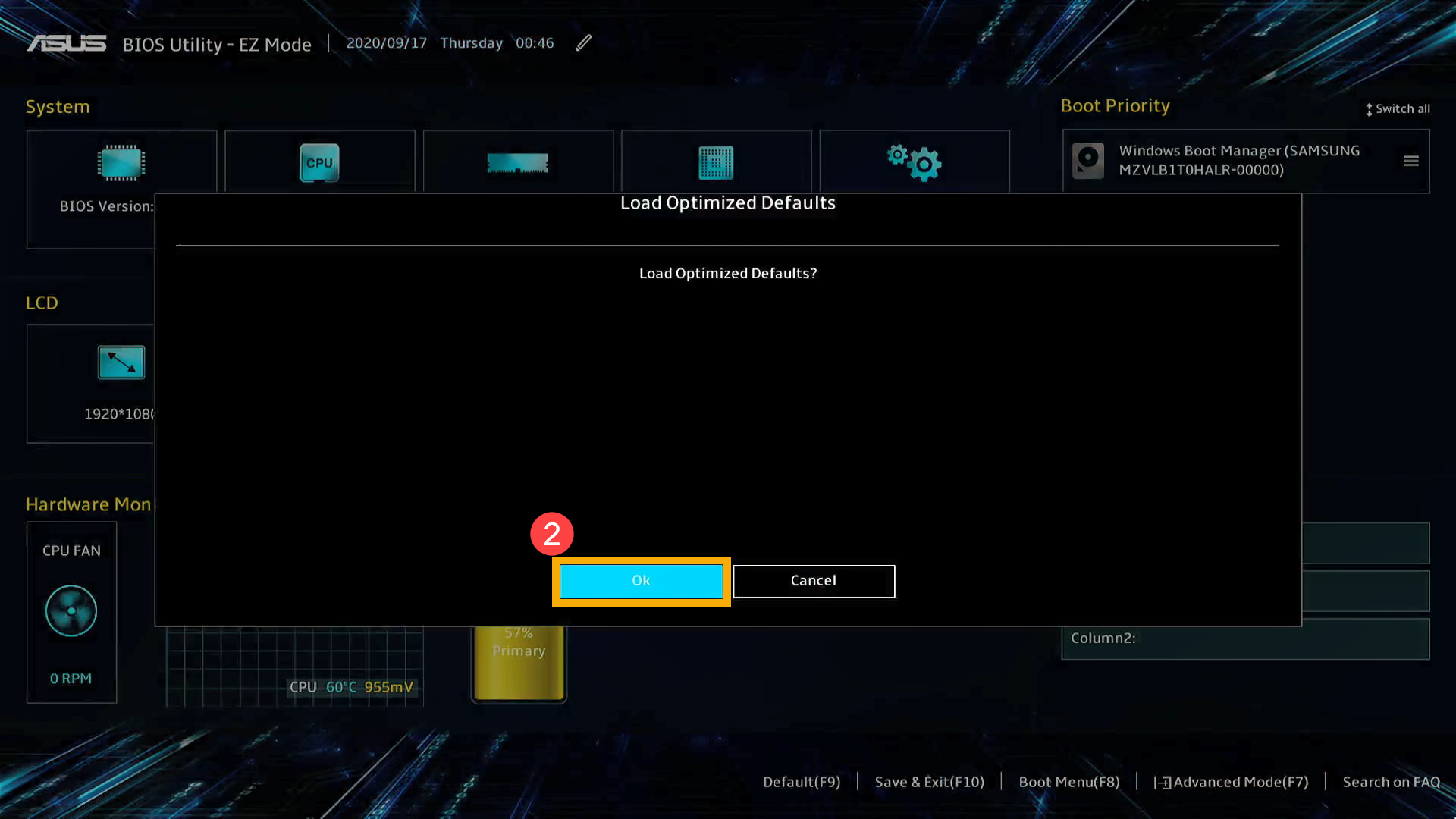
- Potvrdite da li želite učitati BIOS optimizovana podešavanja. Izaberite Ok i pritisnite [Enter], ili možete kliknuti na opciju [Ok]②.
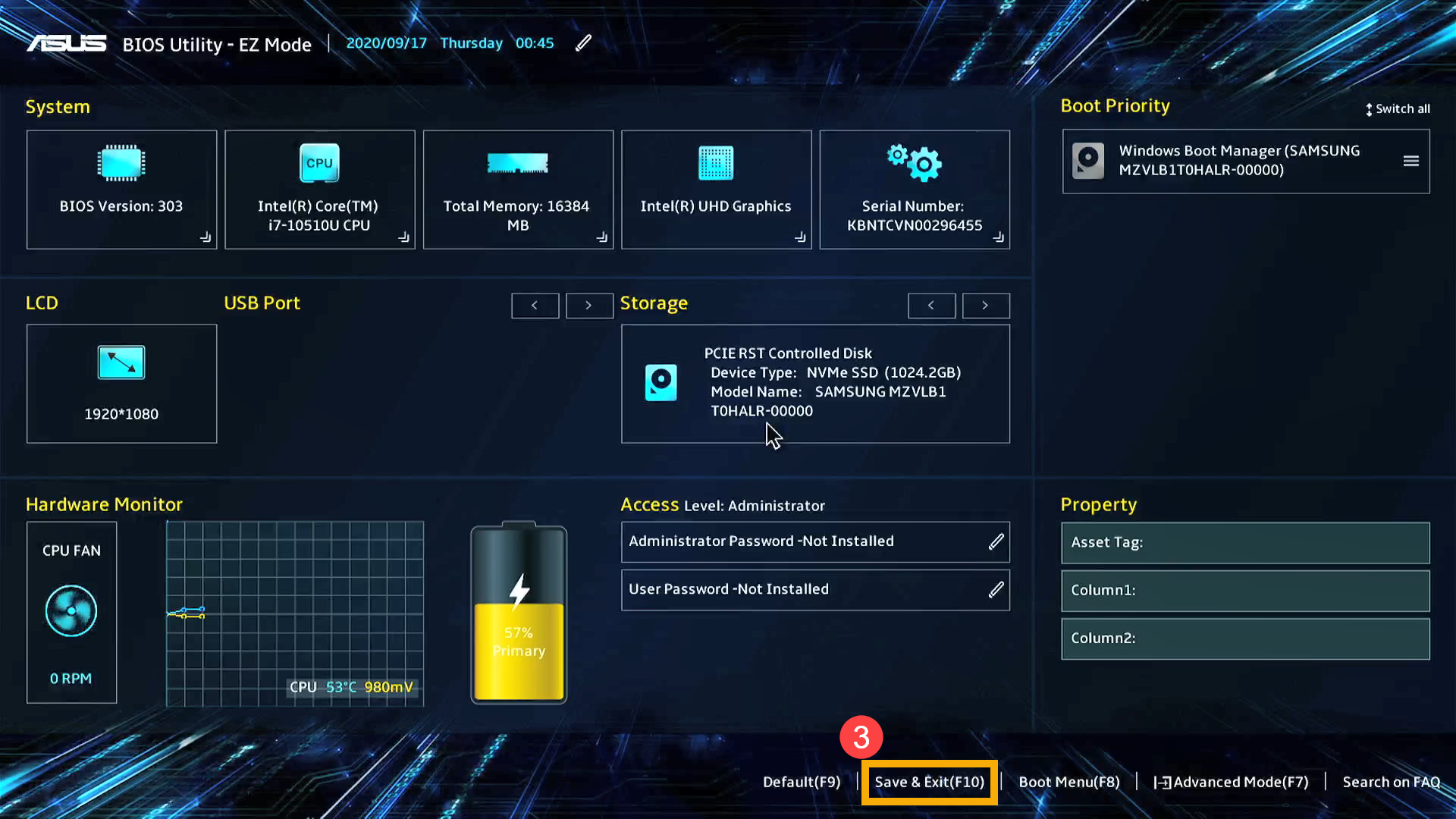
- Sačuvajte podešavanja i izađite. Pritisnite Hotkey[F10], ili možete kliknuti na opciju [Save & Exit]③.
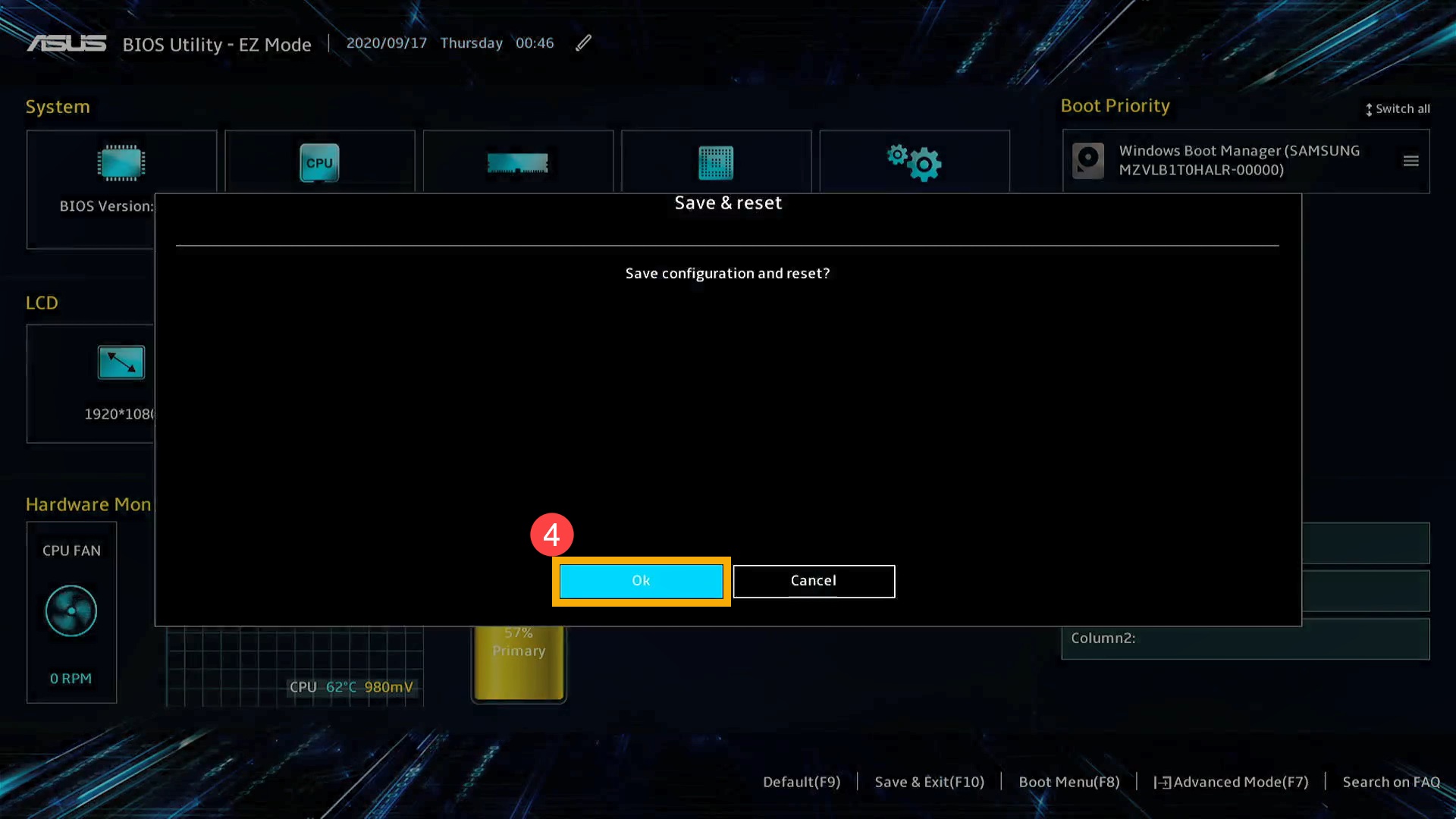
- Potvrdite da li želite sačuvati i izaći iz BIOS konfiguracije. Izaberite Ok i pritisnite [Enter], ili možete kliknuti na opciju [Ok]④.
- Kada je vraćanje BIOS podešavanja završeno, uređaj će se restartovati i ući u Windows.
Kako vratiti BIOS podešavanja u Legacy režimu
U Legacy režimu, možete birati i izabrati stavku pomoću strelica i Enter na tastaturi.
Napomena: Ekran za ažuriranje BIOS-a prikazan dole može se malo razlikovati u zavisnosti od modela.
- Pritisnite Prečicu[F9]①.
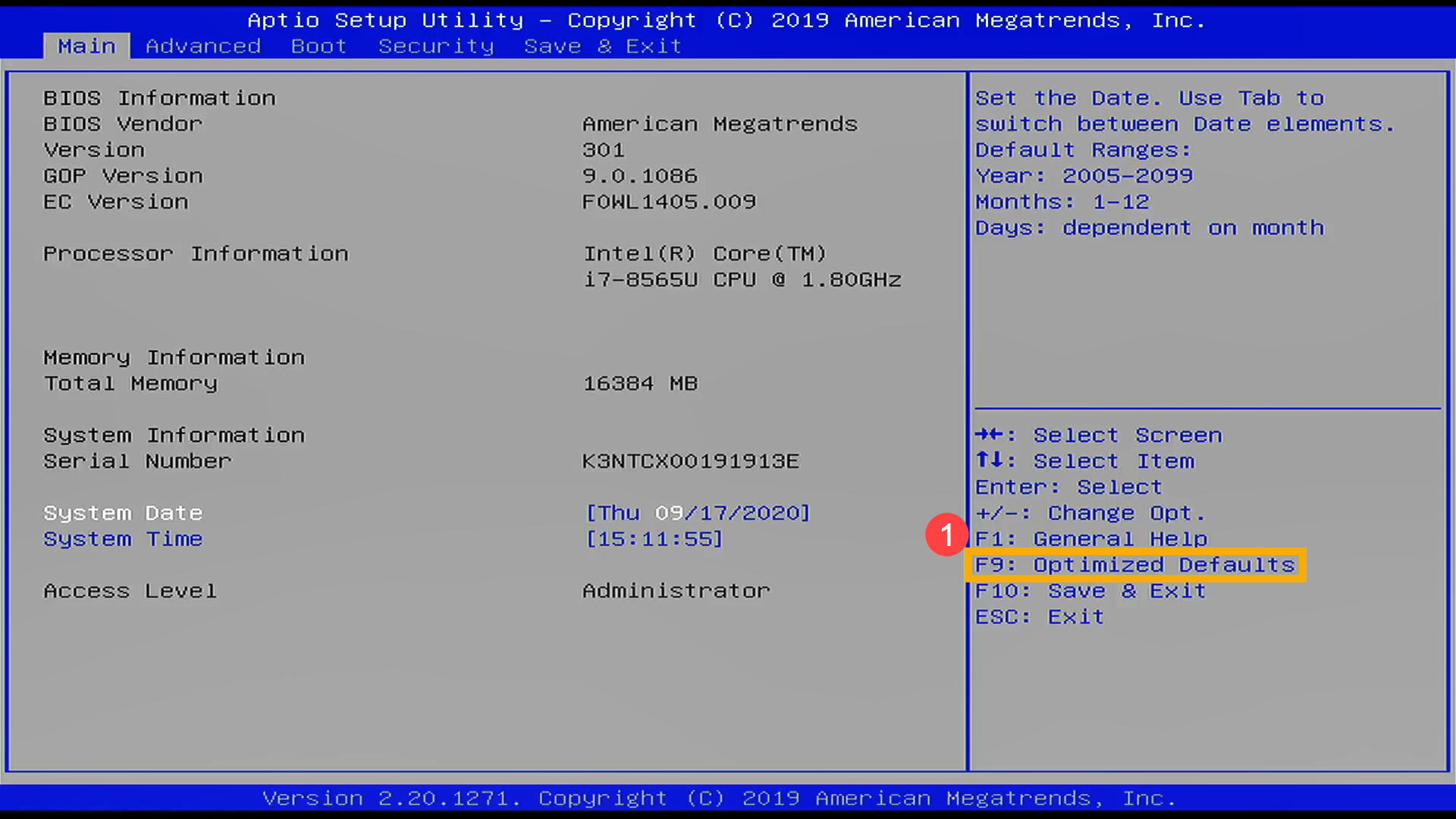
- Potvrdite da li želite da učitate BIOS optimizovana podešavanja. Izaberite Da i pritisnite [Enter]②.
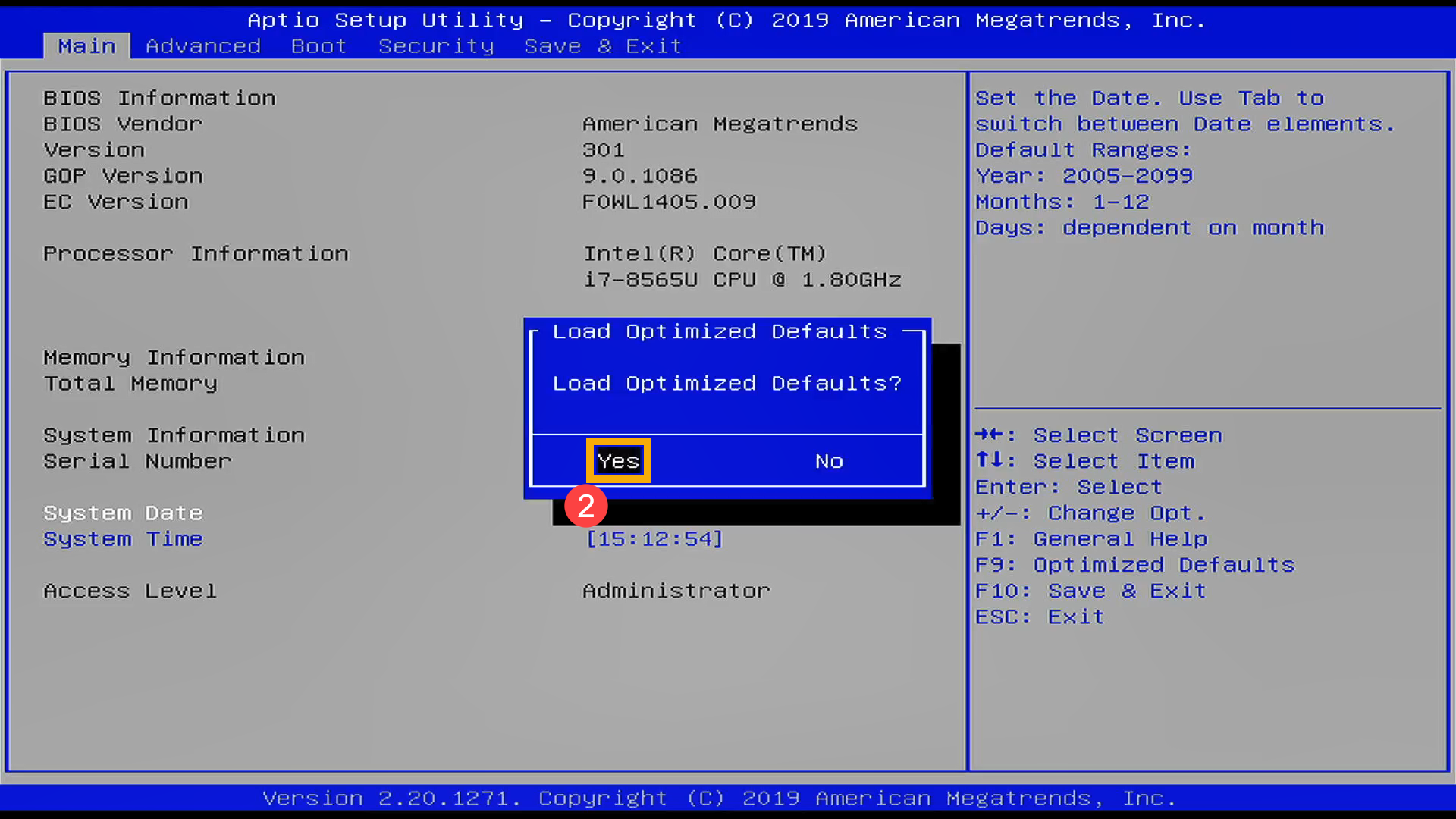
- Pritisnite Prečicu[F10]③.
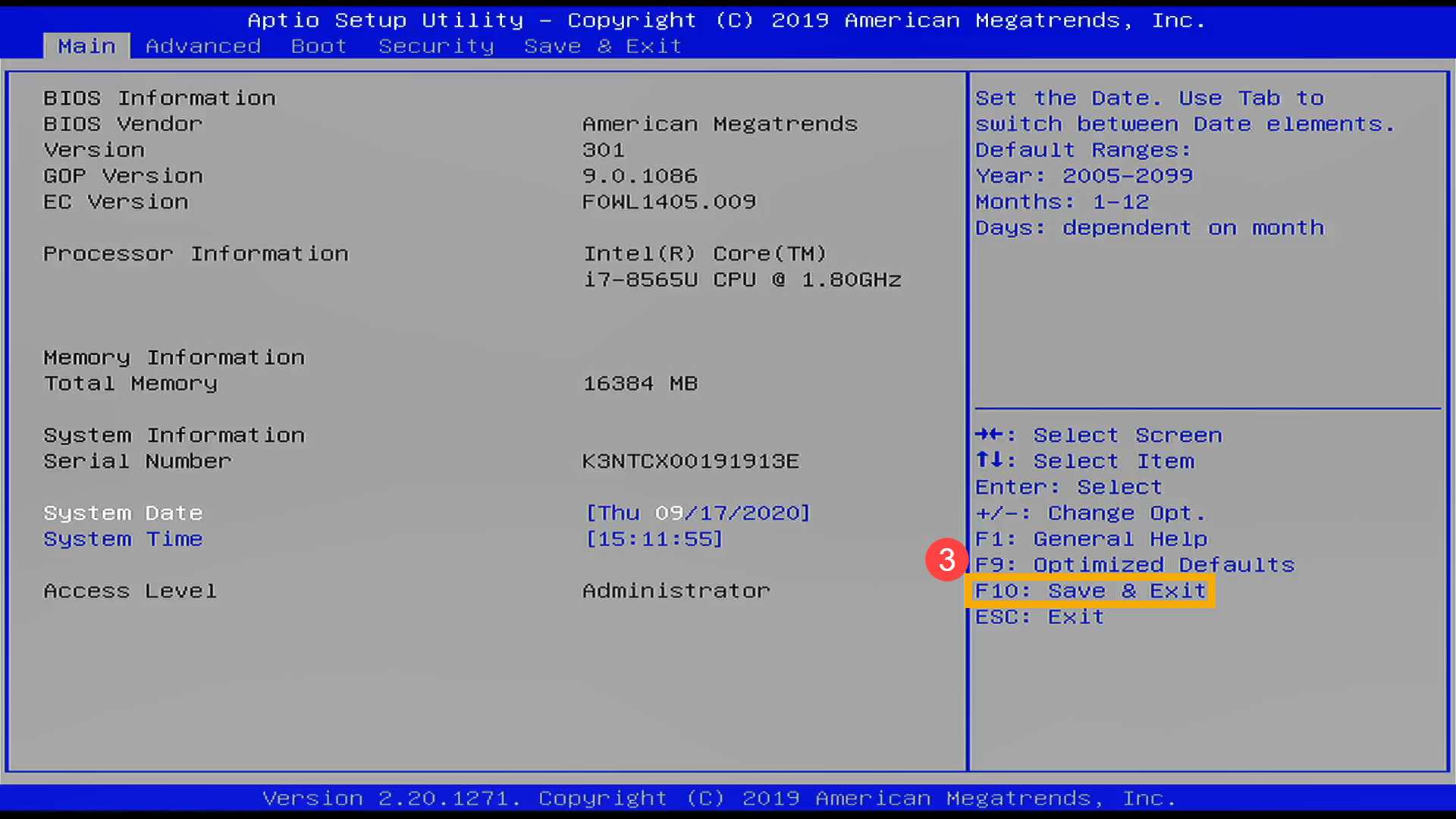
- Potvrdite da li želite da sačuvate i izađete iz BIOS konfiguracije. Izaberite Da i pritisnite [Enter]④.
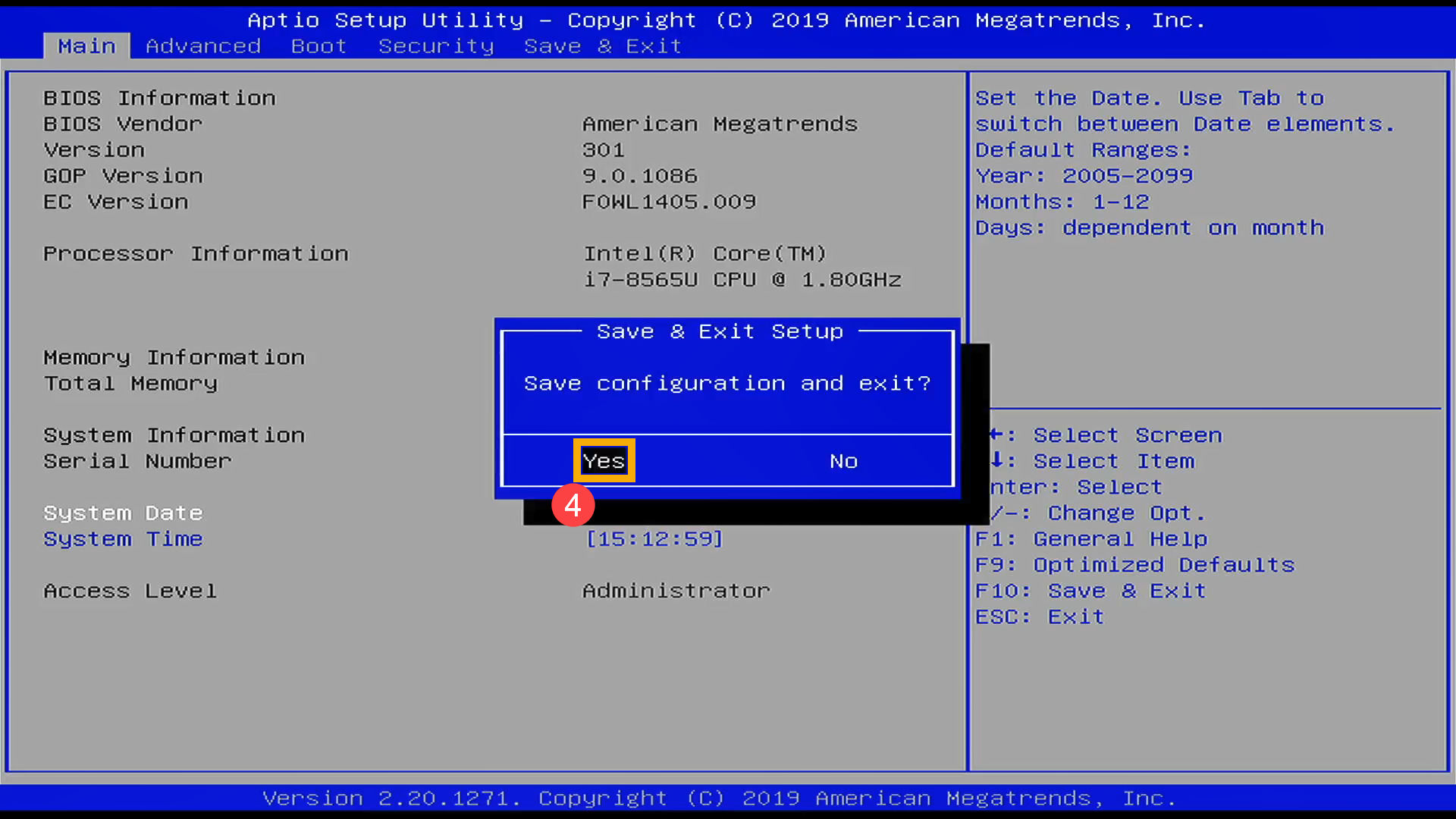
- Kada je resetovanje BIOS podešavanja završeno, uređaj će se restartovati i ući u Windows.
Kako vratiti BIOS podešavanja iz MyASUS u UEFI režimu
U MyASUS u UEFI interfejsu, možete da se krećete i potvrđujete koristeći strelice i taster Enter na tastaturi, touchpad ili miš.
Napomena: Ekran za ažuriranje BIOS-a prikazan ispod može se malo razlikovati u zavisnosti od modela.
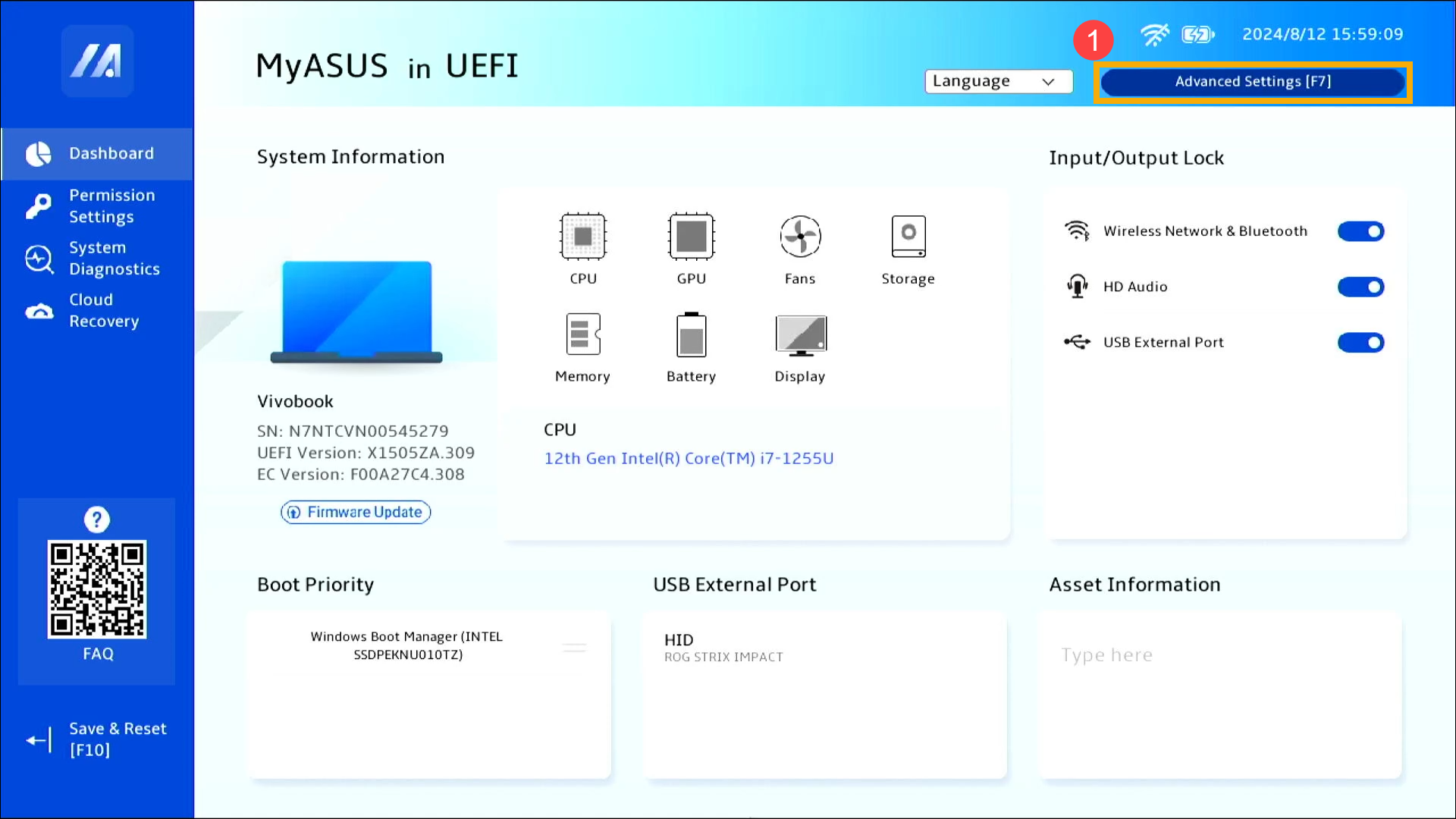
- Na ekranu za podešavanje BIOS-a pritisnite [F7] na tastaturi, ili možete kliknuti na [Napredna podešavanja]① opcija na ekranu.
- U Naprednim podešavanjima, pritisnite [F9] na tastaturi, zatim kliknite na [Potvrdi]②.
Alternativno, možete otići na stranu 「Sačuvaj & izađi」 i izabrati opciju 「Vrati podrazumevana podešavanja」.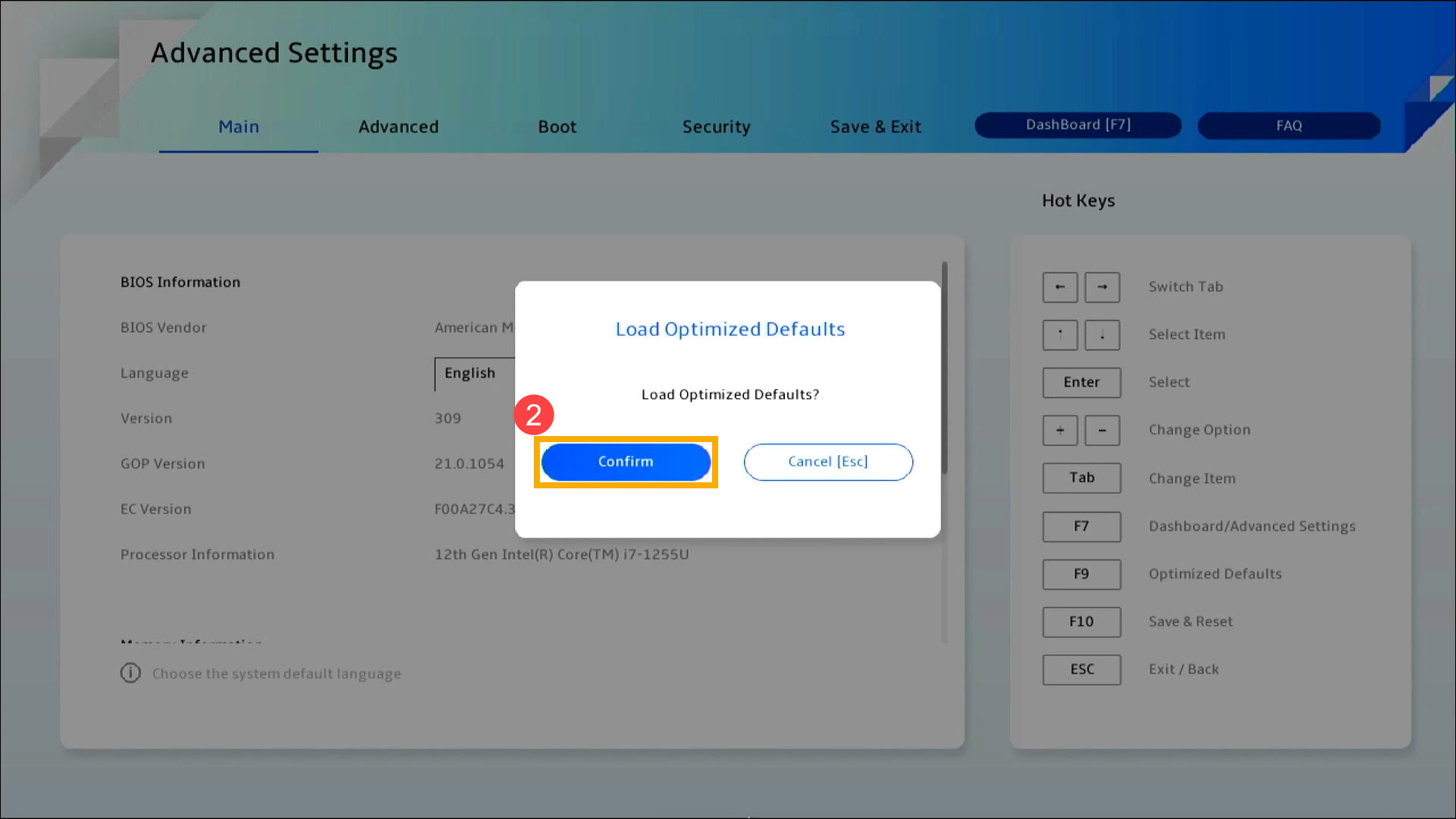
- Sačuvajte podešavanja i izađite. Pritisnite [F10] na tastaturi, zatim kliknite na [Potvrdi]③.
Takođe možete otići na stranu 「Sačuvaj & izađi」 i izabrati opciju 「Sačuvaj promene i izađi」 da biste sačuvali podešavanja i izašli.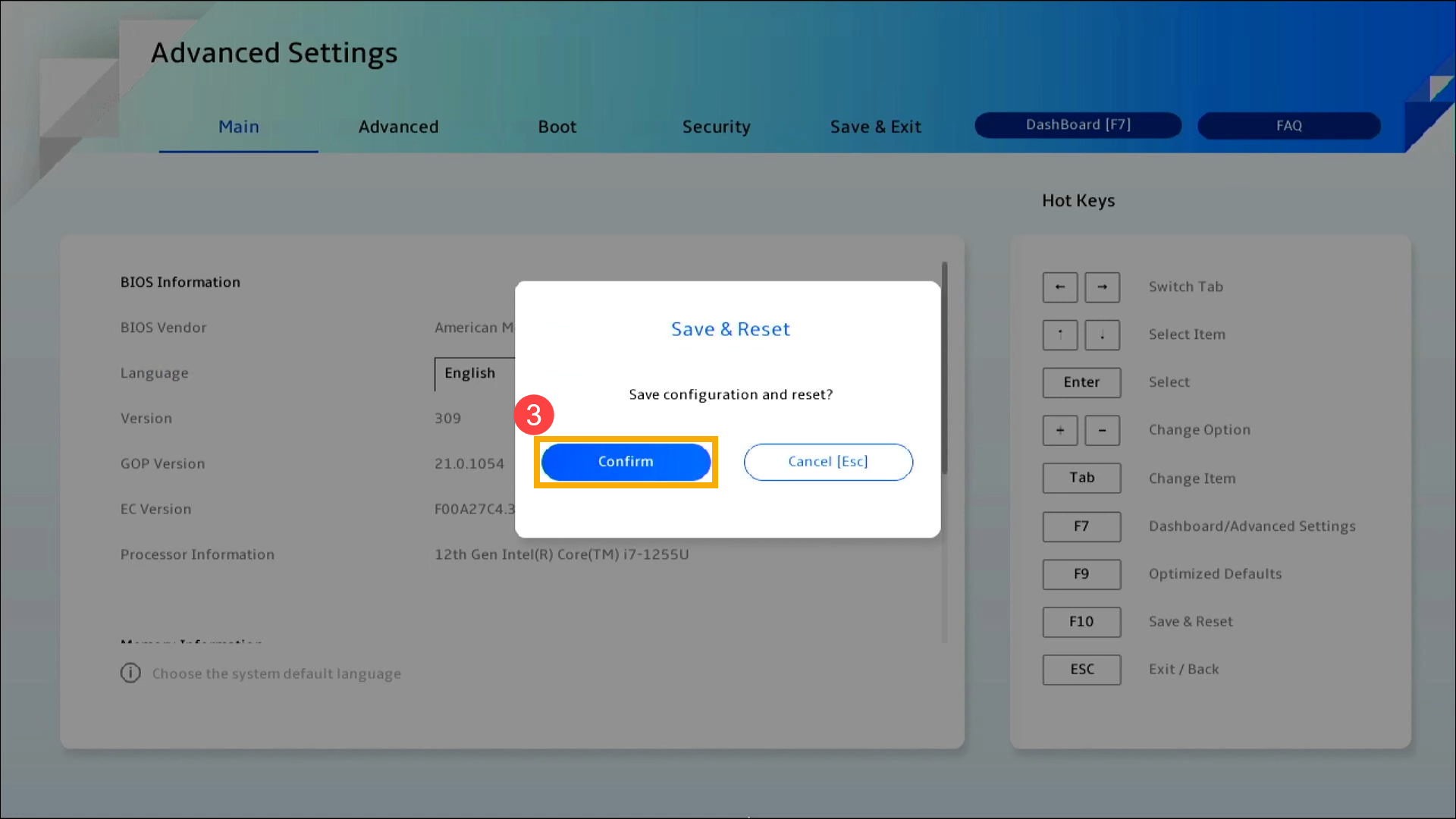
- Kada je vraćanje BIOS podešavanja završeno, uređaj će se restartovati i ući u Windows.
Vraćanje BIOS podešavanja na desktop računar
U UEFI interfejsu, možete se kretati i potvrditi koristeći strelice i taster Enter na tastaturi, ili miš.
Napomena: Ekran za ažuriranje BIOS-a ispod može se malo razlikovati u zavisnosti od modela.
- Na ekranu za podešavanje BIOS-a, pritisnite [F5] na tastaturi ili možete kliknuti na [Podrazumevano]① opciju na ekranu.
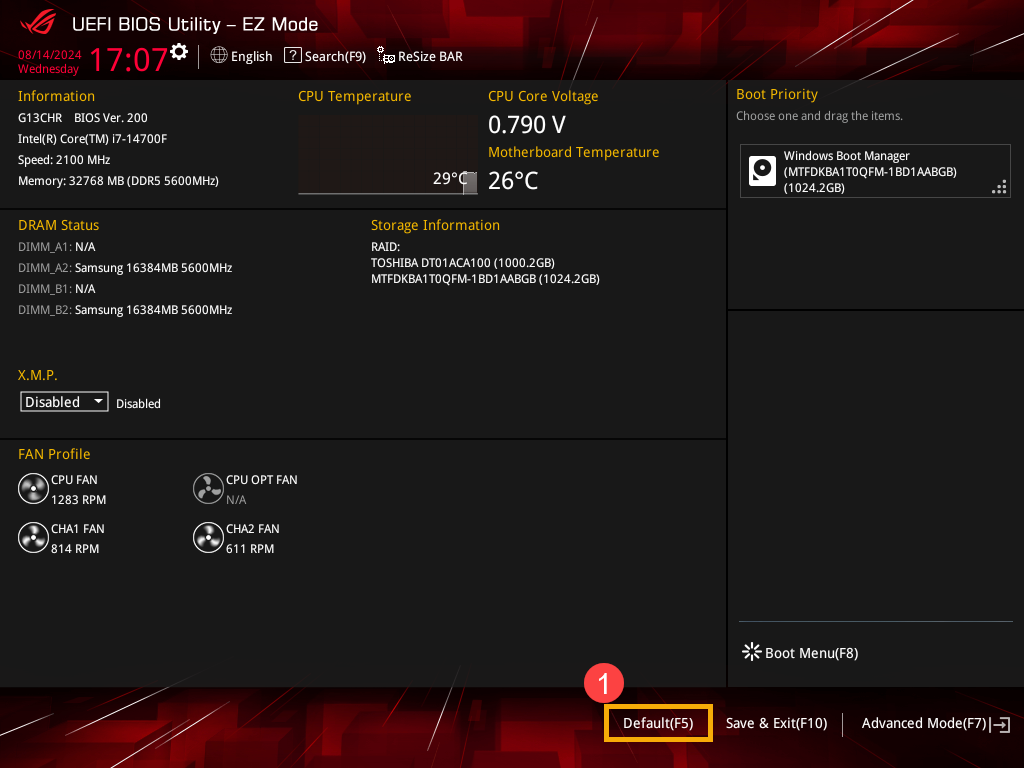
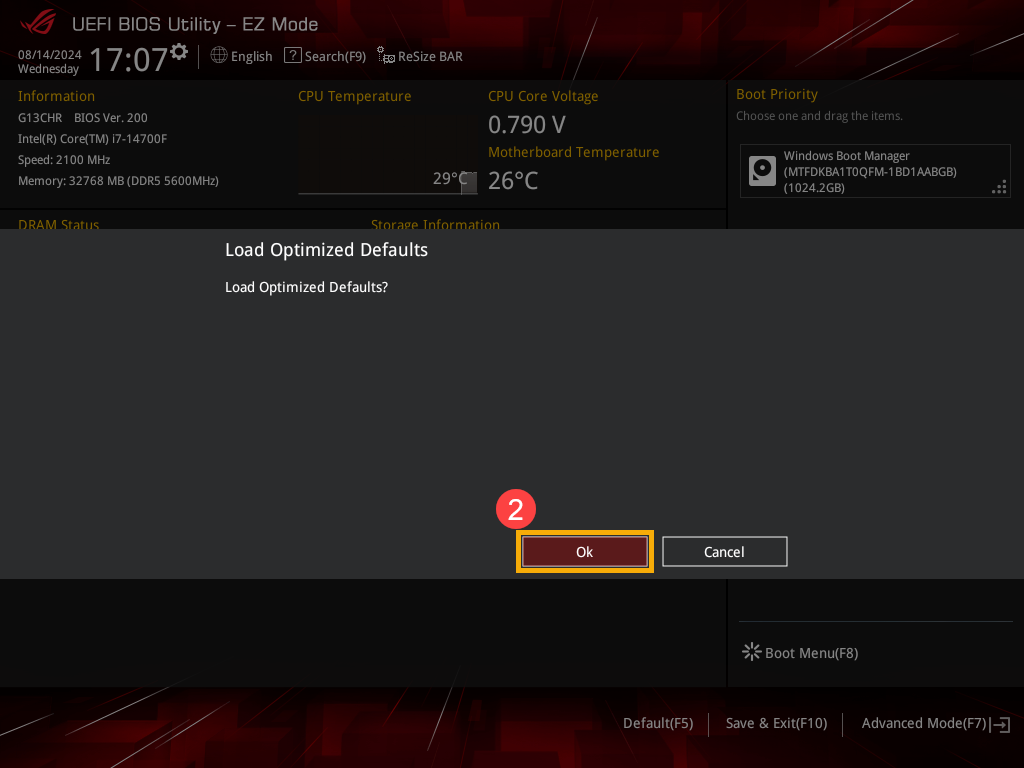
- Potvrdite da li želite da učitate BIOS optimizovana podrazumevana podešavanja. Izaberite U redu i pritisnite [Enter], ili možete kliknuti na [U redu] opciju②.
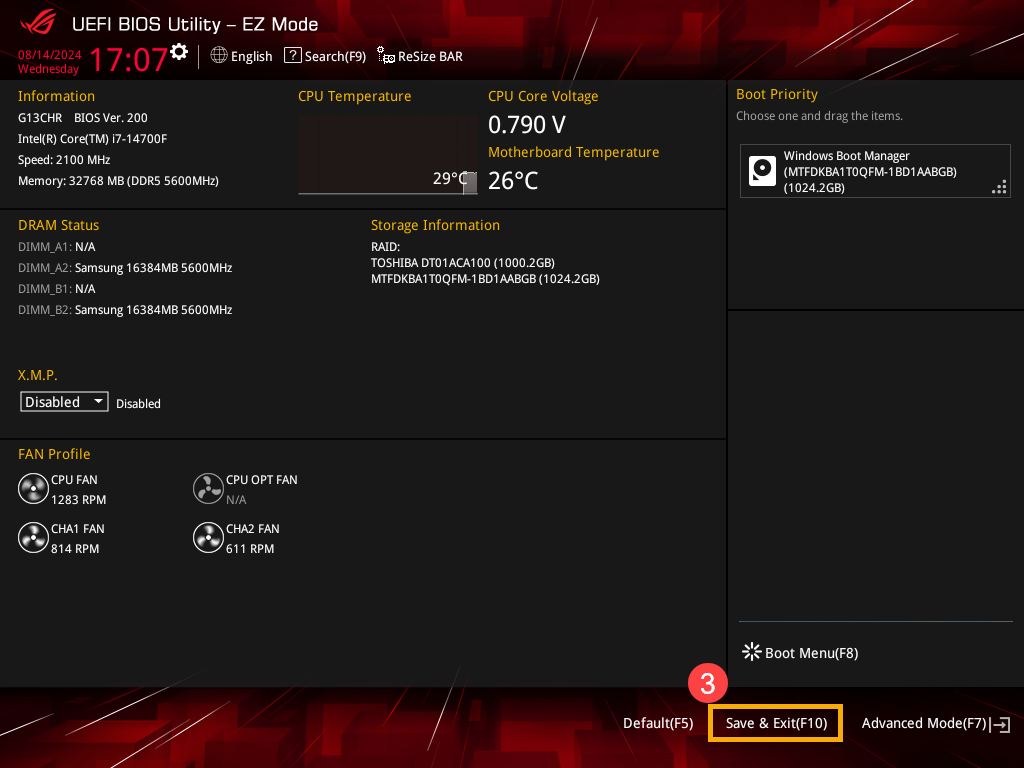
- Sačuvajte podešavanja i izađite. Pritisnite Prečica[F10], ili možete kliknuti na [Sačuvaj & Izlaz] opciju③.
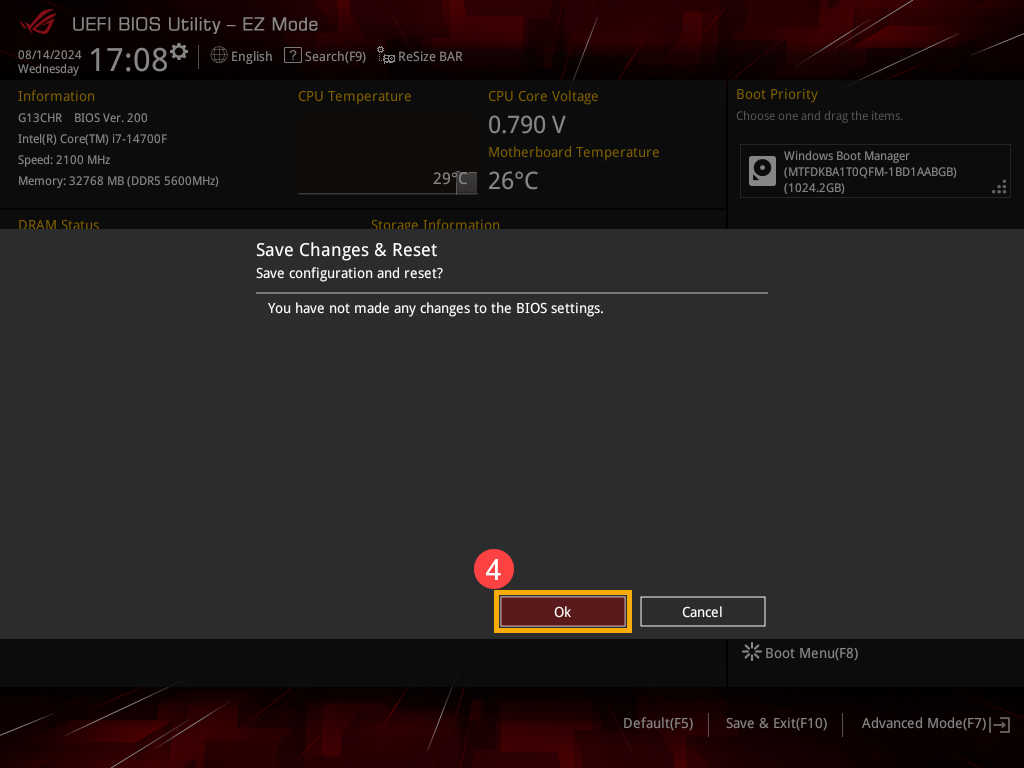
- Potvrdite da li želite da sačuvate i izađete iz BIOS podešavanja. Izaberite U redu i pritisnite [Enter], ili možete kliknuti na [U redu] opcija④.
- Kada se vraćanje BIOS podešavanja završi, uređaj će se restartovati i ući u Windows.
Pitanje 1: Ako moj uređaj ima BIOS lozinku, kako mogu ukloniti lozinku?
Odgovor 1: Ako želite da se prijavite bez lozinke, potrebno je da ponovo odaberete polje za lozinku da biste je promenili, ostavite polja za novu lozinku i potvrdu lozinke prazna, zatim kliknite na U redu da uklonite lozinku. Za detaljna uputstva možete pogledati ovaj članak: Kako podesiti BIOS/UEFI lozinku/lozinku za pokretanje.
Pitanje 2: Ako moj uređaj ima BIOS lozinku, da li mogu ukloniti BIOS lozinku vraćanjem podešavanja?
Odgovor 2: Ne, vraćanje BIOS podešavanja neće ukloniti BIOS lozinku. Ako ne možete da koristite svoj uređaj zbog zaboravljene ili izgubljene BIOS lozinke, kontaktirajte ovlašćeni ASUS servisni centar za podršku, i može vam biti ponuđena cena za servisiranje.