Povezane teme
- [Windows 11/10] Kako ući u BIOS konfiguracioni ekran
- Kako ažurirati BIOS pomoću ASUS Firmware Update/EZ Flash
- [Notebook/AIO] Rešavanje problema - Računar prikazuje crni ekran kada je proces ažuriranja BIOS-a prekinut
- Kako ažurirati BIOS u Windows-u
- Kako vratiti BIOS podešavanja
- Najčešće postavljana pitanja o laptopima (FAQ)
Kako pokrenuti računar sa USB fleš diska/CD-ROM-a (promena opcija pokretanja)
Primjenjivi proizvodi: Notebook, Desktop, All-in-One PC, Gaming Handheld
Ovaj članak objašnjava kako pokrenuti sistem sa USB fleš memorije ili CD-ROM-a.
Napomena: USB fleš memorija format mora biti FAT32 kako biste mogli pokrenuti sistem sa USB fleš memorije. Ovde možete saznati više o Kako konvertovati format USB flash memorije u FAT32.
Da biste dobili detaljnije instrukcije, možete kliknuti na ASUS YouTube video link ispod i saznati više o tome kako pokrenuti sistem sa USB flash memorije/CD-ROM-a:
https://www.youtube.com/watch?v=BKVShiMUePc
Za korisnike Notebook, All-in-One PC ili Gaming Handheld uređaja, dve metode su date ispod za odabir uređaja za pokretanje:
Metod 1: Ulazak u boot meni korišćenjem prečice na tastaturi
- Kada je uređaj potpuno isključen, držite [taster Esc]
 na tastaturi i istovremeno pritisnite [taster za uključivanje] da biste pokrenuli uređaj. Kada se pojavi ekran Boot menija, možete pustiti [taster Esc].
 - Izaberite USB fleš disk/CD-ROM koji želite da koristite, zatim pritisnite taster Enter da pokrenete sistem sa USB flash diska/CD-ROM-a.
Napomena: Ako vaš uređaj ne može da uđe u boot meni pomoću prečice Esc, pokušajte Metod 2: Ulazak u boot meni preko BIOS konfiguracije.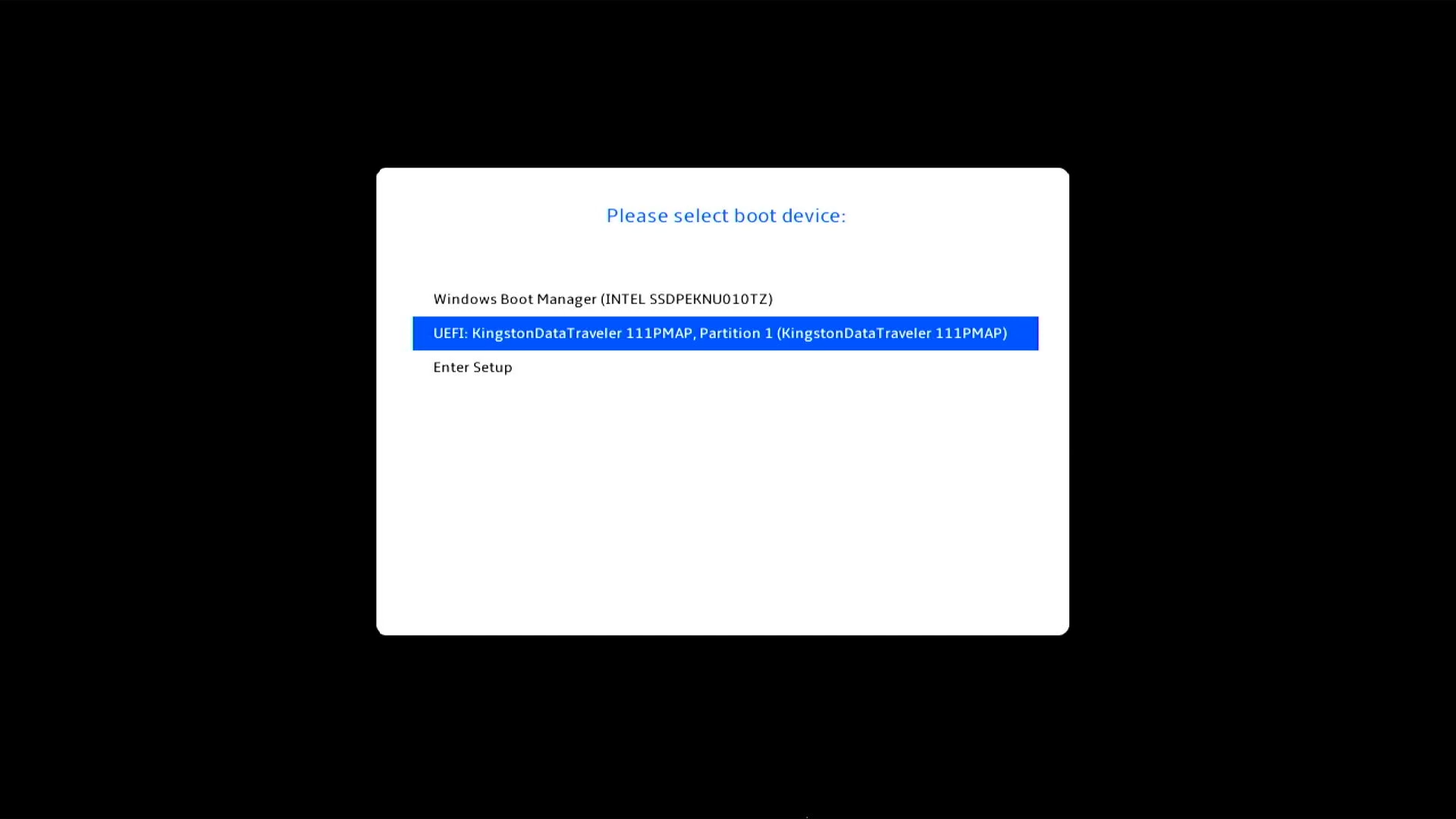
Metod 2: Ulazak u boot meni preko BIOS konfiguracije
Pre nego što pokrenete sistem sa USB flash diska ili CD-ROM-a, potrebno je da vaš uređaj prvo uđe u BIOS konfiguraciju, ovde možete saznati više o Kako ući u BIOS konfiguraciju. Kada uđete u BIOS ekran, sastaćete se sa tri tipa interfejsa: UEFI interfejs, legacy interfejs i MyASUS u UEFI-u. Molimo vas da pratite sledeće korake u zavisnosti od BIOS ekrana vašeg uređaja:
Kako pokrenuti sa USB fleš diska/CD-ROM-a u UEFI režimu
U UEFI interfejsu, možete navigirati i potvrditi koristeći strelice i taster Enter na tastaturi, touchpad ili miš.
Napomena: Ekran za podešavanje BIOS-a prikazan ispod može se malo razlikovati u zavisnosti od modela.
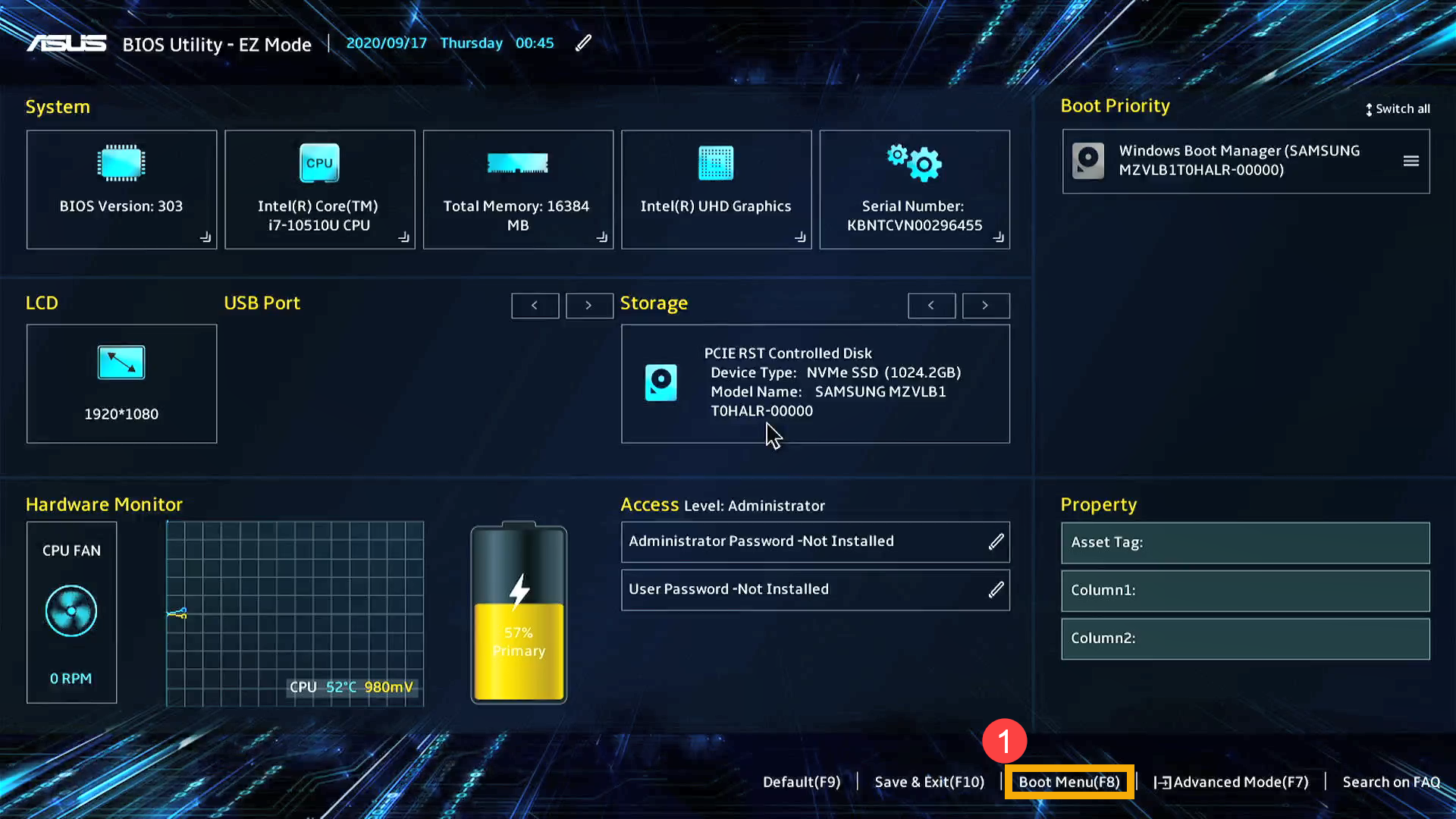
- Nakon ulaska u podešavanja BIOS-a, pritisnite [F8] taster na tastaturi, ili možete kliknuti na [Boot Menu] opciju na ekranu①.
- U Boot Menu-u, izaberite USB fleš disk ili CD-ROM sa kog želite da pokrenete②, zatim pritisnite taster Enter da biste pokrenuli sa odabranog USB-a ili CD-ROM-a.
Ako USB fleš disk ili CD-ROM koji želite da koristite ne pojavljuje se u Boot Menu-u, prvo pogledajte Kako podesiti relevantna podešavanja za promenu opcija pokretanja.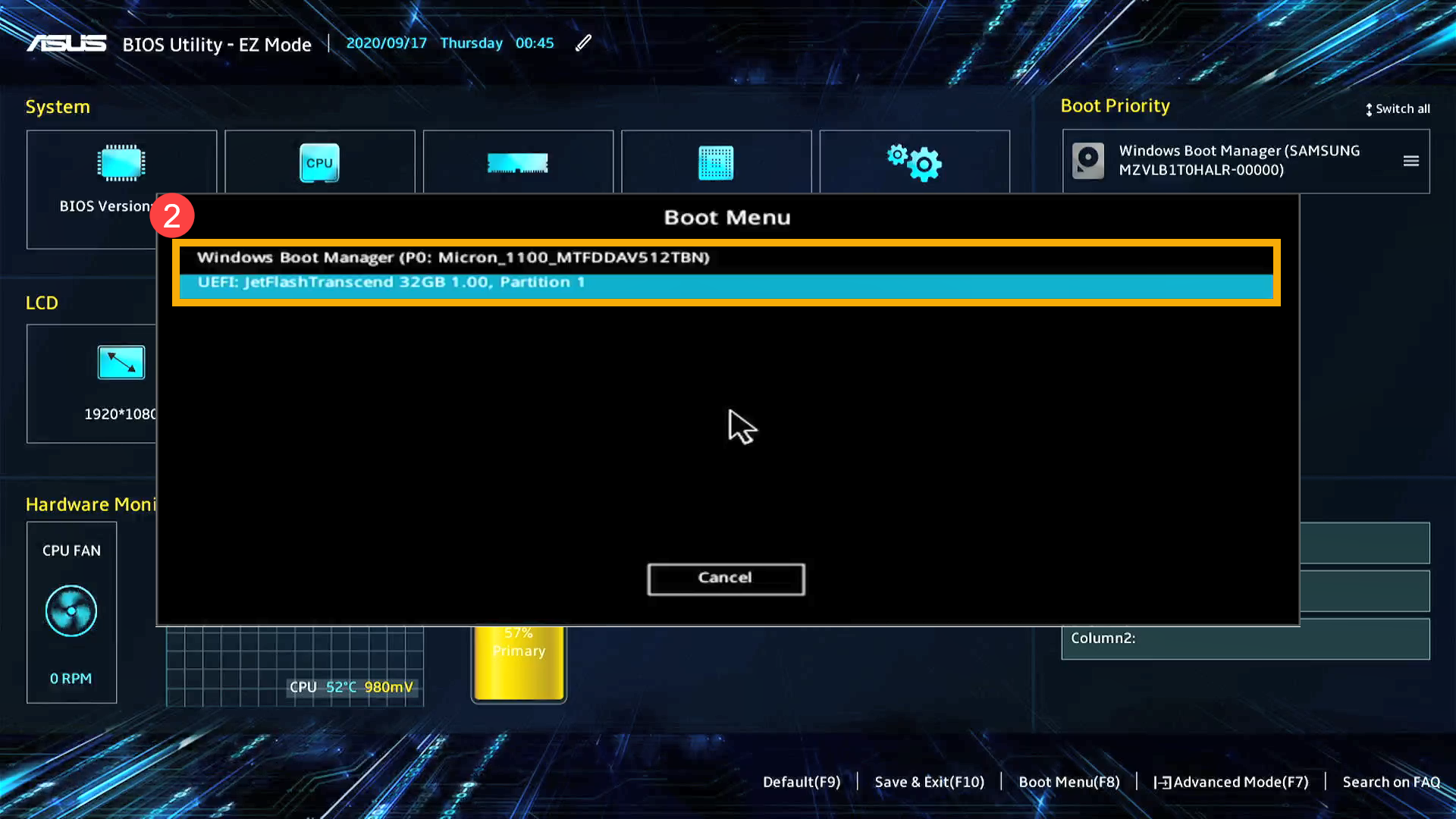
Kako podesiti relevantna podešavanja za promenu opcija pokretanja
Podešavanja se mogu blago razlikovati za svaki model. Ako na vašem BIOS ekranu za konfiguraciju nema nekog od podešavanja ispod, preskočite ga i nastavite sa sledećim koracima.
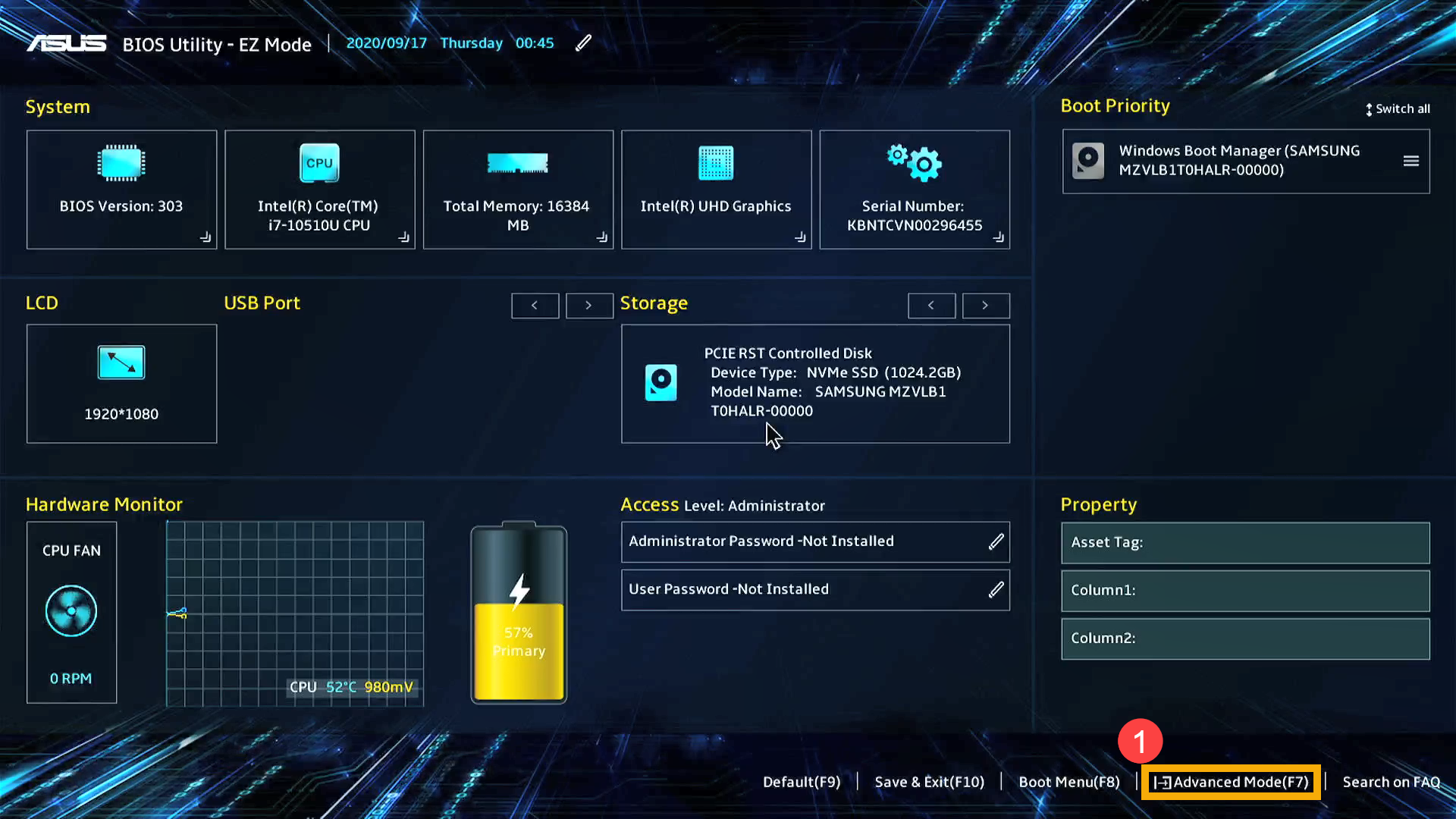
- Na BIOS ekranu za konfiguraciju, pritisnite [F7] na tastaturi, ili možete kliknuti na [Napredni režim]① opciju na ekranu.
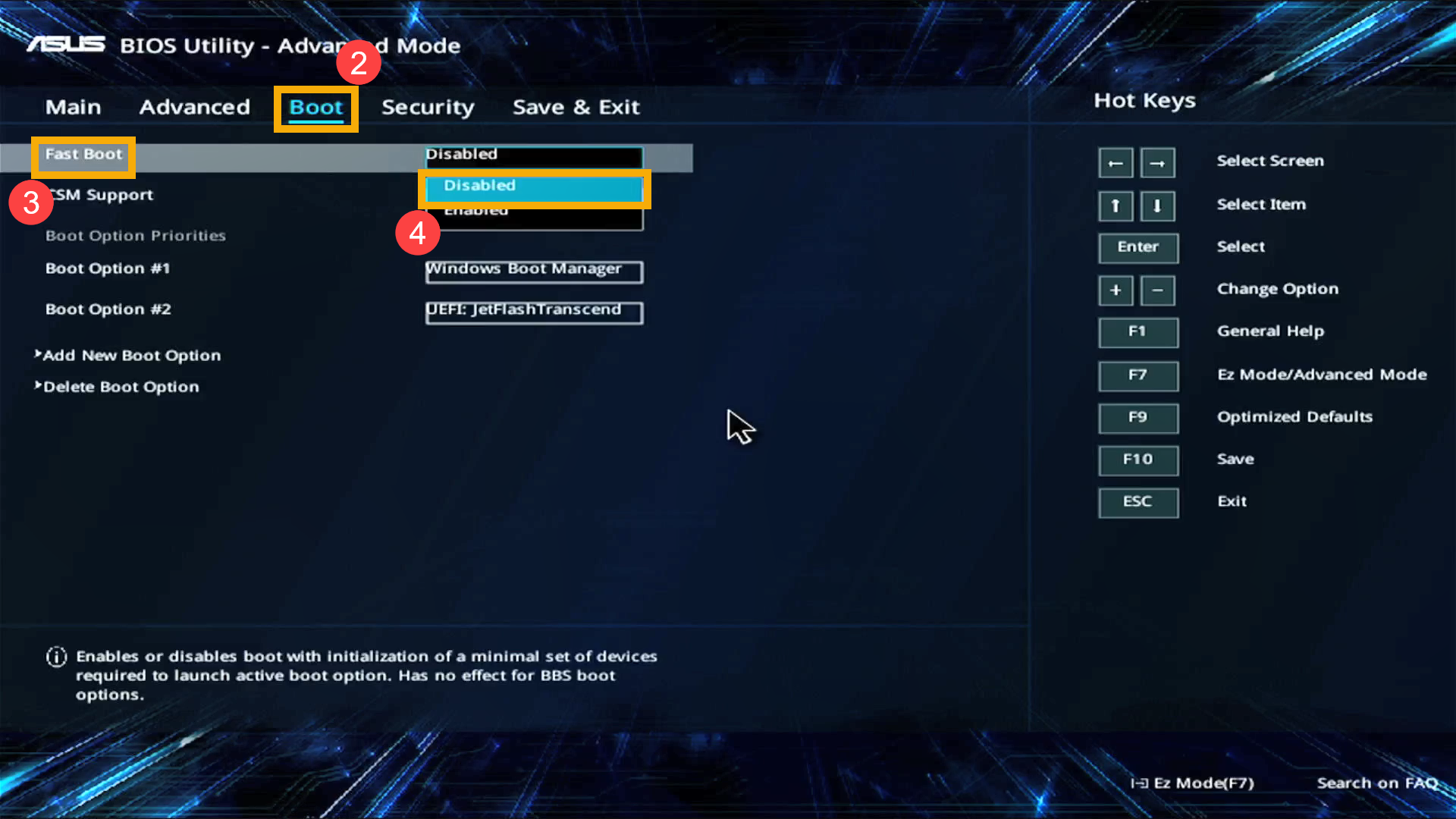
- Uđite na ekran [Boot]②, izaberite [Fast Boot]③ i zatim izaberite [Onemogućeno]④ da biste isključili Fast Boot funkciju.
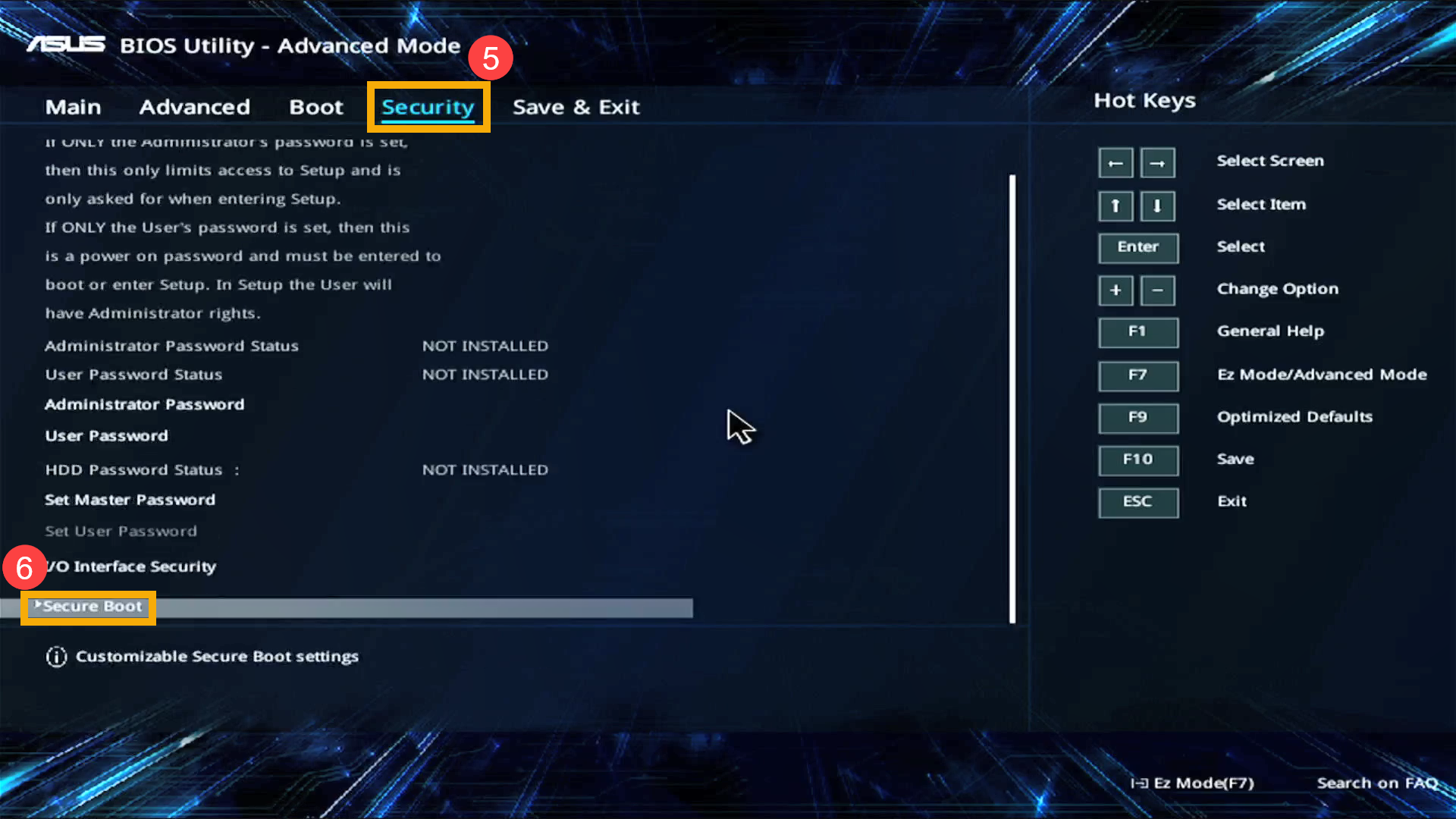
- Uđite na ekran [Bezbednost]⑤, a zatim izaberite [Secure Boot]⑥.
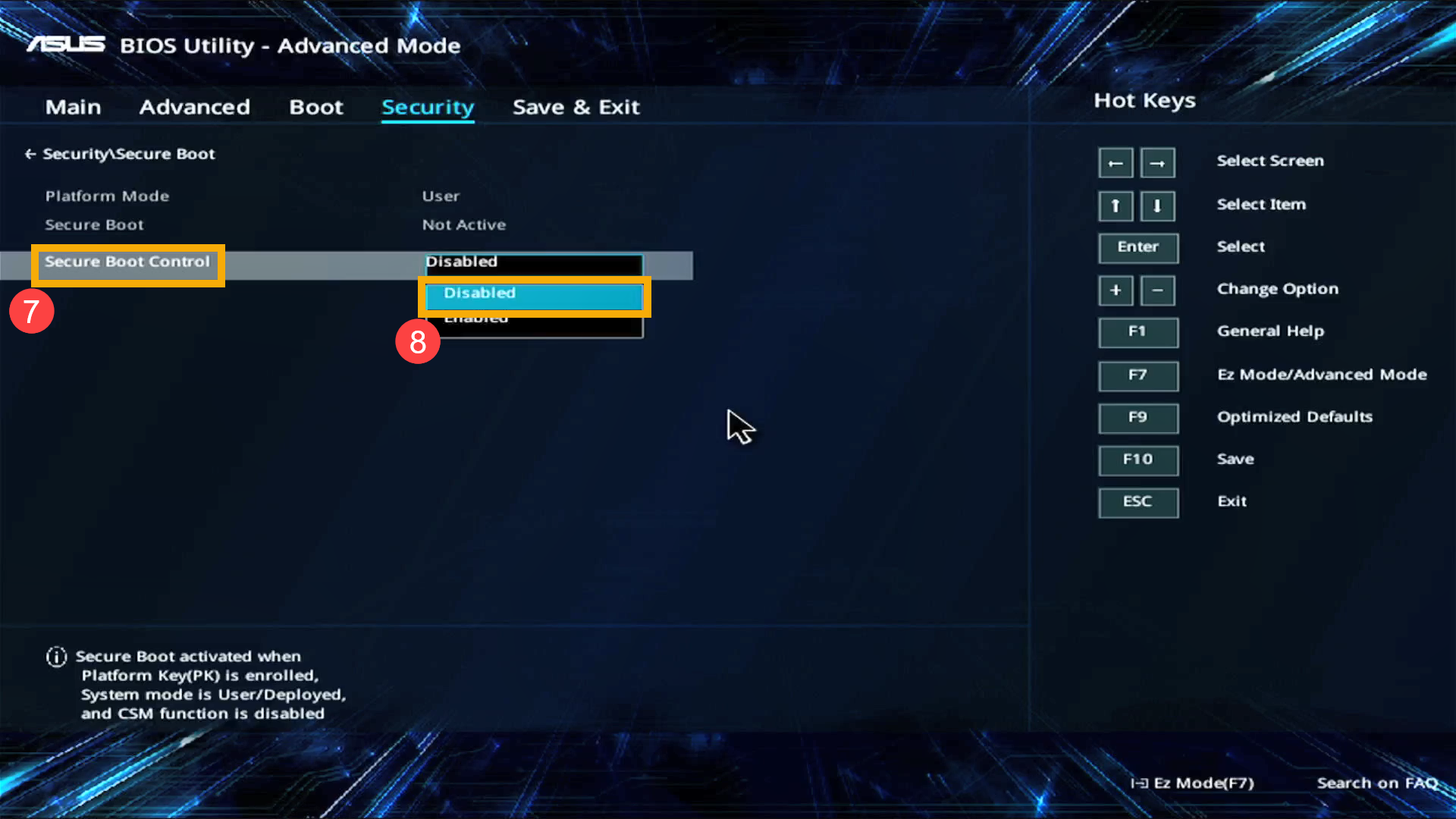
- Nakon ulaska na ekran Secure Boot, izaberite [Secure Boot Control]⑦ i zatim izaberite [Onemogućeno]⑧.
- Sačuvajte podešavanja i izađite. Pritisnite [F10] taster na tastaturi, kliknite [Ok]⑨, i uređaj će se restartovati i podešavanja će stupiti na snagu.
Možete takođe otići na stranicu ‘Save & Exit’ i izabrati opciju ‘Save Changes and Exit’ da sačuvate podešavanja i izađete.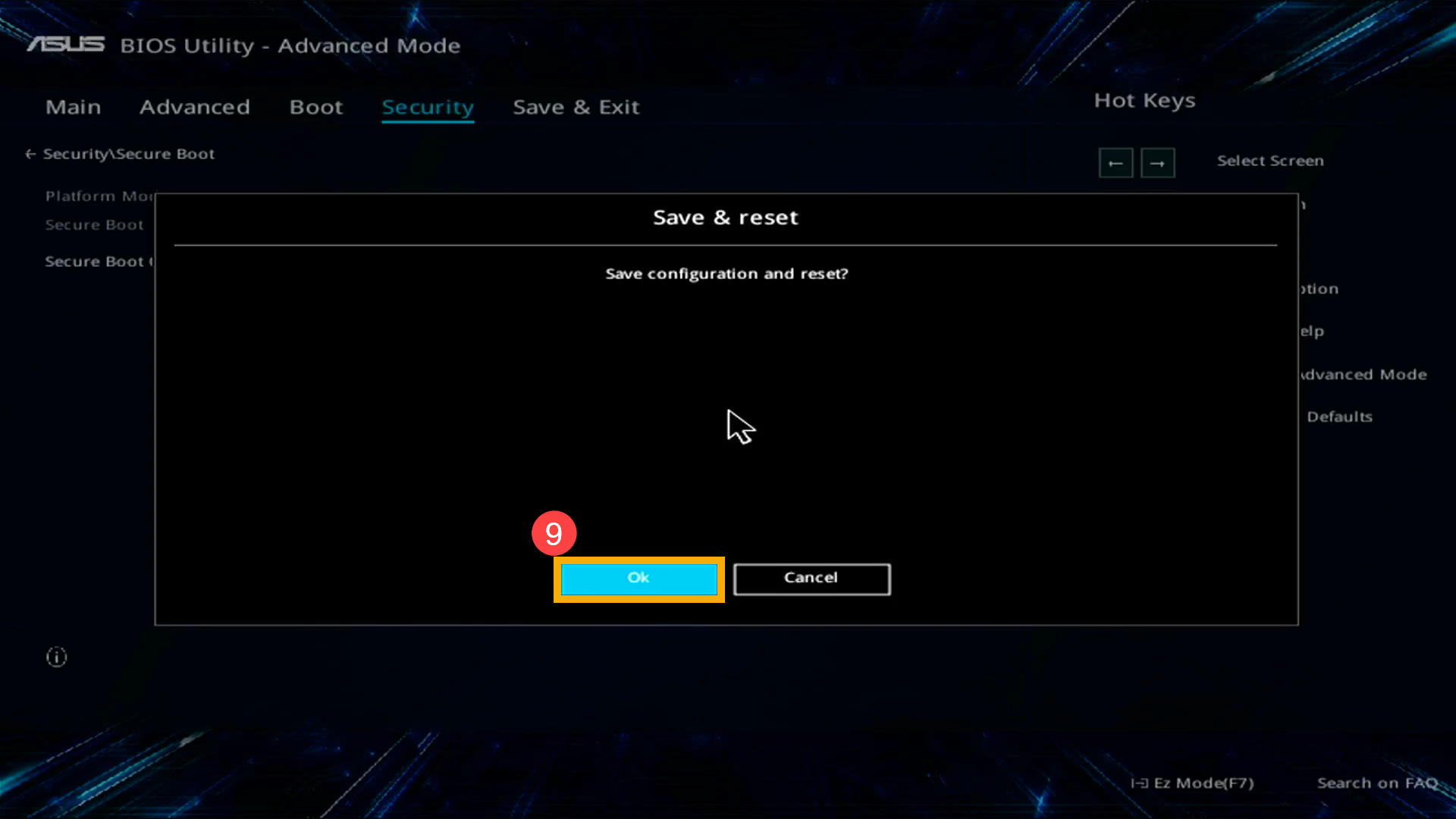
- Nakon restartovanja, pokušajte pokretanje sa USB flash diska ili CD-ROM-a ponovo.
Kako pokrenuti sa USB fleš diska/CD-ROM-a u BIOS-u u Legacy režimu
U Legacy režimu, možete izabrati i birati stavke samo putem strelica i Enter tastera na tastaturi.
- Uđite na ekran [Save & Exit]① , izaberite USB flash disk ili CD-ROM u Boot Override sa kog želite da pokrenete②, zatim pritisnite Enter taster za pokretanje sa izabranog USB-a ili CD-ROM-a.
Ako USB flash disk ili CD-ROM koji želite da koristite ne pojavljuje se u Boot Override, prvo pogledajte Kako prilagoditi relevantna podešavanja za promenu opcija pokretanja.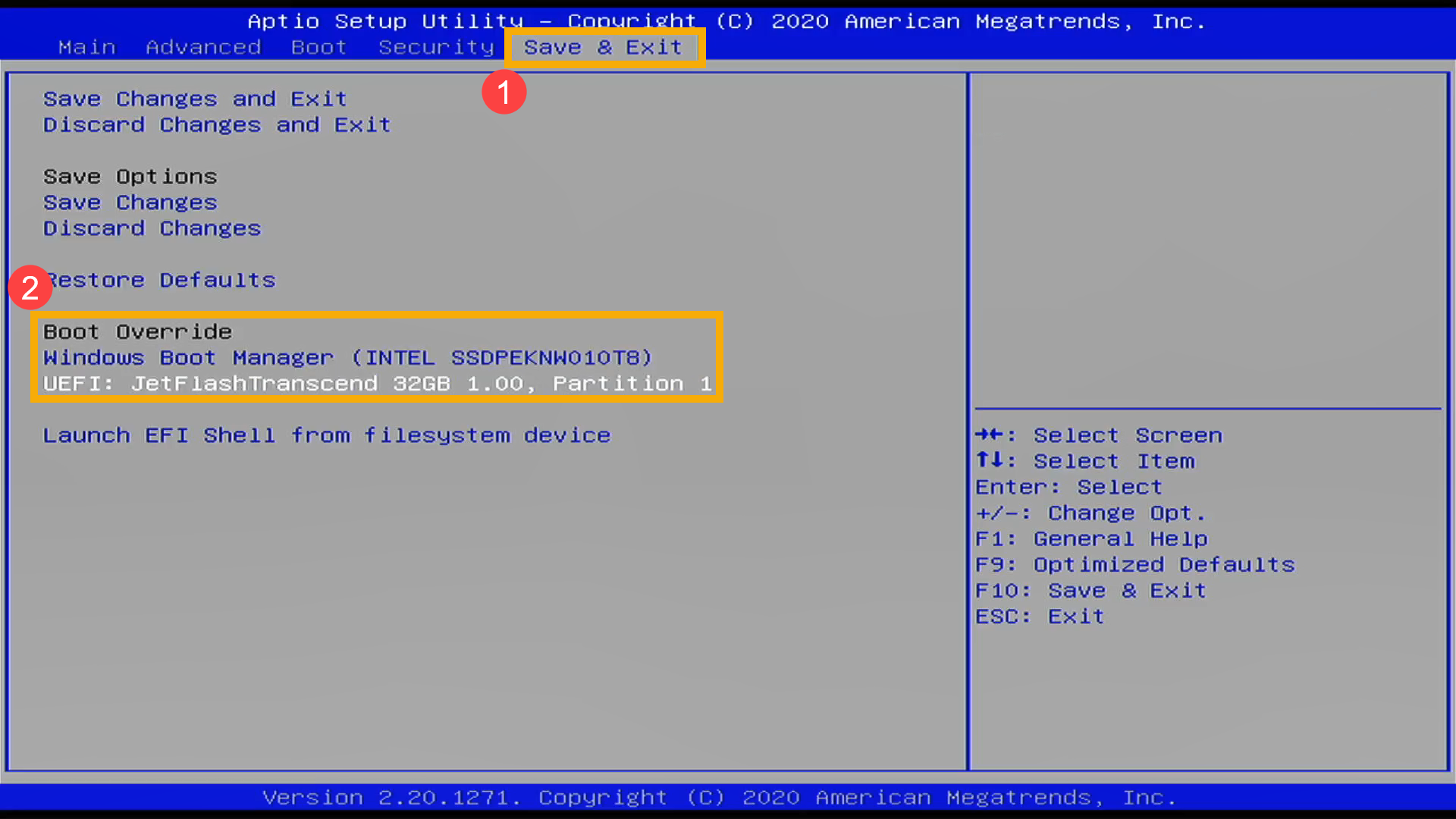
Kako podesiti relevantna podešavanja za promenu opcija boot-ovanja
Podešavanja se mogu malo razlikovati za svaki model. Ako vaš BIOS ekran za konfiguraciju nema neko od sledećih podešavanja, preskočite ga i nastavite sa narednim koracima.
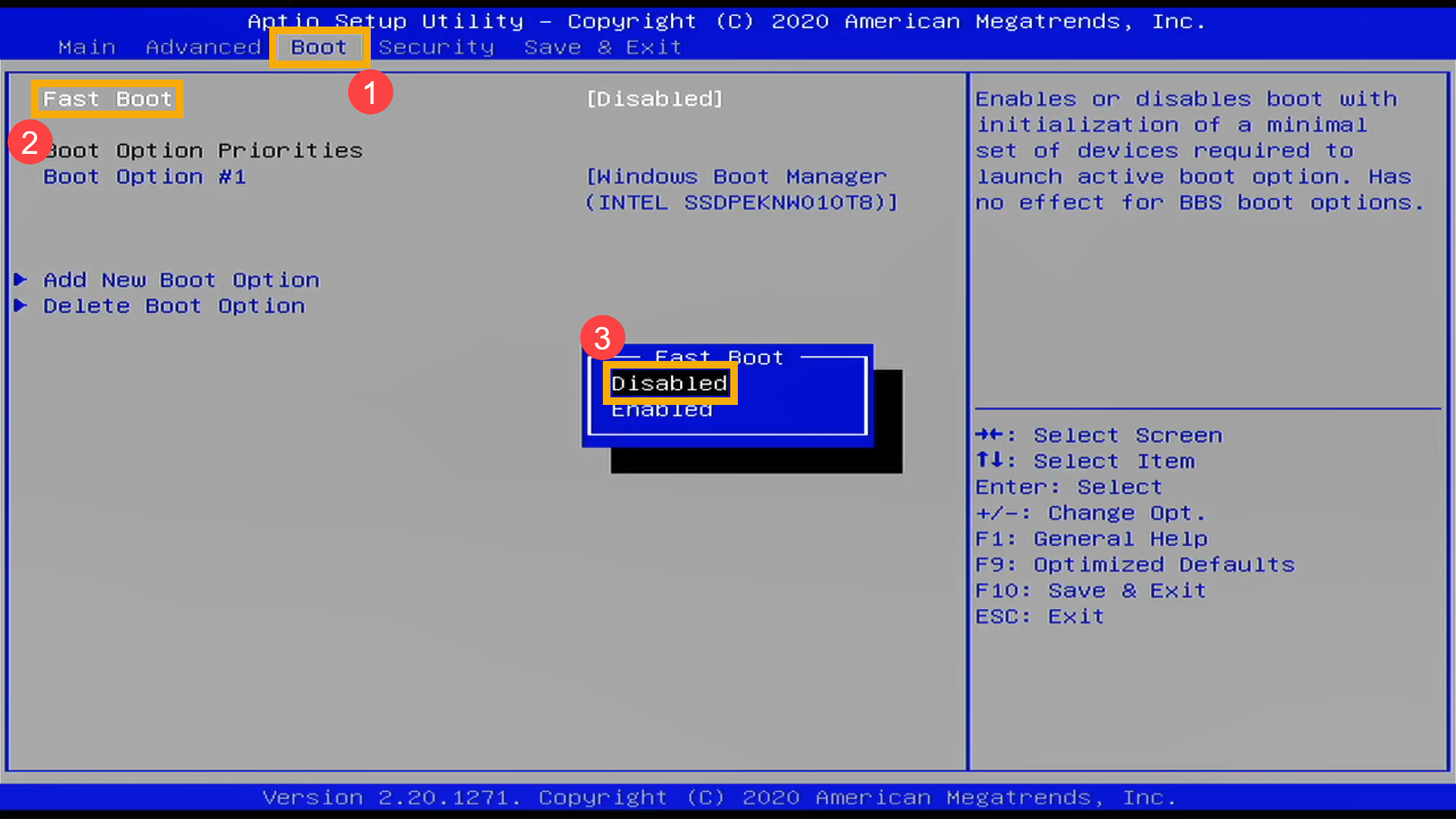
- Uđite u [Boot]① ekran, izaberite [Fast Boot]② i potom odaberite [Disabled]③ da biste isključili Fast Boot funkciju.
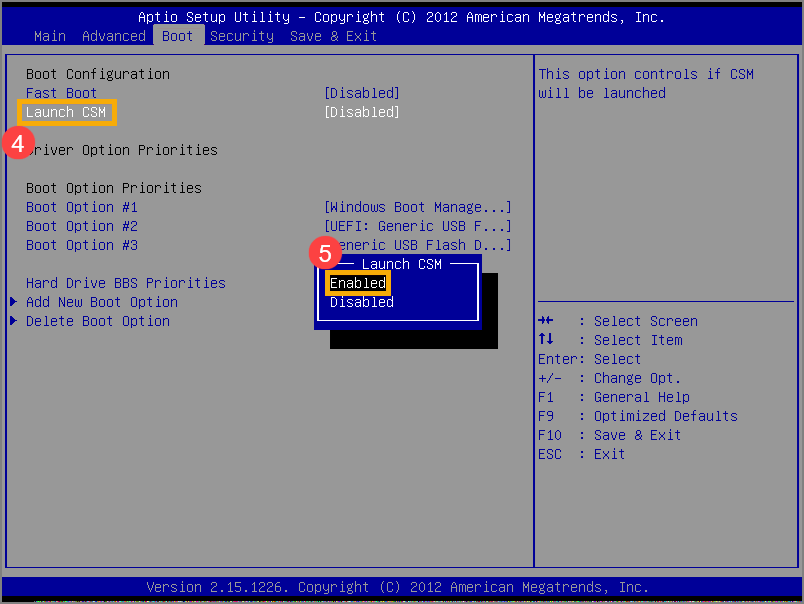
- Izaberite [Launch CSM]④ i zatim odaberite [Enabled]⑤.
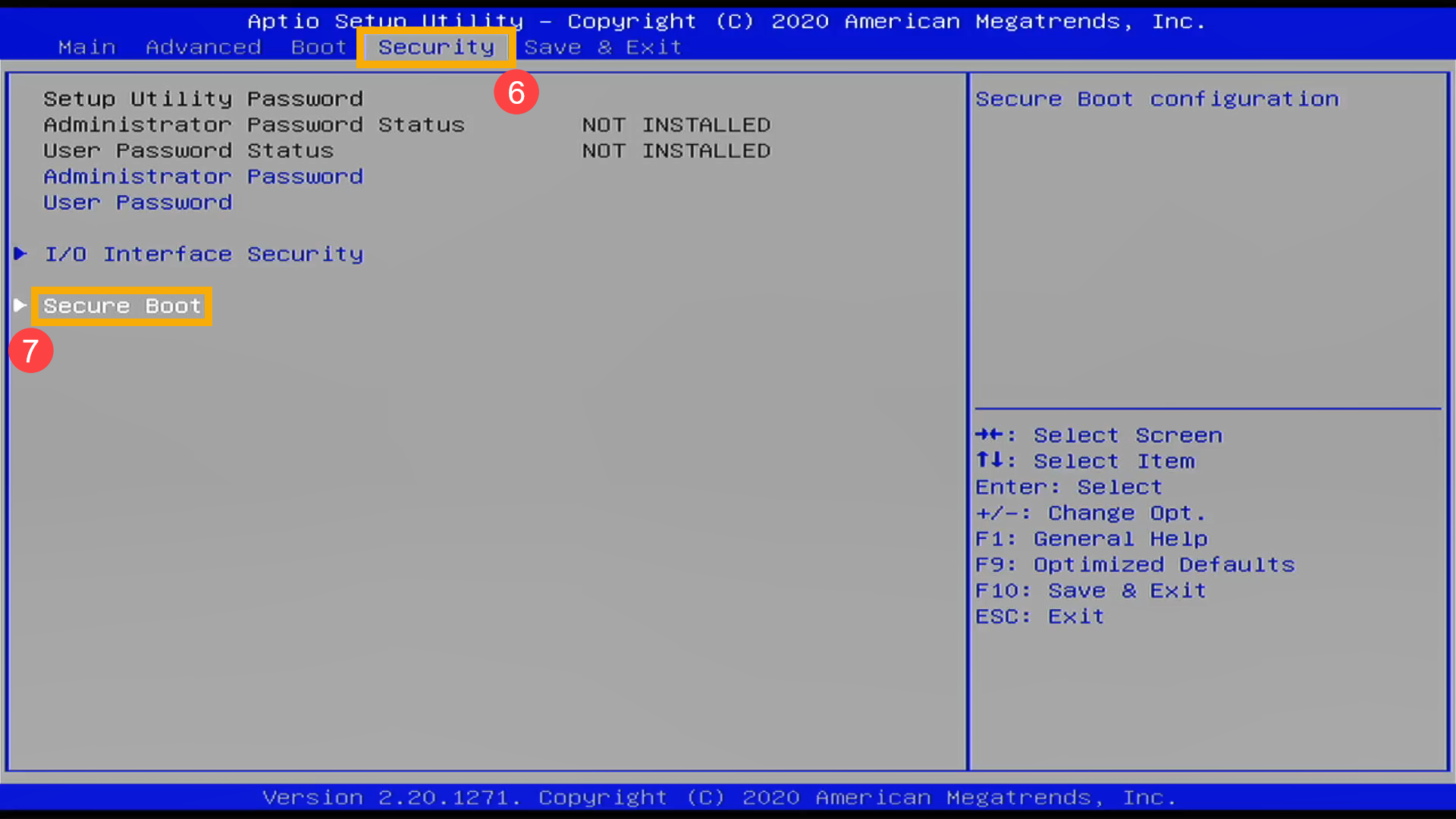
- Uđite u [Security]⑥ ekran, i zatim izaberite [Secure Boot]⑦.
- Nakon ulaska u Secure Boot ekran, izaberite [Secure Boot Control]⑧ i zatim odaberite [Disabled]⑨.
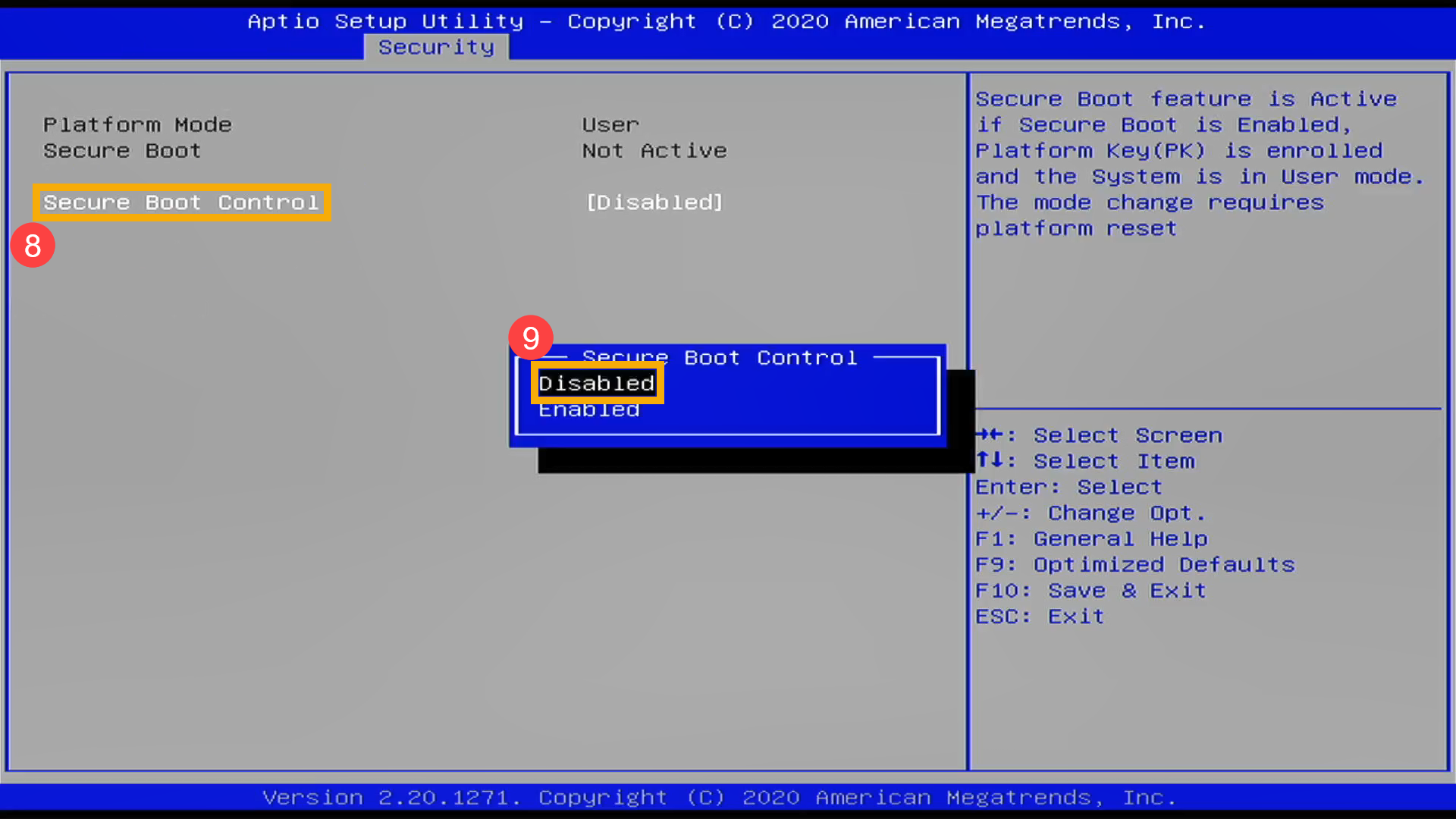
- Sačuvajte podešavanja i izađite. Pritisnite [F10] taster na tastaturi, kliknite [Yes]⑩, i uređaj će se restartovati i podešavanja će stupiti na snagu.
Možete takođe otići na stranicu ‘Save & Exit’ i izabrati opciju ‘Save Changes and Exit’ da sačuvate podešavanja i izađete.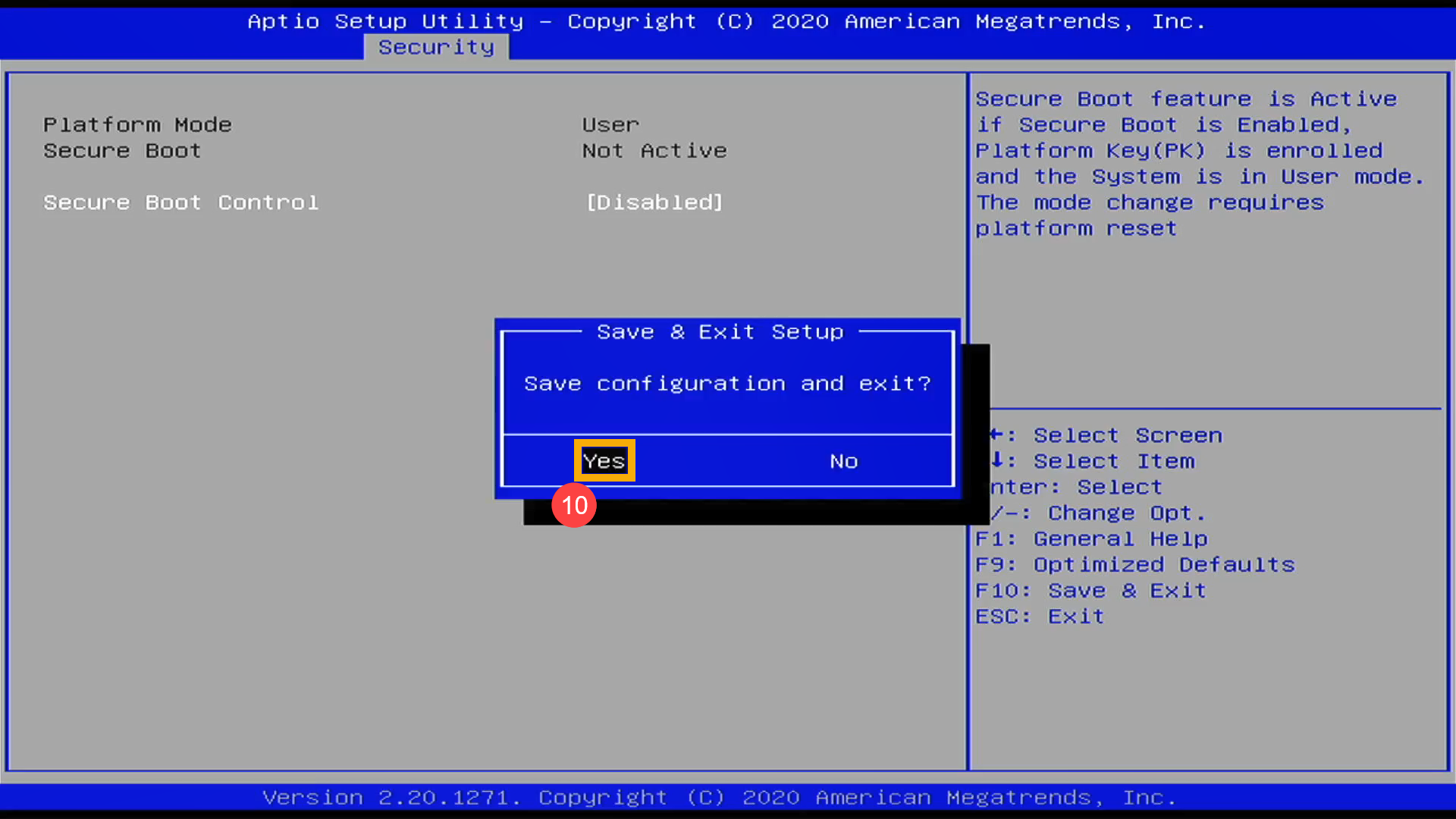
- Nakon restartovanja, pokušajte pokretanje sa USB fleš diska ili CD-ROM-a ponovo.
Kako pokrenuti sa USB fleš diska/CD-ROM-a u MyASUS u UEFI režimu
U MyASUS u UEFI interfejsu, možete se kretati i potvrđivati koristeći Tastere strelica i Enter taster na tastaturi, Touchpad ili Miš.
Napomena: Ekran za konfigurisanje BIOS-a prikazan ispod može se malo razlikovati u zavisnosti od modela.
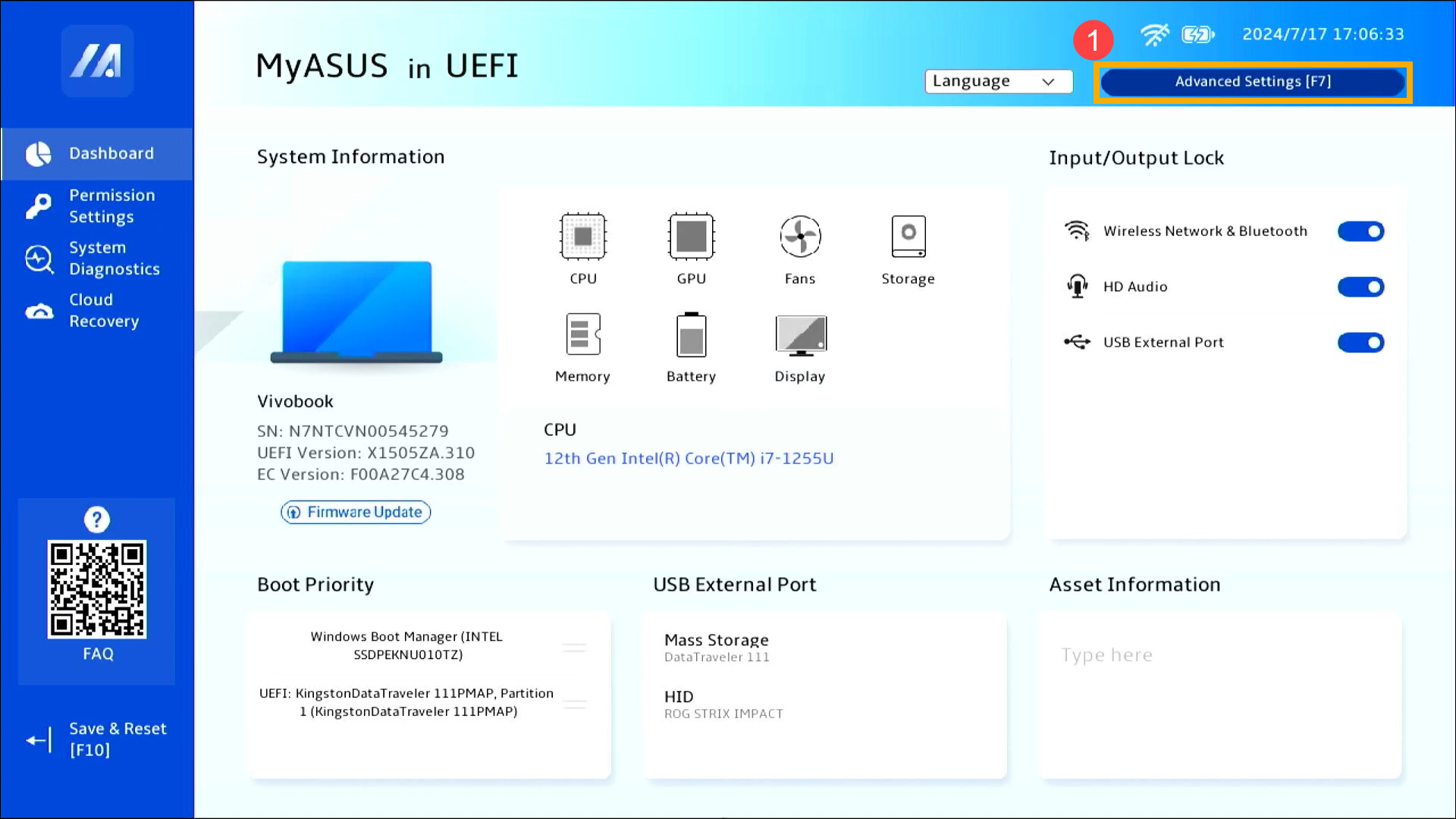
- Na ekranu za konfigurisanje BIOS-a, pritisnite [F7 taster] na tastaturi, ili možete kliknuti na [Napredna podešavanja]① opciju na ekranu.
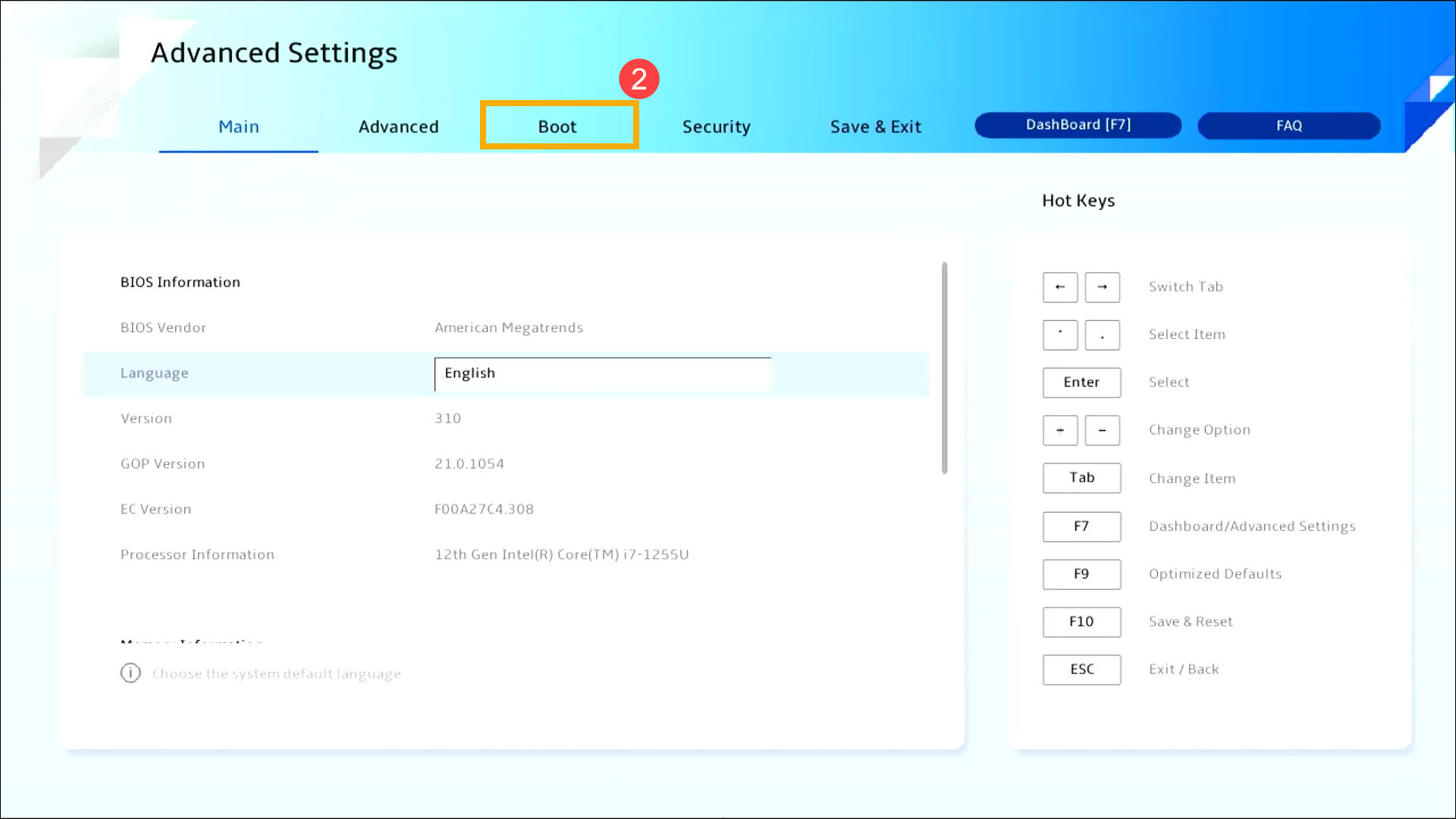
- U Naprednim podešavanjima, uđite na stranicu [Boot]②.
- U [Boot Option #1]③, izaberite USB fleš disk ili CD-ROM koji želite da koristite④.
Ako USB fleš disk ili CD-ROM koji želite da koristite nije prikazan u Boot Meniju, najpre pogledajte Kako podesiti relevantna podešavanja za promenu opcija bootovanja.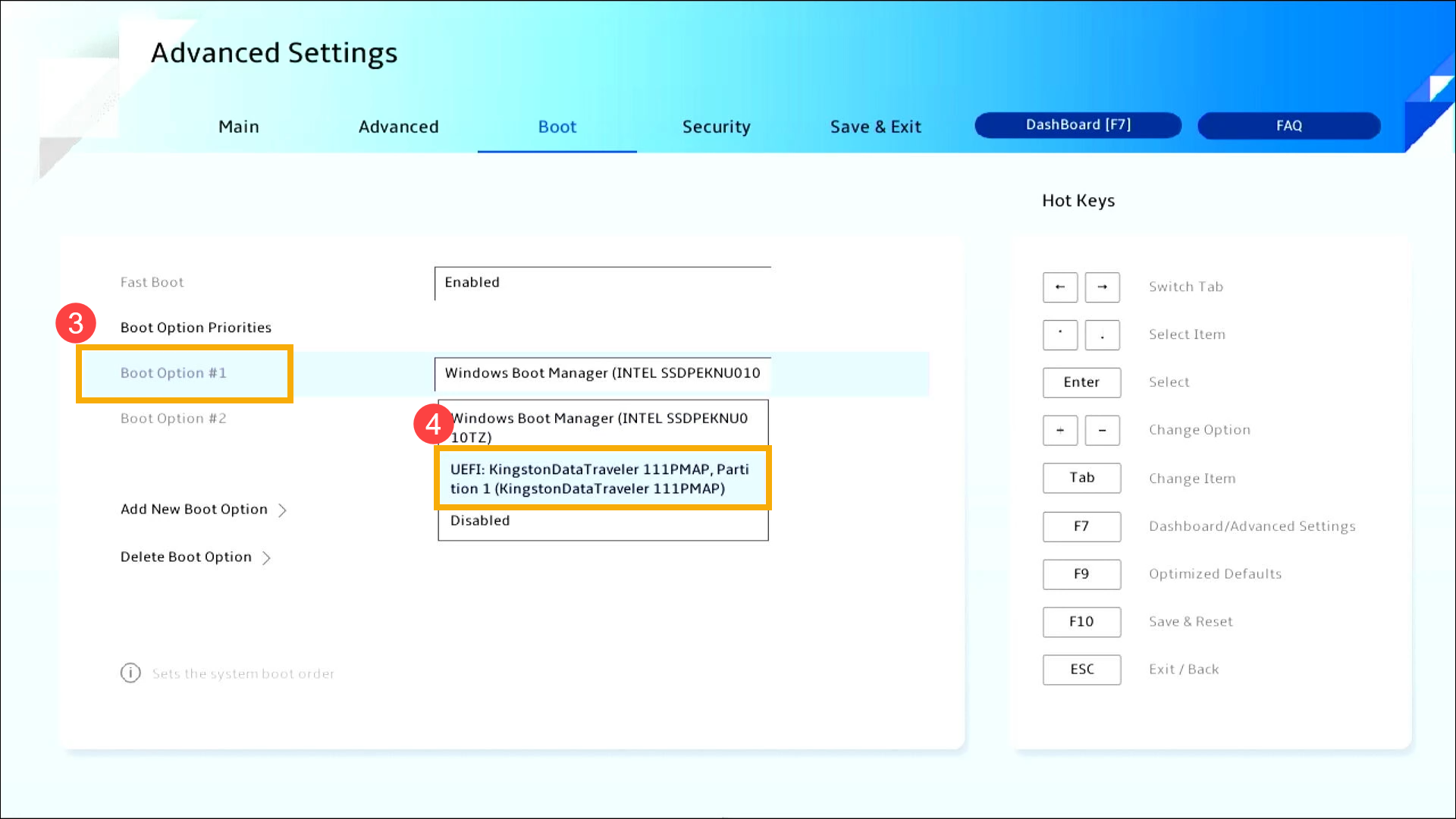
- Sačuvajte podešavanja i izađite. Pritisnite [F10 taster] na tastaturi, kliknite na [Potvrdi]⑤. Uređaj će se restartovati i pokrenuti sa izabranog USB flash diska ili CD-ROM-a.
Možete takođe otići na stranicu Save & Exit i izabrati opciju Save Changes and Exit da sačuvate podešavanja i izađete.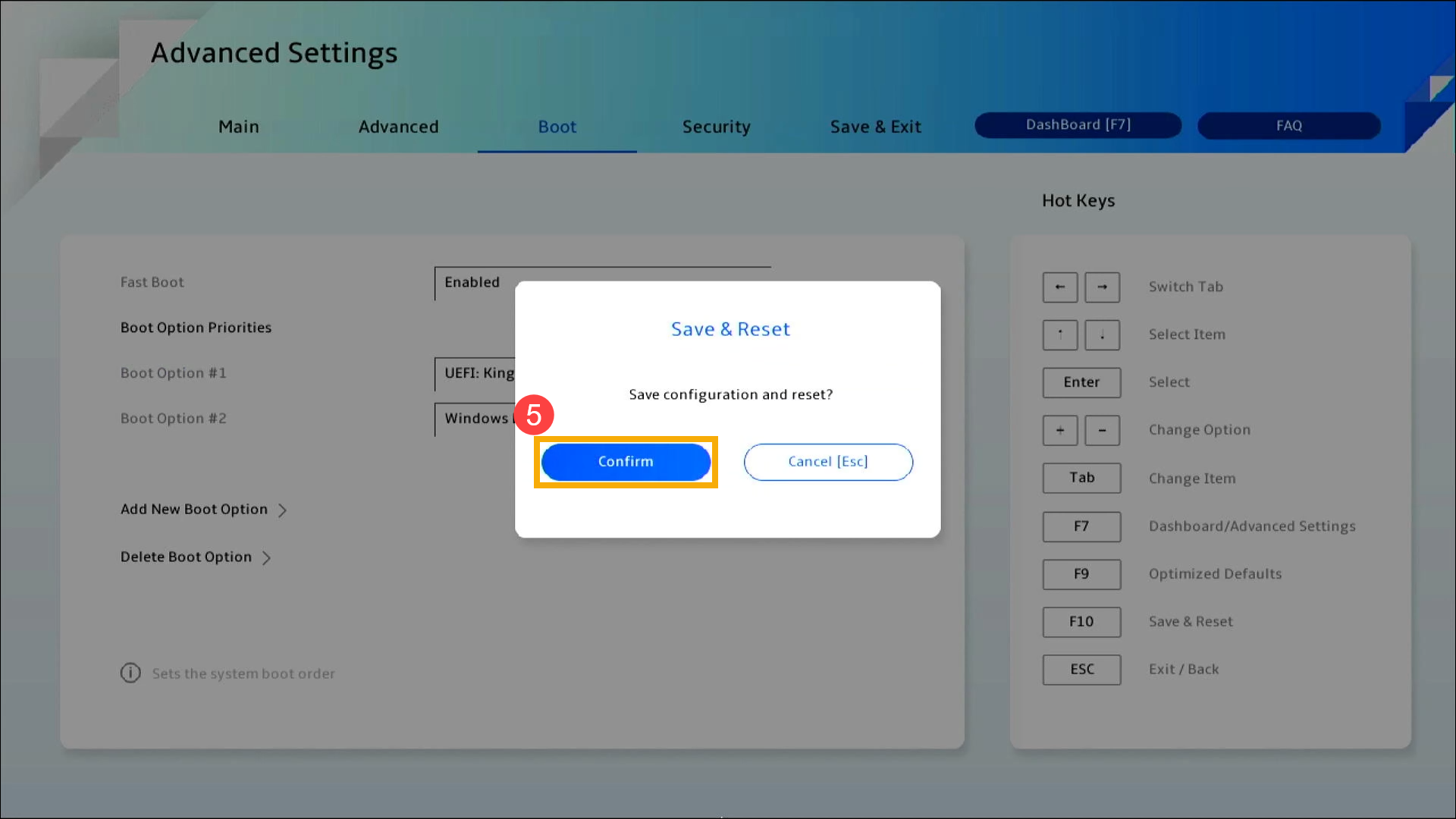
Kako podesiti relevantna podešavanja za promenu opcija pokretanja
Podešavanja se mogu malo razlikovati za svaki model. Ako vaš ekran za BIOS konfiguraciju nema jedno od navedenih podešavanja, preskočite ga i nastavite sa sledećim koracima.
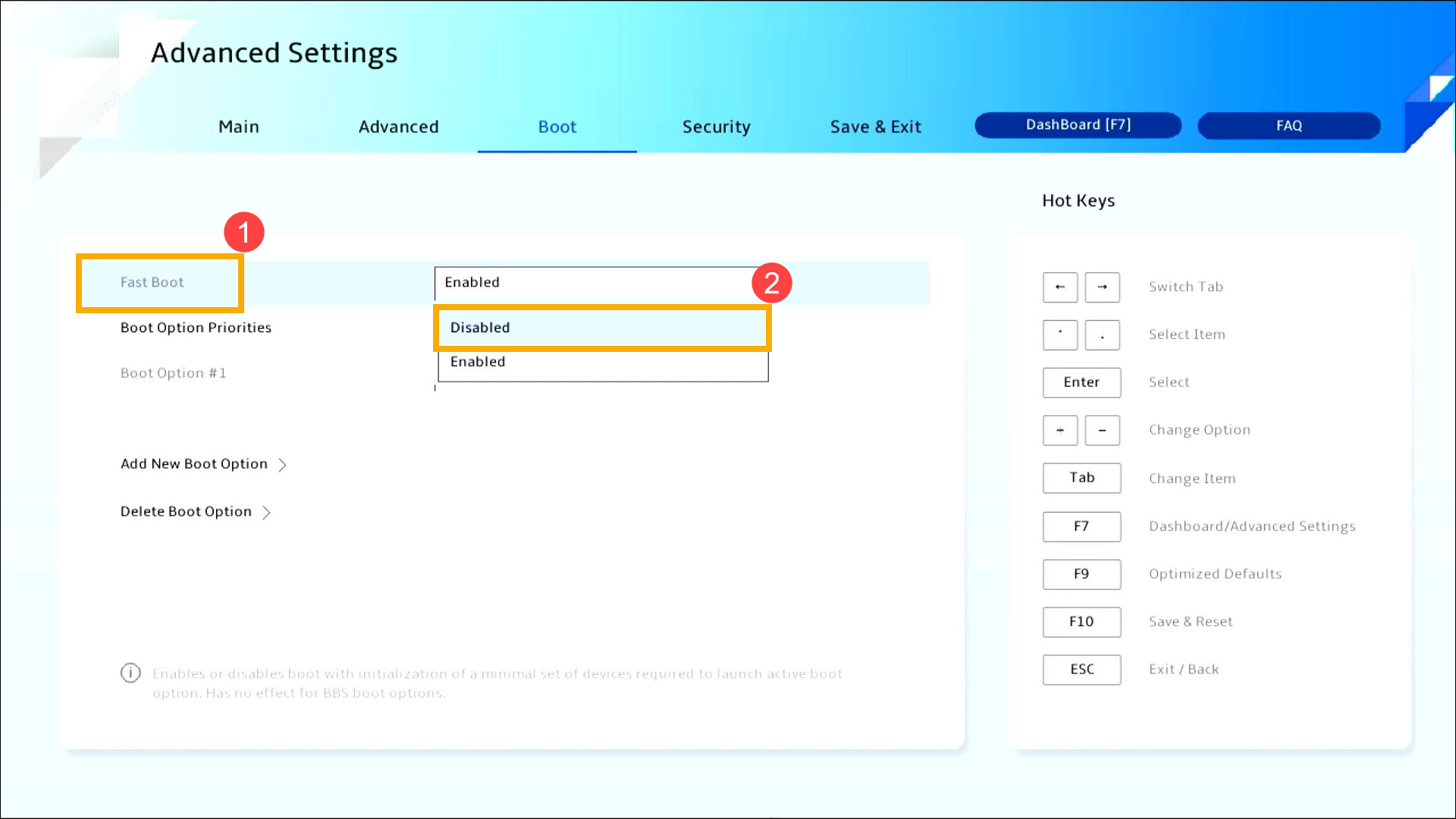
- Na Boot stranici izaberite [Fast Boot]①, a zatim izaberite [Disabled]②.
- Uđite u [Security]③ ekran, a zatim izaberite [Secure Boot]④.
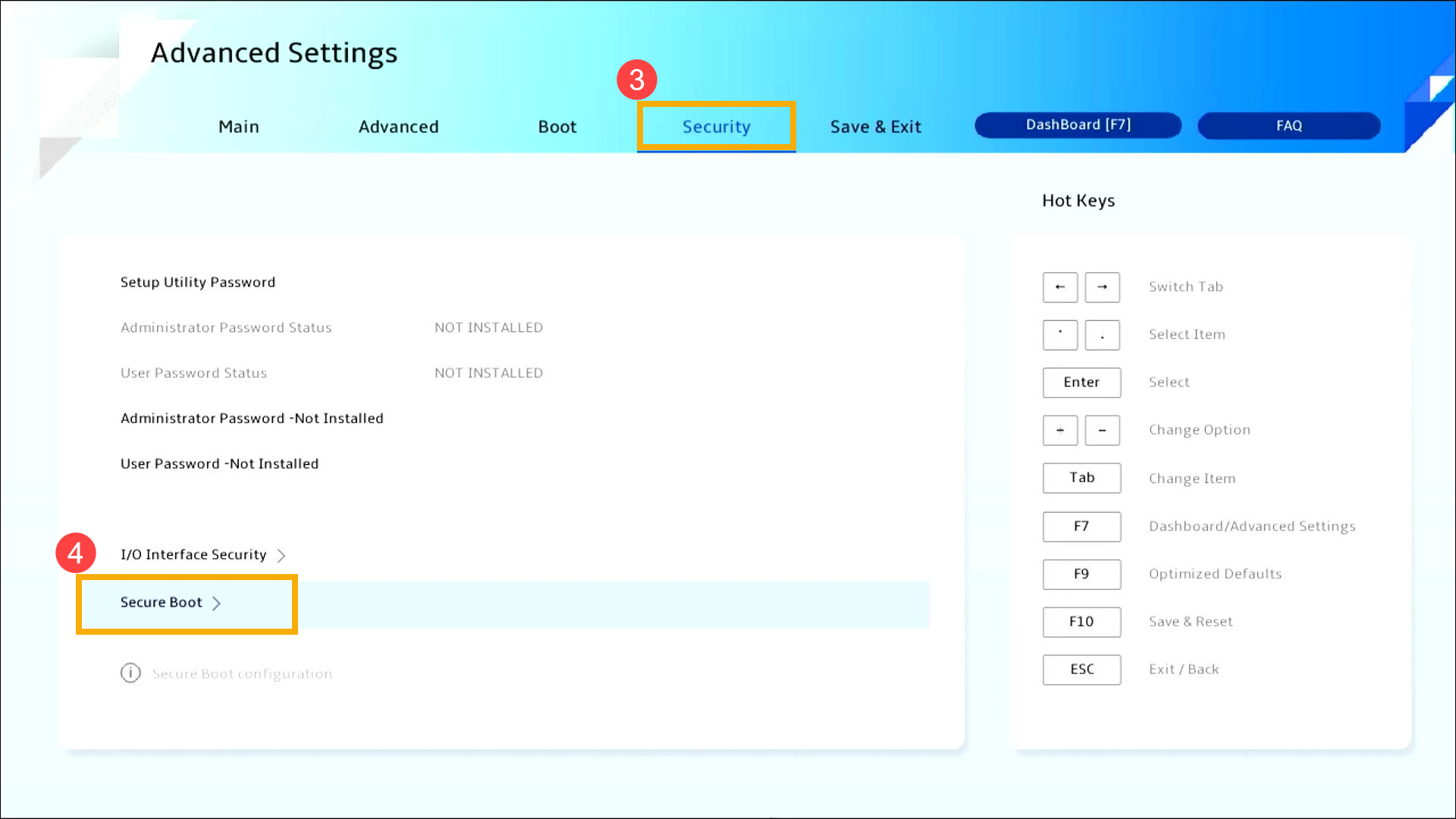
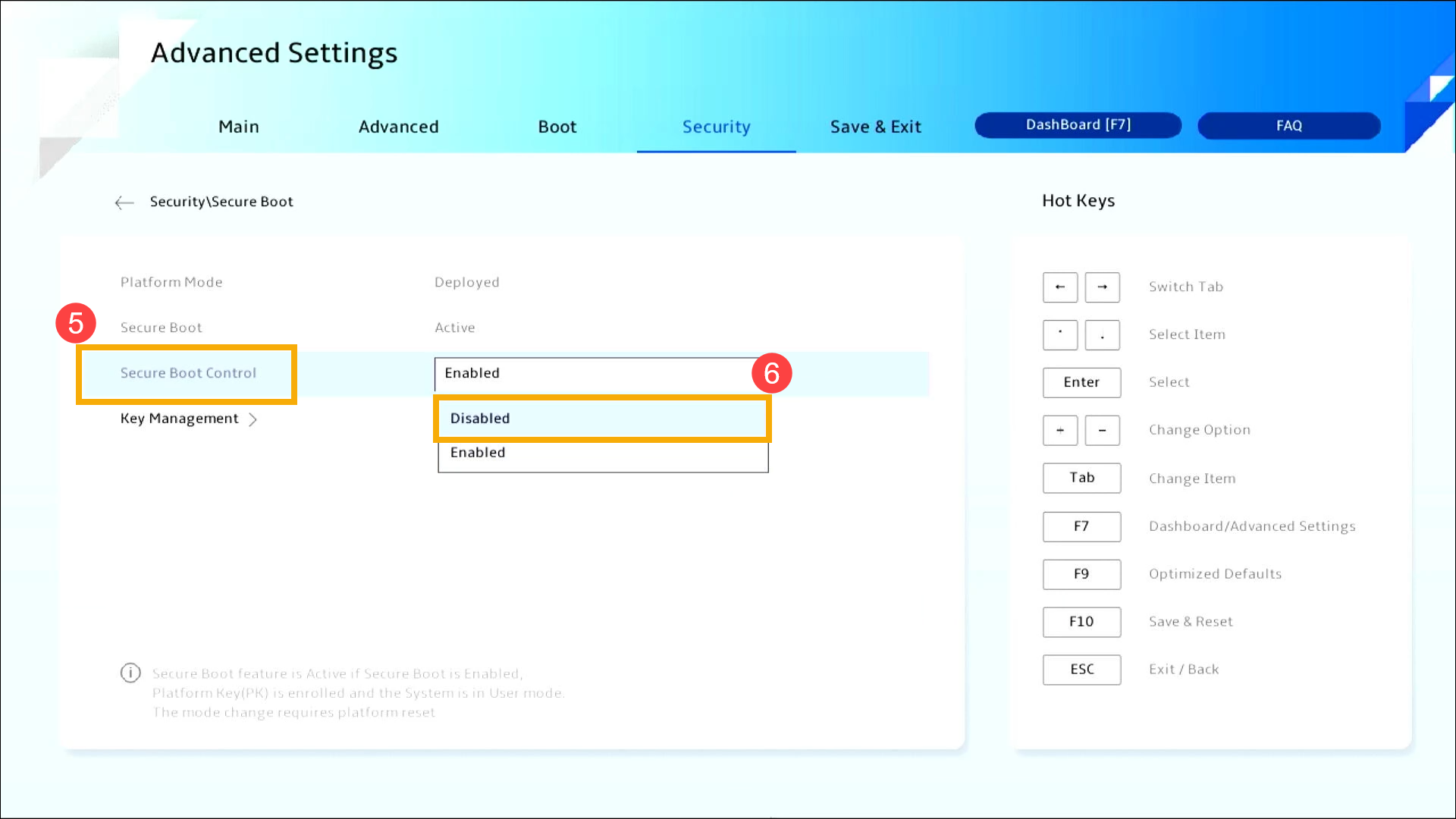
- Nakon ulaska u Secure Boot ekran, izaberite [Secure Boot Control]⑤ i zatim izaberite [Onemogućeno]⑥.
- Sačuvajte podešavanja i izađite. Pritisnite [F10] taster na tastaturi, kliknite [Potvrdi]⑦, i uređaj će se restartovati, a podešavanja će stupiti na snagu.
Možete takođe otići na stranicu „Sačuvaj & Izlaz“ i izabrati opciju „Sačuvaj izmene i izađi“ da sačuvate podešavanja i izađete.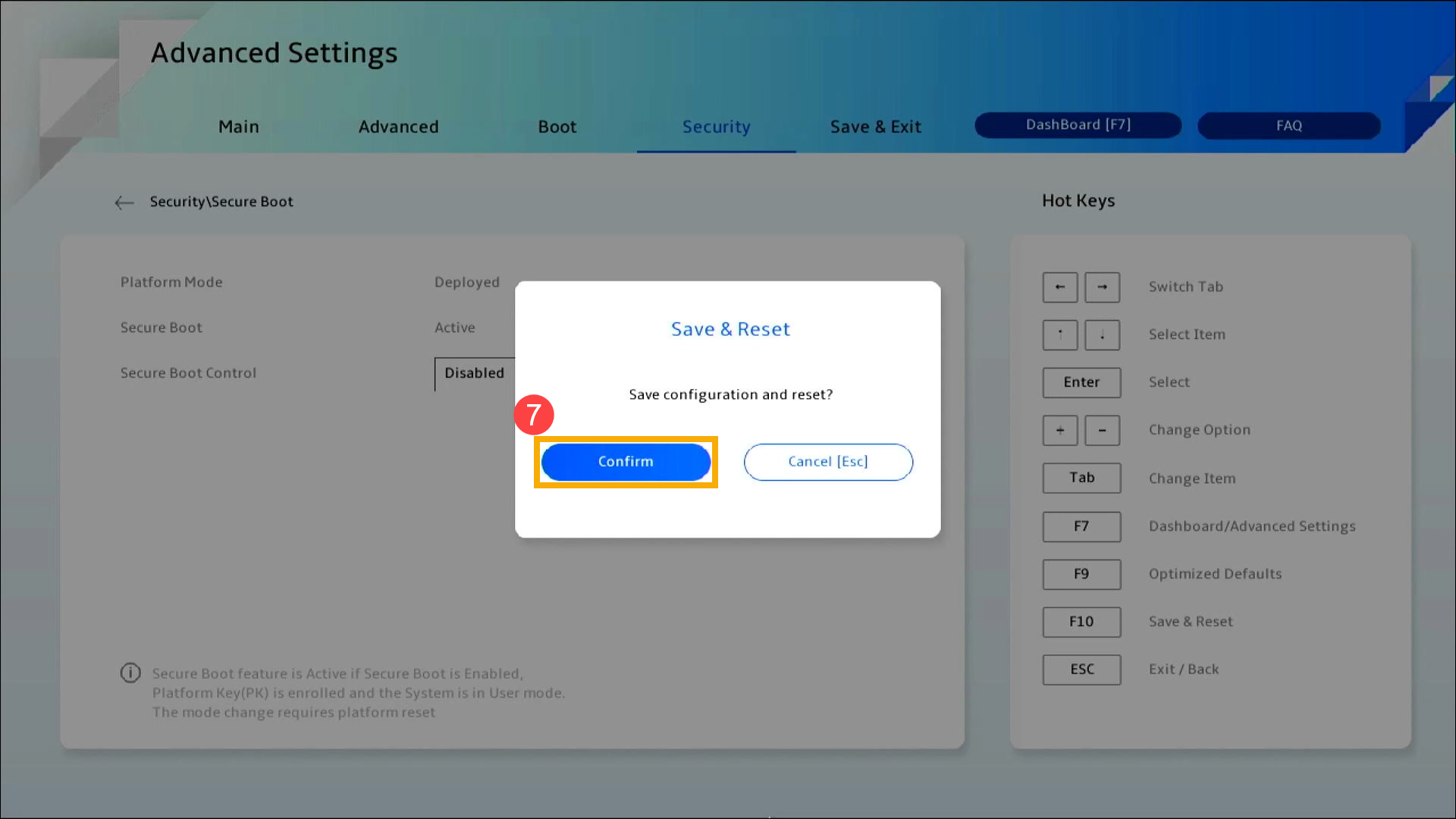
- Nakon restartovanja, pokušajte pokretanje sa USB fleš drajva ili CD-ROM-a ponovo.
Izbor uređaja za pokretanje na desktop računaru
Pre nego što pokrenete sistem sa USB fleš drajva ili CD-ROM-a, dozvolite svom uređaju da prvo uđe u BIOS konfiguraciju, ovde možete saznati više o Kako ući u BIOS konfiguraciju. Kada uđete u BIOS konfiguraciju, pratite sledeće korake:
Kako pokrenuti sa USB fleš drajva/CD-ROM-a u UEFI režimu
U UEFI interfejsu, možete da se krećete i potvrđujete koristeći strelice i taster Enter na tastaturi, ili miš.
Napomena: BIOS konfiguracioni ekran dole može se malo razlikovati u zavisnosti od modela.
- Nakon ulaska u BIOS konfiguraciju, pritisnite [F8] taster na tastaturi, ili možete kliknuti na [Boot Menu]① opciju na ekranu.
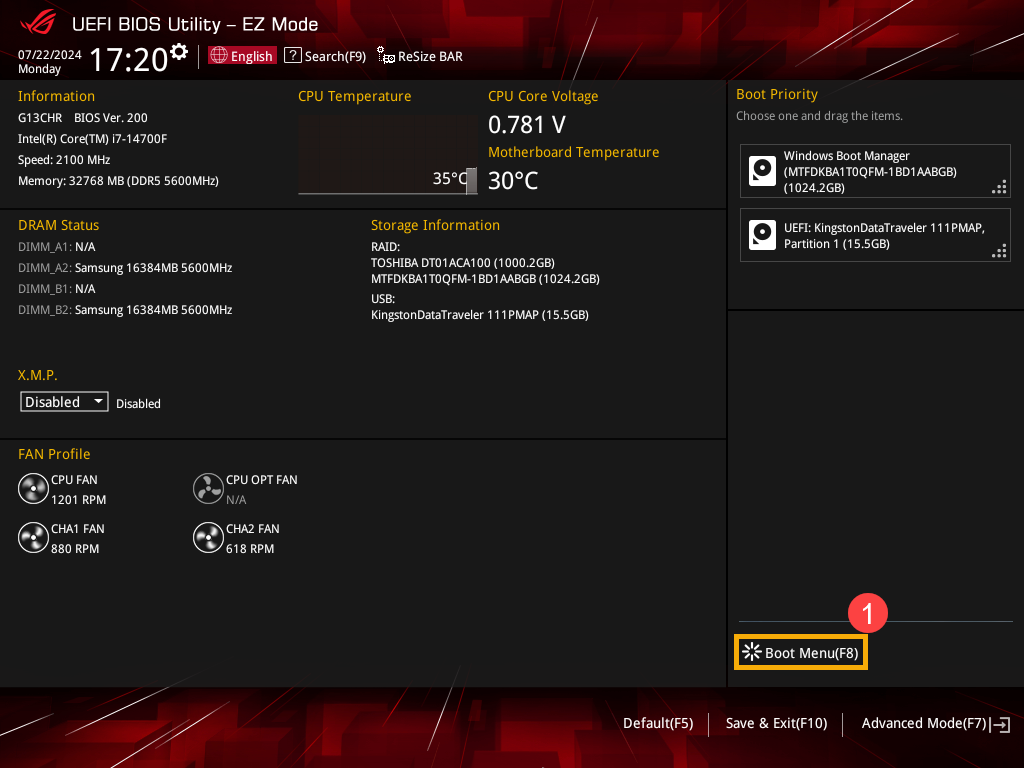
- U Boot Menu, izaberite USB fleš disk ili CD-ROM sa kojeg želite da pokrenete sistem ②, zatim pritisnite taster Enter da pokrenete sa izabranog USB-a ili CD-ROM-a.
Ako USB flash disk ili CD-ROM koji želite da koristite ne postoji na Boot Menu, prvo pogledajte Kako da podesite relevantna podešavanja za promenu opcija pokretanja.
Kako da podesite relevantna podešavanja za promenu opcija pokretanja
Podešavanja se mogu malo razlikovati za svaki model. Ako vaš BIOS konfiguracioni ekran nema jedno od podešavanja dole, preskočite ga i nastavite sa sledećim koracima.
- Na BIOS konfiguracionom ekranu, pritisnite [F7] taster na tastaturi, ili možete kliknuti na [Advanced Mode]①opcija na ekranu.
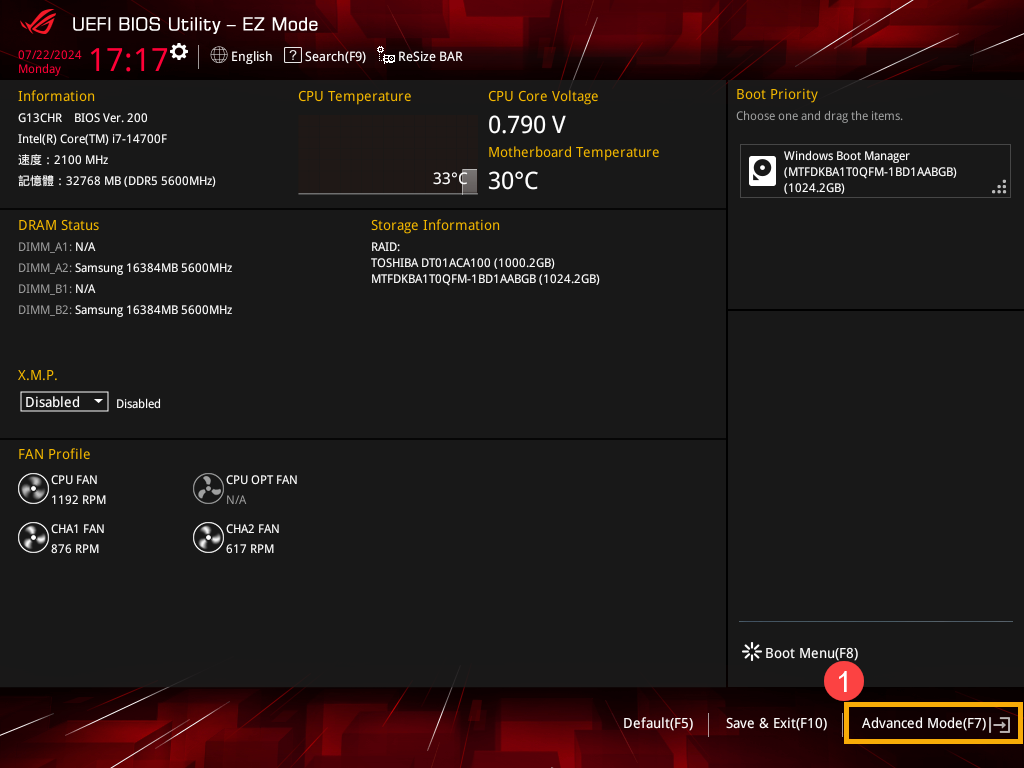
- Uđite u [Boot]② ekran, a zatim izaberite [Boot Configuration]③.
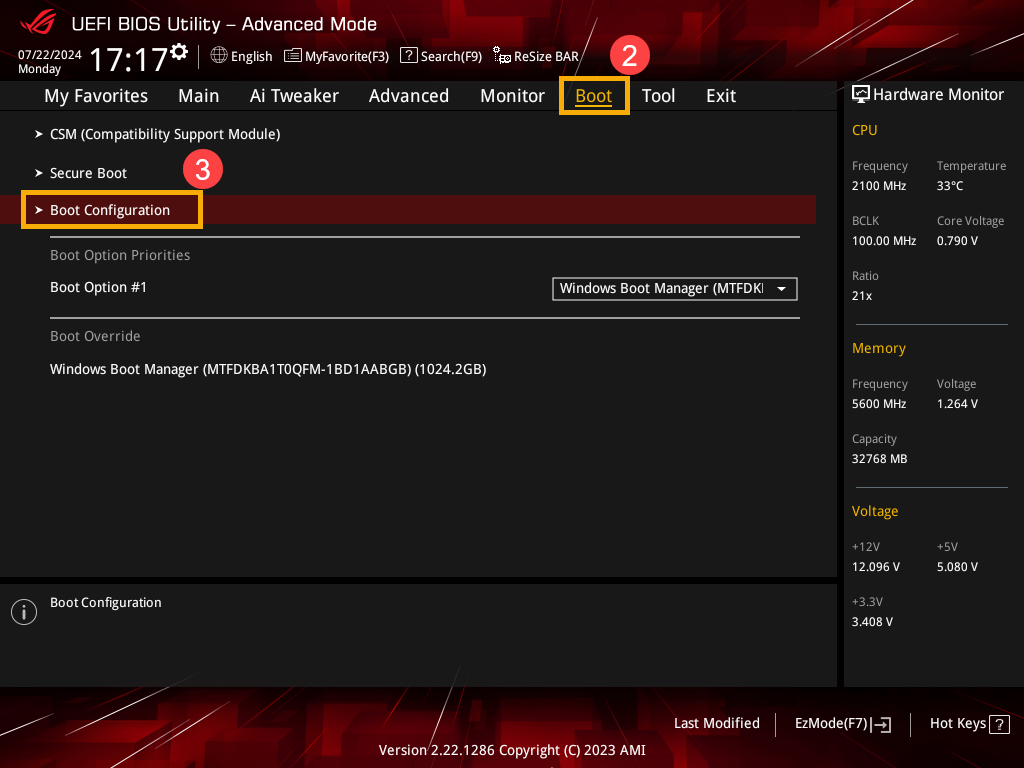
- Na stranici Boot Configuration izaberite [Fast Boot]④ i zatim izaberite [Disabled]⑤.
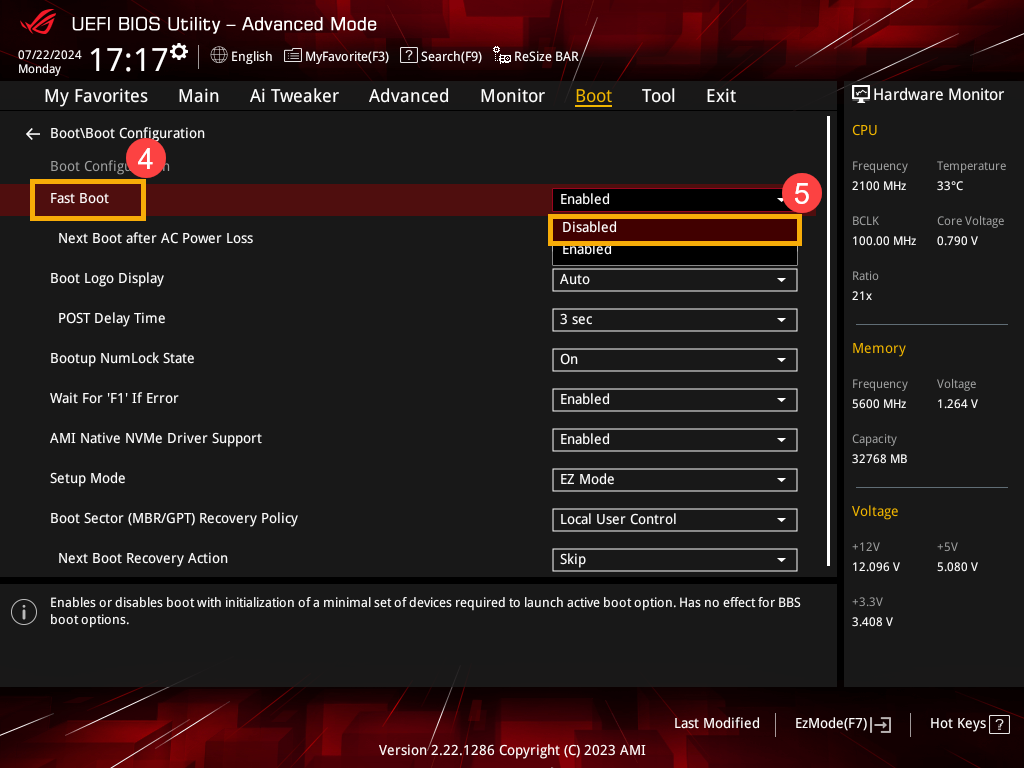
- Vratite se na Boot ekran i izaberite [Secure Boot]⑥.
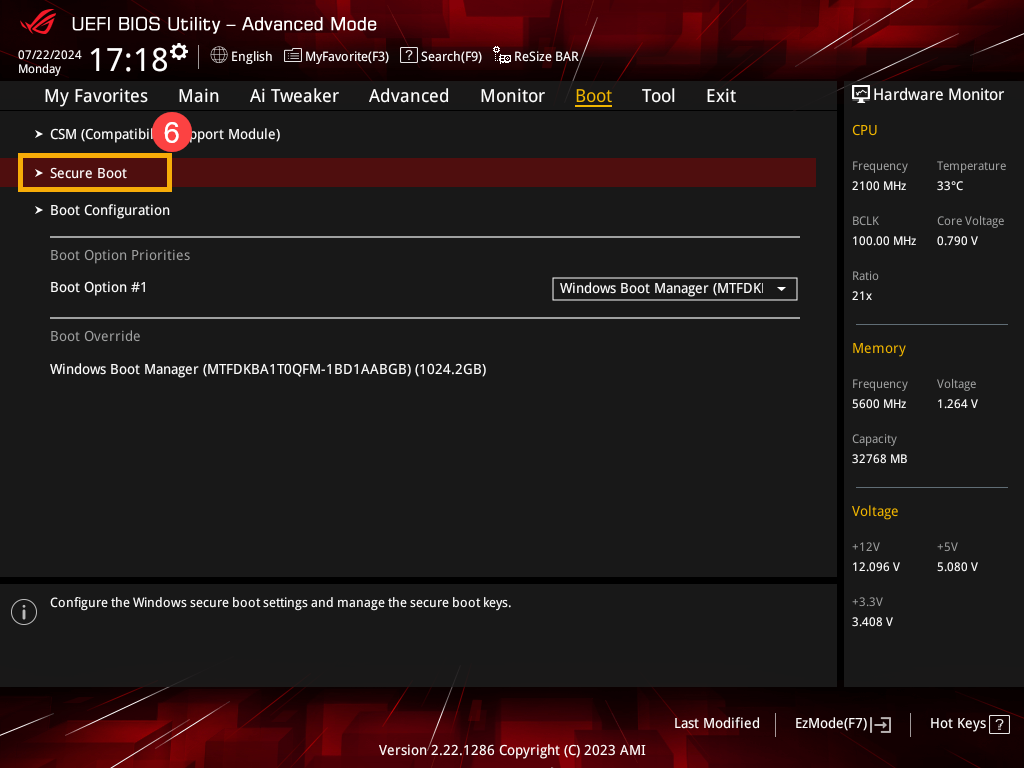
- Nakon ulaska u Secure Boot ekran, izaberite [OS Type]⑦ i zatim izaberite [Other OS]⑧.
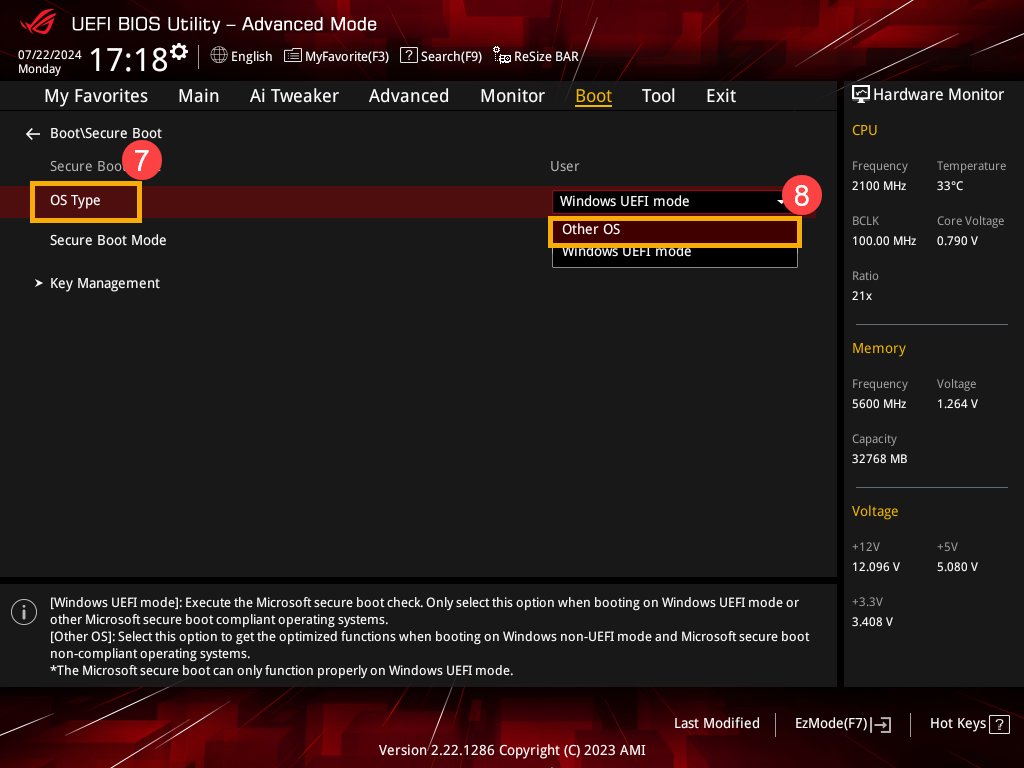
- Sačuvajte podešavanja i izađite. Pritisnite [F10] taster na tastaturi, kliknite [U redu]⑨, i uređaj će se restartovati i podešavanja će stupiti na snagu.
Možete takođe otići na stranicu ‘Izlaz’ i izabrati opciju ‘Sačuvaj promene i izađi’ da sačuvate podešavanja i izađete.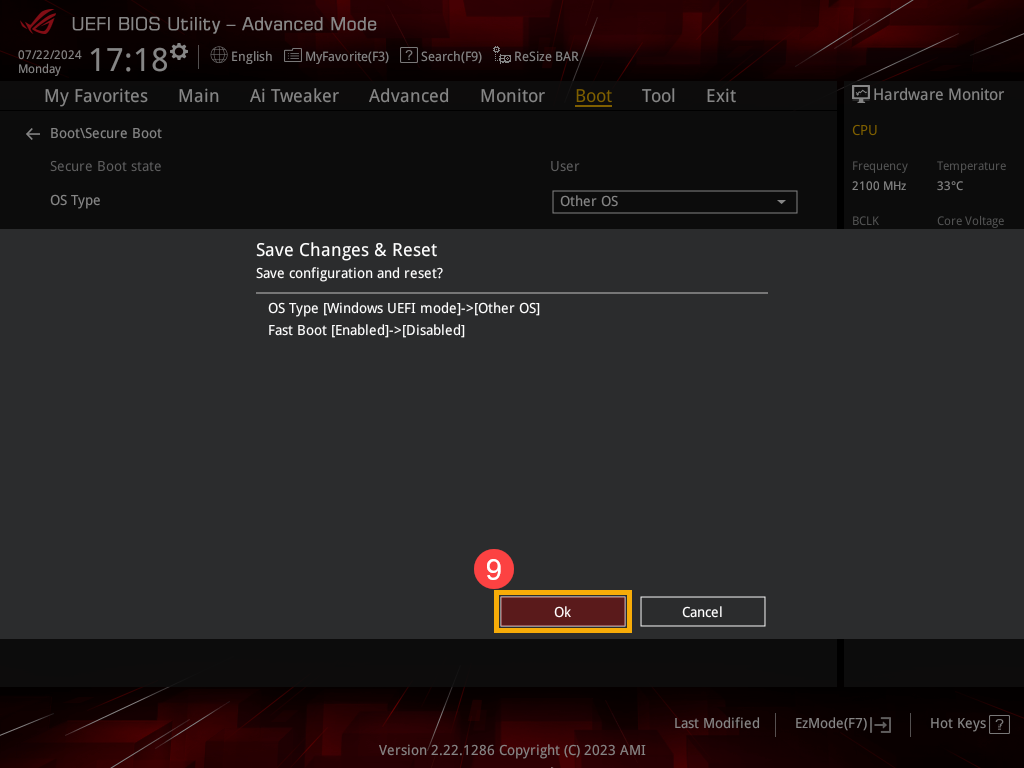
- Nakon ponovnog pokretanja, pokušajte pokrenuti sa USB fleš diska ili CD-ROM-a ponovo.