[Gaming NB] ROG XG Mobile Uputstvo
Primjenjivi proizvodi: ROG XG Mobile (GC31/GC32/GC33) (2025 GC34)
Uvod u 2025 ROG XG Mobile
XG Mobile kombinuje snagu eksternog GPU-a sa proširivošću Thunderbolt Dock-a i sve to stavlja u izuzetno prenosiv paket veličine knjige. Sa NVIDIA® GeForce RTX™ 5090 Laptop GPU do maksimuma, ovaj prenosivi uređaj je dizajniran za igru na najvišem nivou. Iskorišćavajući neverovatnu brzinuThunderbolt™ 5, XG Mobile ne samo da poboljšava performanse u igricama, već nudi i mnogo opcija povezivanja, uključujući žični ethernet i brze USB portove u jednom tankom pakovanju. Za gejmere kojima je potrebna ozbiljna snaga bez žrtvovanja portabilnosti svog sistema, ili kreatore kojima je potrebna vrhunska snaga renderovanja iz jedne Thunderbolt™ konekcije, ROG XG Mobile je stigao.
Uvod u rad 2025 GC34
Tutorijal video za podešavanje
Instalacija i deinstalacija aplikacije
Tutorijal video za podešavanje
Da biste dobili detaljnije uputstvo, možete takođe kliknuti na ASUS YouTube video link ispod da saznate više o vodiču za upotrebu ROG XG Mobile.
https://www.youtube.com/watch?v=MRLOwNdDdf0
2025 ROG XG Mobile (GC34) trenutno podržani modeli, molimo pogledajte Pitanja i odgovori informacije.
Podešavanje ROG XG Mobile je integrisano u Armoury Crate i Armoury Crate SE aplikaciju. Korisnici treba da konfigurišu podešavanja ROG XG Mobile putem aplikacija, i Armoury Crate aplikacija mora biti verzija viša od V6.1.18 ili novija, a Armoury Crate SE aplikacija mora biti verzija viša od V2.0.10 ili novija.
Instalacija i deinstalacija aplikacije
Da biste instalirali softver aplikacije, možete ga preuzeti sa zvaničnog ASUS sajta pod Support. Za uputstvo za instalaciju, pogledajte ovaj link.
Za uklanjanje softvera, pogledajte ovaj link.
Molimo pogledajte [Povežite vaš ROG XG Mobile] odeljak u 2025 ROG XG Mobile korisničkom priručniku za uputstva o povezivanju i instalaciji.
Rad sa Armoury Crate
Početna strana
※Za ASUS gejming laptopove
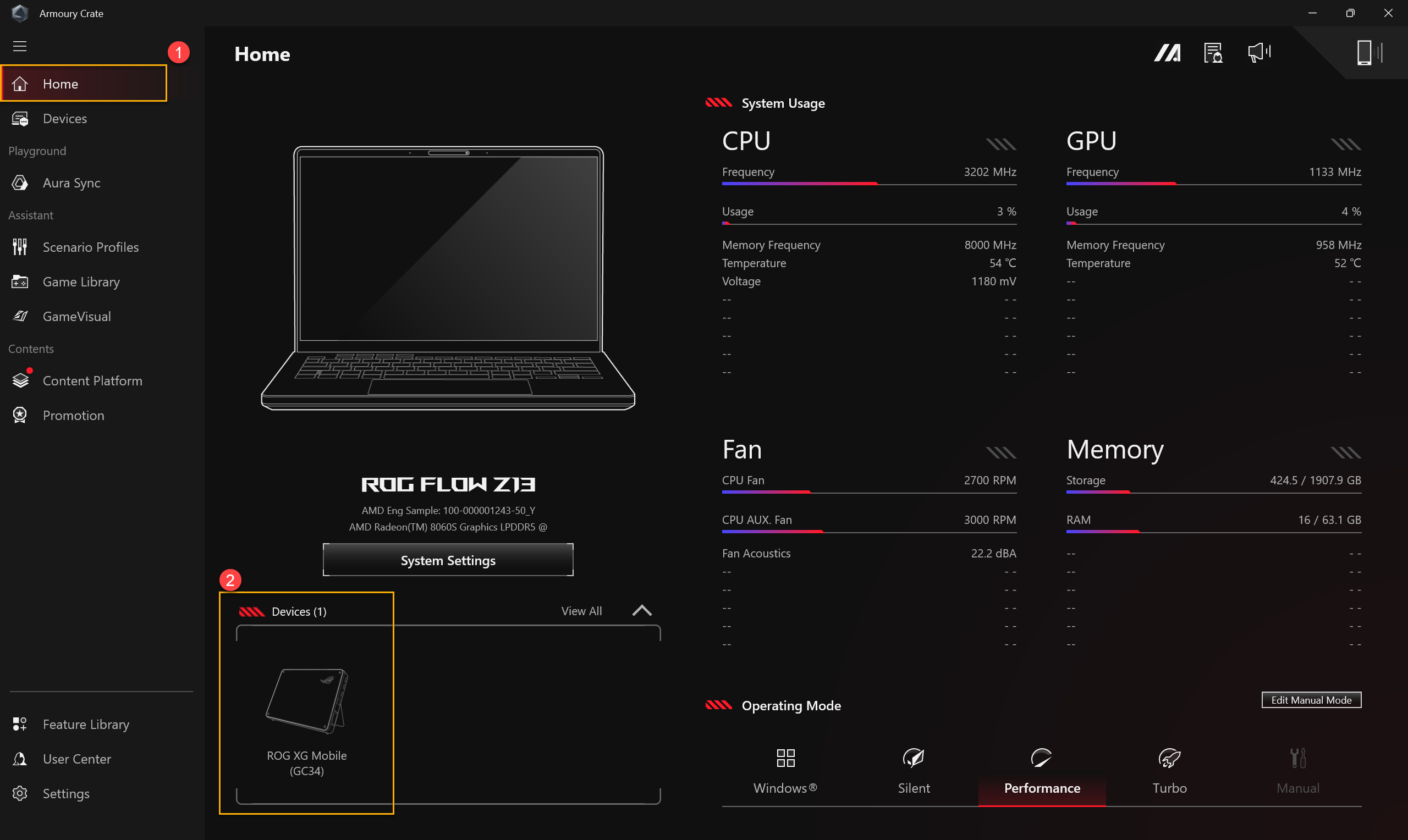
Nakon povezivanja GC34 sa laptopom, otvorite Armoury Crate aplikaciju i idite na [Početna]①. Zatim izaberite ROG XG Mobile (GC34) iz [Uređaj]② sekcije.
※Za ne-ASUS gejming laptopove
Nakon povezivanja GC34 sa laptopom, otvorite Armoury Crate aplikaciju i idite na [Kontrolna tabla]①. Zatim izaberite ROG XG Mobile (GC34) iz [Uređaj]② sekcije.

Podešavanja GPU
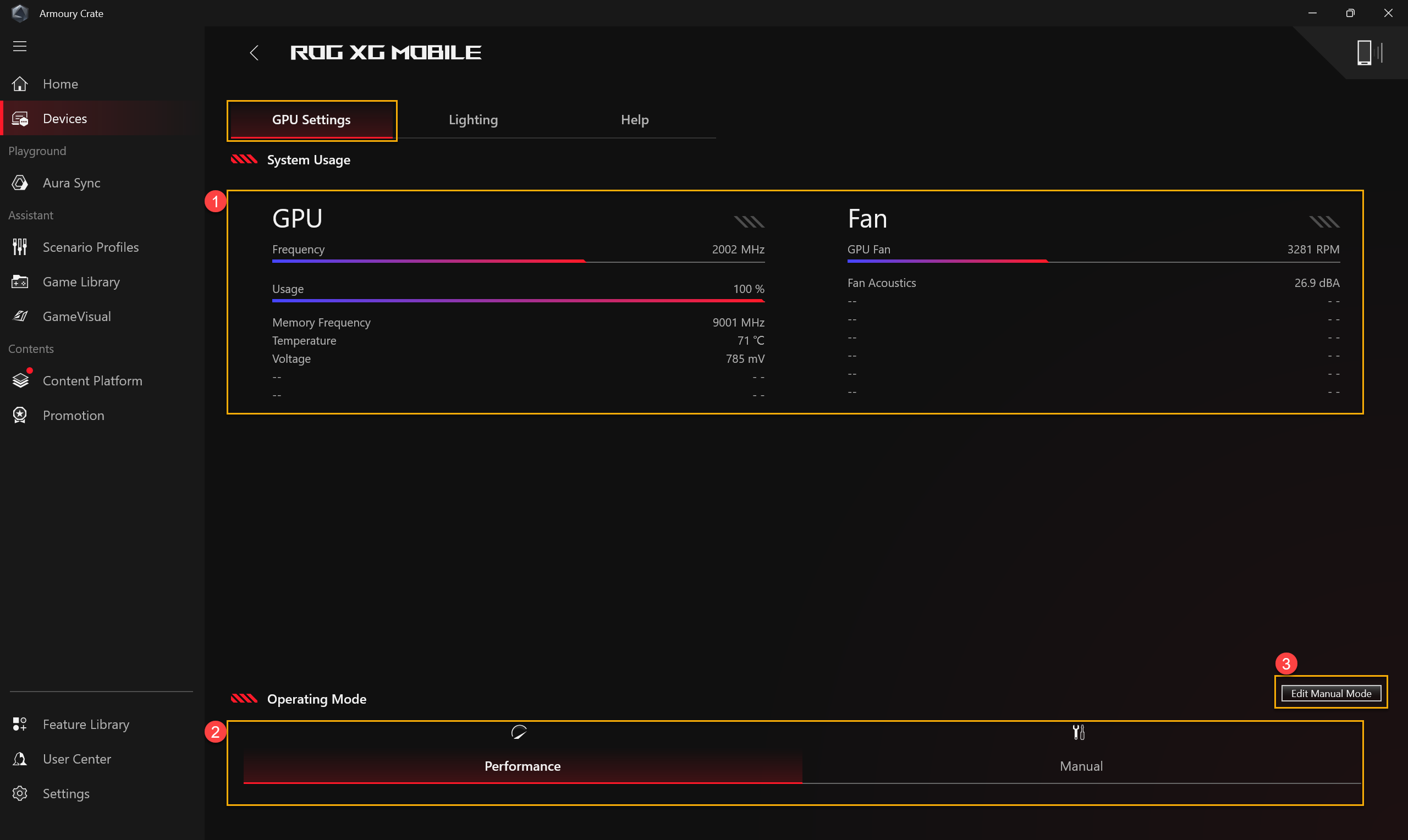
①Korišćenje sistema: Prikazuje pregled korišćenja XG Mobile GPU-a i brzinu ventilatora
②Režim rada: Izaberite željeni režim rada, kao što je Režim performansi ili Ručni režim, i konfigurišite podešavanja preko ③[Uredi ručni režim].
Uredi ručni režim
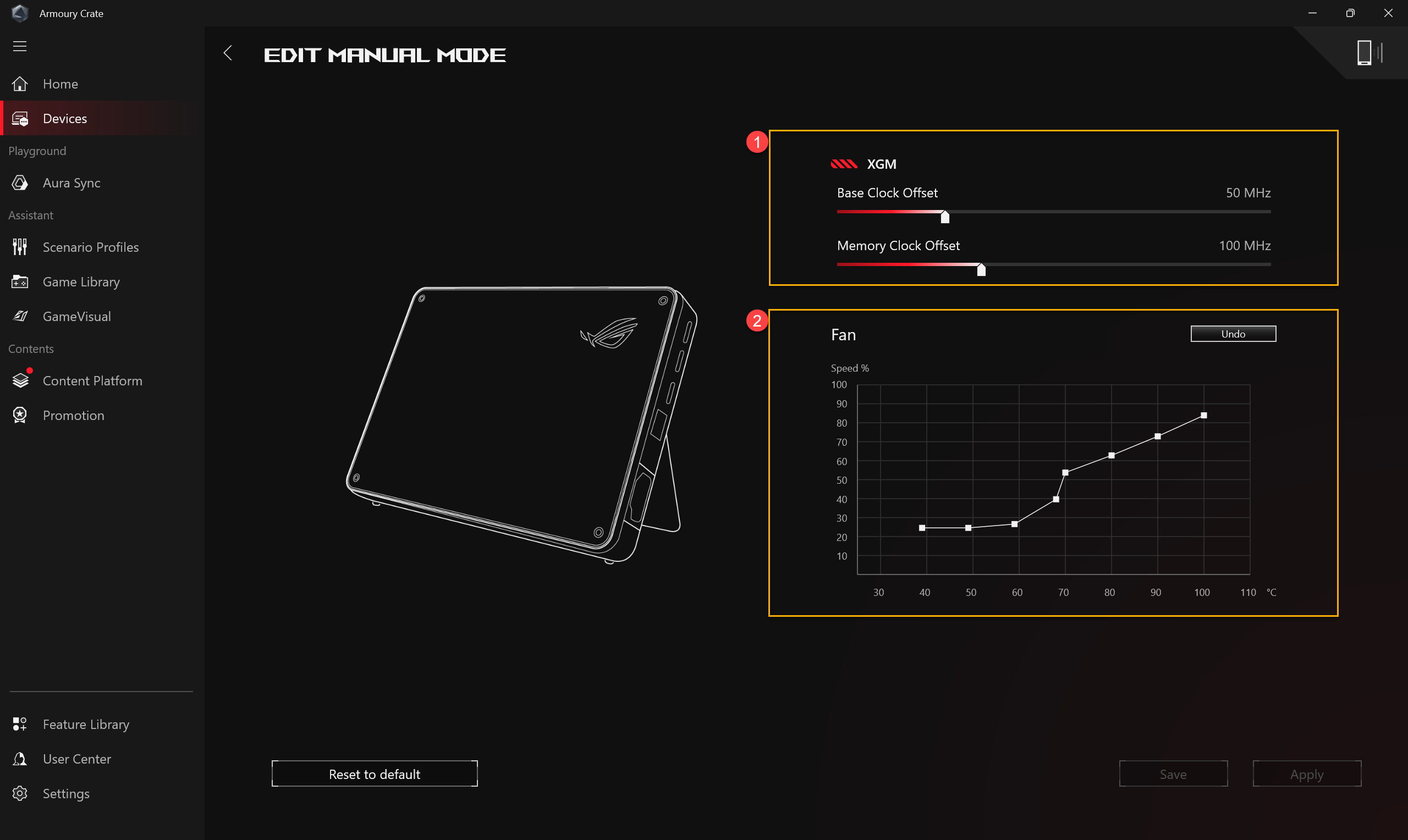
①XGM Offset: Gejmeri mogu prilagoditi frekvenciju osnovnog takta i takta memorije prema sopstvenim potrebama.
②Ventilator: Gejmeri mogu ručno podešavati brzinu ventilatora prema sopstvenim potrebama.
Osvetljenje
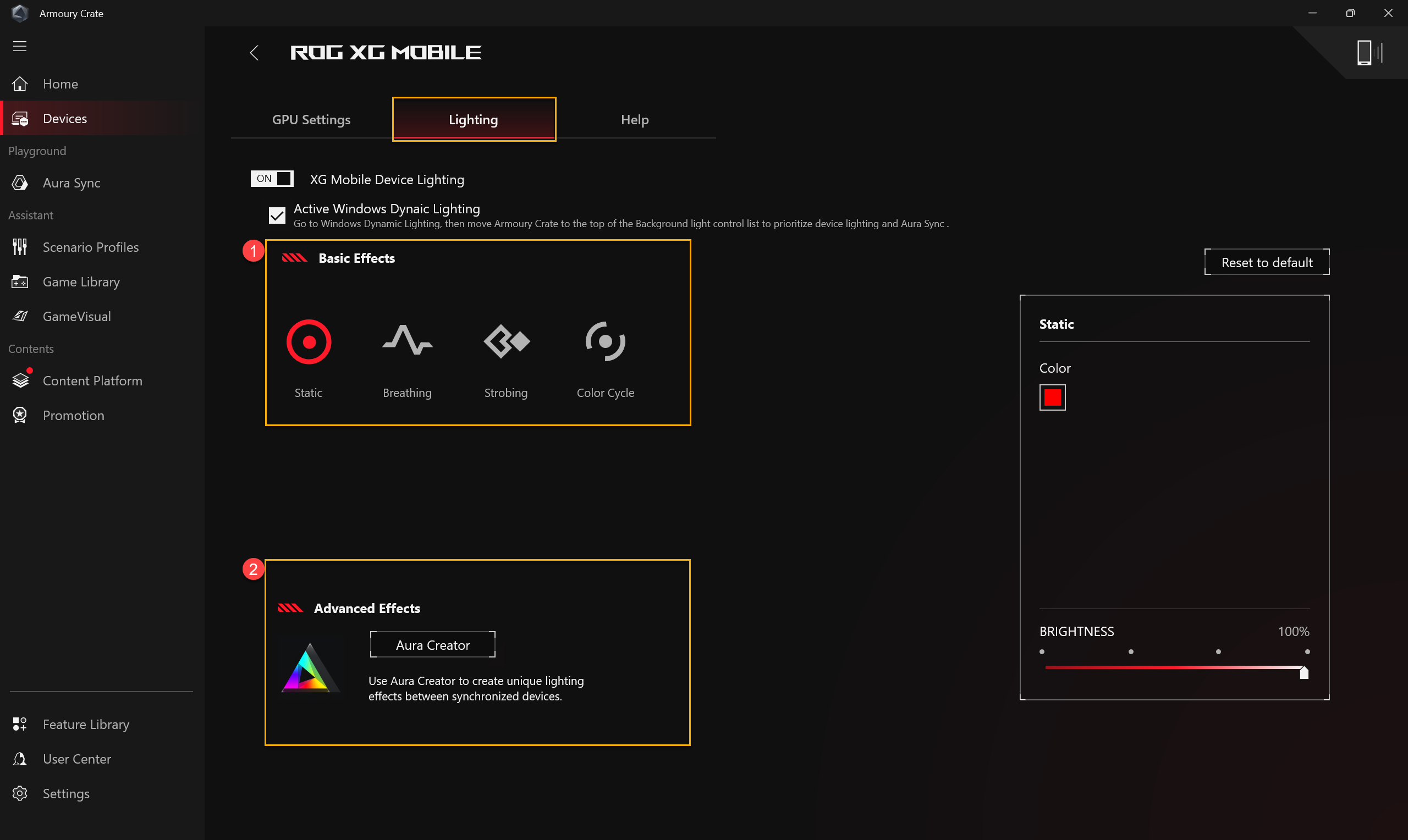
①Osnovni efekti: Podešavanje efekata osvetljenja za ROG XG Mobile.
②AURA Creator: Aplikacija za uređivanje efekata osvetljenja, koristite Aura Creator za kreiranje jedinstvenih efekata osvetljenja između sinhronizovanih uređaja.
Pomoć
Za pružanje informacija za pripremu pre korišćenja ROG XG Mobile, ili kada informacije o uređaju prikazuju [XG Mobile trenutno nije dostupan], molimo vas da pogledate informacije o naprednoj pripremi u [Pomoć] za rešavanje problema.
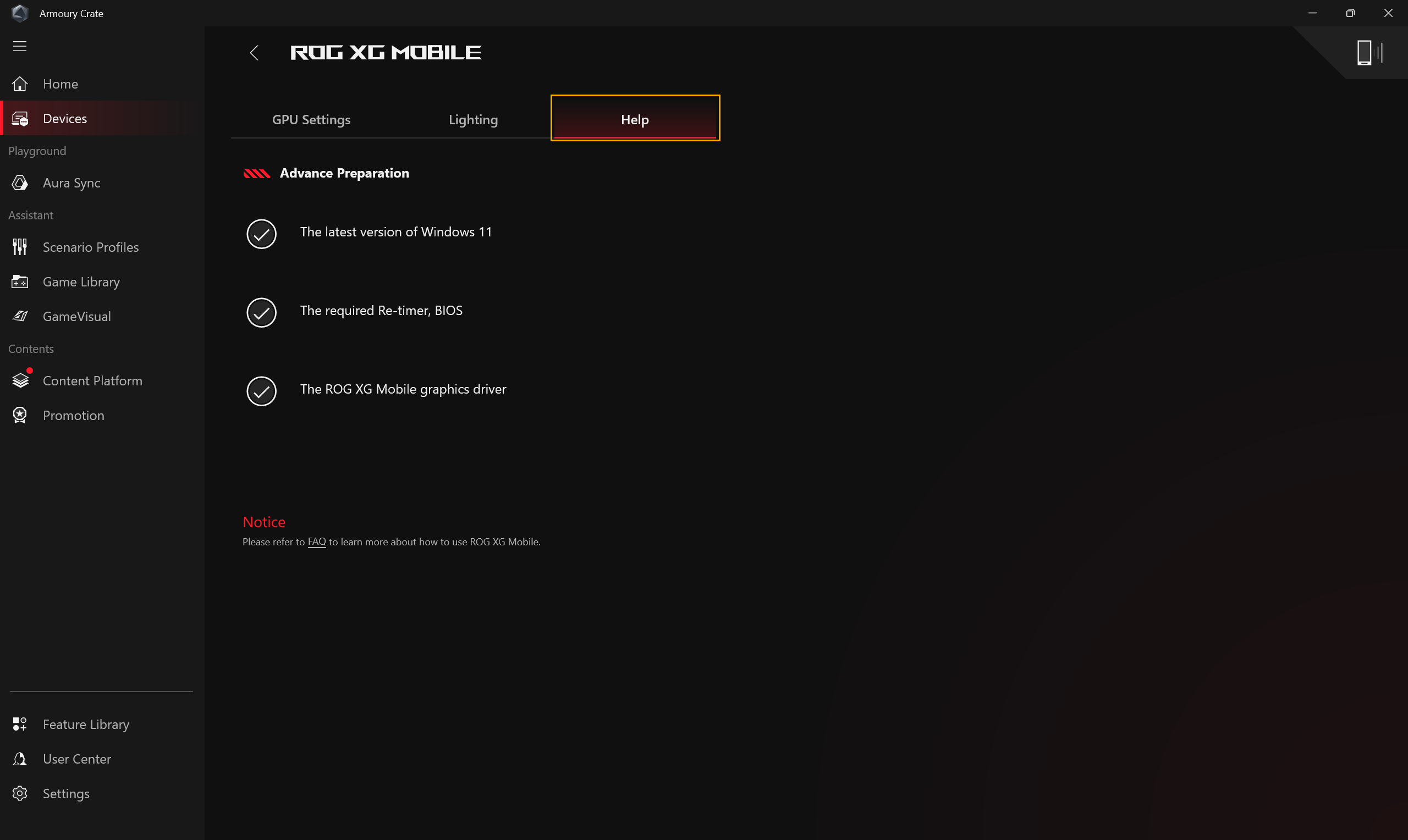
*Preporučuje se da ne prelazite u režim hibernacije (S4) kada koristite računar sa GC34.
*Ako treba da onemogućite ili omogućite režim hibernacije računara, molimo vas da pogledate Način za isključivanje računara.
Rad sa Armoury Crate SE
Početna stranica
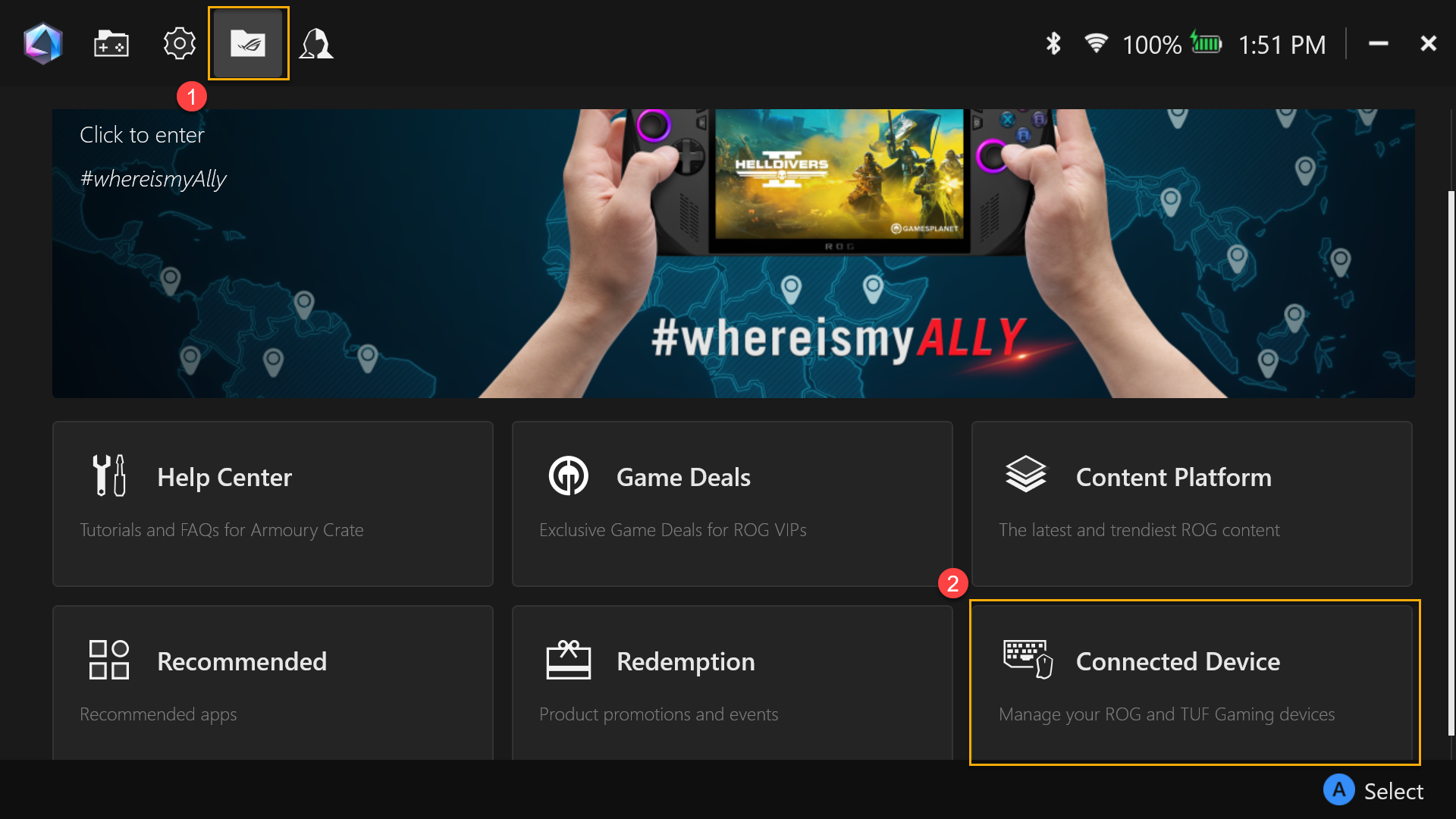
Nakon povezivanja GC34, otvorite Armoury Crate SE aplikaciju i idite na [Sadržaj]①. Zatim izaberite [Povezani uređaj]②.
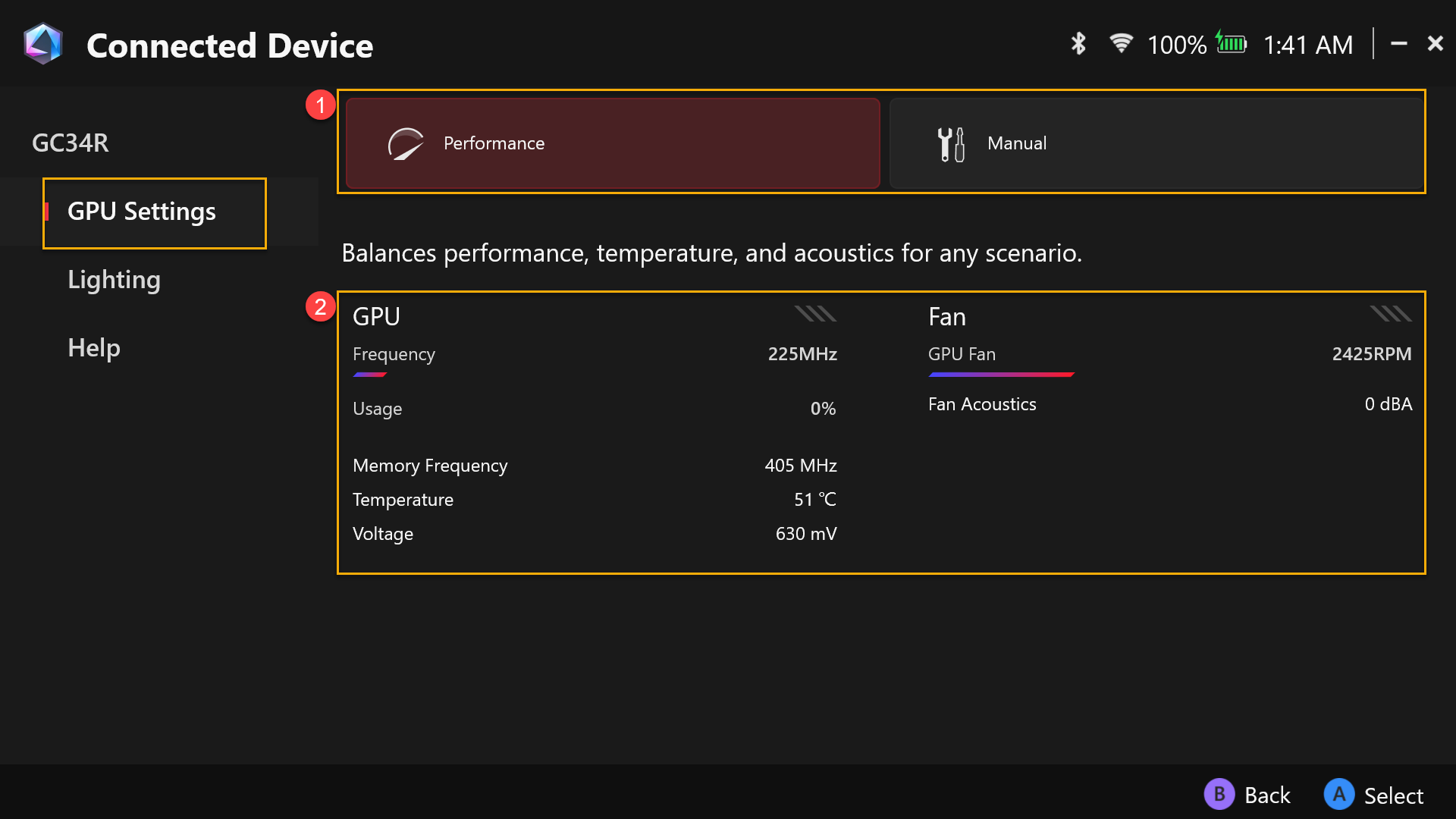
Podešavanje GPU
①Režim rada: Izaberite željeni režim rada, kao što je režim performansi ili ručni režim, i podesite opcije kroz [Ručni režim].
②Upotreba sistema: Prikazuje pregled korišćenja XG Mobile GPU i brzine ventilatora.
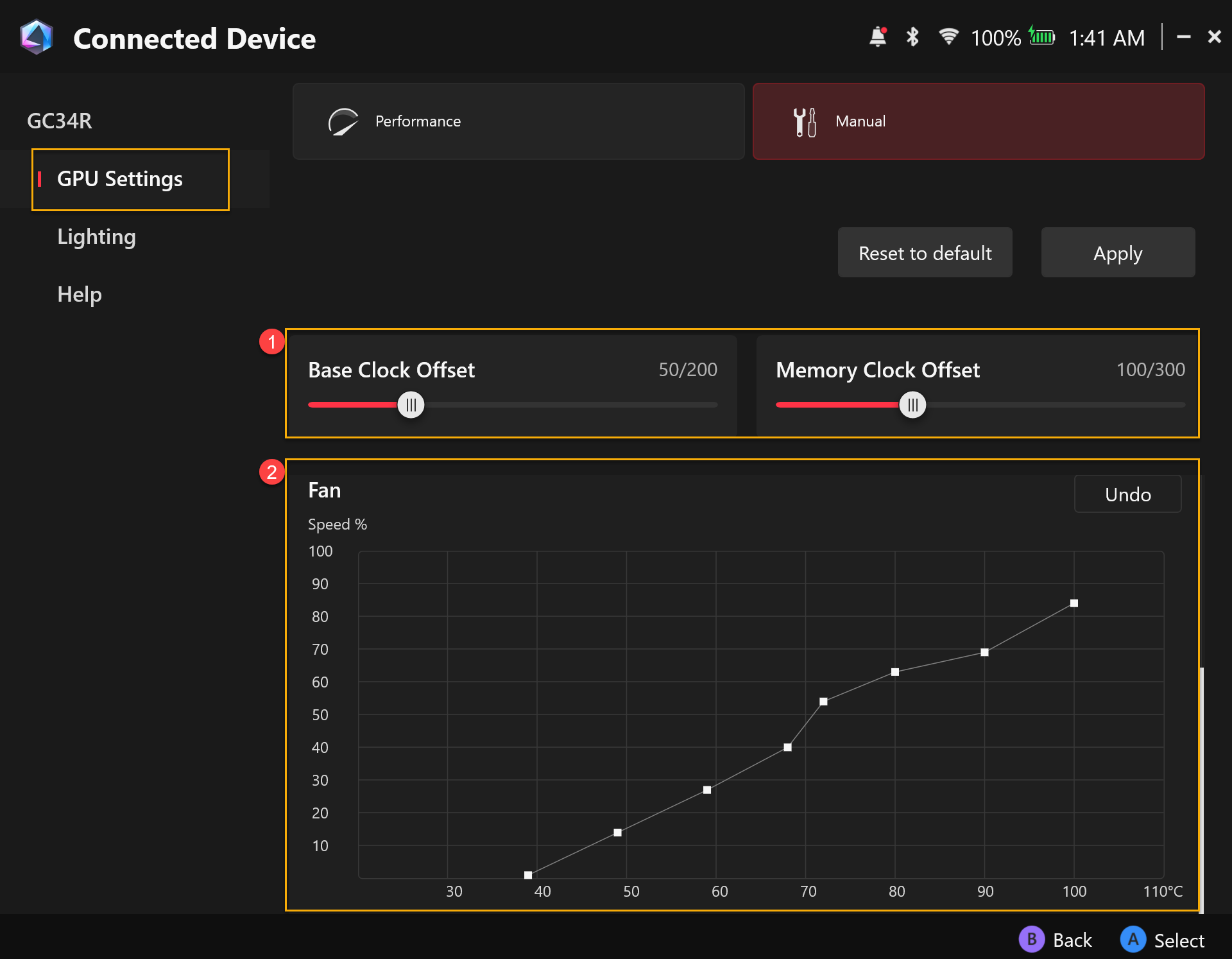
Izmena ručnog režima
①XGM Offset: Gejmeri mogu prilagođavati frekvenciju osnovnog takta i takta memorije prema sopstvenim potrebama.
②Ventilator: Gejmeri mogu ručno podešavati brzinu ventilatora prema sopstvenim potrebama.
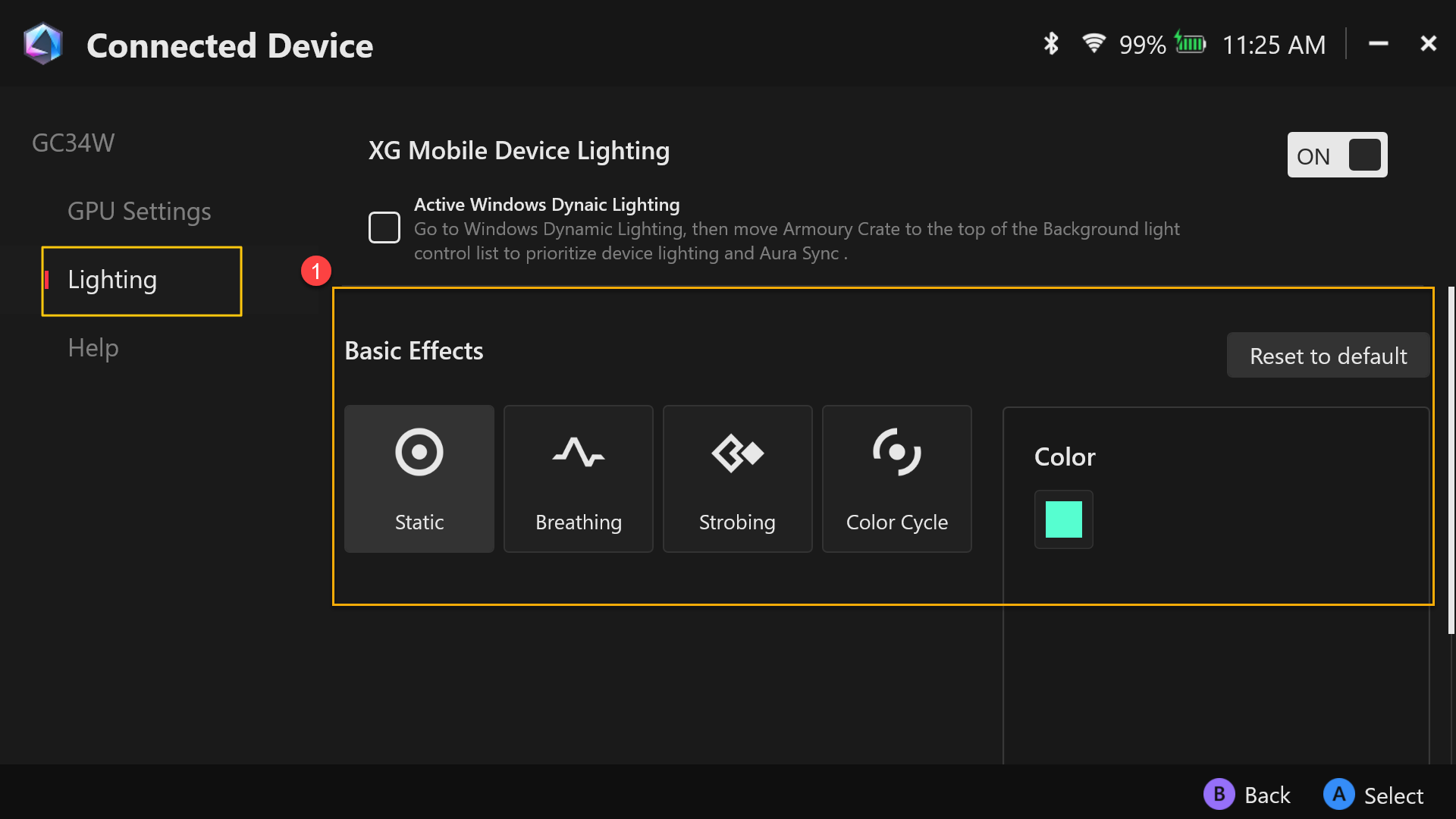
Osvetljenje
①Osnovni efekti: Da biste podesili efekte osvetljenja za ROG XG Mobile.
Pomoć
Za pružanje informacije o pripremi unapred pre korišćenja ROG XG Mobile, ili kada se informacije o uređaju prikazuju [XG Mobile trenutno nije dostupan], molimo vas da se obratite informacijama o pripremi unapred u odeljku [Pomoć] za rešavanje problema.
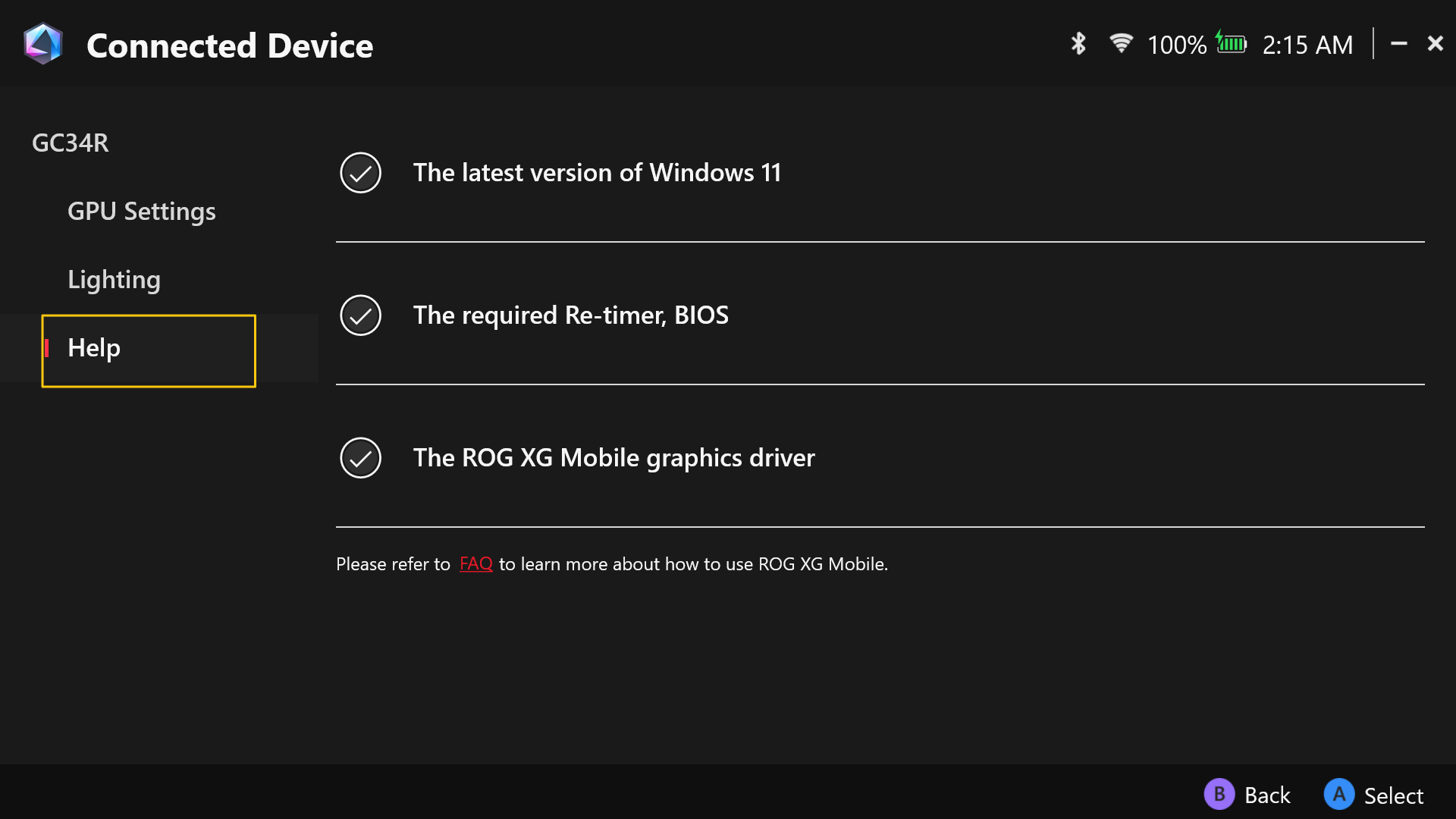
*Preporučuje se da ne prelazite u režim hibernacije (S4) prilikom korišćenja računara sa GC34.
*Ako je potrebno da onemogućite ili omogućite režim hibernacije računara, molimo vas da pogledate Način isključivanja računara.
Pitanje: Sada kada 2025 XG Mobile koristi Thunderbolt™ 5 interfejs, da li je kompatibilan sa svim uređajima?
Odgovor: Prema Intel-ovim Thunderbolt™ 5 specifikacijama, Thunderbolt™ 5 uređaji su kompatibilni unazad samo sa Thunderbolt™ 4 i USB4. Ako vaš laptop podržava samo Thunderbolt™ 3 ili ranije, ili USB 3.2 ili niže, neće biti kompatibilan sa 2025 XG Mobile.
Pitanje: Koji uređaji su trenutno kompatibilni sa 2025 XG Mobile?
Odgovor: 2025 XG Mobile je podržan na sledećim modelima. Ova lista će se redovno ažurirati.
Ime proizvoda | Ime modela | Interfejs | BIOS verzija (ili novija verzija) |
ROG Flow Z13 (2025) | GZ302E | USB 4 | 308 |
ROG Ally X (2024) | RC72L | USB 4 | 311 |
ASUS Zenbook Duo (2025) | UX8406C | Thunderbolt™ 4 | 307 |
ASUS Zenbook S16 (2025) | UM5606K | USB 4 | 302 |
ROG XBOX Ally X (2025) | RC73XA | USB4 | 306 |
ASUS Zenbook 14 (2025) | UX3405C | Thunderbolt™ 4 | 308 |
ASUS Zenbook Duo (2024) | UX8406M | Thunderbolt™ 4 | 311 |
ASUS Zenbook S 16 (2024) | UM5606W | USB4 | 318 |
ASUS Zenbook S 13 (2024) | UX5304M | Thunderbolt™ 4 | 306 |
ASUS Zenbook S 14 (2024) | UX5406S | Thunderbolt™ 4 | 308 |
ASUS Zenbook 14 (2024) | UX3405M | Thunderbolt™ 4 | 311 |
ASUS Vivobook S 16 (2025) | S5606C | Thunderbolt™ 4 | 308 |
ROG Zephyrus G16 (2024) | GU605M | Thunderbolt™ 4 | 329 |
ROG Zephyrus G14 (2025) | GA403W | USB4 | 307 |
ASUS Zenbook 14 (2024) | UM3406K | USB4 | 304 |
ProArt PX13 (2024) | HN7306W | USB4 | 316 |
ROG Zephyrus G16 (2025) | GA605K | USB4 | 302 |
ASUS Vivobook S 16 (2025) | M5606K | USB4 | 307 |
ASUS Vivobook S 14 (2025) | M5406K | USB4 | 307 |
Pitanje: Šta znači verzija BIOS-a prikazana u tabeli kompatibilnosti? Kako mogu da proverim svoju verziju? Ako moj laptop nema navedenu verziju, da li to znači da ne mogu da koristim 2025 XG Mobile?
Odgovor: Za upite i uvod o verziji BIOS-a, molimo pogledajte link.
XG Mobile koristi Thunderbolt™ 5 i podržava hot-plug, što vam omogućava da povežete ili isključite uređaj u bilo kom trenutku bez restartovanja. Međutim, kako je XG Mobile uređaj visokih performansi, vaš laptop može zahtevati ažuriranje BIOS-a da bi rezervisao najmanje 128GB prefetchable memorije tokom boot-a. Ovo obezbeđuje da uređaj može pravilno da radi. Ako ova BIOS podešavanja nisu omogućena ili dostupna, možete naići na poruke o grešci ili probleme sa performansama.
Objavili smo BIOS ažuriranja za podržane ASUS i ROG uređaje—molimo proverite da li verzija BIOS-a vašeg laptopa odgovara listi kompatibilnosti ili je ažurirajte na potrebnu verziju. Ako koristite laptop koji nije ASUS, preporučujemo da kontaktirate proizvođača vašeg uređaja kako biste potvrdili da li je ova opcija podržana i kako da ažurirate BIOS u skladu sa tim, radi optimalnih performansi i stabilnosti.
Pitanje: Moj laptop ima dva Thunderbolt™ 4 porta, ali 2025 XG Mobile ne reaguje kada se priključi. Zašto?
Odgovor: Ako vaš laptop koristi procesor sa Intel Lunar Lake arhitekturom, postoji hardversko ograničenje koje dozvoljava da samo jedan od Thunderbolt™ 4 portova u potpunosti podržava eksterne GPU uređaje kao što je 2025 XG Mobile. Za laptopove opremljene sa Intel® Core™ Ultra 7 procesorima, molimo vas da povežete 2025 XG Mobile na Thunderbolt™ 4 port koji se nalazi pored HDMI porta. Drugi Thunderbolt™ 4 port nema potrebne resurse za pravilno aktiviranje eksternog GPU-a.
Pitanje: Da li 2025 XG Mobile može da obezbedi punjenje od 140W za moj laptop?
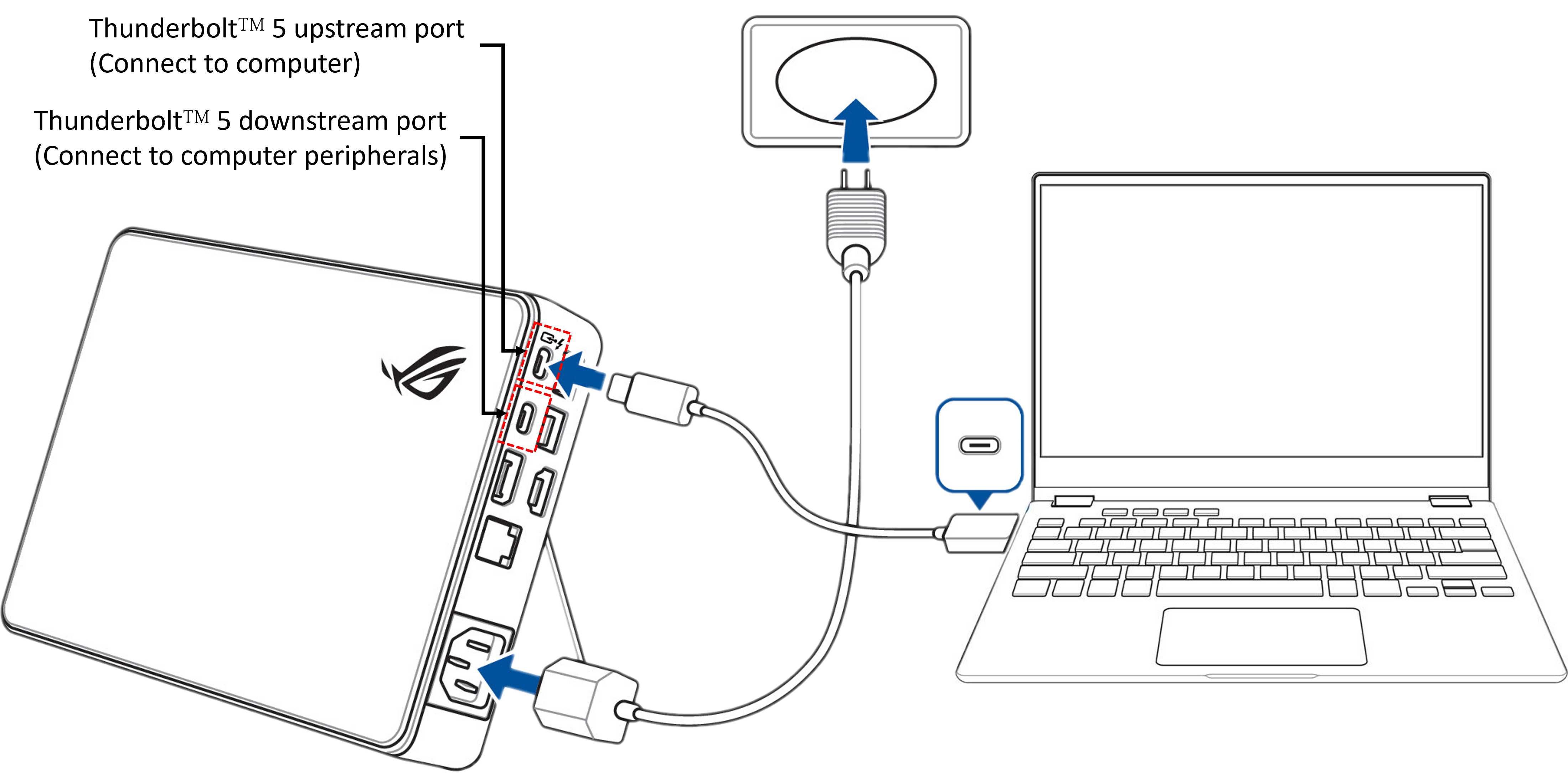
Odgovor: 2025 XG Mobile može da isporuči do 140W snage za punjenje vašem laptopu. Međutim, ovo zahteva da vaš laptop podržava USB PD 3.1 EPR (Prošireni opseg snage) punjenje i da je povezan sa 2025 XG Mobile preko upstream porta (Poveži sa računarom) samo. Ako su drugi uređaji istovremeno povezani putem downstream portova (Poveži sa perifernim uređajima računara), sistem će automatski raspodeliti snagu, što može smanjiti snagu punjenja dostupnu za vaš laptop.
Pitanje: Zašto moj računar prikazuje [XG Mobile trenutno nije dostupan] nakon povezivanja sa XG Mobile?
Odgovor:
▲Rad sa Armoury Crate
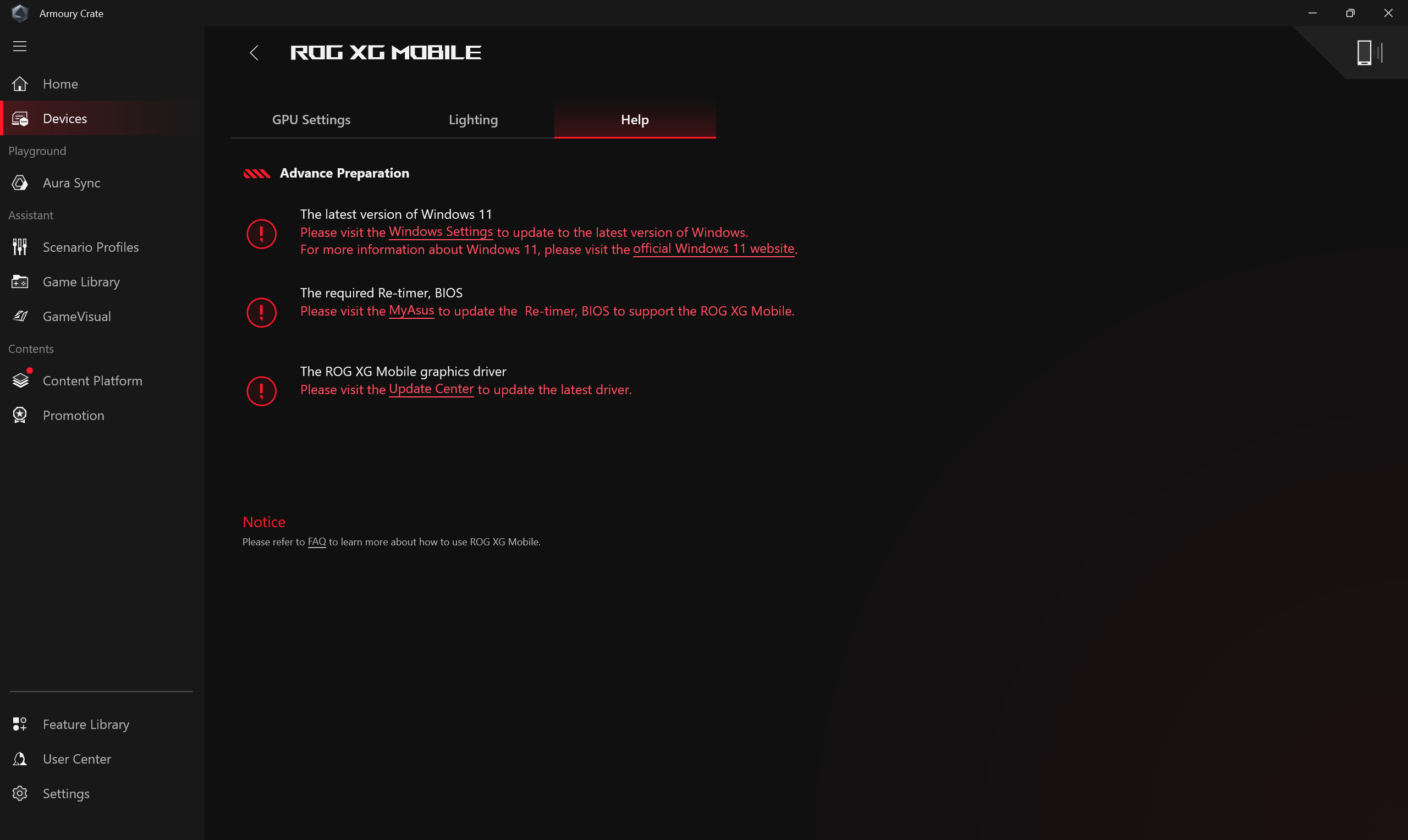
Kada povežete XG Mobile i otvorite Armoury Crate aplikaciju, prikazuje se [XG Mobile trenutno nije dostupan],
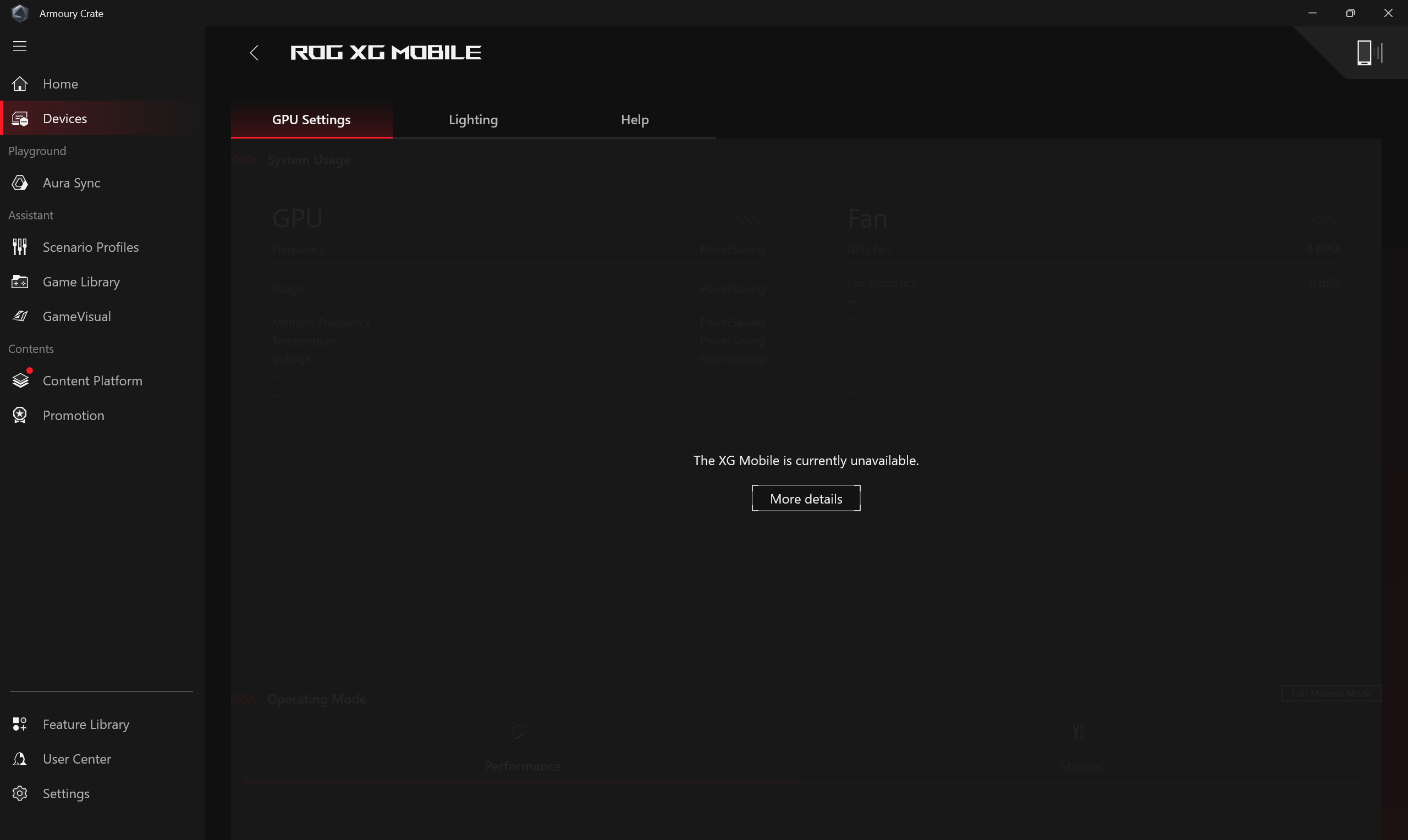
U tom trenutku, kliknite na [Pomoć] i proverite da li postoje stavke sa crvenim znakom uzvika koje nisu potvrđene. Zatim, pratite instrukcije za ažuriranje operativnog sistema ili drivera u skladu sa tim.
▲Rad sa Armoury Crate SE
Kada povežete XG Mobile i otvorite Armoury Crate SE aplikaciju, prikazuje se [XG Mobile trenutno nije dostupan],
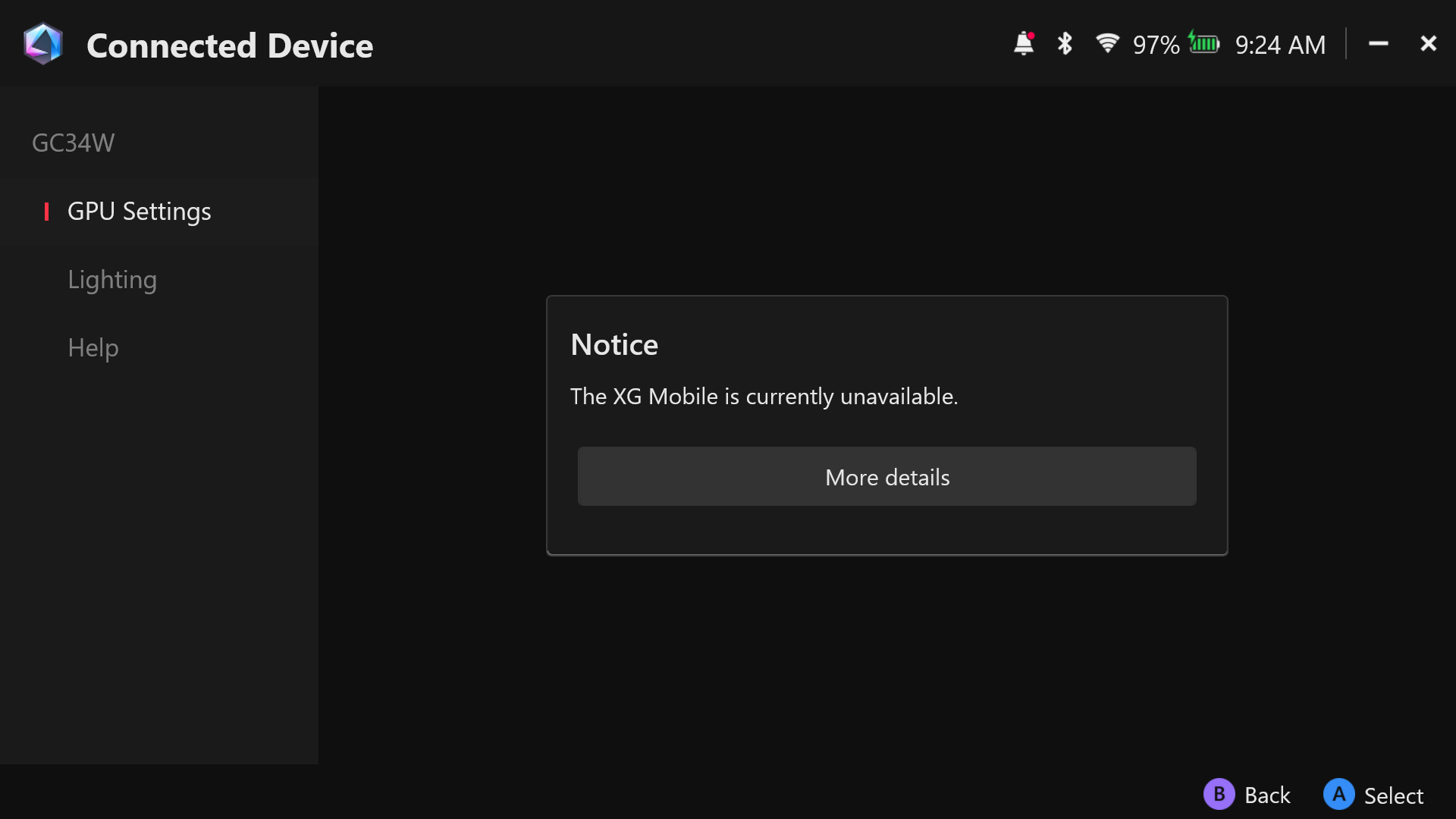
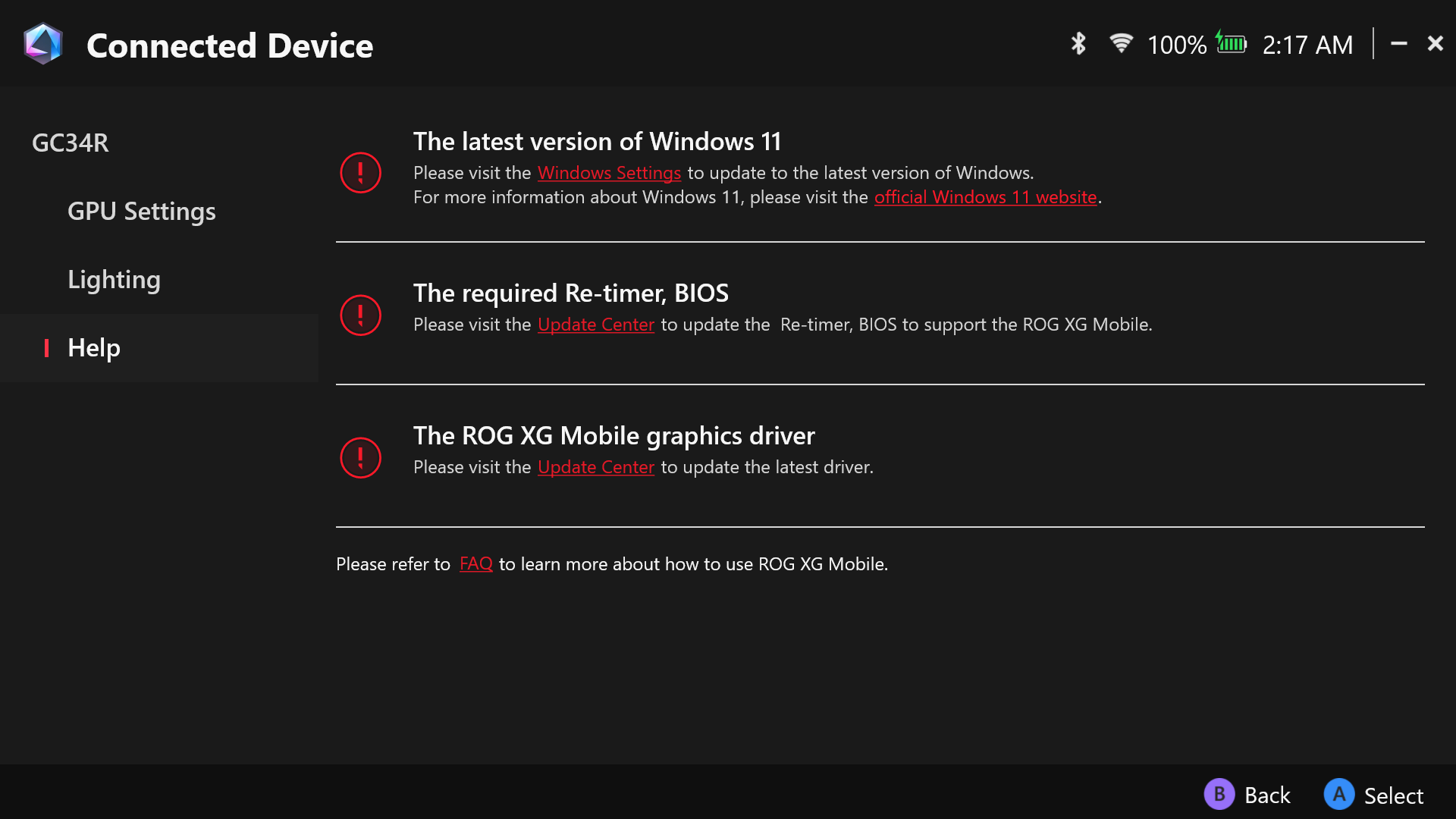
U tom trenutku, kliknite na [Pomoć] i proverite da li postoje stavke sa crvenim znakom uzvika koje nisu potvrđene. Zatim, pratite instrukcije za ažuriranje operativnog sistema ili drivera u skladu sa tim.
Pitanje: Zašto je potrebno izvršiti ažuriranje na najnoviju verziju Windows 11?
Odgovor: 2025 XG Mobile sadrži NVIDIA RTX 50 seriju grafičkih kartica, koje podržavaju samo Windows 11 verziju 24H2 ili noviju. Zbog toga, vaš laptop mora biti ažuriran na Windows 11 24H2 ili noviju verziju pre korišćenja uređaja.
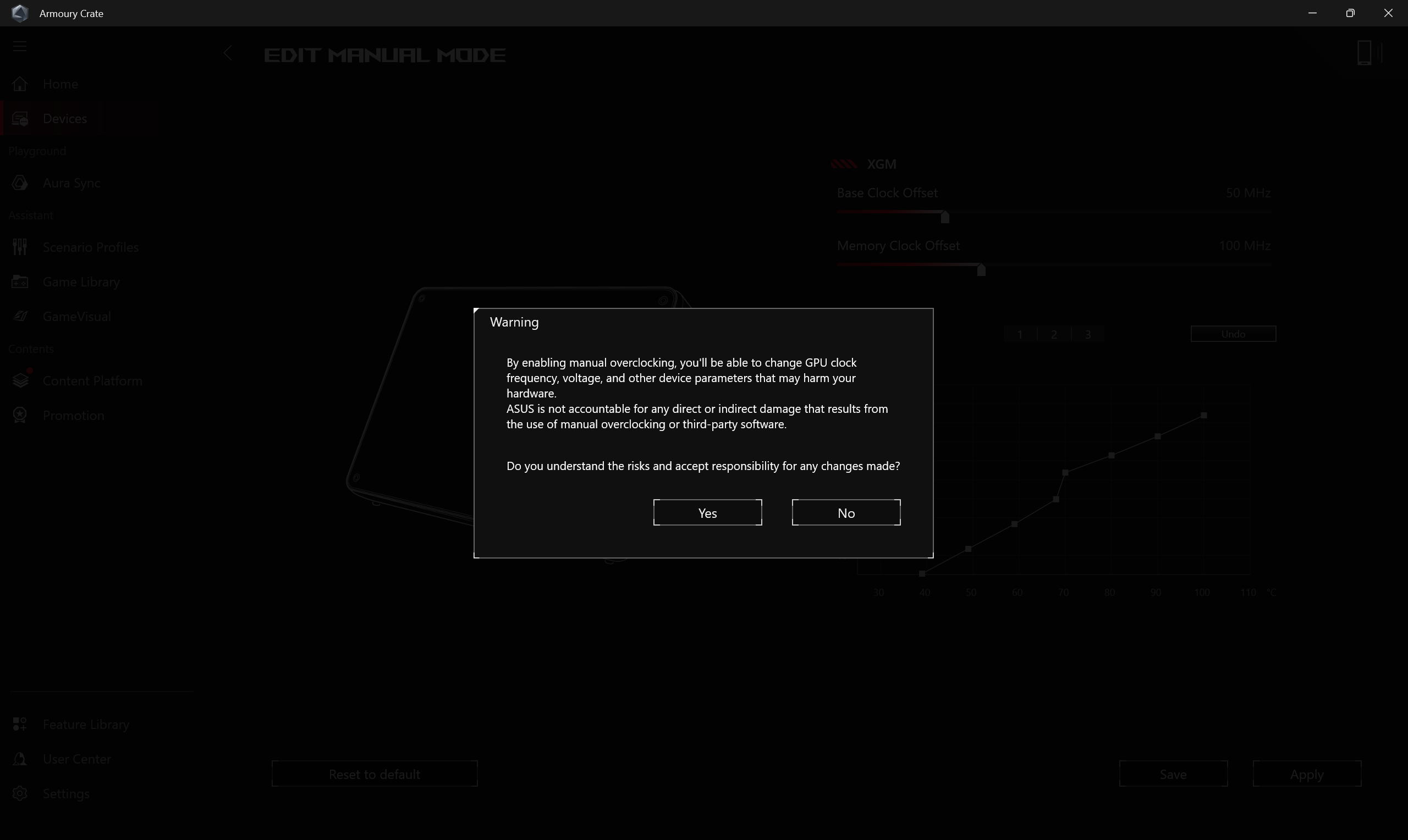
Pitanje: Zašto se pojavljuje prozor sa upozorenjem kada se primenjuje XGM offset i ventilator?
Odgovor: Prozor sa upozorenjem služi da podseti gejmere da postoji rizik od oštećenja hardvera. Molimo vas da to imate u vidu.
Pitanje: Da li se bilo koji Thunderbolt kabl sa tržišta može koristiti za povezivanje 2025 XG Mobile?
Odgovor: Trenutno samo četiri proizvođača imaju Intel-ovu zvaničnu sertifikaciju za Thunderbolt kablove. Kabl koji dolazi uz 2025 XG Mobile je Thunderbolt™ 5 sertifikovani kabl od jednog od ovih proizvođača, Luxshare. Da biste obezbedili stabilnu konekciju i punu funkcionalnost, preporučujemo da koristite priloženi kabl kako biste izbegli probleme sa kompatibilnošću ili greške u prenosu.
Pitanje: Zašto su se svetla na mom 2025 XG Mobile iznenada ugasila?
Odgovor: Ako vaš 2025 XG Mobile iznenada prestane da radi i svetla se ugase, pokušajte da isključite i ponovo priključite Thunderbolt kabl i kabl za napajanje. Proverite da li se svetla ponovo pale—ovo pokazuje da je uređaj uspešno ponovo povezan. Ako problem i dalje postoji nakon nekoliko pokušaja, kontaktirajte korisničku podršku za dodatnu pomoć.
Pitanje: Koliko eksternih monitora može da podrži 2025 XG Mobile?
Odgovor: 2025 XG Mobile je opremljen sa HDMI 2.1, DisplayPort 2.1 i Thunderbolt™ 5 downstream portom (Povezivanje sa perifernim uređajima računara) – svi podržavaju video izlaz. Thunderbolt™ 5 port takođe omogućava lančano povezivanje monitora. Ako vaš laptop podržava Thunderbolt™ 5, možete povezati do tri Thunderbolt™ 5 monitora u lancu; ako podržava samo Thunderbolt™ 4 ili USB4, možete povezati do dva. Ovi izlazi mogu se koristiti zajedno sa HDMI i DisplayPort istovremeno, ali stvaran broj podržanih ekrana može varirati u zavisnosti od hardvera vašeg laptopa i njegovih performansi.
Pitanje: Zašto su performanse nedovoljne nakon povezivanja na XG Mobile?
Odgovor: Molimo pratite sledeće korake za proveru,
1. Uverite se da je vaš računar povezan na originalni adapter za napajanje.
2. Proverite da li je NVIDIA drajver najnovija verzija koja je navedena pod Podrška za proizvode – Grafika sekcijom na zvaničnom ASUS veb-sajtu. Za uputstvo kako da pronađete i preuzmete drajvere, pogledajte Najčešća pitanja.
3. Ako model koji povezujete na XG Mobile ima ugrađenu Diskretnu GPU, molimo prvo prebacite na Eco režim. (Ovo možete podesiti putem Armoury Crate, Armoury Crate SE i MyASUS.)
4. Ako isti problem sa performansama i dalje postoji nakon prebacivanja na Eco režim (u Armoury Crate, Armoury Crate SE i MyASUS), pokušajte ponovo povezati XG Mobile.
Uvod u ROG XG Mobile
ROG XG Mobile redefiniše eksternu grafiku kombinujući performanse i svestranost sa pravom prenosivošću. Višenamenski I/O čvorište i ekskluzivni ASUS ROG XG Mobile interfejs koji omogućava direktnu PCIe® 3.0 x8 vezu sa CPU radi veće propusnosti. Sa integrisanim adapterom od 280-330W koji istovremeno napaja ROG XG Mobile i laptop. U kombinaciji sa štedljivim uspravnim dizajnom XG Mobile, ovaj optimizovani sistem hlađenja omogućava više snage u izuzetno malom formatu. XG Mobile pruža iskustvo kao na desktop računaru gde god da se nalazite.
(I/O čvorište: USB Type A *4, HDMI2.0 *1, DP1.4 *1, RJ-45 priključak *1, Čitač kartica *1)
Uvod u rad GC31/GC32/GC33
Instalacija i deinstalacija aplikacija
Instalacija i deinstalacija hardvera
Informacije i podešavanje početne stranice
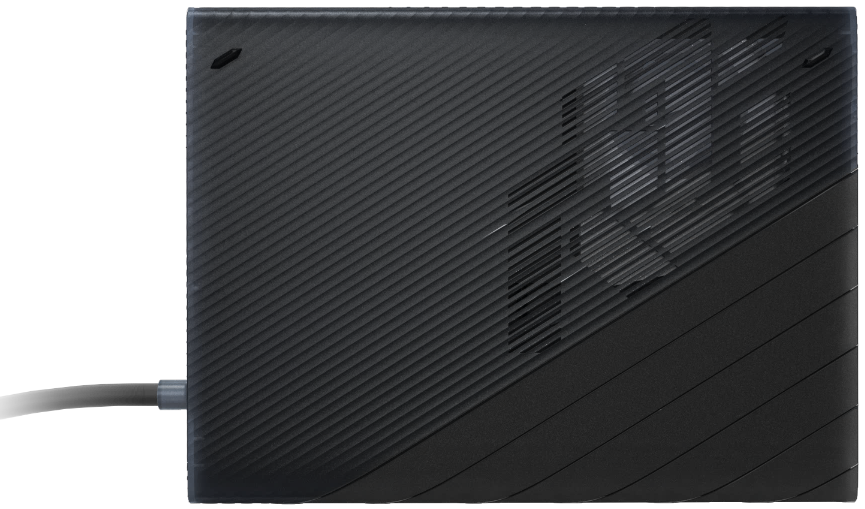
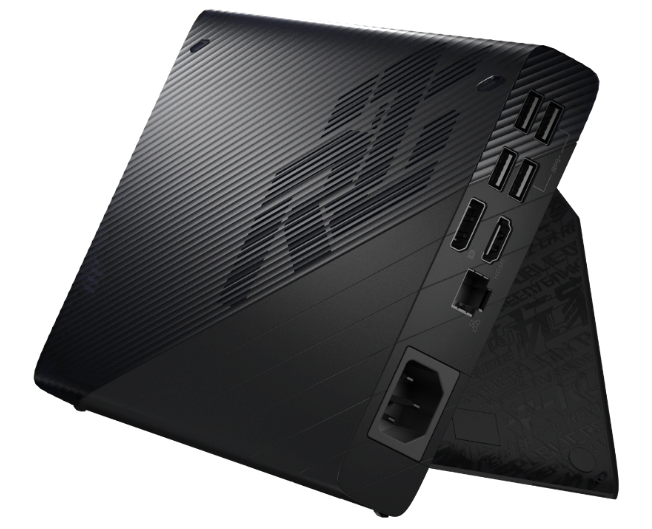
ROG XG Mobile (GC31/GC32/GC33) podržava seriju ROG Flow X13 i X16, kao i ROG Flow Z13 seriju gejming laptopova.
*Za više detalja, pogledajte zvaničnu ASUS ROG web stranicu.
Podešavanje ROG XG Mobile uređaja je integrisano u Armoury Crate aplikaciju. Korisnici treba da podešavaju ROG XG Mobile podešavanja putem Armoury Crate aplikacije, a verzija Armoury Crate aplikacije mora biti viša od V3.4.x naviše.
*Armoury Crate aplikacija će se automatski ažurirati na najnoviju verziju nakon instalacije.
Instalacija i deinstalacija aplikacija
Da biste instalirali softver aplikacije, možete ga preuzeti sa zvaničnog ASUS veb sajta pod Podrška. Za uputstvo za instalaciju, molimo vas da pogledate ovaj link.
Da biste uklonili softver aplikacije, molimo vas da pogledate ovaj link.
Instalacija i deinstalacija hardvera
※Koraci instalacije
1. Priključite ROG XG Mobile konektor.
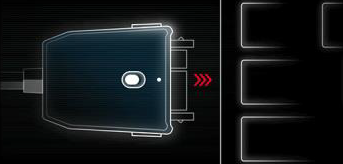
2. Pritisnite prekidač za zaključavanje na konektoru da biste ga zaključali.
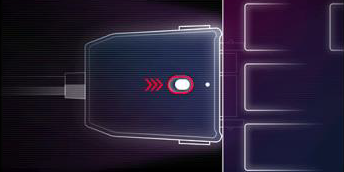
3. Kliknite OK da pokrenete povezivanje.
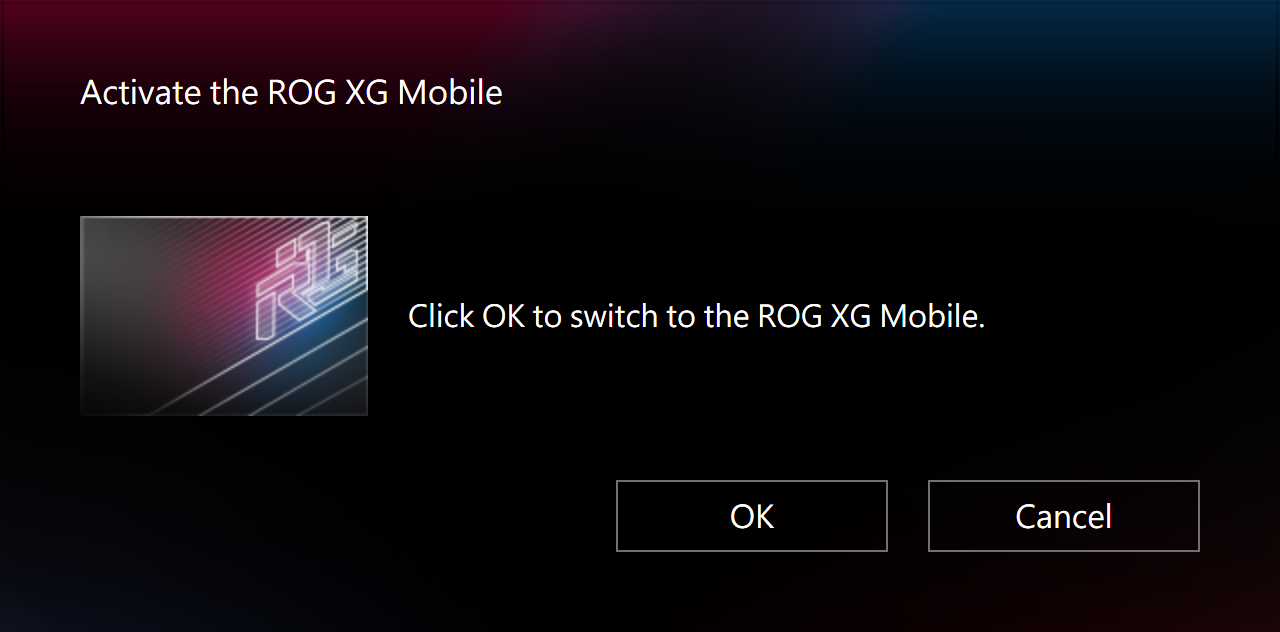
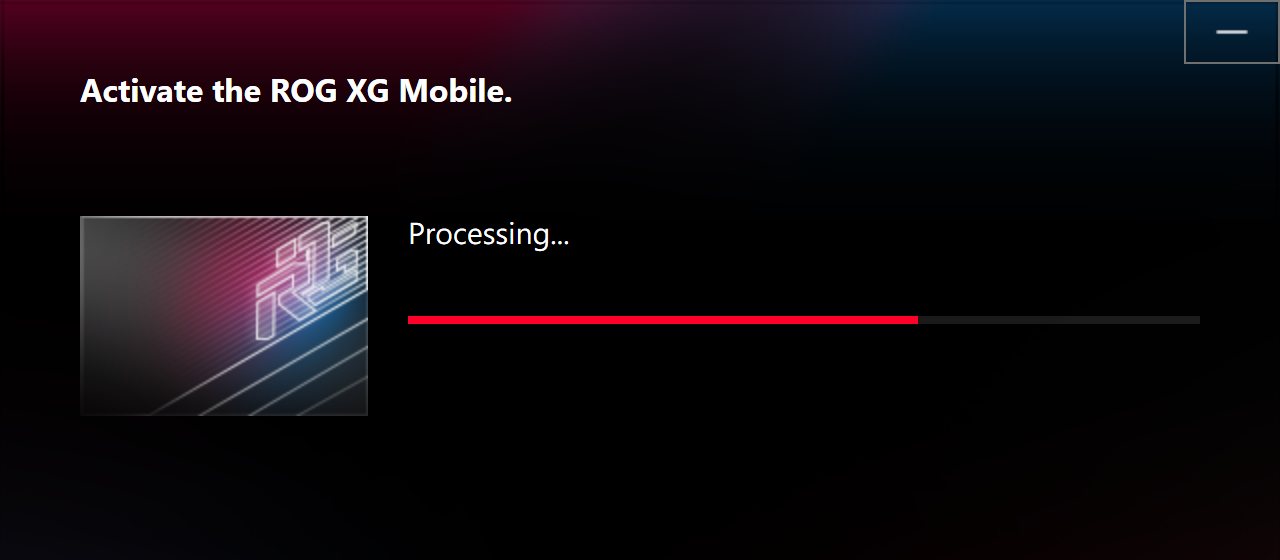
4. Nakon što je proces aktivacije završen, indikator statusa konektora će preći na Crveno, a zatim je povezivanje završeno.
※Koraci za deinstalaciju
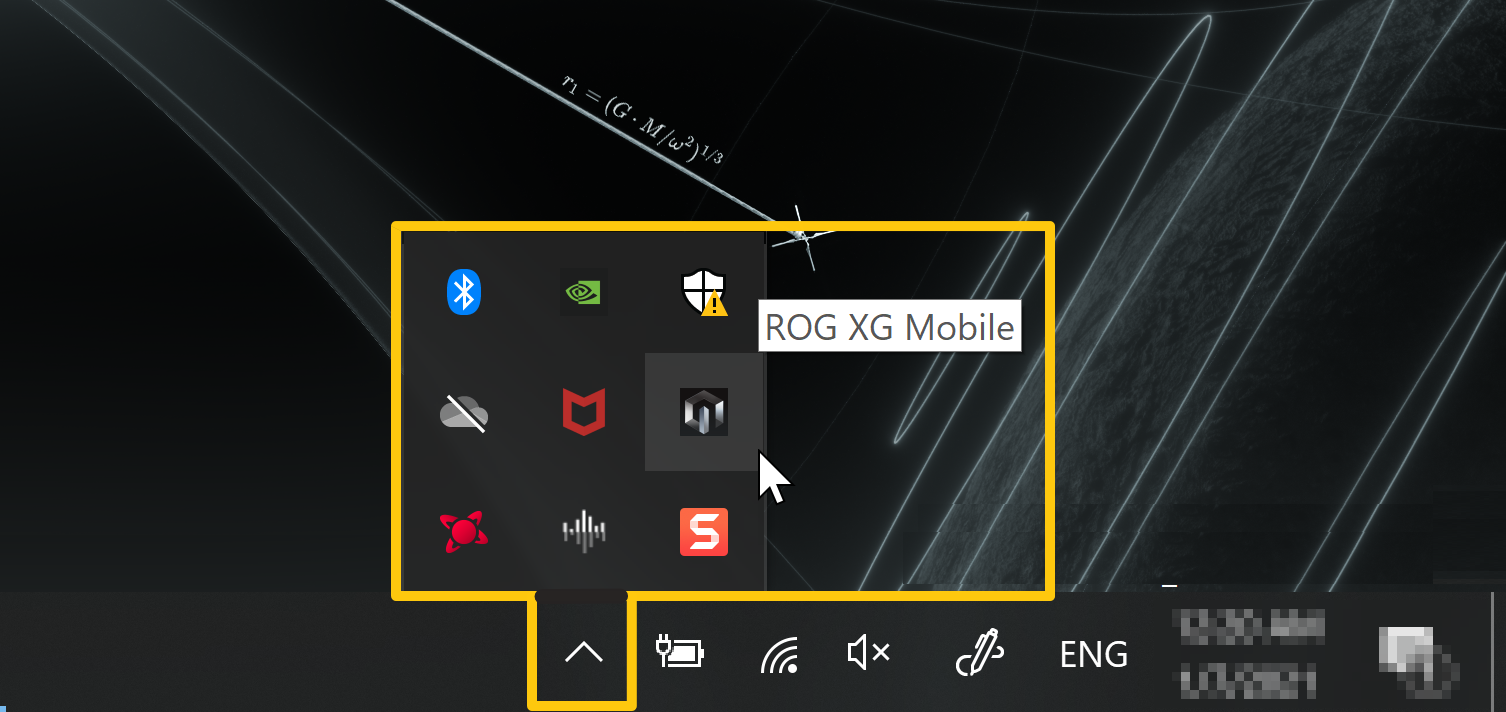
1. Kliknite na ROG XG Mobile ikonu u donjem desnom uglu taskbara na Windows® desktopu.
2. Kliknite OK za prekid povezivanja.
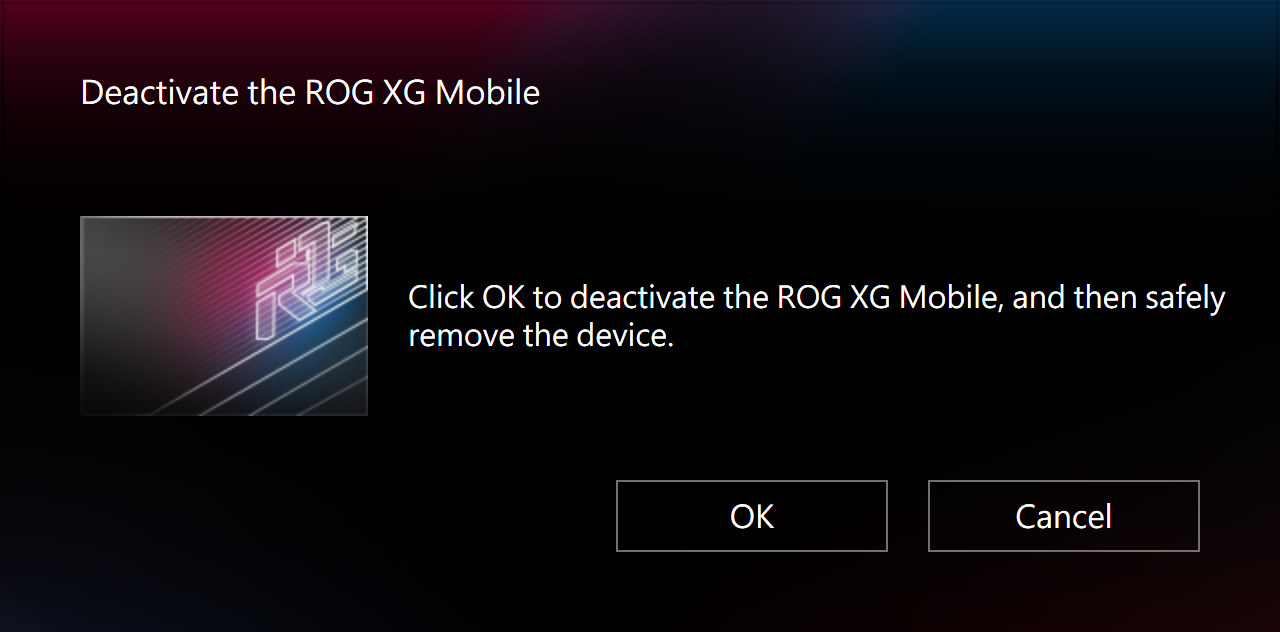
3. Sačekajte da deaktivacija bude završena.
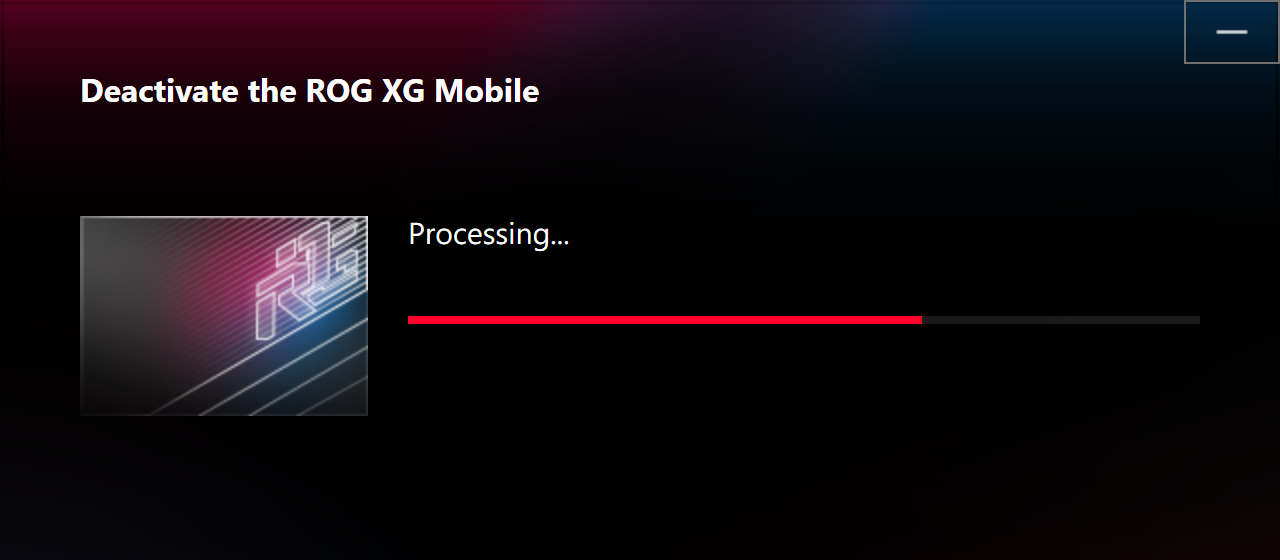
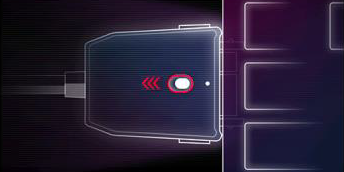
4. Kada indikator statusa konektora postane Belo, možete gurnuti prekidač za zaključavanje da otključate i zatim uklonite konektor.
*Ako pogrešno uklonite ROG XG Mobile konektor, može doći do gubitka nesačuvanih podataka.
Informacije početne stranice i podešavanje
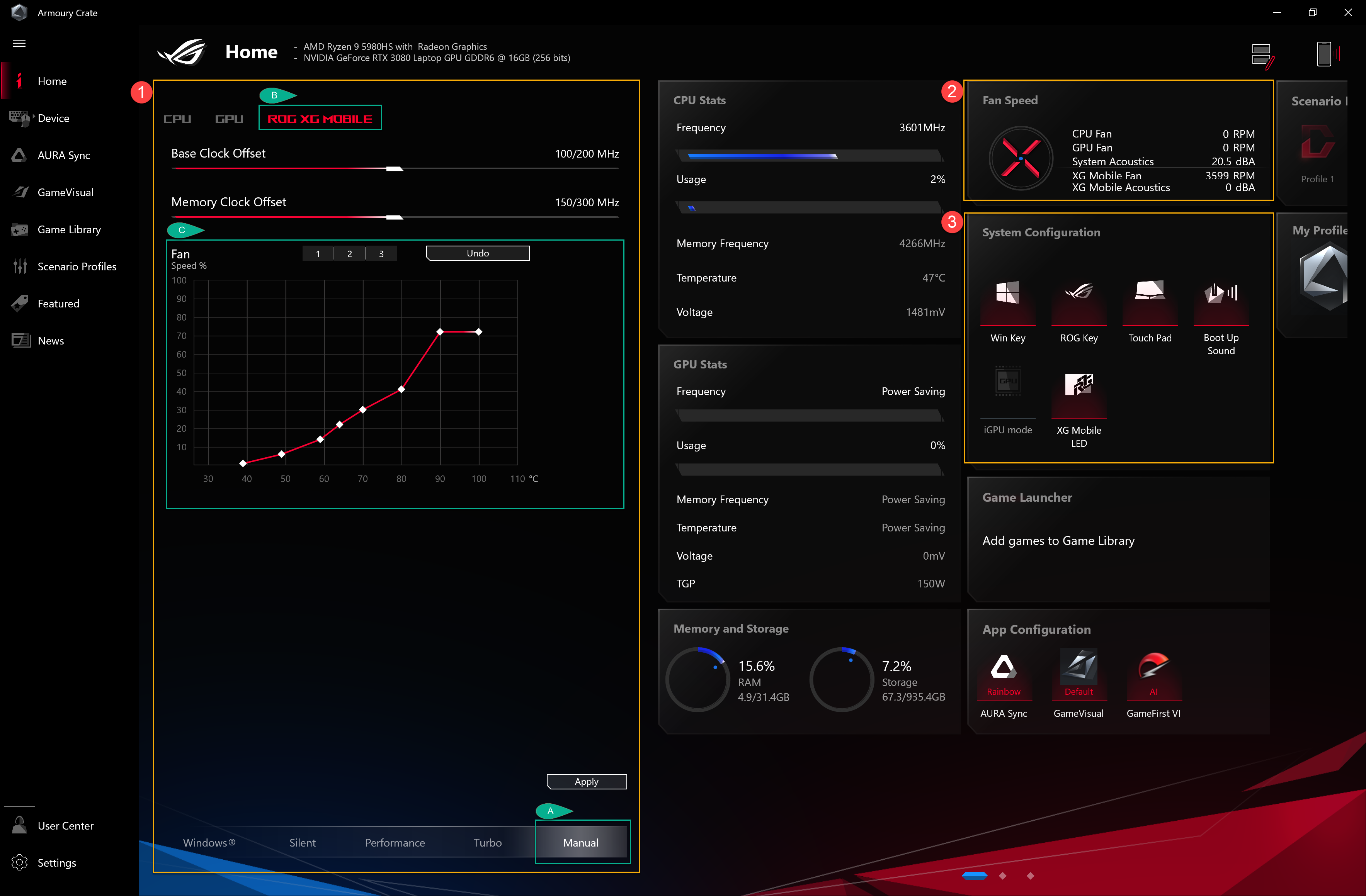
Kada instalirate i pokrećete ROG XG Mobile, gejmeri moraju da podešavaju i potvrde sledeće informacije putem Armoury Crate aplikacije.
*Molimo pogledajte Uvod u Armoury Crate za više detalja.
①Radni režim: Da biste izabrali „Ručno”(A) režim i „ROG XG Mobile”(B), gejmeri mogu da podešavaju frekvenciju Base Clock i Memory Clock prema sopstvenim potrebama. FanCurve (C) može pomoći gejmerima da ručno podešavaju brzinu ventilatora.
②Brzina ventilatora: Gejmeri mogu da proveravaju ventilator ROG XG Mobile i akustiku.
③Konfiguracija sistema: Gejmeri mogu da uključe/isključe XG Mobile LED svetlo putem dugmeta „XG Mobile LED”.
Pitanje1: Kategorije radnih režima i uvod
Odgovor1: Windows® režim: Podešava se prema planu napajanja operativnog sistema Windows.
Silent režim: Prvo je tišina sistema. Ventilator će raditi na niskoj brzini radi smanjenja buke, ali performanse će biti ograničene.
Performance režim: Podešavanje ventilatora će biti balansirano između Silent i Turbo režima.
Turbo režim*: Turbo režim sistema ima prioritet, i ventilator će raditi u režimu visokih performansi.
Manual režim*: Omogućava ručna podešavanja krive ventilatora i CPU/GPU overclock-a.
Tablet/Vertikalni režim**: Kada je detektovan Tablet/Vertikalni režim, performanse će biti optimizovane samo za Tablet/Vertikalni režim.
*Može se pokrenuti samo u AC režimu (režim punjenja). (Samo odabrani modeli)
**Podržava samo ROG FLOW seriju gejming laptopova.
Pitanje2: Kako potvrditi status ROG XG Mobile preko indikatorskog svetla?
Odgovor2:
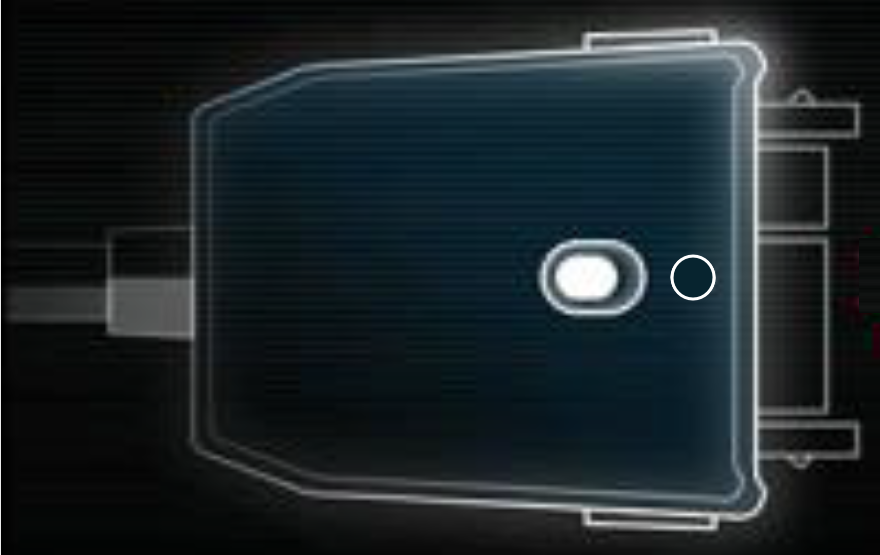
ROG XG Mobile Belo svetlo (punjenje/ bez NB konekcije): moguće je ukloniti konektor.
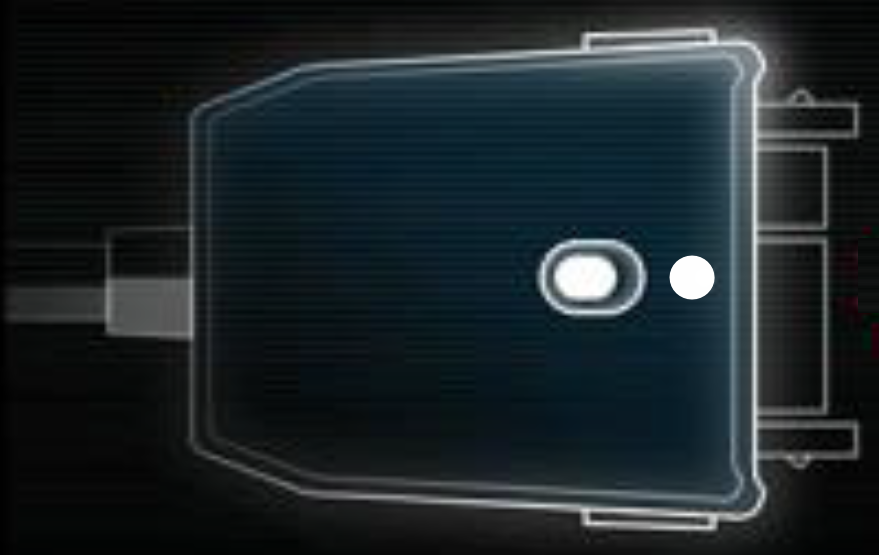
ROG XG Mobile Crveno svetlo (punjenje/ NB povezan): nije moguće ukloniti konektor.
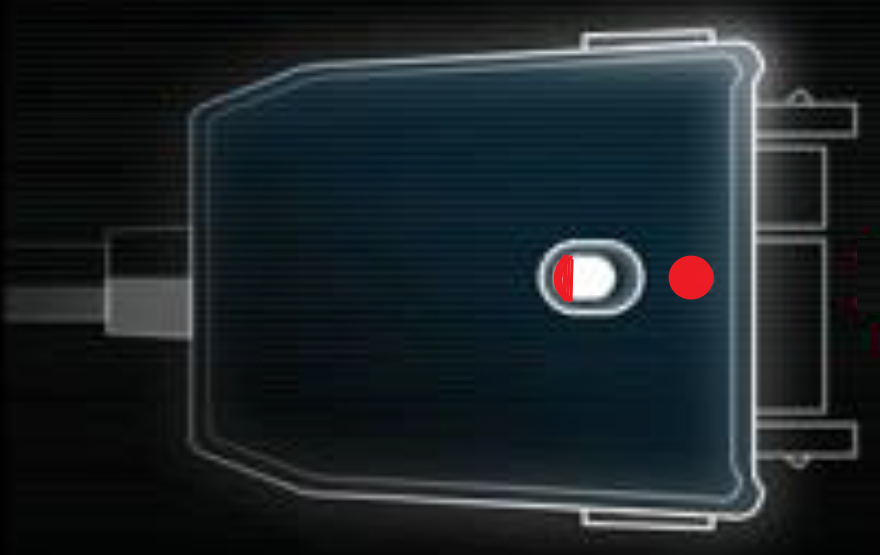
ROG XG Mobile Bez svetla (Nema napajanja)
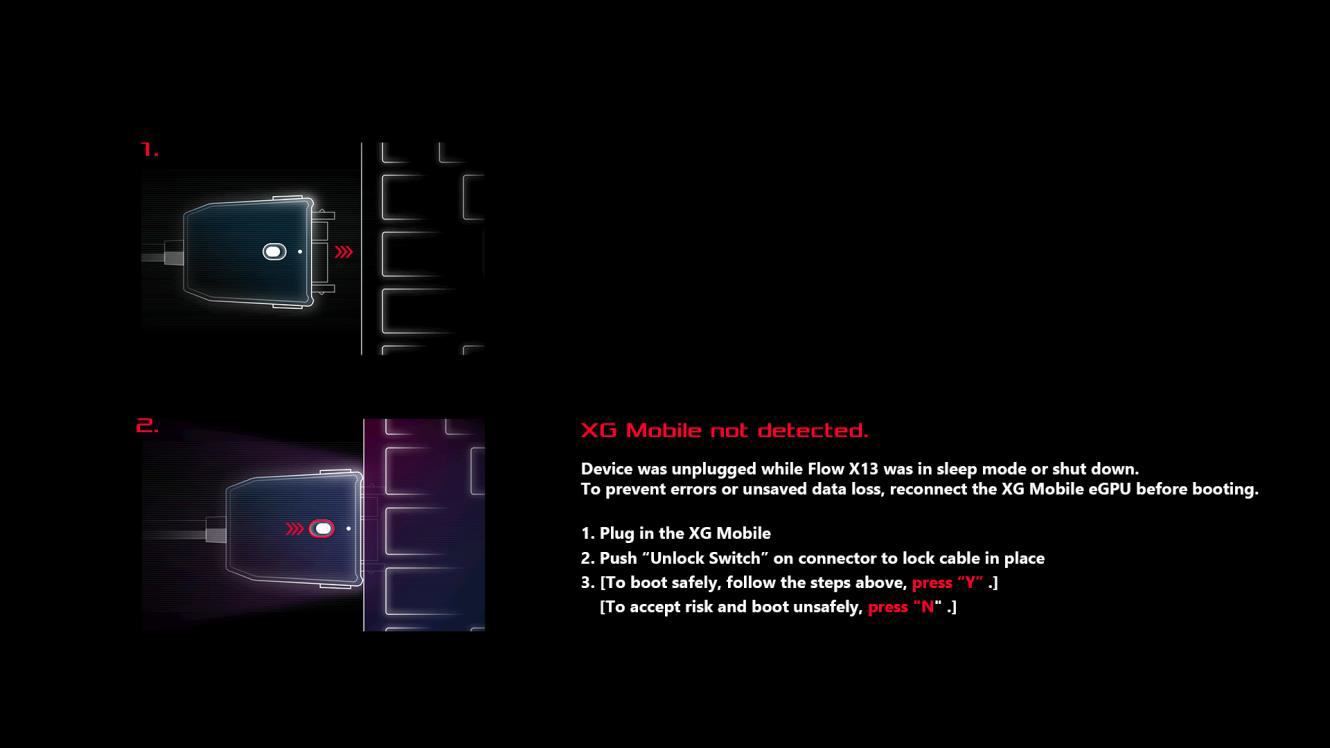
Pitanje3: Zašto moj laptop prikazuje poruku „XG Mobile nije detektovan“?
Odgovor3: Ako ROG XG Mobile konektor nije pravilno isključen u režimu spavanja ili tokom gašenja, molimo vas da pratite uputstva za ponovno povezivanje ROG XG Mobile konektora. Zatim kliknite na dugme „Y“ da biste bezbedno pokrenuli laptop, kako biste izbegli gubitak nesačuvanih podataka.
Pitanje4: Zašto ne mogu da prebacim MSHybrid režim nakon povezivanja ROG XG Mobile?
Odgovor4: MSHybrid režim je za Integrisanu grafičku jedinicu, dok je ROG XG Mobile Eksterna grafička jedinica. Dakle, kada se pokrene ROG XG Mobile, gejmeri ne mogu da postave MSHybrid režim radi uštede energije GPU-a.
Pitanje5: Šta je ASUS ekskluzivni interfejs za ROG XG Mobile?
Answer5: ASUS ekskluzivni ROG XG Mobile interfejs. Njegova direktna PCIe® 3.0 x8 veza sa CPU-om posvećuje 63Gb/s propusnog opsega samo grafičkom procesoru, nadmašujući Thunderbolt™ za 57,5%*. Poseban USB 3.2 Gen 2 link dodaje 10Gb/s za I/O čvorište i sprečava da saobraćaj perifernih uređaja ometa performanse grafike. Kabel od 41cm vam daje fleksibilnost da slobodno postavite eGPU.
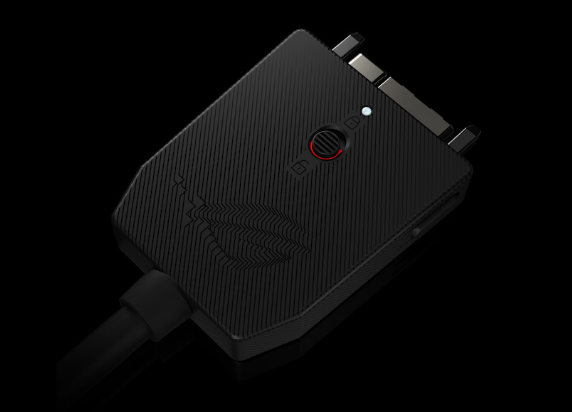
*Brojevi se odnose na maksimalnu teoretsku propusnost PCIe 3.0 x8 (63Gb/s) u poređenju sa standardnim Thunderbolt™ 4 (40Gb/s). Stvarne performanse mogu varirati.