Povezane teme
[Gaming NB/DT] Uvod u Aura Wallpaper
- Uvod u Aura Wallpaper
- Podržani modeli
- Sistemski preduslovi
- Instalacija i deinstalacija aplikacije
- Pokretanje Aura Wallpaper-a
- Postavljanje Aura Wallpaper-a
- Postavljanje Aura Wallpaper-a u sistemskoj traci
- Postavljanje Aura SYNC-a
- Platforma za sadržaj
- Pitanja i odgovori
Aura Wallpaper je proširenje aplikacije Armoury Crate platforme, koje celu radnu površinu pretvara u RGB uređaj. Aura Wallpaper omogućava korisniku da postavi ekskluzivni ROG zidni papir i izabere RGB osvetljenje na ROG zidnom papiru, a takođe može da sinhronizuje zidni papir sa drugim uređajima kompatibilnim sa Aura Sync-om. Sinhronizovanjem osvetljenja zidnog papira, laptopa i periferijskih uređaja, efekti osvetljenja se savršeno kombinuju kako bi se stvorio lični gejming stil.
Podržava ROG i TUF seriju gejming laptopova i desktop računara, i zahteva Windows 10 ili noviju verziju operativnog sistema.
Aura Wallpaper je integrisan u Armoury Crate aplikaciju. Korisnici treba da podešavaju Aura Wallpaper opcije kroz Armoury Crate aplikaciju.
Podržana verzija: Verzija Armoury Crate aplikacije mora biti veća od V5.0 naviše.
*Molimo pogledajte Link za više detalja o Armoury Crate Uvod.
Instalacija i deinstalacija aplikacije
Kako preuzeti i instalirati Armoury Crate, molimo pogledajte ASUS zvanični sajt.
Kako deinstalirati Armoury Crate, molimo pogledajte ASUS zvanični sajt.
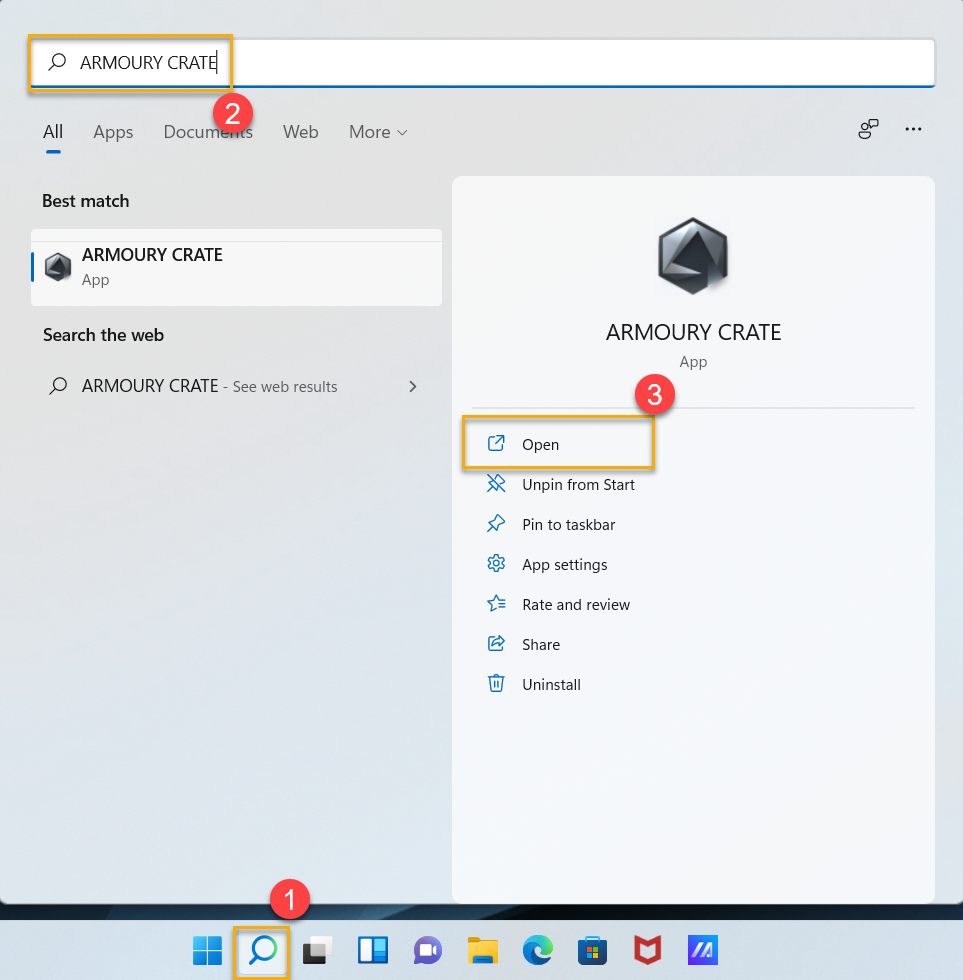
Molimo kliknite [Windows Pretraga]① i ukucajte [ARMOURY CRATE]②, zatim kliknite [Otvori]③ da biste pokrenuli Armoury Crate.
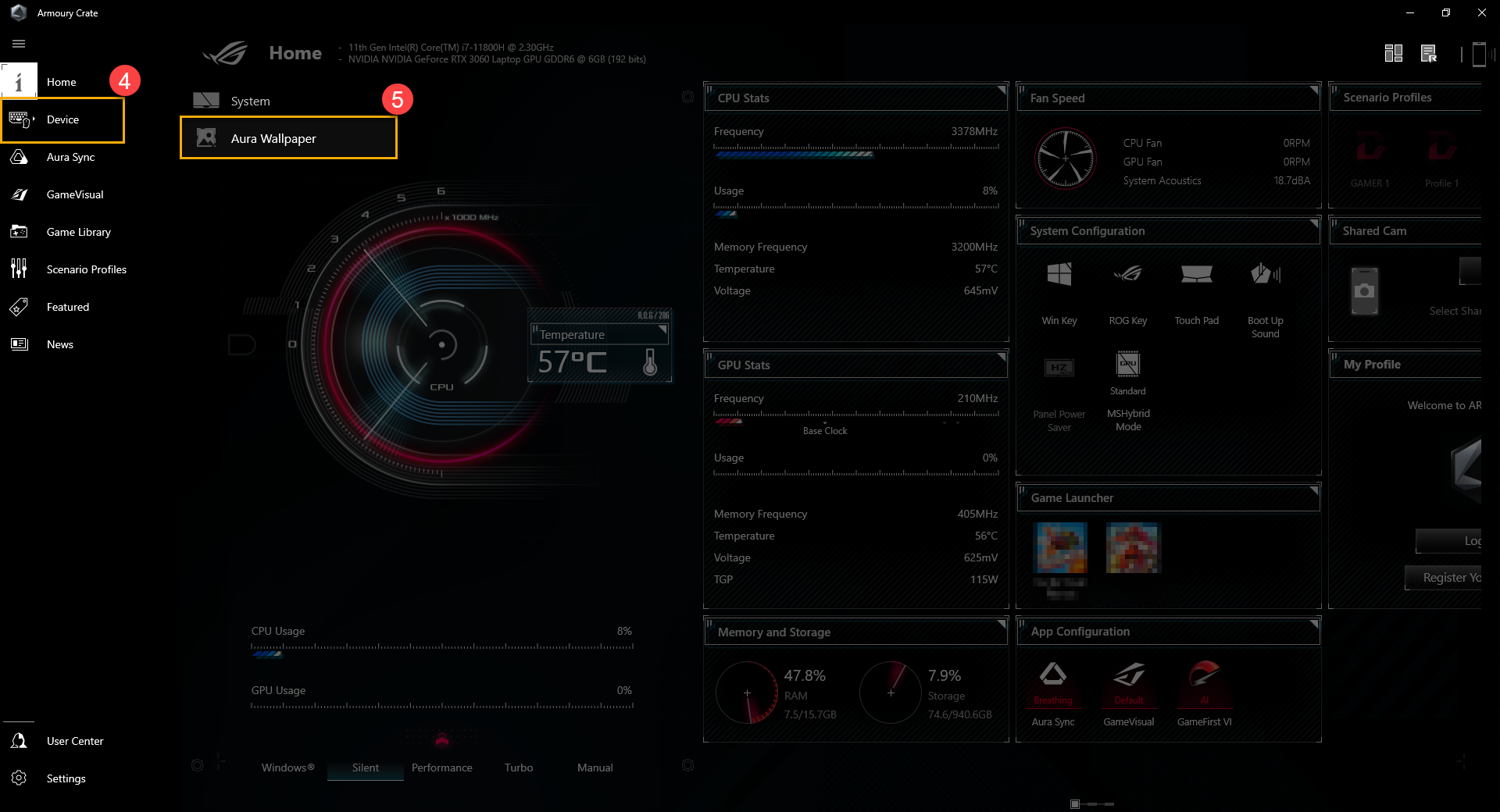
Na ARMOURY CRATE početnoj stranici, kliknite [Uređaj]④ i zatim izaberite [Aura Wallpaper]⑤za ulazak u podešavanja.
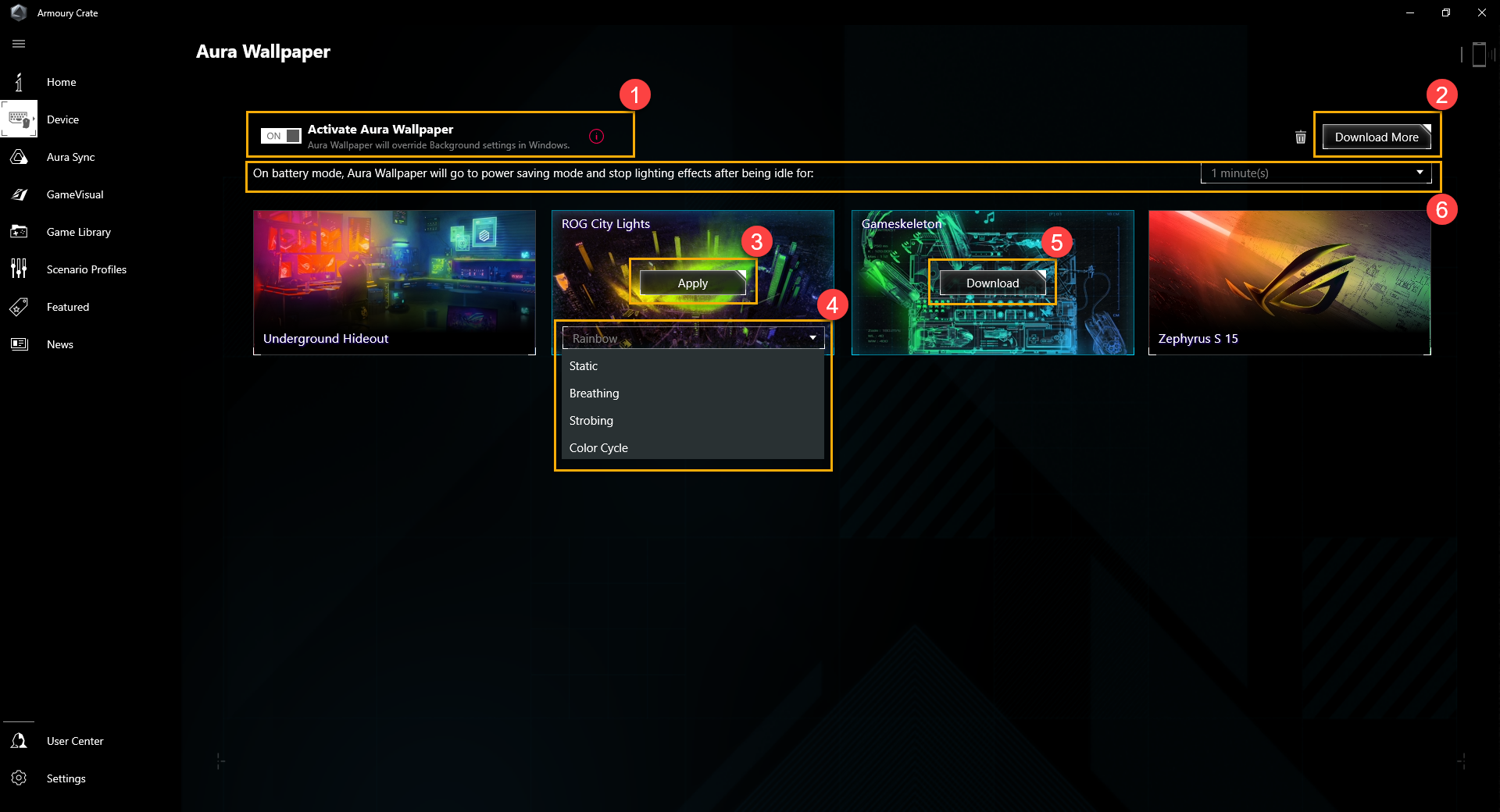
① Aktivirajte Aura pozadinu: Aura pozadina će zameniti podrazumevanu Windows pozadinu.
② Preuzmite još: Igrači će biti preusmereni na [Platforma za sadržaj] za još Aura pozadina.
③ Primeni: Da primenite ovu Aura pozadinu.
④ Svetlosni efekti: Izaberite željene svetlosne efekte.
⑤ Preuzmi: Da preuzmete ovu Aura pozadinu.
⑥ Režim uštede energije: Kada je uređaj na bateriji, Aura pozadina će zaustaviti svetlosne efekte nakon perioda neaktivnosti.
Podešavanje Aura pozadine u sistemskoj traci
Kada pokrenete Aura Wallpaper, gejmeri mogu takođe kliknuti na Windows sistemsku traku i zatim izabrati ikonu Aura Wallpaper  da bi podesili.
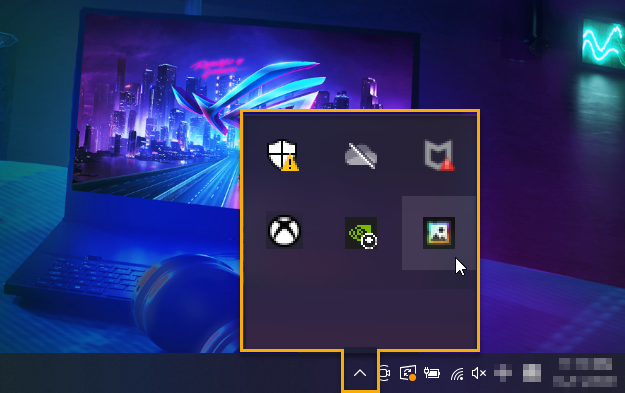
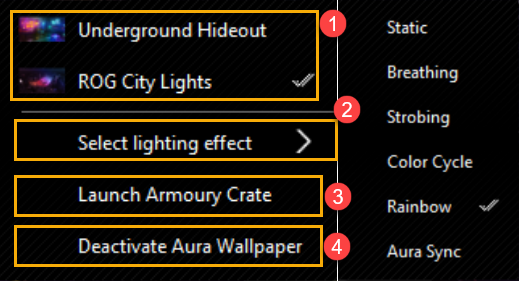
① Primeni Aura Wallpaper: Izaberite Aura Wallpaper.
② Izaberite svetlosni efekat: Izaberite Aura Wallpaper svetlosni efekat.
③ Pokreni Armoury Crate: Pokrenite Armoury Crate aplikaciju.
④ Deaktiviraj Aura Wallpaper: Deaktivirajte Aura Wallpaper, i pozadina će se vratiti na podrazumevana podešavanja.
Aura Wallpaper može takođe da se sinhronizuje sa Aura svetlosnim efektima na laptopu preko Aura SYNC, i da podesi osnovne Aura svetlosne efekte.
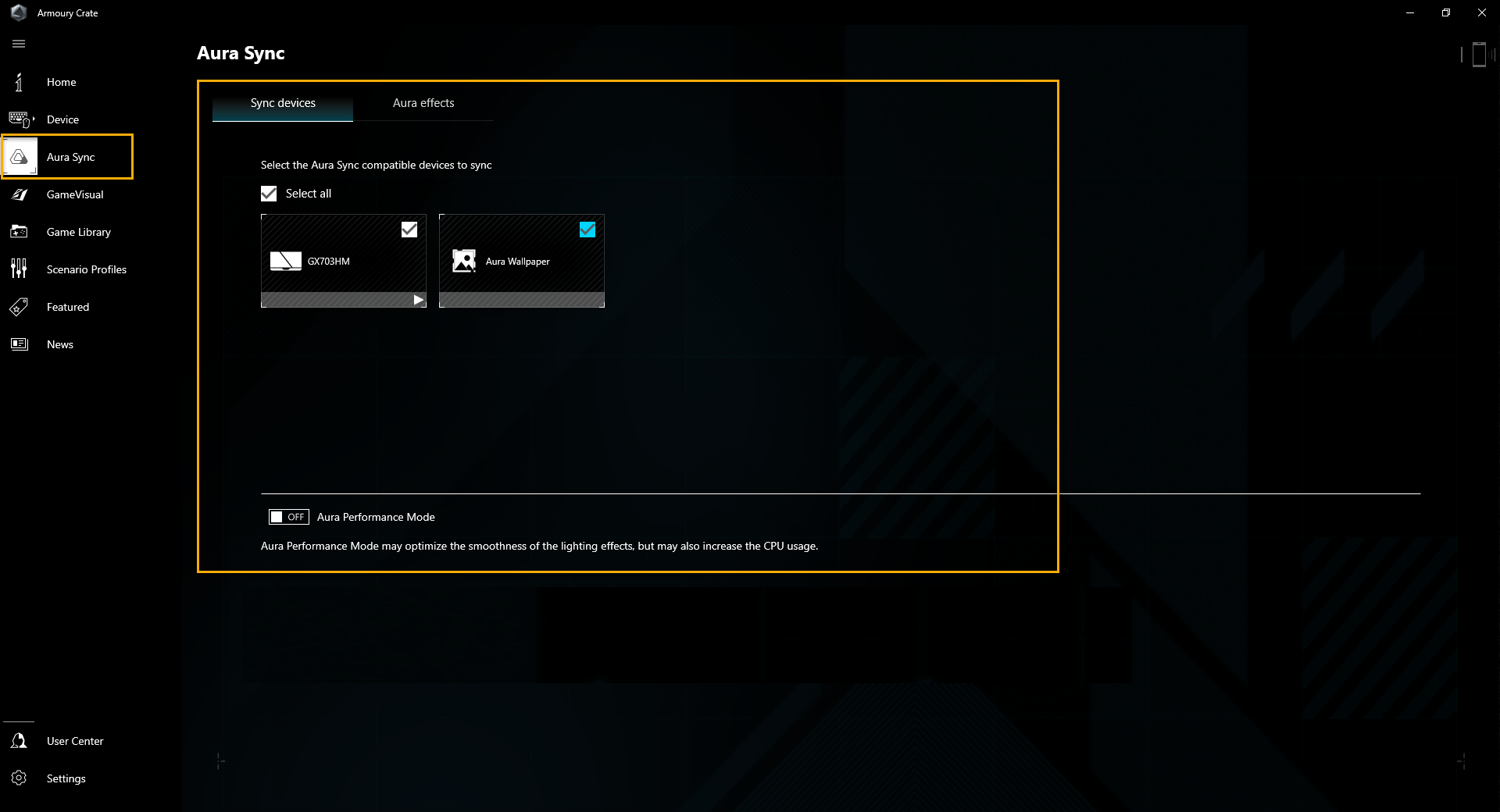
*Za više detalja o Aura SYNC, molimo vas da pogledate [Uvod u Armoury Crate]
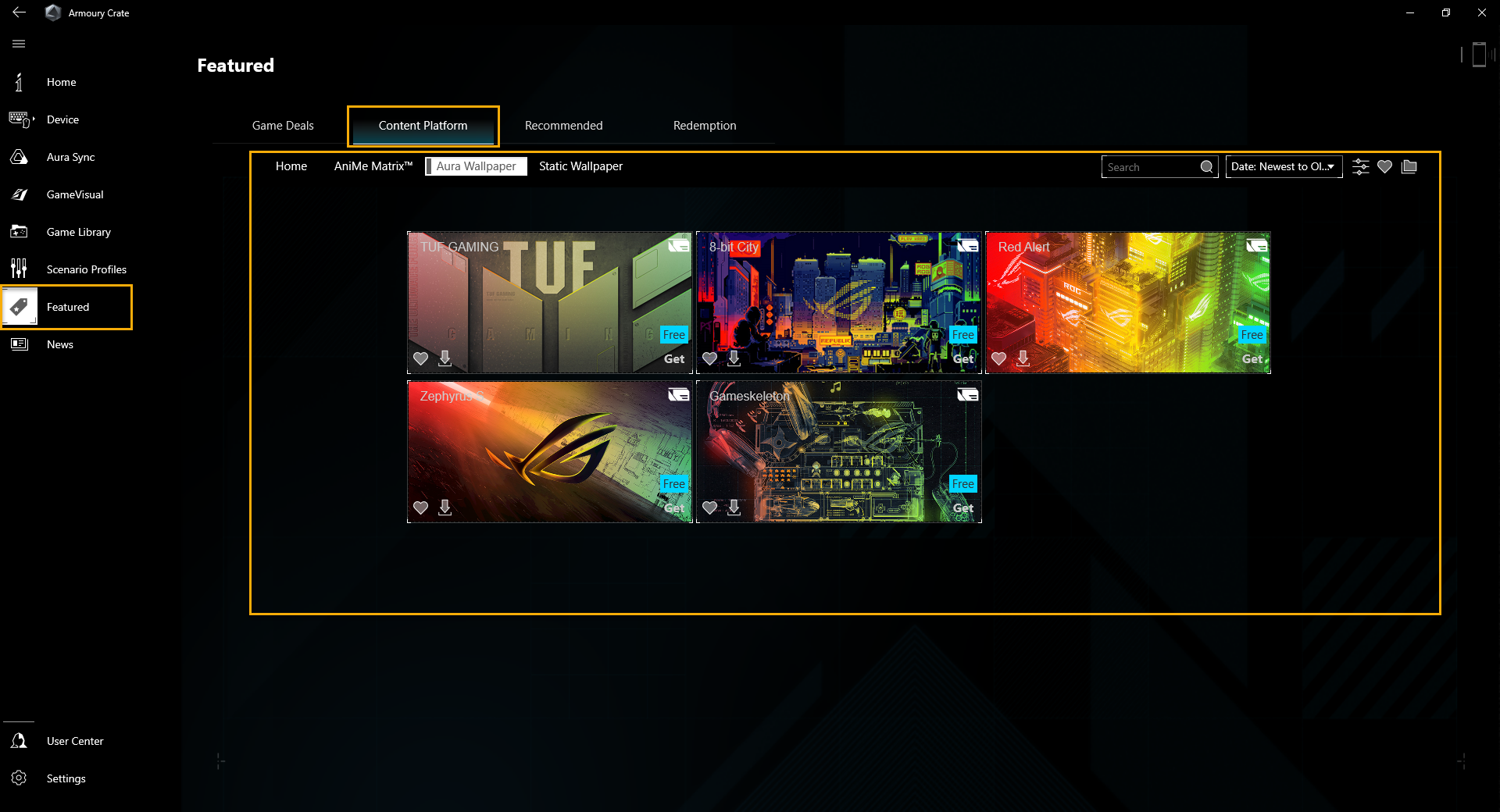
Preko platforme za sadržaj, gejmeri mogu preuzeti ekskluzivne Aura pozadine za proizvode iz Gaming serije.
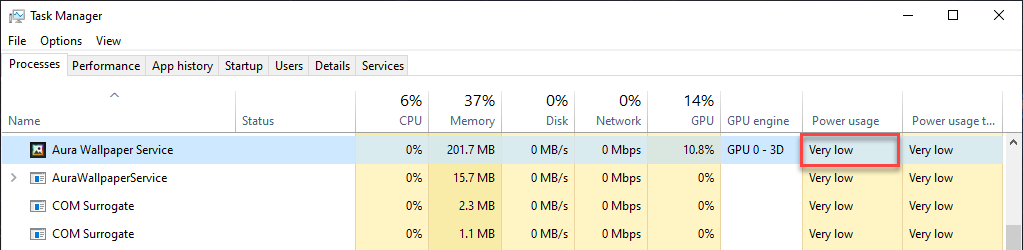
P1: Zašto se iskorišćenost GPU-a na mom laptopu povećava nakon aktiviranja Aura pozadine?
O1: Predlažemo da proverite Windows Task Manager sa prikazom GPU potrošnje energije, tada možete videti da Aura pozadina zapravo ne utiče na ukupne performanse i potrošnju energije. Kada se Aura pozadina aktivira, ona zauzima deo GPU resursa, pa iskorišćenost GPU-a raste, ali pošto Task Manager obično ne prikazuje svu GPU potrošnju energije i brzinu GPU takta, iskorišćenost može izgledati veća nego što zapravo jeste.
P2: Da li mogu da uređujem svetlosne efekte Aura pozadine preko Aura Creator-a?
A2: Za sada, svaka Aura Wallpaper ima ekskluzivni svetlosni efekat i funkciju već, tako da još uvek nije omogućeno prilagođavanje svetlosnih efekata putem Aura Creator.