Povezane teme
How to Enable/Disable Secure Boot
Primenjivi proizvodi: Laptop, Desktop, All-in-One PC, Gejming ručni uređaj
Primarna svrha Secure Boot-a je sprečavanje neovlašćenih operativnih sistema i zlonamernog softvera da se učitaju tokom procesa pokretanja uređaja. Omogućavanje Secure Boot-a osigurava da samo softver i drajveri verifikovani Microsoft-ovim potpisom mogu da se pokrenu pri startovanju, čime se efikasno štiti od infiltracije malvera. Dodatno, omogućavanje Secure Boot-a doprinosi ukupnoj stabilnosti i pouzdanosti sistema.
Ako je potrebno da pokrenete određene operativne sisteme ili alate koji ne podržavaju Secure Boot, možda ćete morati privremeno da ga onemogućite. Međutim, budite potpuno svesni bezbednosnih rizika koje to nosi. U odsustvu specifičnih zahteva, preporučuje se da Secure Boot ostane omogućen radi bezbednosti i stabilnosti sistema.
Ako naiđete na status Secure Boot-a kao Nije aktivan, pogledajte Rešenje za prikaz Secure Boot-a kao „Nije aktivan“.
Ako želite da omogućite ili onemogućite Secure Boot, pratite korake navedene u ovom članku.
Napomena: Ako je vaš hard disk šifrovan putem Device Encryption ili BitLocker-a, izmena BIOS podešavanja može zahtevati da unesete BitLocker ključ za otključavanje diska. Možete pogledati ovaj članak kako biste pronašli BitLocker ključ: Rešavanje problema – BitLocker ekran za oporavak se pojavljuje nakon pokretanja/Pronađite BitLocker ključ za oporavak
. Ako želite da onemogućite Šifrovanje uređaja ili BitLocker, možete pogledati ovaj članak: Uvod u šifrovanje uređaja i standardno BitLocker šifrovanje.
Za one koji koriste Notebook, All-in-One PC, ili Gaming Handheld uređaje, sledeće su metode za omogućavanje/onemogućavanje Secure Boot-a
- Pre svega, uređaj mora da uđe u BIOS konfiguraciju. Kada je uređaj potpuno isključen, uporno držite [F2]
 na tastaturi i istovremeno pritisnite [Power button]
 da uključite uređaj. Kada se pojavi BIOS ekran, možete pustiti [F2]. Ovde možete saznati više o Kako ući u BIOS utiliti.
Napomena: Za gaming handheld uređaje, pritisnite i držite [Volume Down] dugme, a zatim pritisnite power dugme. - Kada uđete na BIOS konfiguracioni ekran, pojaviće se dva tipa interfejsa: UEFI interfejs i MyASUS u UEFI. Molimo pogledajte sledeće korake na osnovu BIOS ekrana vašeg uređaja:
Kako omogućiti ili onemogućiti Secure Boot u UEFI režimu
U UEFI interfejsu, možete se kretati i potvrđivati koristeći strelice i taster Enter na tastaturi, touchpad ili miš.
Napomena: BIOS konfiguracioni ekran prikazan ispod može se malo razlikovati u zavisnosti od modela.
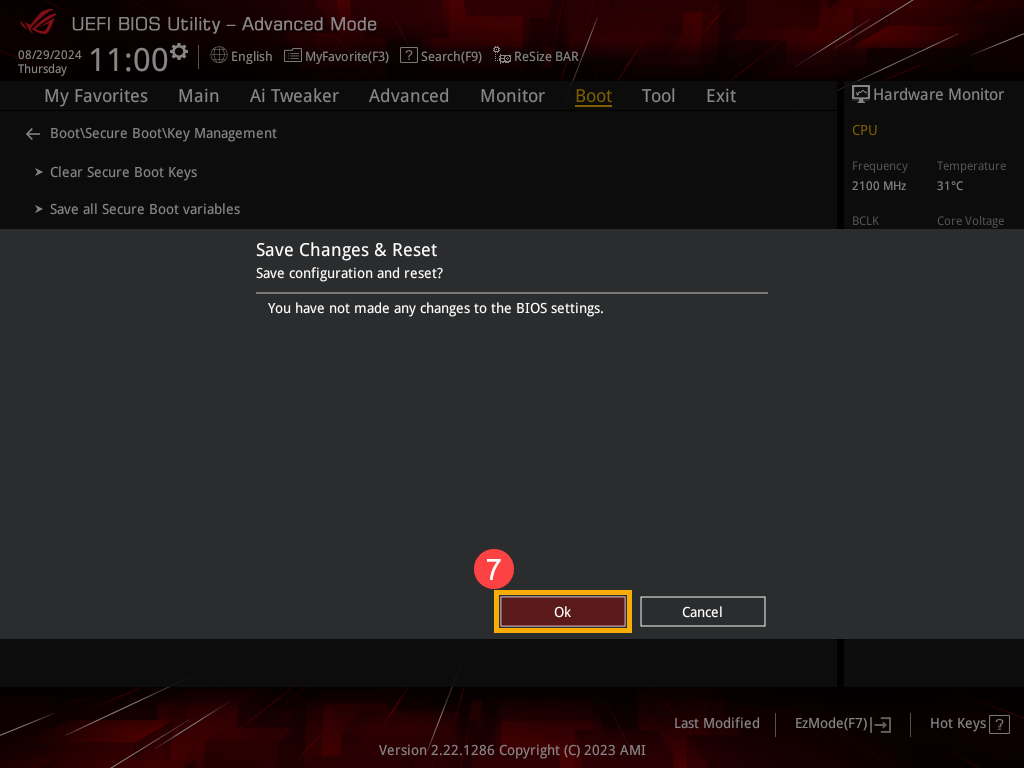
- Nakon ulaska u BIOS utility, pritisnite [F7] na tastaturi, ili možete kliknuti na [Napredni režim] opciju na ekranu①.
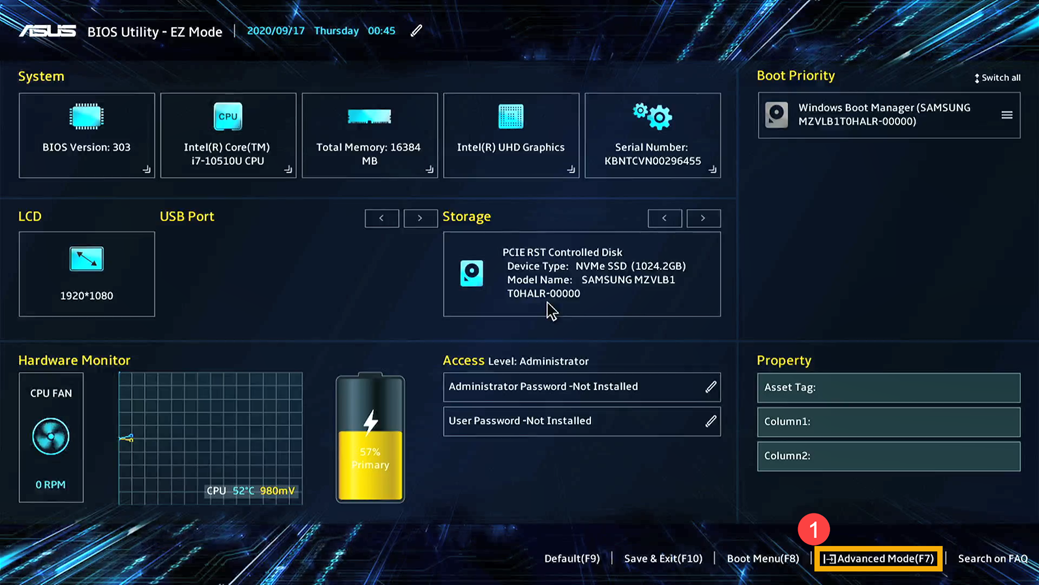
- Uđite u [Bezbednost]② ekran, zatim izaberite [Secure Boot]③.
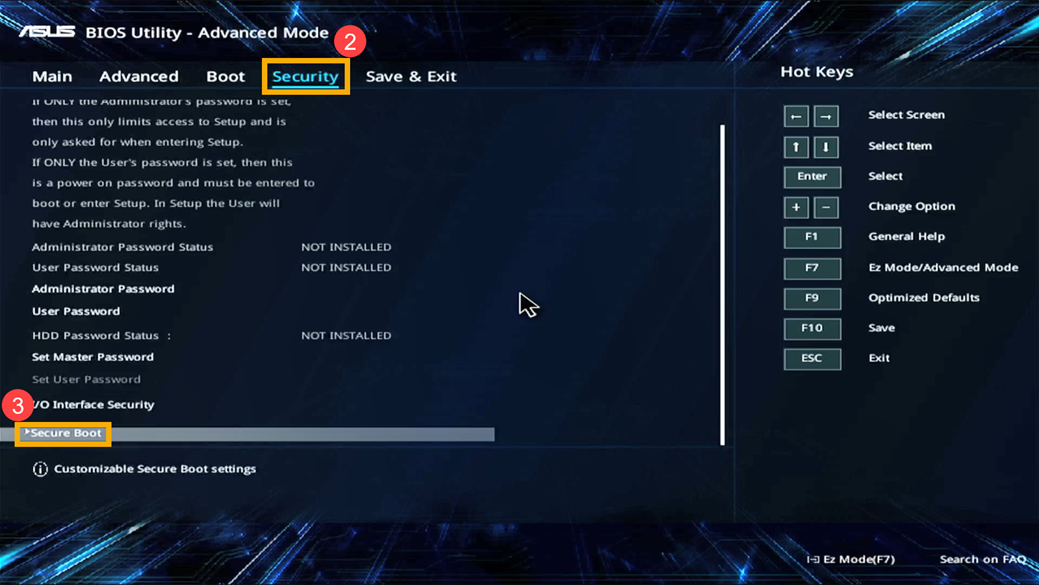
- Nakon ulaska u Secure Boot, izaberite [Secure Boot kontrola]④, zatim podesite željeno podešavanje⑤.
Napomena: Podešavanje na „Omogućeno“ aktivira Secure Boot; podešavanje na „Onemogućeno“ deaktivira Secure Boot.
Napomena: Stanje Secure Boot-a (Aktivno ili Nije aktivno) prikazano na ekranu ne može se ručno promeniti, već će se promeniti u skladu sa podešavanjem Secure Boot Control koje konfigurišete. Nakon promene podešavanja Secure Boot Control, morate sačuvati konfiguraciju i izaći da bi Secure Boot stanje bilo ažurirano u skladu s tim.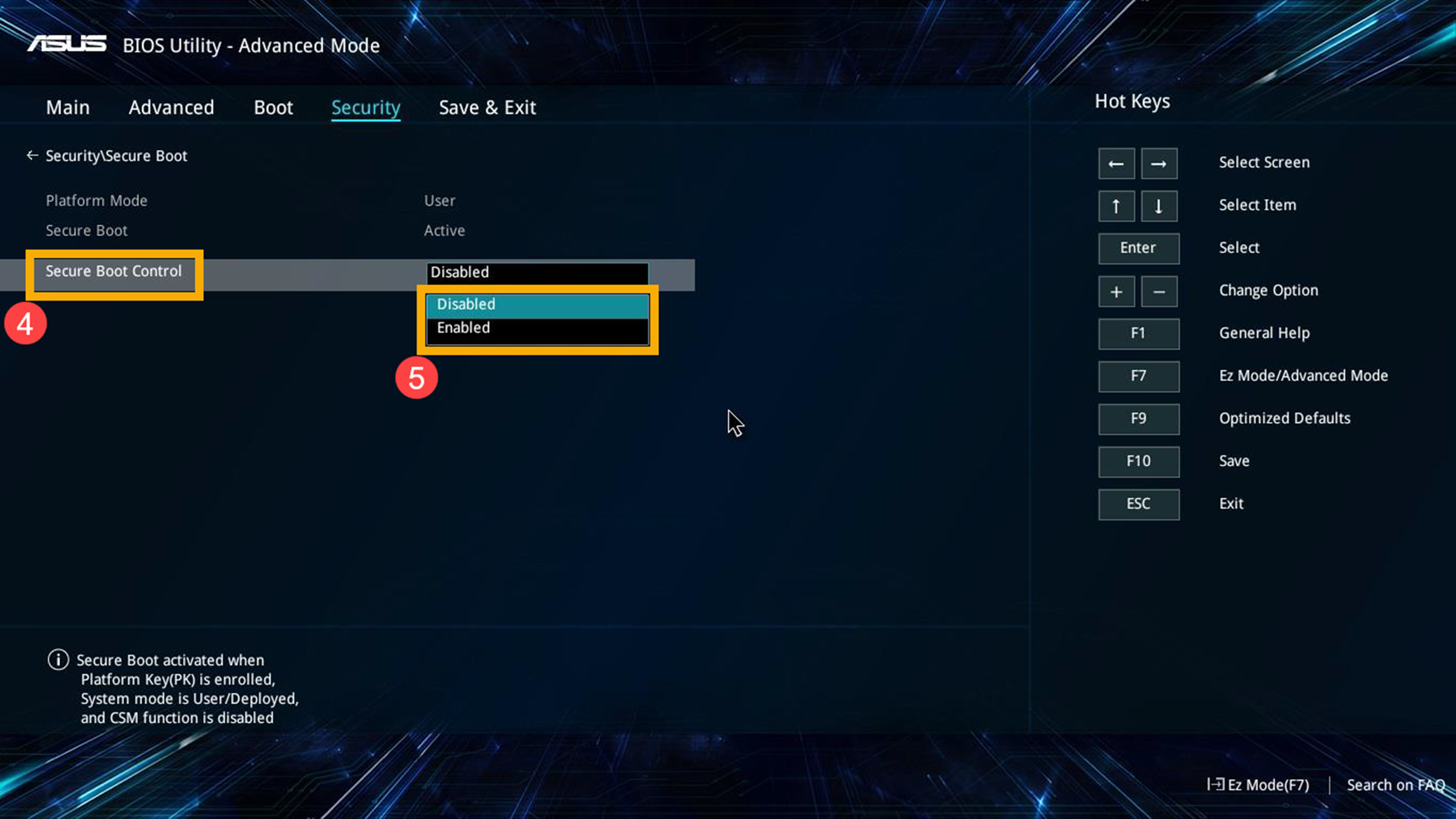
- Sačuvajte podešavanja i izađite. Pritisnite [F10] taster na tastaturi, kliknite [Ok]⑥, i uređaj će se restartovati i podešavanja će stupiti na snagu.
Takođe možete otići na stranicu „Save & Exit” i izabrati opciju „Save Changes and Exit” da sačuvate podešavanja i izađete.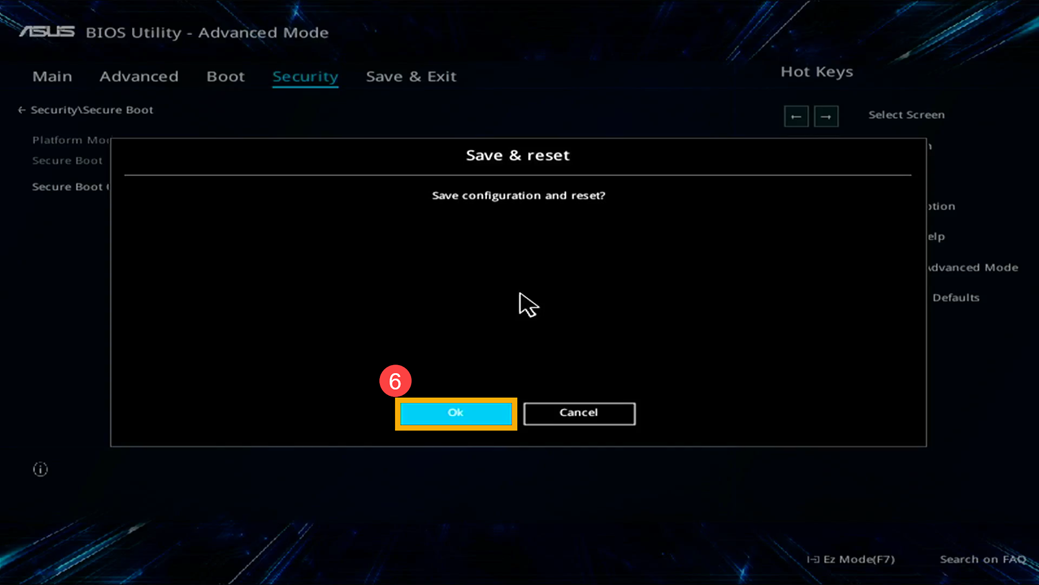
Kako omogućiti ili onemogućiti Secure Boot u MyASUS u UEFI režimu
U MyASUS u UEFI interfejsu, možete se kretati i potvrđivati koristeći strelice i Enter na tastaturi, touchpad ili miš.
Napomena: Ekran za podešavanje BIOS-a prikazan ispod može se blago razlikovati u zavisnosti od modela.
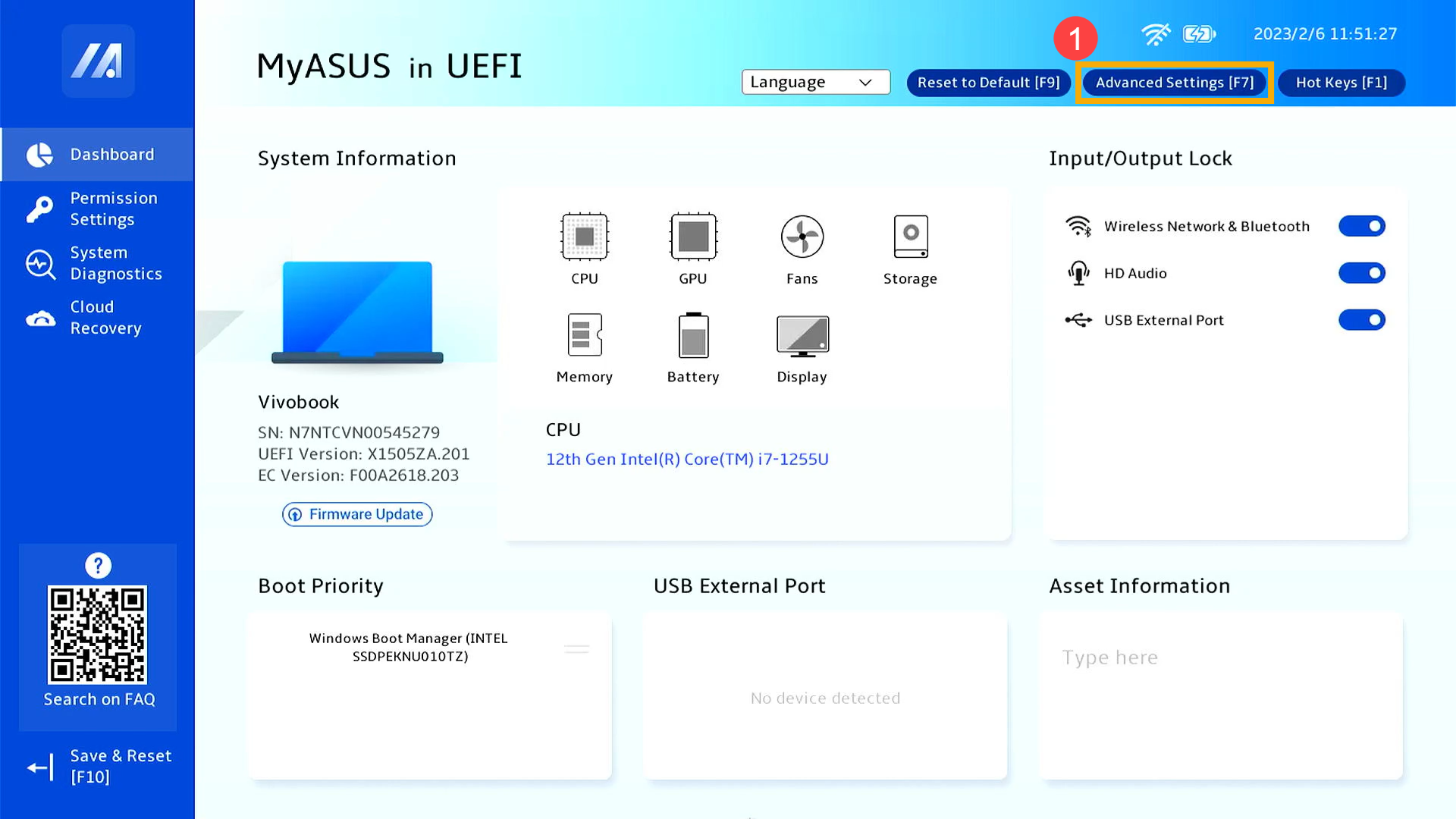
- Nakon ulaska u BIOS utiliti, pritisnite [F7] na tastaturi ili možete kliknuti na [Advanced Settings]option na ekranu①.
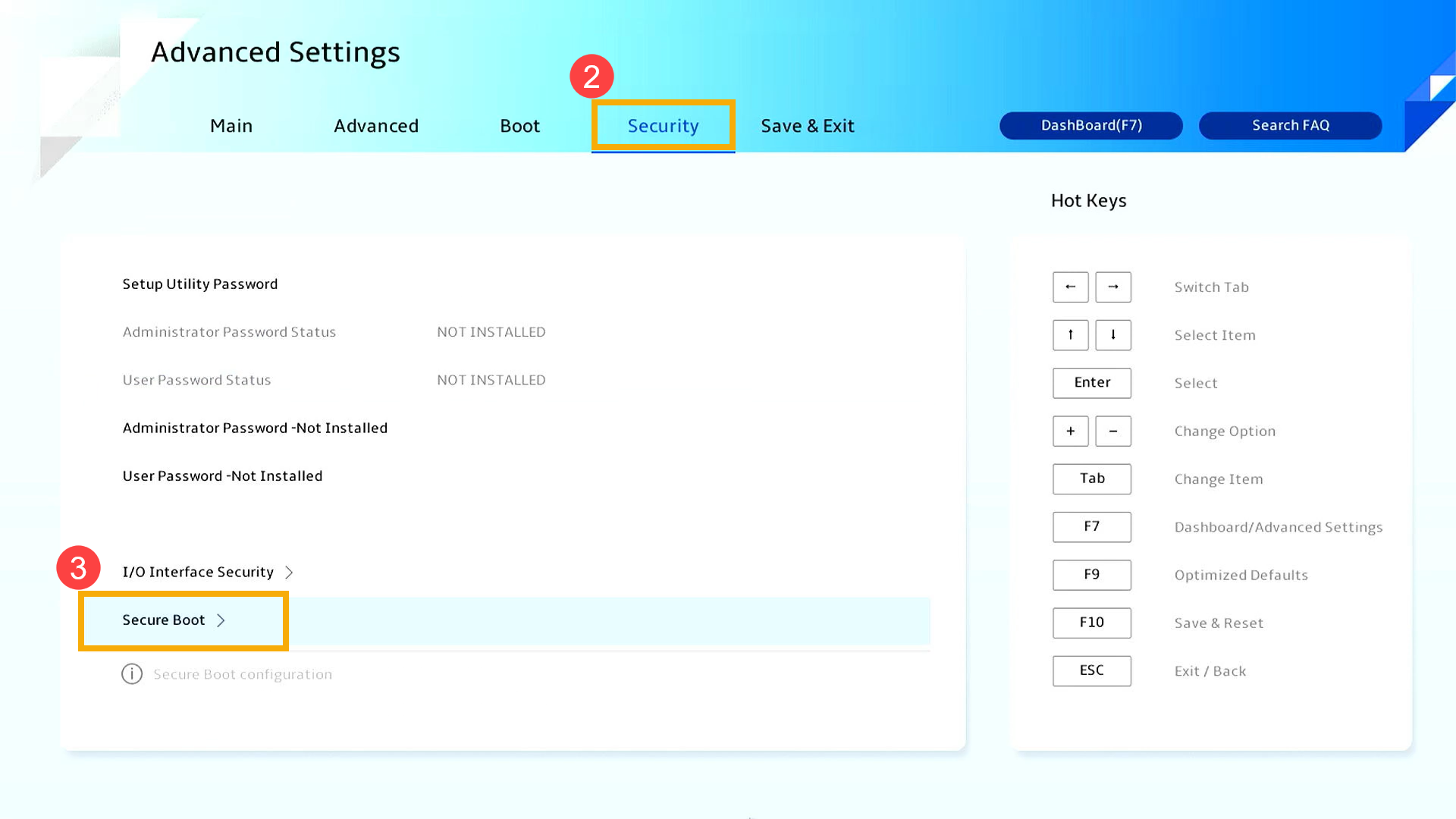
- Uđite u [Bezbednost]② ekran, a zatim izaberite [Sigurno pokretanje]③.
- Nakon ulaska u Sigurno pokretanje, izaberite [Kontrola sigurnog pokretanja]④, zatim podesite željeno podešavanje⑤.
Napomena: Podešavanje na „Omogućeno“ aktivira Sigurno pokretanje; podešavanje na „Onemogućeno“ deaktivira Sigurno pokretanje.
Napomena: Status sigurnog pokretanja (Aktivno ili Nije aktivno) prikazan na ekranu ne može se ručno promeniti, već se menja u skladu sa podešavanjem Kontrole sigurnog pokretanja koje konfigurišete. Nakon promene podešavanja Kontrole sigurnog pokretanja, morate sačuvati konfiguraciju i izaći da bi status sigurnog pokretanja bio ažuriran prema tome.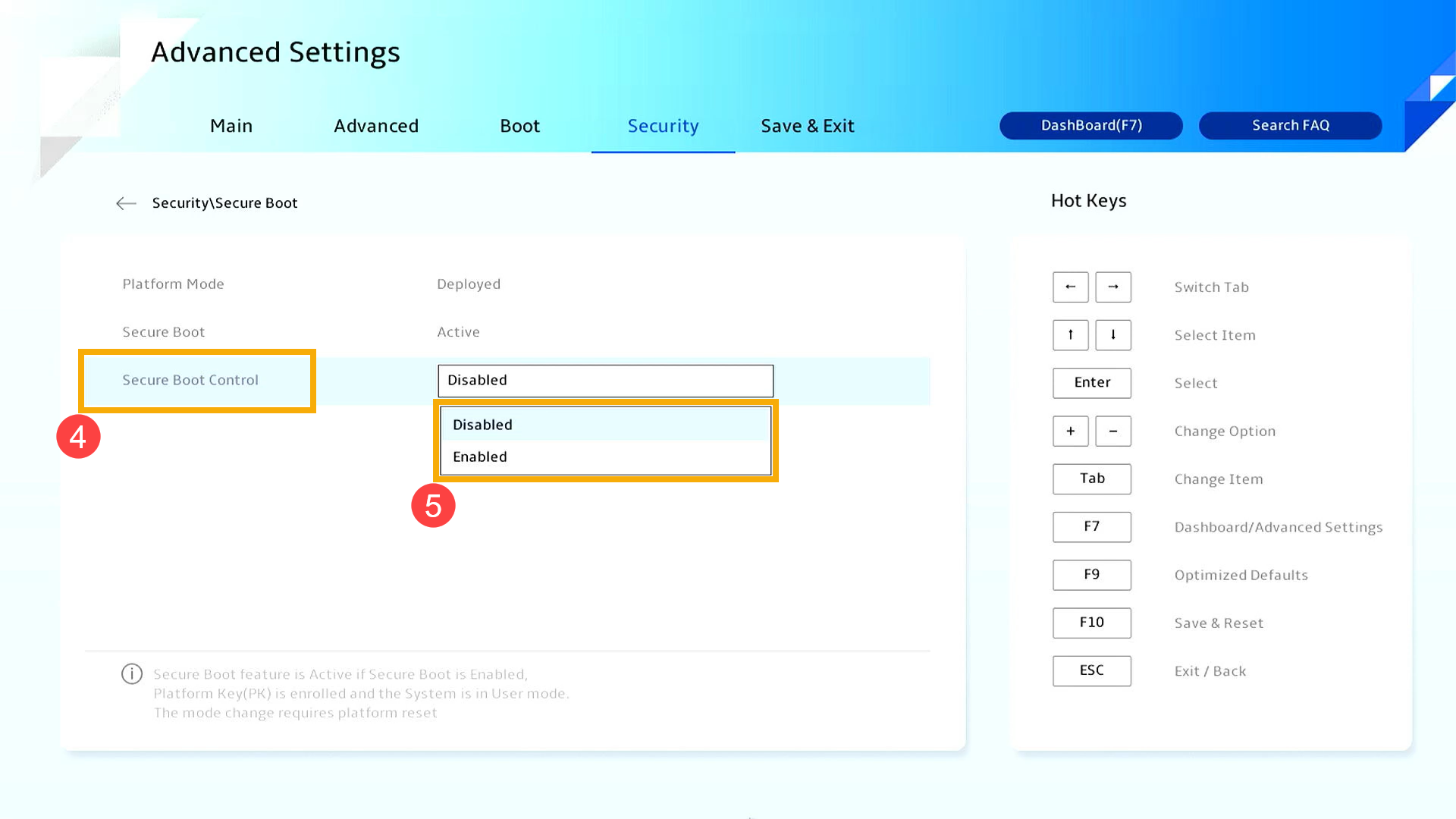
- Sačuvajte podešavanja i izađite. Pritisnite [F10] taster na tastaturi, kliknite [Potvrdi]⑥, i uređaj će se restartovati i podešavanja će stupiti na snagu.
Možete takođe otići na stranicu 「Sačuvaj & Izlaz」 i izabrati opciju 「Sačuvaj izmene i izađi」 da biste sačuvali svoja podešavanja i izašli.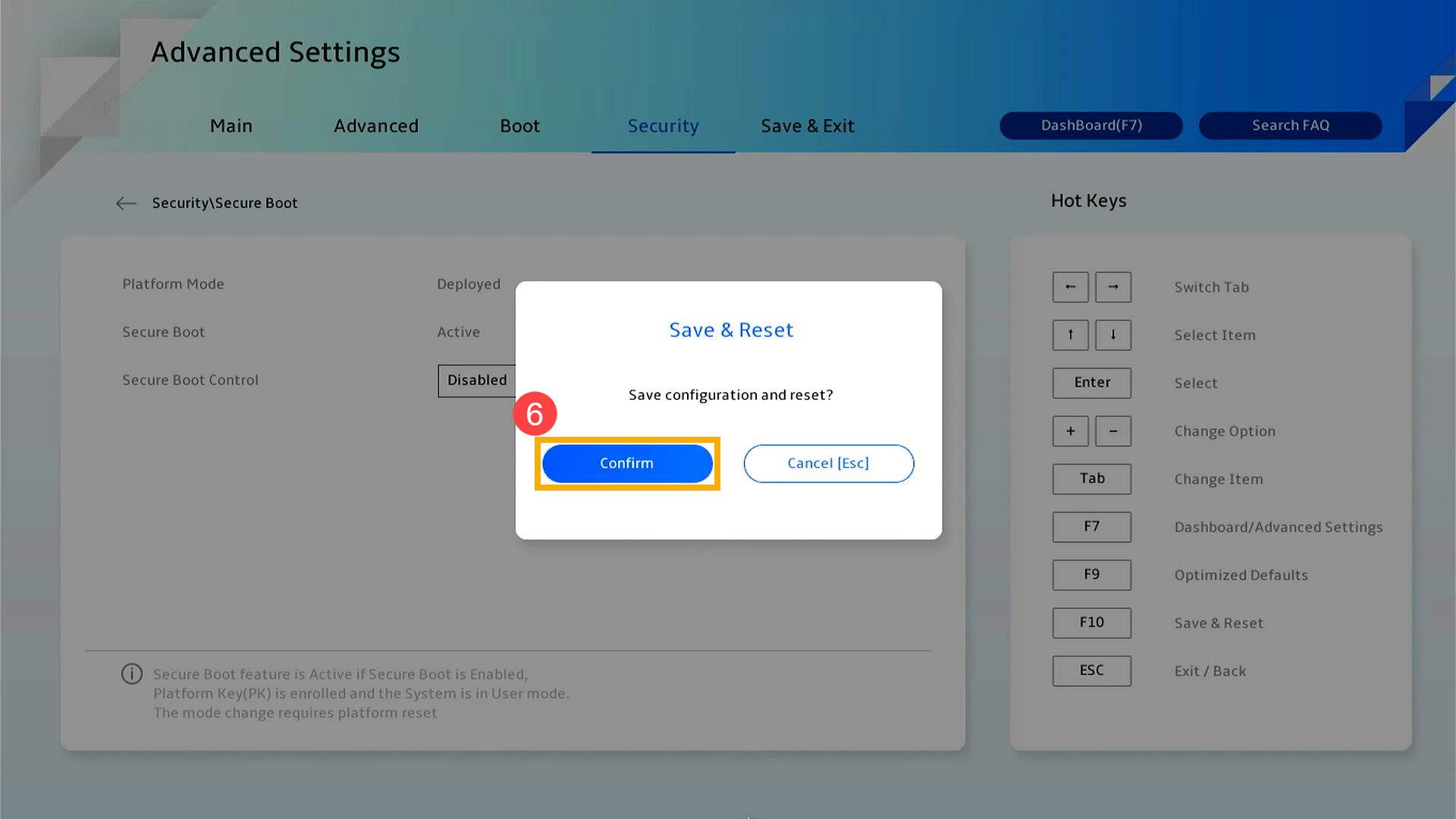
Omogući/Onemogući Secure Boot na Desktop računaru
Prvo, uređaj treba da uđe u BIOS konfiguraciju. Kada je uređaj potpuno isključen, uporno držite [F2] taster na tastaturi i istovremeno pritisnite [Dugme za uključivanje] da biste pokrenuli uređaj. Kada se BIOS ekran pojavi, možete pustiti [F2] taster. Ovde možete saznati više o Kako ući u BIOS alatku. Nakon ulaska u BIOS konfiguracioni ekran, molimo vas da se pridržavate sledećih koraka:
Napomena: Za neke starije desktop modele, možda ćete morati da držite [Del] taster tokom pokretanja kako biste pristupili BIOS konfiguracionom ekranu.
Kako omogućiti ili onemogućiti Secure Boot u UEFI režimu
U UEFI interfejsu, možete se kretati i potvrđivati pomoću strelica i Enter tastera na tastaturi ili miša.
Napomena: BIOS konfiguracioni ekran ispod može se malo razlikovati u zavisnosti od modela.
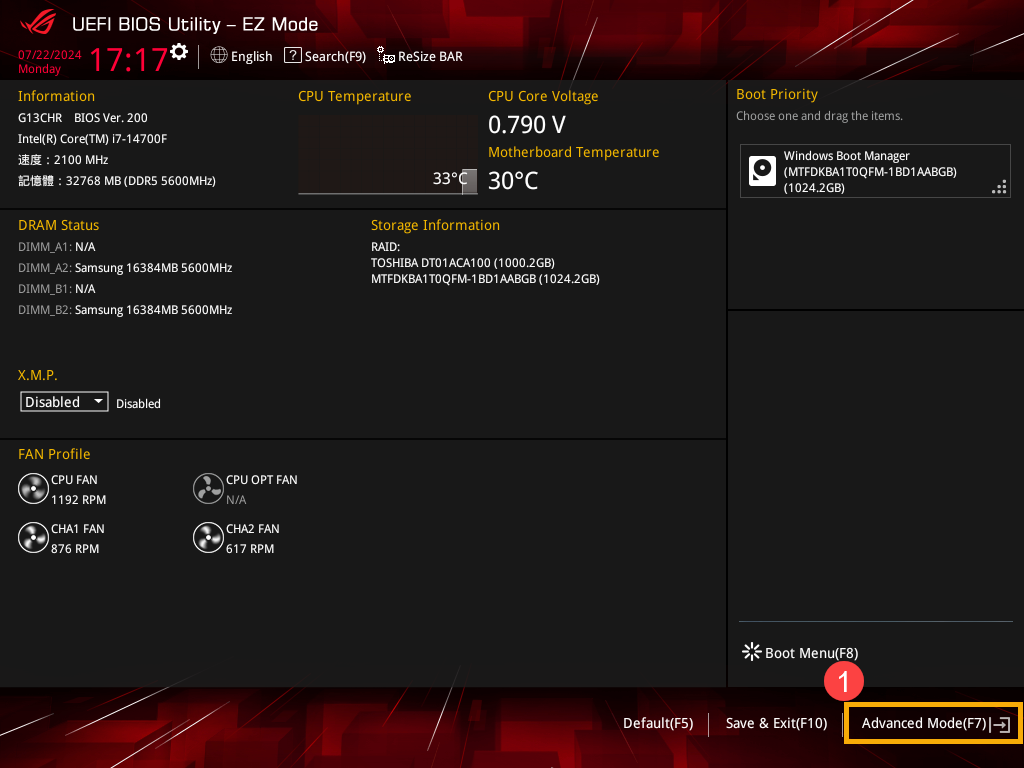
- Nakon ulaska u BIOS alatku, pritisnite [F7] taster na vašoj tastaturi, ili možete kliknuti na [Napredni režim] opciju na ekranu①.
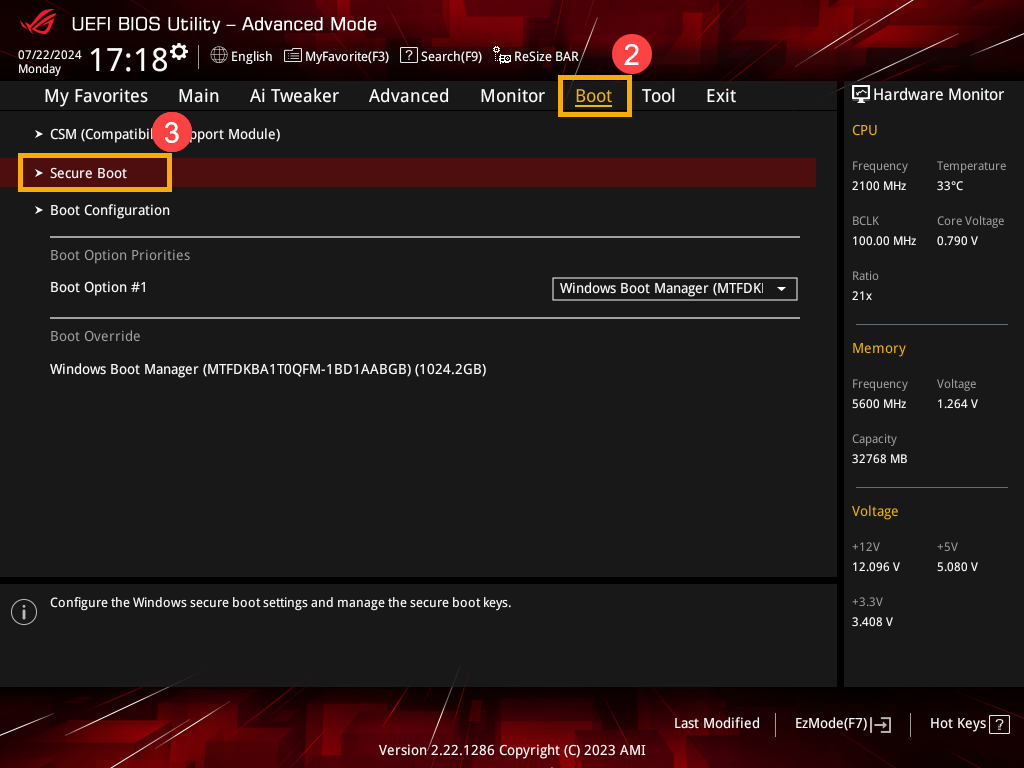
- Uđite u [Boot]② ekran, a zatim izaberite [Secure Boot]③.
- Nakon ulaska u Secure Boot, izaberite [OS Tip]④, zatim podesite željenu opciju⑤.
Napomena: Podešavanje na 「Windows UEFI režim」 aktivira Secure Boot; podešavanje na 「Drugi OS」 deaktivira Secure Boot.
Napomena: Secure Boot stanje prikazano na ekranu ne može se ručno promeniti, već će se promeniti u zavisnosti od toga da li postoji 「Secure Boot Key」. Ako postoji Secure Boot Key, stanje će biti 「Korisnik」; ako nema Secure Boot Key, stanje će biti 「Podešavanje」.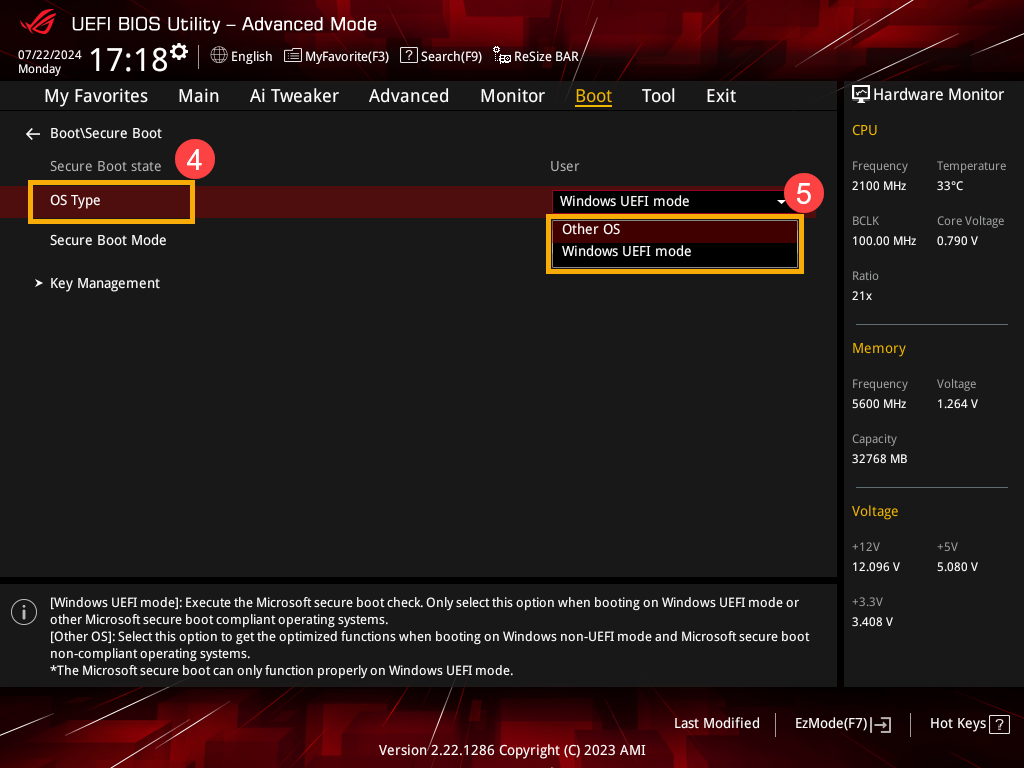
- Sačuvajte podešavanja i izađite. Pritisnite [F10] taster na vašoj tastaturi, kliknite [Ok]⑥, i uređaj će se restartovati i podešavanja će stupiti na snagu.
Možete takođe otići na stranu 「Izlaz」 i izabrati opciju 「Sačuvaj izmene i izađi」 da sačuvate svoja podešavanja i izađete.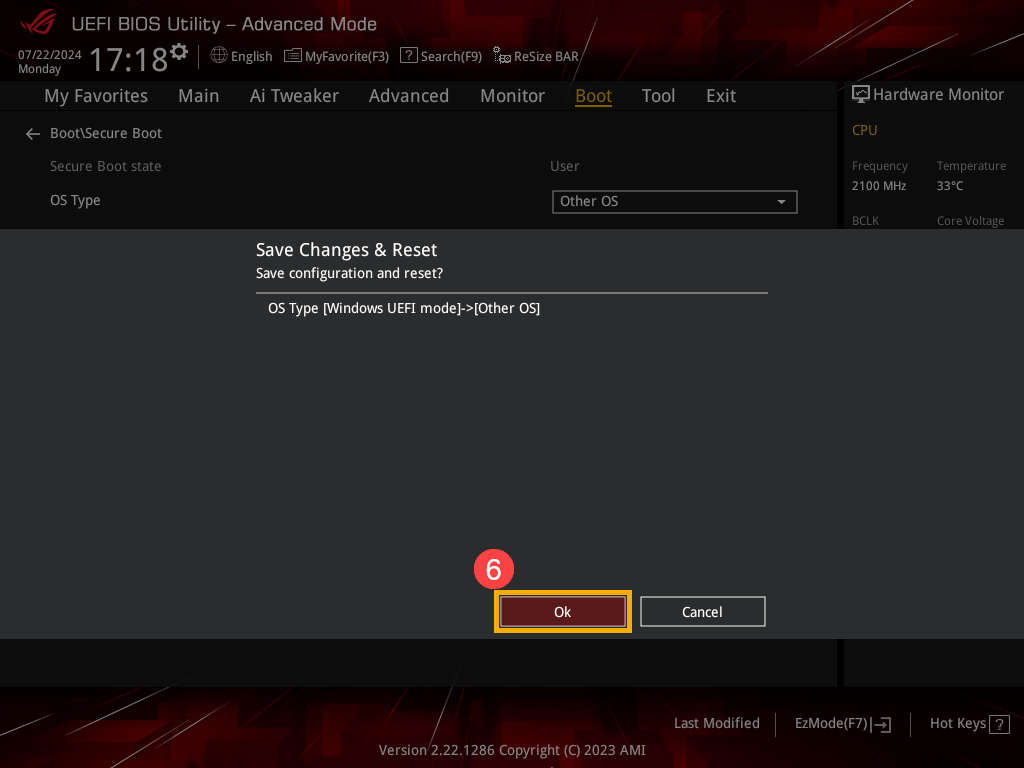
Rešenje za prikazivanje Secure Boot kao „Nije aktivan“
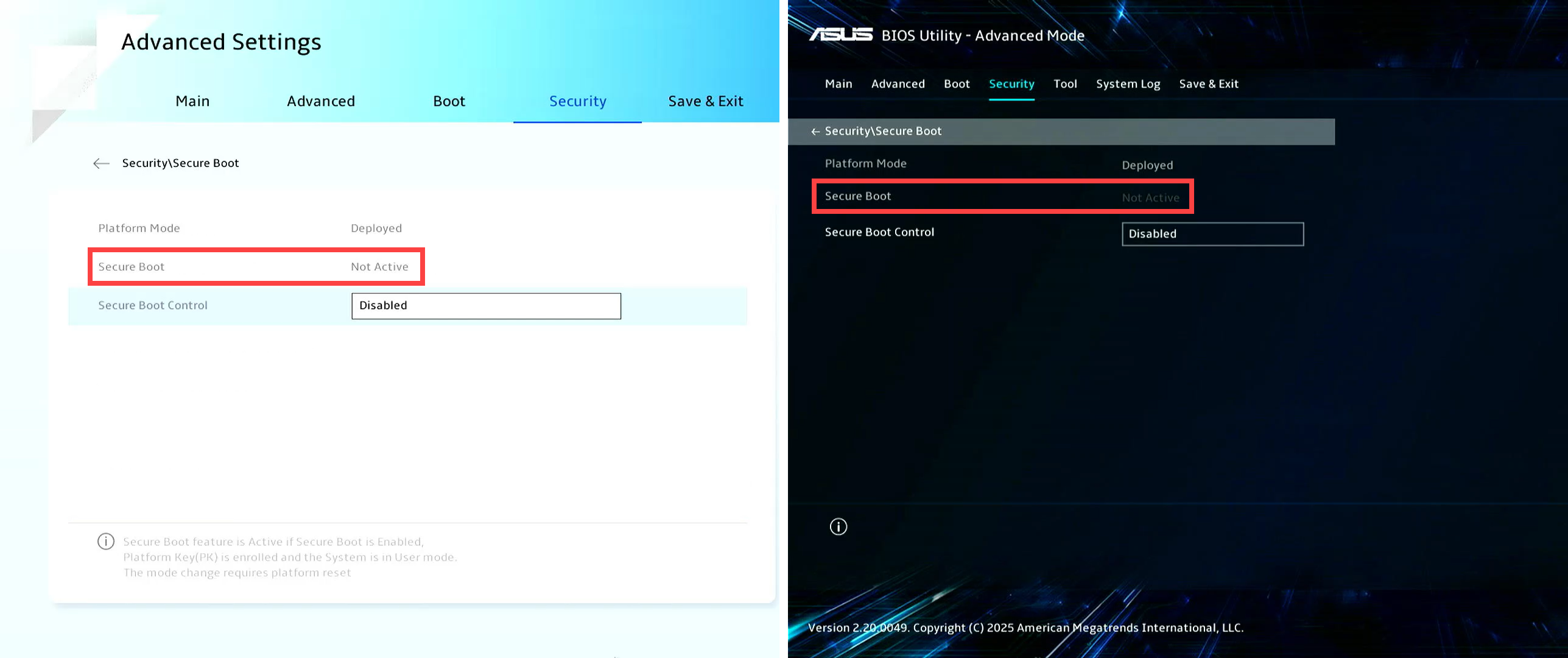
Prvo omogućite Secure Boot Control, zatim vratite Secure Boot ključeve na njihove podrazumevane vrednosti. Molimo sledite odgovarajuće rešenje prema uređaju koji koristite.
Omogućavanje Secure Boot Control i vraćanje ključeva za notebook, All-in-One PC ili gaming ručni uređaj
Molimo vas da sledite sledeće korake prema BIOS ekranu vašeg uređaja:
Kako omogućiti Secure Boot Control i vratiti ključeve u UEFI režimu
- Na Secure Boot stranici, podesite Secure Boot Control na [Omogućeno]①, zatim izaberite [Upravljanje ključevima]②.
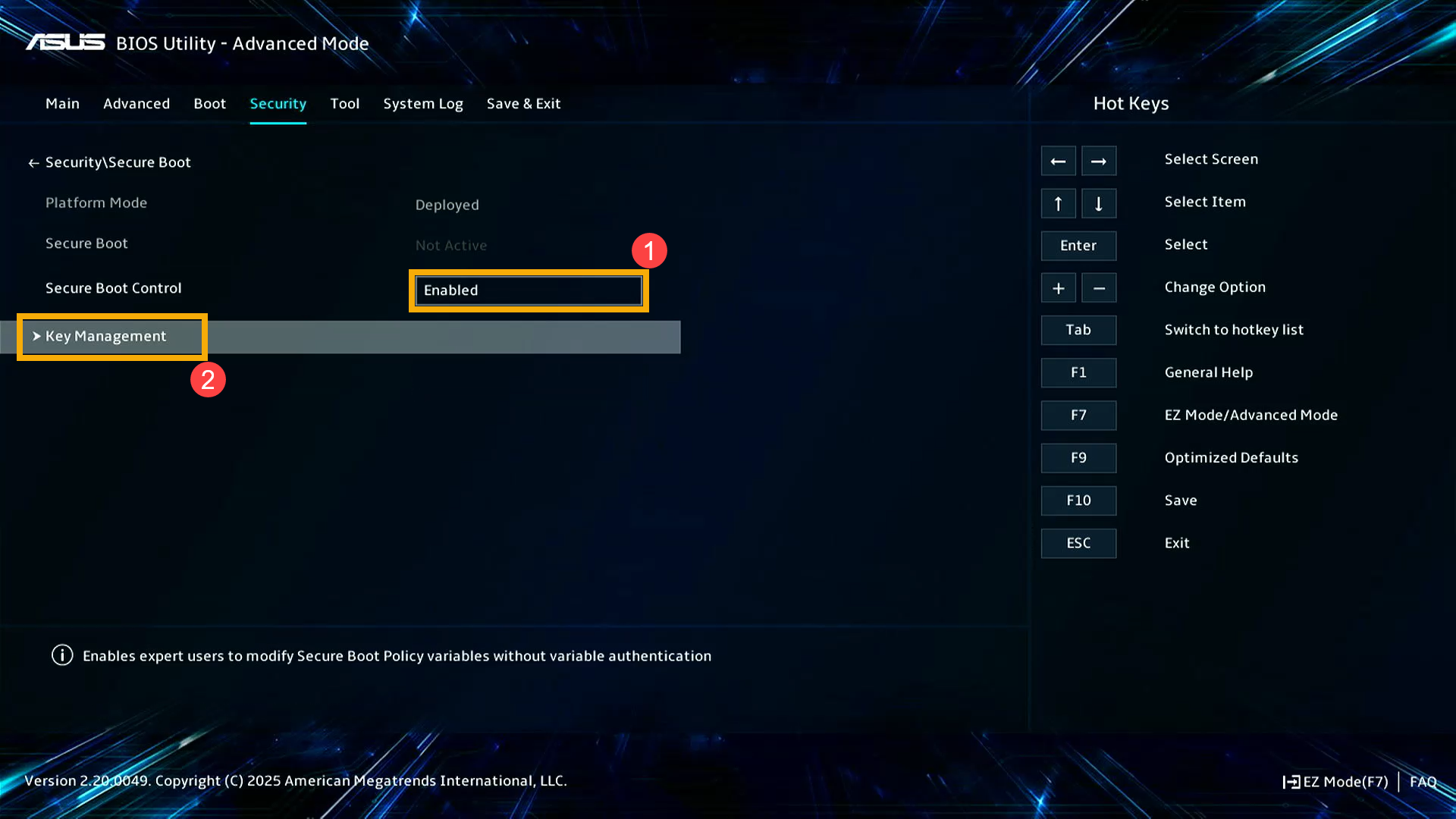
- Kada uđete u Upravljanje ključevima, izaberite [Vrati na režim podešavanja]③.
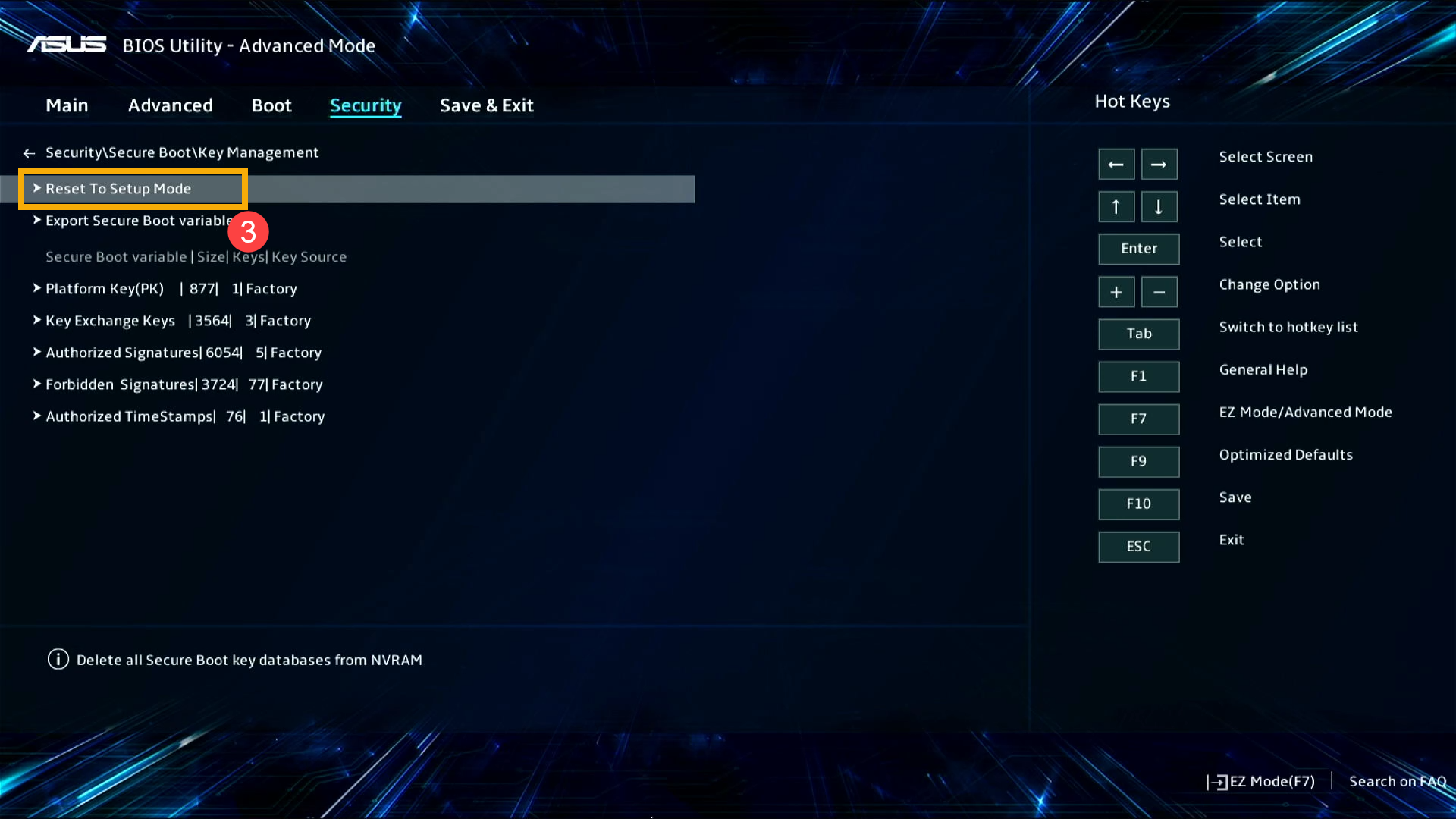
- Izaberite [Da]④ da potvrdite brisanje svih baza podataka ključeva za Secure Boot.
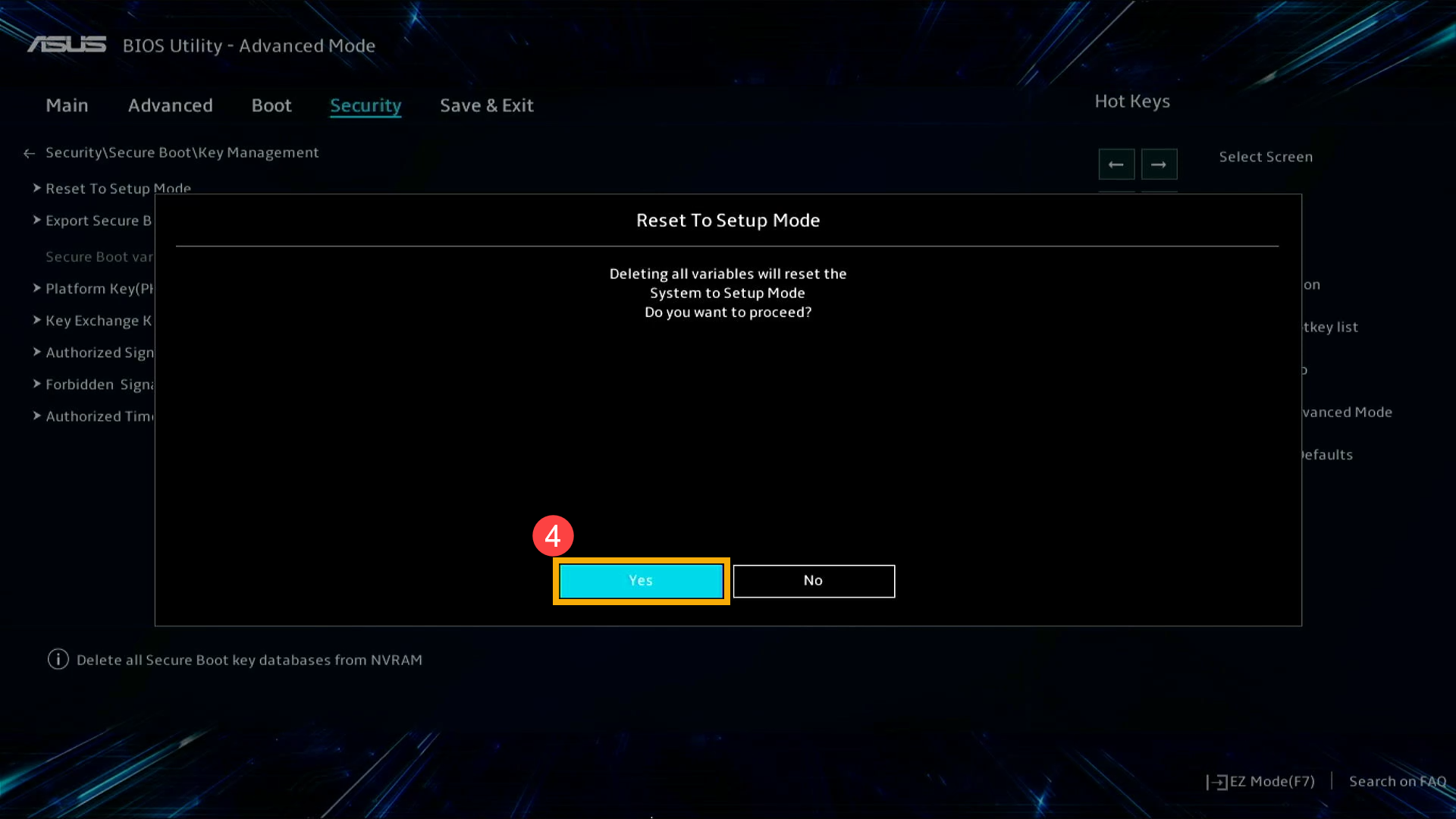
- Nakon brisanja svih baza podataka ključeva za Secure Boot, izaberite [Vrati fabričke ključeve]⑤.
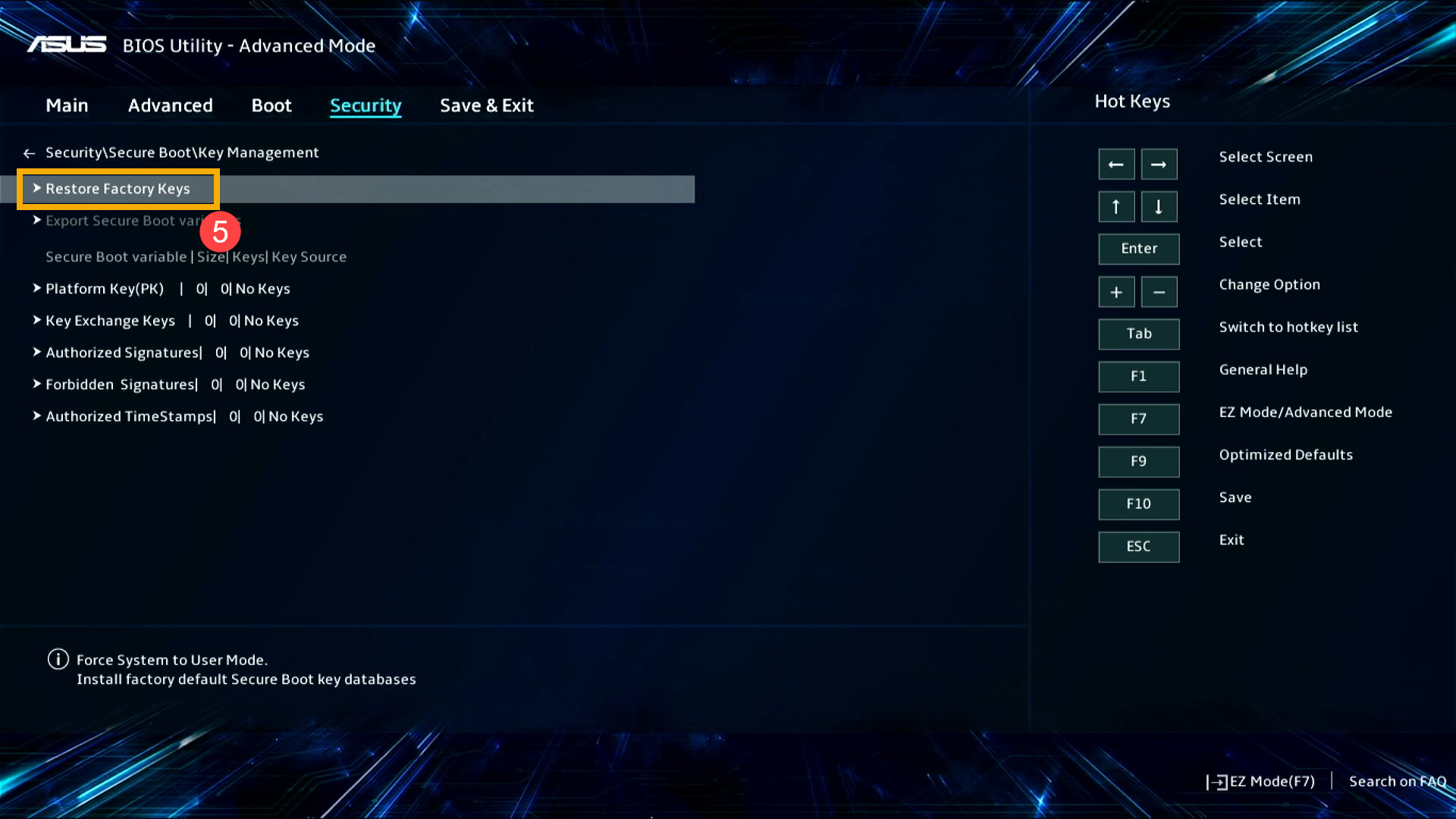
- Izaberite [Da]⑥ da potvrdite instalaciju fabričke baze podataka ključeva za Secure Boot.
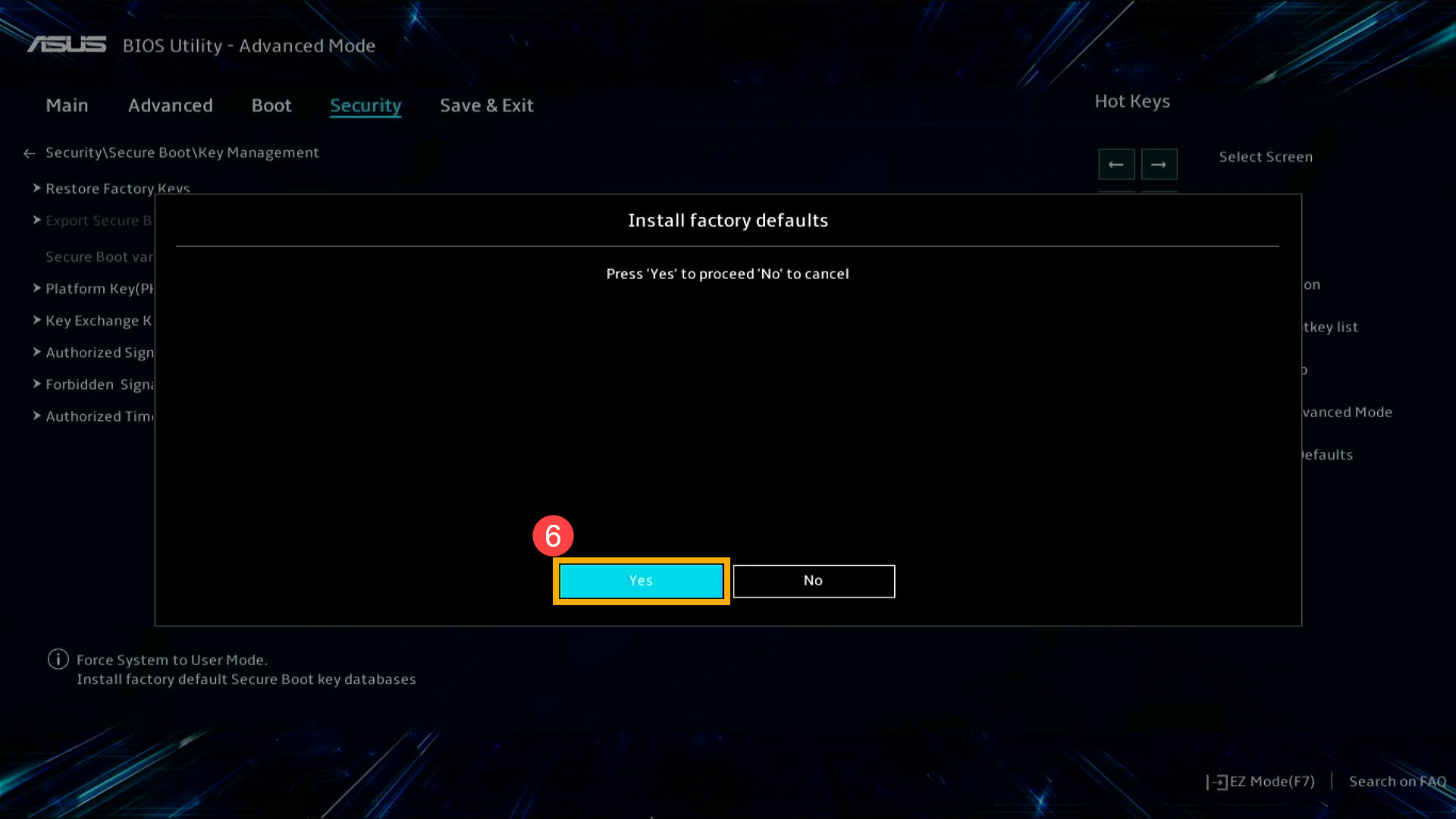
- Sačuvajte podešavanja i izađite. Pritisnite [F10] taster na tastaturi, kliknite [U redu]⑦, i uređaj će se restartovati i podešavanja će stupiti na snagu.
Možete takođe otići na stranicu 「Sačuvaj & Izađi」 i izabrati opciju 「Sačuvaj izmene i izađi」 da sačuvate svoja podešavanja i izađete.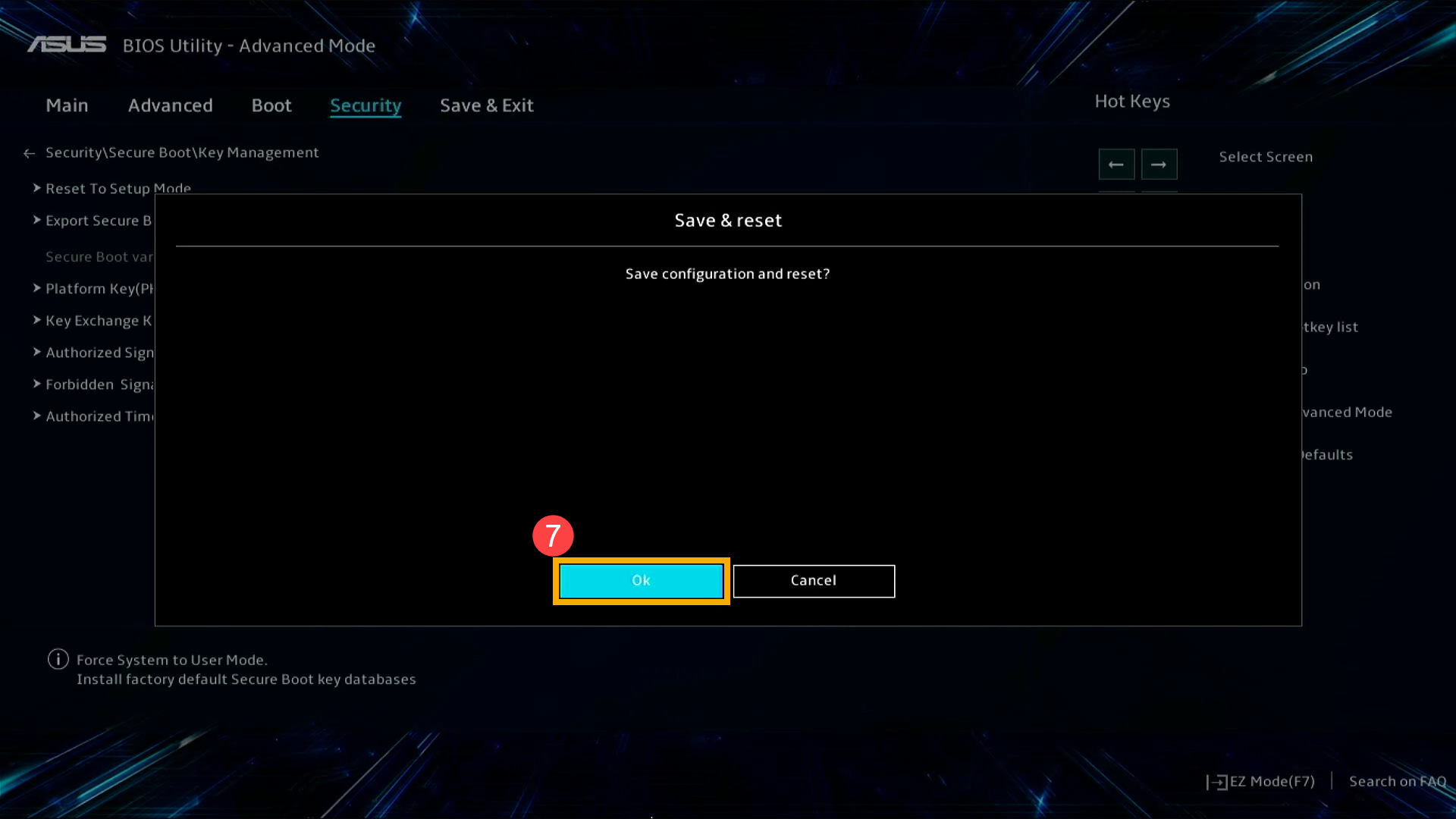
Kako omogućiti Secure Boot Control i vratiti ključeve u MyASUS u UEFI režimu
- Na Secure Boot stranici, podesite Secure Boot Control na [Omogućeno]①, zatim izaberite [Upravljanje ključevima]②.
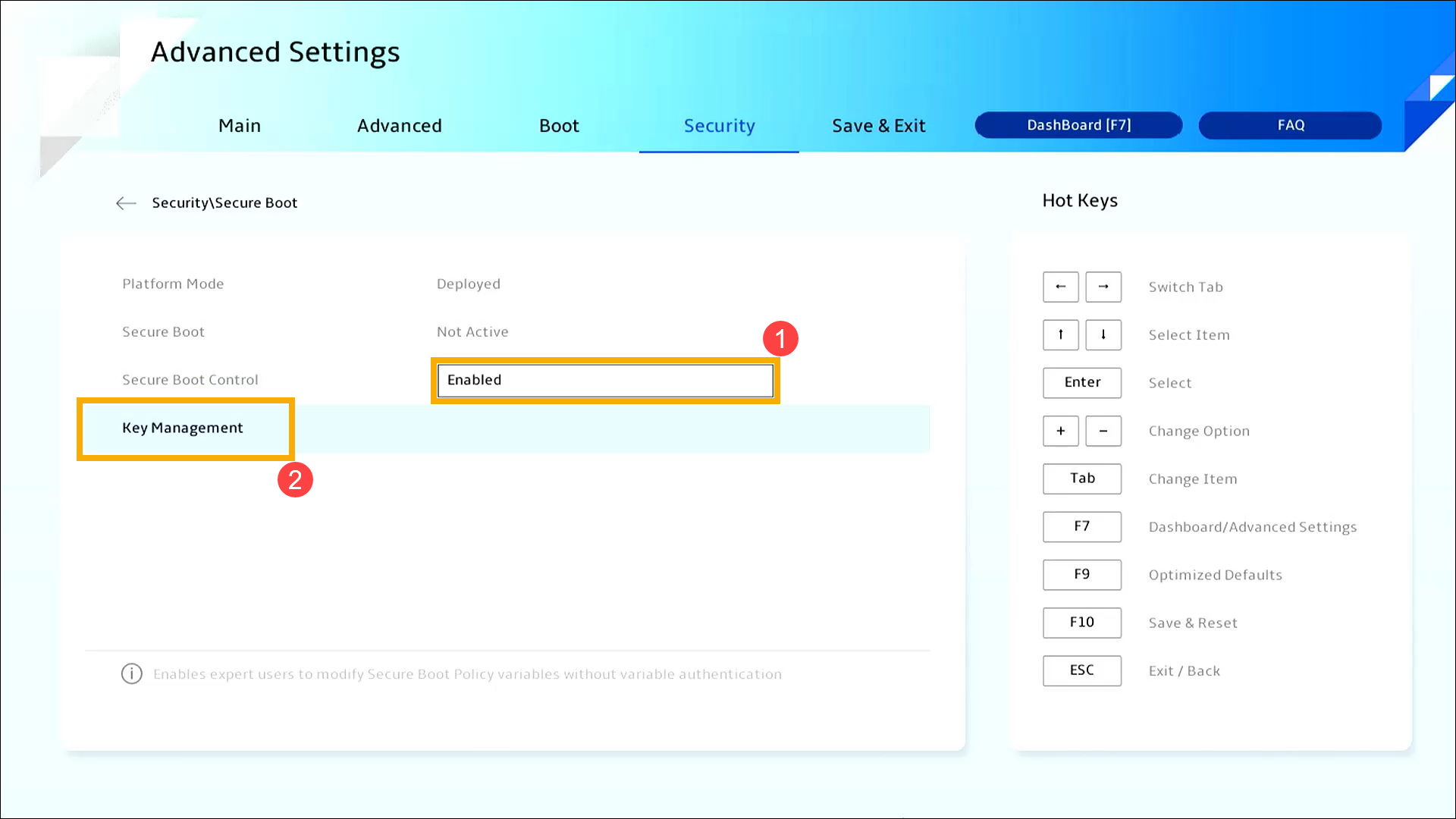
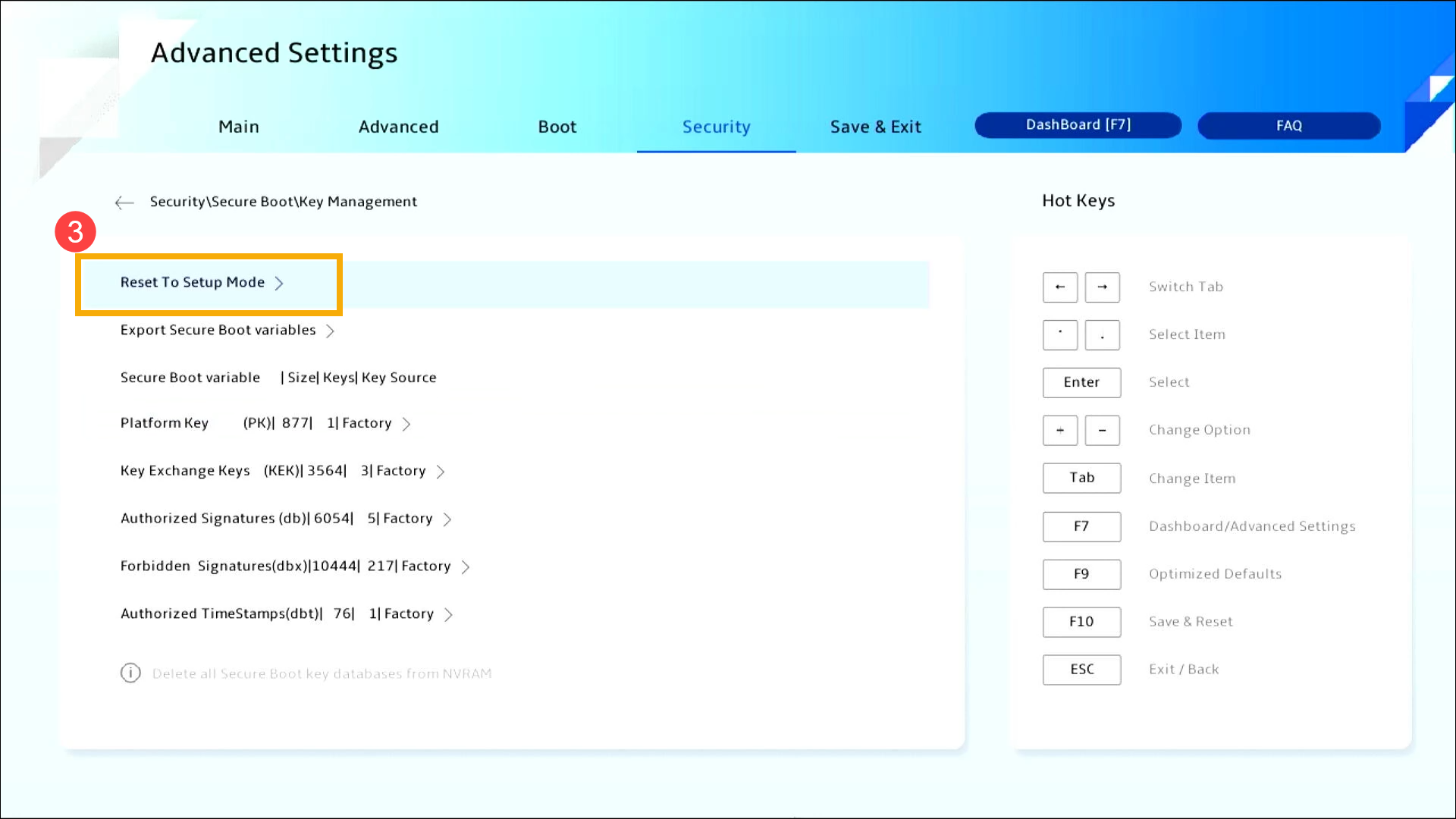
- Kada uđete u Upravljanje ključevima, izaberite [Vrati na režim podešavanja]③.
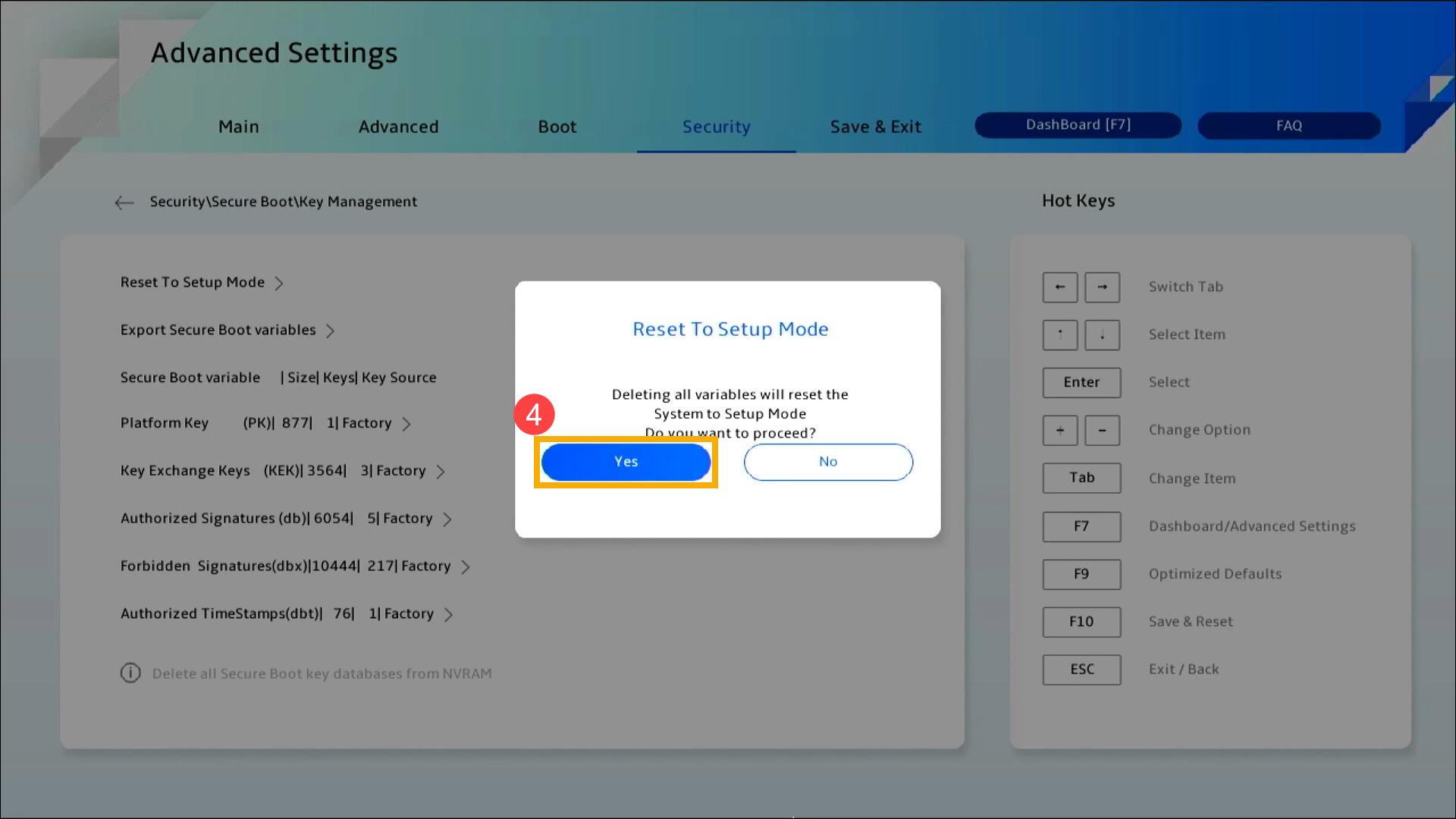
- Izaberite [Da]④ da potvrdite brisanje svih Secure Boot baza ključeva.
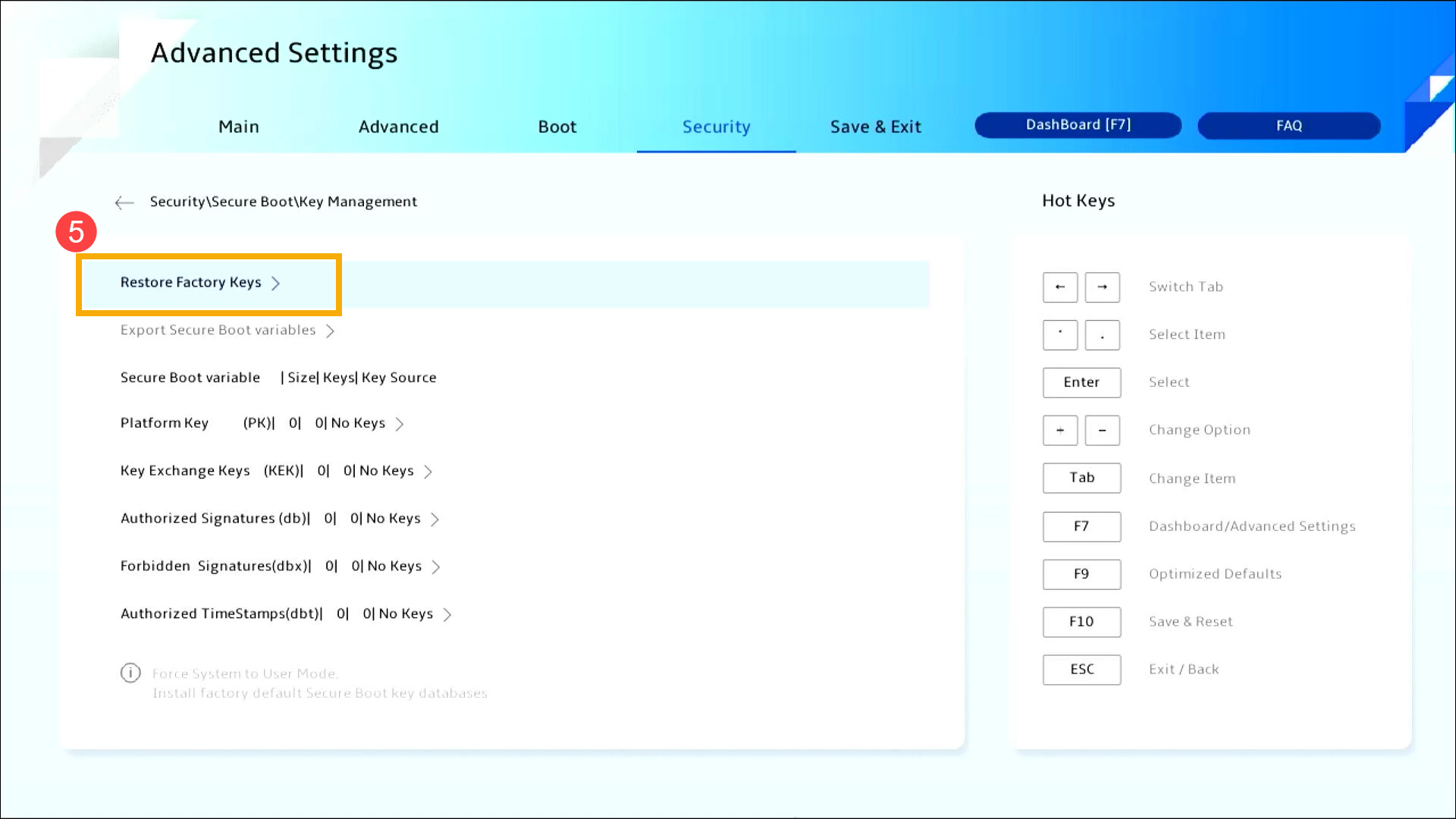
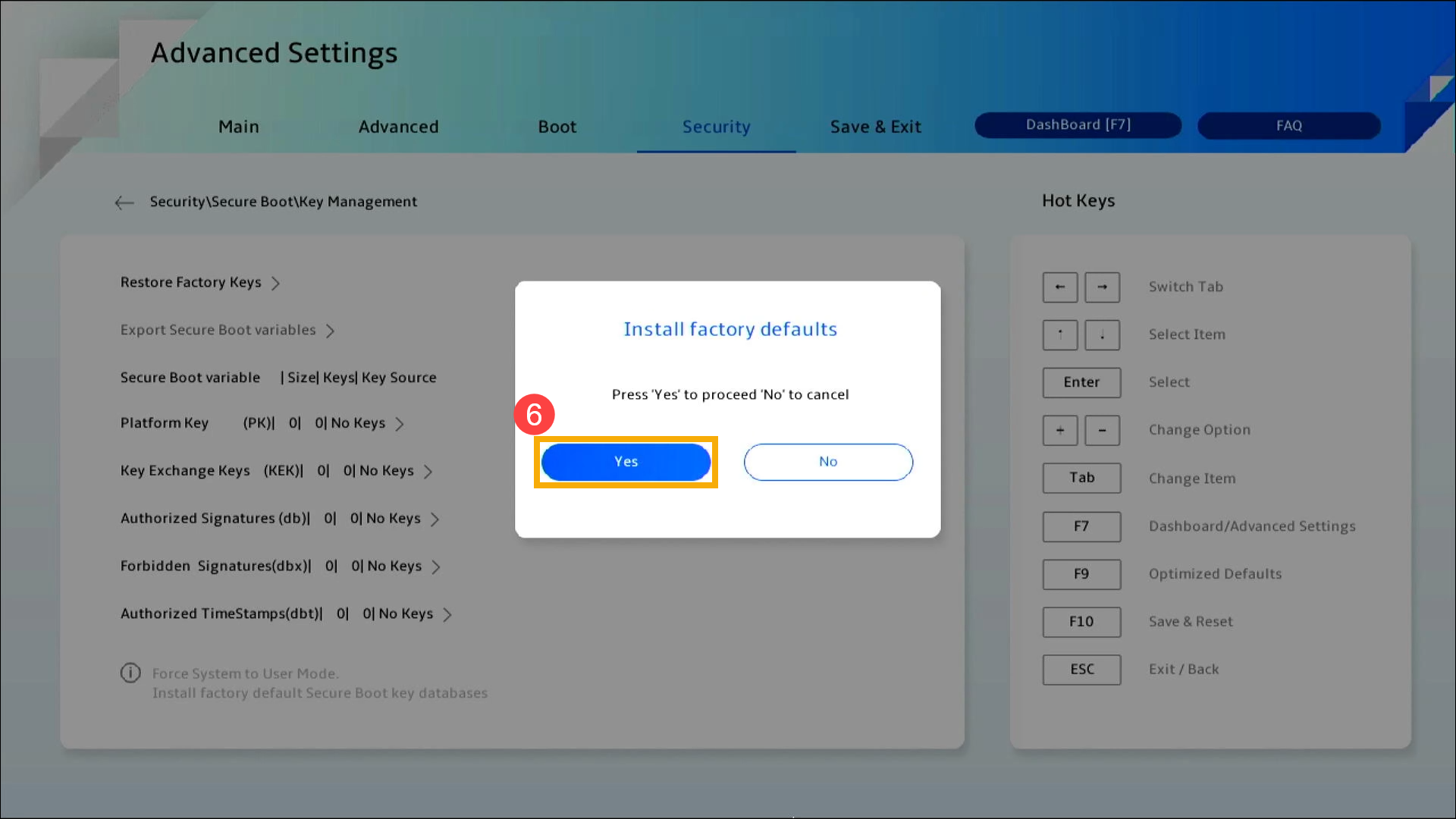
- After deleting all Secure Boot key databases, select [Vrati fabričke ključeve]⑤.
- Choose [Da]⑥ to confirm the installation of the factory default Secure Boot key database.
- Save the settings and exit. Press the [F10] taster on your keyboard, click [Potvrdi]⑦, and the device will restart and the settings will take effect.
You can also go to the 「Sačuvaj & Izađi」 page and choose the 「Sačuvaj promene i izađi」 option to save your settings and exit.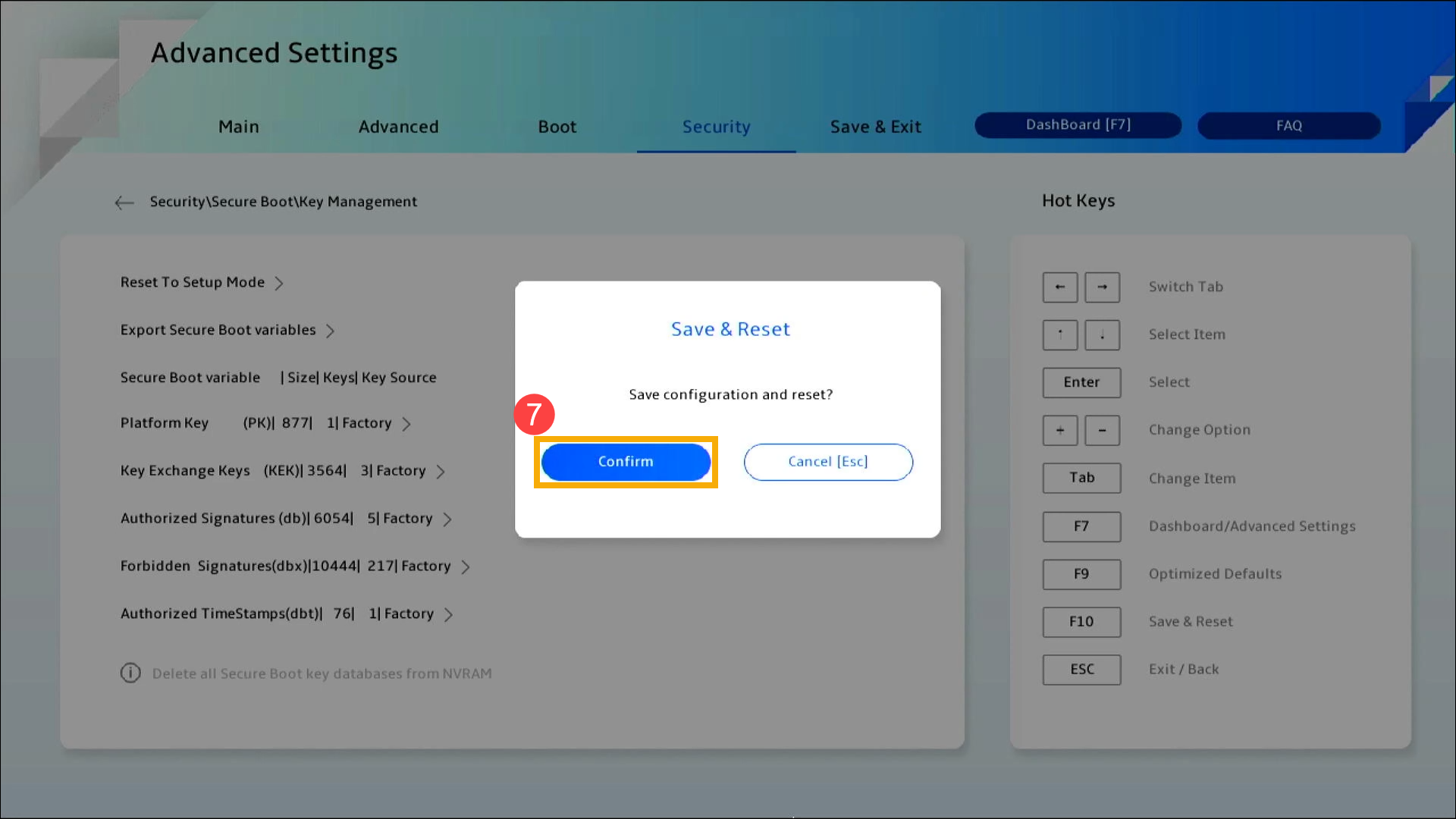
Omogućavanje Secure Boot kontrole i vraćanje ključeva za Desktop računar
Kako omogućiti Secure Boot kontrolu i vratiti ključeve u UEFI režimu
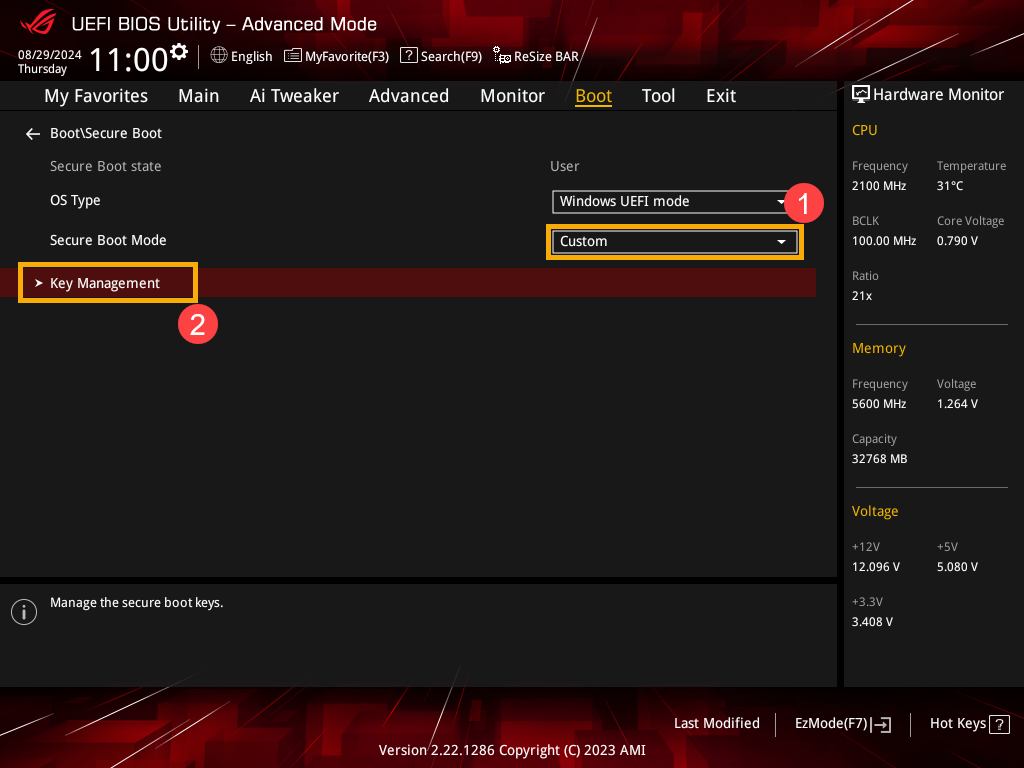
- Na Secure Boot stranici, postavite Secure Boot Mode na [Prilagođeno]①, zatim izaberite [Upravljanje ključevima]②.
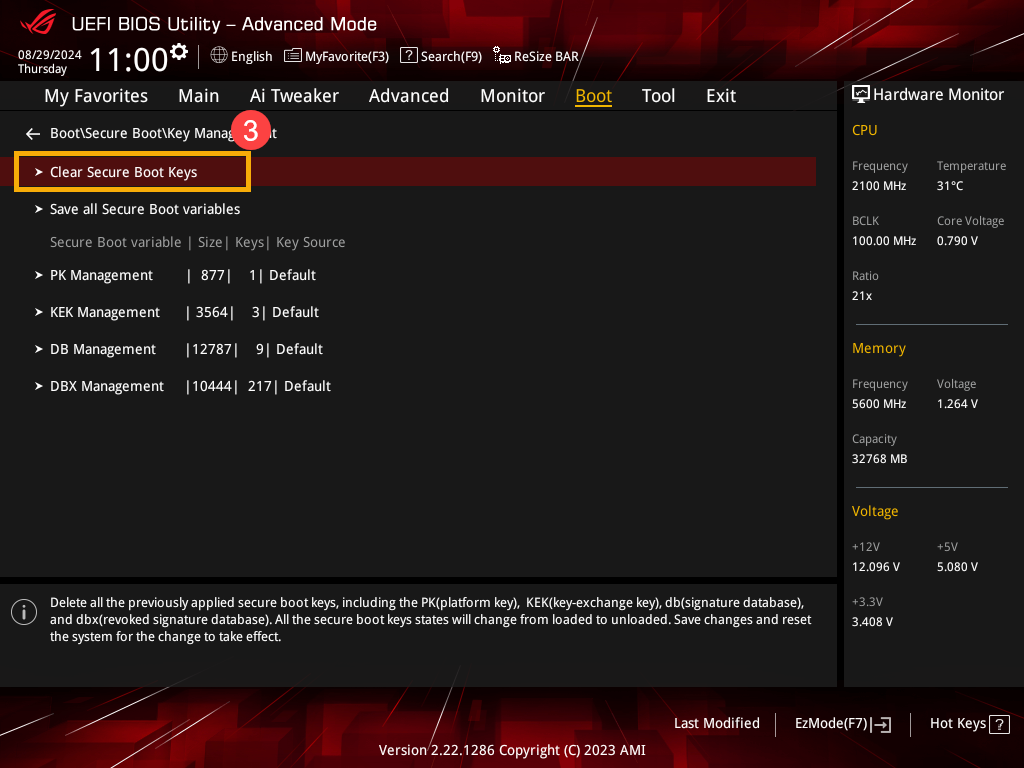
- Kada uđete u Upravljanje ključevima, izaberite [Obriši Secure Boot Ključeve]③.
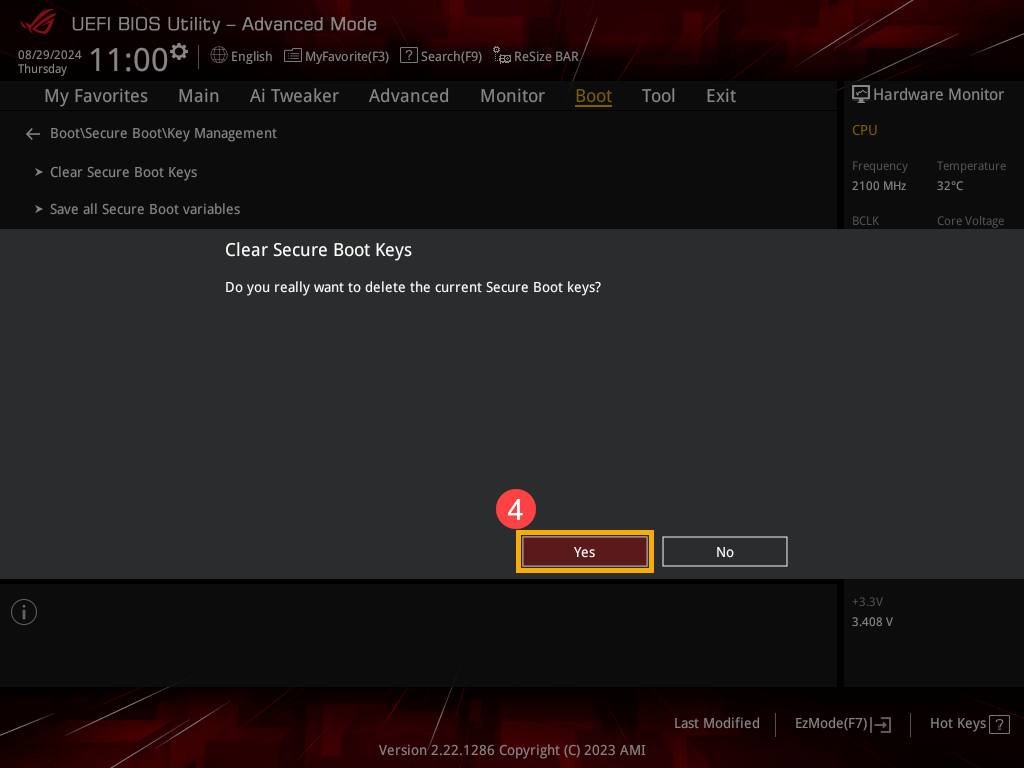
- Izaberite [Da]④ da potvrdite brisanje svih baza podataka Secure Boot ključeva.
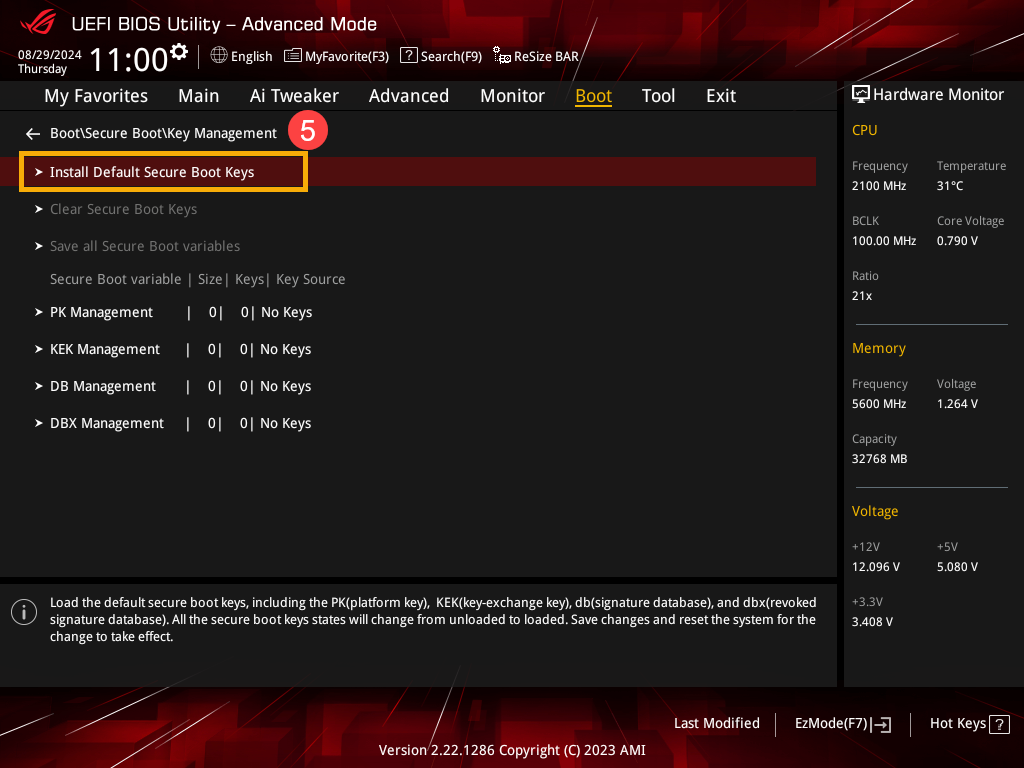
- Nakon brisanja svih baza podataka Secure Boot ključeva, izaberite [Instaliraj Podrazumevane Secure Boot Ključeve]⑤.
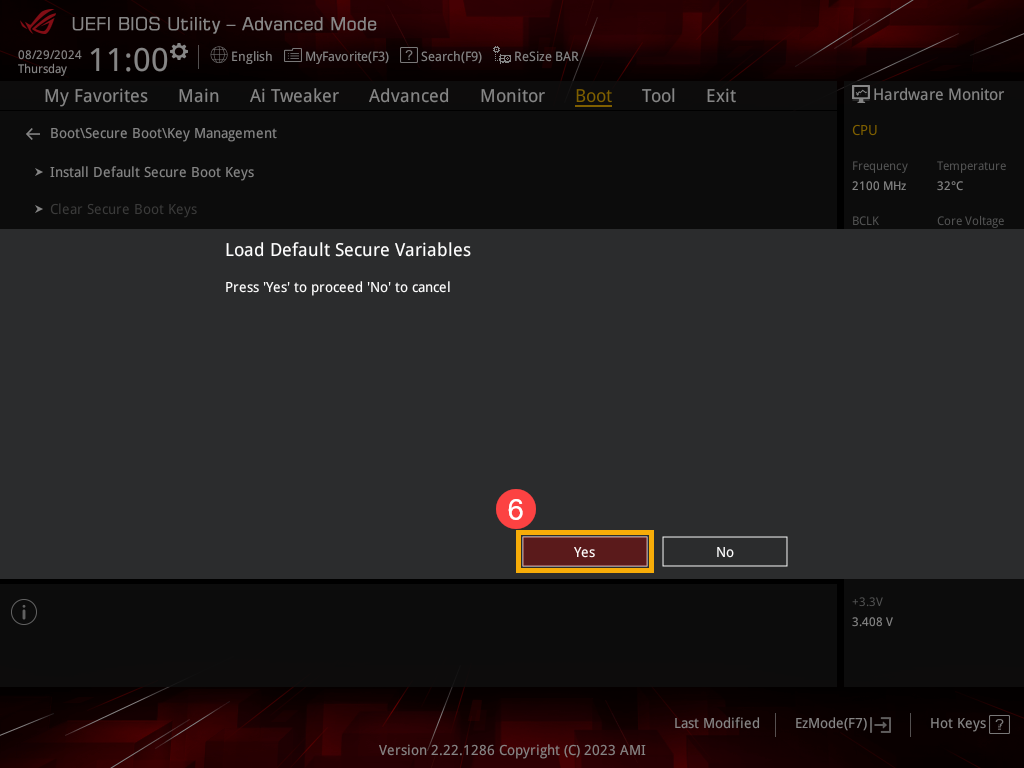
- Izaberite [Da]⑥ da potvrdite instalaciju fabrički podrazumevane baze Secure Boot ključeva.
- Sačuvajte podešavanja i izađite. Pritisnite [F10] na tastaturi, kliknite [U redu]⑦, i uređaj će se restartovati i podešavanja će stupiti na snagu.
Možete takođe otići na stranicu 「Sačuvaj i izađi」 i izabrati opciju 「Sačuvaj promene i izađi」 da sačuvate svoja podešavanja i izađete.