Povezane teme
- Kako ažurirati BIOS pomoću ASUS Firmware Update/EZ Flash
- Kako pronaći i preuzeti drajvere, alatke, BIOS i korisnička uputstva
- Kako ažurirati BIOS u Windows-u
- [Windows 11/10] Kako instalirati drajvere preuzete sa ASUS sajta
- Najčešće postavljana pitanja o laptopima (FAQ)
- [Windows 11/10] Rešavanje problema – Žuti uzvičnik u Device Manager
[Windows 11/10] Proverite ažuriranja za BIOS ili drajver
Primjenjivi proizvodi: Notebook, Desktop, All-in-One PC, Gaming Handheld
Ažuriranja softvera obično doprinose stabilnosti i optimizaciji sistema, pa se preporučuje da redovno proveravate da li vaš uređaj koristi najnovije verzije. Ako niste sigurni kako da proverite ažurirane BIOS ili driver verzije za vaš uređaj, pogledajte uputstva u ovom članku.
Metod 1: Koristite MyASUS za automatsku proveru najnovijih BIOS ili driver verzija
- Upišite i pretražite [MyASUS] u Windows traci za pretragu①, zatim kliknite [Otvori]②. (Leva slika je sa Windows 11 ekrana za pretragu; desna je sa Windows 10 ekrana za pretragu.)
Napomena: Ako ne možete da pronađete MyASUS, možda nije instaliran na vašem uređaju. Pogledajte Kako instalirati MyASUS.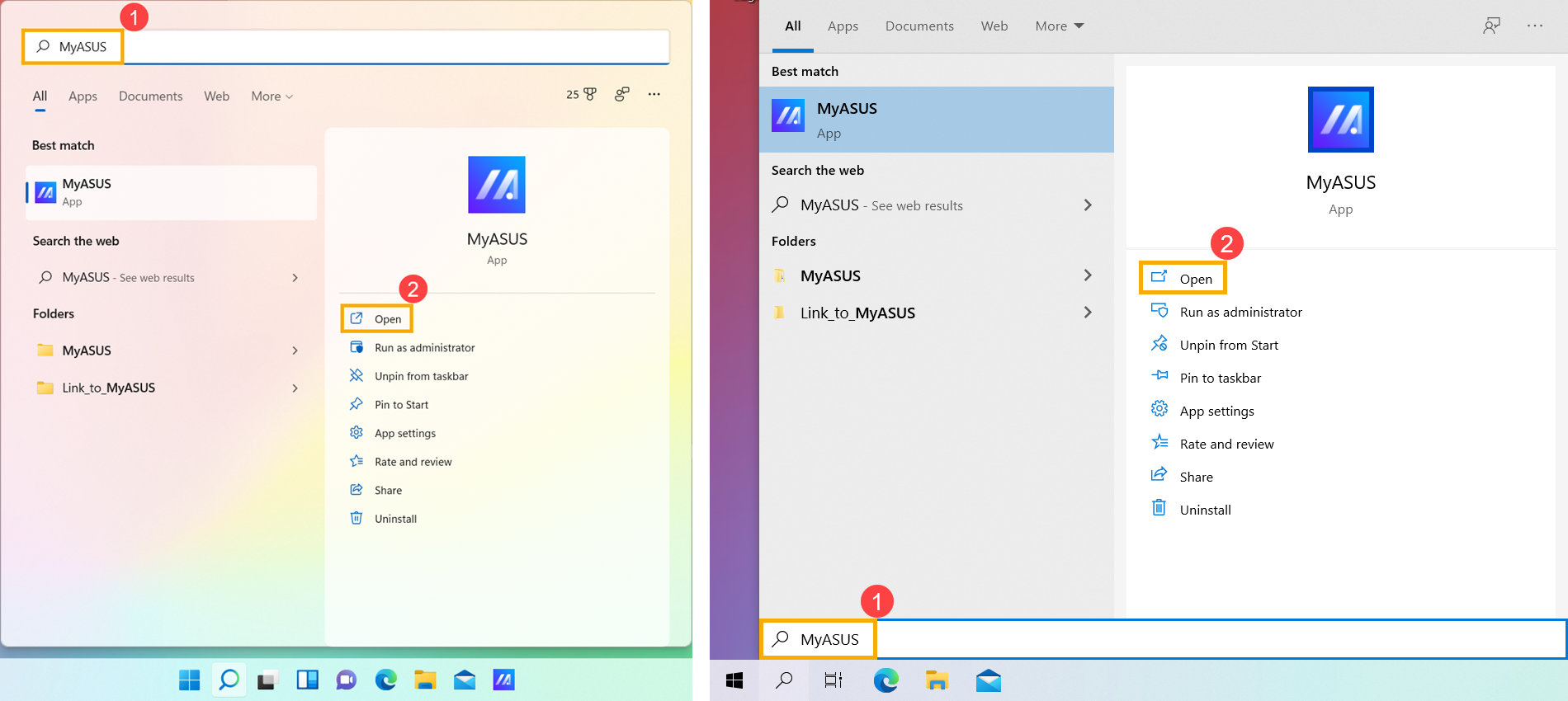
- U MyASUS prozoru, kliknite [Ažuriranje sistema]③.
Napomena: Ako vaš uređaj ne prikazuje stranicu za ažuriranje sistema u MyASUS softveru, to znači da vaš uređaj ne podržava ovu funkciju. Molimo nastavite na Metod 2: Pronađite najnovije verzije BIOS-a ili drajvera na ASUS vebsajtu za podršku. Saznajte više o Zašto MyASUS ima samo delimičnu funkcionalnost.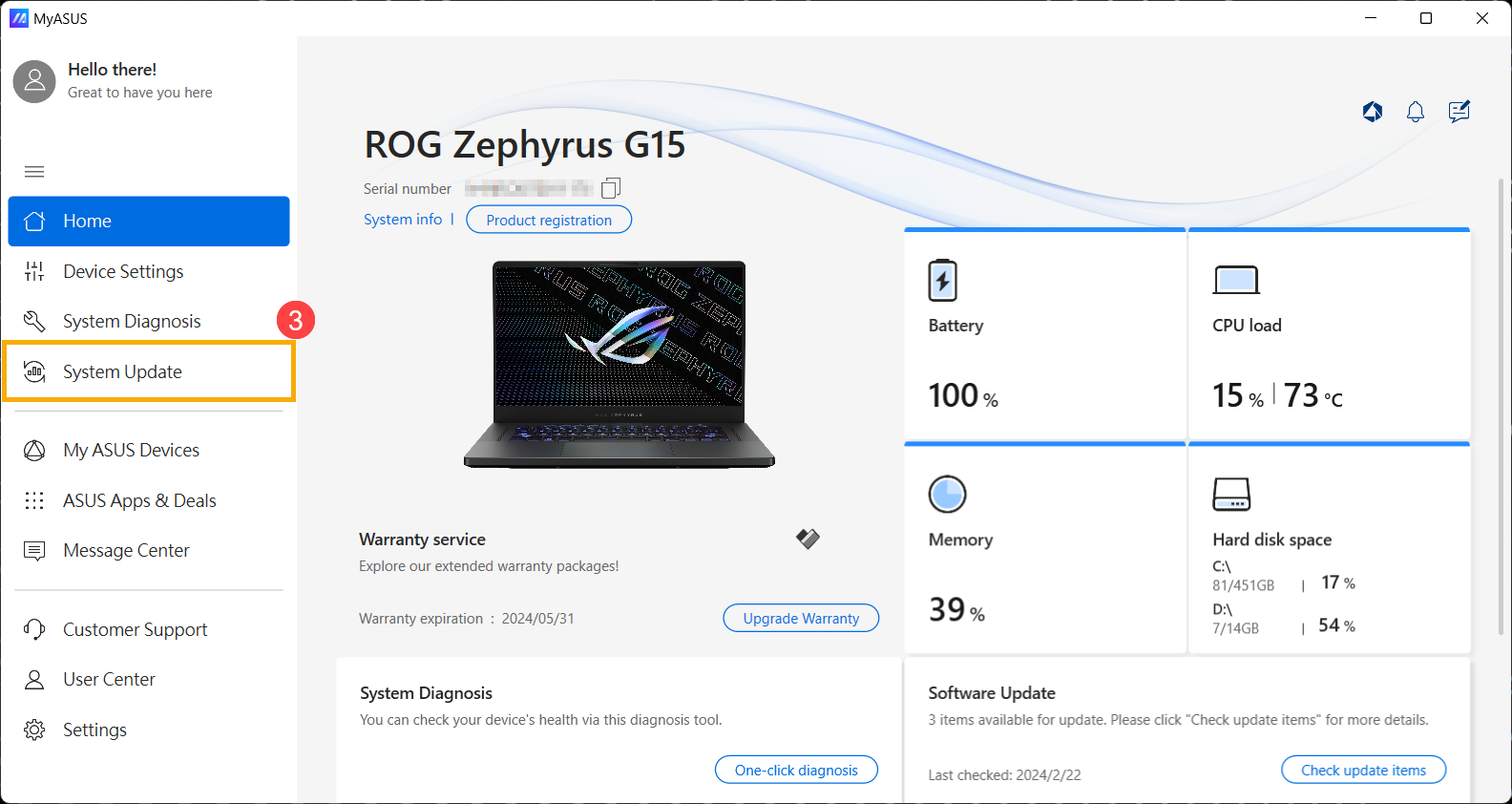
- Kada uđete na stranicu ažuriranja sistema, MyASUS će automatski proveriti i prikazati stavke koje treba ažurirati za vaš sistem.
Napomena: Ako se na ovoj stranici ne prikazuju stavke za ažuriranje, to znači da je vaš sistem već ažuriran.
Napomena: Ako ste sami ponovo instalirali operativni sistem, što je dovelo do nedostatka nekih drajvera u Device Manager-u, MyASUS neće moći da uporedi verzije i neće prikazati dostupna ažuriranja verzija. Molimo nastavite na Metod 2: Pronađite najnovije verzije BIOS-a ili drajvera na ASUS vebsajtu za podršku.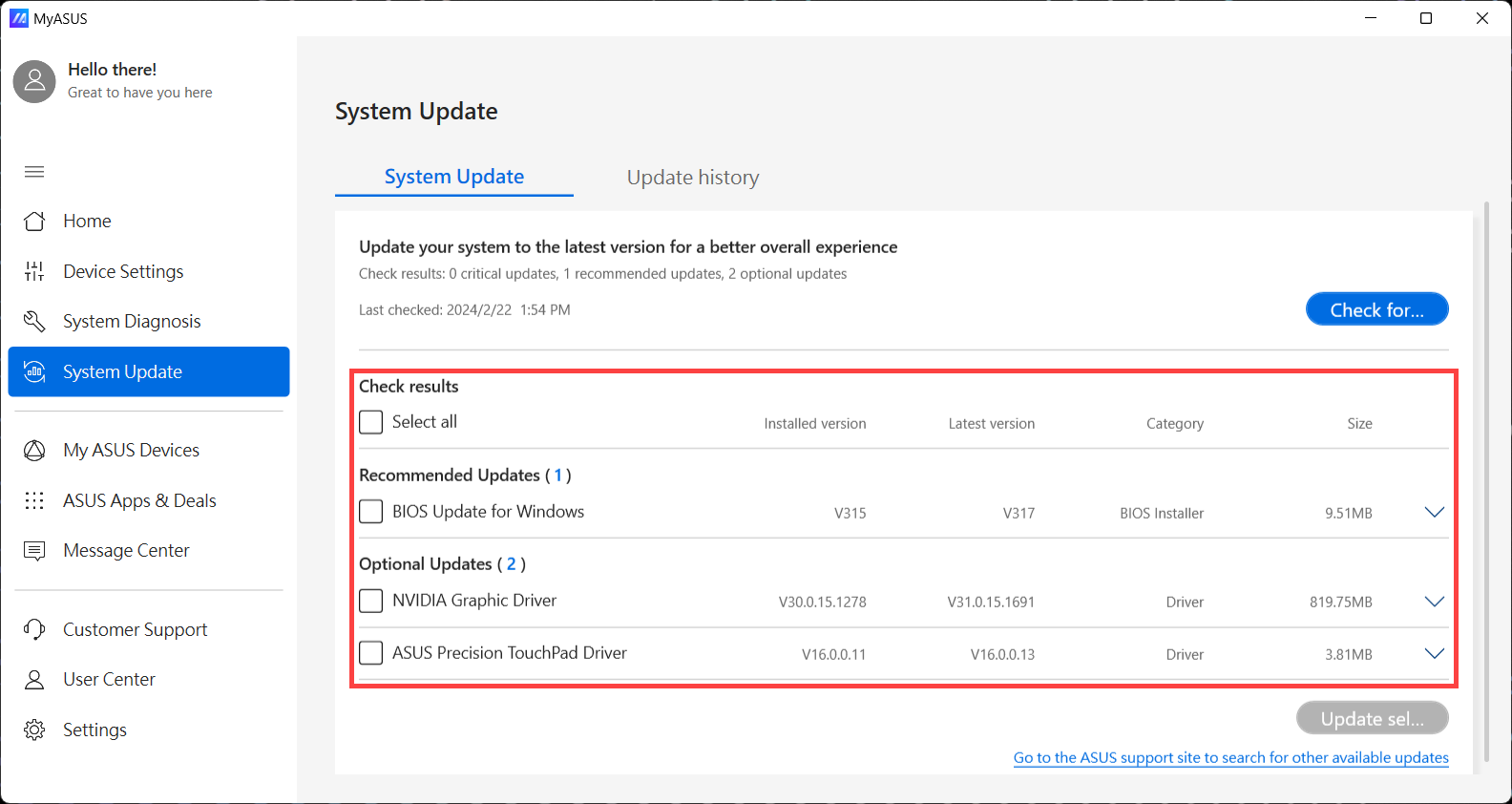
- Proverite stavke koje želite da ažurirate④, zatim kliknite [Ažuriraj izabrane stavke]⑤. Saznajte više o MyASUS - System Update uvodu.
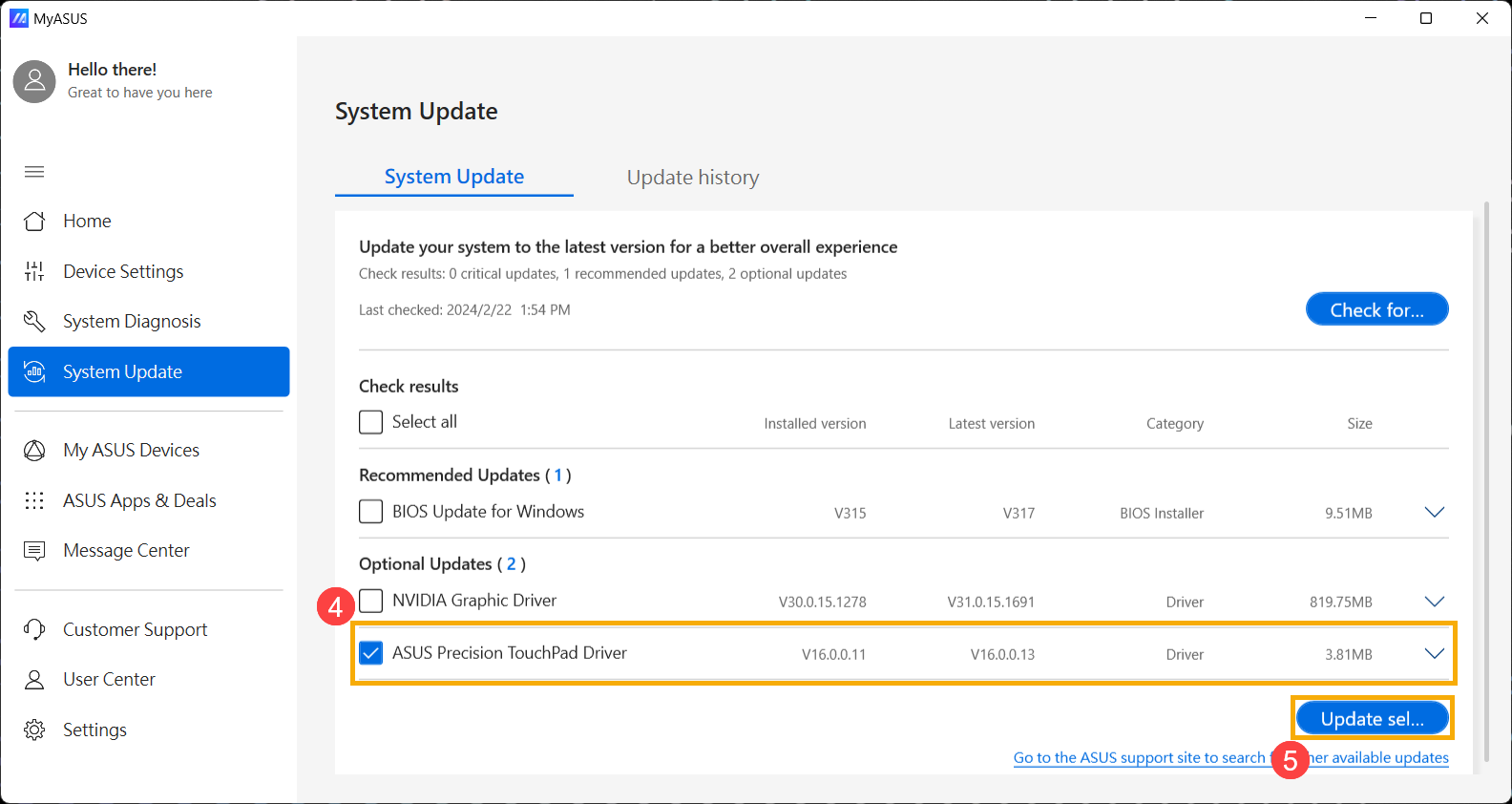
- MyASUS će automatski započeti preuzimanje i instalaciju izabranih stavki.
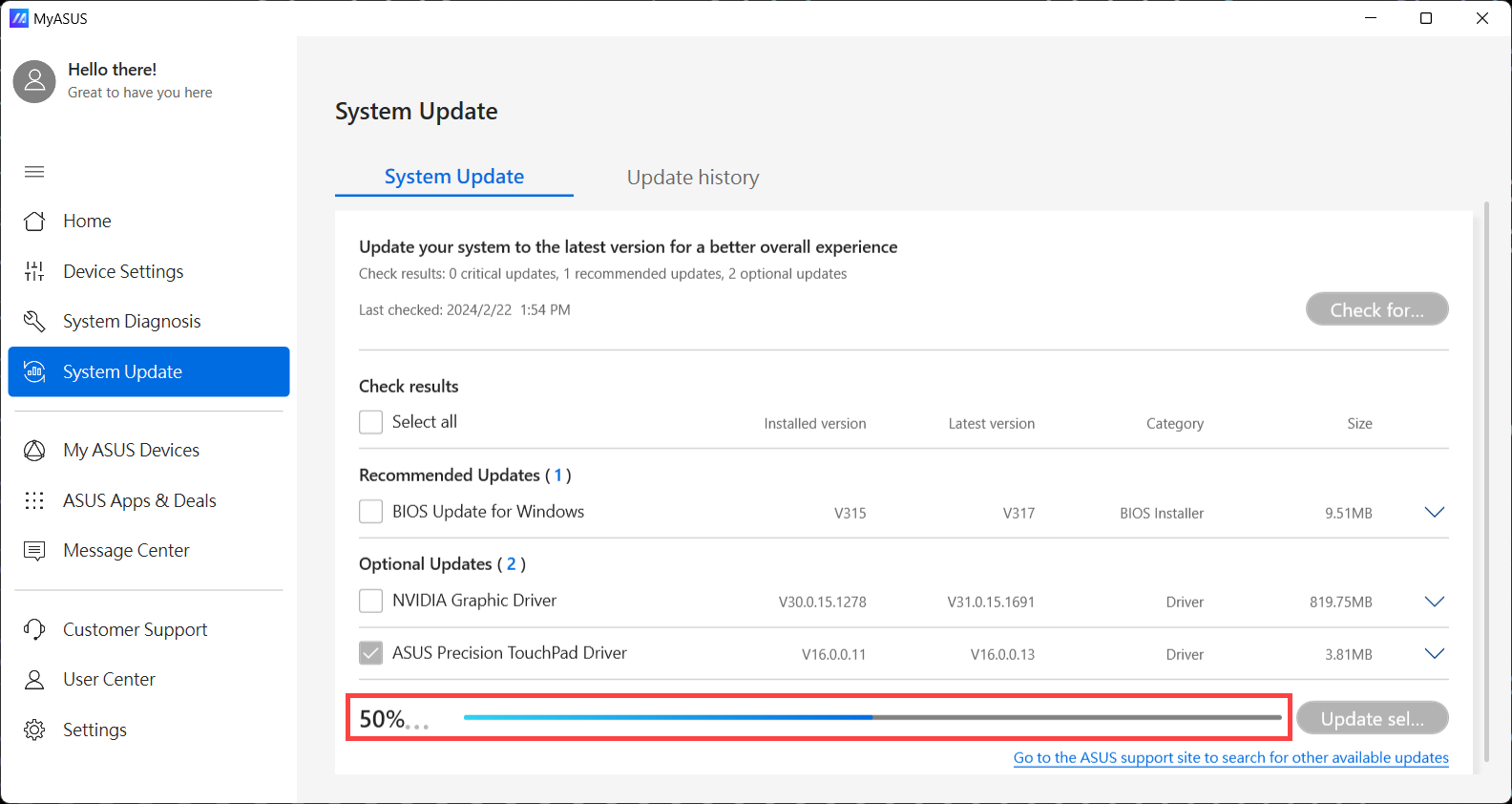
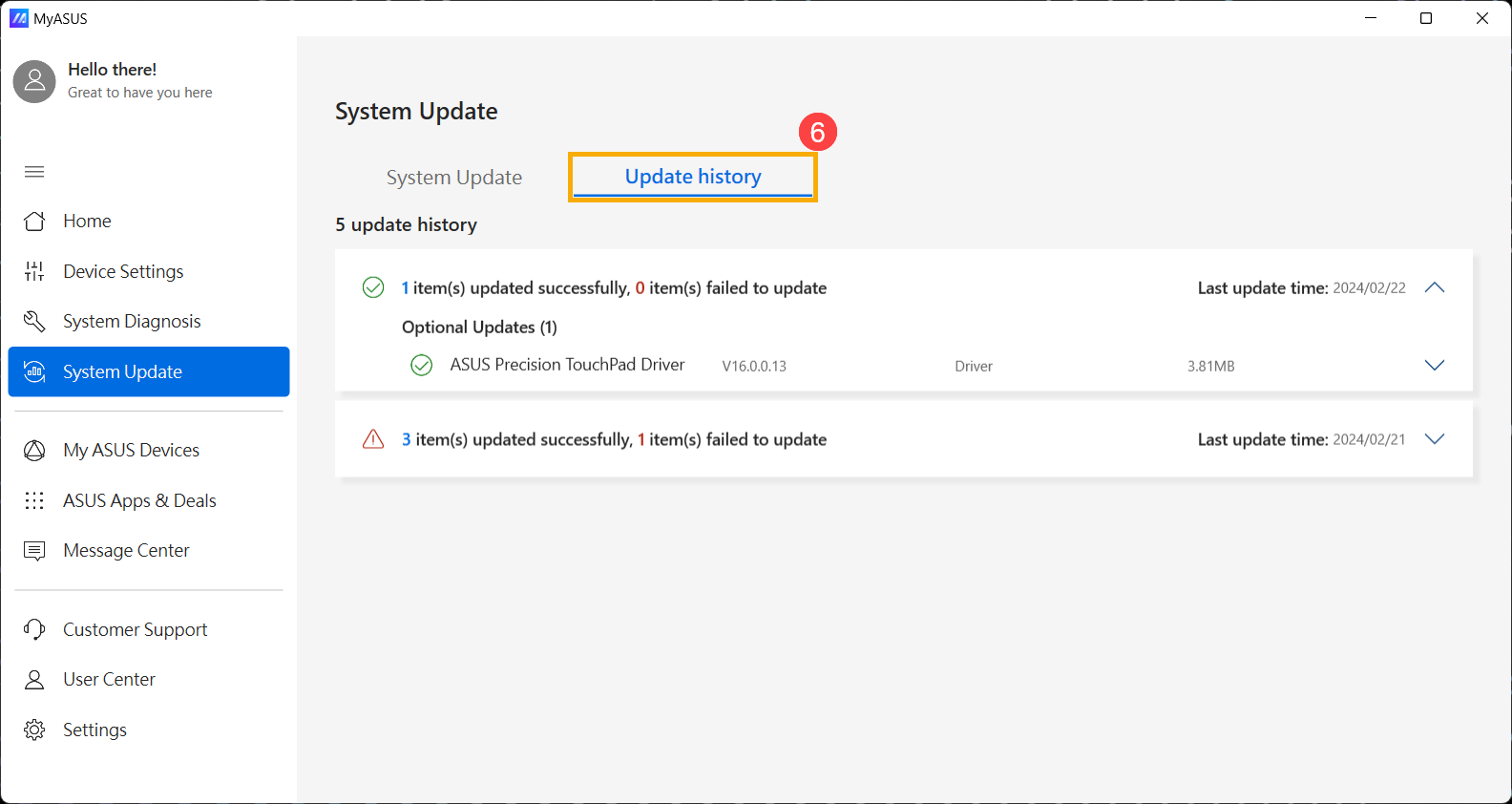
- Nakon instalacije, možete proveriti da li su izabrane stavke uspešno ažurirane u [Istorija ažuriranja]⑥.
Metod 2: Pronađite najnovije verzije BIOS-a ili driver-a na ASUS Support sajtu
- Prvo, potvrdite trenutnu verziju BIOS-a ili driver-a koje koristite na svom uređaju.
- Proverite trenutni broj verzije BIOS-a: Saznajte više o Kako proveriti verziju BIOS-a.
- Proverite trenutni broj verzije driver-a:
Ukucajte i pretražite [Menadžer uređaja] u Windows traci za pretragu①, zatim kliknite [Otvori]②. (Leva slika je sa ekrana pretrage Windows 11; desna je sa ekrana pretrage Windows 10.)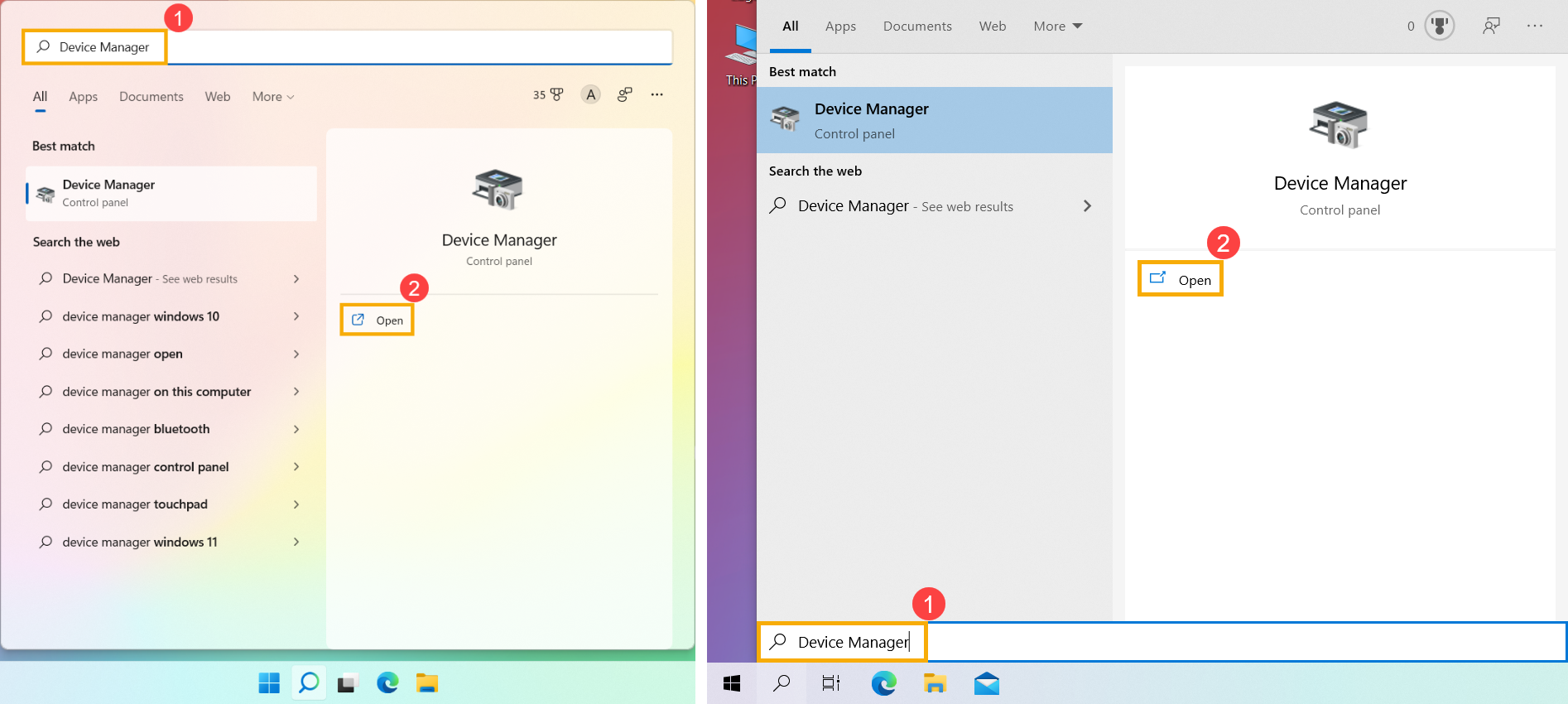
Desnim klikom izaberite komponentu za koju želite da proverite verziju③, zatim kliknite [Svojstva]④.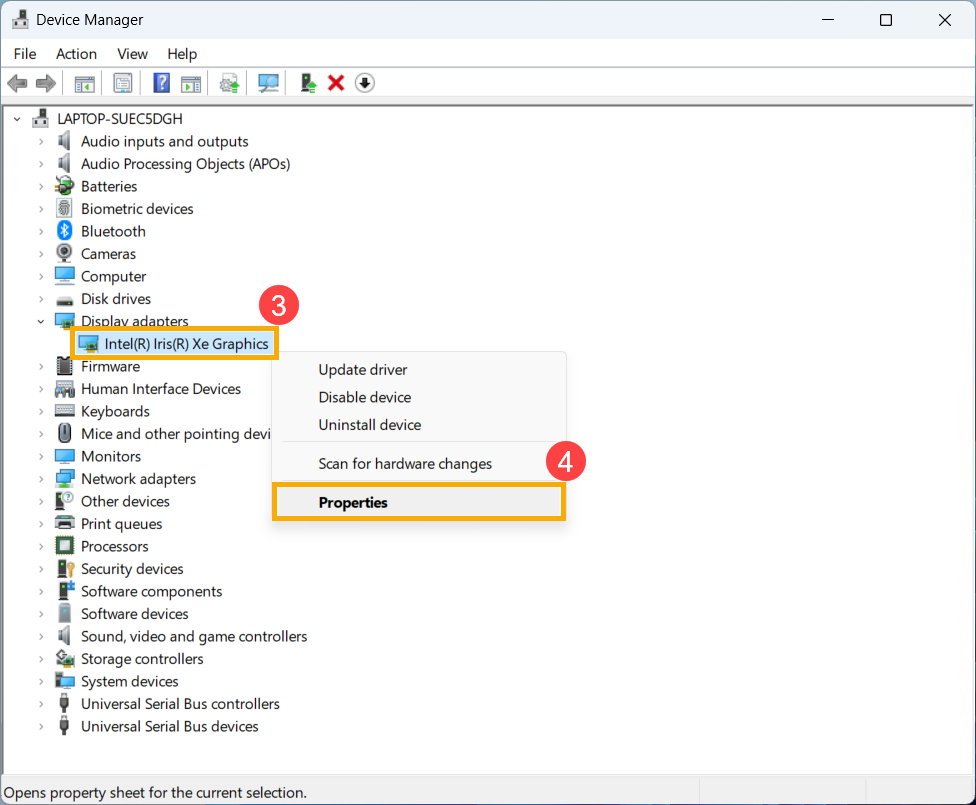
Kliknite [Driver]⑤ da vidite trenutnu verziju drivera⑥.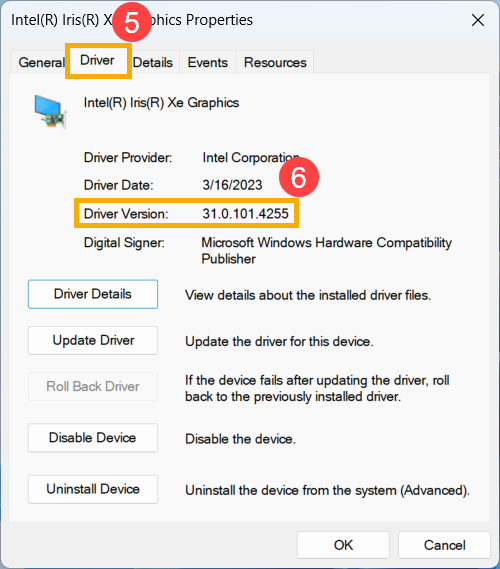
- Idite na ASUS stranicu za podrškuda biste uporedili verzije i preuzeli najnoviju verziju BIOS-a ili drajvera. Saznajte više o Kako pretražiti i preuzeti BIOS i drajvere.

- Nakon što je preuzimanje završeno, molimo pogledajte sledeće članke kako biste naučili kako da instalirate BIOS i drajvere.
- Instalacija BIOS-a:
Kako ažurirati verziju BIOS-a u Windows sistemu
Kako koristiti EZ Flash za ažuriranje verzije BIOS-a
(Za desktop proizvode, pogledajte Uvod u ASUS Motherboard EZ Flash 3.) - Instalacija drajvera:
Kako instalirati drajvere
- Instalacija BIOS-a: