Povezane teme
Kako ažurirati BIOS pomoću ASUS Firmware Update/EZ Flash
Primjenjivi proizvodi: Notebook, All-in-One PC, Gaming Handheld, MiniPC
Postoje dva načina za ažuriranje BIOS-a:
- Ažuriranje BIOS-a u BIOS Utility (sa ASUS Firmware Update/EZ Flash)
- Ažuriranje BIOS-a u Windows-u
Pošto neki modeli ne mogu da ažuriraju BIOS u Windows-u, ovaj članak će objasniti kako da ažurirate BIOS u BIOS Utility.
Napomena:
- Nije dozvoljeno vraćanje na stariju verziju BIOS-a.
- Molimo sačuvajte vaše lične fajlove pre ažuriranja BIOS-a da biste sprečili bilo kakve nepredviđene probleme.
- Nakon ažuriranja BIOS-a, može se pojaviti zahtev da unesete BitLocker recovery ključ kako biste otključali i pristupili operativnom sistemu. Za detaljne korake, pogledajte ovaj članak: Kako pronaći BitLocker ključ.
Možete takođe onemogućiti Device Encryption i Standard BitLocker Encryption pre ažuriranja BIOS-a, a zatim ponovo omogućiti enkripciju nakon ažuriranja BIOS-a radi zaštite sigurnosti vaših podataka. Za detaljne korake, pogledajte ovaj članak: Uvod u Device Encryption i Standard BitLocker Encryption. - Radni interfejs može biti različit u zavisnosti od verzije modela.
- Molimo držite priključen napajanje / AC adapter tokom procesa ažuriranja BIOS-a.
- Ako imate bilo kakav problem u vezi sa sadržajem ispod, obratite se ASUS Service Center-u.
Da biste dobili detaljnije uputstvo, možete kliknuti na ASUS YouTube video link ispod da saznate više o tome kako ažurirati BIOS pomoću ASUS Firmware Update/EZ Flash:
https://www.youtube.com/watch?v=eR19bBJU-DA
Molimo sledite korake ispod da naučite kako da ažurirate BIOS koristeći ASUS Firmware Update/EZ Flash:
KORAK 1. Preuzmite BIOS fajl sa ASUS podrške
- Idite na ASUS stranicu za podršku sa nazivom modela vašeg uređaja, ovde možete saznati više o Kako pronaći i preuzeti BIOS.
Napomena: Da biste preuzeli odgovarajući BIOS fajl, molimo vas da pogledate Kako proveriti naziv modela. - Na stranici za podršku, molimo vas da potražite [BIOS za ASUS EZ Flash Utility] ili [BIOS verziju] fajl koji se nalazi u BIOS kategoriji①, a zatim kliknite [Preuzmi]②

Korak 2. Sačuvajte BIOS fajl na prenosivi uređaj za skladištenje i započnite ažuriranje
Pre nego što počnete da koristite ASUS Firmware Update/EZ Flash za ažuriranje BIOS-a, izdvojite preuzeti BIOS fajl, a zatim kopirajte izvučeni fajl na prenosivi uređaj za skladištenje (USB fleš memoriju ili eksterni hard disk).
Napomena: USB fleš memorija mora biti formatirana kao FAT32 kako biste mogli da ažurirate BIOS u BIOS utility-u. Ovde možete saznati više o Kako konvertovati format USB fleš memorije u FAT32.
- Nakon preuzimanja BIOS fajla, kliknite desnim tasterom miša na fajl① i zatim izaberite [Izdvoji sve]②.

- Izaberite Odredište③ i potom kliknite [Izdvoji]④.

- Nakon što je ekstrakcija završena, idite do fascikle i povežite prenosivi uređaj za skladištenje sa vašim ASUS uređajem. Kliknite desnim tasterom miša na BIOS fajl⑤, zatim izaberite [Prikaži više opcija]⑥.

- Izaberite [Pošalji na]⑦, zatim izaberite [Vaš prenosivi uređaj]⑧.

- Priprema je završena, pristupite BIOS setup ekranu na uređaju.
Kada uređaj nije uključen, pritisnite i držite [F2] taster na tastaturi, zatim pritisnite dugme za uključivanje da uključite uređaj. Nastavite da držite [F2] taster dok se ne pojavi BIOS setup ekran, zatim pustite [F2] taster. Saznajte više o Kako ući u BIOS setup ekran.
Napomena: Gaming ručni uređaji treba da pritisnu i drže taster za smanjenje zvuka (-), zatim pritisnu dugme za uključivanje da bi uključili uređaj. - Po ulasku u BIOS setup ekran, sastaćete se sa tri tipa interfejsa: UEFI interfejs, nasleđeni interfejs i MyASUS u UEFI. Molimo vas da pratite sledeće korake u skladu sa BIOS ekranom vašeg uređaja:
Kako ažurirati BIOS u režimu UEFI
U UEFI interfejsu možete da navigirate i potvrđujete korišćenjem strelica i tastera Enter na tastaturi, touchpad-a ili miša.
Napomena: Ekran za ažuriranje BIOS-a prikazan ispod može se neznatno razlikovati u zavisnosti od modela.
- Nakon ulaska u BIOS Utility, idite na Napredni režim pritiskom na prečicu [F7] ili koristite kursor da kliknete ①.

- Nakon ulaska u Napredni režim, izaberite [Napredno] ekran ②.

- Odaberite [ASUS Firmware Update] stavku ③.
Napomena: Na nekim modelima prikazano je kao [ASUS EZ Flash 3 Utility] stavka.
- Izaberite uređaj za skladištenje gde se nalazi BIOS fajl ④, zatim kliknite na BIOS fajl ⑤.
Konvencija za imenovanje BIOS fajlova za ASUS uređaje prati format 'Model'AS.'Verzija BIOS-a', kao što je prikazano na primeru B9450FAAS.302, gde je model B9450FA, a verzija BIOS-a 302.
Napomena: Obezbedite da uređaj ima nivo baterije od 20% ili više i da je povezan na izvor napajanja pre nego što nastavite sa ažuriranjem BIOS-a.
- Kada vam bude zatraženo da potvrdite da li želite da nastavite sa ažuriranjem, kliknite na [Da]⑥.

- Proverite da li su informacije o BIOS fajlu za ažuriranje tačne, zatim kliknite na [Da]⑦.

- Uređaj trenutno vrši ažuriranje BIOS-a. Sačekajte strpljivo dok se ažuriranje BIOS-a ne završi. Kada ažuriranje bude završeno, uređaj će se automatski restartovati i pokrenuti u Windows operativni sistem.
Napomena: Uverite se da je uređaj povezan na napajanje i nemojte forsirati gašenje tokom BIOS ažuriranja kako biste sprečili bilo kakve neobične probleme.
Kako ažurirati BIOS u Legacy režimu
U Legacy režimu, možete samo izabrati i odabrati stavku pomoću strelica na tastaturi i Enter.
Napomena: Ekran za BIOS ažuriranje prikazan ispod može se neznatno razlikovati u zavisnosti od modela.
- Nakon ulaska u BIOS Utility, izaberite ekran [Napredno]①.

- Izaberite stavku [ASUS EZ Flash 3 Utility] i pritisnite Enter②.

- Izaberite uređaj za skladištenje gde se nalazi BIOS fajl③, zatim izaberite BIOS fajl④.
Nazivna konvencija BIOS fajla za ASUS uređaje prati format 'Model'AS.'BIOS Verzija', kao što je prikazano na primeru UX32LNAS.203, gde je model UX32LN a BIOS verzija 203.
Napomena: Osigurajte da uređaj ima nivo baterije od 20% ili više i da je priključen na izvor napajanja pre nego što nastavite sa ažuriranjem BIOS-a.
- Izaberite [Da] i pritisnite Enter da potvrdite i ažurirate BIOS⑤.

- Uređaj trenutno vrši ažuriranje BIOS-a. Molimo vas da strpljivo sačekate da se ažuriranje BIOS-a završi. Kada se ažuriranje završi, uređaj će se automatski restartovati i pokrenuće Windows operativni sistem.
Napomena: Uverite se da je uređaj priključen na napajanje i ne gasite ga na silu tokom ažuriranja BIOS-a kako biste sprečili eventualne probleme.
Kako ažurirati BIOS u MyASUS u UEFI režimu
U MyASUS interfejsu u UEFI-u, možete se kretati i potvrđivati koristeći strelice i taster Enter na tastaturi, touchpad ili miš.
Napomena: Ekran za ažuriranje BIOS-a prikazan ispod može se malo razlikovati u zavisnosti od modela.
- Nakon ulaska u BIOS Utility, idite na Napredna podešavanja pritiskom na prečicu [F7] ili koristite kursor da kliknete ①.
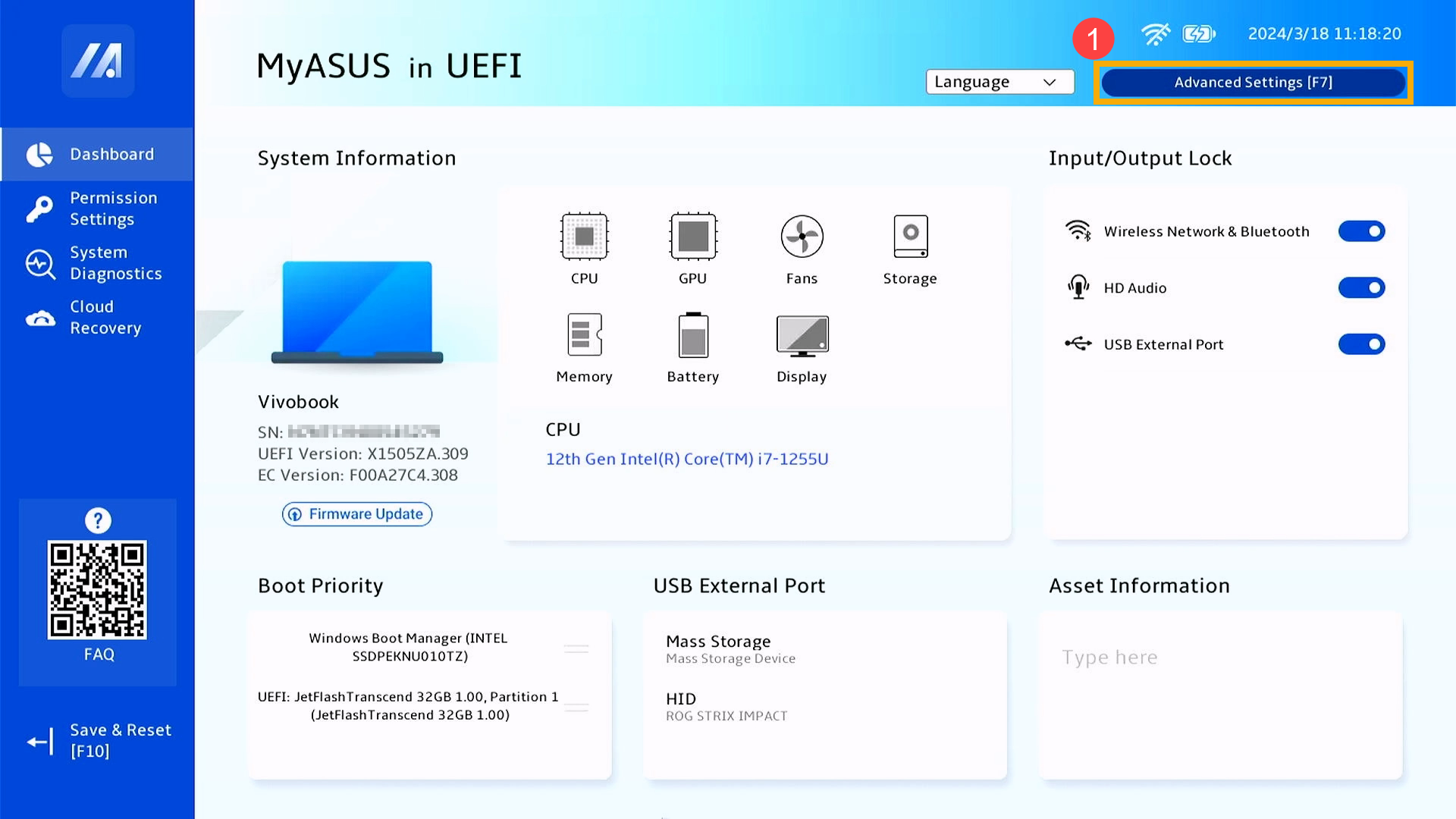
- Nakon ulaska u Napredna podešavanja, izaberite ekran [Napredno]②, a zatim izaberite stavku [ASUS ažuriranje firmware-a]③.
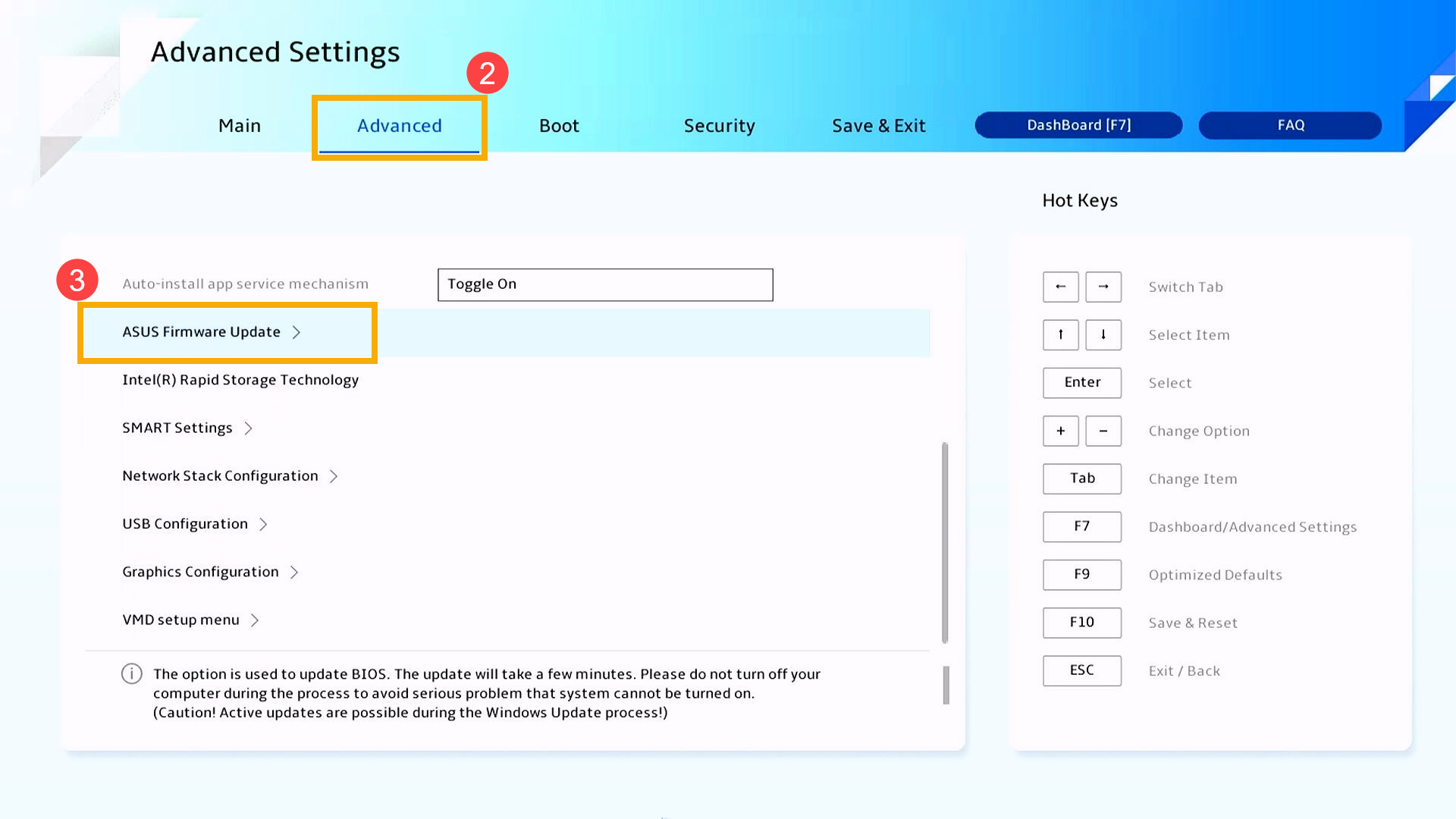
- Izaberite uređaj za skladištenje gde se BIOS fajl nalazi④, zatim kliknite na BIOS fajl⑤.
Konvencija imenovanja BIOS fajla za ASUS uređaje je u formatu 'Model'AS.'BIOS verzija', kao što je prikazano na primeru X1505ZAAS.310, gde je model X1505ZA, a BIOS verzija je 310.
Napomena: Obezbedite da uređaj ima nivo baterije od najmanje 20% i da je priključen na izvor napajanja pre nego što nastavite sa ažuriranjem BIOS-a.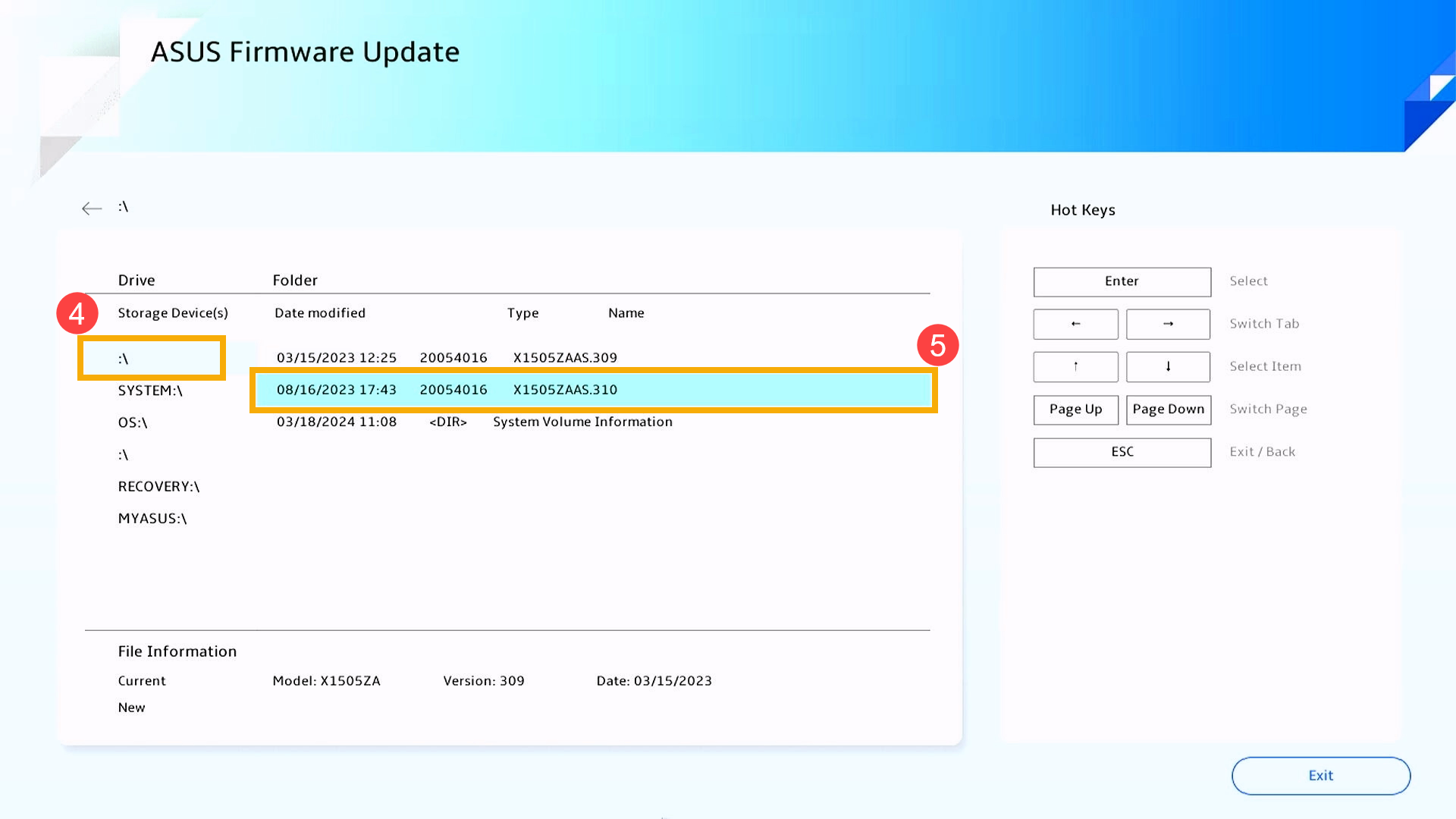
- Kada se pojavi zahtev za potvrdu da li želite da nastavite sa ažuriranjem, kliknite na [Potvrdi]⑥.
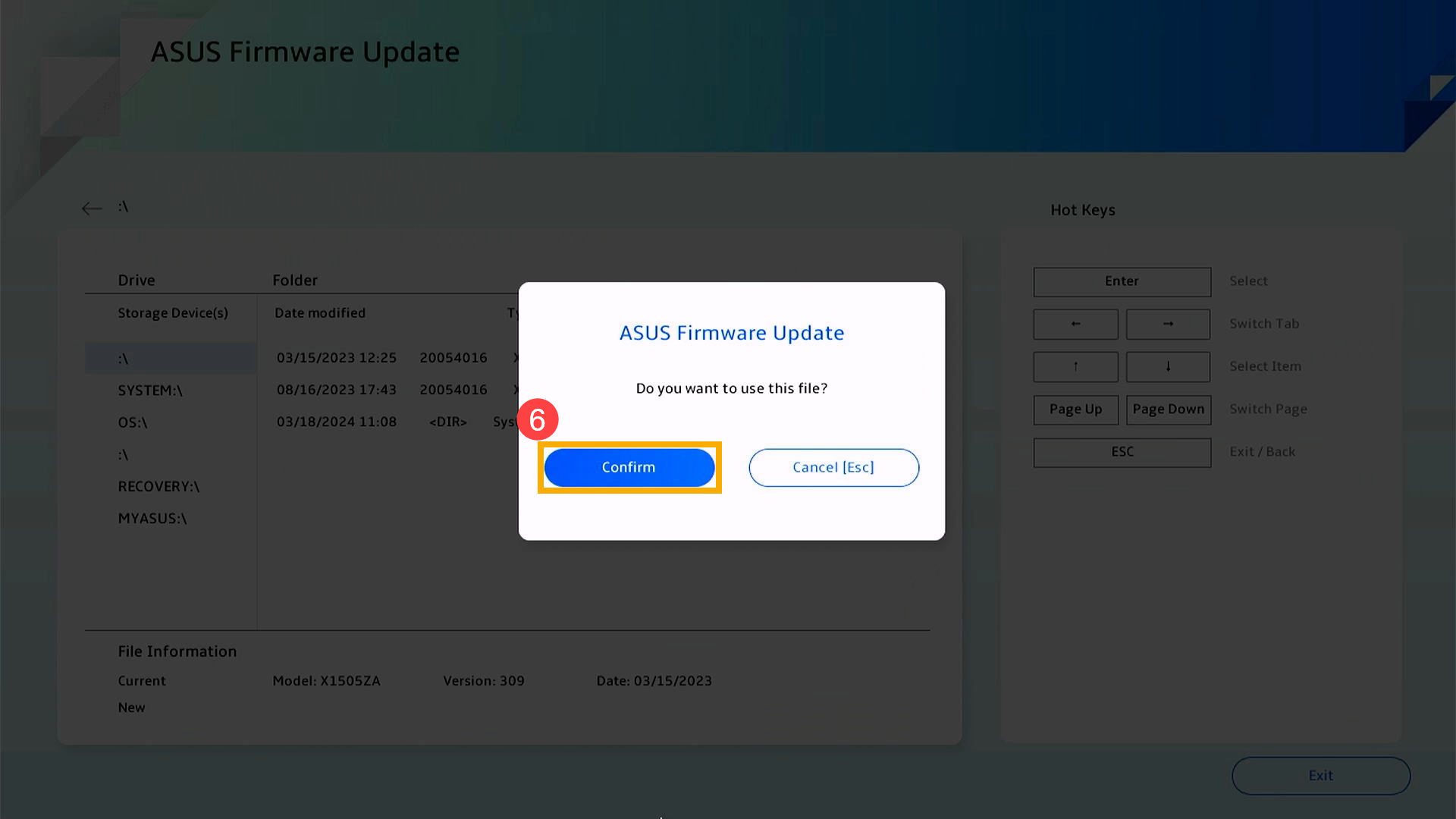
- Proverite da li su informacije o BIOS fajlu za ažuriranje tačne, zatim kliknite na [Potvrdi]⑦.
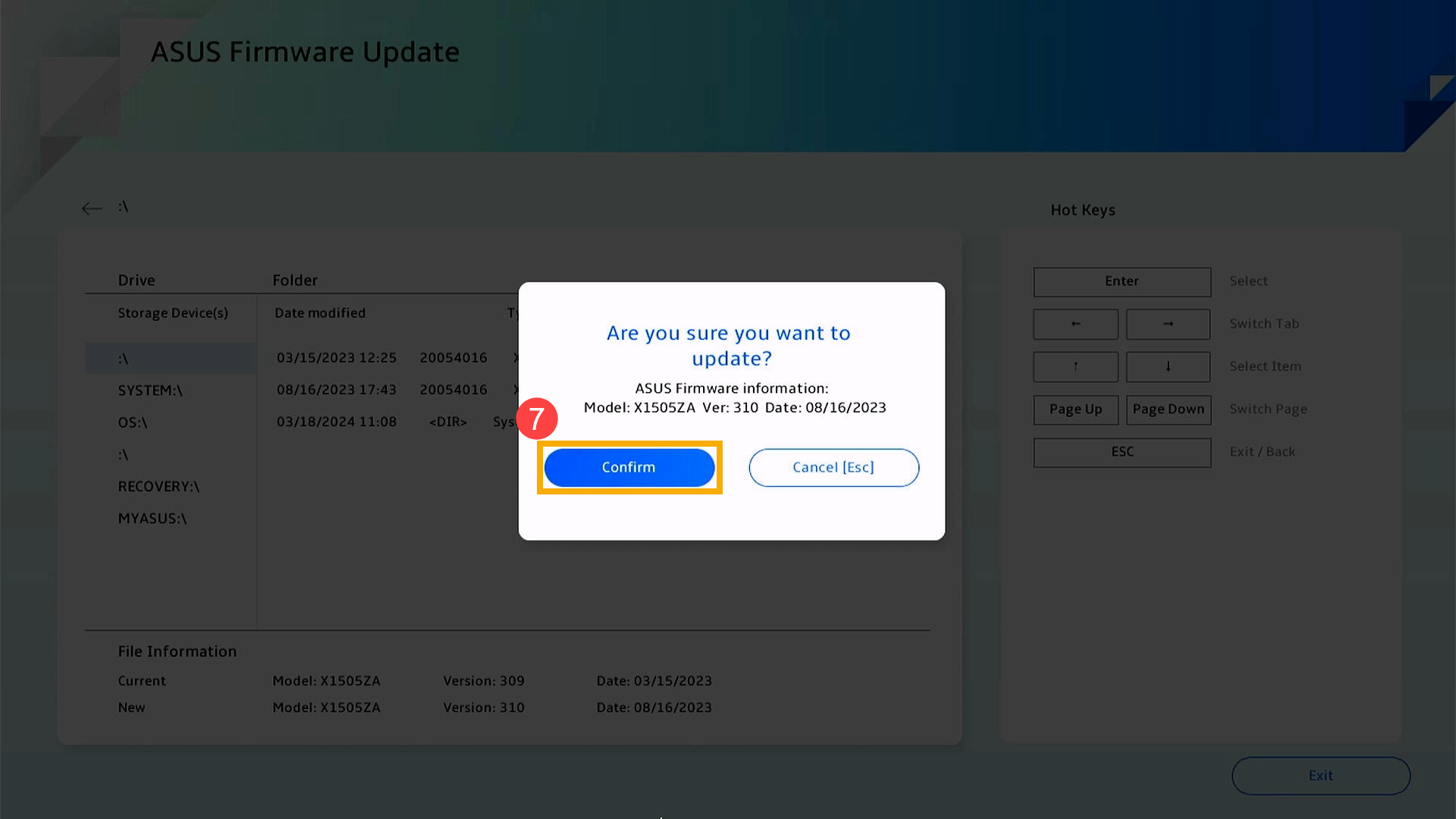
- Uređaj trenutno izvodi BIOS ažuriranje. Sačekajte strpljivo da se BIOS ažuriranje završi. Kada se ažuriranje završi, uređaj će se automatski restartovati i pokrenuti Windows operativni sistem.
Napomena: Uverite se da je uređaj priključen na napajanje i nemojte forsirati gašenje tokom BIOS ažuriranja kako biste sprečili bilo kakve abnormalne probleme.