Povezane teme
Kako očistiti svoj laptop
Ovaj članak opisuje kako da očistite svoj laptop. Laptopovi su često izloženi prašini, dlakama i drugim česticama koje mogu blokirati otvore za hlađenje i portove vašeg laptopa. Ovo može dovesti do smanjenja performansi sistema, a ponekad čak i da skrati životni vek hardvera. Preporučujemo da redovno čistite svoj laptop kako biste osigurali njegovu dugovečnost.
Za detaljnija uputstva, kliknite na link ka videu ispod i saznajte kako da očistite svoj laptop. https://www.youtube.com/watch?v=wKXQuln5Z8Q
Čišćenje otvora za hlađenje i I/O portova
Pregrevanje je često uzrokovano blokadom ventilatora i hladnjaka predmetima kao što su prašina ili dlake. Dodatno, dim cigarete može da se zadrži na lopaticama ventilatora i hladnjacima. Ulja u njemu lako privlače i apsorbuju prašinu i dlake, uzrokujući njihovo nakupljanje tokom vremena.
Kada su otvori blokirani, ventilatori ne mogu pravilno da rasprše toplotu, što ograničava performanse laptopa. Kada je problem sa pregrevanjem uzrokovan prašinom i prljavštinom, preporučujemo da kontaktirate ASUS korisnički servis za dalju pomoć.
Molimo vas da ne čistite unutrašnjost koristeći uređaje koji koriste jak protok vazduha za čišćenje, kao što je kompresor sa pojačanim vazduhom. Ovakav način čišćenja može da ošteti ventilatore laptopa. Ako želite da očistite laptop komprimovanim vazduhom, obavezno održavajte odgovarajuću udaljenost između mlaznice i laptopa. Izlaganje jakom protoku vazduha sa male udaljenosti može oštetiti lopatice ventilatora.
Napomena: Pre početka, proverite da je laptop isključen i da ste uklonili AC adapter i bateriju (za modele sa uklonjivom baterijom).
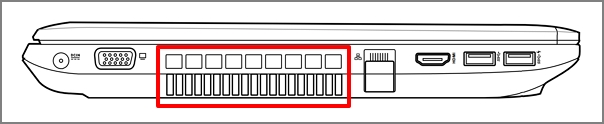
Otvor za ventilaciju se obično nalazi sa strane laptopa, kao što je prikazano na slici ispod:
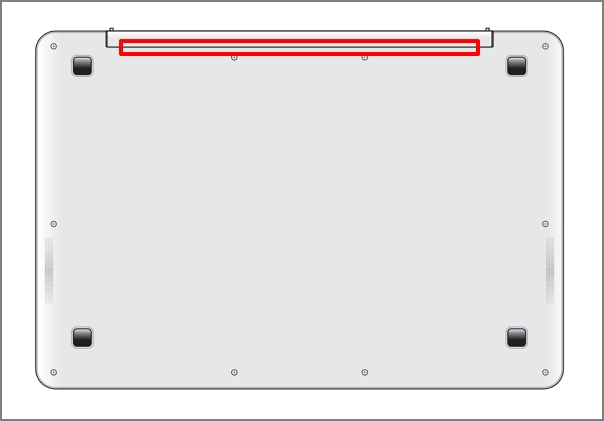
Neki ASUS modeli laptopa koriste skriven dizajn (npr. UX serija). U takvim slučajevima, otvor za ventilaciju se nalazi na preklopnom delu laptopa (označen crvenom bojom na slici ispod), umesto na bočnim stranama.
Obaveštenje: Za neke modele (npr. T100 serija), ne preporučuje se čišćenje prema gore navedenim uputstvima, jer se toplota oslobađa bez ventilatora i otvora za ventilaciju, a preko kućišta.
Čišćenje LCD ekrana
Kada čistite mrlje, otiske prstiju i prašinu ili druge čestice sa površine ekrana, koristite mekanu mikrofiber krpu navlaženu sa 70 do 75% izopropil alkohola ili drugim LCD rastvorima za čišćenje i nežno prebrišite ekran. Proverite da je krpa vlažna, a ne natopljena. Nemojte koristiti obične deterdžente i kuhinjske rastvore za čišćenje jer mogu oštetiti ekran.
- Prvo isključite laptop, zatim uklonite AC adapter i bateriju (za modele sa uklonjivom baterijom). Pažljivo proverite stanje ekrana da li ima oštećenja.
- Poprskajte izopropil alkohol ili LCD rastvor za čišćenje na mekanu krpu kako bi bila blago vlažna. Ako alkohol ili rastvor kaplje sa krpe, stisnite višak tečnosti pre nego što nastavite. Nežno obrišite ekran kako biste uklonili svu prljavštinu ili fleke.
Napomena: Ne prskajte nikakva sredstva za čišćenje direktno na površinu ekrana niti ostavljajte tečnost na ekranu nakon završetka. Voda se takođe može koristiti kada druga sredstva nisu dostupna. - Ostavite LCD ekran da se potpuno osuši nakon čišćenja pre nego što zatvorite poklopac.
Ako i dalje postoje tragovi ili mrlje, nežno prebrišite površinu suvom krpom pomerajući se od vrha LCD panela ka dnu.
Čišćenje tastature
Kada čistite tastaturu, prvo isključite laptop, zatim uklonite AC adapter i bateriju (za modele sa uklonjivom baterijom) pre nego što nastavite.
Možete koristiti sredstvo za čišćenje tastature sa četkom ili kompresovani vazduh za uklanjanje čestica između tastera.
Čišćenje poklopaca i okvira
Da biste očistili LCD poklopac, LCD okvir, gornje kućište, gornji deo kućišta i donji deo kućišta, koristite mekanu mikrofiber krpu navlaženu sa 70 do 75% izopropil alkohola i nežno prebrišite površinu.
- Pre nego što nastavite, prvo isključite laptop, a zatim uklonite AC adapter. Proverite stanje laptopa zbog eventualnih oštećenja.
- Poprskajte izopropil alkohol na mekanu krpu da bude blago vlažna i nežno prebrišite LCD poklopac, LCD okvir, gornje kućište, gornji deo kućišta i donji deo kućišta.
Napomena: Molimo vas da se uverite da je krpa vlažna, ali ne natopljena. Ako alkohol ili sredstvo za čišćenje kaplje sa krpe, iscedite višak tečnosti pre nastavka. Nemojte prskati nikakva sredstva za čišćenje direktno na laptop niti ostavljati tečnost na laptopu. - Ostavite laptop da se potpuno osuši nakon čišćenja. Ukoliko ostanu tragovi ili mrlje, navlažite krpu neutralnim sredstvom za čišćenje i obrišite prljava mesta ponovo dok ne postanu čista.
Čišćenje filtera za prašinu*
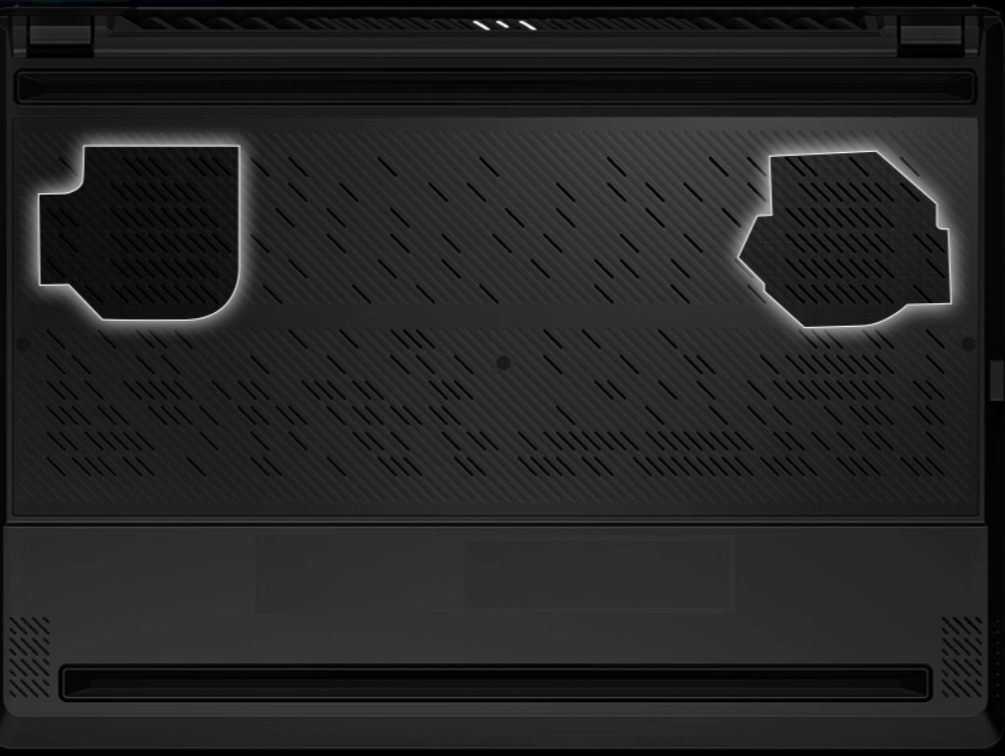
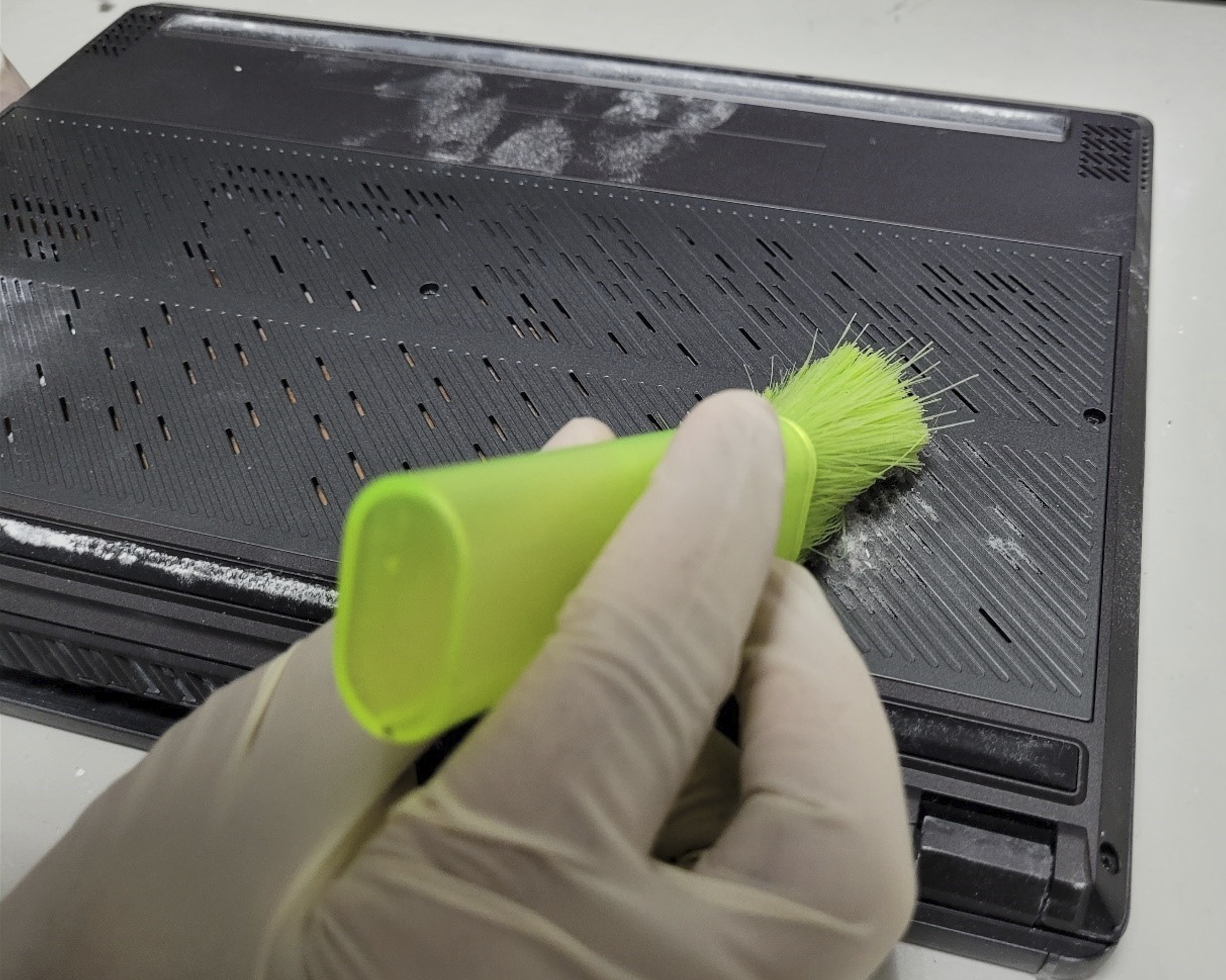
Da biste očistili filtere za prašinu na modelima iz 2022 Zephyrus G14 i Zenbook Pro 14 OLED [UX6404], koristite mekanu četku i nežno uklonite prašinu sa filtera kako bi vazduh slobodno prolazio kroz rešetku. Nemojte koristiti usisivač, jer to može oštetiti kritične komponente laptopa.
Podsetnik: Molimo vas da redovno čistite filtere za prašinu kako biste osigurali neprekidan protok vazduha za najbolji rad sistema.
*Dostupno samo kod modela iz serije 2022 Zephyrus G14 i Zenbook Pro 14 OLED [UX6404].
Čišćenje POGO pina (konektor sa oprugom)
Pre čišćenja POGO pina, molimo isključite uređaj i uklonite naponski kabl i bateriju (za modele sa uklonjivom baterijom).
Preporučuje se upotreba meke krpe bez vlakana, blago navlažene alkoholom 70 do 75%, da lagano prebrišete POGO pin i uklonite svu prašinu ili prljavštinu.
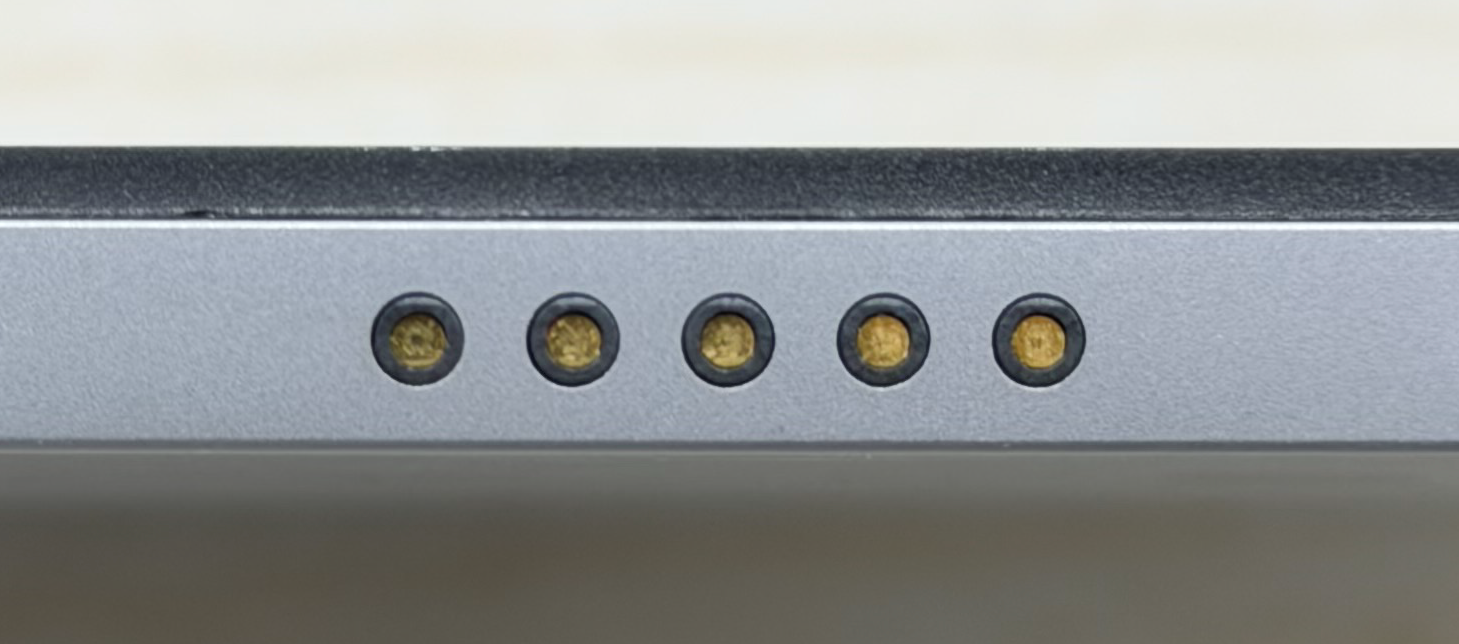
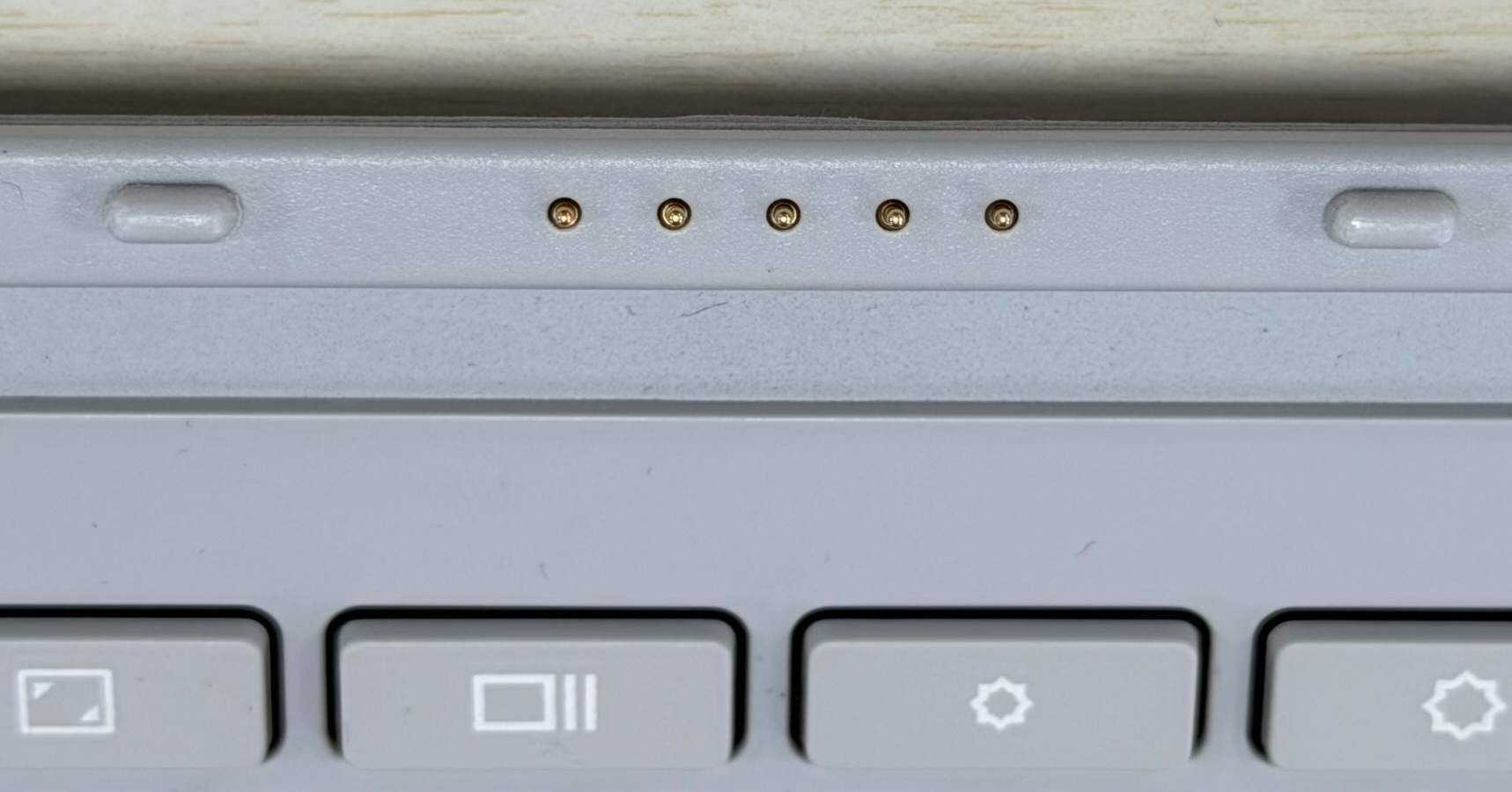
Preporučene procedure kada se tečnost prospe po laptopu ili tastaturi
- Molimo isključite laptop, uklonite bateriju (za modele sa uklonjivom baterijom), i odmah izvucite AC adapter.
- Osušite tečnost sa laptopa i tastature čistim papirnim ubrusom.
- Premestite laptop blizu lavaboa i nagnite ga za 90 stepeni da biste prosuli preostalu tečnost iz laptopa.
- Ponovo osušite laptop i tastaturu čistim papirnim ubrusom.
- Ostavite laptop da se suši najmanje 24 sata.
Napomena: NIKADA ne koristite fen za kosu za sušenje notebook-a jer toplota može da ga deformiše. - Nakon što je notebook pravilno osušen, pokušajte da ga uključite. Ako se notebook uspešno uključi, molimo vas da što pre napravite rezervnu kopiju svih važnih fajlova.
- Čak i ako notebook izgleda kao da funkcioniše normalno, preporučuje se da kontaktirate vaš ASUS servisni centar i dogovorite inspekciju i održavanje kako biste sprečili mogući kvar izazvan oksidacijom i korozijom.