[Telefon] Šta da radim ako se telefon ne može povezati nа Wi-Fi mrežu
Primjenjive situacije: Wi-Fi dugme se ne uključuje ili je dugme istaknuto.
1. Proverite da li je vaš AP ruter UKLJUČEN i da li je vaš telefon unutar dometa signala.
Vaš telefon neće primiti signal ako je predaleko od vašeg AP rutera. Molimo vas da se uverite da je vaš telefon unutar dometa signala.
2. Proverite Wi-Fi mrežnu vezu.
Možete takođe proveriti da li druge uređaje ([NB, Pad, drugi telefon]) mogu uspešno da se povežu na istu Wi-Fi mrežu i da biste bili sigurni da mreža ispravno radi.
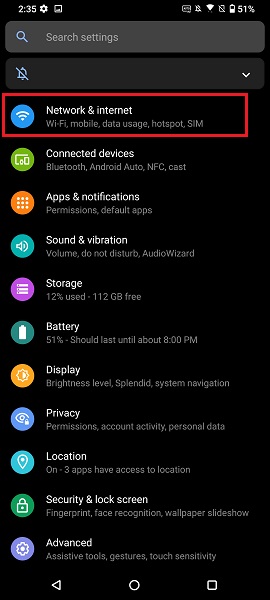
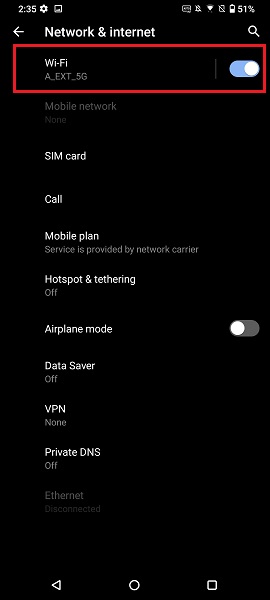
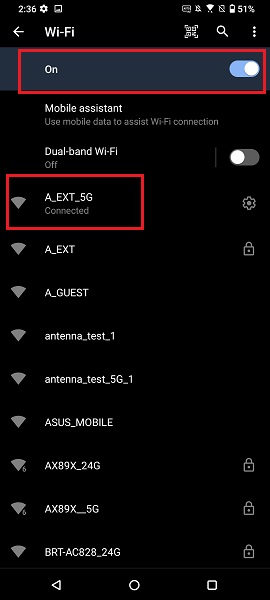
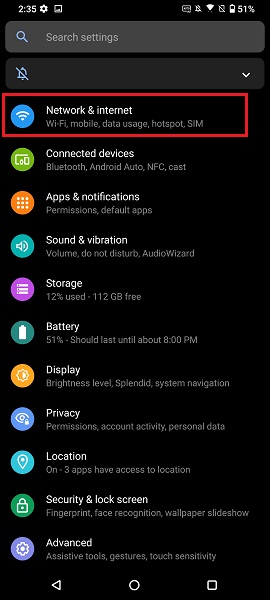
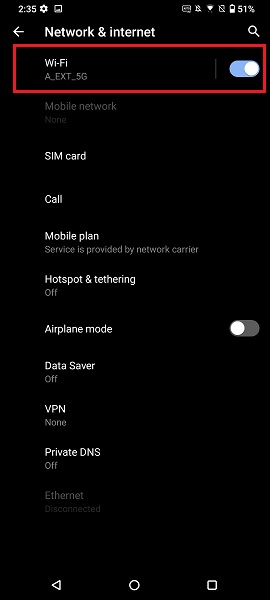
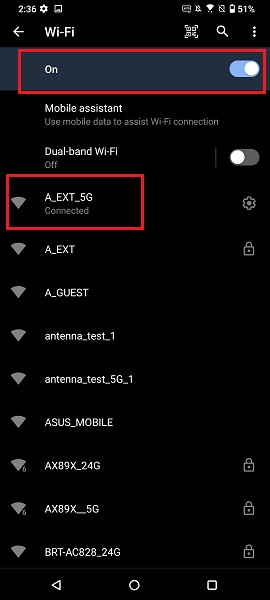
Dodirnite Podešavanja > Mreža i internet > omogućite Wi-Fi i dodirnite je da pristupite Wi-Fi opcijama, uverite se da je funkcija Wi-Fi uključena. Zatim, dodirnite ime vaše Wi-Fi mreže i uverite se da je vaš uređaj povezan na mrežu.
3. Proverite jačinu Wi-Fi signala.
Možda nećete moći da se povežete na Wi-Fi signal ako mreža ima slab intenzitet signala.
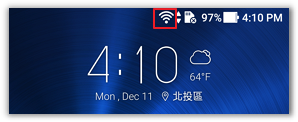
Molimo proverite jačinu Wi-Fi signala na statusnoj traci. Uređaj treba da bude blizu Wi-Fi rutera i jačina signala treba da bude prikazana kao  .
.
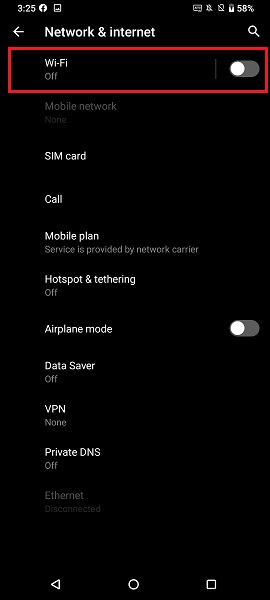
4. Onemogućite pa zatim omogućite Wi-Fi na vašem uređaju.
Isključite pa ponovo uključite Wi-Fi funkciju u Podešavanja > Mreža i internet > Wi-Fi.
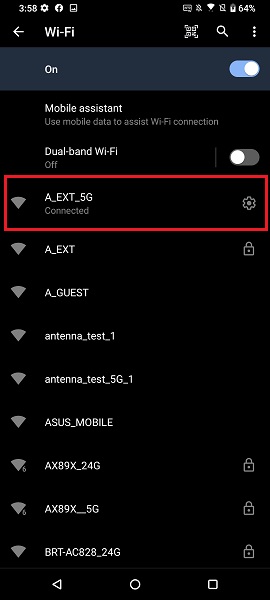
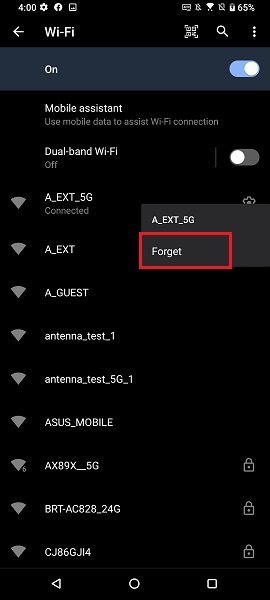
5. Izbrišite mrežu i ponovo se povežite na mrežu.
Dodirnite i zadržite mrežu sa kojom želite da prekinete vezu oko 2 sekunde, zatim dodirnite Zaboravi mrežu da biste se isključili sa mreže.
6. Restartujte uređaj.
Pokušajte da restartujete telefon, ruter, kablove ili modem. Možete ga isključiti, pa uključiti ponovo kada restartujete ruter ili modem.
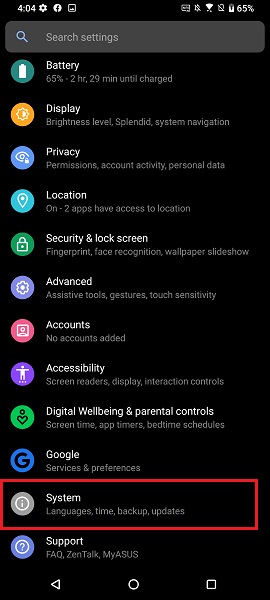
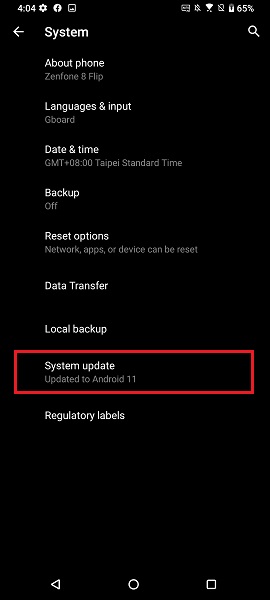
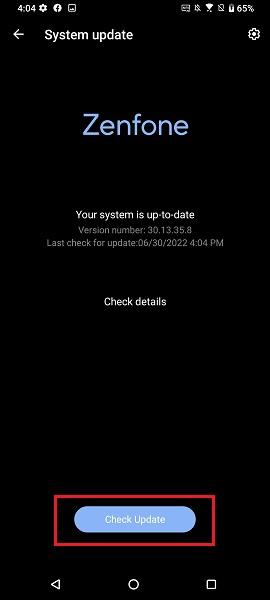
7. Ažurirajte firmver na najnoviju verziju.
Dodirnite Proveri ažuriranje u Podešavanja > Sistem > Ažuriranje sistema.
Ako vaš telefon ne može da se poveže putem Wi-Fi ili nema konekciju, proverite na zvaničnom sajtu da li je vaš firmver ažuriran tako što ćete proveriti Kako da ažuriram firmver na mom telefonu
8. Pristupite drugim mrežama.
Pokušajte sa drugim dostupnim mrežama ili kontaktirajte svog [provajdera mreže] za pomoć.
9. Resetujte svoj uređaj.
*Napomena: Nakon što se izvrši FABRIČKO RESETOVANJE, svi podaci, aplikacije, podešavanja i lične informacije biće obrisani nakon inicijalizacije.
Molimo vas da pogledate Kako izvršiti fabričko resetovanje na svom telefonu?
Ako gore navedeni koraci ne mogu rešiti problem, molimo kontaktirajte ASUS korisničku podršku za dodatnu pomoć.