[Windows 11/10] Kako proveriti verziju Windows operativnog sistema
Primjenjivi proizvodi: Notebook, Desktop, All-in-One PC, Gaming Handheld, MiniPC
Ako želite da saznate koju verziju Windows operativnog sistema vaš uređaj koristi, sledeće daje dva metoda, možete izabrati bilo koji da izvršite.
- Metod 1: Proverite verziju Windows-a preko MyASUS
- Metod 2: Proverite verziju Windows-a u Windows podešavanjima
Metod 1: Proverite verziju Windows-a preko MyASUS
Molimo idite na odgovarajuće uputstvo u zavisnosti od trenutnog Windows operativnog sistema na vašem uređaju:
Windows 11 operativni sistem
- Ukucajte i pretražite [MyASUS] u Windows traci za pretragu①, zatim kliknite [Open]②.
Napomena: Ako ne možete pronaći MyASUS, možda nije instaliran na vašem uređaju. Pogledajte Kako instalirati MyASUS.
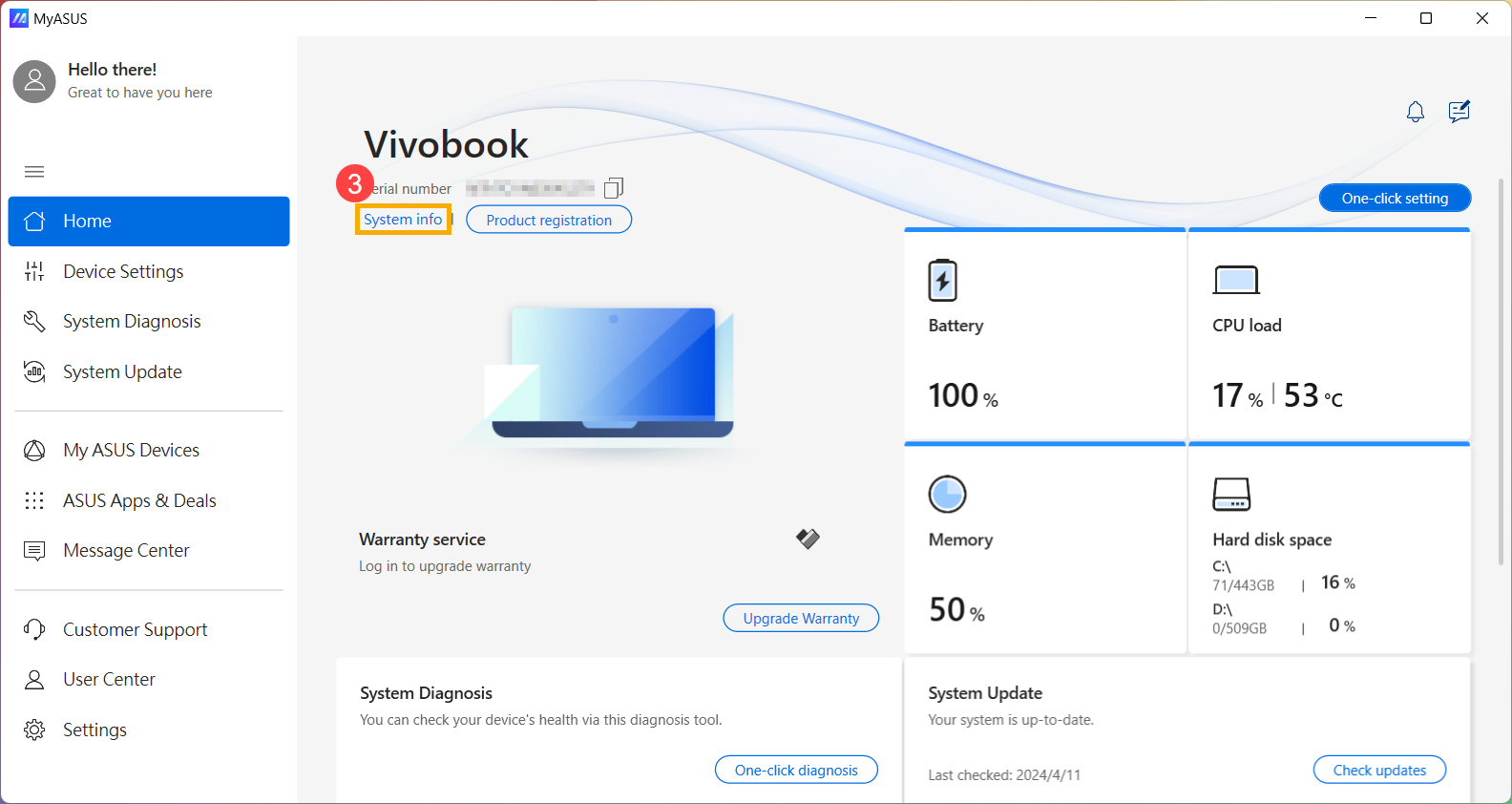
- Kliknite [System info]③.
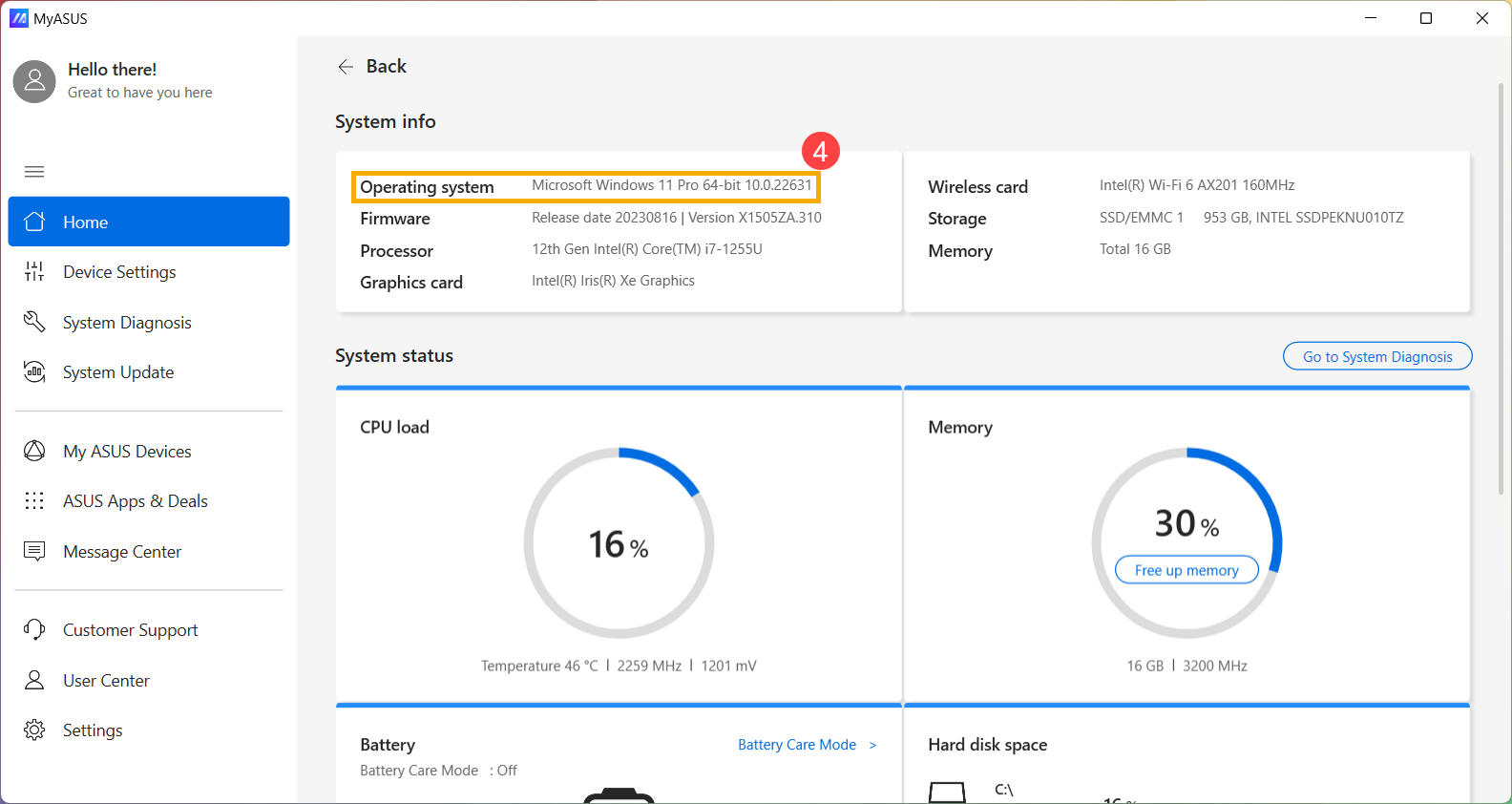
- Pod Sistemske informacije, proverite koju verziju Windows operativnog sistema vaš uređaj koristi④.
Windows 10 operativni sistem
- Ukucajte i pretražite [MyASUS] u Windows traci za pretragu①, zatim kliknite [Otvori]②.
Napomena: Ako ne možete pronaći MyASUS, možda nije instaliran na vašem uređaju. Pogledajte Kako instalirati MyASUS.
- Kliknite [Sistemske informacije]③.
- Pod Sistemske informacije, proverite koju verziju Windows operativnog sistema vaš uređaj koristi④.
Metod 2: Proverite verziju Windows-a u podešavanjima Windows-a
Molimo idite na odgovarajuće uputstvo na osnovu trenutnog operativnog sistema Windows na vašem uređaju:
Windows 11 operativni sistem
- Kliknite na [Start] ikonu
 na traci zadataka①, zatim izaberite [Settings]
 ②.
②. 
- Izaberite [System]③, skrolujte do dna stranice, zatim izaberite [About]④.

- Under Specifikacije Windows-a, proverite koju verziju i izdanje Windows-a vaš uređaj koristi⑤.

Operativni sistem Windows 10
- Kliknite na [Start] ikonu na traci zadataka①, zatim izaberite [Podešavanja]②.

- Izaberite [Sistem]③.

- Izaberite [O programu]④. Pod Specifikacije Windows-a, proverite koju verziju i izdanje Windows-a vaš uređaj koristi⑤.
