Povezane teme
[VPN] Kako postaviti VPN klijenta na ASUS ruteru (Web GUI)?
Šta je VPN klijent?
VPN (Virtuelna Privatna Mreža) klijenti se često koriste za povezivanje na VPN server i omogućavaju pristup privatnim resursima bezbedno preko javne mreže.
Neki uređaji kao što su set-top box uređaji, pametni televizori i Blu-ray plejeri ne podržavaju VPN softver.
ASUSWRT VPN funkcija omogućava VPN pristup svim uređajima u kućnoj mreži bez potrebe za instaliranjem VPN softvera na svaki uređaj.
Pre podešavanja funkcije VPN klijenta na ASUS ruteru, potvrdite sa vašim VPN server provajderom koja je vrsta VPN veze.
VPN server provajderi mogu podržavati različite VPN protokole, kao što su OpenVPN, IPsec, PPTP, WIireGuard VPN. Molimo vas da potvrdite vrstu VPN veze sa vašim VPN server provajderom pre podešavanja odgovarajućeg VPN klijenta na ASUS ruteru.
Da biste započeli novu VPN vezu, pratite sledeće korake:
Korak 1: Kako ući u GUI rutera?
Uzmimo RT-AX88U kao primer.
1-1. Podesite vaš bežični ruter putem žične veze:
a. Priključite AC adapter vašeg bežičnog rutera u DC-IN port i uključite ga u strujnu utičnicu.
b. Povežite vaš modem sa WAN portom bežičnog rutera drugim mrežnim kablom.
c. Umetnite AC adapter vašeg modema u DC-IN port i priključite ga u strujnu utičnicu.
d. Povežite vaš računar na LAN port bežičnog rutera pomoću priloženog mrežnog kabla.
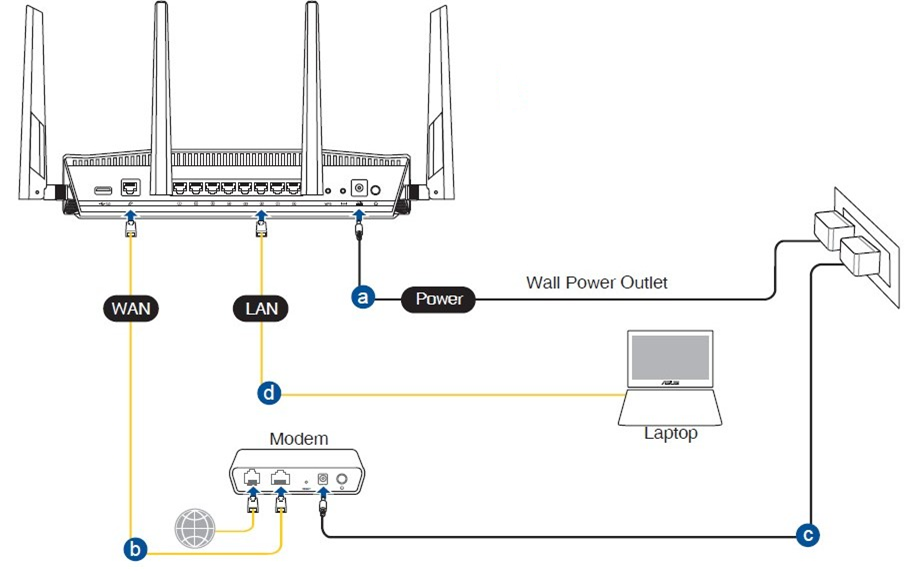
1-2. Povežite računar sa ruterom putem žične ili WiFi veze i unesite LAN IP vašeg rutera ili URL rutera http://www.asusrouter.com u WEB GUI.

Napomena: Molimo pogledajte Kako ući na stranicu za podešavanje rutera (Web GUI) da biste saznali više.
1-3. Unesite korisničko ime i lozinku vašeg rutera za prijavu.

Napomena: Ako zaboravite korisničko ime i/ili lozinku, vratite ruter na fabrička podešavanja i izvršite ponovno podešavanje.
Molimo pogledajte [Bežični ruter] Kako resetovati ruter na fabrička podešavanja za uputstvo kako da vratite ruter na fabrička podešavanja.
Korak 2: Idite na VPN Client
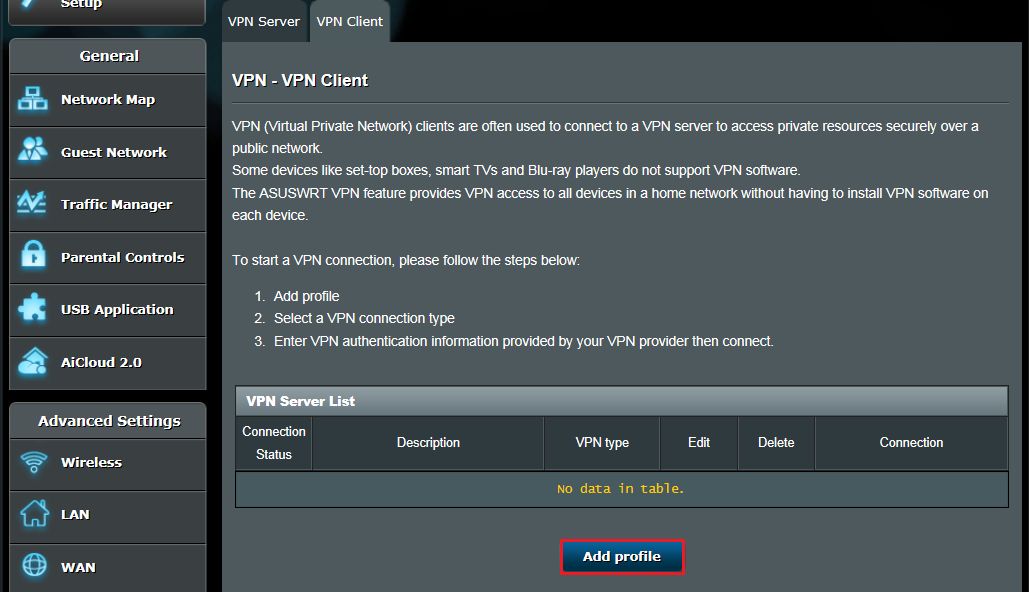
2-1. Kliknite [VPN] sa leve strane u Naprednim podešavanjima > Pronađite [VPN Client] tab i kliknite [Add profile]
2-2. Izaberite tip VPN konekcije: PPTP, L2TP ili OpenVPN.
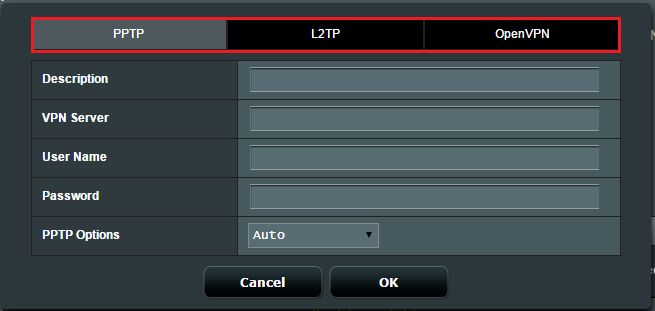
Korak 3: Podesite VPN informacije
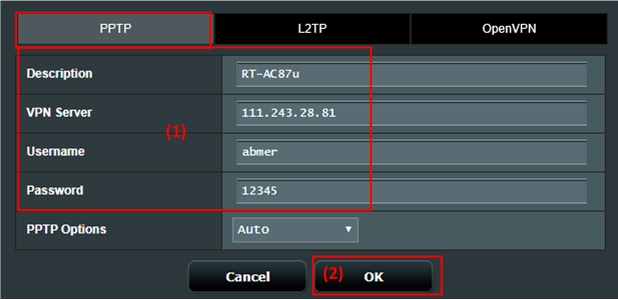
PPTP
(1) Kliknite na PPTP. Unesite informacije za autentifikaciju VPN-a koje je obezbedio vaš VPN provajder.
(2) Kliknite [U redu] da kreirate VPN Client profil.
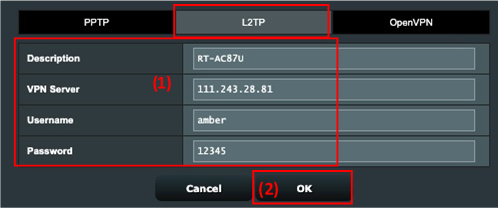
L2TP
(1) Kliknite na L2TP. Unesite informacije za autentifikaciju VPN-a koje je obezbedio vaš VPN provajder.
(2) Kliknite [U redu] da kreirate VPN Client profil.
OpenVPN
(1) Kliknite OpenVPN. Unesite informacije za VPN autentifikaciju koje vam je dao vaš VPN provajder.
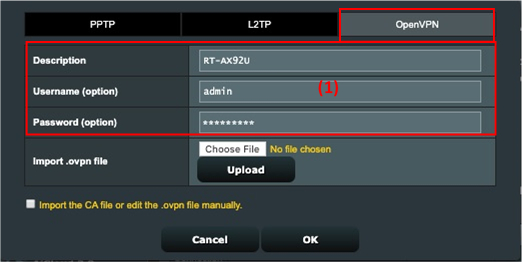
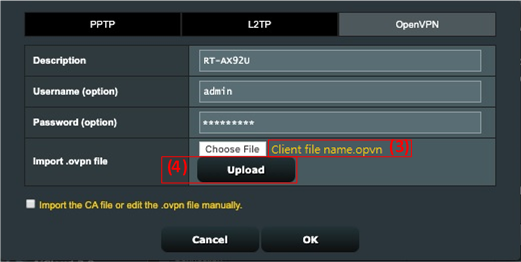
(2) Kliknite [Izaberite fajl] i izaberite .ovpn fajl koji vam je dao vaš VPN provajder.

(3) Proverite da li se prikazuje ime otpremljenog fajla.
(4) Zatim kliknite [Otpremi] dugme da završite.
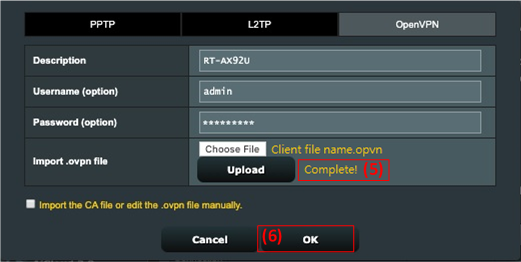
(5) Proverite da li se prikazuje [Kompletirano!] obaveštenje.
(6) Kliknite [U redu] da kreirate VPN Client profil.
Korak 4: Pokrenite VPN konekciju
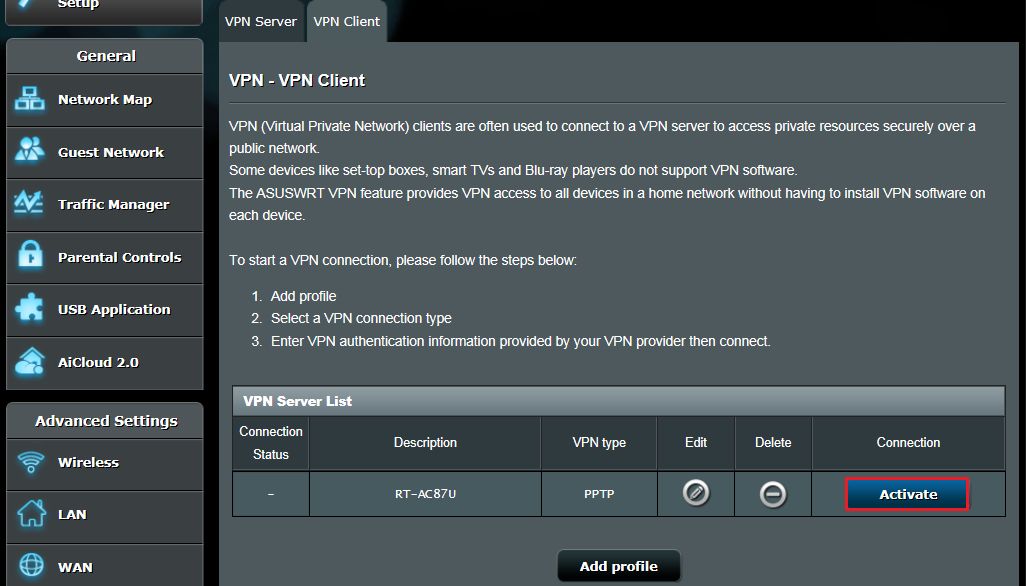
Kliknite [Aktiviraj] da pokrenete vašu VPN konekciju.
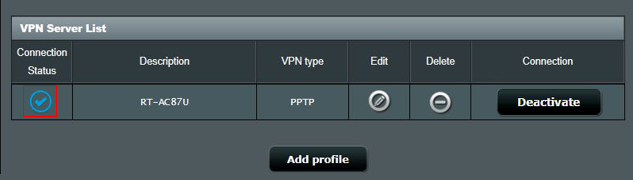
Prikazivanje oznake potvrde  označava da je veza uspešna.
Često postavljana pitanja
1. Zašto nema OpenVPN klijent opcije dostupne u najnovijem firmveru?
VPN Klijent se zapravo zove VPN Fusion. Za podešavanja na VPN Fusion, pogledajte ovaj FAQ članak. [Bežični ruter] Zašto morate probati više VPN konekcija (VPN Fusion) - Verzije kasnije od 388.xxxxx
2. Zašto se VPN klijent automatski ne povezuje kada se VPN server isključi pa ponovo uključi?
Ovo je normalno. Kada se VPN server isključi, ruter koji radi kao VPN klijent će se diskonektovati i neće se automatski ponovo povezati. Ovo je uobičajeno ponašanje ASUS rutera.
3. Šta da radim ako i dalje ne mogu uspešno da se povežem na VPN server nakon praćenja gorenavedenih koraka?
A. Molimo vas da proverite da li vaš ruter može normalno da se poveže na Internet.
B. Molimo vas da proverite da li su podaci o VPN serveru koje ste uneli ispravni (kao što su izabrani tip VPN-a, adresa servera, VPN nalog i lozinka, itd.)
Ako niste sigurni u relevantne podatke, prvo se konsultujte sa administratorom vašeg VPN servera.
C. Preporučuje se da koristite drugi uređaj kao VPN klijent i pokušate da se povežete na VPN server, kako biste proverili da li možete da se povežete normalno.
Uputstvo za povezivanje na VPN pomoću uređaja koji nisu ASUS ruteri:
- Windows računar (za Windows11 i Windows10): Povezivanje na VPN u Windows-u - Microsoft Podrška
- MAC uređaji:Podesite VPN konekciju na Mac-u - Apple Podrška
- Android uređaji:Povezivanje na virtuelnu privatnu mrežu (VPN) na Android-u - Android Pomoć (google.com)
- Apple uređaji:Pregled VPN podešavanja za Apple uređaje - Apple Podrška
Ako ne možete uspešno da uspostavite vezu sa VPN serverom koristeći uređaj koji nije ASUS ruter, molimo vas da se prvo konsultujete sa administratorom vašeg VPN servera.
D. Ako možete uspešno uspostaviti vezu sa VPN serverom koristeći uređaj koji nije ASUS ruter, preporučuje se da potvrdite da je firmver vašeg ASUS rutera ažuriran na najnoviju verziju, vratite ruter na fabrička podešavanja (RESET), i resetujete prema QIS uputstvu zatim ponovo pratite korake u ovom članku da biste podesili VPN klijent i uspostavili vezu.
Za nadogradnju firmvera, resetovanje rutera i QIS podešavanje pogledajte sledeće FAQ-ove.
4. Kako rešiti IP konflikt ako VPN klijent ne funkcioniše?
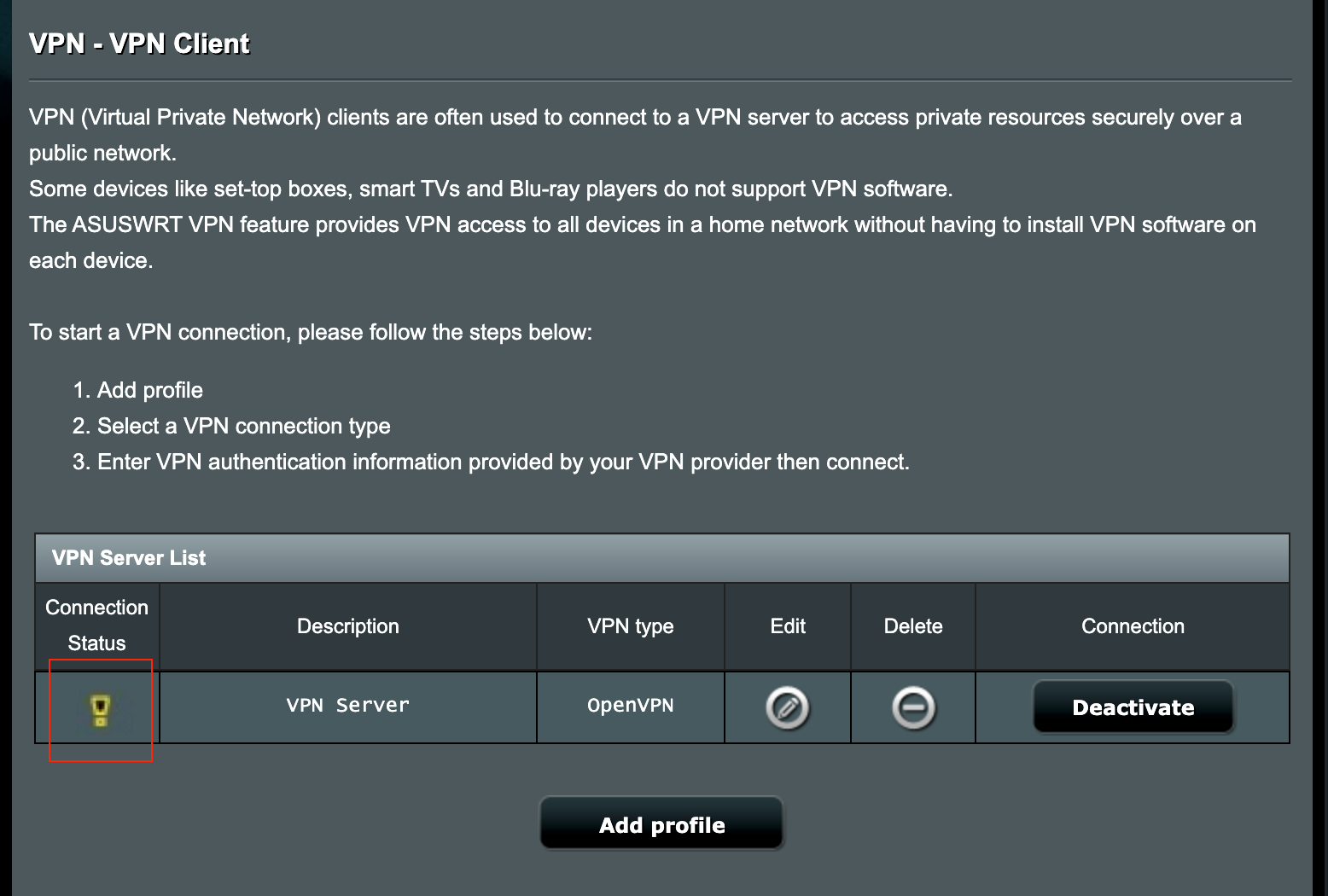
Kada je vaš LAN subnet ASUS rutera isti kao kod VPN Server-a, vaša VPN veza možda neće raditi i videćete ikonicu upozorenja na statusu veze.
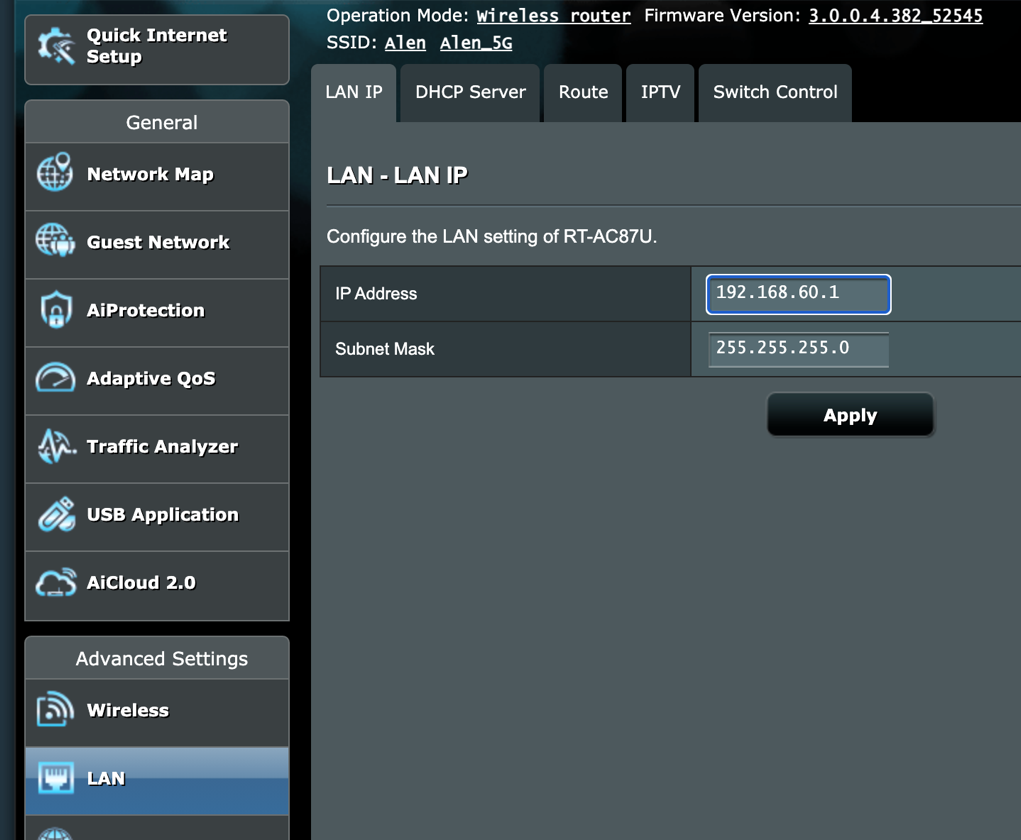
Molimo pokušajte da promenite IP adresu vašeg LAN-a na neku drugu, različitu od VPN Server-a.
5. Mogu li da dodelim određenim uređajima da koriste VPN, dok drugi koriste WAN?
Ovo može da se uradi pomoću funkcije koju zovemo VPN Fusion, ali ova funkcija je podržana samo na određenim modelima rutera.
Za više informacija o VPN Fusion, možete pogledati ovaj članak: [Bežični ruter] Kako konfigurisati više VPN veza na ASUS ruteru (VPN Fusion / VPN Klijent)? (GT-AC5300/GT-AC2900)
Za uređaje koji ne podržavaju funkciju VPN Fusion, svi uređaji će biti preusmereni da koriste VPN vezu čim se VPN Klijent podesi i veza uspostavi na ruteru.
Kako preuzeti (Uslužni program / Firmver)?
Možete preuzeti najnovije drajvere, softver, firmware i korisnička uputstva u ASUS Download Center.
Ako vam je potrebno više informacija o ASUS Download Center, pogledajte ovaj link
.