[Motherboard] AI Suite 3/AI Suite 3 Cleaner - Uvod i rešavanje problema
Da biste dobili detaljnija uputstva, možete kliknuti na ASUS Youtube video link ispod za više informacija o AI Suite 3
https://www.youtube.com/watch?v=MVS2Bx8Uofg
Kontakt
2.AI Suite 3 Uputstvo za čišćenje
3.AI Suite 3 - Vodič za rešavanje problema
AI Suite 3 ima dve funkcije - jedna je praćenje statusa sistema, a druga je integracija ASUS softvera kako bi korisnik lakše pristupio ASUS softveru preko AI Suite 3.
Kako koristiti AI Suite 3
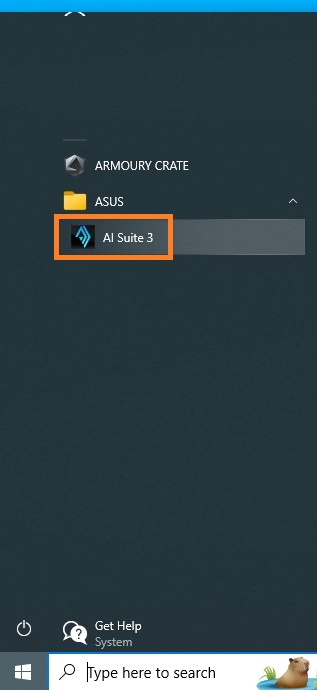
1. Kliknite na Windows ikonu i kliknite na AI Suite 3 da biste ga otvorili.
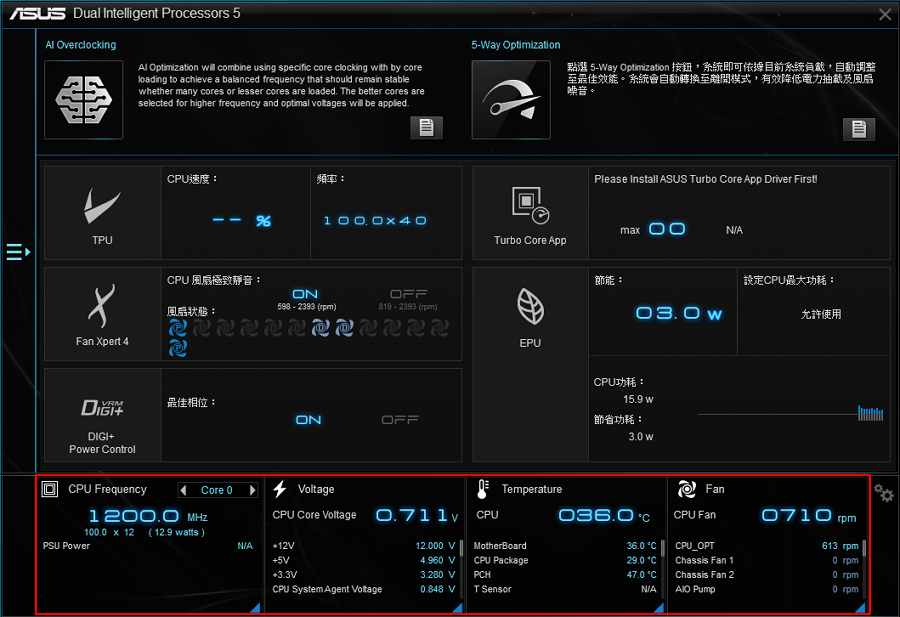
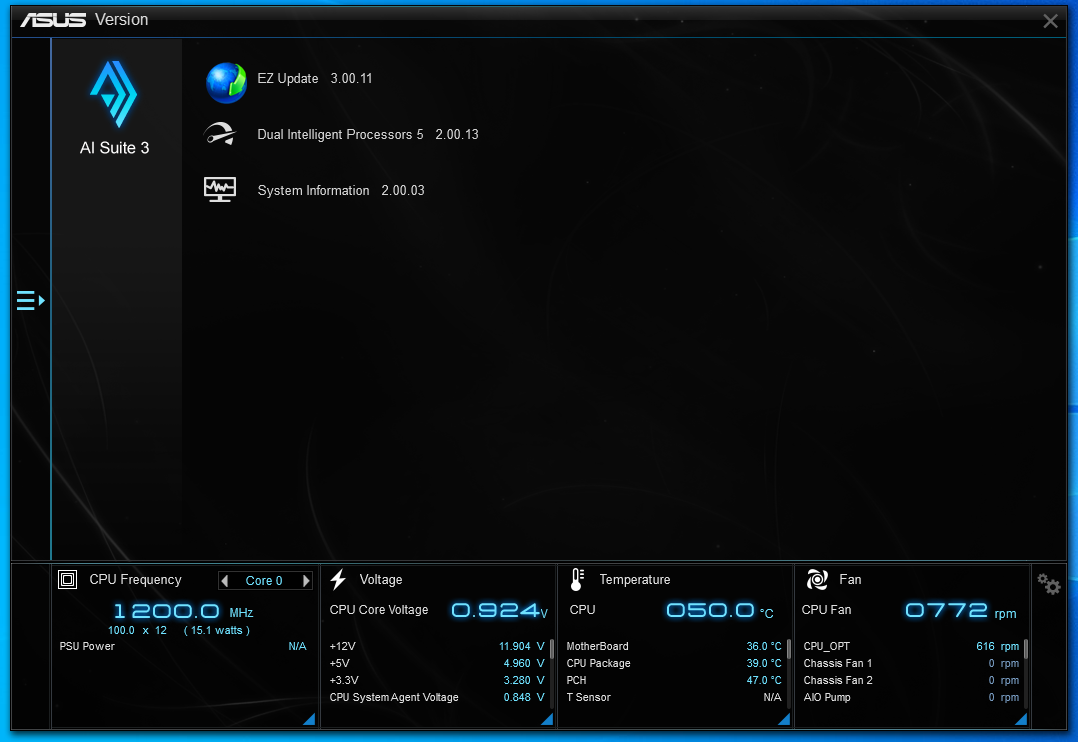
2. Korisnik može pratiti frekvenciju CPU-a, napon, temperaturu, ventilator putem AI Suite 3.
*Primer dole: PRIME X299 EDITION 30
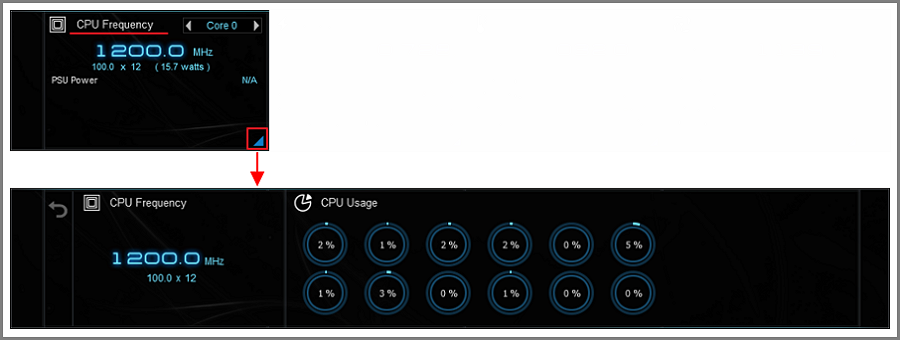
3. Kliknite na plavi trougao da proverite frekvenciju CPU-a i upotrebu CPU-a.
*Frekvencija CPU-a utiče na efikasnost CPU-a.
*Upotreba CPU-a znači da se CPU koristi tokom određenog vremenskog perioda. Sledeća slika prikazuje upotrebu CPU-a sa 6 jezgara i 12 niti.
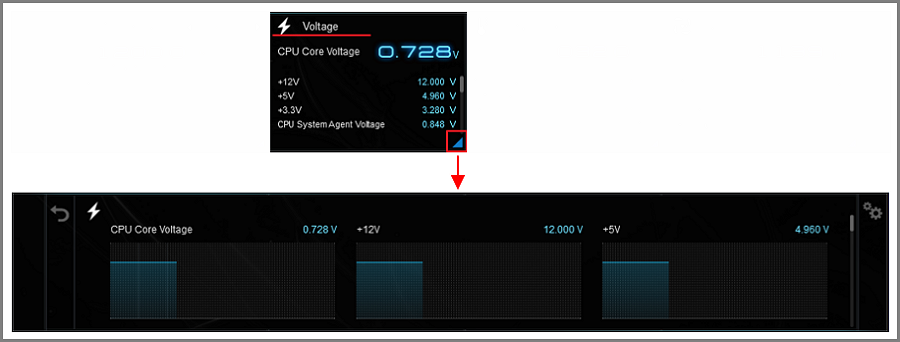
4. Kliknite na plavi trougao da nadgledate svaki opseg napona.
*+12V obezbeđuje napon za CPU, grafičku kartu i PCI express.
*+5V obezbeđuje napon za memoriju, ulazno/izlazni port i SSD.
*+3.3V obezbeđuje napon za PCI express, južni most i LAN na matičnoj ploči.
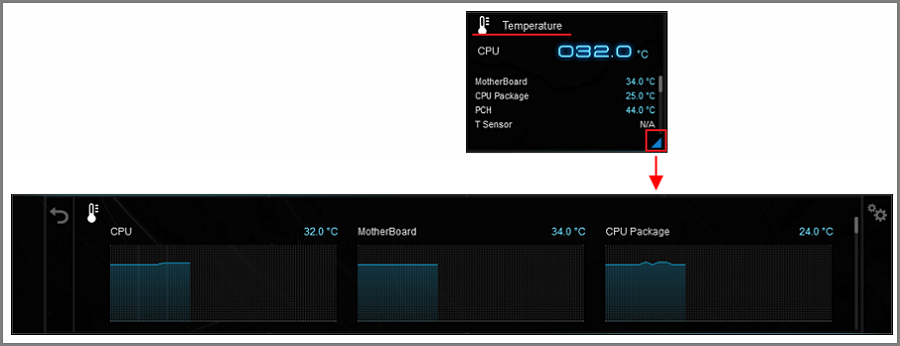
5. Kliknite na plavi trougao da nadgledate opsege temperature, kao što su CPU, PCH, VRM, PSU, itd.
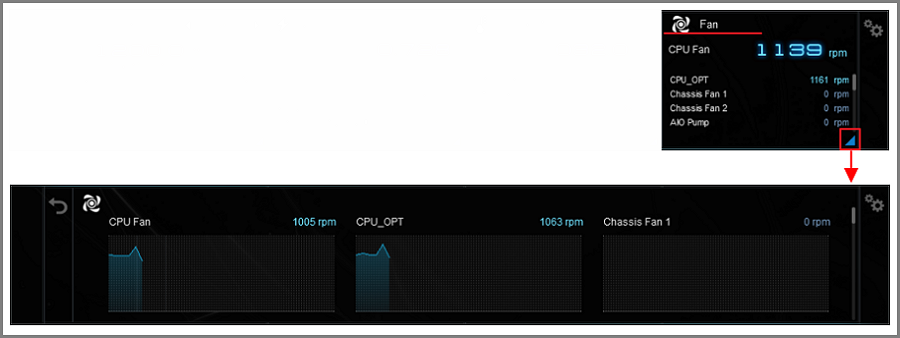
6. Kliknite na plavi trougao da nadgledate brzinu rotacije svakog ventilatora.
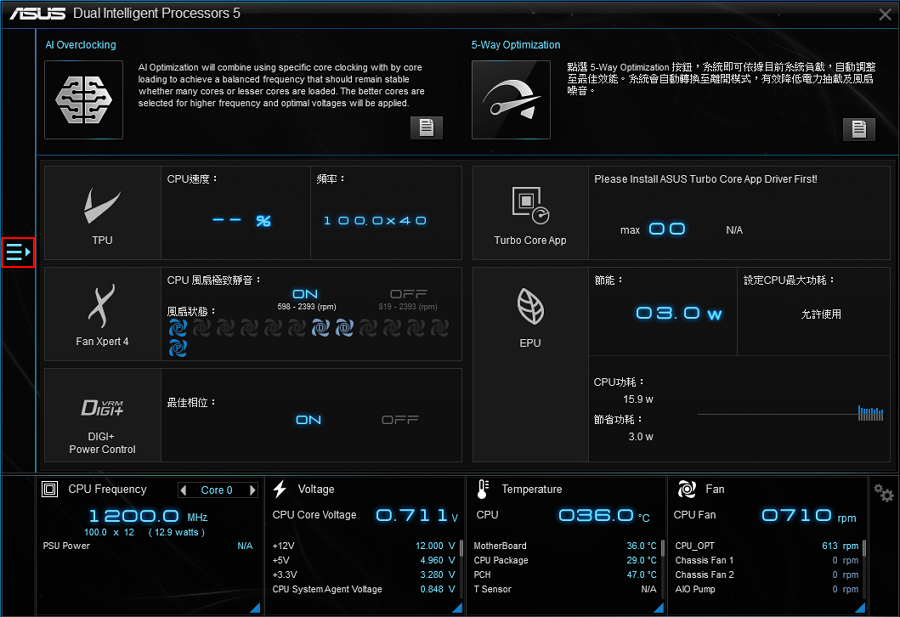
7. Kliknite na ikonu za nazad  , i kliknite na ikonu liste
 da otvorite listu softvera.
8. Kliknite da otvorite softver. Lista softvera može da se razlikuje od matične ploče do matične ploče.
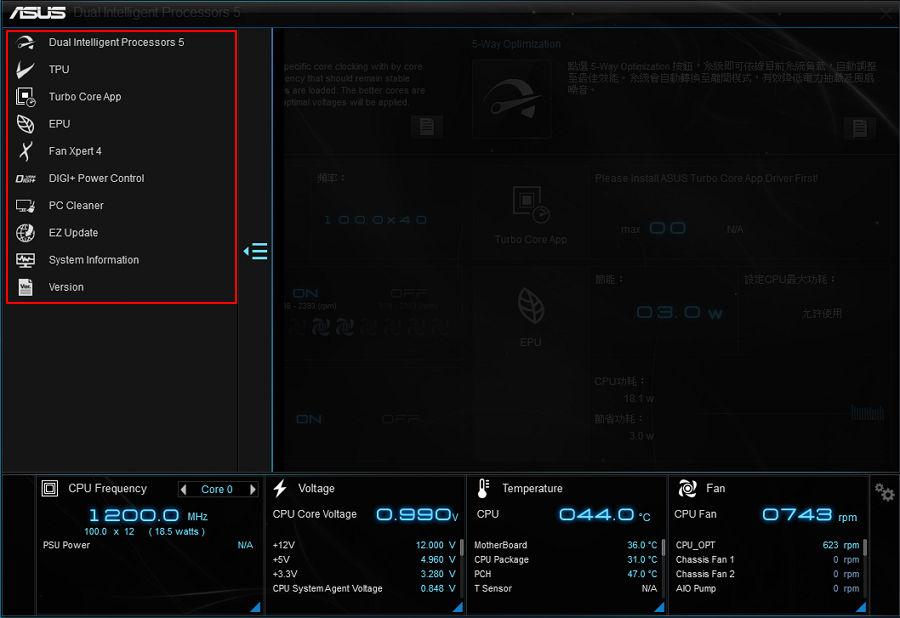
9. Za svaki softver, pogledajte povezane teme za više detalja.
Informacije o sistemu prikazuje informacije o MB, CPU i SPD.
Verzija prikazuje verziju softvera u AI Suite 3 i verziju sistema.
2. Uputstva za čišćenje AI Suite 3
AI Suite 3 Cleaner je alat koji se koristi za brzo i potpuno uklanjanje AI Suite 3. Ako korisnici treba da uklone AI Suite 3, preporučuje se korišćenje AI Suite 3 Cleaner-a za njegovo uklanjanje.
Preuzmite AI Suite 3 Cleaner (koristeći ROG MAXIMUS Z690 APEX kao primer):
Korak 1: Idite na ASUS Centar za preuzimanje https://www.asus.com/tw/support/Download-Center/
Korak 2: Unesite naziv svog proizvoda. 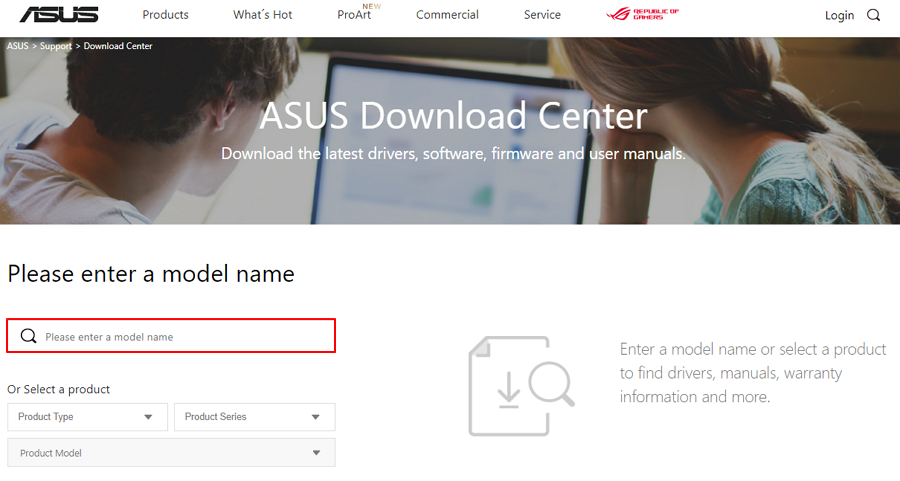
Korak 3: Kliknite na Draјveri i alatke. 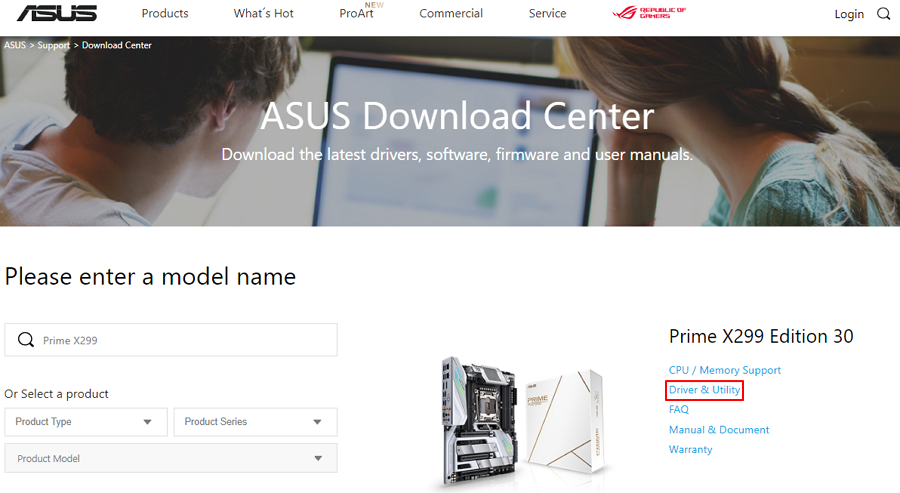
Korak 4: Nakon što izaberete svoj operativni sistem, pronađite AI Suite 3 Cleaner iz softverskog programa i kliknite za preuzimanje.
Korak 5: Nakon završetka preuzimanja, izvršna datoteka RemoveAI3Files.exe će se pojaviti posle dekompresije.
Deinstalacija AI Suite 3 korišćenjem AI Suite 3 Cleaner-a:
Korak 1: Pokrenite RemoveAI3Files.exe, pojaviće se sledeći prozor, unesite „Y“ na tastaturi i kliknite „Enter“
Korak 2: Ako je instaliran Armoury Crate, pojaviće se sledeći prozor, podsećajući da su neki komponenti zajednički sa Armoury Crate, pa neće biti uklonjeni kako bi se izbeglo ometanje korišćenja Armoury Crate. Nakon što ukucate „Y“ na tastaturi, kliknite „Enter“ za početak deinstalacije.
Korak 3: Nakon deinstalacije, pojaviće se sledeći prozor, kliknite bilo koji taster na tastaturi da zatvorite prozor i završite deinstalaciju.
3.AI Suite 3 - Vodič za rešavanje problema
P1: Kako instalirati AI Suite 3?
O1:
Korak 1: Idite na ASUS centar za preuzimanje. https://www.asus.com/support/Download-Center/
Korak 2: Unesite ime vašeg modela.
Korak 3: Kliknite na Driver & Utility.
Korak 4: Izaberite vaš operativni sistem i preuzmite najnoviji AI Suite 3 iz Utility.
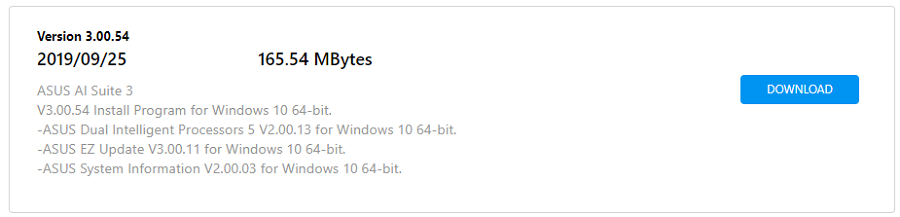
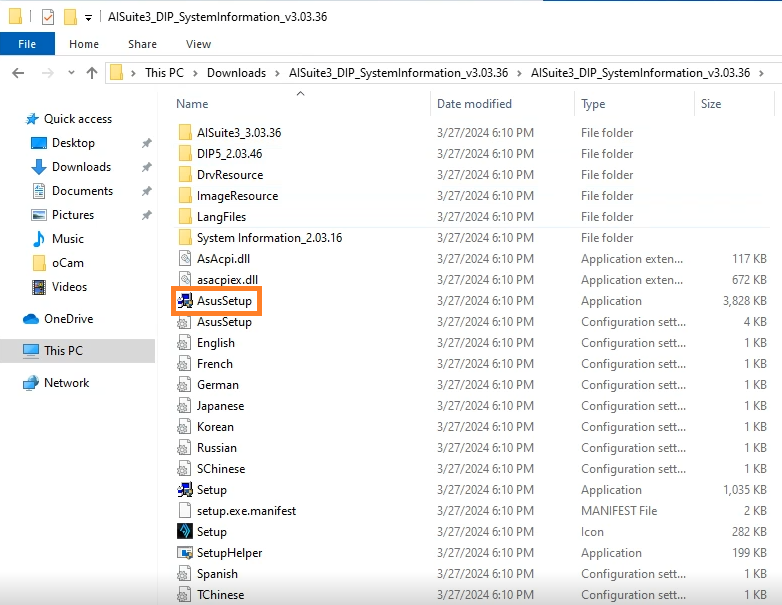
Korak 5: Raspakujte fajlove i otvorite AsusSetup.
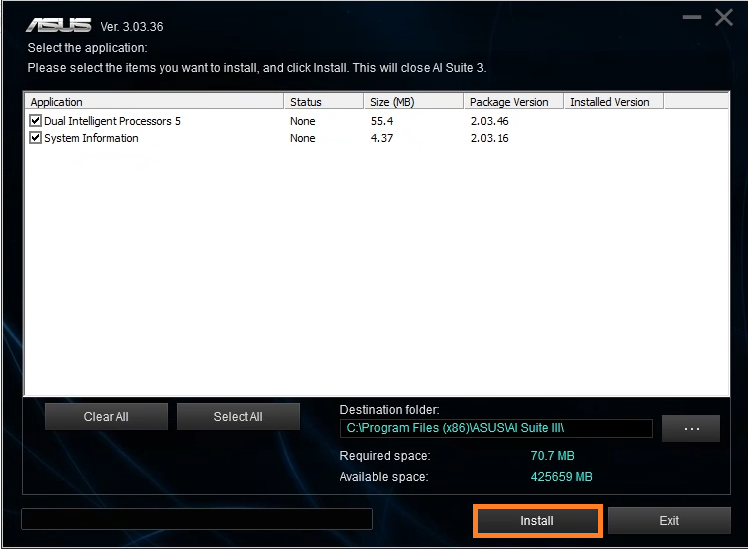
Korak 6: Kliknite na program koji želite da instalirate, zatim kliknite na Instaliraj. (Preporučujemo da instalirate sve programe koji će olakšati praćenje vašeg sistema)
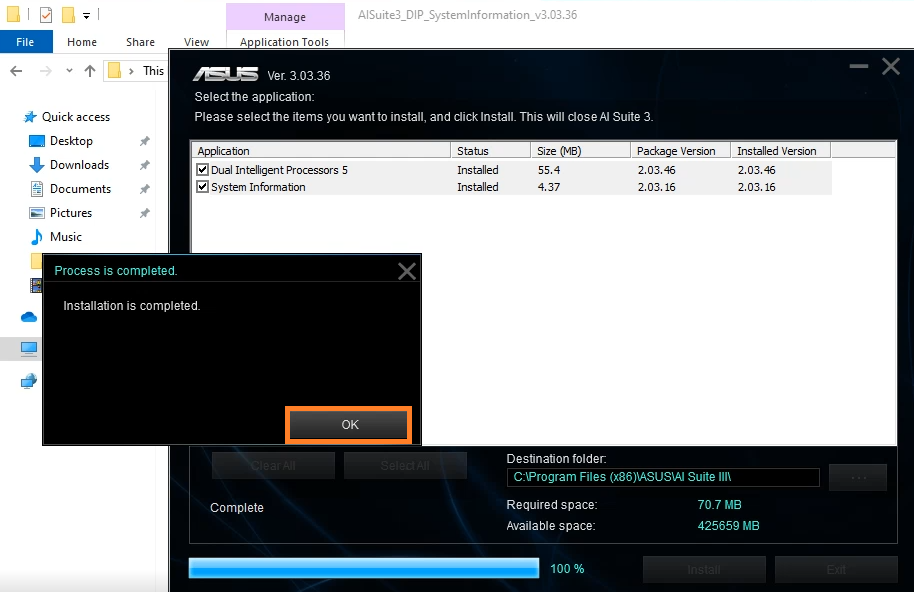
Korak 7: Kliknite OK kada AI Suite 3 završi instalaciju.
Pitanje 2: Kako deinstalirati AI Suite 3?
Odgovor 2:
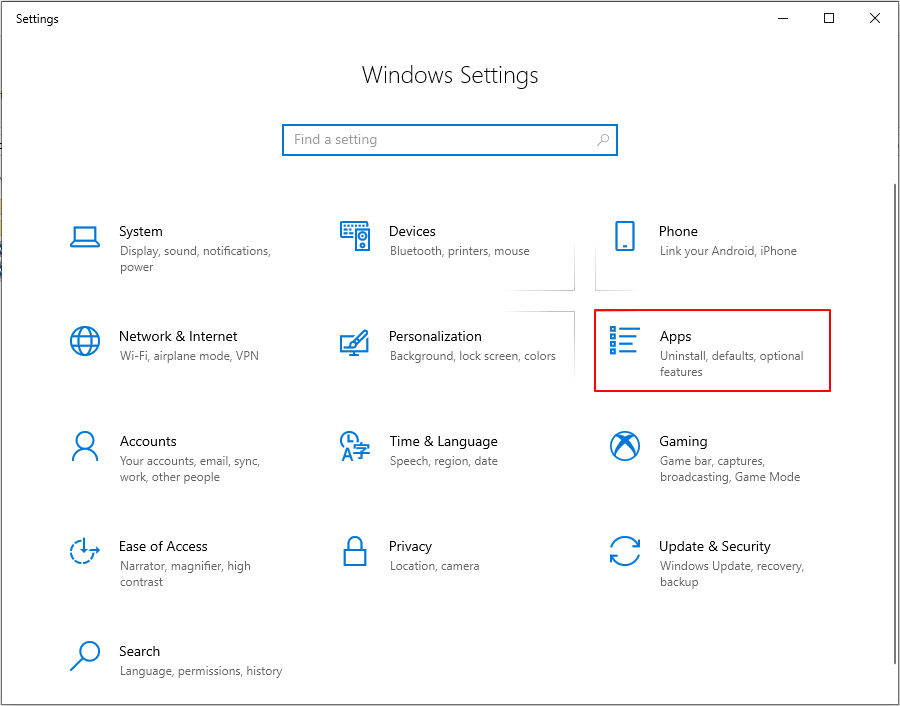
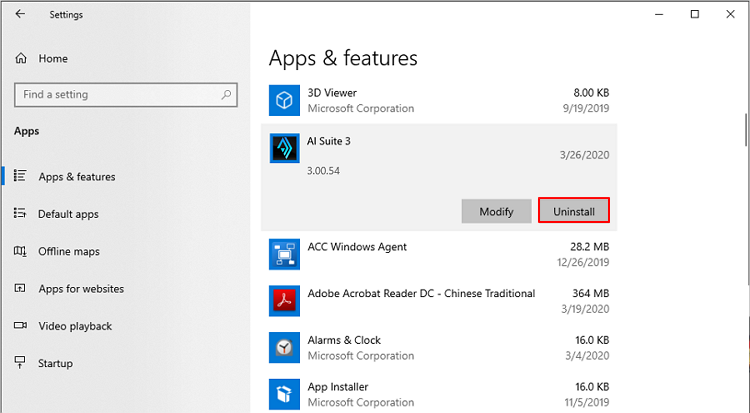
Korak 1: Otvorite Windows podešavanja i kliknite na Aplikacije.
Korak 2: Izaberite AI Suite 3 i kliknite Deinstaliraj.
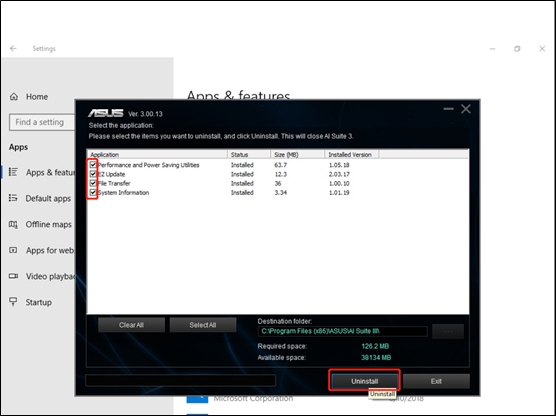
Korak 3: Izaberite program koji želite da deinstalirate i kliknite Deinstaliraj.
P3: Koje radnje treba preduzeti kada instalacija ne uspe ili se pojavi greška prilikom otvaranja aplikacije?
O3: Molimo koristite AI Suite 3 Cleaner za deinstalaciju AI Suite 3, a zatim ga ponovo instalirajte (ako nemate AI Suite 3 Cleaner, pogledajte P2 za deinstalaciju).
P4: Koja je razlika između korišćenja Windows deinstalatora i AI Suite 3 Cleaner-a?
O4: Zbog mehanizma protiv instalacije u Windows-u, mogu ostati preostale datoteke nakon uklanjanja programa, ili se fajl za prijavu ne može potpuno ukloniti, što može dovesti do neočekivanih problema pri ponovnoj instalaciji programa u budućnosti. Zato se preporučuje korišćenje AI Suite 3 Cleaner-a za uklanjanje programa.
P5: Zašto ne mogu da koristim neke funkcije AI Suite 3 kao što je opisano na zvaničnom ASUS sajtu?
O5: Neke funkcije su ograničene na određene matične ploče ili specifične verzije AI Suite 3. (npr. PC Cleaner)
Fan Xpert je premešten u Armoury Crate od Intel 600/AM5 serije.
EZ Update je podržan samo od strane Snow serije ploča iz Intel 600/AM5 serije
P6: Da li možemo koristiti ranije instaliranu verziju AI Suite 3 nakon nadogradnje na Windows 10?
O6: Nakon nadogradnje na Windows 10, AI Suite 3 mora takođe biti nadograđen na verziju kompatibilnu sa Windows 10 za normalno korišćenje
Q7: Nakon ažuriranja zakrpe za bezbednosnu ranjivost Microsoft Win10, ako AI Suite3 ne može da se koristi ispravno, koja je rešenje?
A7: Nakon nadogradnje na Windows 10, AI Suite 3 mora takođe biti nadograđen na verziju kompatibilnu sa Windows 10 za normalno korišćenje
Molimo vas da prvo uklonite staru verziju AI Suite 3, a zatim preuzmite i instalirajte najnoviju verziju.
Q8: Ako neke matične ploče ne pružaju AI Suite 3 u verziji za Windows 10 na zvaničnom sajtu, kako da ga preuzmem?
A8: Proverite da li vaša matična ploča podržava Win10 i AI Suite 3
Q9: Zašto ne mogu da deinstaliram AI SUITE 3 sa sistemskog diska kada koristim matičnu ploču koja nije ASUS?
A9: AI SUITE 3 ima sopstvene mehanizme zaštite. Kada instalirate ili deinstalirate AI SUITE 3, proverava da li je vaša matična ploča od ASUS-a. Ako jeste, vaša komanda će biti izvršena, ako nije, vaša komanda će biti nevažeća.
Preporučuje se da ponovo instalirate operativni sistem ako zaista želite da deinstalirate AI Suite 3 u ovoj situaciji.
Q10: Zašto se ručno podešene opcije na stranicama CPU i GPU u AI Suite 3 vraćaju na podrazumevana podešavanja nakon ponovnog pokretanja?
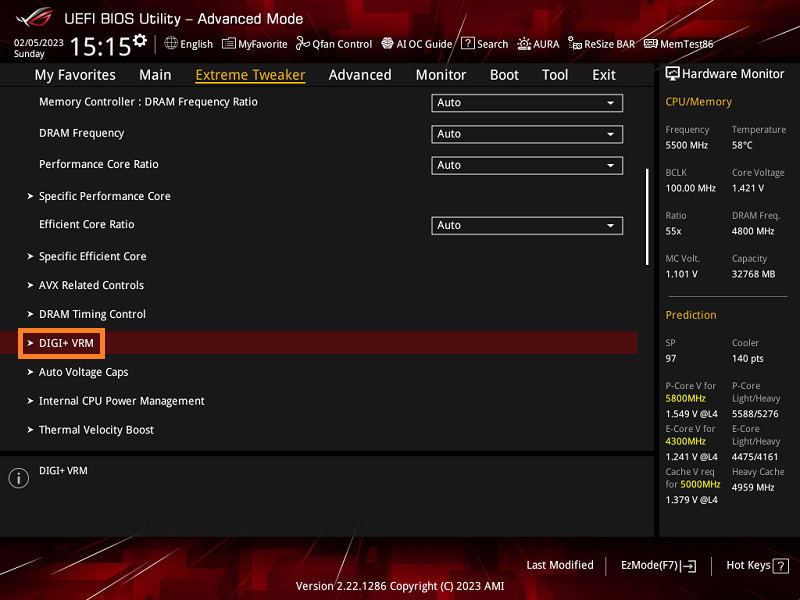
A10: Ovo je normalno ponašanje jer opcije na stranicama CPU i GPU stupaju na snagu u realnom vremenu i vraćaju se na podrazumevana podešavanja nakon ponovnog pokretanja. Ako korisnici treba da sačuvaju ručno podešene vrednosti, molimo da ih prilagode pod DIGI+ VRM u BIOS podešavanju
Ako gore navedeni odgovori ne mogu da reše vaš problem ili vaš problem nije naveden, kontaktirajte ASUS podršku za proizvode.