Povezane teme
[Windows 11/10] Promena zaključanog ekrana
Zaključani ekran uključuje ekran za prijavu. Možete promeniti pozadinsku sliku zaključanog ekrana i izabrati kombinaciju detaljnih i brzih status obaveštenja kako biste pregledali predstojeće događaje iz kalendara, društvene novosti i druga obaveštenja iz aplikacija i sistema.
Ako treba nakratko da se udaljite od svog uređaja, pritisnite Windows logo taster + taster L da odmah zaključate uređaj.
Molimo vas da se konsultujete sa odgovarajućim uputstvom prema trenutnom Windows operativnom sistemu na vašem uređaju:
Windows 11 operativni sistem
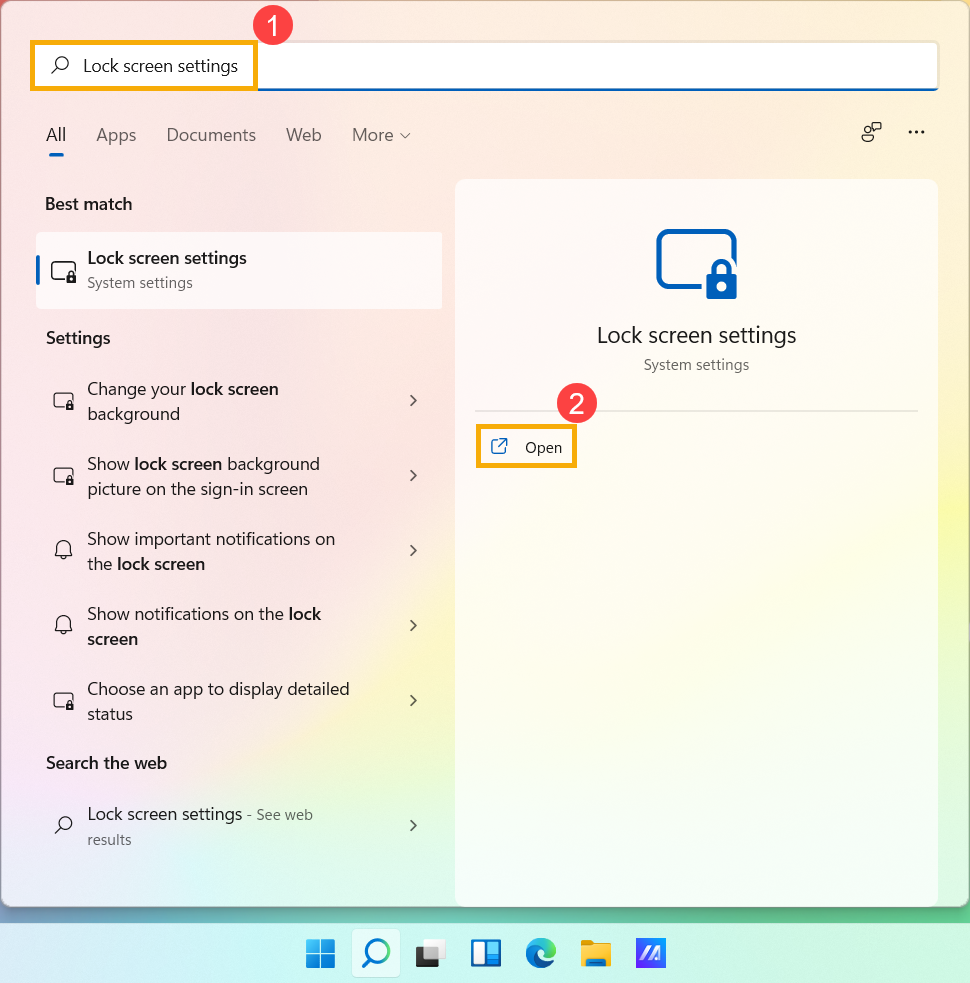
- Otvorite i pretražite [Podešavanja zaključanog ekrana] u Windows traci za pretragu①, zatim kliknite [Otvori]②.
- Na zaključanom ekranu možete izabrati pozadinu kao Windows spotlight, Slika, ili kreirati Slajdšou slika③.
Ako izaberete Windows spotlight, svakodnevno će se ažurirati slikama iz celog sveta i automatski prikazivati na vašem zaključanom ekranu.
- Ako želite da ekran za prijavu bude isti kao ekran za zaključavanje, podesite [Prikaži pozadinsku sliku ekrana za zaključavanje na ekranu za prijavu] na Uključeno④. U suprotnom, ekran za prijavu će prikazivati običnu pozadinu.
U odeljku Vidžeti, možete izabrati koje aplikacije prikazuju detaljne informacije o statusu u pozadini, ili koji vidžeti se pojavljuju kao brzi indikatori statusa⑤.
Windows 10 operativni sistem
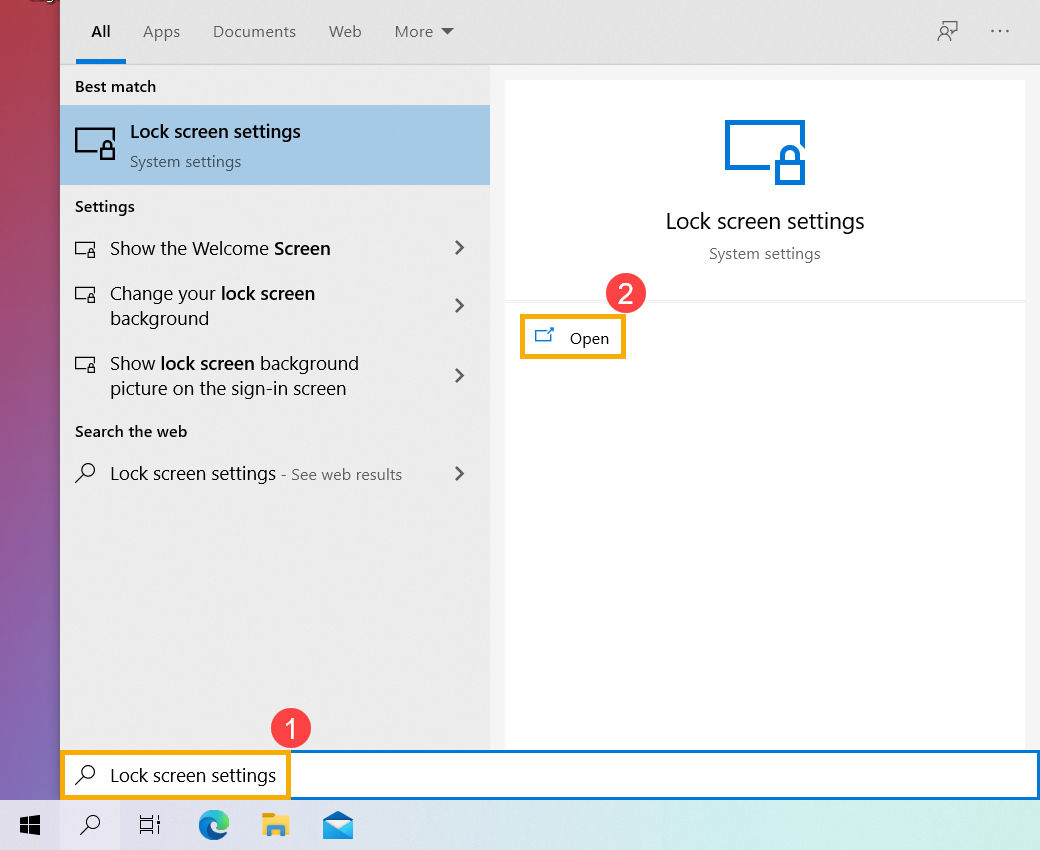
- Ukucajte i pretražite [Podešavanja ekrana za zaključavanje] u Windows traci za pretragu①, a zatim kliknite na [Otvori]②.
- U ekranu za zaključavanje, možete izabrati pozadinu kao Windows spotlight, Slika, ili napraviti slajdšou slika③.
Ako izaberete Windows spotlight, on će se svakodnevno ažurirati sa slikama iz celog sveta i automatski će se prikazivati na vašem ekranu za zaključavanje.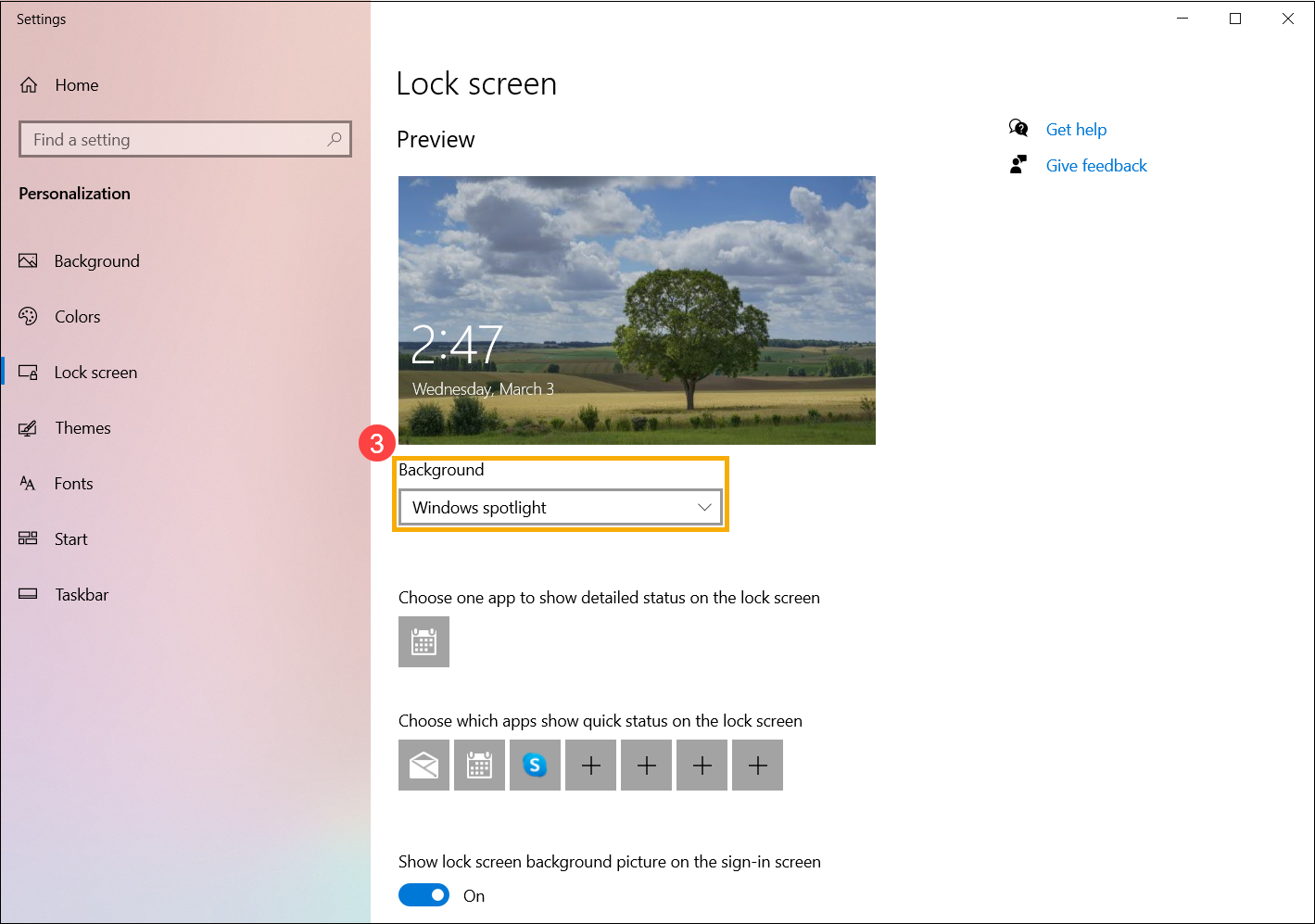
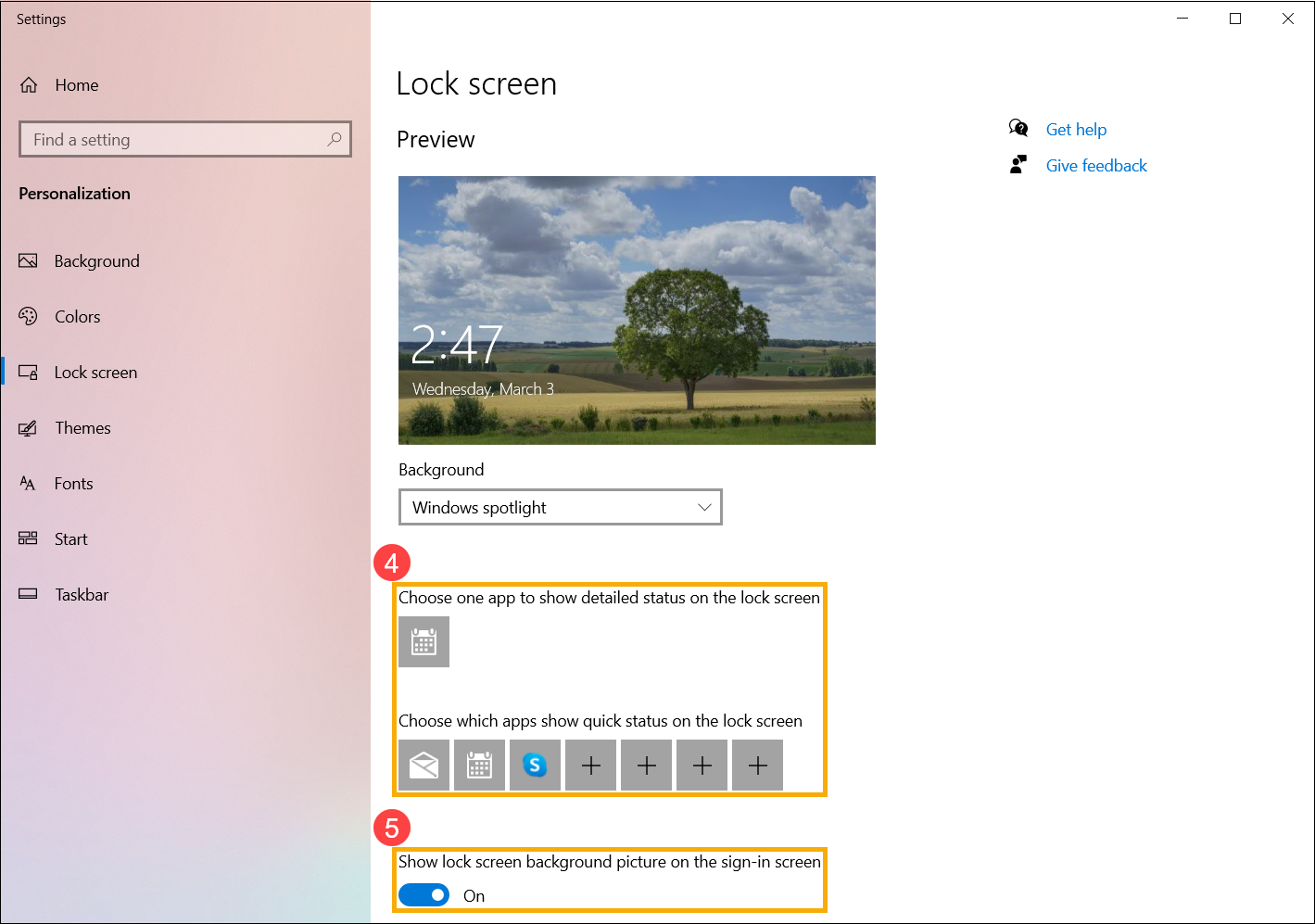
- U oblasti aplikacija na ekranu za zaključavanje, možete izabrati koju jednu aplikaciju želite da prikaže detaljan status ili koje aplikacije prikazuju brzi status na ekranu za zaključavanje④.
Ako želite da ekran za prijavu bude isti kao ekran za zaključavanje, podesite [Prikaži sliku pozadine ekrana za zaključavanje na ekranu za prijavu] na Uključeno⑤. U suprotnom, ekran za prijavu će prikazivati jednostavnu pozadinu.