[Windows 11/10] Zaboravljeno korisničko ime, lozinka ili PIN za Microsoft nalog
Primenljivi proizvodi: Notebook, Desktop, All-in-One PC, Gaming Handheld, Matična ploča, Grafička kartica, LCD monitor, MiniPC
Vaš Microsoft nalog povezuje sve Microsoft aplikacije i servise. Ako ne možete da pristupite svom Microsoft nalogu ili da se prijavite na Windows koristeći PIN, pogledajte ovaj članak kako biste dobili pomoć u rešavanju problema.
Zaboravljeno korisničko ime Microsoft naloga
Ako ste zaboravili e-mail adresu svojeg Microsoft naloga, ili ste se prijavili i dobili poruku o grešci Taj Microsoft nalog ne postoji, preporučuje se da sledite ove korake kako biste pronašli korisničko ime.
Metod 1: Pronađite svoje korisničko ime ako ste postavili sigurnosne podatke na nalogu
Ako ste ranije postavili sigurnosne podatke na svom Microsoft nalogu, možete iskoristiti ovu opciju da povratite svoje korisničko ime.
Napomena: Ova opcija neće raditi ako nemate postavljene sigurnosne podatke na nalogu ili ako više ne možete da pristupite tim sigurnosnim podacima. Pređite na sledeći korak: Metod 2: Pronađite korisničko ime Microsoft naloga u proizvodu ili servisu koji koristite.
- Pronađite svoje korisničko ime koristeći broj telefona ili e-mail adresu sigurnosnog kontakta.
- Zatražite sigurnosni kod koji će biti poslat na broj telefona ili e-mail koji ste koristili.
- Unesite kod i izaberite Dalje.
- Kada vidite nalog koji tražite, izaberite Prijavi se
Metod 2: Pronađite korisničko ime Microsoft naloga u proizvodu ili servisu koji koristite
Radi zaštite vašeg naloga, Microsoft ima stroga pravila o tome kako mogu da vam pomognu sa vašim nalogom. Microsoft podrška ne može da pruži podatke o nalogu bez odgovarajuće validacije, ali postoje mesta na kojima možete sami da proverite unutar samih proizvoda.
Da li ste ikada podesili alternativnu imejl adresu za nalog na koji želite da se prijavite, kao što su @outlook.com, @gmail.com, ili @live.com? Ako jeste, pokušajte sa tim.
- Windows uređaji
Sa prijavljenog Windows uređaja, kliknite na [Start] ikonu na traci zadataka①, zatim kliknite na [Podešavanja]
 ②.
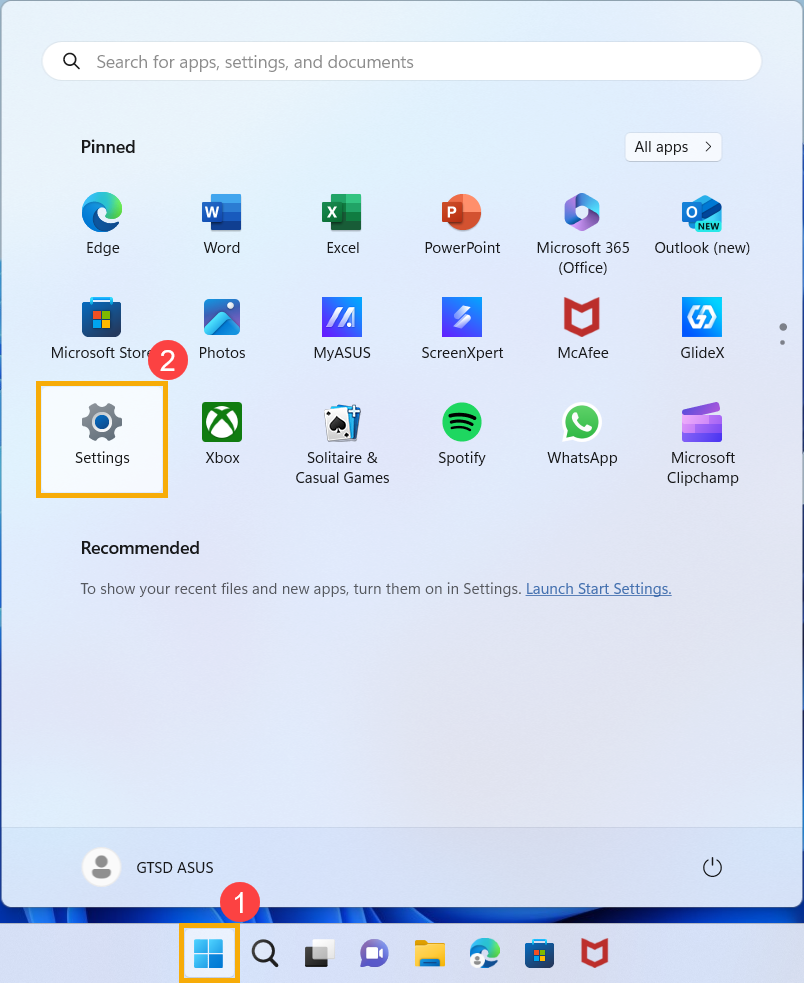
U prozoru Windows podešavanja kliknite [Nalozi]③, zatim kliknite [Email i nalozi]④.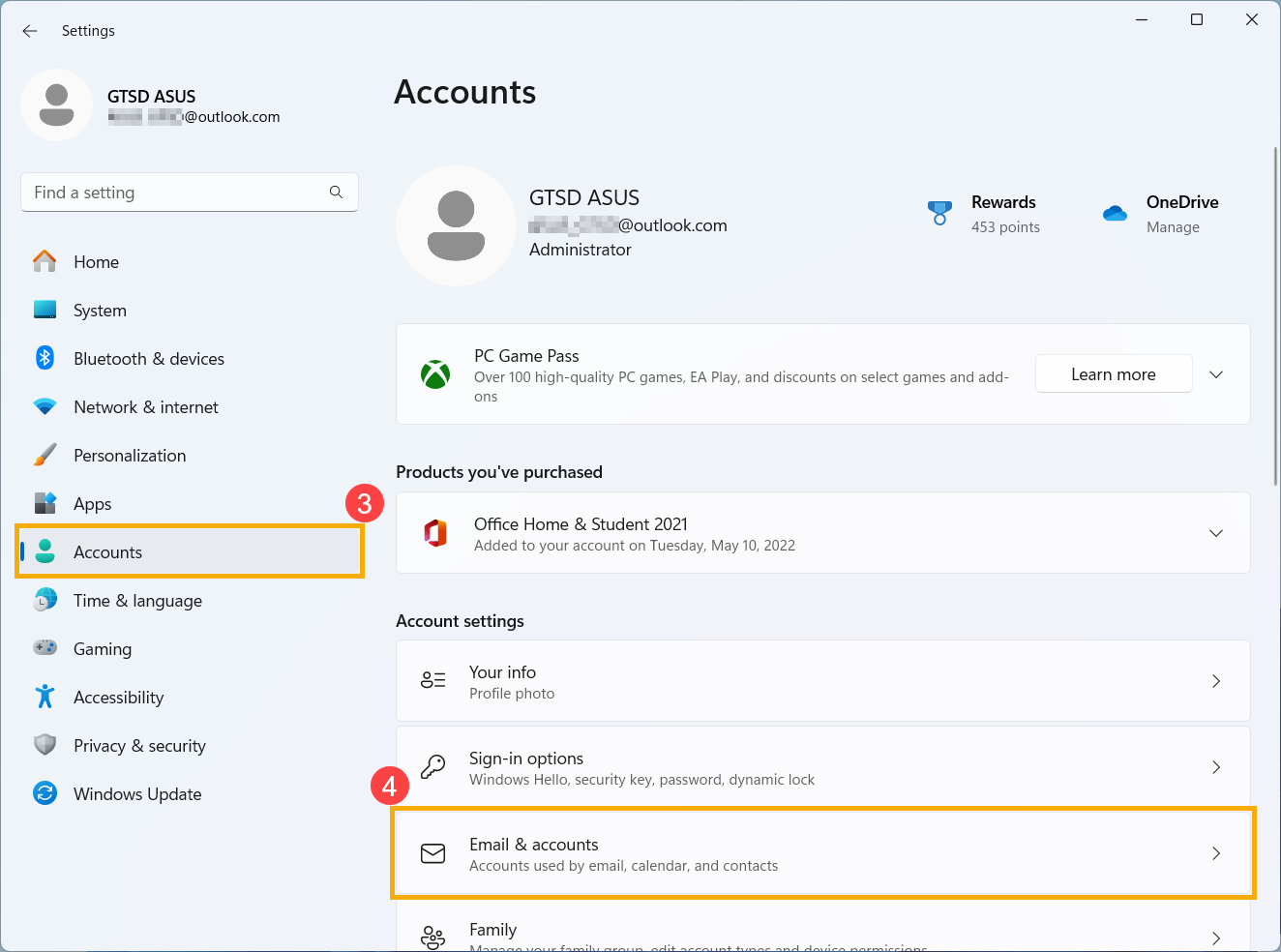
Ispod Email i nalozi, videćete korisničko ime povezano sa vašim uređajem.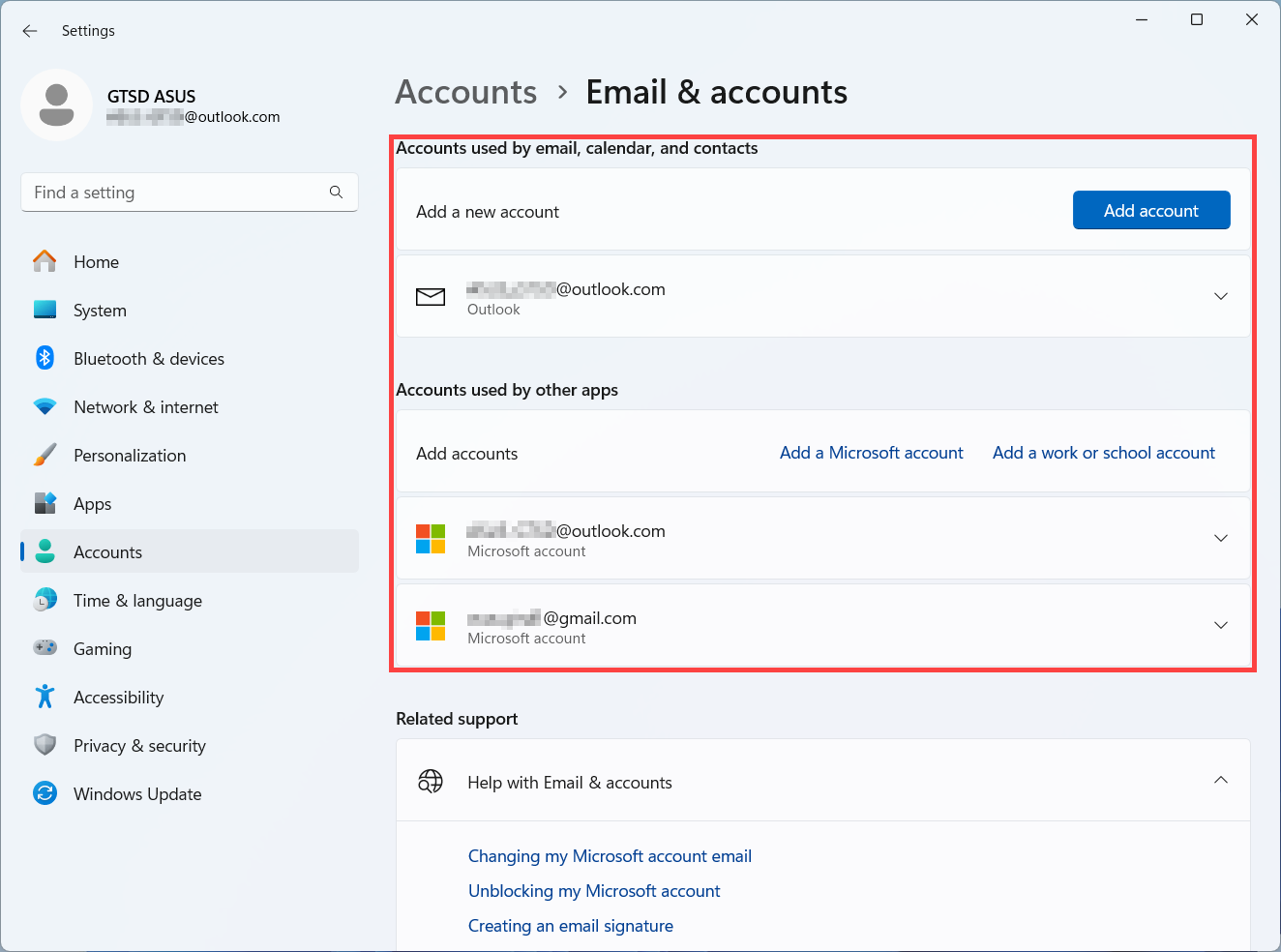
- Office aplikacije
Microsoft 365 ili Office 2016 i novije verzije: Otvorite Office aplikacije kao što su Word ili Excel. Nakon otvaranja Office aplikacije, kliknite [Datoteka]①.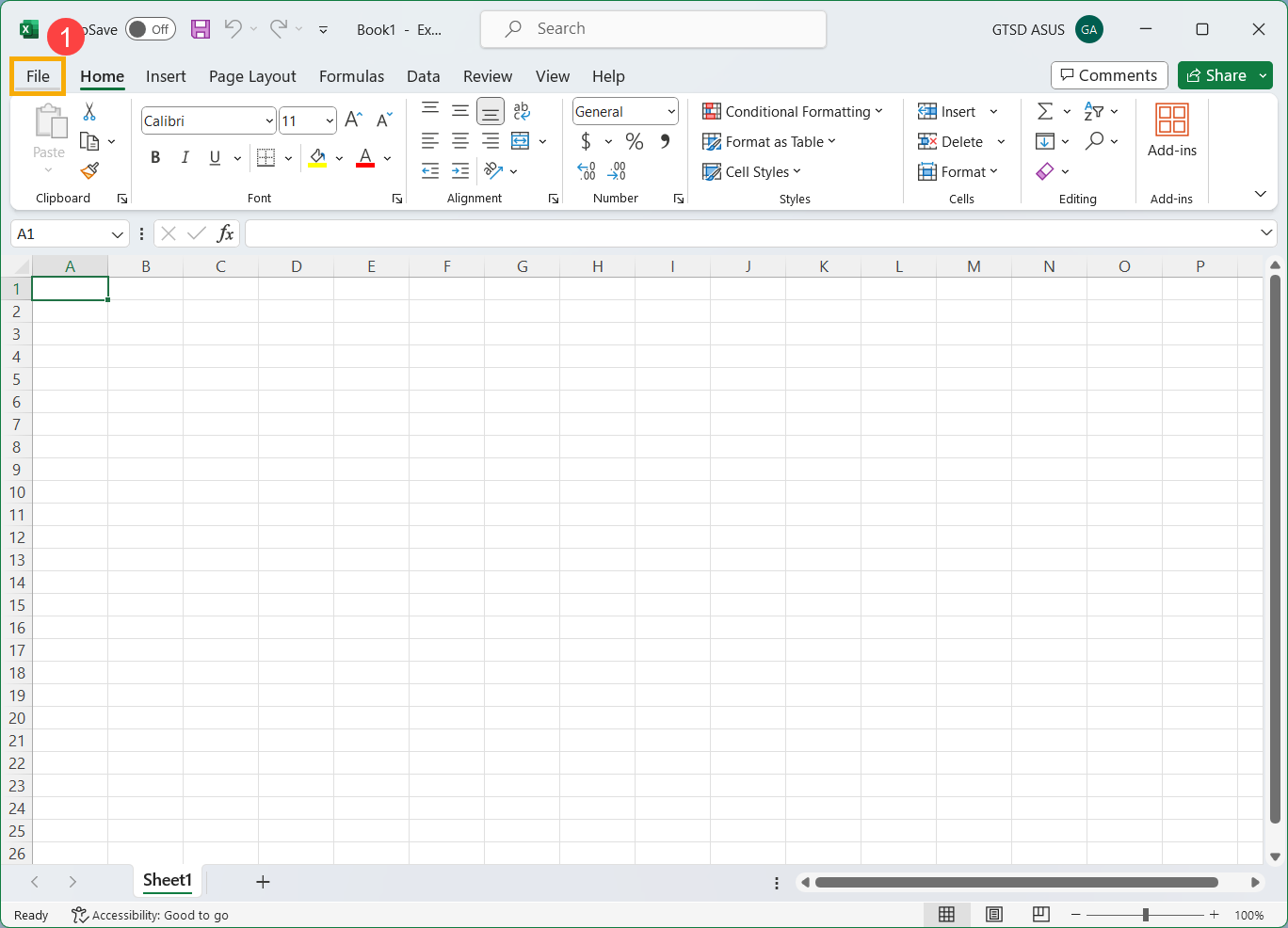
Kliknite [Nalog]②. Pod informacijama o korisniku, pronaći ćete korisničko ime koje pripada i povezano je sa vašim nalogom.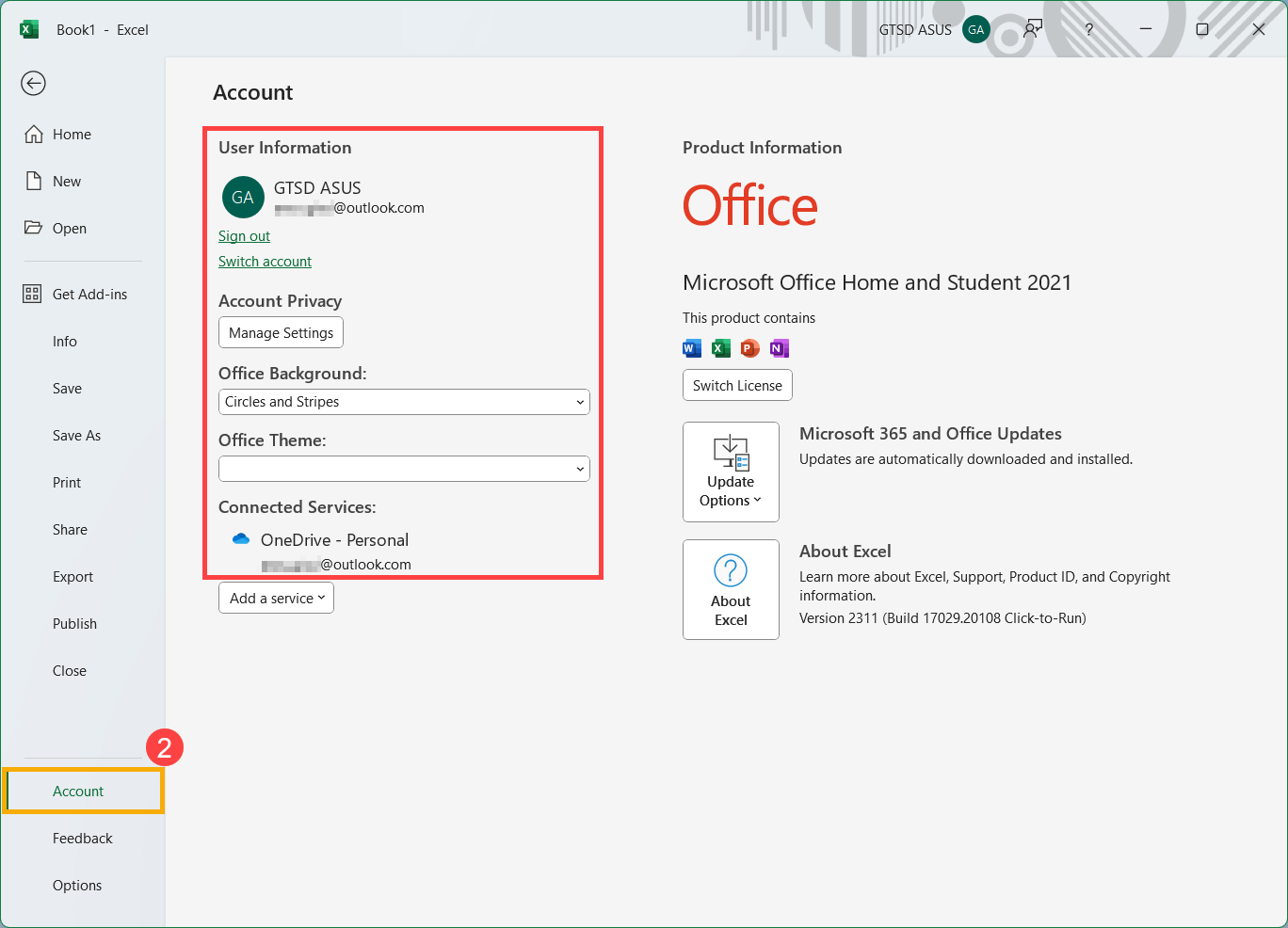
Ako i dalje ne možete da pronađete svoje korisničko ime proveravanjem proizvoda ili usluga gore, pređite na sledeći korak da biste utvrdili da li je vaš nalog možda zatvoren.
Metod 3: Proverite da li je vaš Microsoft nalog zatvoren
Možda ne možete da se prijavite na svoj nalog jer je zatvoren ili izbrisan.
- Vi ste zatvorili svoj nalog: Ako ste zatvorili svoj Microsoft nalog, imate 60 dana od tog zatvaranja da se prijavite i ponovo otvorite nalog. Nakon tih 60 dana, vaš nalog i podaci ističu.
- Vaš nalog je zatvoren zbog neaktivnosti: Ako se niste dugo prijavljivali na svoj nalog, može isteći zbog neaktivnosti, prema sledećem rasporedu.
| Ako ste se poslednji put prijavili: | Vaš nalog ističe nakon: |
| Pre juna 2014. | 1 godine neaktivnosti |
| Posle juna 2014. | 2 godine neaktivnosti |
Ako želite da ponovo otvorite zatvoren Microsoft nalog, pogledajte zvanična Microsoft uputstva za podršku.
Zaboravljena lozinka za Microsoft nalog
Ako lozinka koju ste uneli ne radi ili ste zaboravili lozinku, resetujte je koristeći sledeće korake.
Resetovanje lozinke za Microsoft nalog
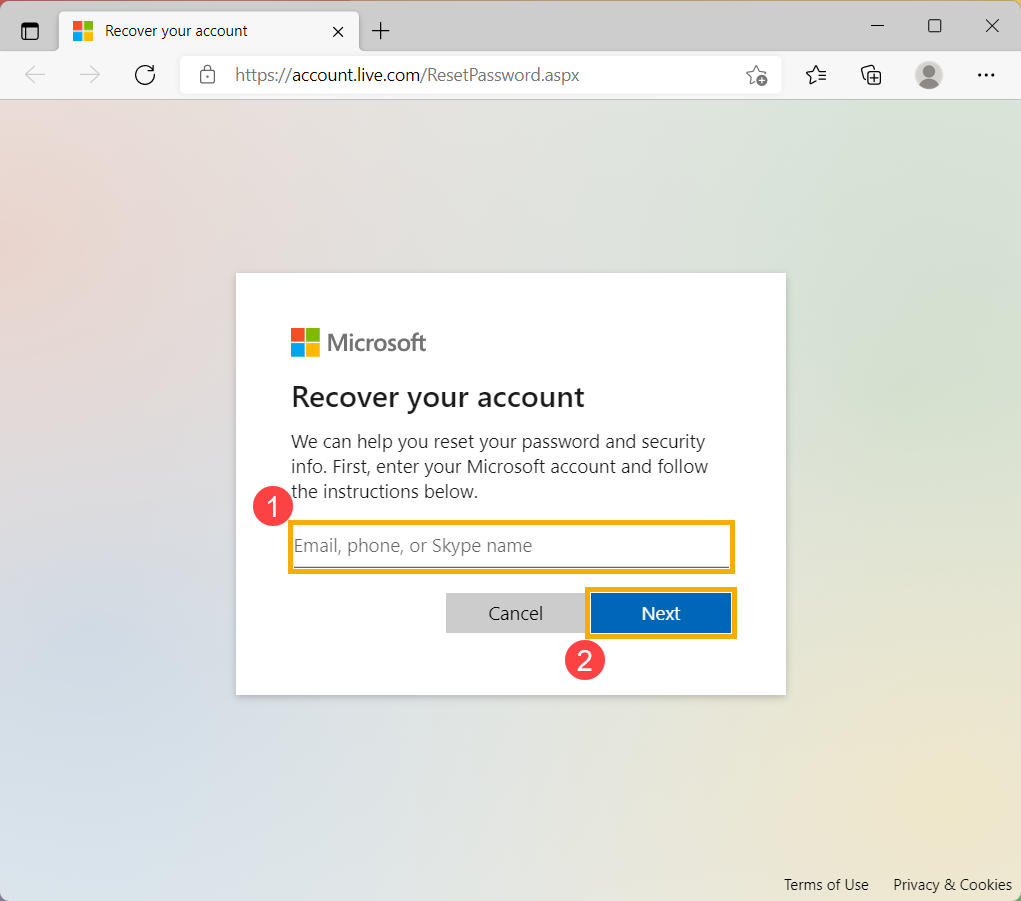
- Kliknite na ovaj link da biste otišli na stranicu za resetovanje lozinke Microsoft naloga.
- Unesite svoj Microsoft nalog①, kao što je email, telefon ili Skype ime, i kliknite na [Dalje]②.
- Radi vaše zaštite, Microsoft mora da proveri vaš identitet pre nego što nastavite sa resetovanjem lozinke.
Izaberite kako želite da primite verifikacioni kod③, kao što je email ili SMS, i kliknite na [Preuzmi kod]④.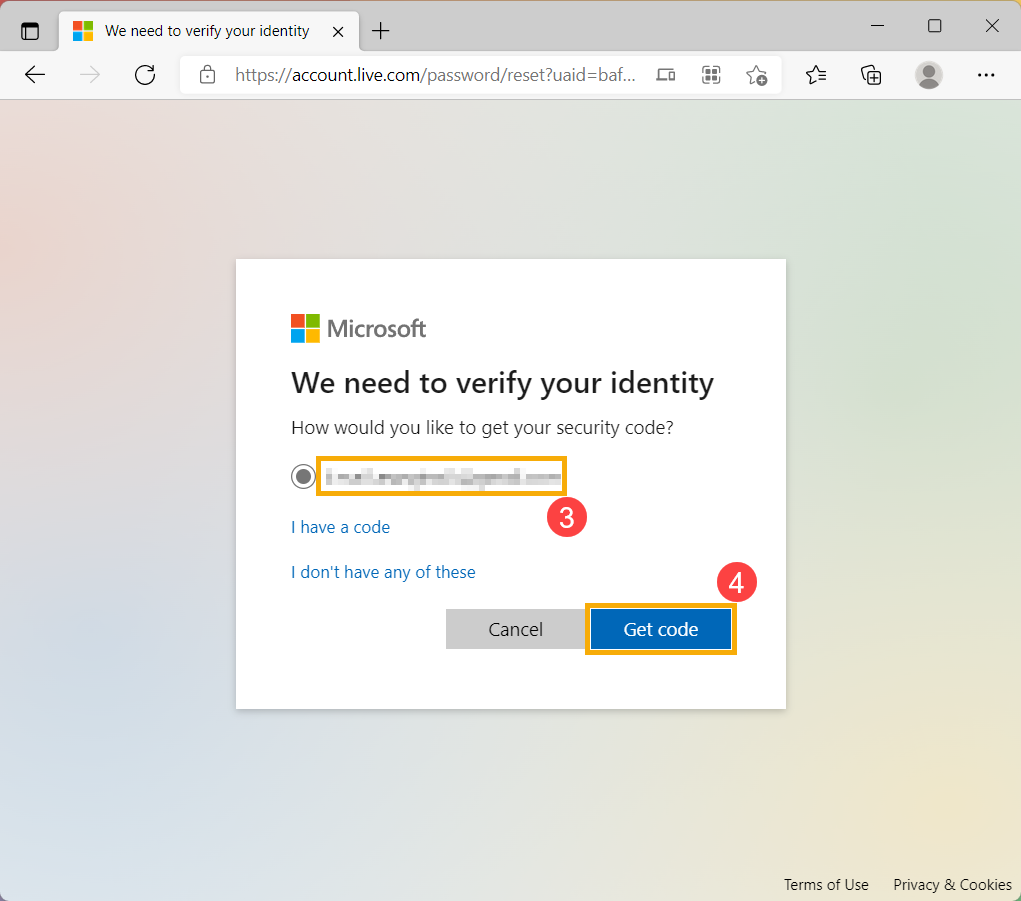
- Microsoft će poslati verifikacioni kod na email ili broj telefona koji ste izabrali. Idite na telefon za oporavak ili email gde očekujete da primite kod. Unesite verifikacioni kod⑤ i kliknite [Sledeće]⑥.
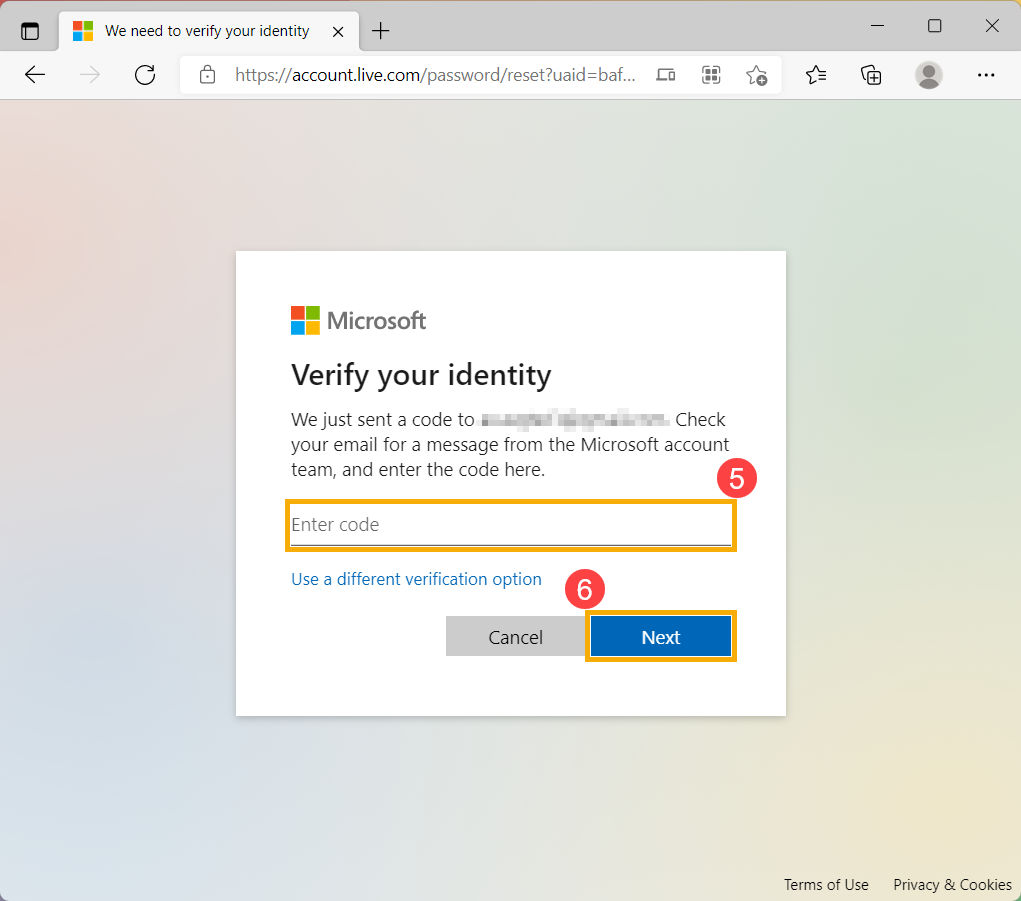
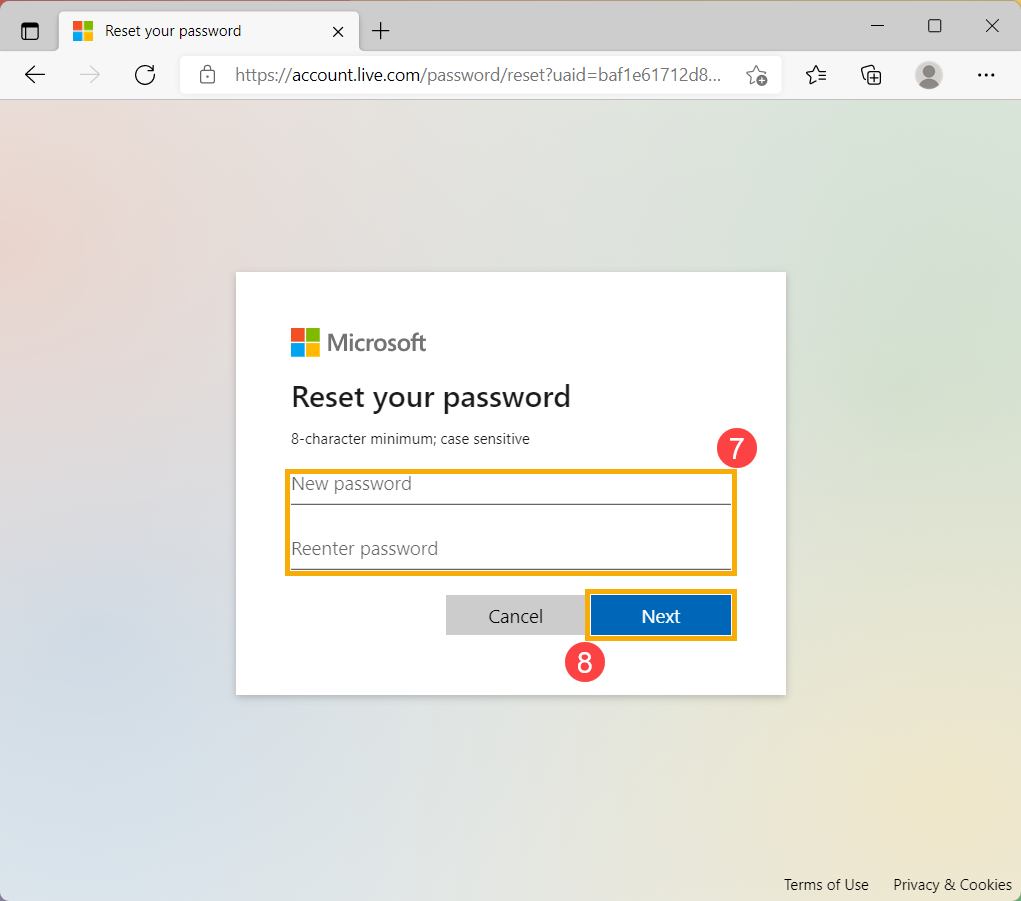
- Nakon potvrde verifikacionog koda, postavite svoju novu lozinku⑦ i kliknite [Sledeće]⑧.
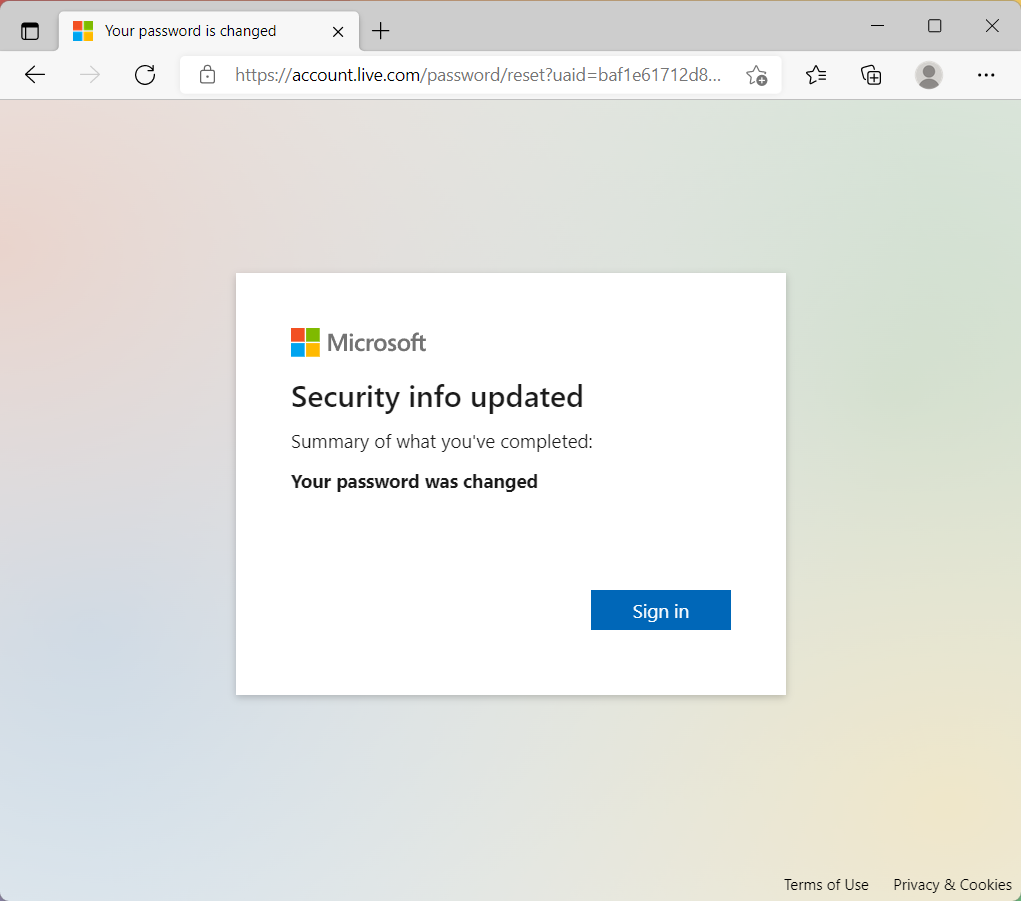
- Resetovanje lozinke je završeno.
Ako resetovanje lozinke nije uspelo, pokušajte sledeće metode:
- Ako ne možete da primite verifikacioni kod, pogledajte zvanična Microsoftova uputstva za podršku: Rešavanje problema sa verifikacionim kodom.
- Ako ste pokušali da se prijavite na svoj nalog i dobili poruku da je zaključan, to je zato što aktivnosti povezane sa vašim nalogom mogu kršiti Microsoftova Pravila korišćenja. Pogledajte zvanična Microsoftova uputstva za podršku: Kako da otključate svoj Microsoft nalog.
- Ako ste omogućili dvofaktorsku verifikaciju
Nakon što uključite dvofaktorsku verifikaciju ili podesite Authenticator aplikaciju, možete naići na probleme ako koristite aplikacije ili starije uređaje [kao što su Windows Phone 8 i Xbox 360] koji ne podržavaju dvofaktorsku verifikaciju.
Ako ste uključili dvofaktorsku verifikaciju i aplikacija vas ne traži da unesete bezbednosni kod prilikom prijavljivanja, možda ćete moći da se prijavite pomoću lozinke za aplikaciju umesto toga. Lozinka za aplikaciju je duga, nasumično generisana lozinka koju dajete samo jednom umesto svoje standardne lozinke kada se prijavljujete u aplikaciju ili uređaj koji ne podržava dvofaktorsku verifikaciju.
Trebate da kreirate lozinku za aplikaciju samo ako ste uključili dvofaktorsku verifikaciju i koristite aplikaciju koja je ne podržava. Za više informacija, pogledajte zvanična Microsoft uputstva za podršku: Lozinke za aplikacije i dvofaktorska verifikacija.
Zaboravljena PIN šifra za Windows uređaj
Resetujte svoj PIN kada ste već prijavljeni na uređaj
Ako ste zaboravili svoj PIN i prijavili se na svoj uređaj koristeći lozinku, otisak prsta, bezbednosni ključ ili neki drugi način, možete pogledati sledeće korake da dobijete novi PIN.
- Uverite se da ste povezani na internet, kako bi se promena sinhronizovala na vaš Microsoft nalog.
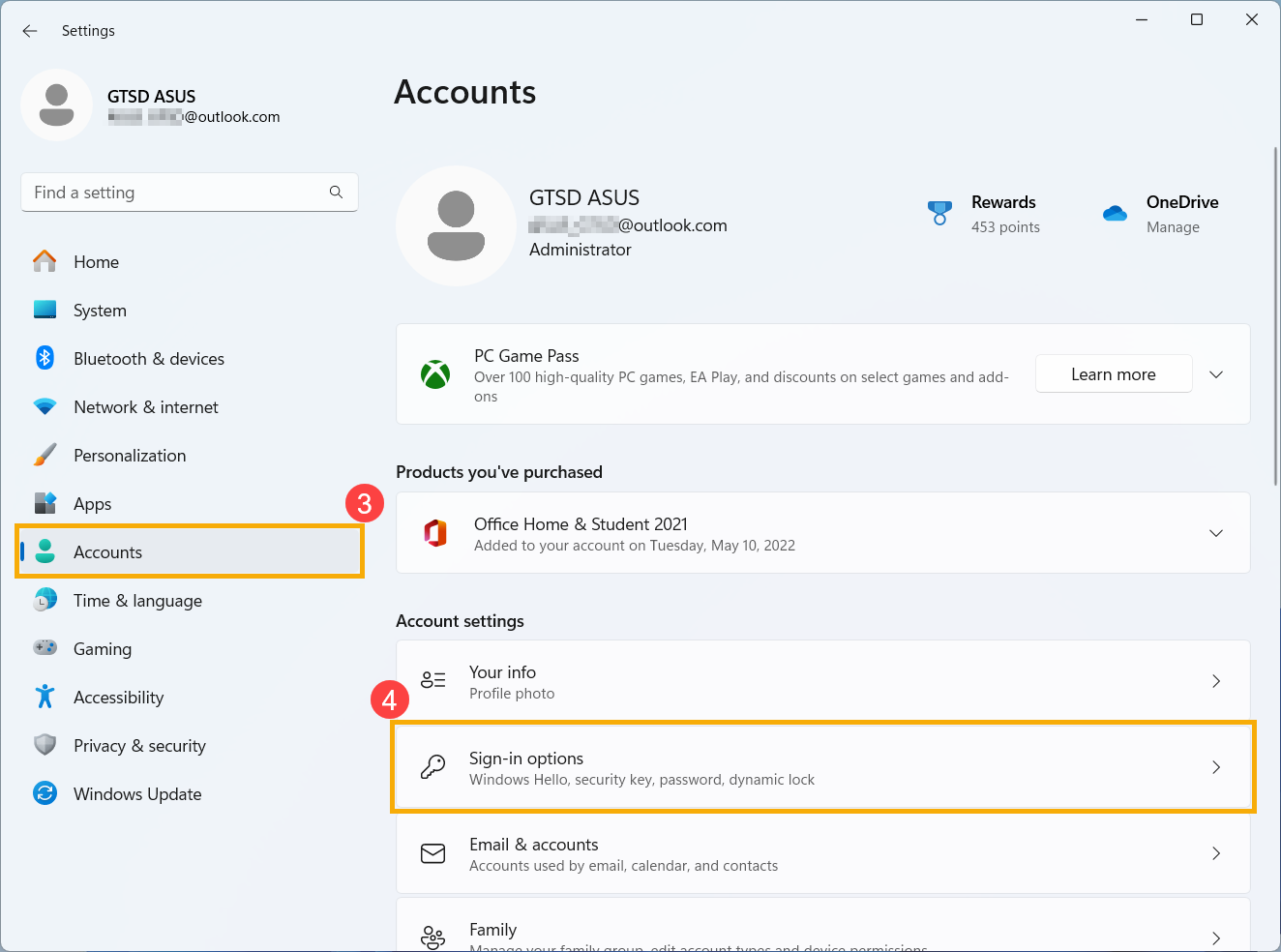
- Kliknite na [Start] ikona na traci zadataka①, zatim kliknite [Podešavanja]②.
- U prozoru Windows Podešavanja, kliknite [Nalozi]③, zatim kliknite [Opcije prijavljivanja]④.
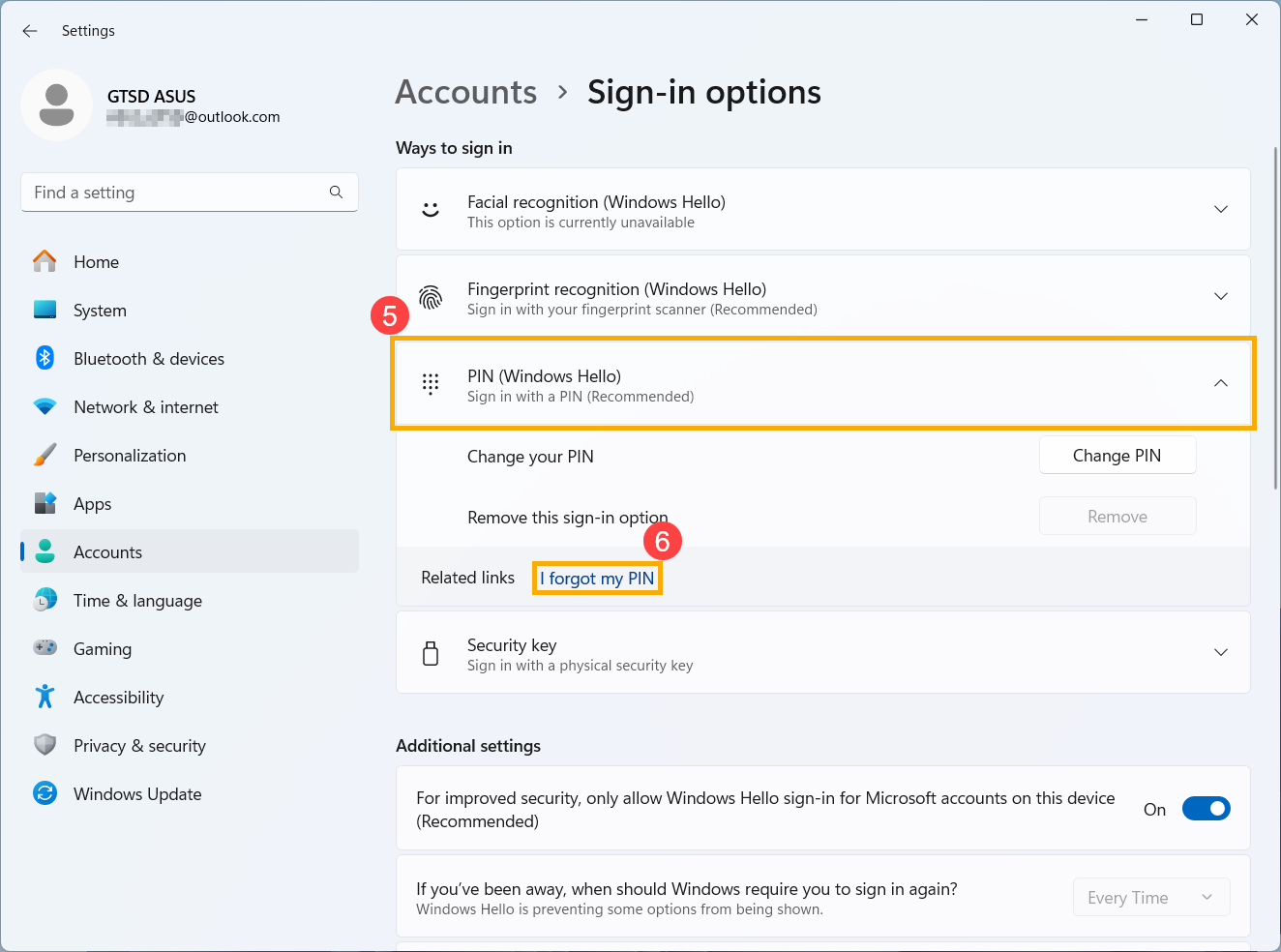
- Odaberite [PIN (Windows Hello)]⑤ da biste proširili više opcija, zatim kliknite [Zaboravio/la sam svoj PIN]⑥.
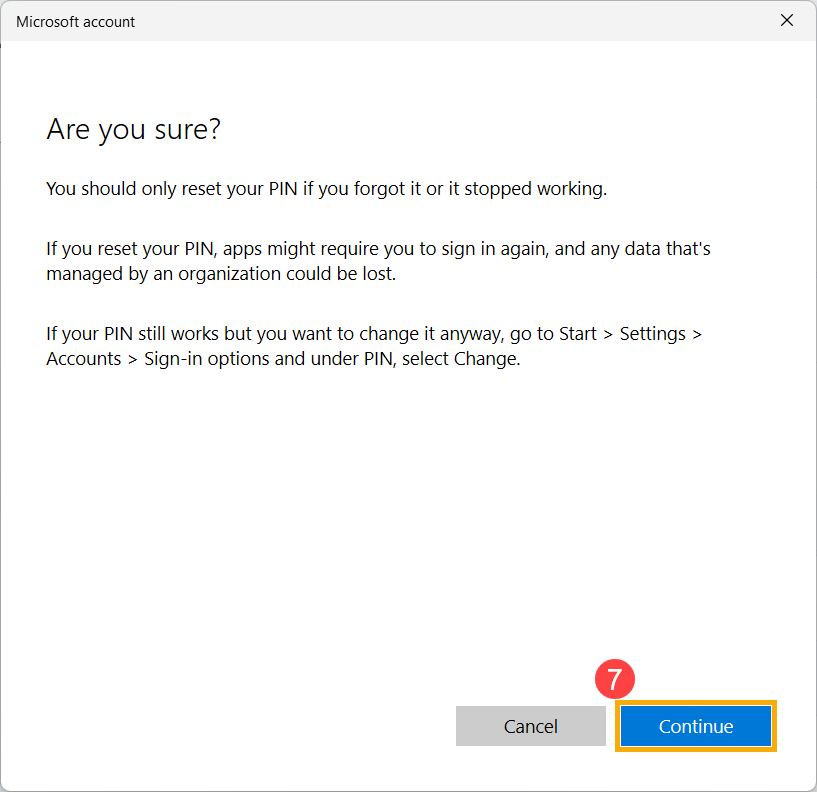
- Nakon što se pojavi prozor za potvrdu resetovanja PIN-a, kliknite [Nastavi]⑦.
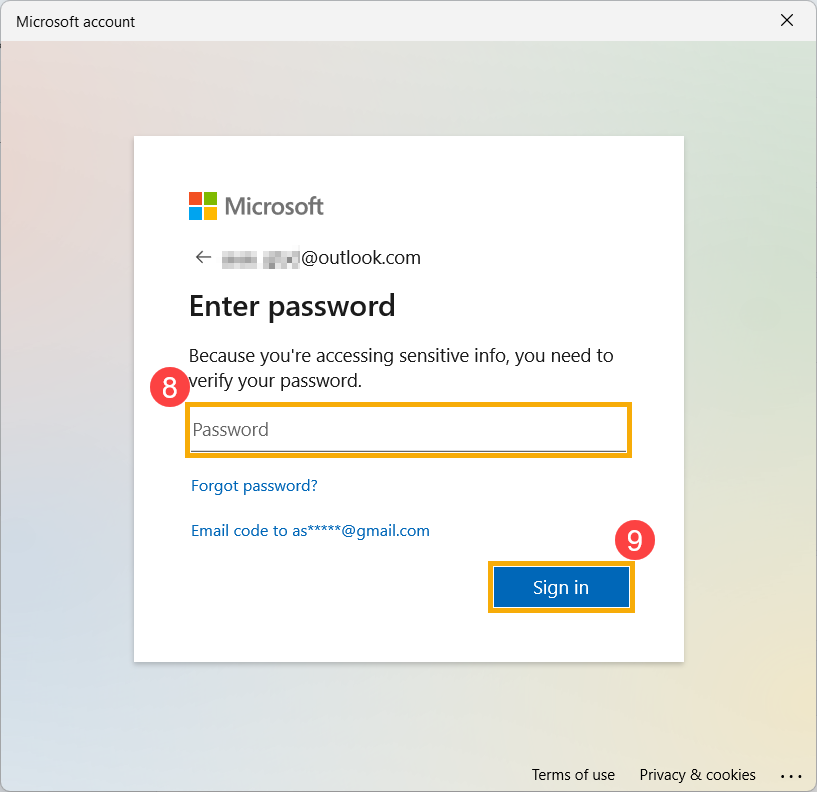
- Unesite svoju Microsoft lozinku⑧ i kliknite [Prijavi se]⑨.
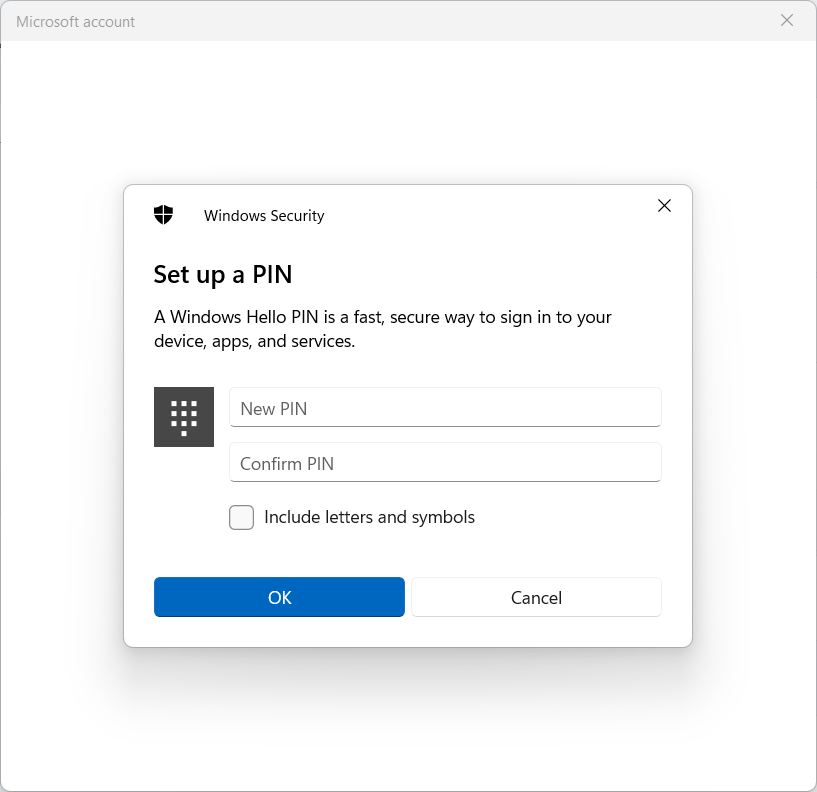
- Nakon prijavljivanja, možete postaviti novi PIN.
Resetujte svoj PIN kada niste prijavljeni na Windows
Ako niste prijavljeni na svoj uređaj i želite da resetujete PIN, možete pokušati sledeći metod.
- Na ekranu za prijavu u Windows, kliknite [Zaboravio/la sam svoj PIN]①.
Napomena: Ako ne vidite Zaboravio/la sam svoj PIN, izaberite Opcije za prijavu i zatim izaberite Unesite svoju lozinku da biste se prijavili na uređaj koristeći Microsoft lozinku.
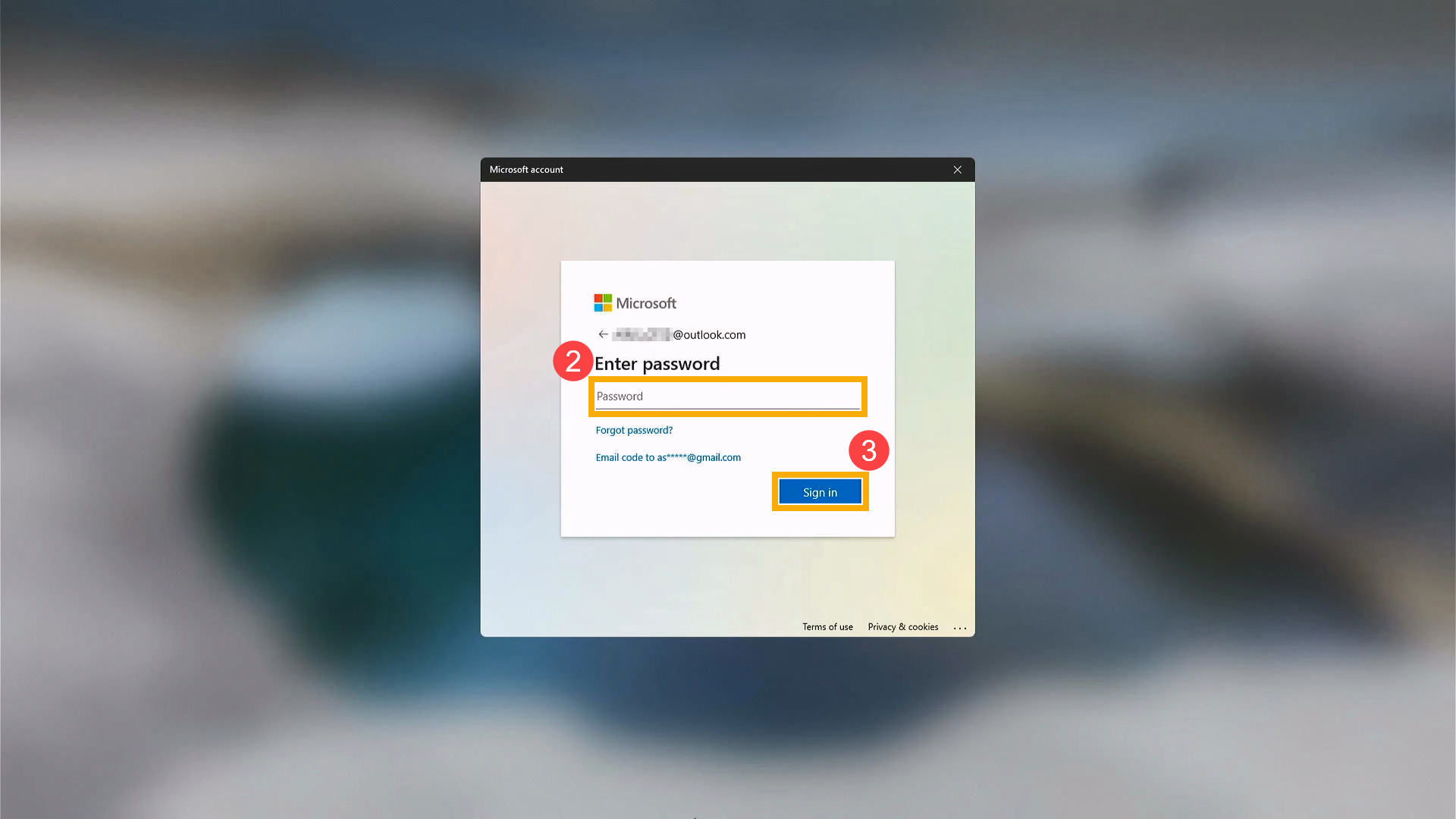
- Unesite svoju Microsoft lozinku② i kliknite [Prijavi se]③.
- Radi vaše zaštite, Microsoft mora da proveri vaš identitet pre nego što nastavite sa resetovanjem vašeg PIN-a. Izaberite kako želite da primite verifikacioni kod④.
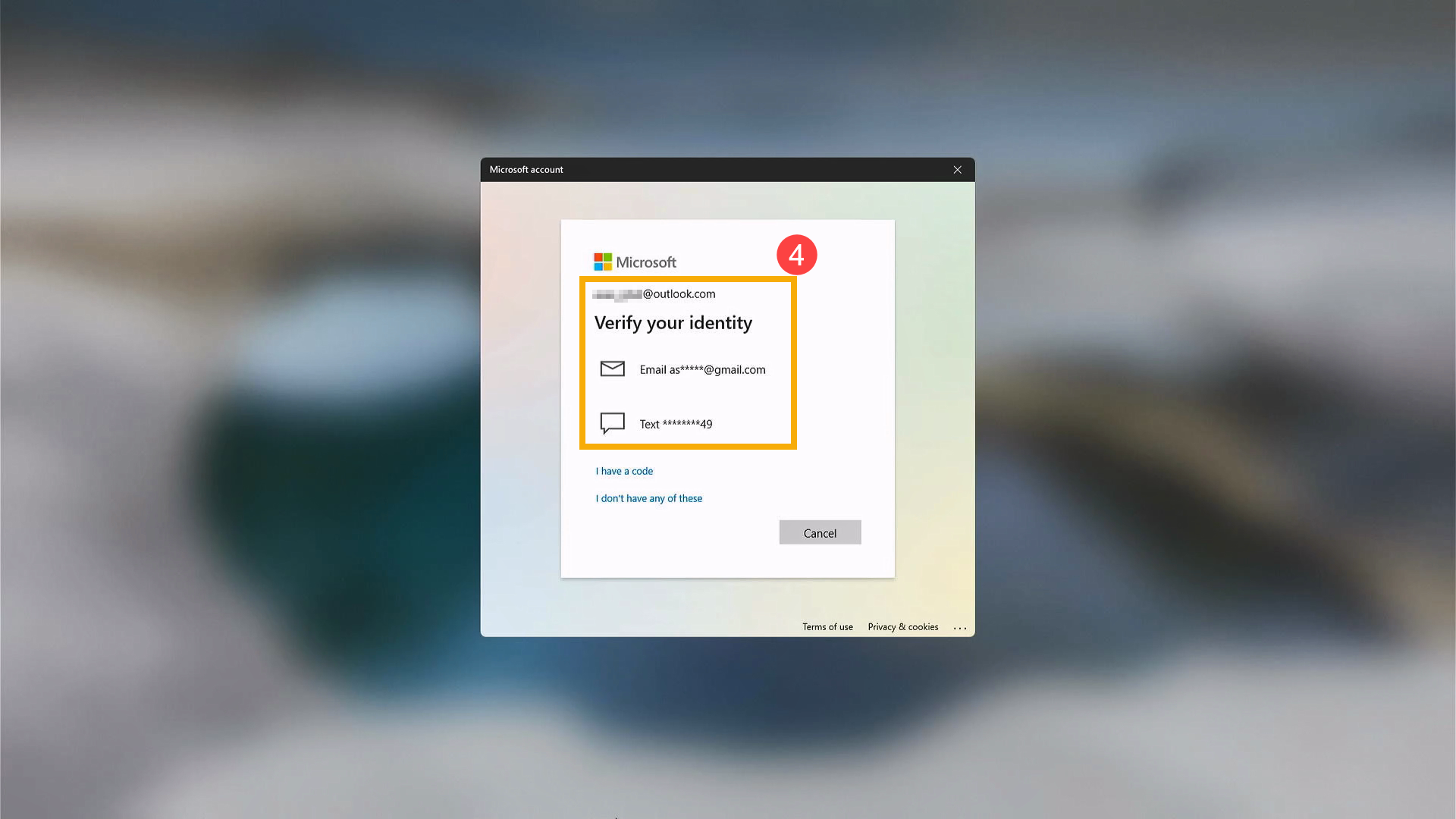
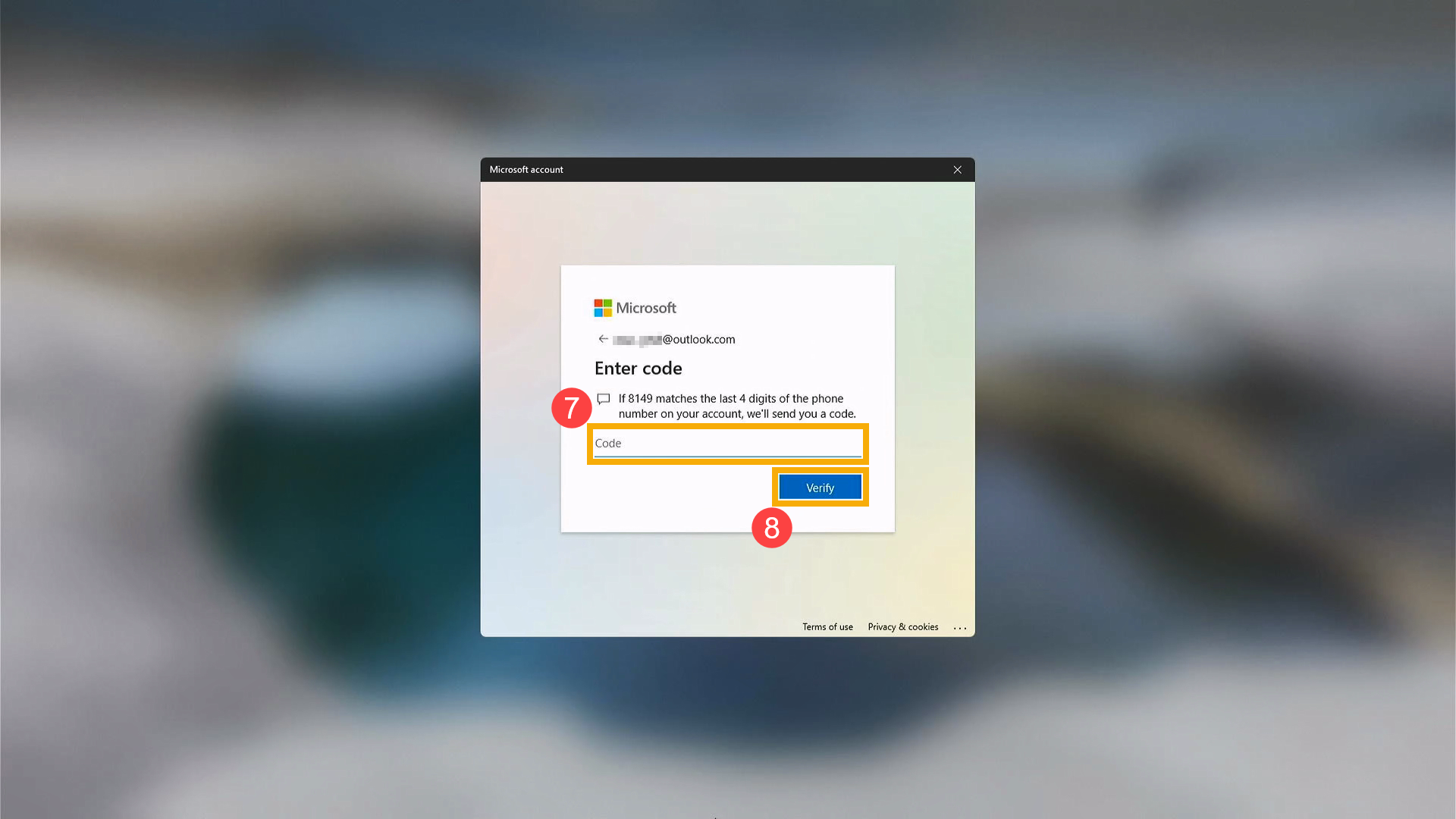
- U zavisnosti od kontakta koji ste izabrali, ponovo unesite prvi deo email adrese ili poslednje četiri cifre broja telefona koje su prikazane u prethodnom prozoru⑤, zatim kliknite [Pošalji kod]⑥.

- Microsoft će poslati verifikacioni kod na email ili broj telefona koji ste izabrali. Idite na telefon ili email za oporavak gde očekujete da primite kod. Unesite verifikacioni kod⑦ i kliknite [Verifikuj]⑧.
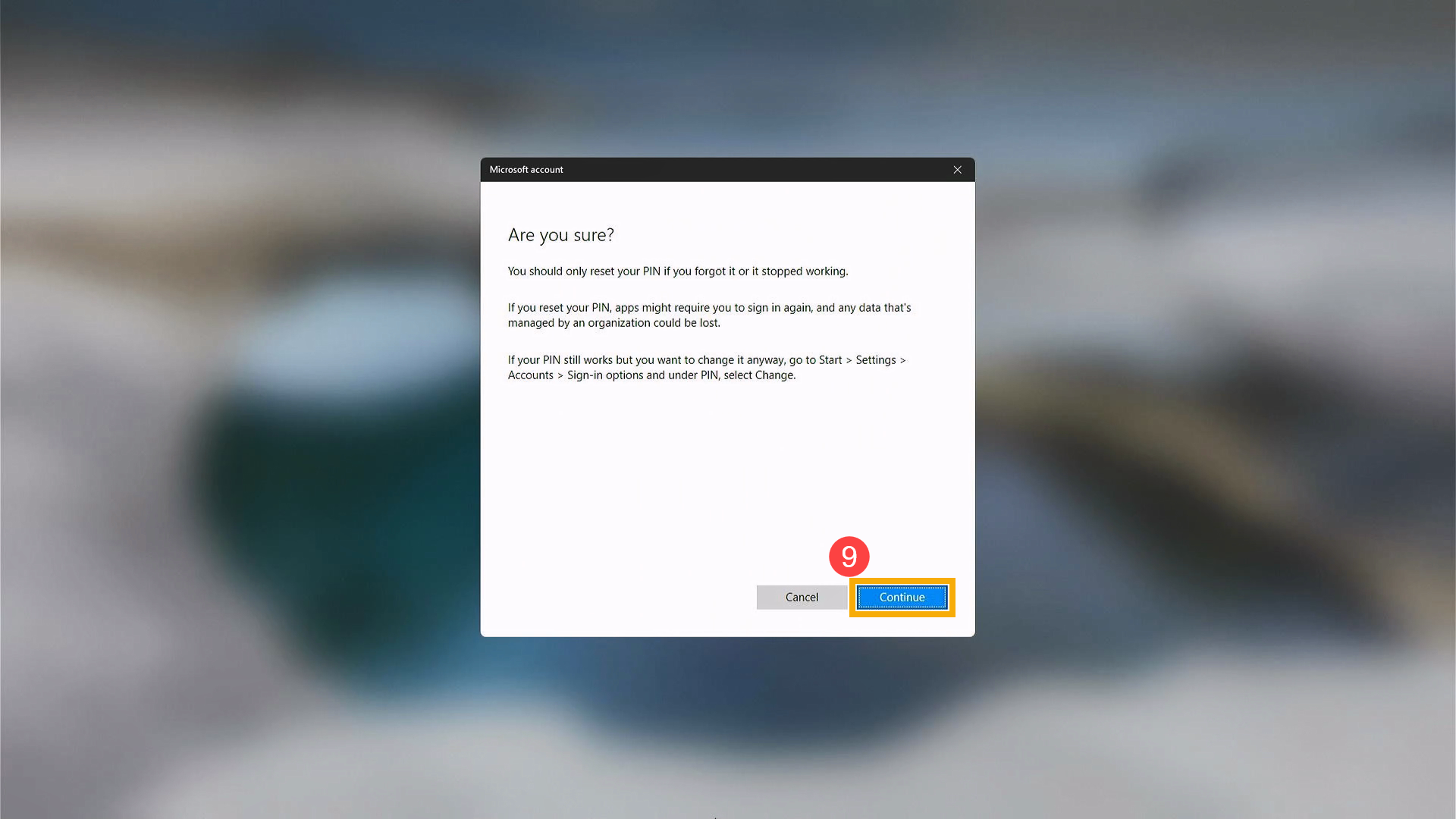
- Nakon što se pojavi prozor za potvrdu da li želite da resetujete PIN, kliknite [Nastavi]⑨.
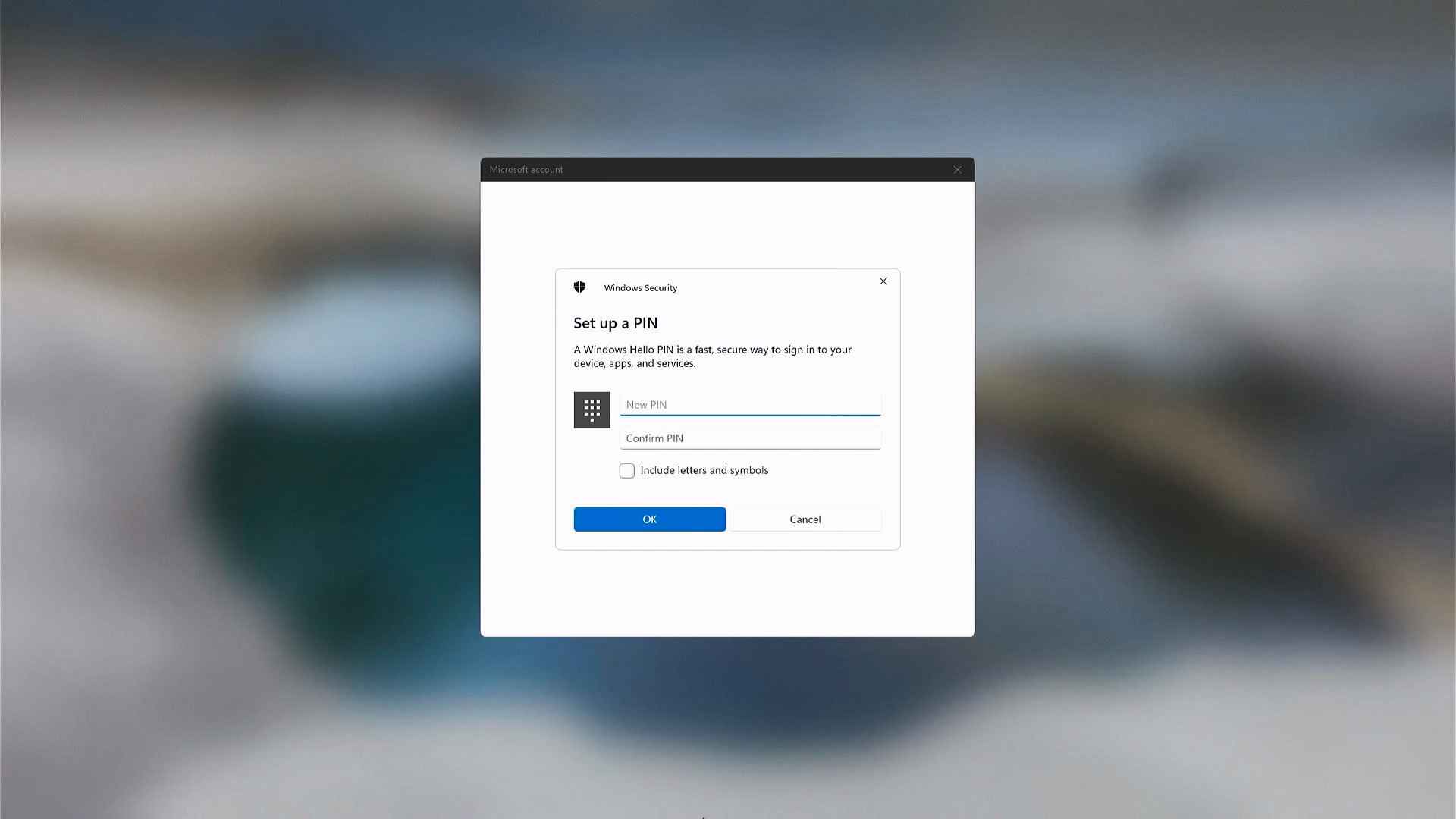
- Sada možete da postavite novi PIN.
Gore navedene informacije su preuzete iz Microsoft-ovih uputstava za nalog. Ako problemi sa vašim Microsoft nalogom ostanu nerešeni, kontaktirajte Microsoft za dodatnu pomoć.