Povezane teme
ASUS Battery Health Charging - Uvod
Indeks
- Uvod
- Informacije
- Funkcije i podešavanja
- Kako instalirati ASUS Battery Health Charging
- Kako deinstalirati ASUS Battery Health Charging
Pošto korisnici obično drže svoj AC adapter priključen tokom korišćenja računara, baterija je često u stanju visokog nivoa napunjenosti [98-100%] tokom dužeg vremenskog perioda, što dovodi do smanjenja trajanja baterije.
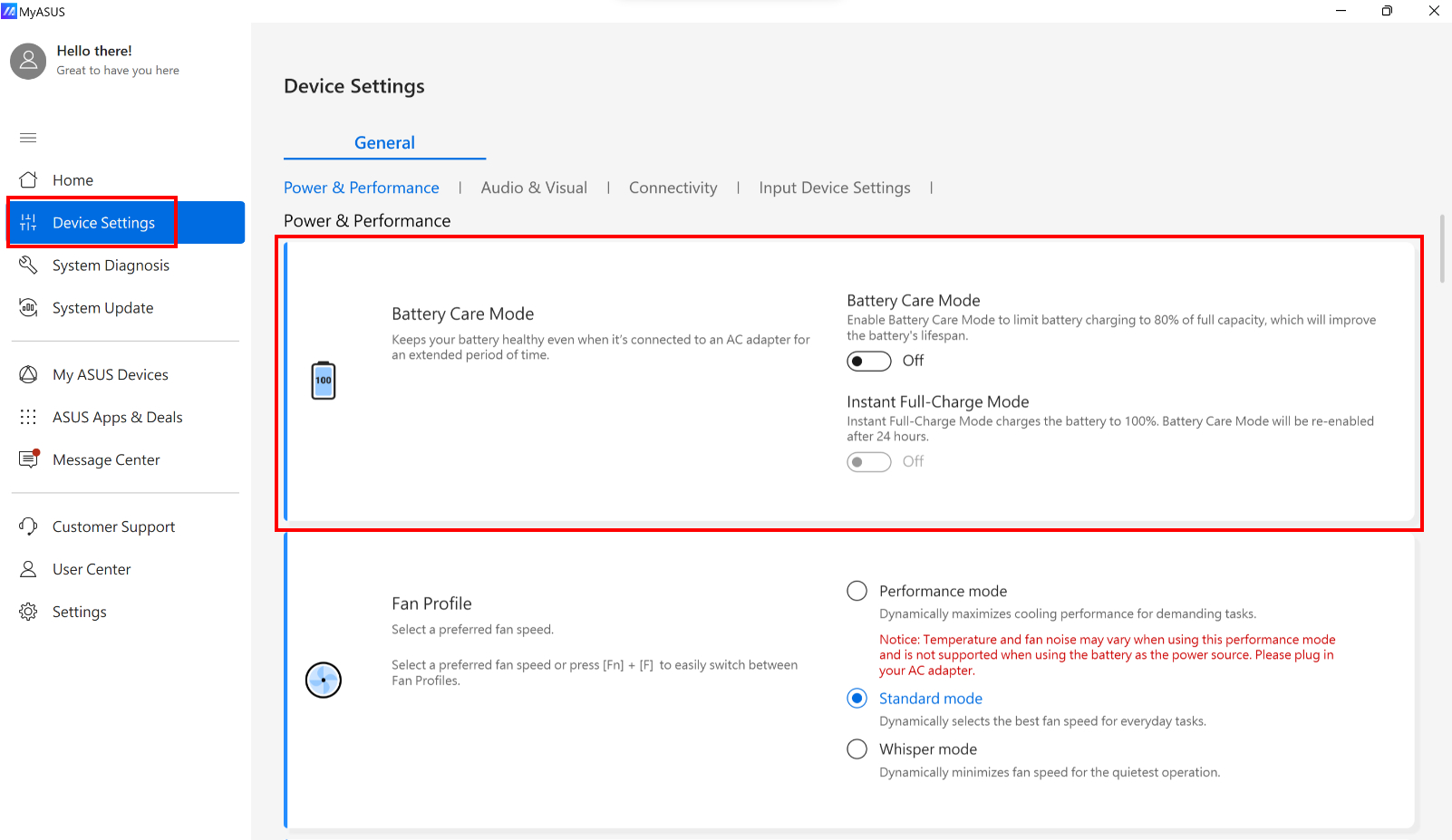
Radi zaštite baterije, Battery Health Charging vam omogućava da podesite maksimalni nivo napunjenosti baterije, odnosno maksimalnu vrednost RSOC (Relativno stanje napunjenosti) što pomaže da se produži vek trajanja baterije.
Za većinu modela, Battery Health Charging je integrisan u MyASUS aplikaciju. Možete proveriti režim baterije u podešavanjima uređaja u MyASUS, kao što je prikazano ispod. Za više informacija o podešavanjima uređaja u MyASUS-u, pogledajte ovaj članak: MyASUS - Podešavanja uređaja.
Napomena: Ako vaša MyASUS aplikacija ne sadrži ovu funkciju, pogledajte ovu listu modela da proverite da li vaš računar podržava samostalnu instalaciju
of "ASUS Battery Health Charging". Da biste preuzeli aplikaciju, pogledajte poslednji deo ovog članka: Kako preuzeti samostalnu verziju ASUS Battery Health Charging.
Kada je ova aplikacija aktivirana, dostupna su tri režima za izbor, u zavisnosti od vaše upotrebe:
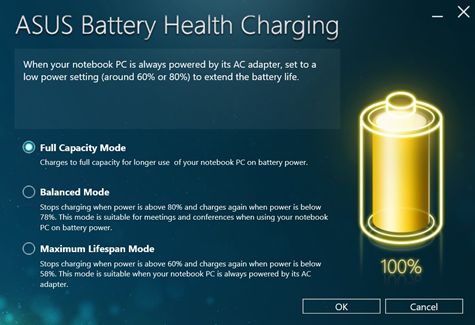
1. Režim punog kapaciteta: Podrazumevana postavka.
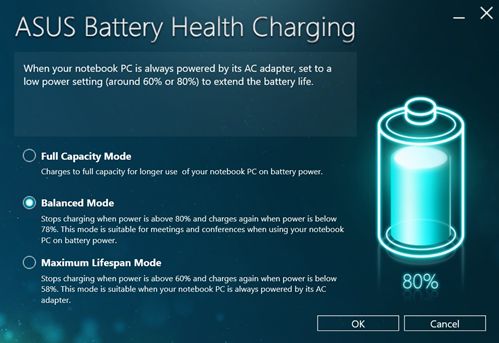
2. Balansirani režim
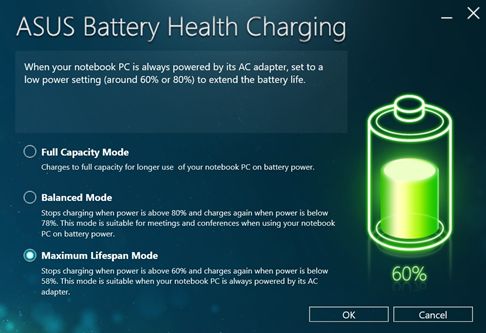
3. Režim maksimalnog životnog veka
1. Deset minuta nakon vaše prve prijave na [operativni sistem], poruka "Podešavanje napajanja baterije je sada u režimu punog kapaciteta" će se automatski pojaviti. Molimo vas da kliknete ‘X’ da zatvorite ovu poruku.
Ako odlučite da zadržite trenutni režim, poruka će se ponovo pojaviti posle 90 dana. Kada prebacite na jedan od druga dva režima (Izbalansirani režim / režim maksimalnog životnog veka), ova poruka se više neće pojavljivati dok ne vratite na Podrazumevani režim (režim punog kapaciteta).
2. Možete promeniti podešavanje klikom na Podesi odmah u iskačućoj poruci, zatim zatvorite dijalog prozor. Pomaknite kursor miša preko ikone u Tray-u i kliknite desnim tasterom na ikonu Baterije da izaberete režim koji želite da koristite. Trenutni režim možete proveriti po boji prikazanoj na ikoni u Tray-u.
A. Režim pune kapacitete (žuta boja): Baterija se puni do punog kapaciteta za duže korišćenje na bateriji.
B. Izbalansirani režim (plava boja): Zaustavlja punjenje kada je snaga iznad 80% i nastavlja punjenje kada je snaga ispod 78%. Ovaj režim se preporučuje kada koristite računar na bateriji tokom sastanaka ili konferencija.
C. Režim maksimalnog životnog veka (zelena boja): Zaustavlja punjenje kada je snaga iznad 60% i nastavlja punjenje kada je snaga ispod 58%. Ovaj režim se preporučuje kada je računar stalno priključen na AC adapter.
Kako preuzeti samostalnu instalaciju ASUS Battery Health Charging.
ASUS Battery Health Charging je unapred instaliran na ASUS računarima. Takođe ga možete preuzeti sa zvaničnog Asus veb sajta, prateći korake u linku ispod:
https://www.asus.com/support/FAQ/1035376/
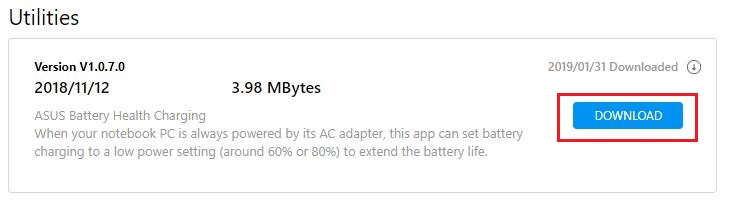
Pronađite „ASUS Battery Health Charging” u odeljku Utilities. Kliknite „DOWNLOAD”.
Kako deinstalirati ASUS Battery Health Charging.
Ako želite da deinstalirate aplikaciju, pogledajte link ispod.
https://www.asus.com/support/faq/1013598
Pitanja i odgovori
P: Zašto baterija ima kratko vreme punjenja na Windows prijavi prilikom restartovanja računara nakon što je AC adapter već bio povezan neko vreme (Svetlo na bateriji će se upaliti narandžasto, zatim će se upaliti belo/zeleno za nekoliko sekundi)?
O: Nakon restartovanja, sistemska podešavanja će biti ponovo potvrđena, pa će doći do kratkog vremena punjenja. Slobodno koristite uređaj.
Preuzmite MyASUS odmah i iskusite savršenu uslugu. Kliknite dole!
