Povezane teme
[Windows 11/10] Uvod u Modern Standby
Zašto neke aplikacije, poput reprodukcije muzike, nastavljaju da rade čak i nakon što podesite uređaj sa operativnim sistemom Windows 11/10 u režim ‘Spavanja’? Kada pokrenete operaciju spavanja putem [Start meni] > [Dugme za napajanje] > [Spavanje], reprodukcija muzike se ne prekida, i dalje možete primati razna upozorenja i obaveštenja, sa mogućnošću brzog buđenja uređaja jednostavnim dodirom radi nastavka rada. Ovo je zato što Vaš uređaj podržava funkcionalnost ‘Modern Standby’.
Uvod u funkcionalnost Modern Standby
Na određenim uređajima opremljenim operativnim sistemom Windows 11/10, funkcija Modern Standby omogućava računaru da ostane povezan na mrežu dok je u režimu pripravnosti, slično kao kod pametnog telefona. U tom trenutku, računar je u stanju ‘S0 Niska potrošnja energije u mirovanju’. U ovom režimu, osim kontinuirane reprodukcije muzike i primanja upozorenja i obaveštenja, većina aplikacija će biti pauzirana. Blagi dodir bilo kog tastera dovoljan je da brzo probudi računar i pripremi ga za rad.
Kako potvrditi da li vaš uređaj podržava Modern Standby
Funkcija Modern Standby zahteva ne samo podršku operativnog sistema Windows 10 ili novijih verzija, već i odgovarajuću hardversku podršku. Možete proveriti da li vaš uređaj podržava Modern Standby prateći sledeće korake:
- Otvorite prozor ‘Pokreni’ koristeći prečicu WIN
 + R, zatim unesite [cmd]① i kliknite [OK]②.
- U prozoru komandne linije, unesite [powercfg /a] i pritisnite Enter③. Ako rezultat prikazuje [Standby (S0 Low Power Idle) Network Connected] ili [Standby (S0 Low Power Idle) Network Disconnected]④, to znači da vaš uređaj podržava funkciju Modern Standby.

Kako ući u Modern Standby
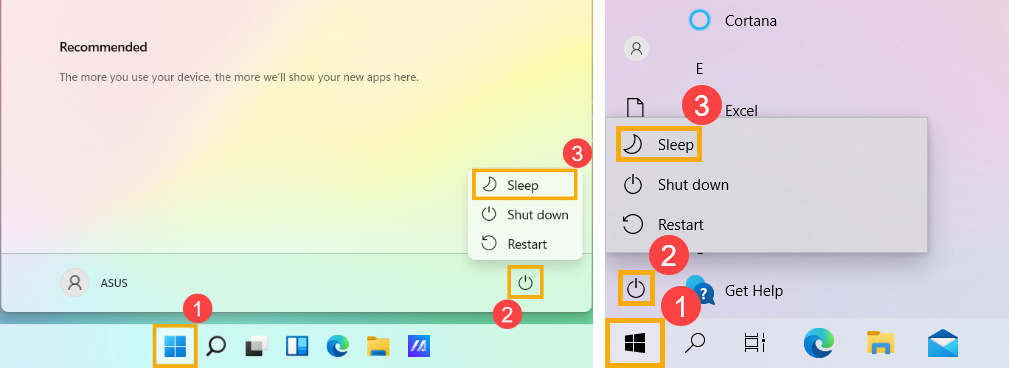
Da biste ušli u Modern Standby režim, jednostavno kliknite na [Start] ikonu na traci zadataka①, zatim kliknite na [Power] ikonu② i izaberite opciju [Sleep]③. (Leva slika dole prikazuje ekran rada Windows 11, dok desna slika prikazuje ekran rada Windows 10.)
Vredno je napomenuti da, ukoliko vaš uređaj ostane neaktivan nakon što pređe u režim spavanja, sistem će automatski preći u dublji režim spavanja, poznat kao ‘Hibernate’ režim.
Modern Standby vs S3 (Sleep)
U Windows 10 postoje dva modela napajanja za računare: S3 i Modern Standby. S3 model napajanja je stariji standard i nije sposoban za instant uključivanje koje korisnici očekuju od savremenih uređaja. Modern Standby može iskoristiti sve mogućnosti savremenog čipseta i može biti integrisan u širok spektar tableta i računara danas. Prva iteracija Modern Standby-a bila je Connected Standby, koja je prvi put predstavljena u Windows 8 i Windows 8.1. Modern Standby proširuje koncept Windows 8.x Connected Standby, omogućavajući fleksibilnost u izboru komponenti i mogućnost da OS upravlja povezanošću na mrežu dok je u standby režimu.
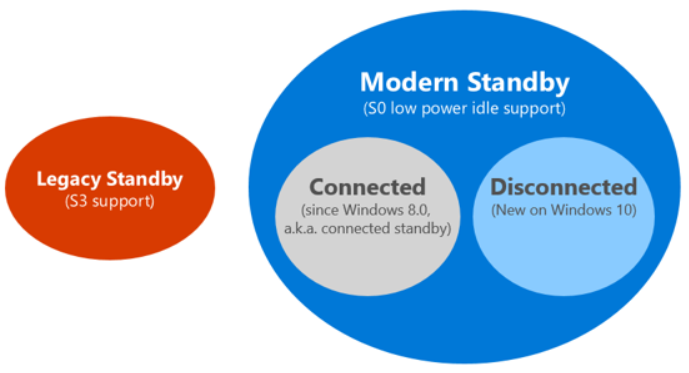
Gornja slika ilustruje odnose između modela i kako Modern Standby sistemi mogu ili ostati povezani sa mrežom ili se diskonektovati dok su u standby režimu.
Na svakom Modern Standby sistemu, sistem ostaje u S0 dok je u stanju pripravnosti, omogućavajući sledeće scenarije da funkcionišu:
- Pozadinska aktivnost
- Brže vraćanje iz stanja niske potrošnje energije
Na sistemima koji mogu ostati povezani dok su u stanju pripravnosti, buđenja zasnovana na specifičnim mrežnim obrascima mogu takođe biti podešena od strane operativnog sistema kako bi aplikacije primale najnoviji sadržaj kao što su dolazni email, VoIP pozivi ili vesti.
Tehničke razlike
Kada je u najnižem stanju potrošnje energije, sistemi mogu izgledati veoma slično sistemima u S3 stanju — procesori su isključeni, a memorija je u samostalnom osvežavanju. Razlika je u načinu na koji ulazi i izlazi iz stanja niske potrošnje energije. Za S3 sisteme, sistem je ili aktivan ili u S3. Za Modern Standby, prelazak iz aktivnog u stanje niske potrošnje energije je niz koraka za smanjenje potrošnje energije. Komponente se isključuju kada nisu u upotrebi. Dakle, prelazak u i iz stanja niže potrošnje energije je mnogo brži na Modern Standby sistemu nego na S3 sistemu. Ovaj dizajn takođe pomaže brzini ulaska i izlaska iz stanja pripravnosti jer ne zahteva interakcije sa firmverom.
Pitanja i odgovori
Pitanje 1: Da li mogu i dalje da pređem na S3 režim pripravnosti na ASUS laptopu koji je fabrički instaliran sa Windows 10/Windows 11?
Odgovor 1: Svi noviji ASUS laptopi sada koriste Microsoft-om propisani Modern Standby kao podrazumevani režim. Stari, legacy Standby S3 više nije podržan.
Pitanje 2: Ako ASUS matična ploča podržava Modern Standby, da li takođe podržava i tradicionalni režim spavanja (Legacy S3)?
Odgovor 2: Da. Ako matična ploča podržava Modern Standby, BIOS obično omogućava i Modern Standby i Legacy S3 tako da korisnici mogu da biraju i prelaze između njih. Uobičajen put do podešavanja je sledeći (nazivi menija mogu malo da variraju u zavisnosti od matične ploče/BIOS verzije): Napredno → APM Konfiguracija → Režim spavanja → Modern Standby ili Legacy S3.
Pitanje 3: Ako je BIOS ASUS matične ploče podešen na Modern Standby u odnosu na Legacy S3, da li će se Windows ponašati drugačije?
Odgovor 3: Da. Ispod su razlike u ponašanju sistema koje se mogu pojaviti u Windows 10 i Windows 11 pod različitim podešavanjima režima spavanja.
Razlike koje se mogu pojaviti u oba Windows 10 i Windows 11:
- Različita podrazumevana akcija za dugme za napajanje
- Modern Standby: U Podešavanja napajanja i spavanja, podrazumevana akcija za pritisak dugmeta za napajanje je Spavanje.
- Legacy S3: Podrazumevana akcija je Isključi.
- Različite opcije režima napajanja (plan napajanja)
- Modern Standby: Dostupan je samo Uravnotežen; Visoke performanse i Štedljivost energije nisu dostupne.
- Legacy S3: Uravnotežen, Visoke performanse i Štedljivost energije su dostupni.
- Različiti uslovi za prikazivanje „Spavanja” u meniju Start
- Modern Standby: Čak i bez instaliranog posebnog VGA driver-a, dok god Device Manager prikazuje Microsoft Basic Display Adapter, i dalje možete videti Spavanje pod desni klik na Start → Isključi ili odjavi se.
- Legacy S3: Potrebno je instalirati kompletan grafički driver pre nego što se Spavanje pojavi.
Razlike koje se mogu pojaviti samo u Windows 11:
U Windows 11, funkcionalnost zaključanog ekrana može biti pogođena postavkom BIOS režima spavanja u trenutku instalacije OS-a.
- Ako je Windows 11 instaliran sa režimom spavanja podešenim na Modern Standby
- Opcija Zaključaj u sistemskim podešavanjima može biti nedostupna.
- Windows taster + L možda neće zaključati ekran.
- Čak i ako kasnije prebacite BIOS Sleep Mode na Legacy S3, funkcija zaključavanja možda neće biti vraćena.
- Ako je Windows 11 instaliran sa Sleep Mode podešenim na Legacy S3
- Opcija Zaključaj radi normalno.
- Windows taster + L zaključava ekran normalno.
- Čak i ako kasnije prebacite BIOS Sleep Mode na Modern Standby, funkcija zaključavanja ostaje dostupna.
Napomena: Ako vam je potrebna funkcija zaključanog ekrana za Windows 11, preporučuje se da u BIOS-u postavite Sleep Mode na Legacy S3 pre instalacije Windows 11.
Za više tipičnih pitanja u vezi sa Modern Standby, pogledajte Microsoft-ov FAQ za Modern Standby.
Gore navedeni sadržaj preuzet je od Microsoft-a. Za detaljniji uvod u funkciju Modern Standby, pogledajte Microsoft-ovu dokumentaciju.