[Matična ploča] Kako onemogućiti napajanje iz stanja pripravnosti za USB povezan uređaj
Molimo pratite sledeće korake:
1. Nakon što se računar uključi, odmah pritisnite taster „delete” ili „F2” na tastaturi da biste ušli u BIOS Advanced Mode, kao što je prikazano na slici ispod: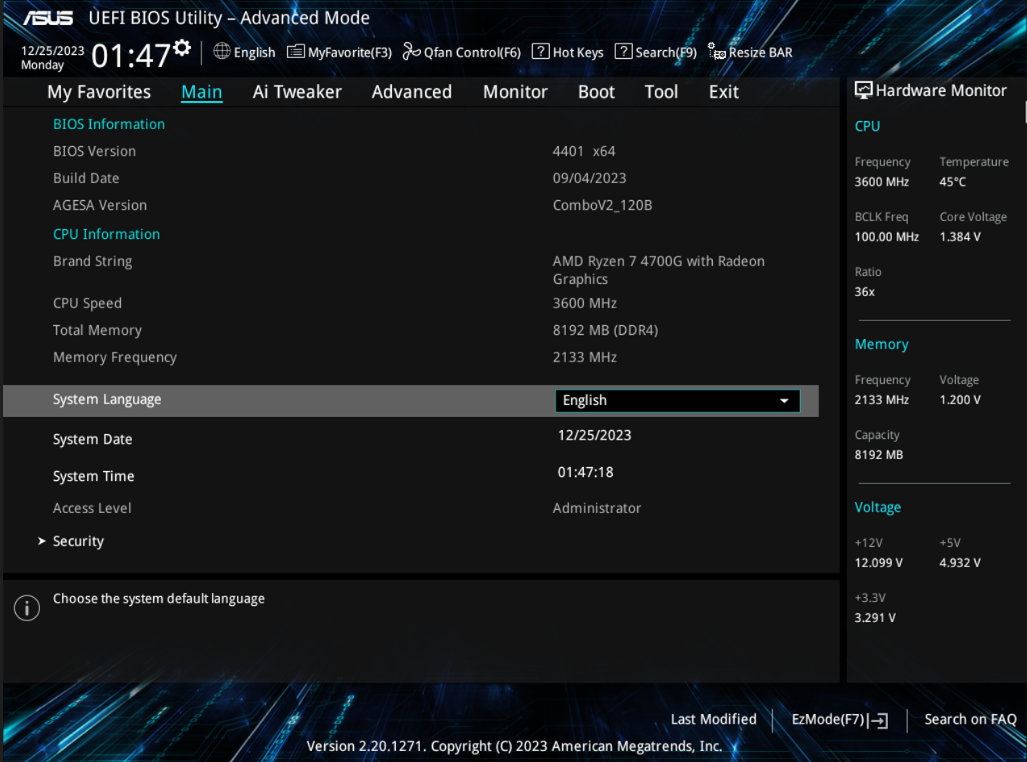
2. Izaberite opciju [APM Configuration] na stranici podešavanja [Advanced], kao što je prikazano ispod: 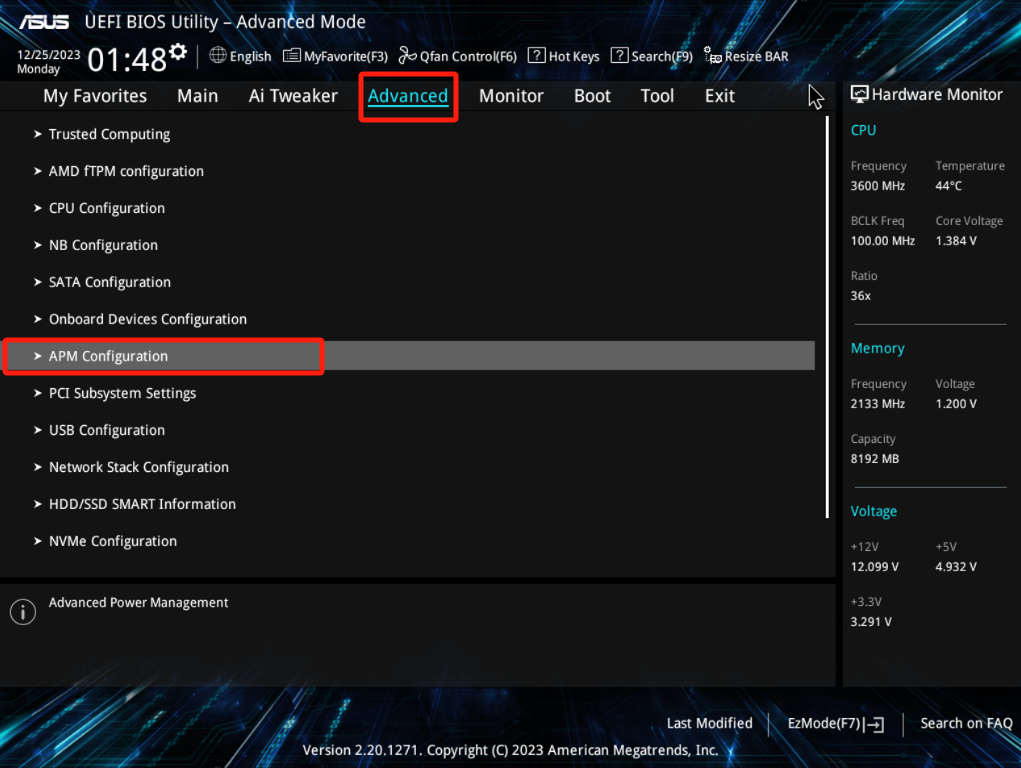
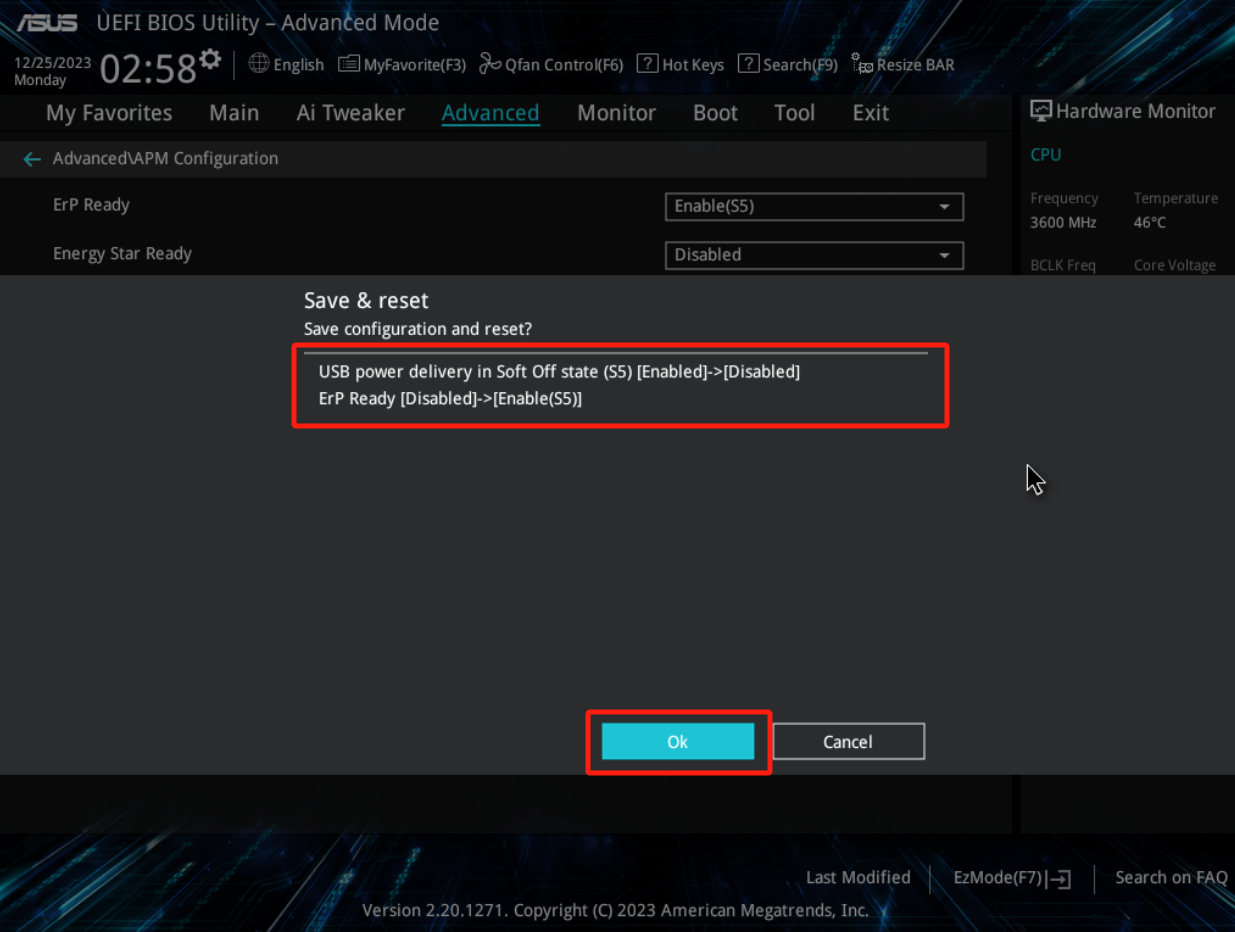
3. Podesite [Erp Ready] na [Enable (S4+S5)] ili [Enable (S5)], kao što je prikazano na slici ispod:
(Erp su zahtevi za energetsku efikasnost proizvoda povezanih sa energijom u Evropi)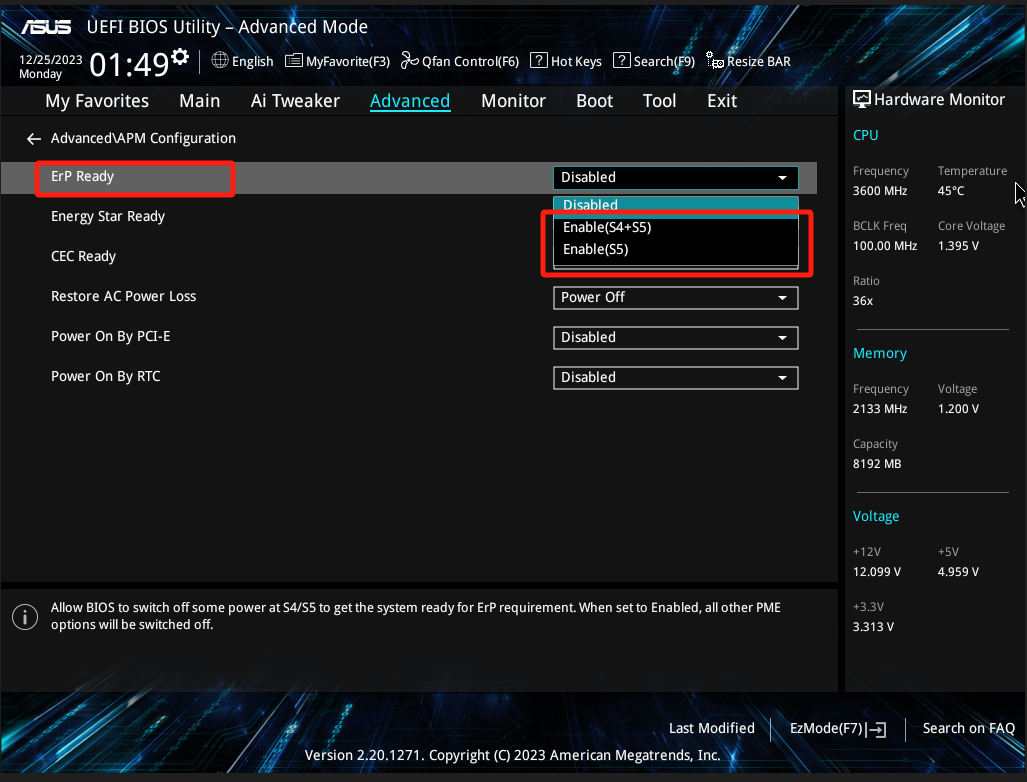
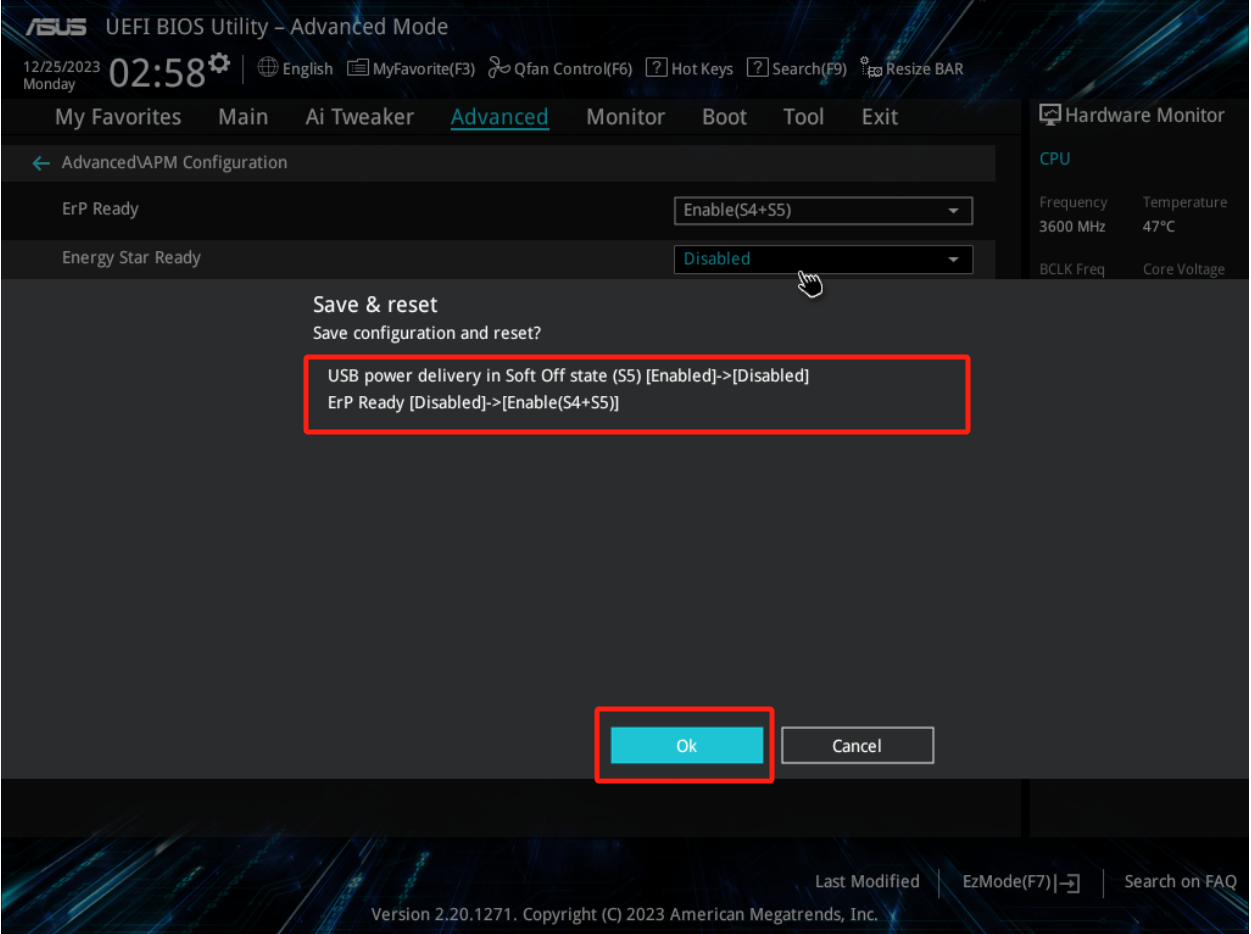
4. Pritisnite F10 na tastaturi i kliknite [OK] da sačuvate i restartujete, kao što je prikazano na slici ispod:
Windows 10:
1. Nakon što uđete u Windows 10 sistem, kliknite desnim tasterom miša na windows ikonu u donjem levom uglu i izaberite [Power Options], kao što je prikazano ispod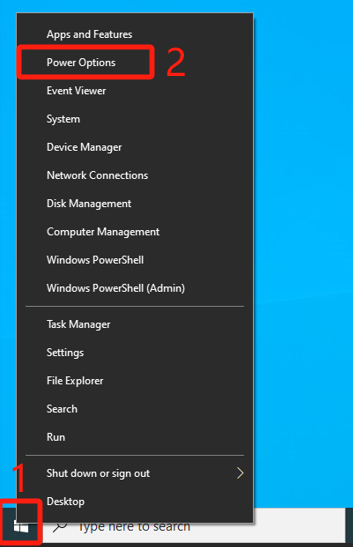
2. Kliknite na [Dodatna podešavanja napajanja] sa desne strane stranice [Napajanje i spavanje], kao što je prikazano ispod: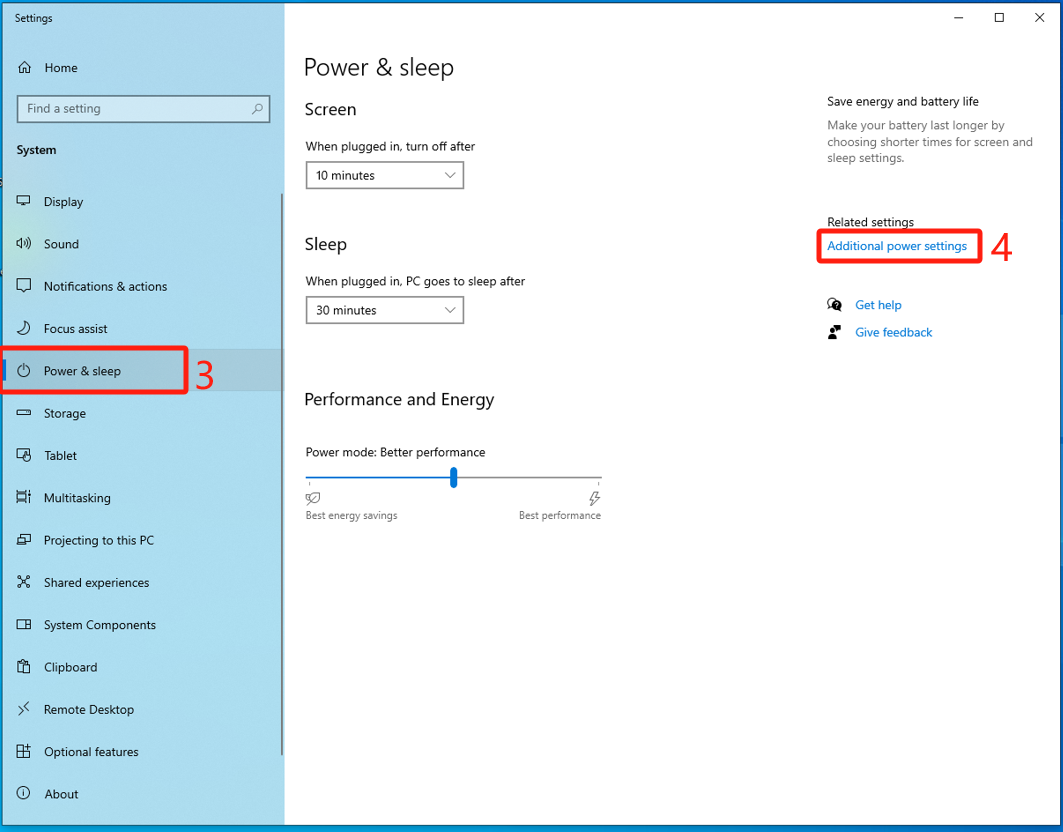
3. Kliknite na [Izaberite šta rade tasteri za napajanje], kao što je prikazano ispod: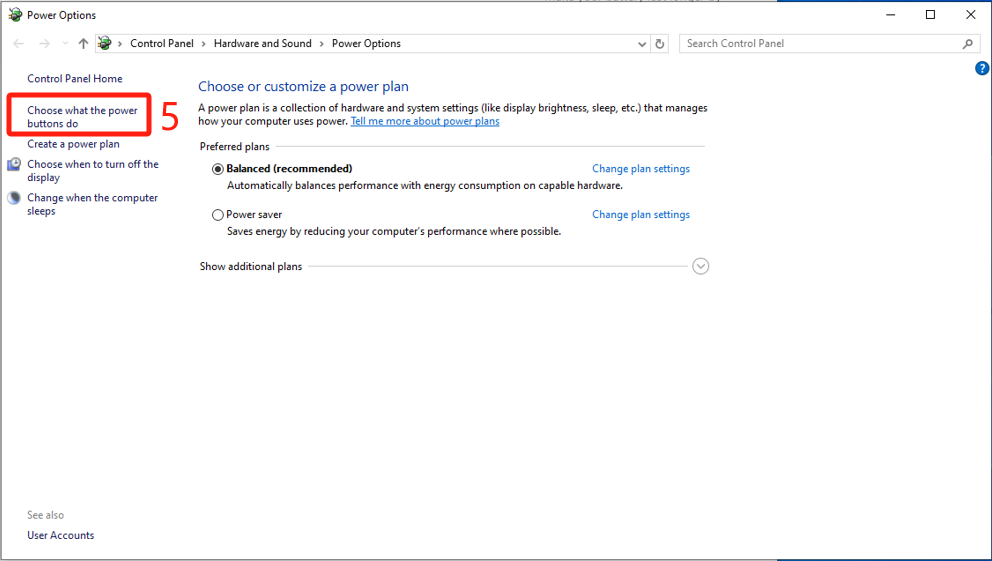
4. Kliknite na [Promenite podešavanja koja trenutno nisu dostupna], kao što je prikazano ispod: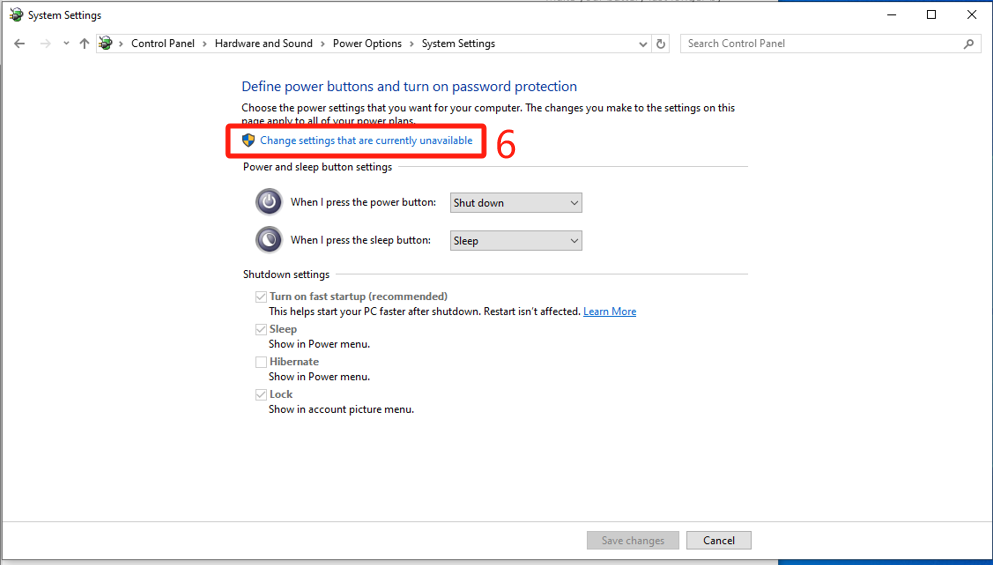
5. Poništite izbor [Uključi brzo pokretanje (preporučeno)] u meniju za podešavanje isključivanja, i kliknite na [Sačuvaj promene], kao što je prikazano na slici ispod, možete završiti podešavanje kako da isključite napajanje USB porta u stanju isključenog računara.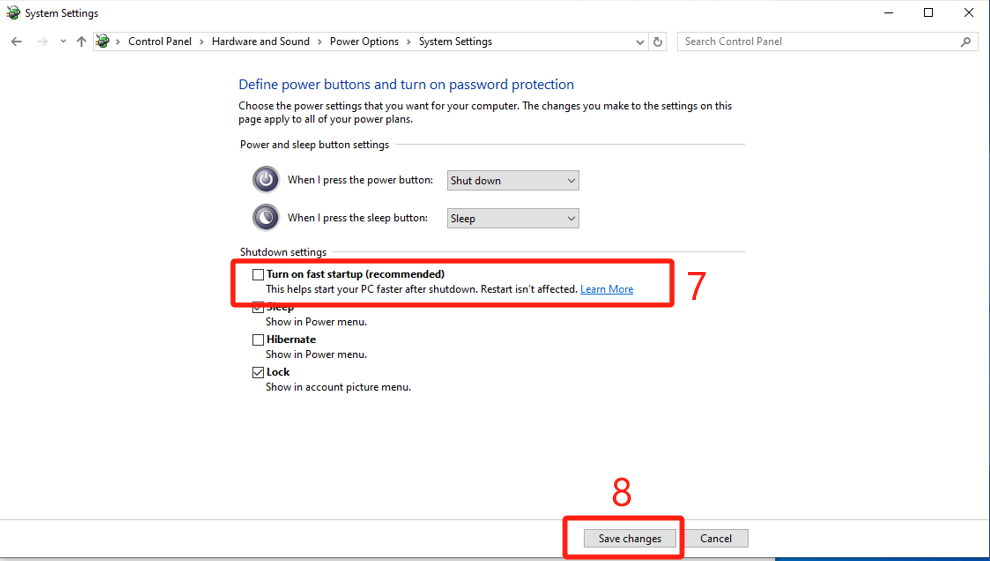
Pod Windows 11
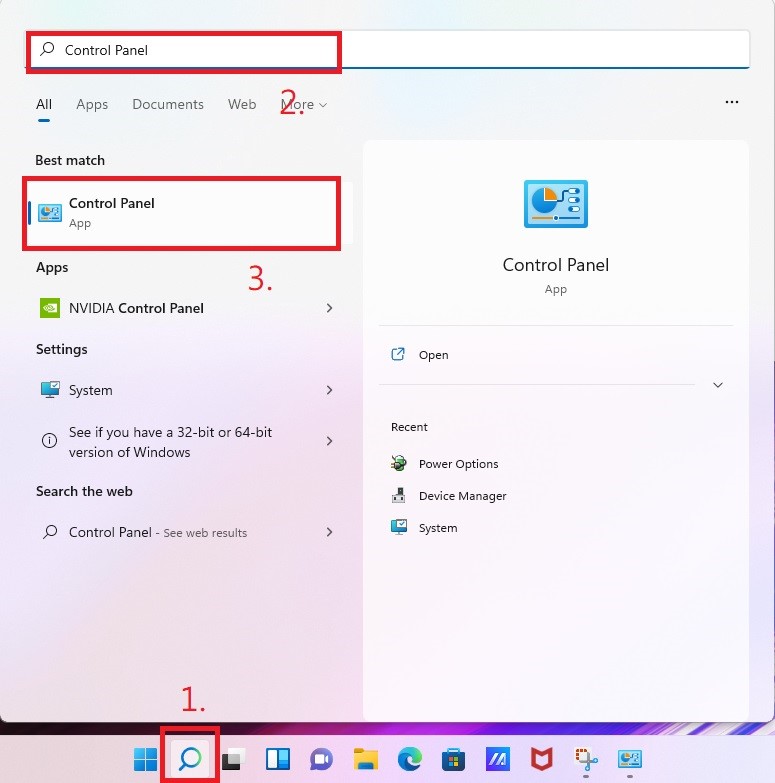
1. Nakon pokretanja sistema, kliknite levim tasterom miša na ikonu pretrage ispod da biste pretražili [Kontrolna tabla], kao što je prikazano na slici ispod:
2. Kliknite na [Hardver i zvuk], kao što je prikazano ispod: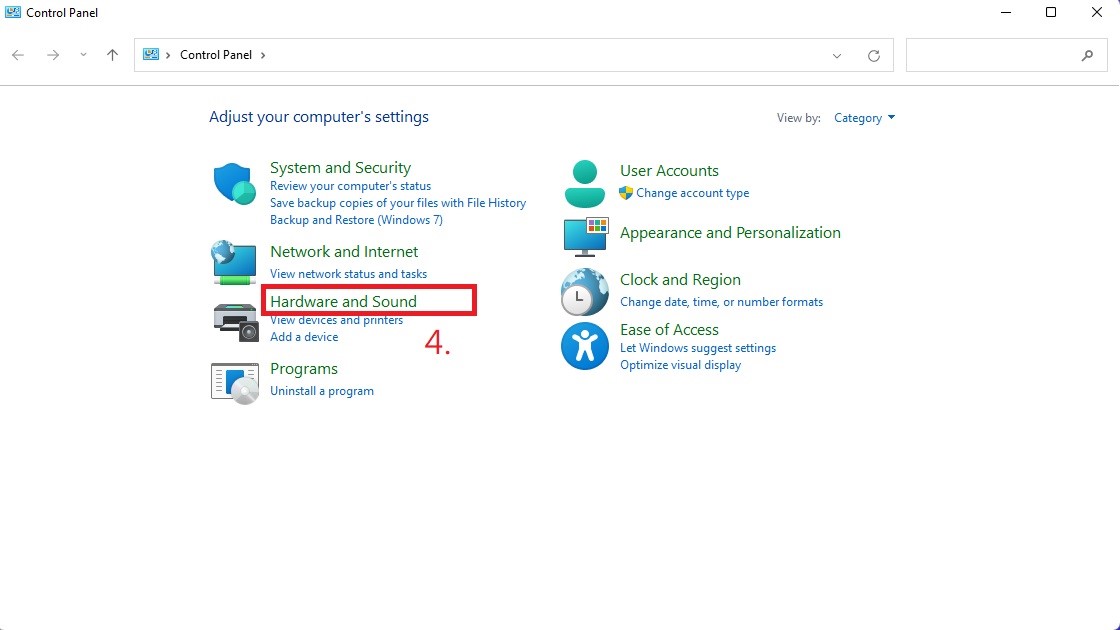
3. Kliknite [Opcije napajanja], kao što je prikazano ispod:
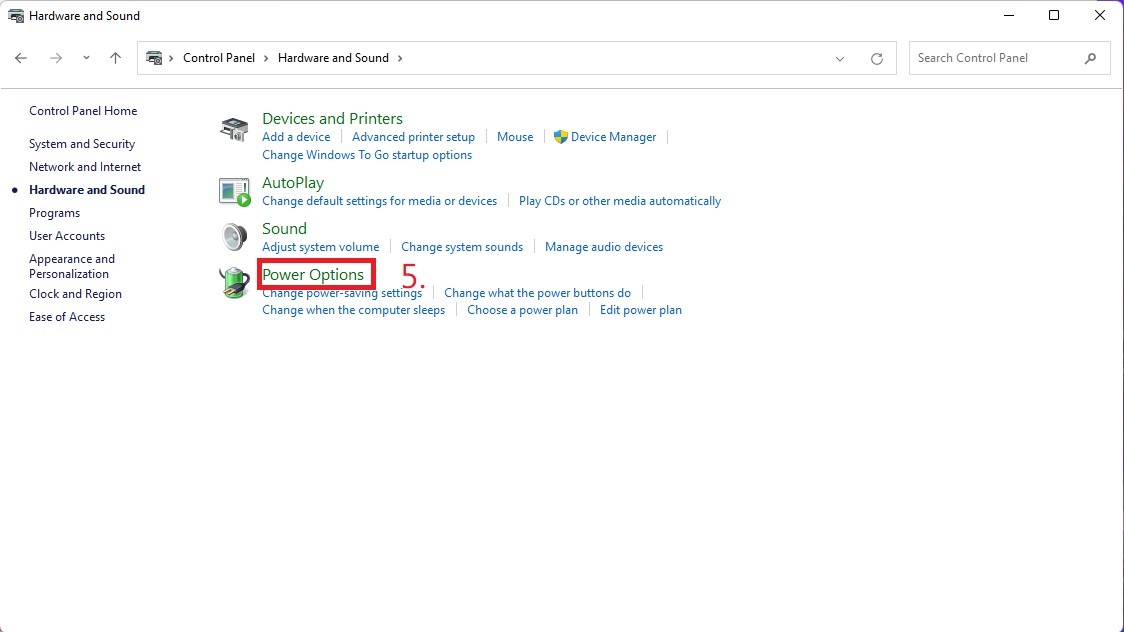
4. Kliknite [Izaberite šta dugme za napajanje radi], kao što je prikazano ispod: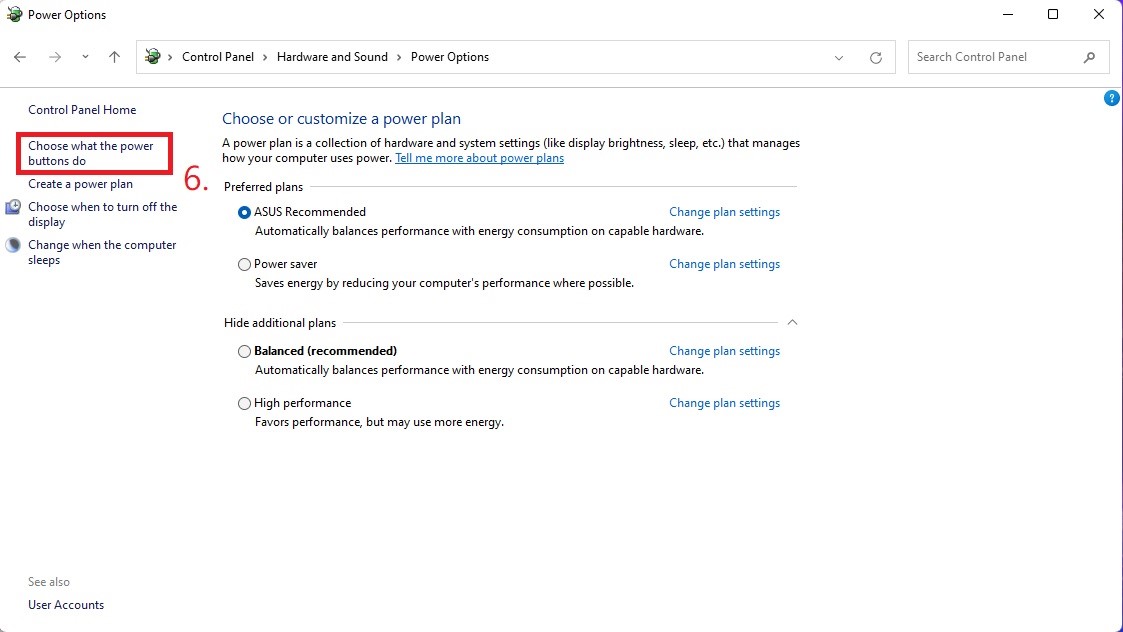
5. Kliknite [Promeni podešavanja koja trenutno nisu dostupna], kao što je prikazano ispod: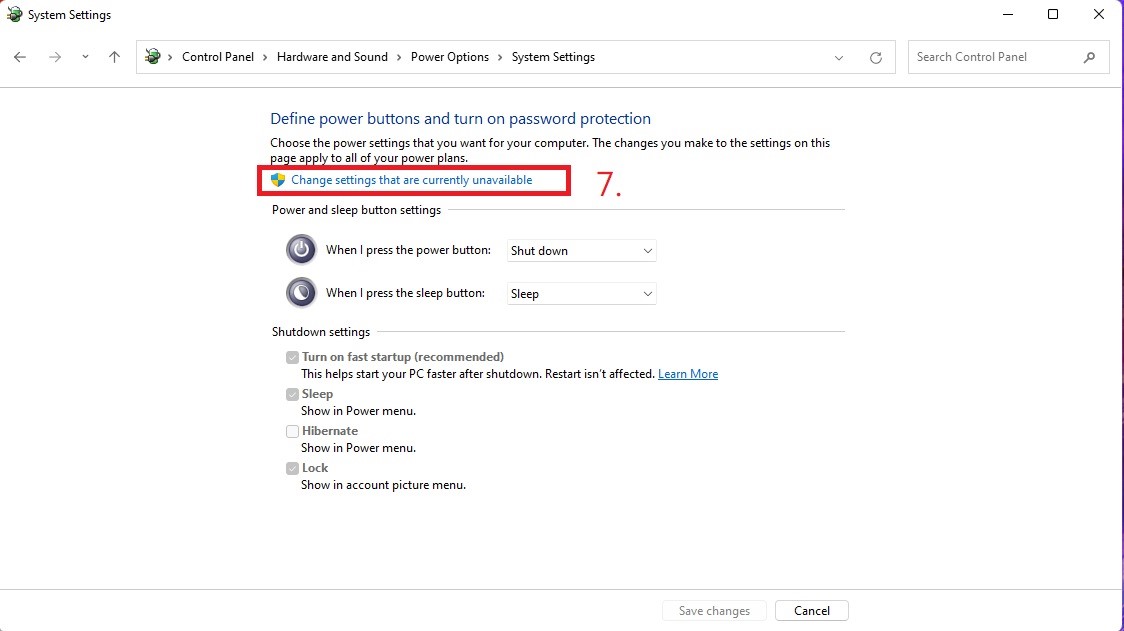
6. Poništite izbor [Uključi brzo pokretanje (preporučeno)] u meniju za podešavanje gašenja, i kliknite [Sačuvaj izmene], kao što je prikazano na slici ispod, možete završiti podešavanje kako da isključite napajanje USB porta u stanju gašenja.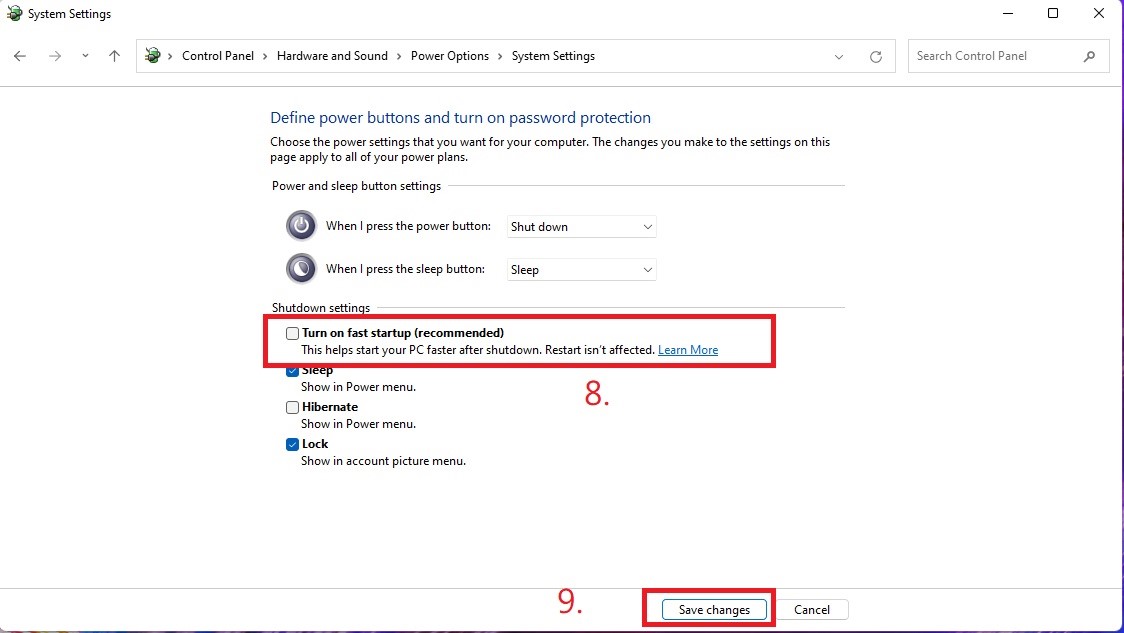
Pitanja i odgovori
Pitanje: Kako da proverim da li je podešavanje uspešno?
Odgovor: Nakon uspešnog podešavanja, ugasite računar. Ako je mobilni telefon priključen u USB port i ne puni se, podešavanje je uspešno. Ako se telefon puni, proverite da li su neki od gore navedenih koraka preskočeni ili da li su podešavanja sačuvana.