Povezane teme
[Bežični ruter] Kako podesiti media bridge režim?
Da bismo vam pružili detaljnije uputstvo, možete takođe kliknuti na ASUS YouTube video link ispod da saznate više o tome kako da podesite media bridge režim na ASUS bežičnom ruteru.
https://www.youtube.com/watch?v=DWHdqeNuH7o
Šta je Media bridge režim?
ASUS ruter može biti podešen u Media bridge režimu, što omogućava više zabavnih uređaja da istovremeno koriste najbržu 802.11ac Wi-Fi vezu. Da biste podesili Media bridge režim, potrebna su vam dva ASUS rutera, jedan podešen kao Media stanica i drugi podešen kao ruter. Podesite prvi ASUS ruter kao ruter, zatim podesite drugi ASUS ruter kao 802.11ac Media bridge, i tada možete jednostavno povezati PC, Smart TV, gejming konzolu, DVR, media plejer na Media bridge pomoću Ethernet kabla.
Napomena: U ovom režimu, firewall, IP deljenje i NAT funkcije su onemogućene.
Uzmite ruter [RT-AC68U] kao primer.
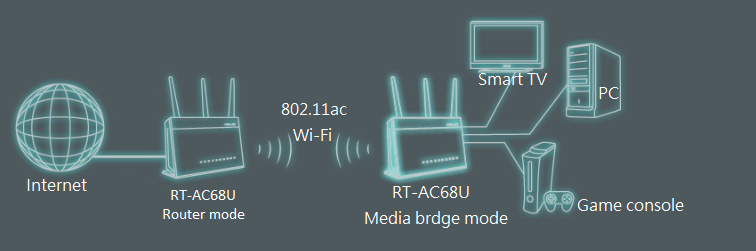
Kako podesiti Media bridge režim?
IP adresa rutera će biti promenjena nakon podešavanja kao Media Bridge, da biste pronašli IP adresu rutera, preuzmite i instalirajte alatku Device Discovery. Molimo pogledajte [APP ASUS Device Discovery] za više informacija.
Korak 1. Povežite svoj računar sa ruterom putem žične ili WiFi veze i unesite LAN IP vašeg rutera ili URL rutera http://www.asusrouter.com u WEB GUI.

Napomena: Pogledajte Kako ući na stranicu podešavanja rutera za više informacija.
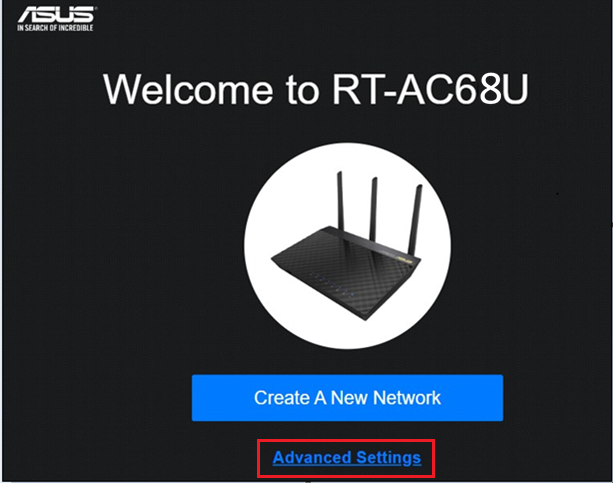
Korak 2. Kada se prvi put prijavite na Web GUI, automatski ćete biti preusmereni na Quick Internet Setup (QIS) stranicu.
Kliknite [Napredna podešavanja]
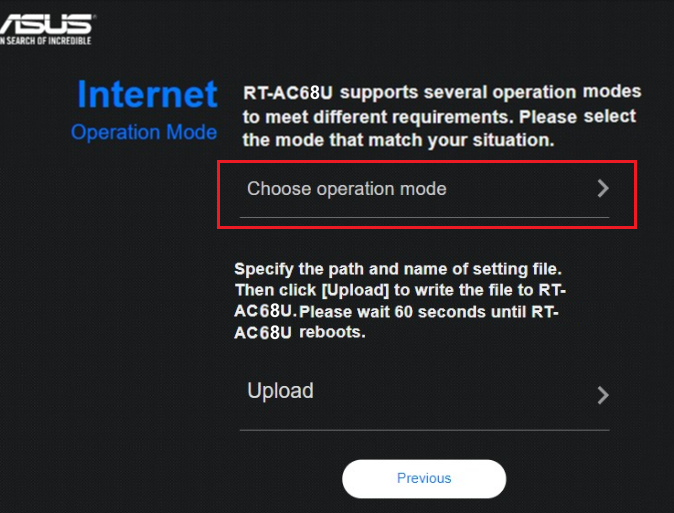
Korak 3. Kliknite [Izaberite režim rada]
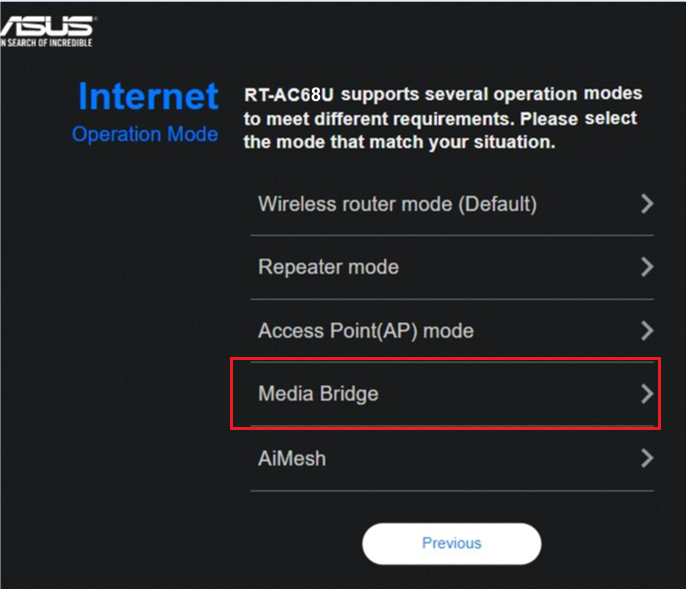
Korak 4. Kliknite [Media bridge]
Korak 5. Pretražite Wi-Fi signale

Korak 6. Izaberite naziv Wi-Fi mreže (2.4GHz ili 5GHz) druge ruter veze i kliknite na njega. Uzmimo RT-AC68U 5GHz kao primer.
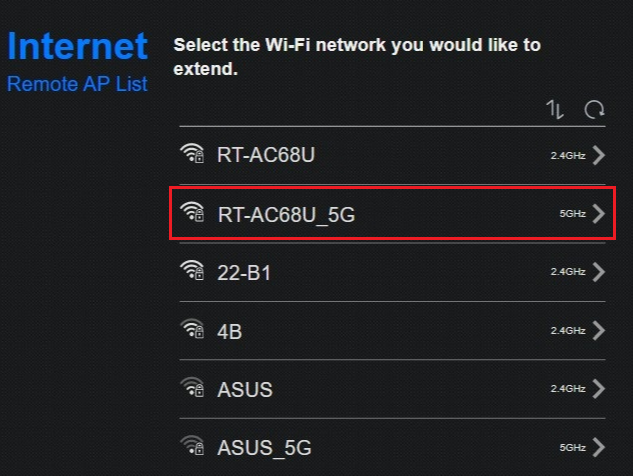
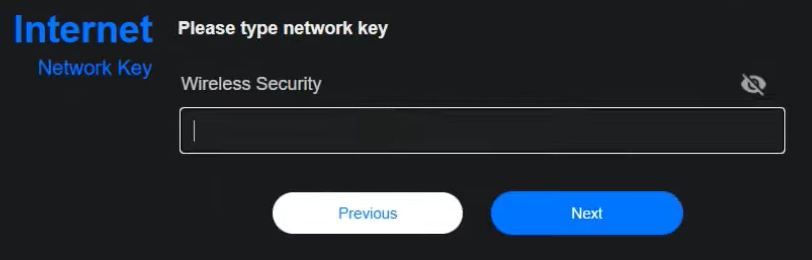
Korak 7. Unesite mrežni ključ Wi-Fi-ja i kliknite [Dalje].
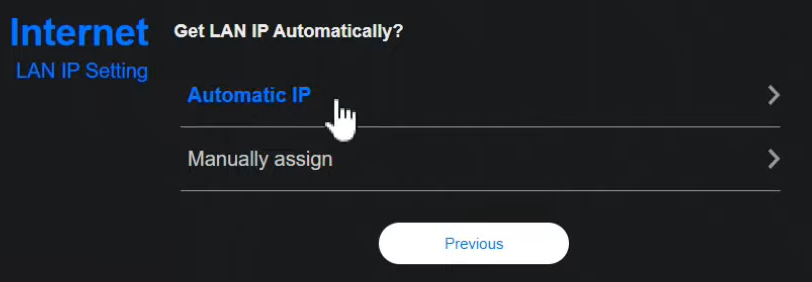
Korak 8. Kliknite [Automatski IP]
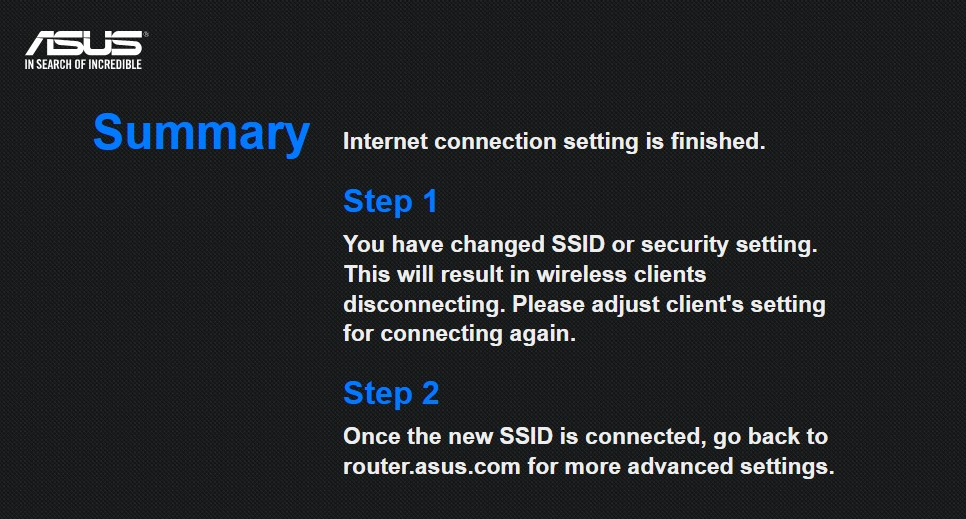
Korak 9: Podešavanje Media bridge-a je završeno.
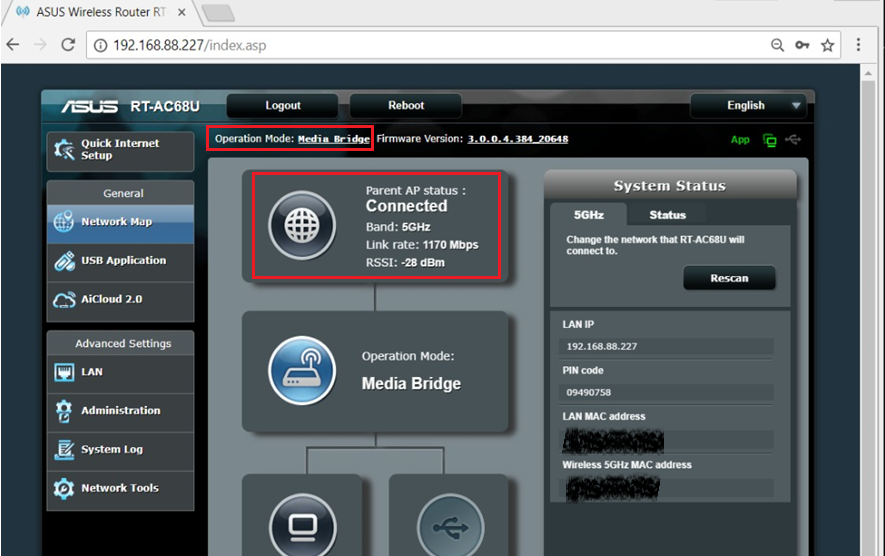
Nakon promene moda, možete koristiti Pronalaženje uređaja da se povežete na ruter i proverite status veze.
Kako ući u GUI rutera u režimu media bridge?
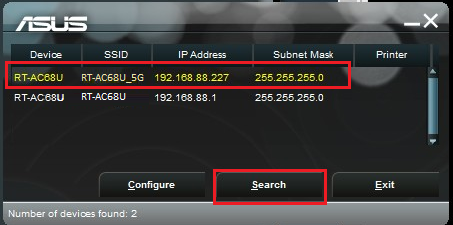
Korak 1. Otvorite Asus Device Discovery alat i potom povežite računar sa ruterom putem Wi-Fi mreže ili Ethernet kabla.
Nakon povezivanja računara sa ruterom, možete kliknuti na dugme Search da pronađete IP adresu vašeg bežičnog rutera, a zatim kliknite na IP adresu.
Korak 2. Unesite korisničko ime i lozinku za vaš ruter na stranici za prijavu i zatim kliknite na [Sign In].
Korak 3. Sada možete koristiti Web GUI za podešavanje postavki vašeg ASUS bežičnog rutera.
FAQ
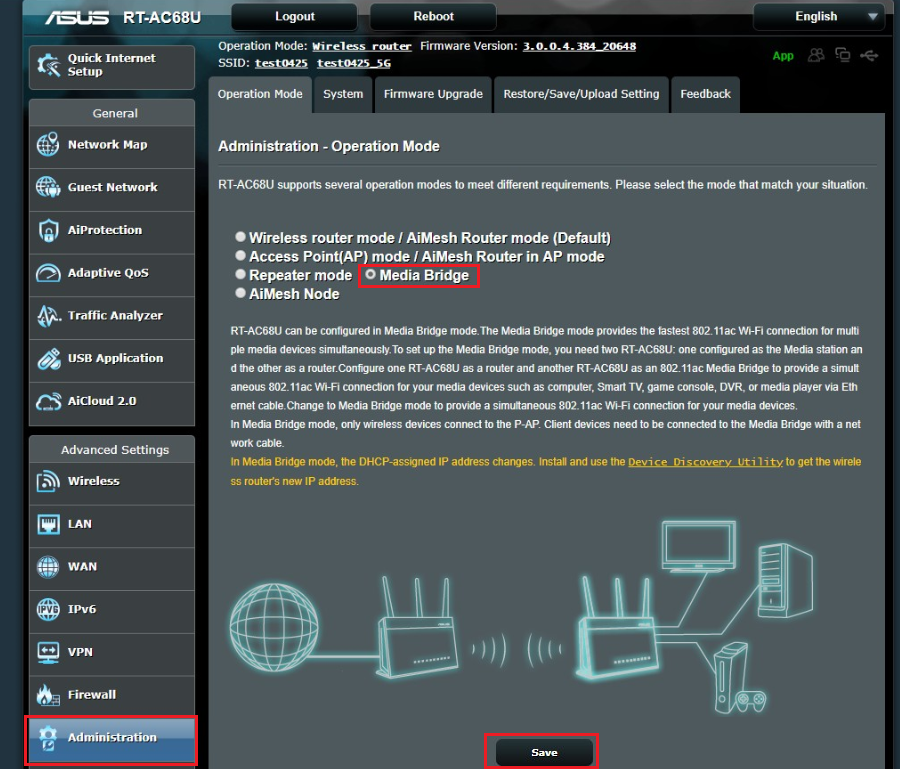
1. Kako da promenim režim rada u ruteru?
Idite na Administration -> Operation mode. Izaberite Media bridge i kliknite Sačuvaj da primenite.
2. Status mreže rutera prikazuje da je povezan na Media Bridge, ali ne može da se poveže na Internet.
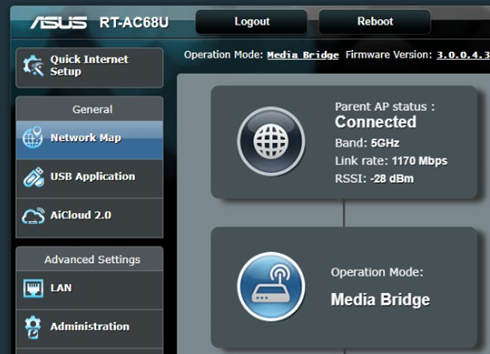
Preporučuje se korisniku da prilagodi položaj rutera, približi ga bežičnom uređaju klijentu i skrati udaljenost između bežičnog rutera i klijenta, kako bi se izbeglo da udaljenost prenosa signala utiče na jačinu signala.
Napomena: Wi-Fi se deli na 2.4GHz i 5GHz. Rastojanje prenosa signala za 2.4GHz je veće nego za 5GHz, ali je brzina sporija. Iako je rastojanje prenosa signala za 5GHz kraće, brzina može biti veća.
Kada se vaš bežični uređaj često diskonektuje, prvo možete proveriti da li je vaš bežični uređaj povezan na Wi-Fi (2.4GHz ili 5GHz) i potvrditi rastojanje između bežičnog uređaja i rutera u trenutku prekida Wi-Fi-ja.
3. Nakon što se Media bridge podešavanje završi, moj računar ne može da se poveže na Internet i ne može da pristupi WEB GUI.
Molimo vas da resetujete ruter na fabrička podešavanja i pratite Quick Internet Setup da ponovo podesite ruter.
O tome kako da resetujete ruter na fabrička podešavanja, pogledajte [Bežični ruter] Kako resetovati ruter na fabrička podešavanja?
Kako preuzeti (Alat / Firmware)?
Najnovije drajvere, softver, firmware i korisnička uputstva možete preuzeti u ASUS Download Centru.
Ako su vam potrebne dodatne informacije o ASUS Download Centru, pogledajte ovaj link.