[VPN] Kako podesiti IPsec VPN vezu u Windows 10/11 (Podrška za firmware dostupna za 3.0.0.4.386_4xxxx)
IKEv2 je funkcija dostupna samo u verzijama firmvera 3004.386.4xxxx i novijim, molimo pronađite ruter koji podržava takve verzije firmvera. Možete preuzeti najnoviji firmver u ASUS Download Centru.(LINK)
- [Bežični ruter] Kako ažurirati firmver vašeg rutera na najnoviju verziju? (WebGUI)
- [Bežični ruter] Kako ažurirati firmver vašeg rutera na najnoviju verziju putem ASUS Router aplikacije
Za podešavanje ASUS rutera
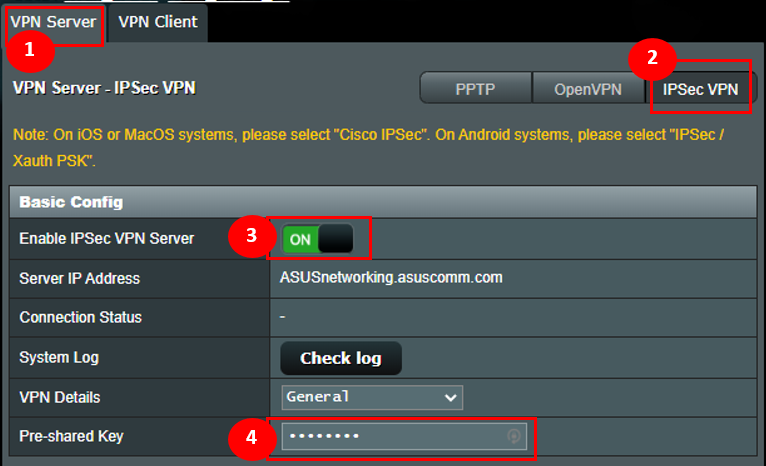
(1) Omogućite VPN Server
1. Povežite računar sa ruterom putem žične ili WiFi veze i unesite LAN IP adresu vašeg rutera ili URL rutera http://www.asusrouter.com u WEB GUI.

Za više detalja, pogledajte Kako ući na stranicu za podešavanje rutera (Web GUI)
2. Kliknite [ VPN ] sa leve strane Naprednih podešavanja > [ VPN Server ] stranica.
3. Uključite IPsec VPN Server
Napomena: Molimo vas proverite da li je vaš WAN IP javna IP adresa i preporučuje se da konfigurišete DDNS za vašu mrežu.
4. Unesite kredencijale u polje Pre-shared Key.
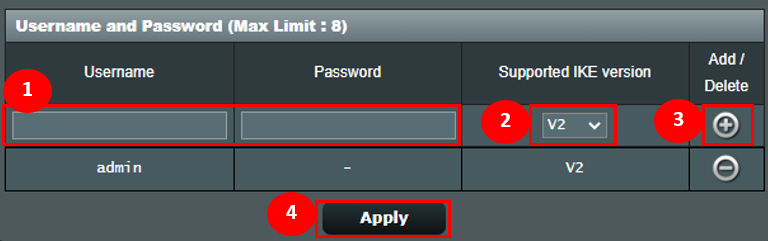
(2) Postavite korisničko ime i lozinku za VPN klijenta
1. Unesite korisničko ime i lozinku za pristup VPN serveru.
2. Izaberite opciju „V2” za Podržanu IKE verziju.
3. Kliknite na [+] ikonu, zatim kliknite Primeni za čuvanje.
(3) Izvoz sertifikata
1. Dugme za izvoz će biti dostupno nakon što kliknete primeni.
2. Izaberite [Za Windows].
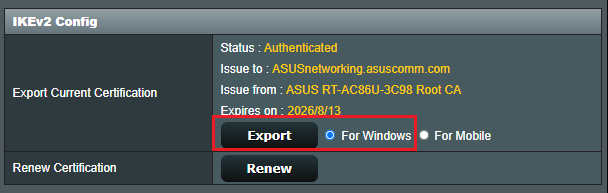
3. Kliknite na dugme Izvezi, zatim ćete preuzeti fajl sertifikata pod nazivom cert ikev2_cert_windows.der.
Da biste podesili Windows 10 PC
(1) Da dodate neophodnu postavku registra
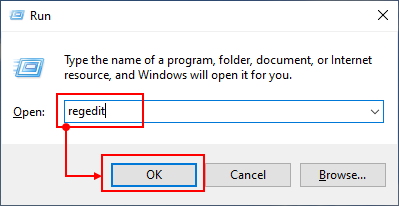
1. Pritisnite taster Windows  +
+  istovremeno da biste otvorili okvir za Pokretanje.
2. Ukucajte: [ regedit ] i kliknite U redu.
Napomena: Kliknite Da ako budete upitani da li želite da dozvolite aplikaciji da izvrši promene na vašem PC-u.
3. U levom panelu, pronađite i kliknite na fasciklu: HKEY_LOCAL_MACHINE\SYSTEM\CurrentControlSet\services\RasMan\Parameters
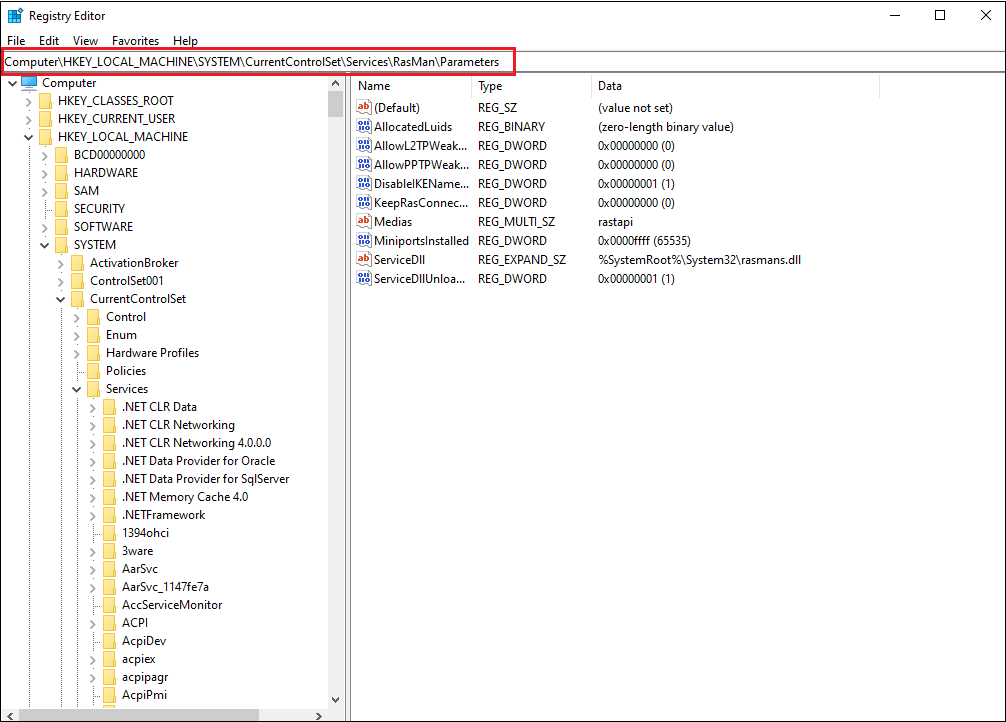
4. Kliknite na Uredi meni i zadržite kursor iznad Novo . Kliknite DWORD vrednost .
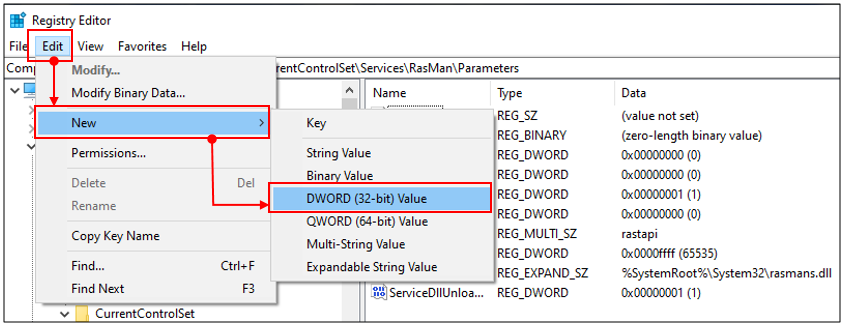
Novi registar će se pojaviti u desnom panelu, nazvan DisableIKENameEkuCheck,

i postavite vrednost na 1.
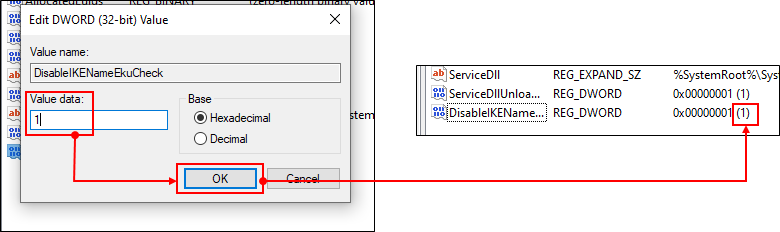
5. Ponovo pokrenite računar.
(2) Instalirajte sertifikat u Windows
1. Dvostruko kliknite na fajl sertifikata.

2. Kliknite [Instaliraj sertifikat]
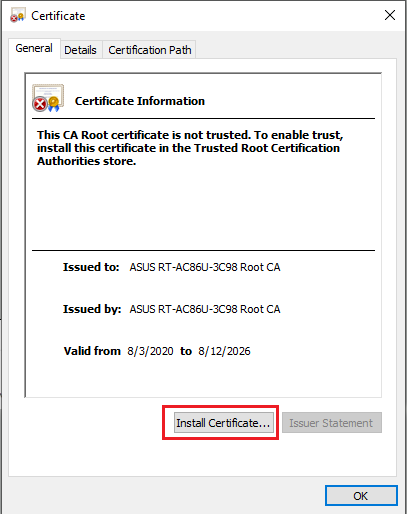
3. Izaberite [Lokalna mašina] i kliknite Dalje.
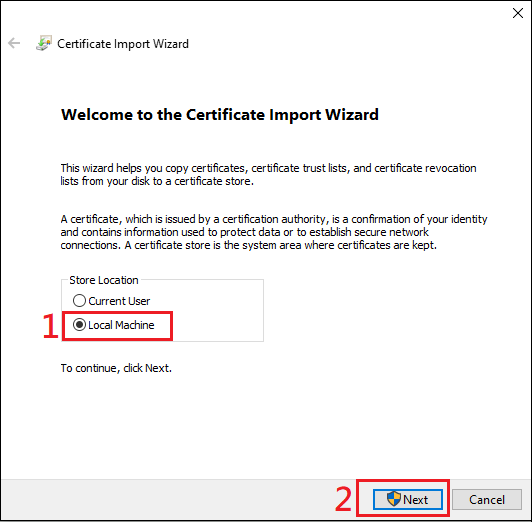
4. Izaberite [Postavite sve sertifikate u sledeći skladište] i kliknite [Pretraži].
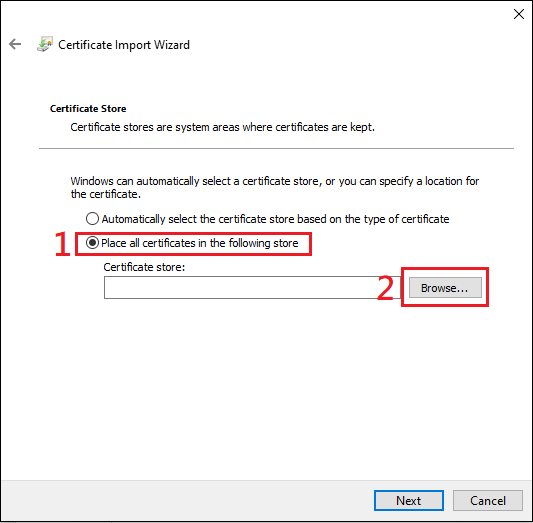
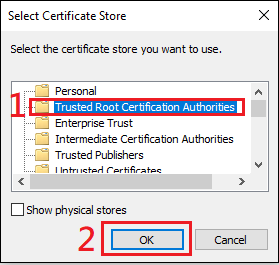
5. Izaberite [Pouzdane root sertifikacione vlasti] i kliknite ok.
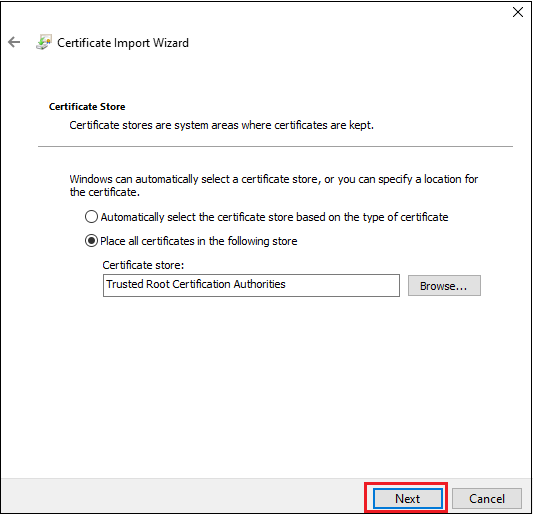
6. Zatim kliknite [Dalje]
7. Kliknite Završi.
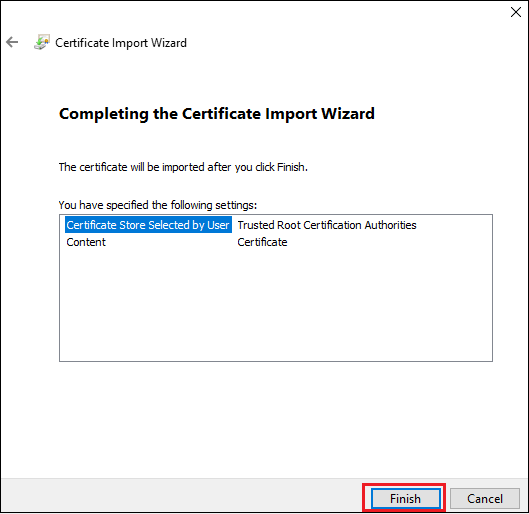
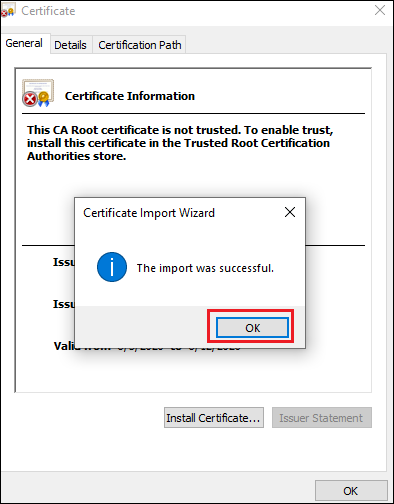
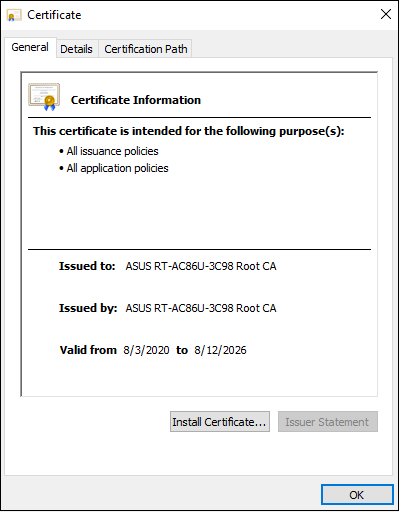
8. Dvokliknite na fajl sa sertifikatom da proverite. Možete da vidite kao ispod ako je sertifikat uspešno instaliran.
(3) [Usposatvite VPN konekciju]
1. Otvorite podešavanja mreže & interneta
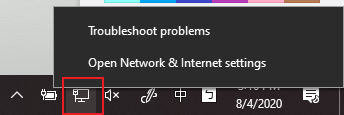
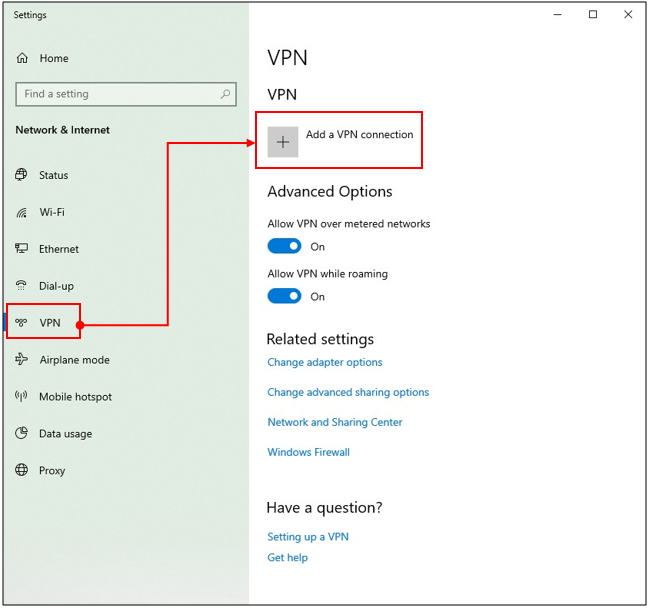
2. Idite na stranicu za podešavanje VPN-a. Kliknite na dugme [+] da dodate VPN konekciju.
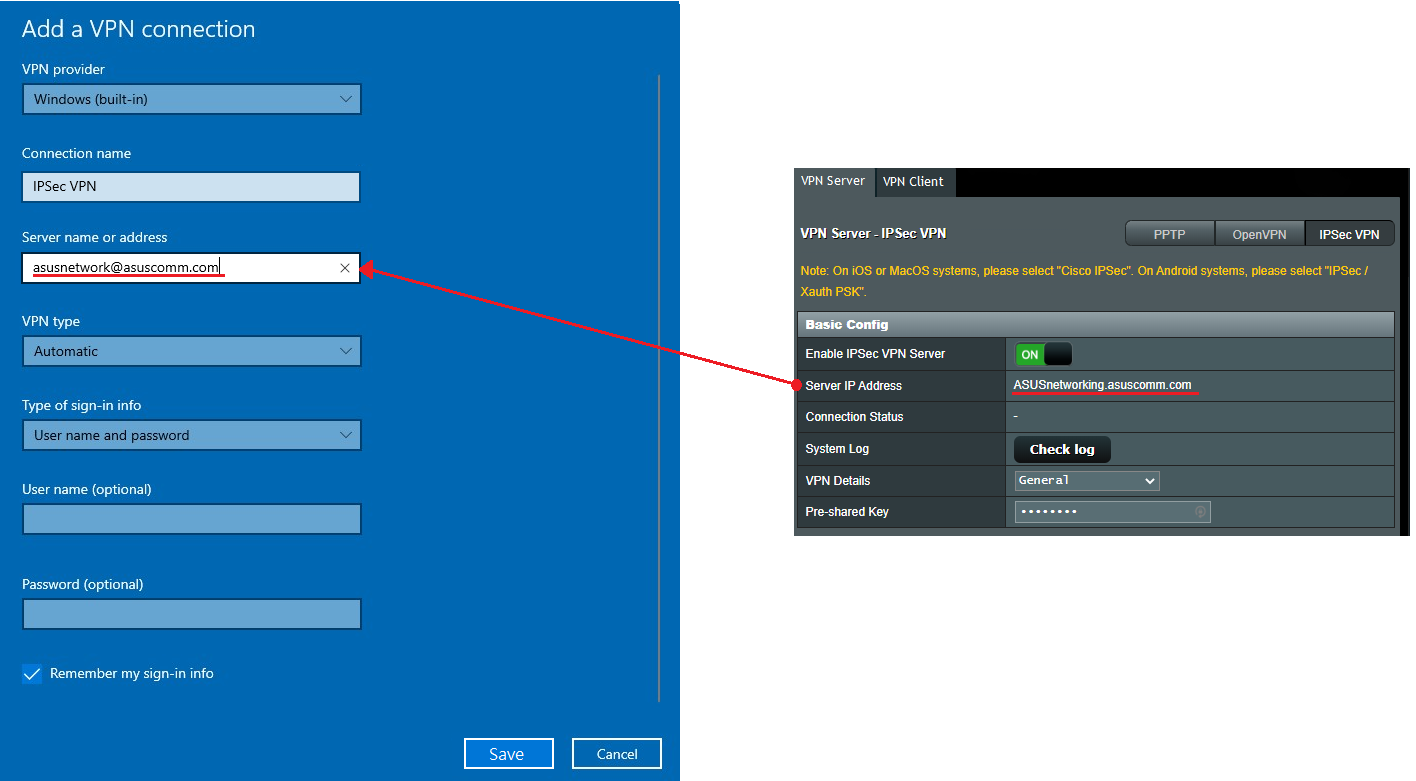
3. U polju Ime servera ili adresa na ekranu za konfiguraciju VPN-a, unesite domen ili IP adresu prikazanu u polju Server IP Address na stranici VPN Server. Kliknite sačuvaj da završite podešavanje.
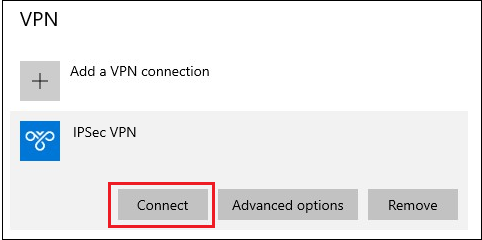
4. Kliknite [Poveži] dugme iznad VPN profila koji ste kreirali.
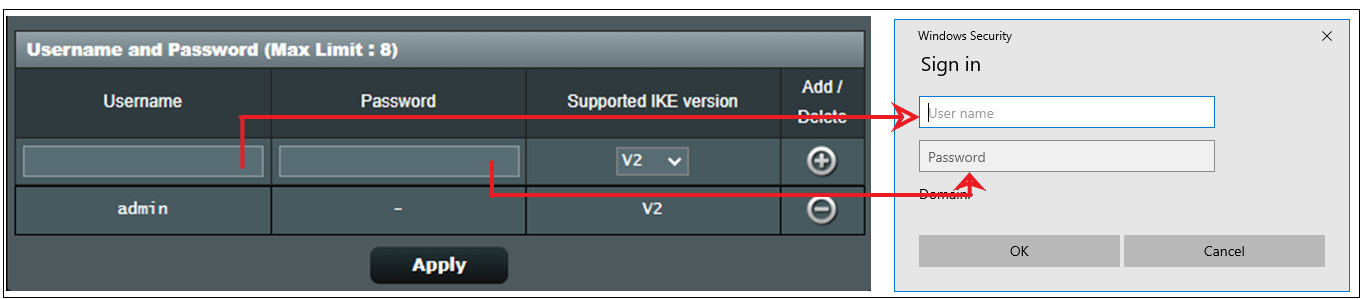
5. Unesite korisničko ime i lozinku, zatim kliknite OK da biste se povezali na VPN server. Završeno!
Kako podesiti Windows 11 PC
(1) Da dodate neophodnu postavku registra
1. Pritisnite Windows taster + [R] taster istovremeno da biste otvorili okvir za pokretanje.
2. Upišite: [regedit] i kliknite OK.
Napomena: Kliknite Da ako se traži da dozvolite aplikaciji da napravi izmene na vašem PC-u.

3. U levom panelu, pronađite i kliknite na folder: HKEY_LOCAL_MACHINE\SYSTEM\CurrentControlSet\services\RasMan\Parameters

4. Kliknite na Edit meni i postavite kursor iznad New. Kliknite DWORD Value.

Novi registar će se pojaviti u desnom panelu, nazvan DisableIKENameEkuCheck,

i postavite Vrednost na 1.

5. Ponovo pokrenite računar.
(2) Instalirajte sertifikat u Windows
1. Dvaput kliknite na datoteku sertifikata.

2. Kliknite [ Instaliraj sertifikat ].

3. Izaberite [Lokalni računar] i kliknite Dalje.

4. Izaberite [Postavite sve sertifikate u sledeći skladište] i kliknite [Pretraži] .
5. Izaberite [Pouzdane autoritete za izdavanje korenskih sertifikata] i kliknite ok .

6. Zatim kliknite [Dalje] .

7. Kliknite Završi .


8. Dvaput kliknite na fajl sertifikata da proverite. Možete videti kao ispod ako je sertifikat uspešno instaliran.

(3) Kreiranje VPN veze
1. Otvorite [Podešavanja mreže i interneta].

2. Idite na stranicu za podešavanje VPN-a. Kliknite [Dodaj VPN] dugme da dodate VPN vezu.


3. U polju Ime servera ili adresa na ekranu za konfiguraciju VPN-a unesite domen ili IP adresu prikazanu u polju IP adresa servera na stranici VPN servera. Kliknite Sačuvaj da završite podešavanje.

4. Kliknite [Poveži] dugme iznad VPN profila koji ste kreirali.

5. Završeno.

Napomena:
1. Ako se povezujete na ruter sa Interneta preko IPSec VPN-a i ne možete pristupiti serveru unutar LAN-a, onemogućite ili proverite postavke firewall-a na LAN serveru.
2. Ako podesite IPSec VPN vezu sa vašim mobilnim uređajem ili PC-jem koji je u isto vreme povezan na ruter, kada se veza uspostavi, možete se povezati sa drugim uređajima na LAN-u kroz IPSec VPN bez pristupa Internetu. Ako se ovo dogodi, isključite Wi-Fi na vašem mobilnom uređaju ili PC-ju, a zatim se povežite na Internet putem 3G/4G mobilne mreže. Sada ste u drugoj mreži. Probajte ponovo da se povežete na VPN.
3. Može postojati najviše 8 klijenata sa IPSec konekcijama.
4. Jedan IPSec nalog/šifra dozvoljava povezivanje samo jednog klijenta (maksimalno do 8 pravila naloga/šifre).
5. IPSec zahteva nalog/šifru za povezivanje, ne podržava slobodan pristup.
Kako da preuzmete (Alat / Firmware)?
Možete preuzeti najnovije drajvere, softver, firmware i korisnička uputstva u ASUS Download Center.
Ako vam je potrebna dodatna informacija o ASUS Download Center , pogledajte ovaj link.