Povezane teme
[Windows 11/10] Akcioni centar
Primenjivi proizvodi: Notebook, Desktop, All-in-One PC, Gaming Handheld, Mini PC
Centar za akcije u Windows 11/10 je mesto gde ćete pronaći svoja obaveštenja i brze akcije. Možete promeniti svoja podešavanja u bilo kom trenutku kako biste prilagodili kako i kada vidite obaveštenja i koje aplikacije i podešavanja su vaše glavne brze akcije.
Molimo idite na odgovarajuće uputstvo u zavisnosti od trenutnog Windows operativnog sistema na vašem uređaju:
Windows 11 operativni sistem
Podešavanja brzih akcija
Možete koristiti kursor da kliknete na [Baterija, mreža ili zvuk] ikonu na desnom kraju trake zadataka ili pritisnuti Windows logo taster + A taster na tastaturi za pokretanje panela brzih podešavanja.
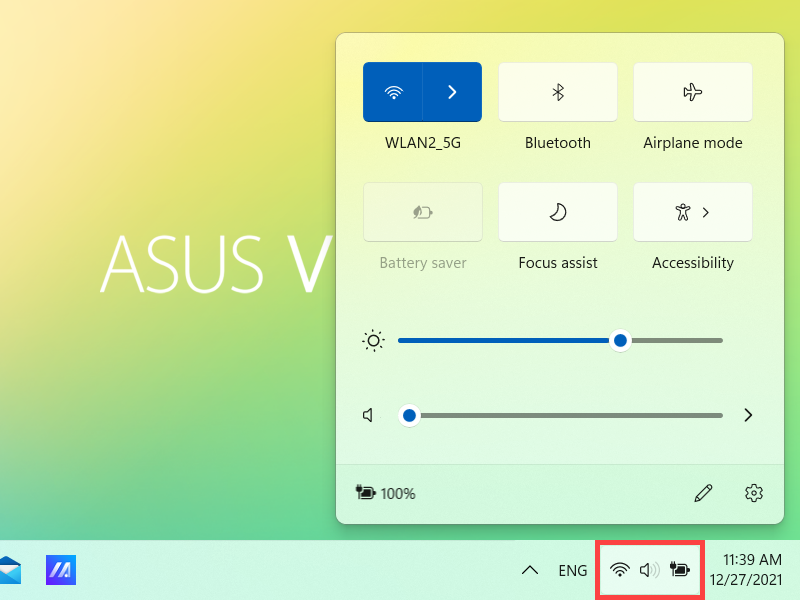
Kliknite na akciju u panelu brzih podešavanja da brzo uključite/isključite ovu funkciju. (Dok je akcija prikazana plavom bojom, to znači da je uključena.)
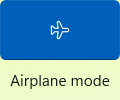
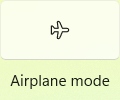
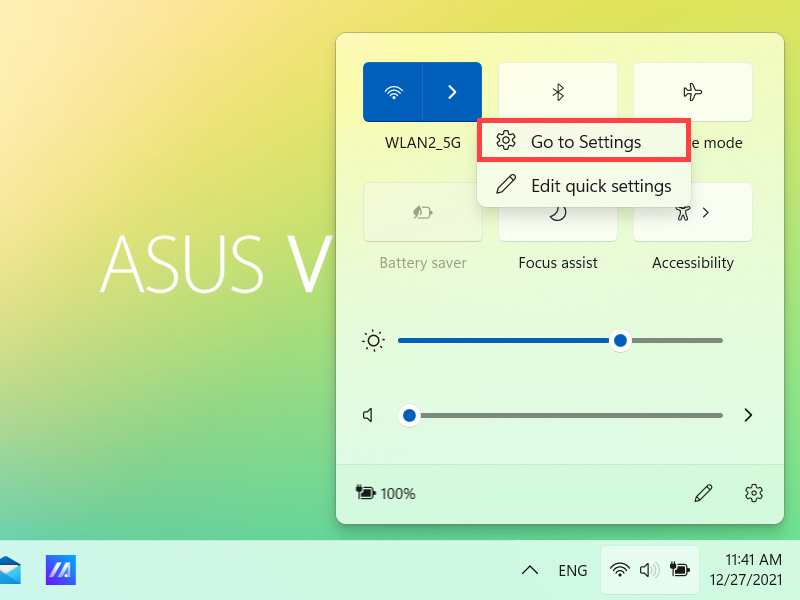
Takođe možete pristupiti podešavanju akcije putem panela Brza podešavanja. Kliknite desnim tasterom miša na akciju koju želite da podesite, zatim izaberite Idi na podešavanja.
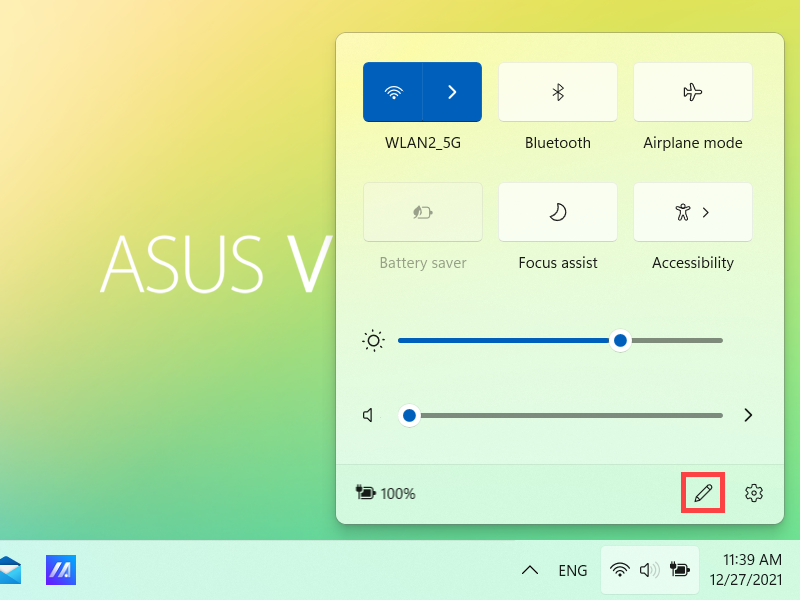
Možete dodati, ukloniti ili prerasporediti brze akcije u panelu Brza podešavanja. Kliknite na Uredi brza podešavanja ikonu.
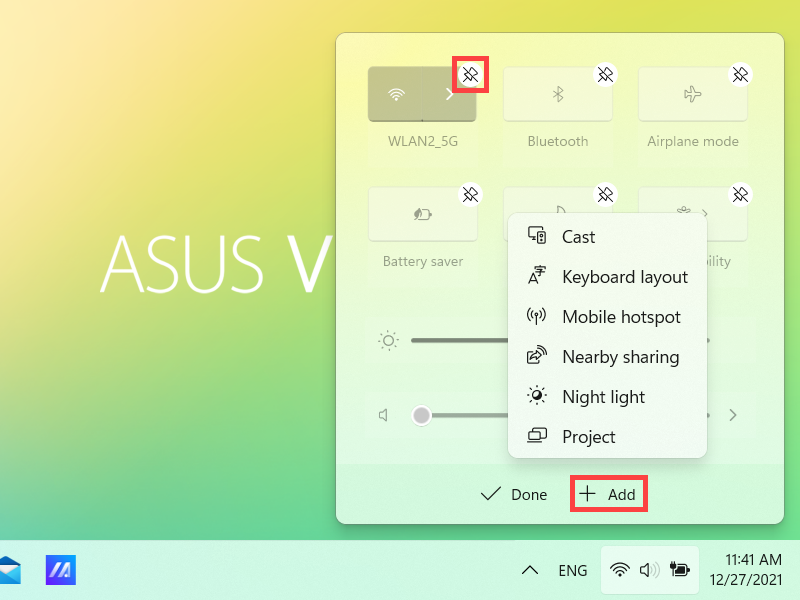
- Dodavanje brzih akcija: Kliknite na +Dodaj na dnu centra za akcije, zatim će biti prikazano koje aplikacije ili podešavanja mogu biti dodata. (Ako je +Dodaj istaknuto sivom bojom, to znači da nema više stavki koje mogu biti dodate.)
- Uklanjanje brzih akcija: Kliknite na
 ikonu u gornjem desnom uglu brze akcije da biste je uklonili. (Uklonjene brze akcije mogu biti ponovo dodate u panel Brza podešavanja preko +Dodaj.)
 - Poređajte brze akcije: Prevucite brzu akciju da biste promenili njen raspored.
Promeni podešavanja obaveštenja
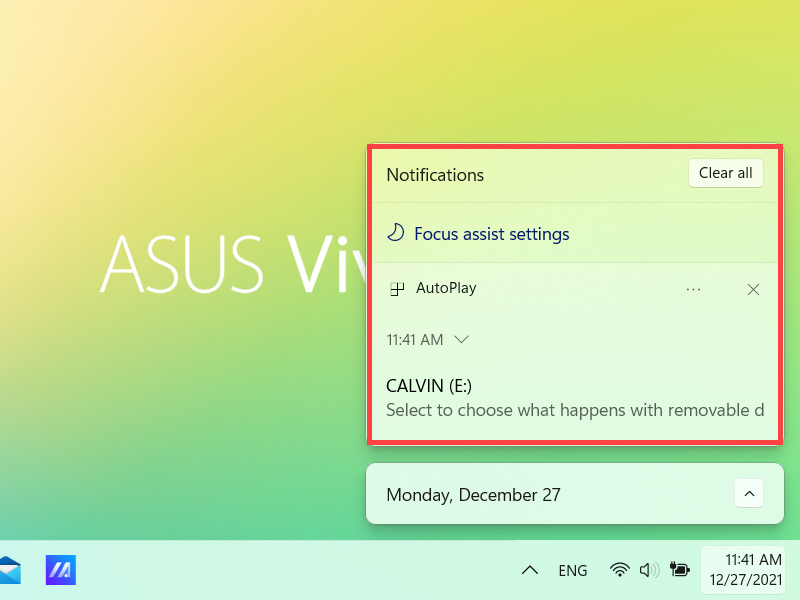
Da biste otvorili Centar za obaveštenja, izaberite [Datum i vreme] u traci zadataka, ili pritisnite Windows logo taster + N taster.
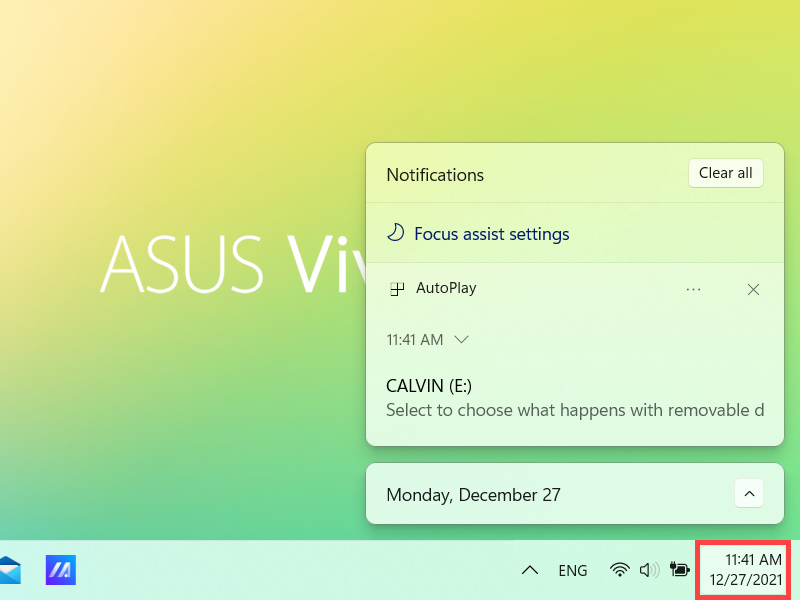
Ako želite da podesite kako i kada vidite obaveštenja, ili da promenite podešavanja obaveštenja za pojedinačne pošiljaoce, molimo pogledajte sledeća uputstva.
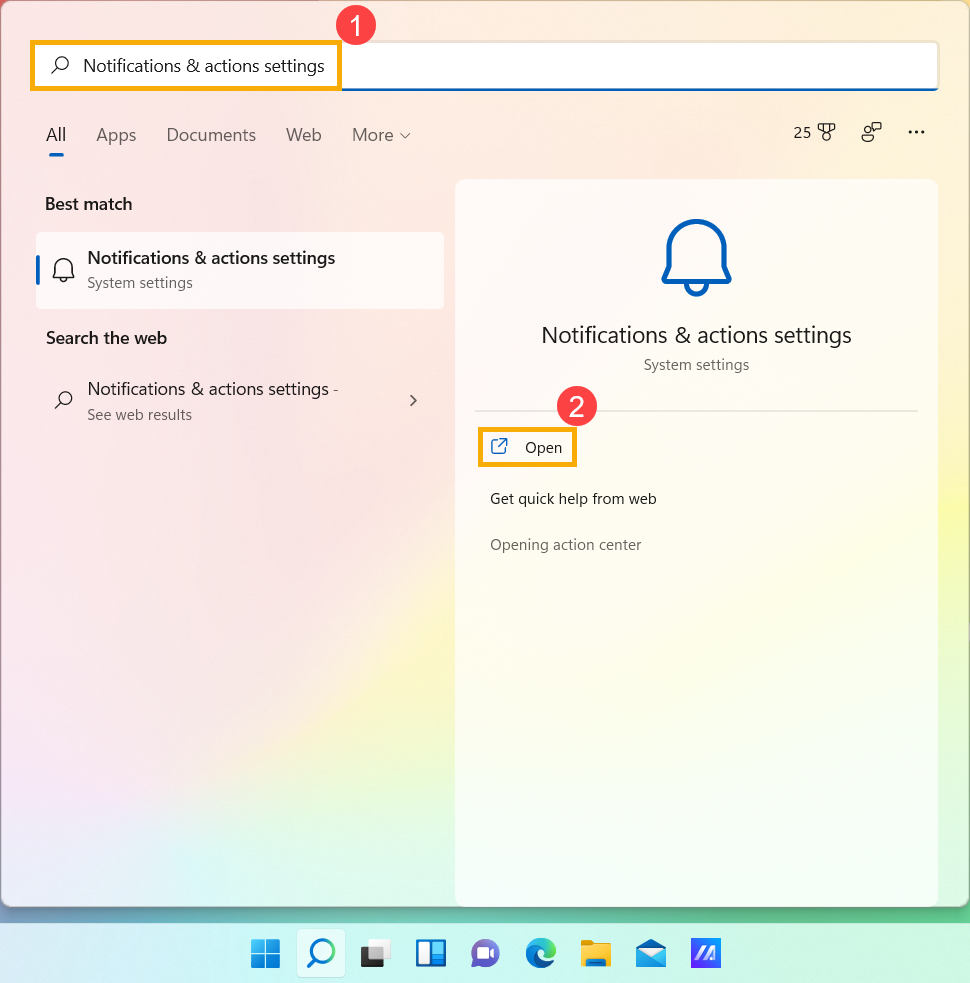
Ukucajte i pretražite [Podešavanja obaveštenja i akcija] u Windows traci za pretragu①, zatim kliknite [Otvori]②.
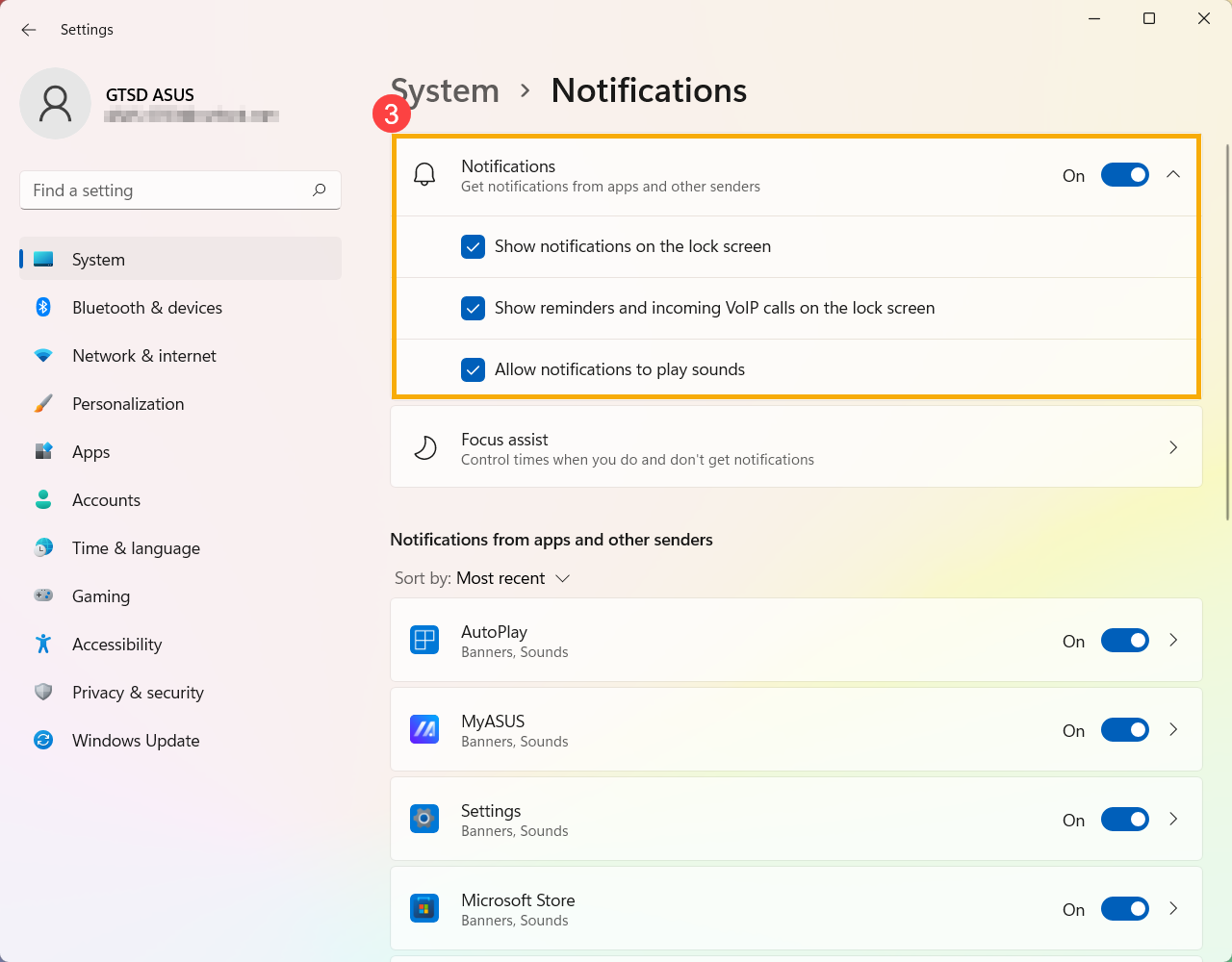
- Da biste promenili podešavanja obaveštenja za sve pošiljaoce, pod Obaveštenja, uključite ili isključite sva obaveštenja i promenite kada i gde ćete videti vaša obaveštenja③.
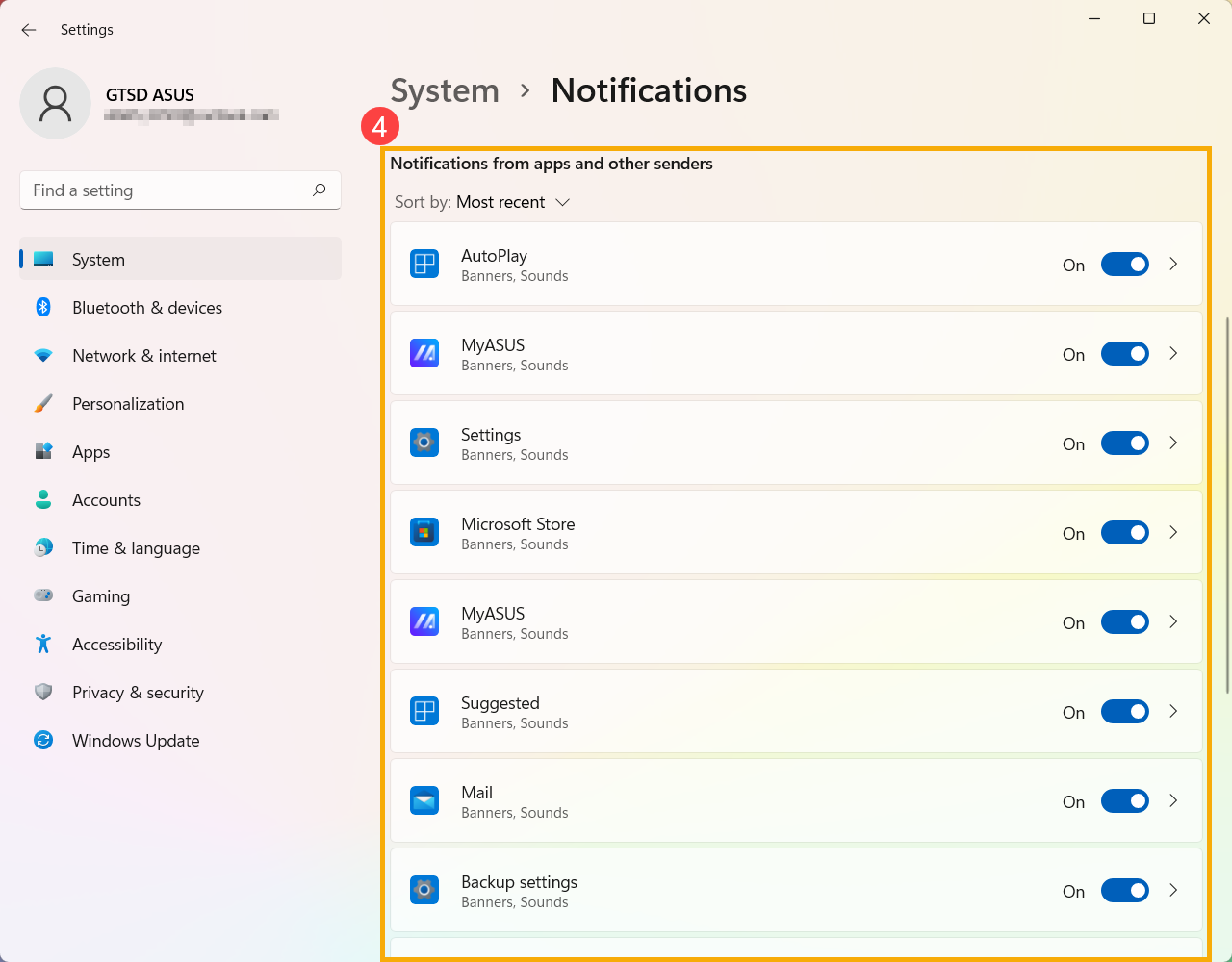
- Da biste promenili podešavanja obaveštenja za pojedinačne pošiljaoce, ispod Obaveštenja iz aplikacija i drugih pošiljalaca, uključite ili isključite pošiljaoca obaveštenja④.
Windows 10 operativni sistem
Podešavanja brzih akcija
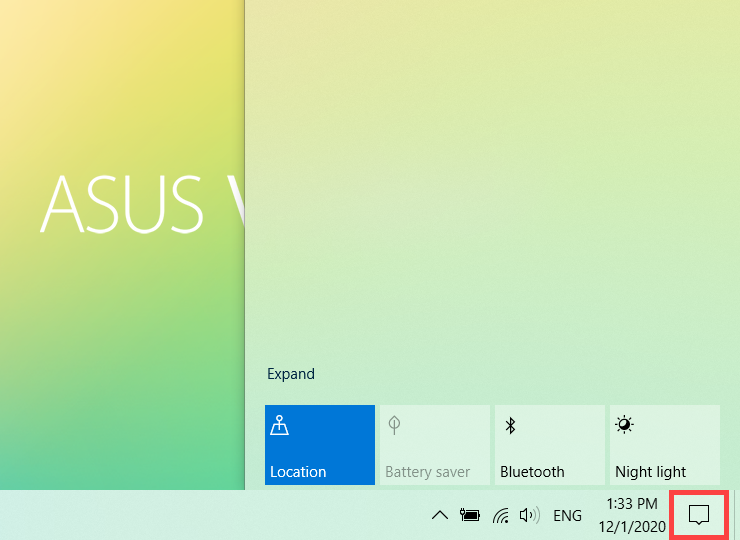
Možete koristiti kursor da kliknete na [Centar za akcije] ikonu na desnom kraju trake zadataka ili pritisnite Windows logo taster
 + A taster na tastaturi da biste pokrenuli Centar za akcije.
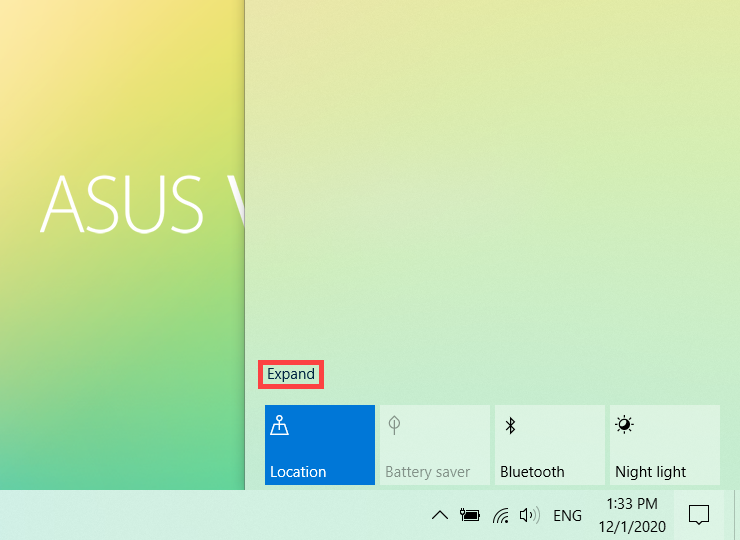
Možete da kliknete [Proširi] da biste prikazali više brzih radnji u Akcionom centru.
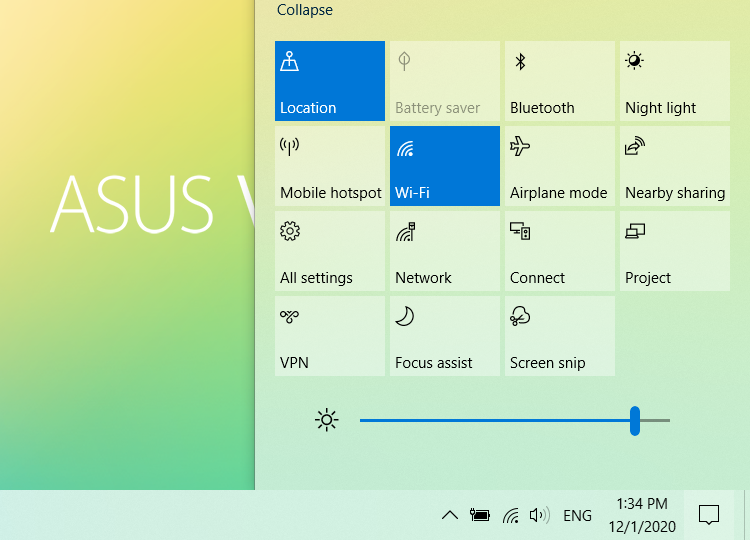
Kliknite na radnju u Akcionom centru da brzo uključite/isključite ovu funkciju. (Dok je radnja prikazana plavom bojom, znači da je uključena.)
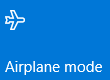
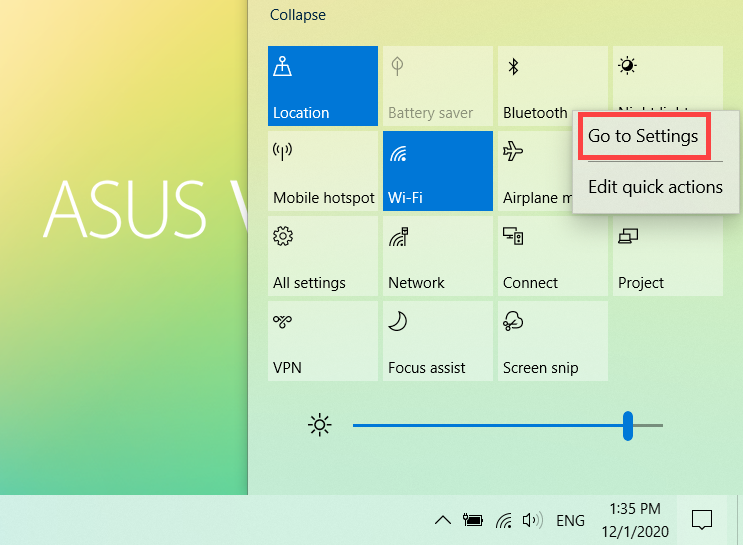
Možete takođe brzo pristupiti podešavanjima radnje preko Akcionog centra. Kliknite desnim tasterom miša na radnju koju želite da prilagodite, a zatim izaberite Idi na podešavanja.
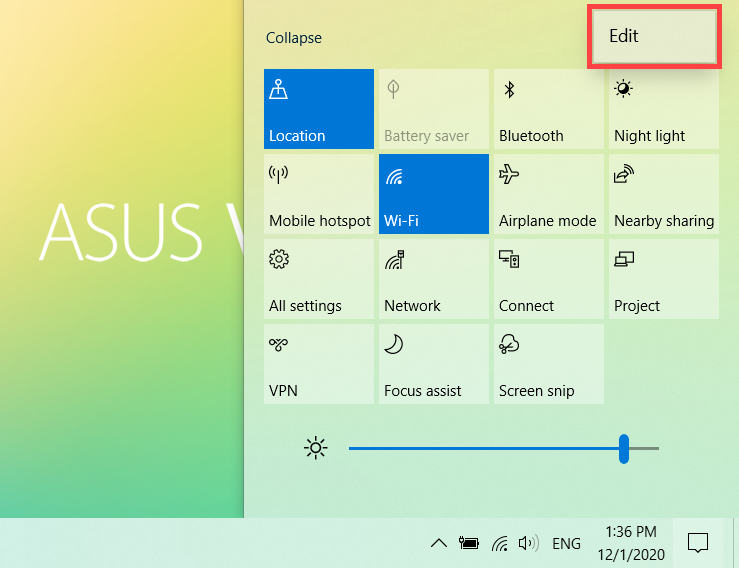
Možete dodati, ukloniti ili preurediti brze radnje u Akcionom centru. Kliknite desnim tasterom miša bilo gde u Akcionom centru, zatim izaberite Uredi.
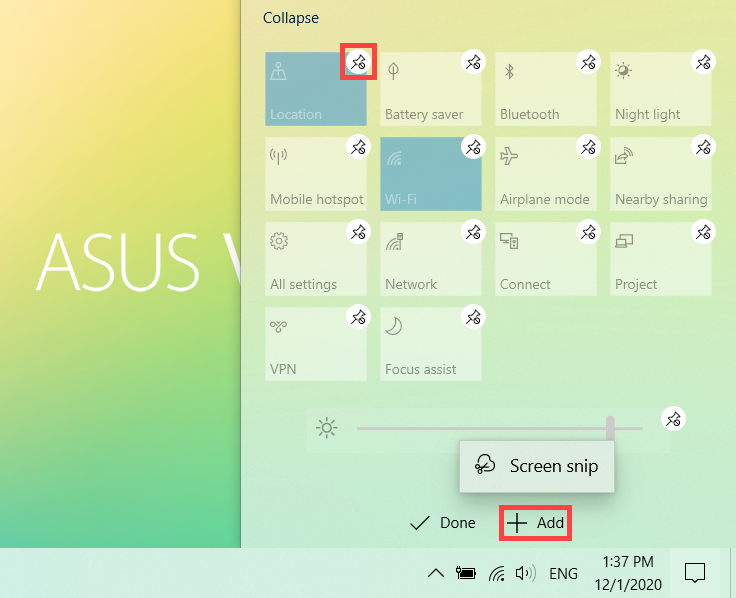
- Dodajte brze radnje: Kliknite +Dodaj na dnu Centra za akcije, zatim će biti prikazane aplikacije ili podešavanja koja mogu biti dodata. (Ako je +Dodaj zasivljeno, to znači da nema više stavki koje se mogu dodati.)
- Uklonite brze radnje: Kliknite na
 ikonicu u gornjem desnom uglu brze radnje da biste je uklonili. (Uklonjene brze radnje mogu ponovo biti dodate u Centar za akcije pomoću +Dodaj.)
 - Poređajte brze radnje: Prevucite brzu radnju da biste je rasporedili.
Promenite podešavanja obaveštenja
Ako želite da podesite kako i kada vidite obaveštenja, ili da promenite podešavanja obaveštenja za pojedinačne pošiljaoce, pogledajte sledeća uputstva.
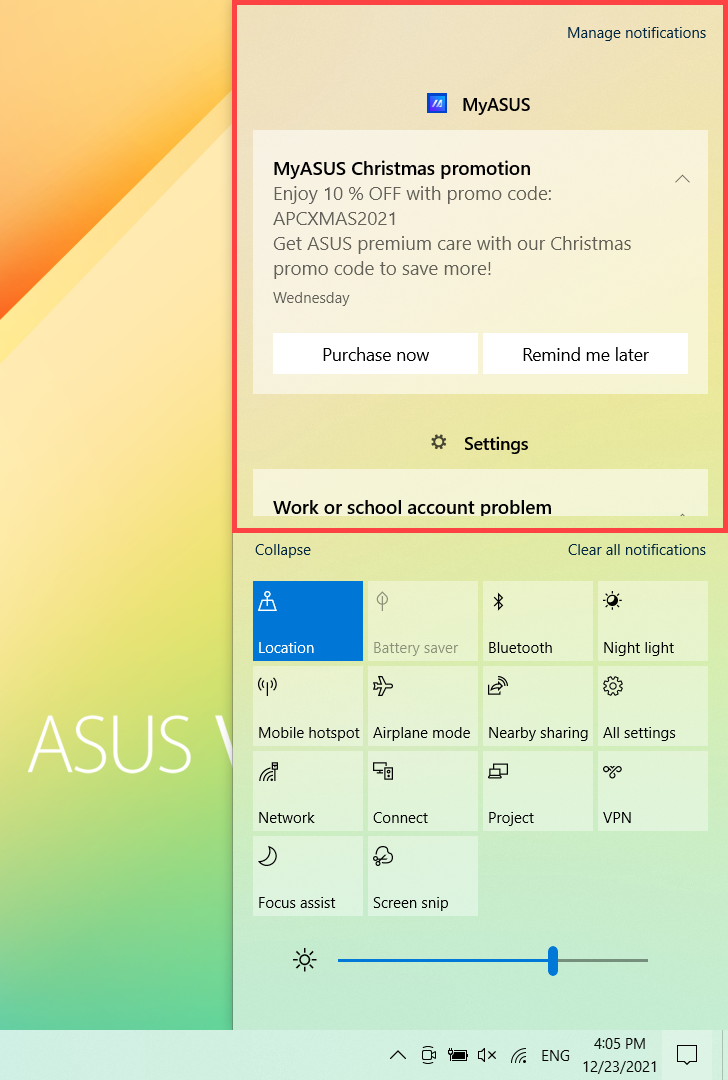
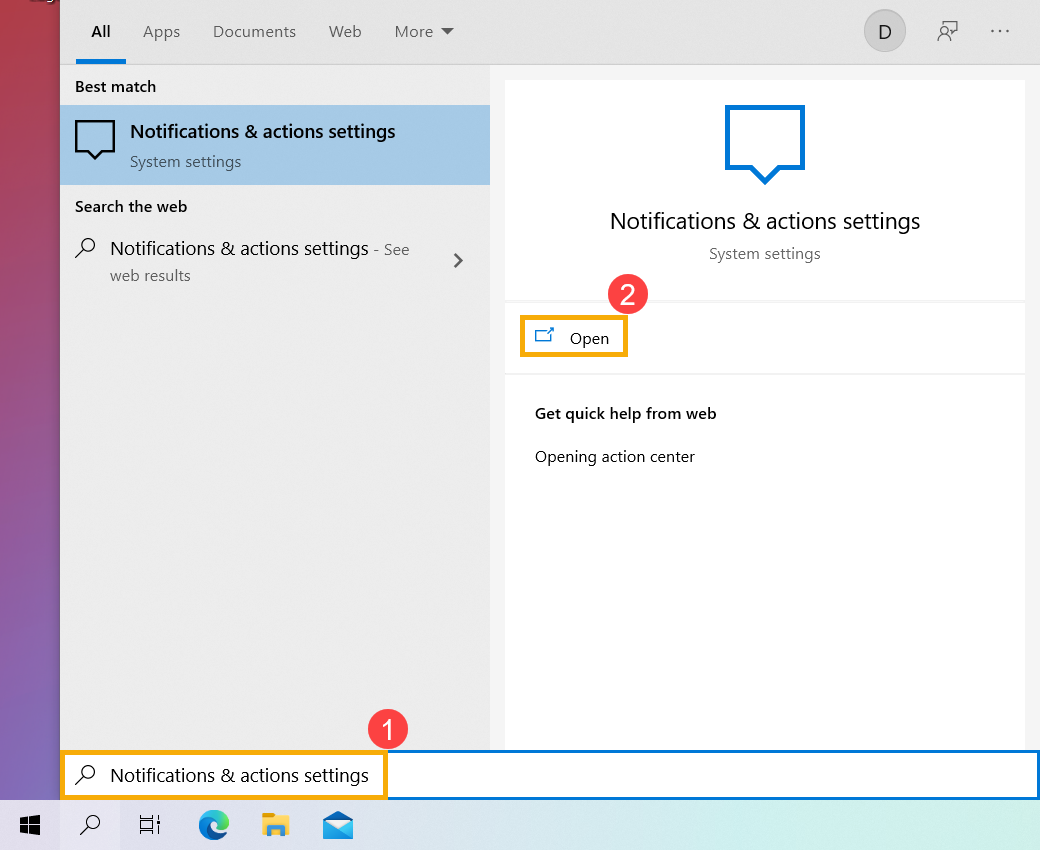
Ukucajte i pretražite [Podešavanja obaveštenja i radnji] u Windows traci za pretragu①, zatim kliknite [Otvori]②.
- Da promenite podešavanja obaveštenja za sve pošiljaoce, pod Obaveštenja, uključite ili isključite sva obaveštenja, i promenite kada i gde ćete videti svoja obaveštenja③.
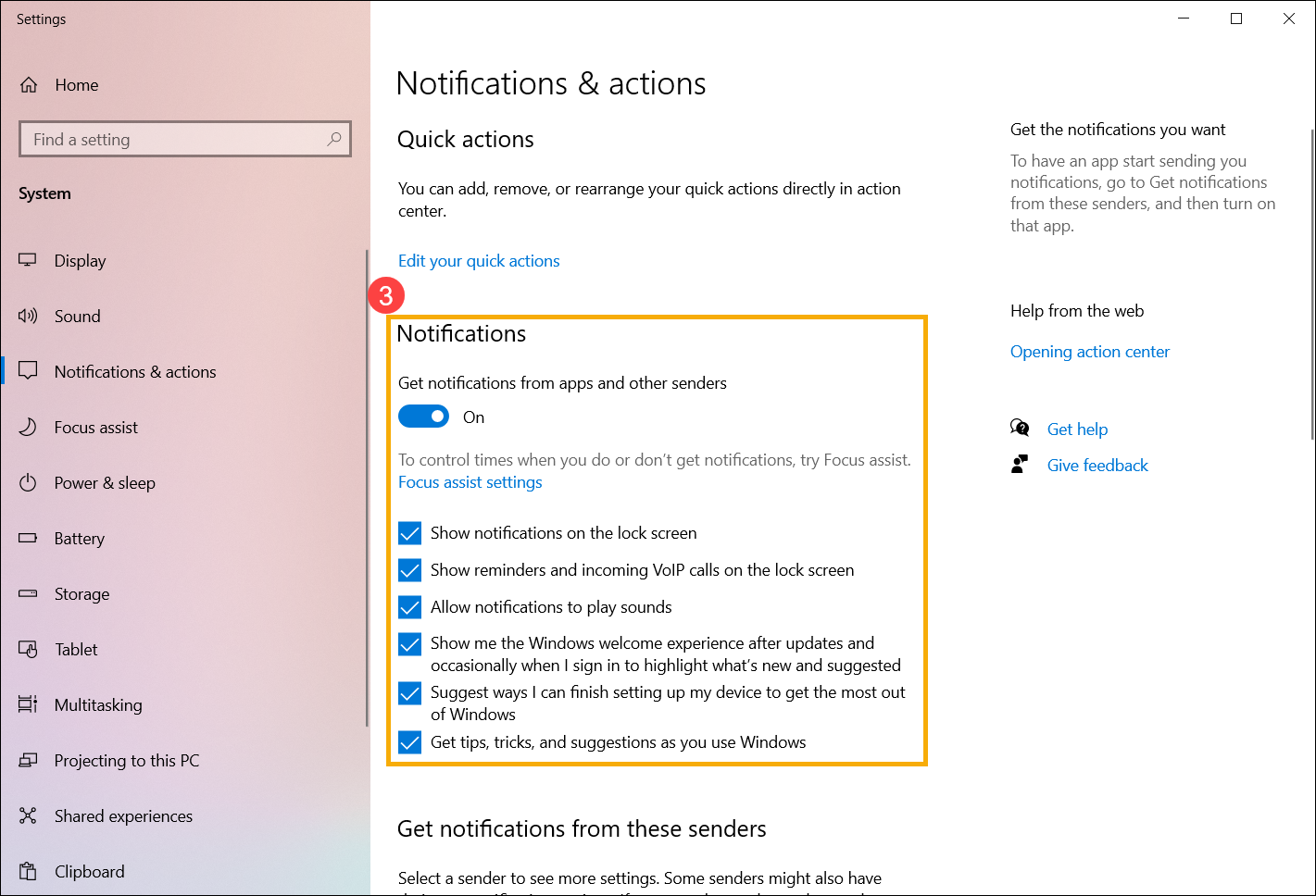
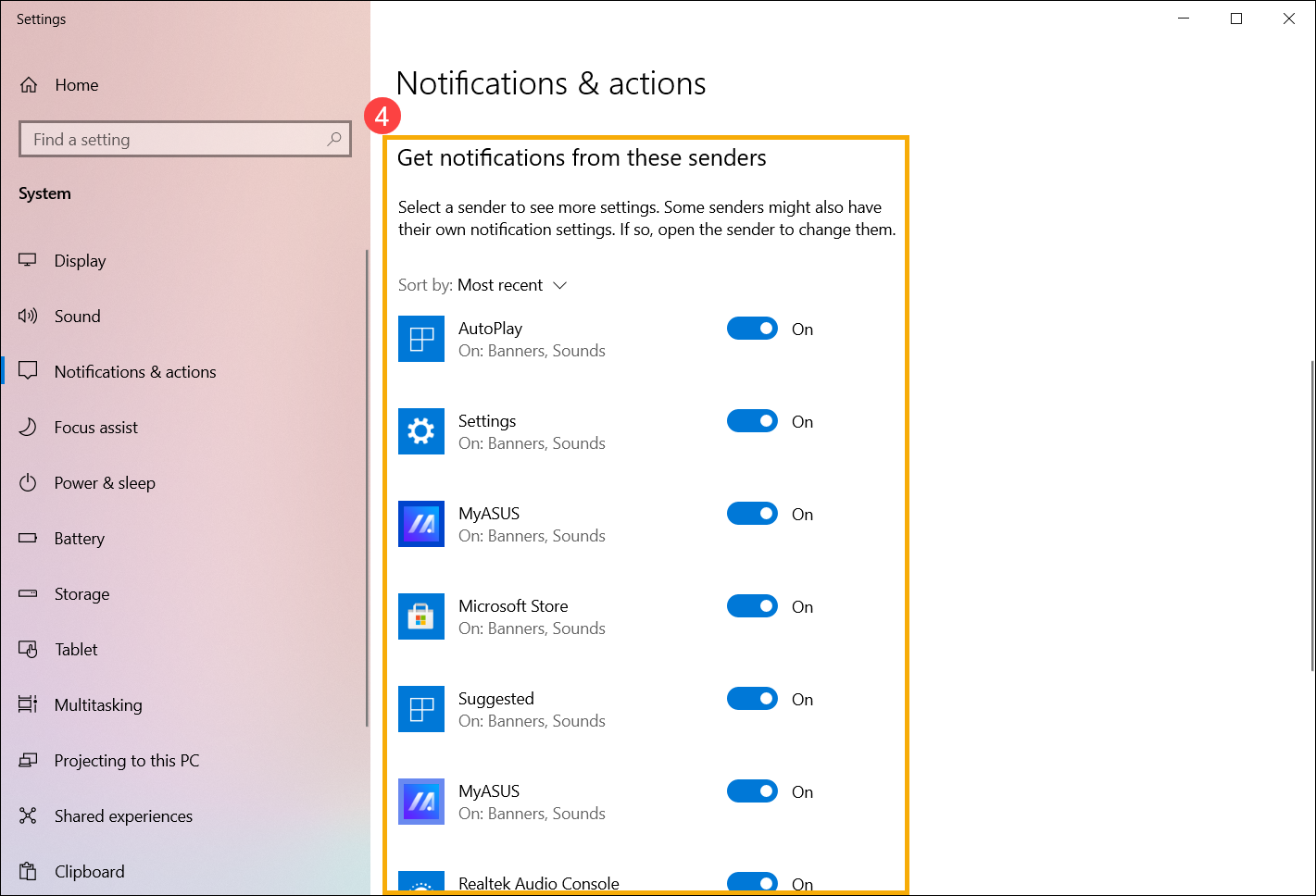
- Da promenite podešavanja obaveštenja za pojedinačne pošiljaoce, pod Primaj obaveštenja od ovih pošiljaoca, uključite ili isključite određenog pošiljaoca obaveštenja④.