Povezane teme
[Windows 11/10] Podešavanja ikona na radnoj površini
Molimo idite na odgovarajuće uputstvo na osnovu trenutnog Windows operativnog sistema na vašem računaru:
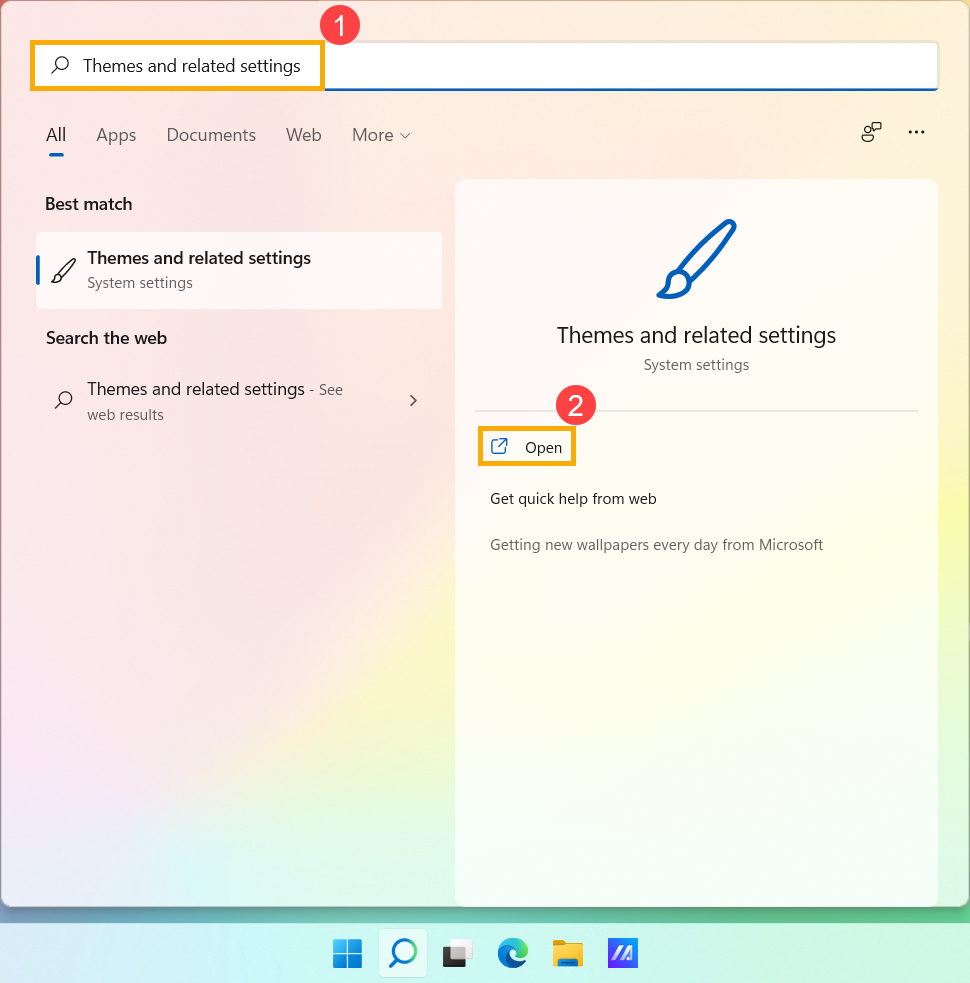
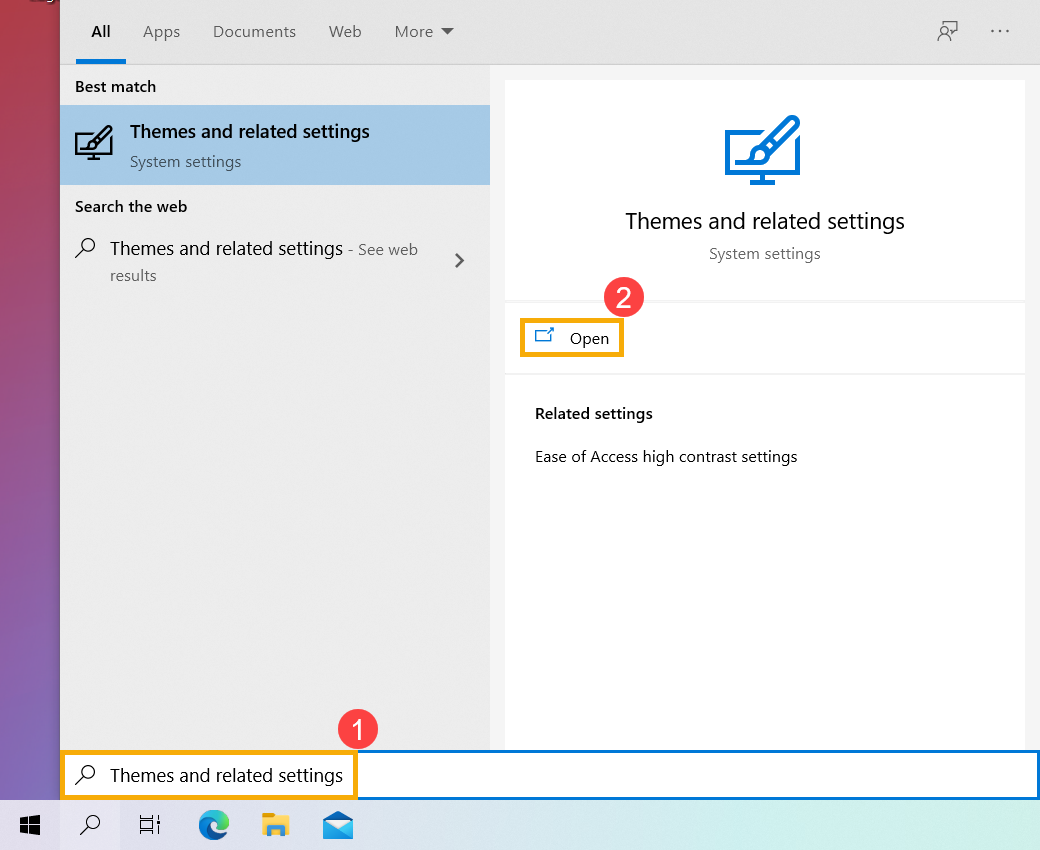
- Ukucajte i pretražite [Teme i povezane postavke] u Windows traci za pretragu①, zatim kliknite [Otvori]②.
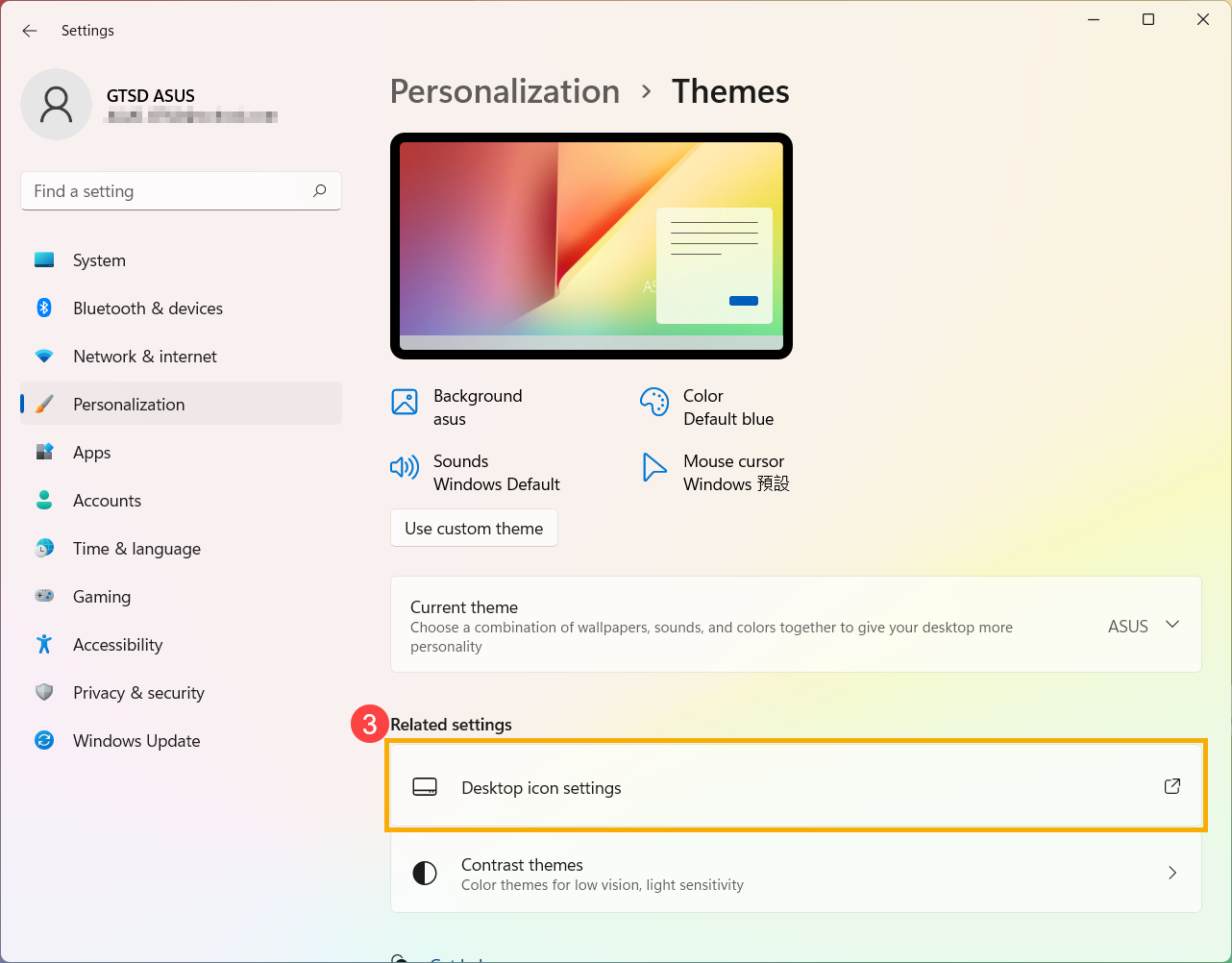
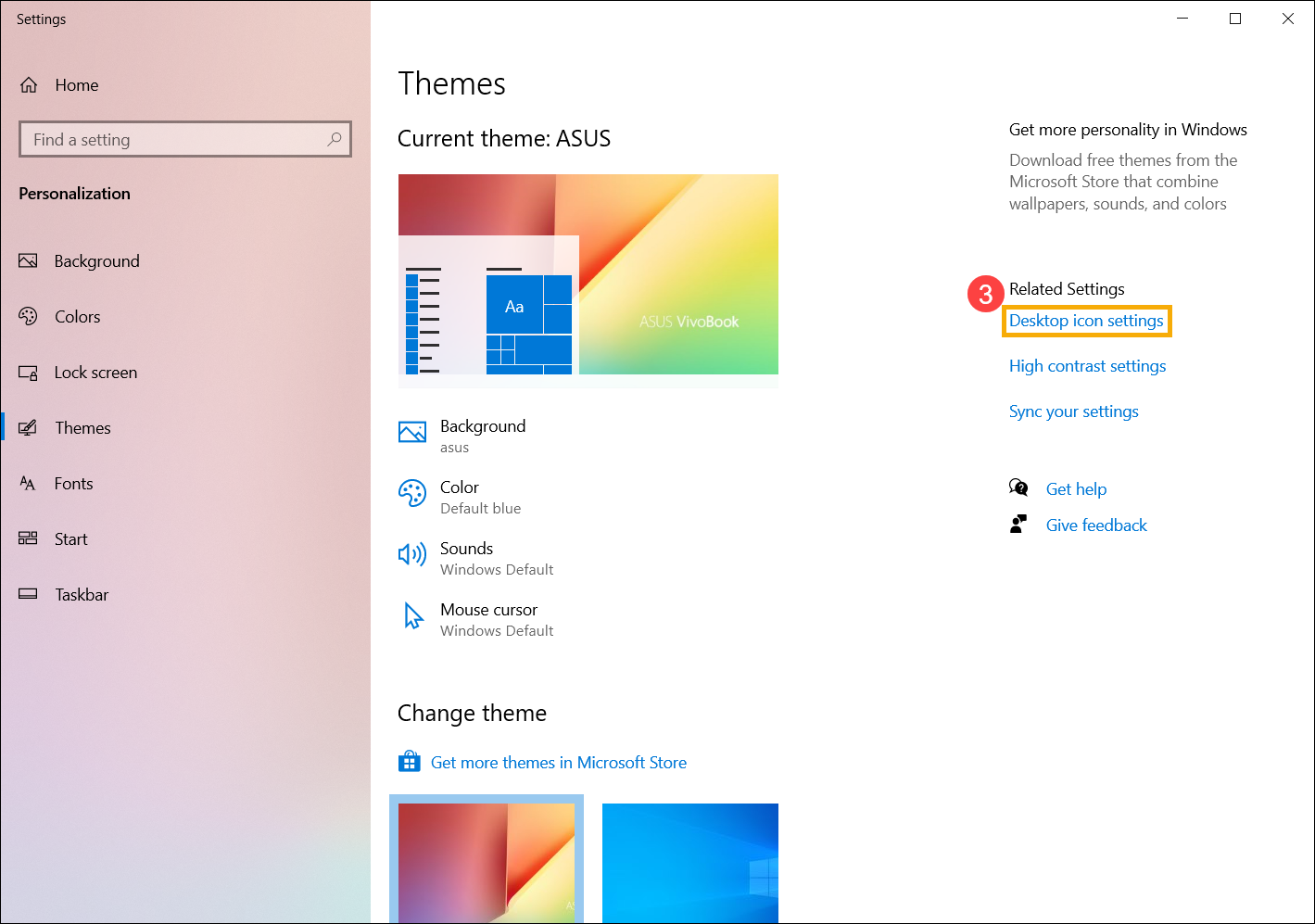
- U povezanim podešavanjima izaberite [Podešavanja ikona na radnoj površini]③.
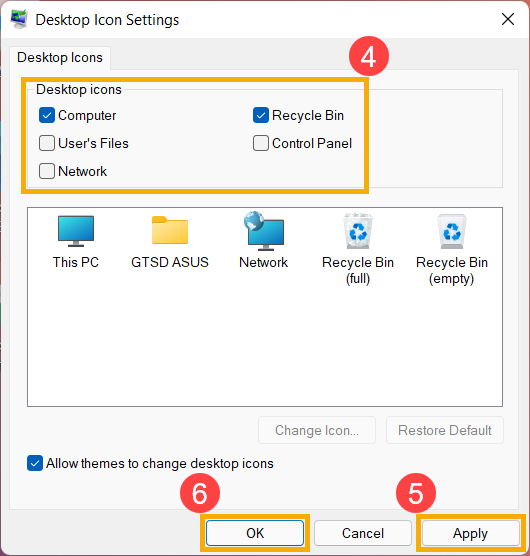
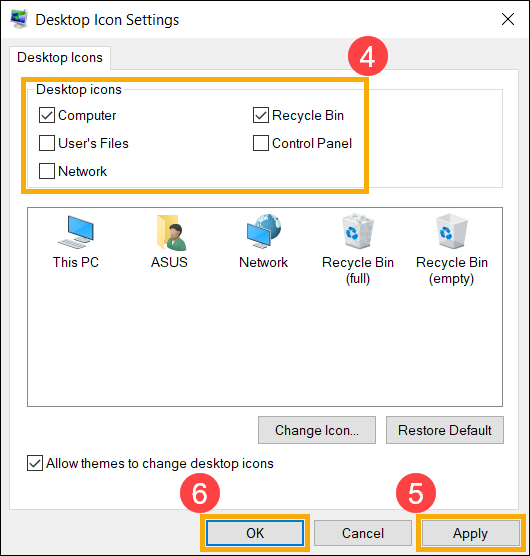
- Možete izabrati ikone koje želite da imate na radnoj površini④, zatim izaberite [Primeni]⑤ i [U redu]⑥, izabrane ikone će se prikazati na vašoj radnoj površini.
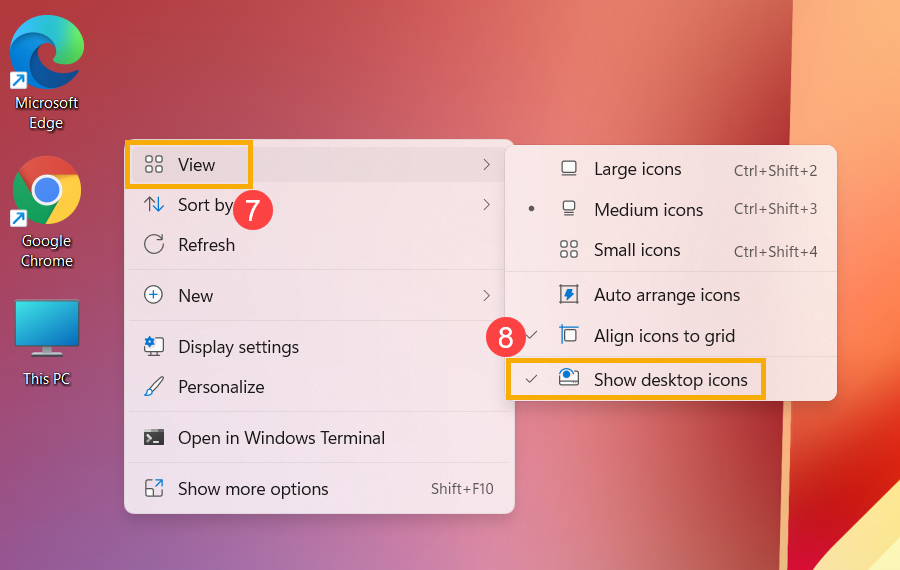
- Ako želite da prikažite ili sakrijte ikonu desktopa, kliknite desnim tasterom miša bilo gde na desktopu, pokažite na [Prikaz]⑦, a zatim izaberite ili poništite [Prikaži ikone na radnoj površini]⑧.
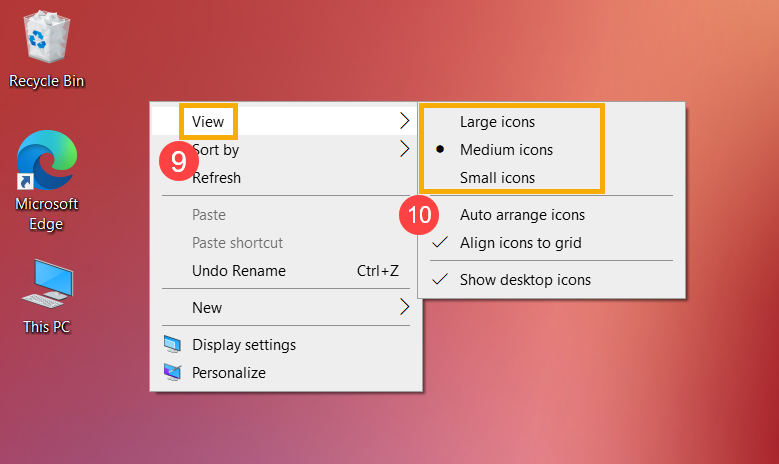
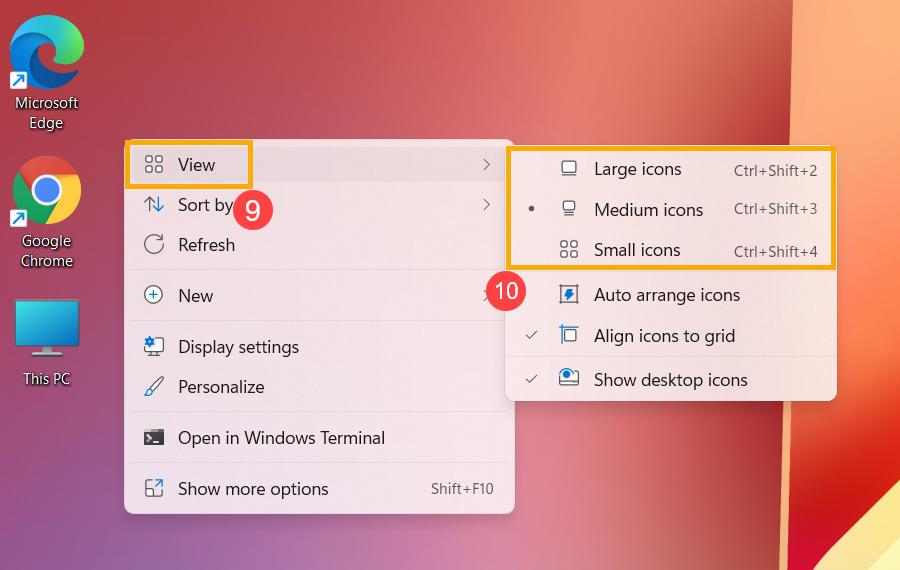
- Ako želite da prilagodite veličinu ikona na desktopu, kliknite desnim tasterom miša bilo gde na desktopu, pokažite na [Prikaz]⑨, a zatim izaberite [Velike ikone], [Srednje ikone], ili [Male ikone]⑩.
- Upišite i pretražite [Teme i povezane postavke] u Windows traci za pretragu①, a zatim kliknite [Otvori]②.
- U povezanim postavkama, izaberite [Postavke ikona na radnoj površini]③.
- Možete izabrati ikone koje želite da imate na svojoj radnoj površini④, zatim izaberite [Primeni]⑤ i [U redu]⑥, izabrane ikone će se prikazati na vašoj radnoj površini.
- Ako želite da prikažete ili sakrijete ikone radne površine, kliknite desnim tasterom miša bilo gde na radnoj površini, postavite pokazivač na [Prikaz]⑦ i zatim izaberite ili poništite izbor [Prikaži ikone radne površine]⑧.
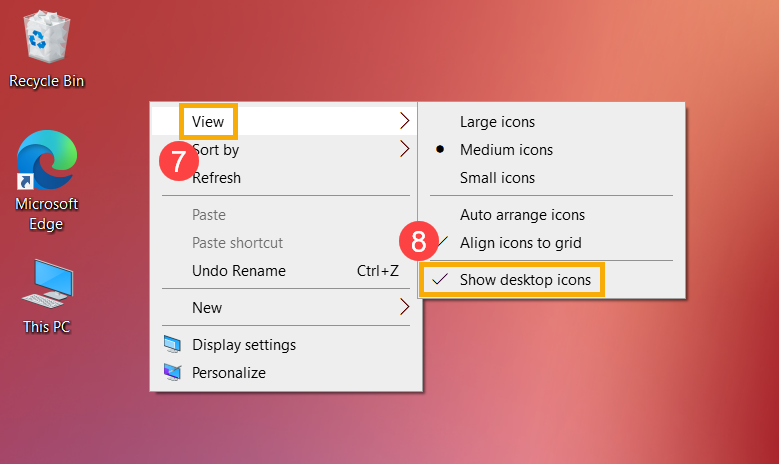
- Ako želite da podesite veličinu ikona radne površine, kliknite desnim tasterom miša bilo gde na radnoj površini, postavite pokazivač na [Prikaz]⑨ i zatim izaberite [Velike ikone], [Srednje ikone] ili [Male ikone]⑩.