Povezane teme
[Windows 11/10] Promena lokalnog naloga i lozinke
Molimo vas da idete na odgovarajuće uputstvo na osnovu trenutnog Windows operativnog sistema na vašem računaru:
- Prebacite vaš Microsoft nalog na lokalni nalog
- Dodajte lozinku lokalnom nalogu
- Promenite lozinku lokalnog naloga
- Uklonite lozinku lokalnog naloga
Prebacite vaš Microsoft nalog na lokalni nalog
Ako želite da se odjavite sa Microsoft naloga i prijavite na lokalni nalog, molimo vas da sačuvate sav vaš rad pre odjavljivanja.
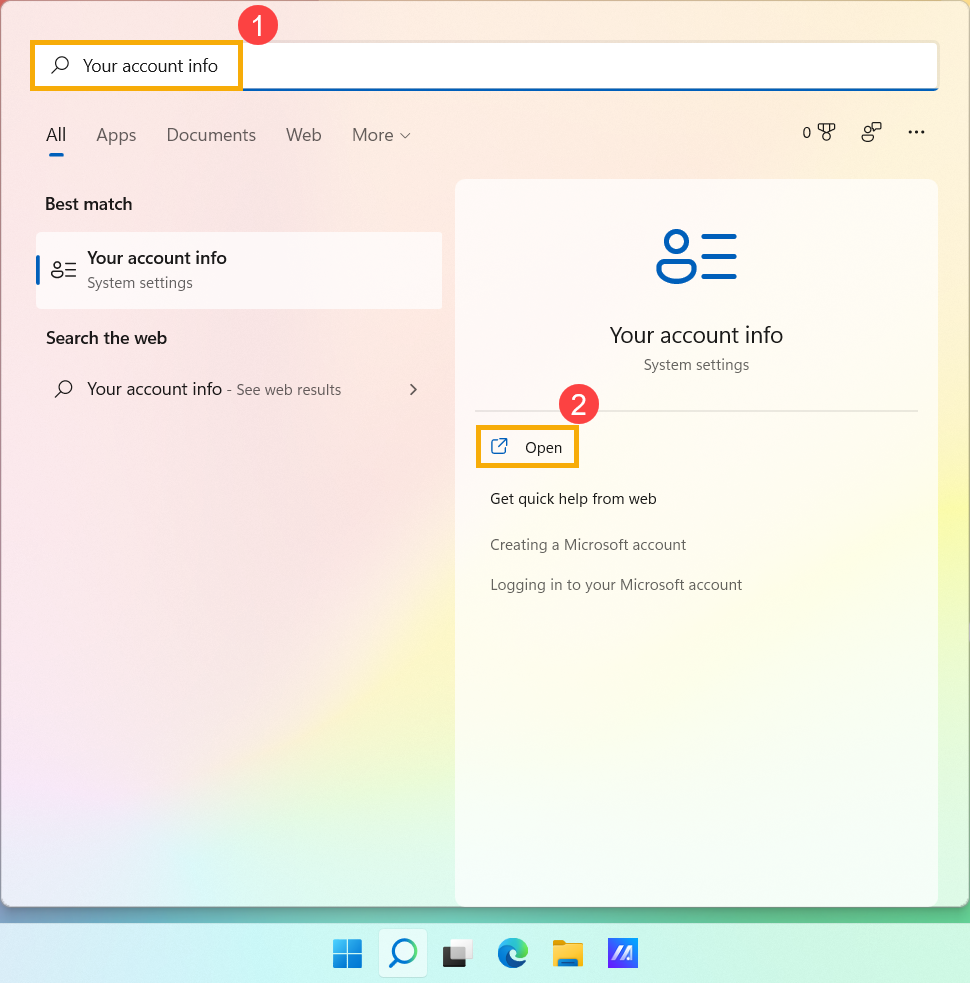
- Upišite i pretražite [Informacije o vašem nalogu] u Windows traci za pretragu①, a zatim kliknite [Otvori]②.
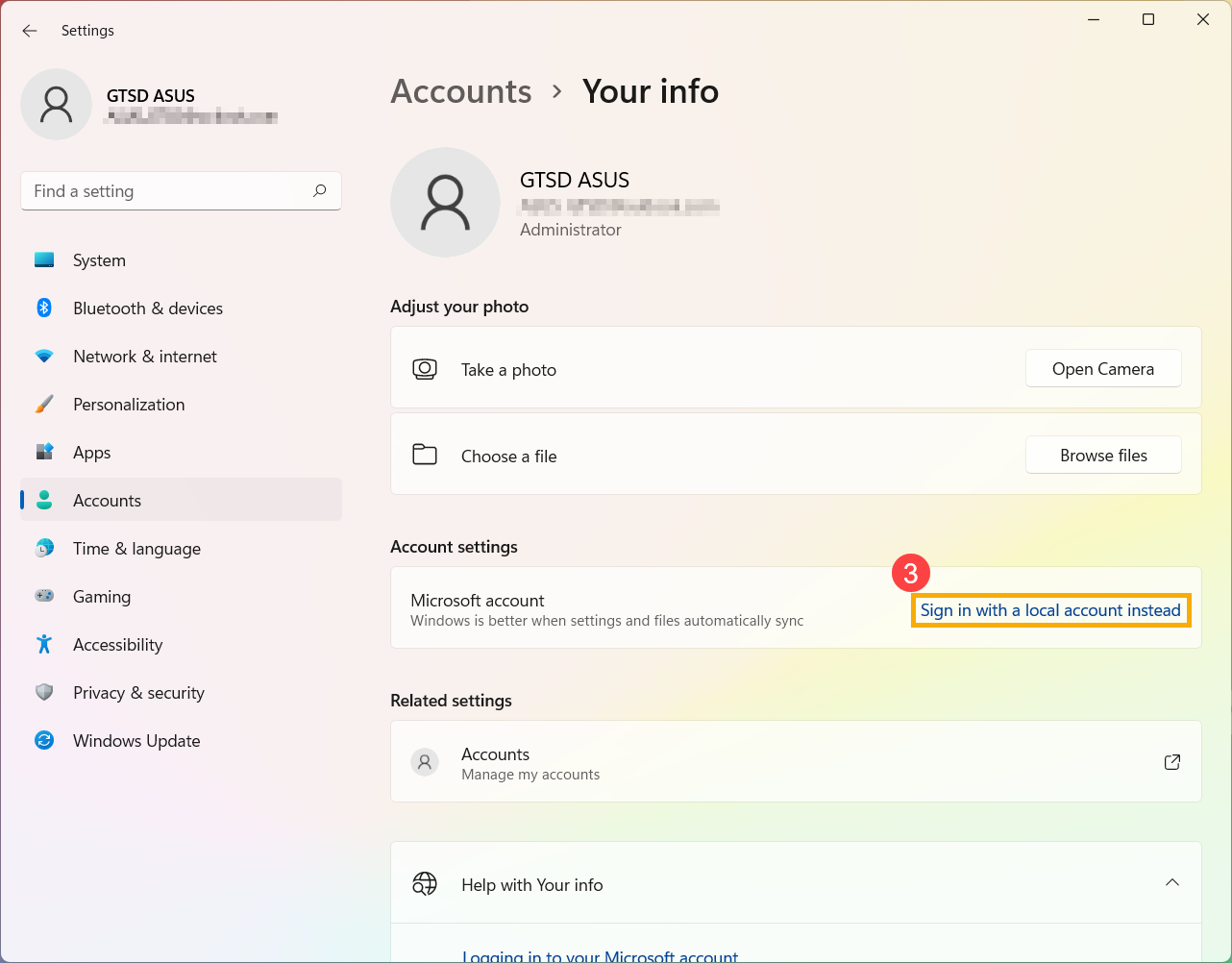
- Kliknite [Prijavite se sa lokalnim nalogom umesto toga]③.
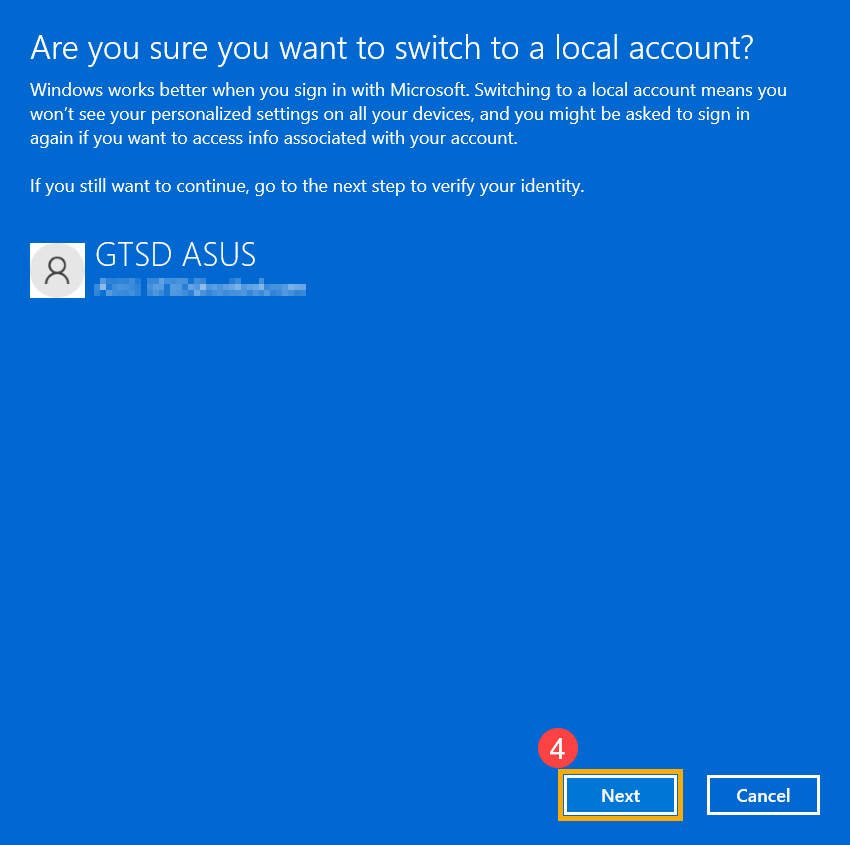
- Izaberite [Dalje]④ da potvrdite svoj identitet.
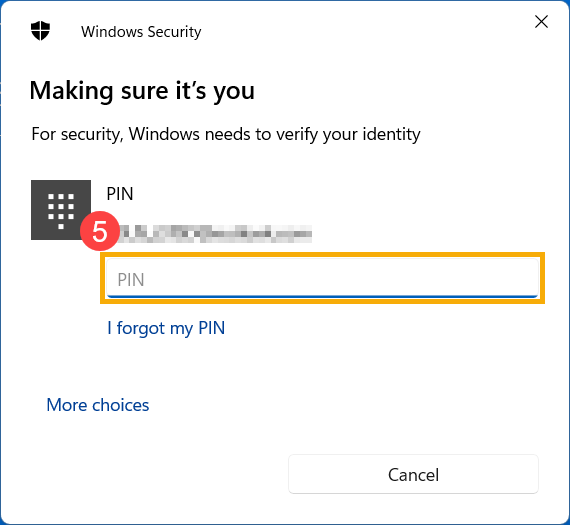
- Unesite PIN kod koji trenutno koristite⑤.
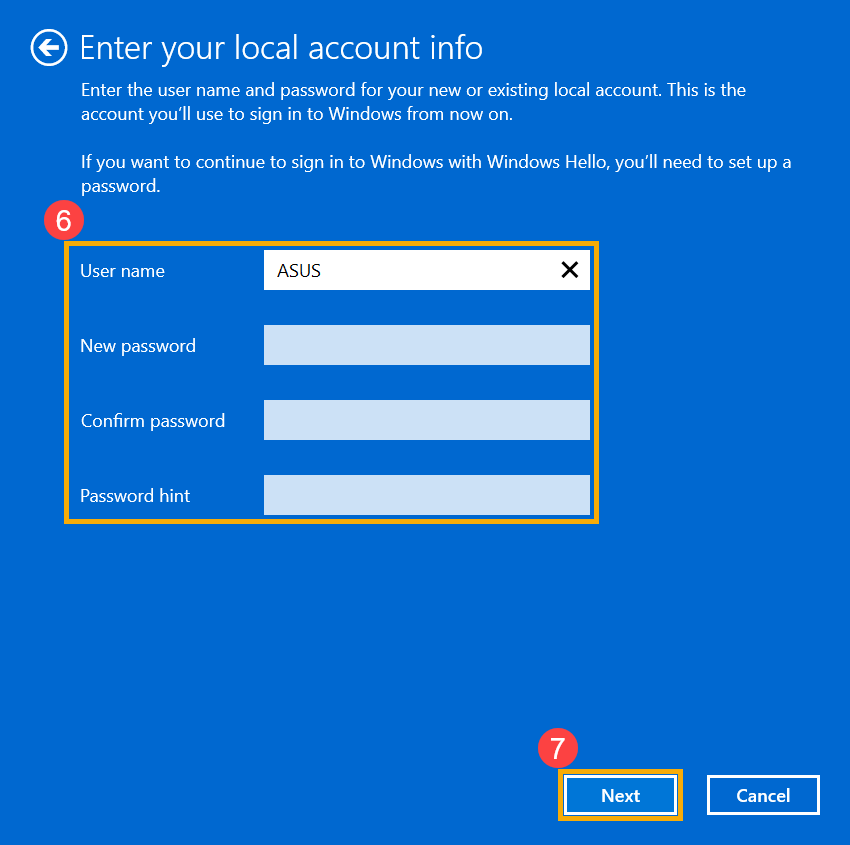
- Nakon što je verifikacija završena, unesite Korisničko ime, Lozinku i Podsetnik za lozinku koje želite da podesite za lokalni nalog⑥, a zatim izaberite [Dalje]⑦.
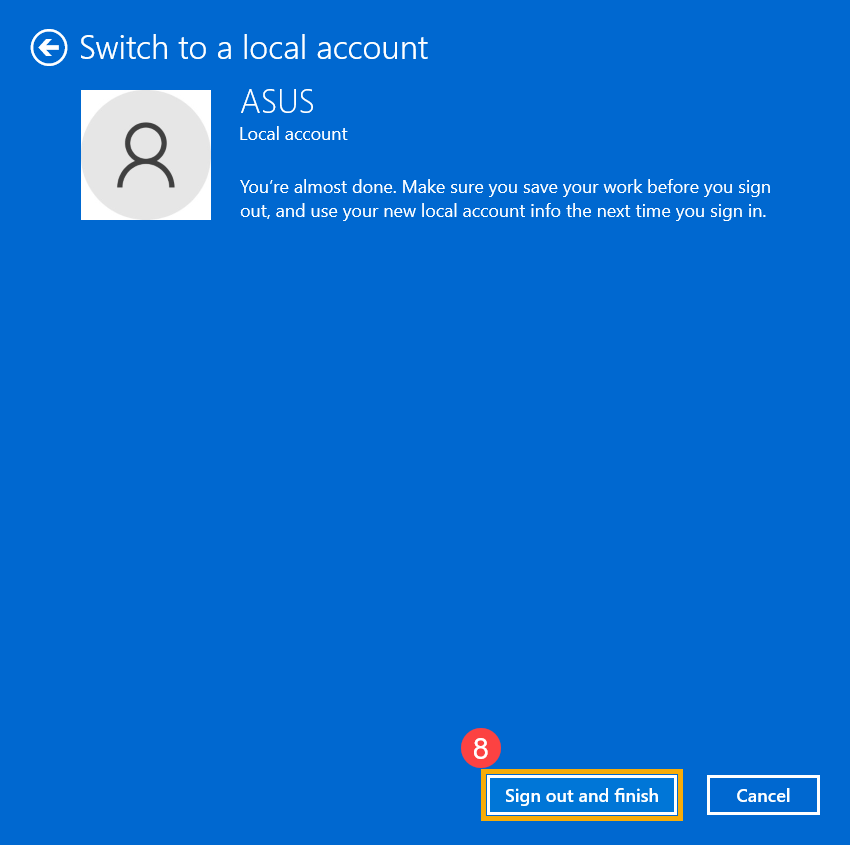
- Izaberite [Odjavi se i završi]⑧, i tada će se računar prijaviti sa vašim novim lokalnim nalogom. Molimo vas da sačuvate sav svoj rad pre odjave.
Dodajte lozinku za lokalni nalog
Ako vaš lokalni nalog još uvek nema lozinku, ali želite da računar zahteva lozinku prilikom prijave na vaš nalog, možete se poslužiti sledećom metodom za dodavanje lozinke za lokalni nalog.
- Kliknite na [Start]
 ikonicu u sredini trake zadataka①, a zatim izaberite [Settings]②.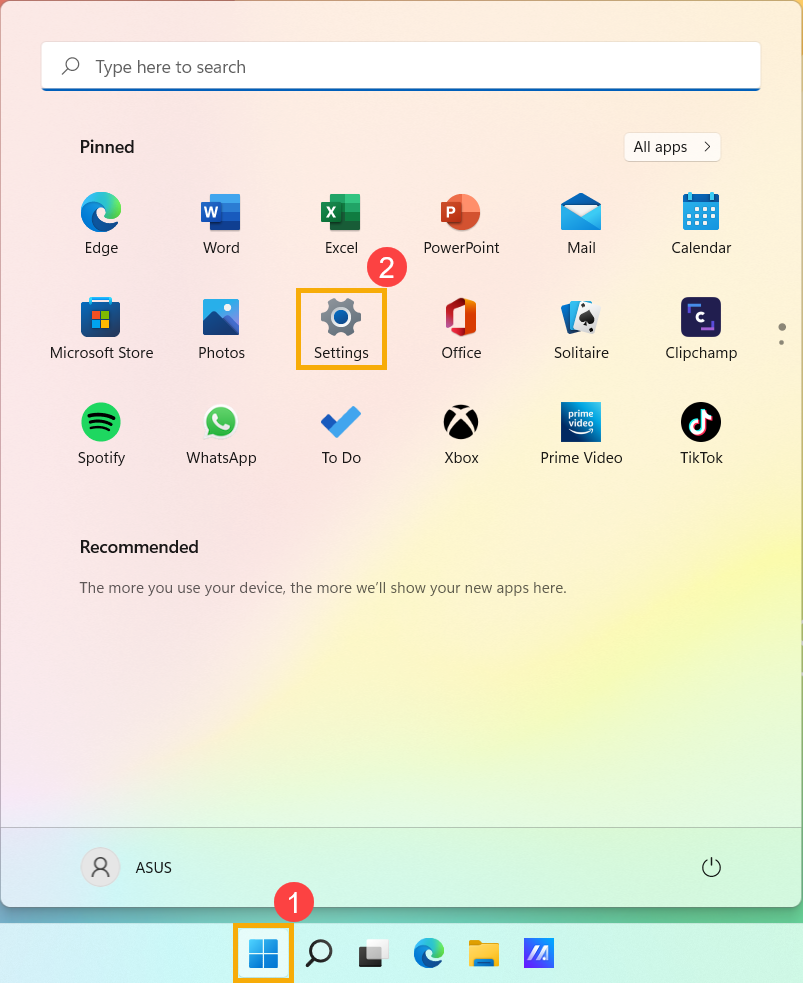
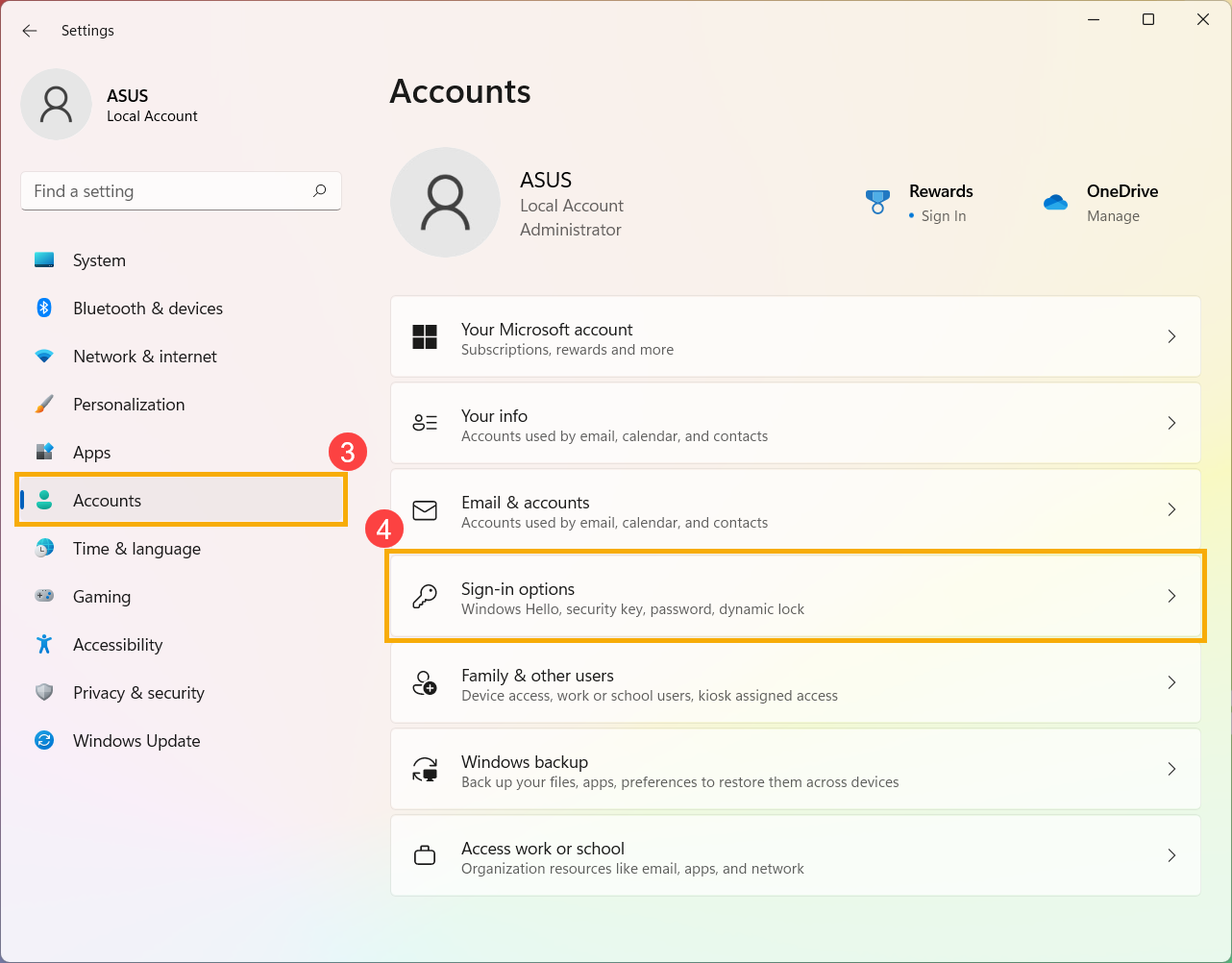
- Izaberite [Accounts]③, a zatim izaberite [Sign-in options]④.
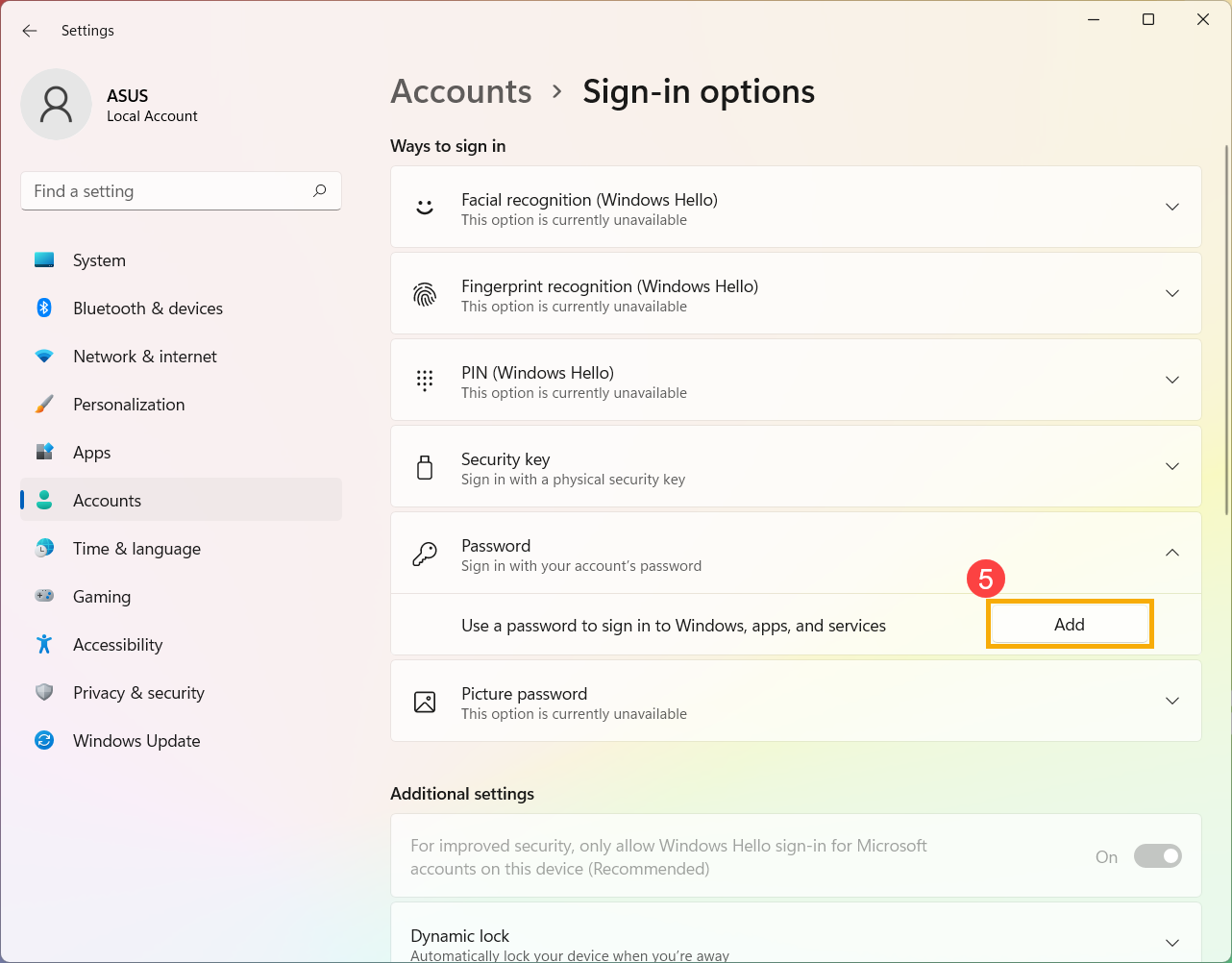
- Izaberite Password, a zatim kliknite na [Add]⑤.
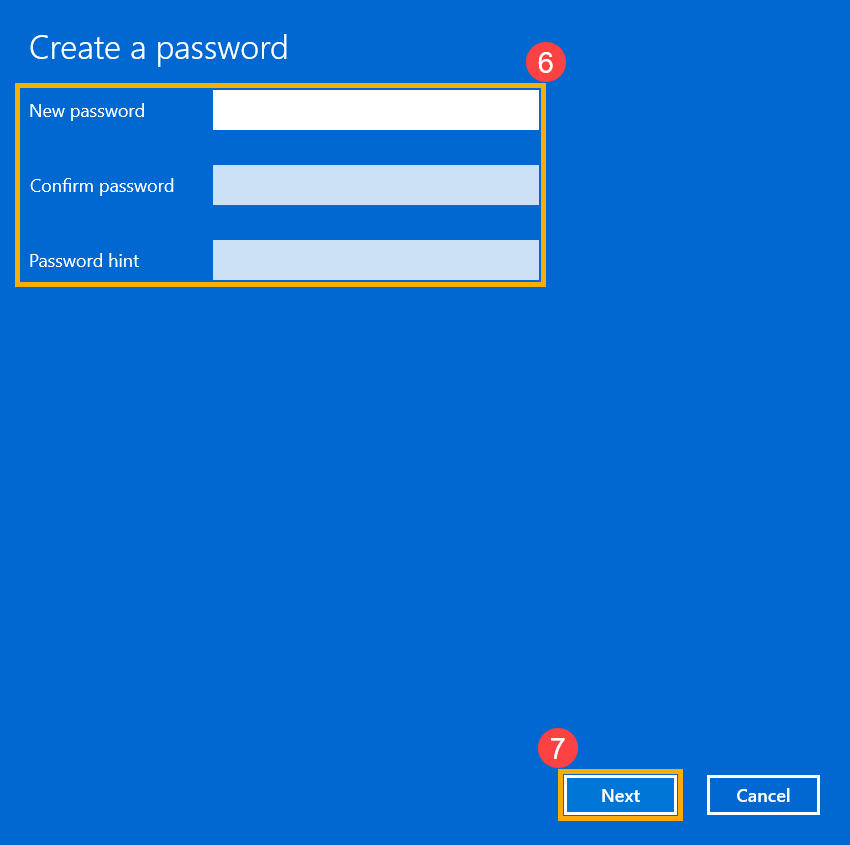
- Unesite željenu lozinku i nagoveštaj za lozinku⑥, a zatim izaberite [Next]⑦.
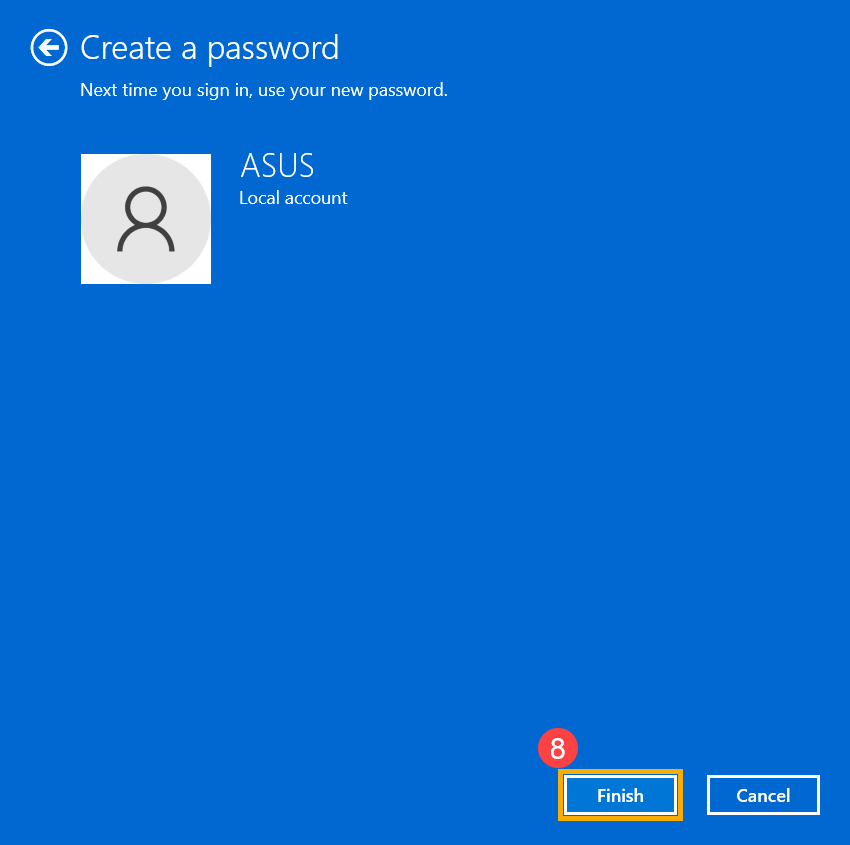
- Izaberite [Završi]⑧ i lozinka će biti kreirana. Računar će zahtevati lozinku sledeći put kada se prijavite.
Promenite lozinku lokalnog naloga
Ako vaš lokalni nalog ima lozinku i želite da je promenite, možete se poslužiti sledećom metodom da promenite lozinku lokalnog naloga.
- Kliknite na [Start] ikonicu na sredini trake zadataka①, a zatim izaberite [Podešavanja]②.
- Izaberite [Nalozi]③, a zatim izaberite [Opcije za prijavu]④.
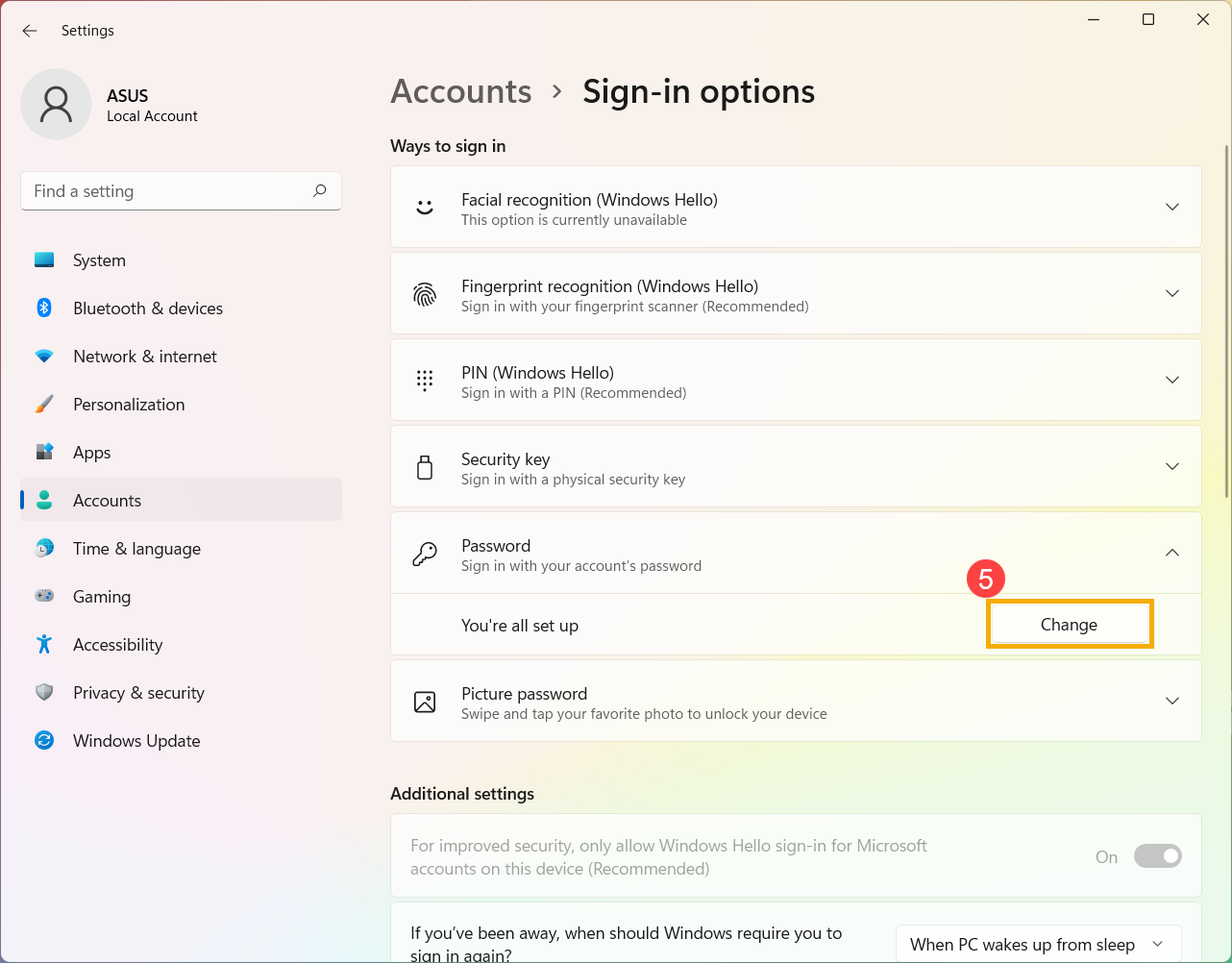
- Izaberite Password, a zatim kliknite [Promeni]⑤.
- Unesite svoju trenutnu lozinku⑥, a zatim izaberite [Dalje]⑦.
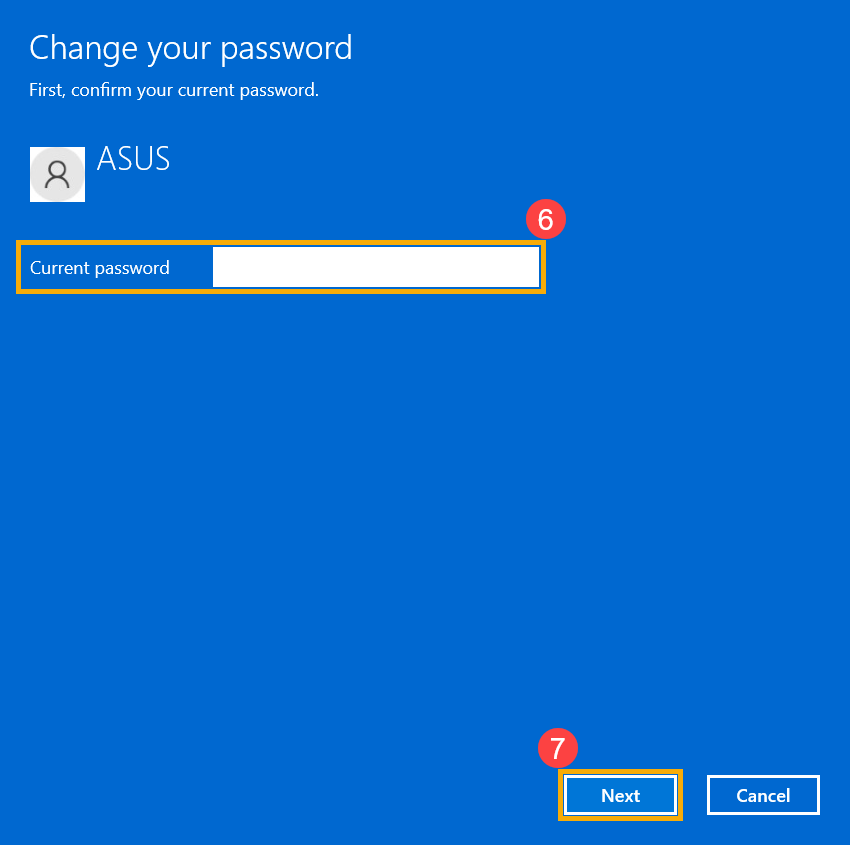
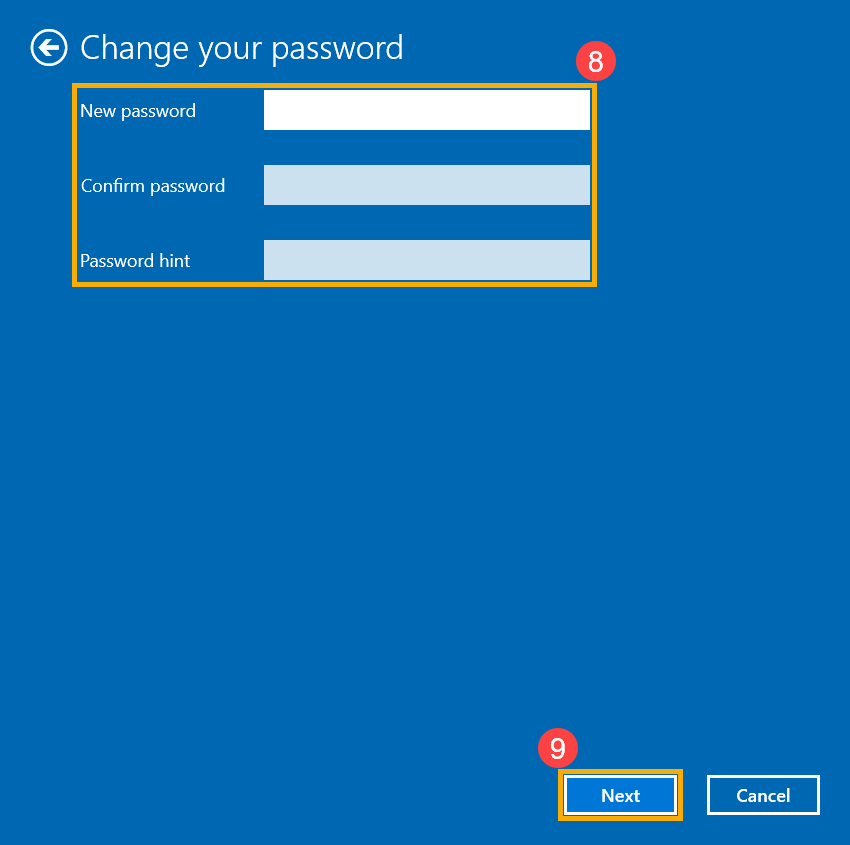
- Unesite Novu lozinku i Savet za lozinku koji želite⑧, a zatim izaberite [Dalje]⑨.
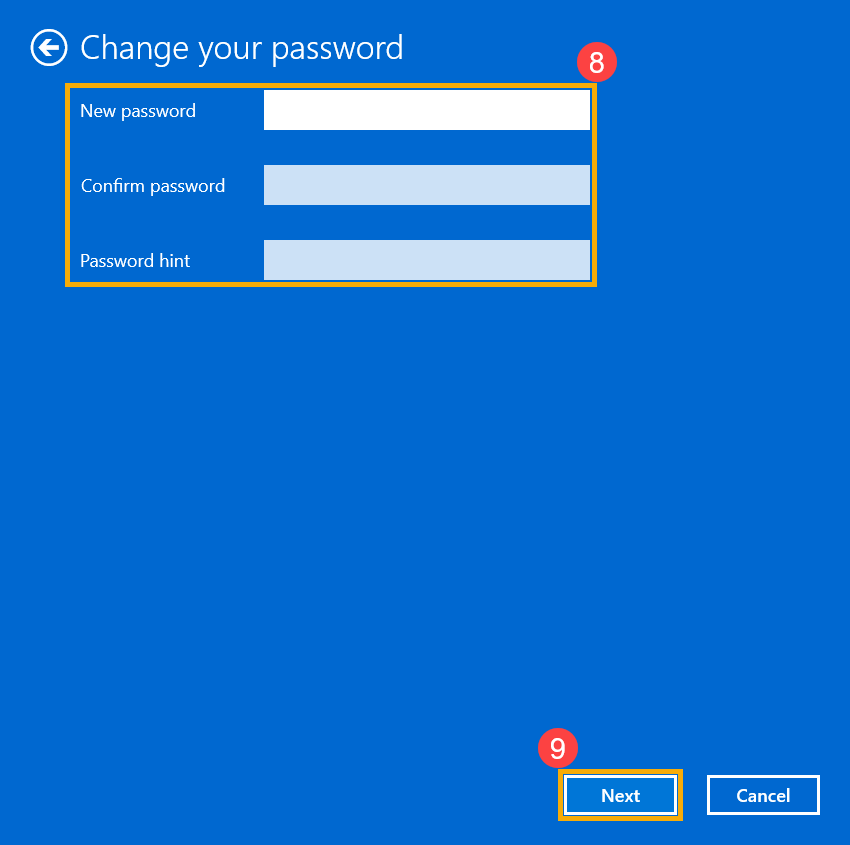
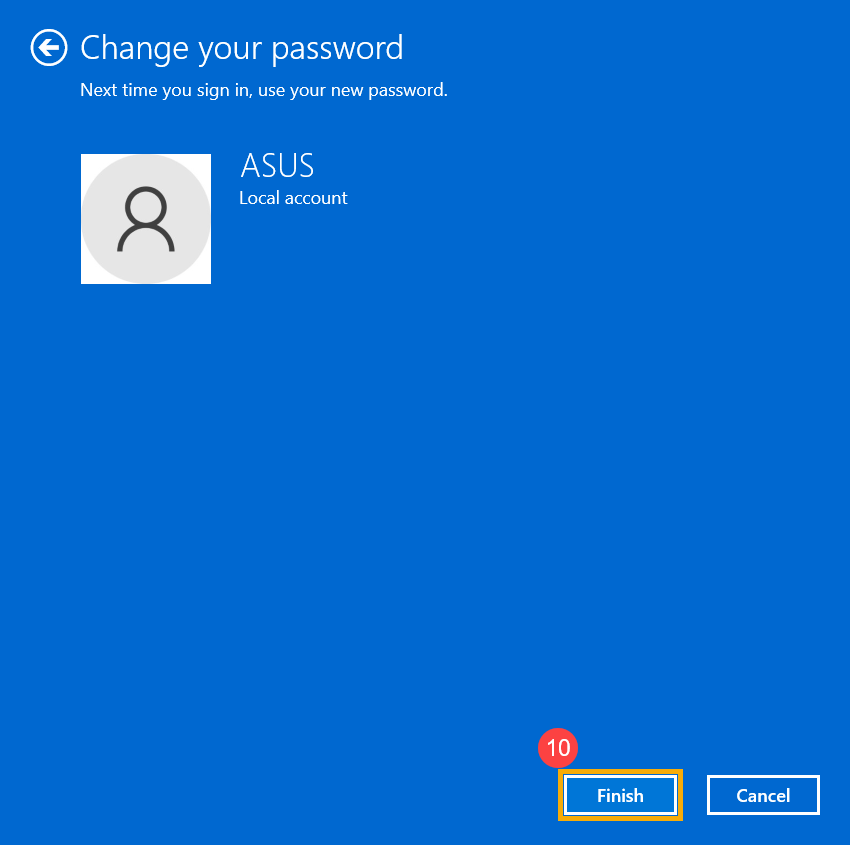
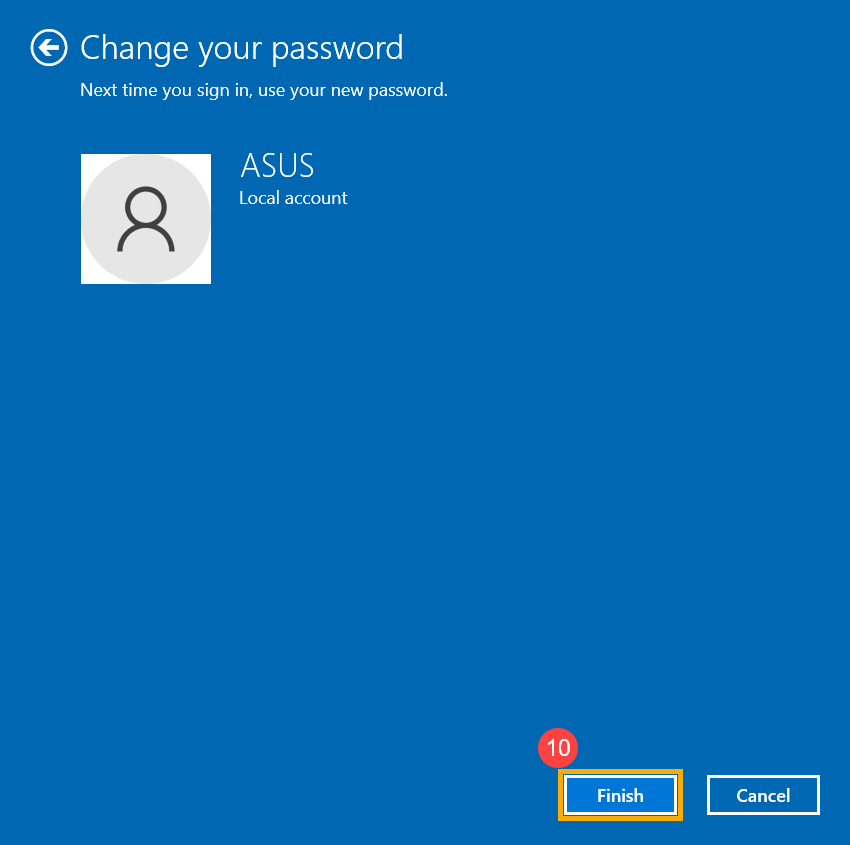
- Izaberite [Završi]⑩ i lozinka će biti promenjena. Računar će zahtevati novu lozinku sledeći put kada se prijavite.
Uklonite lozinku lokalnog naloga
Ako vaš lokalni nalog ima lozinku i želite da se prijavite na Windows bez lozinke, možete se pozvati na sledeći metod za uklanjanje lozinke lokalnog naloga.
- Kliknite na [Start] ikonu u sredini taskbara①, a zatim izaberite [Settings]②.
- Izaberite [Accounts]③, a zatim izaberite [Sign-in options]④.
- Izaberite Password, a zatim kliknite na [Change]⑤.
- Unesite vašu trenutnu lozinku⑥, a zatim izaberite [Next]⑦.
- Ostavite polja Nova lozinka, Potvrdite lozinku i Podsetnik za lozinku prazna⑧, a zatim izaberite [Dalje]⑨.
- Izaberite [Završi]⑩ i lozinka će biti uklonjena. Možete se prijaviti na svoj lokalni nalog i koristiti računar bez lozinke.
- Prebacite Microsoft nalog na lokalni nalog
- Dodajte lozinku za lokalni nalog
- Promenite lozinku za lokalni nalog
- Uklonite lozinku za lokalni nalog
Prebacite svoj Microsoft nalog na lokalni nalog
Ako želite da se odjavite sa Microsoft naloga i prijavite se sa lokalnim nalogom, sačuvajte sav svoj rad pre odjavljivanja.
- Ukucajte i pretražite [Informacije o vašem nalogu] u Windows traci za pretragu①, a zatim kliknite [Otvori]②.
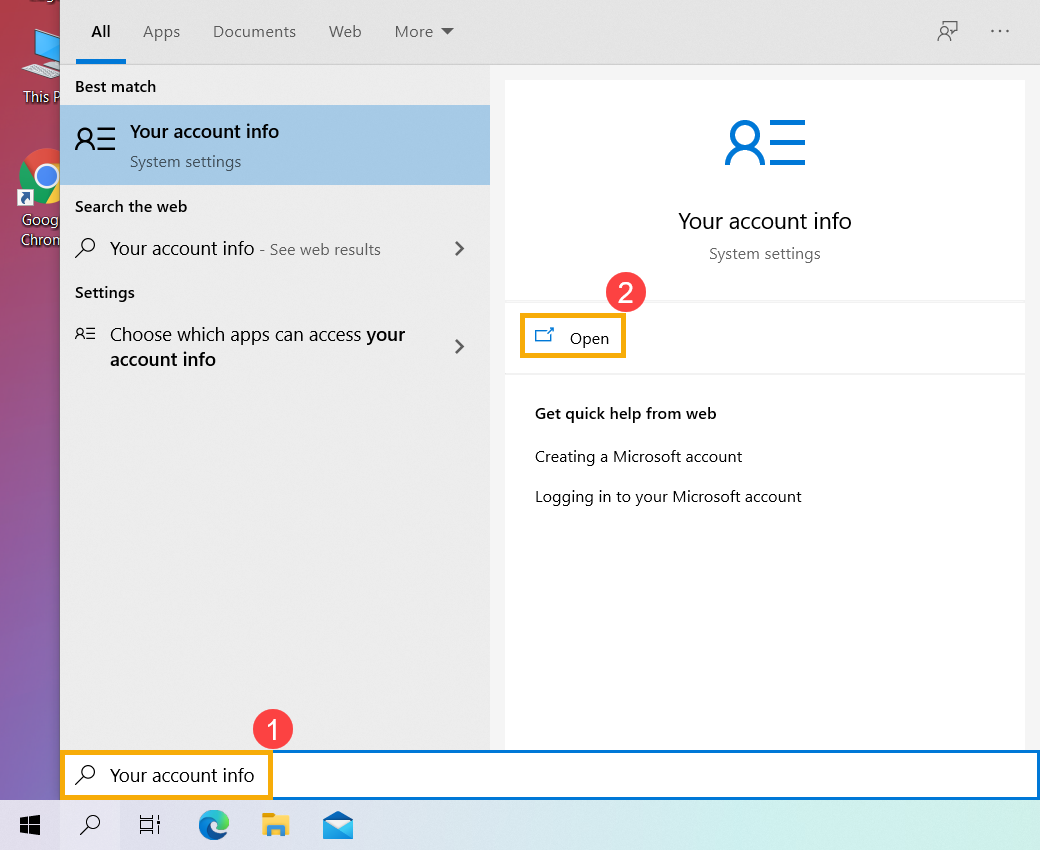
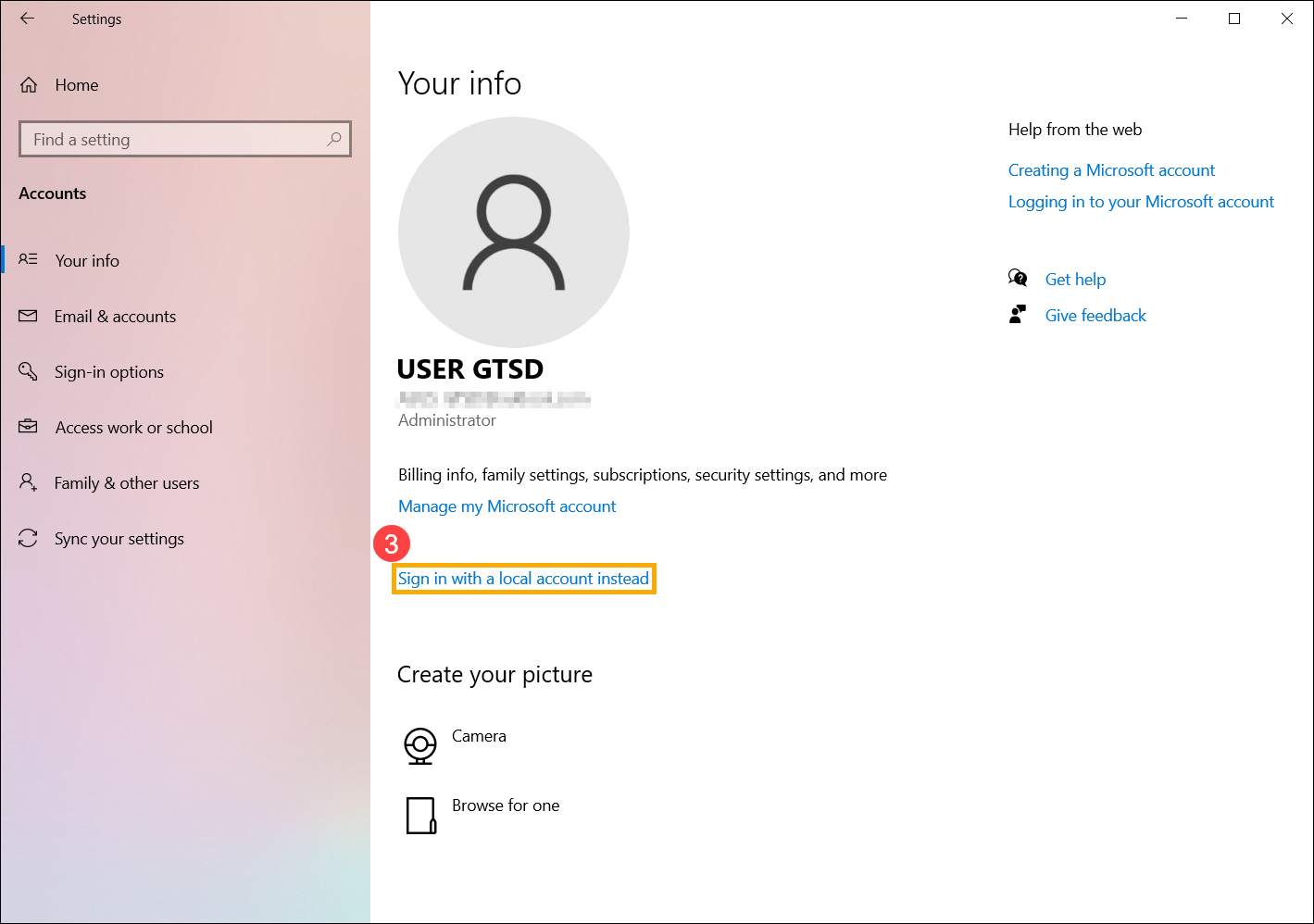
- Kliknite [Prijavite se umesto sa lokalnim nalogom]③.
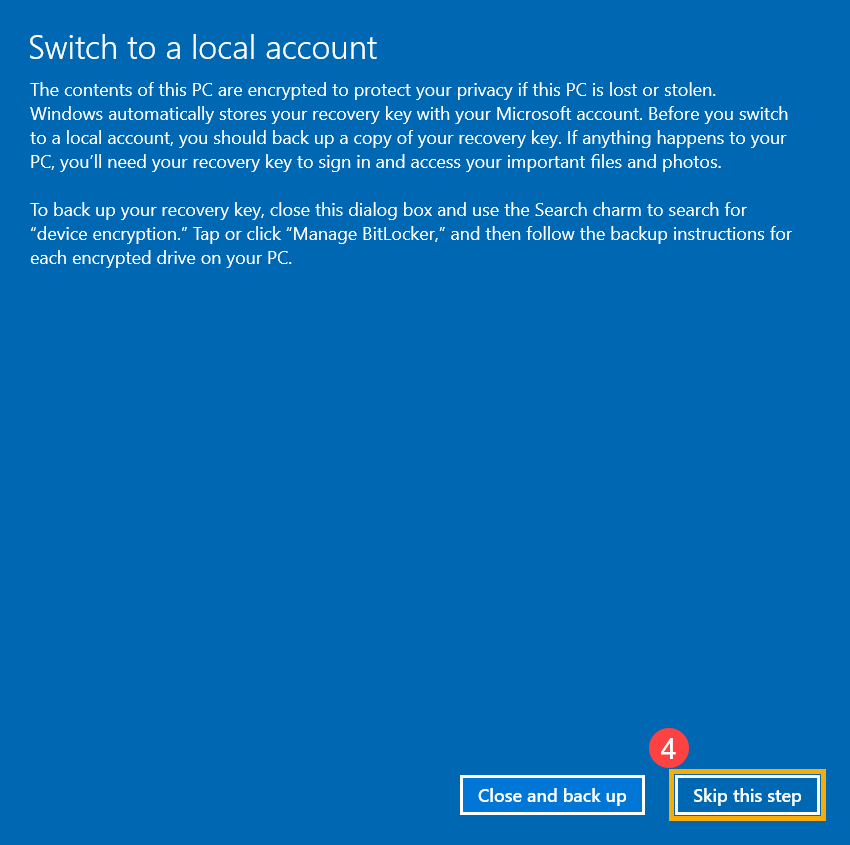
- Ako dobijete sledeće obaveštenje, proverite da li ste napravili rezervnu kopiju ključa za oporavak, a zatim izaberite [Preskoči ovaj korak]④ da biste nastavili dalje. Ako niste, izaberite Zatvori i napravi rezervnu kopiju i pratite uputstva.
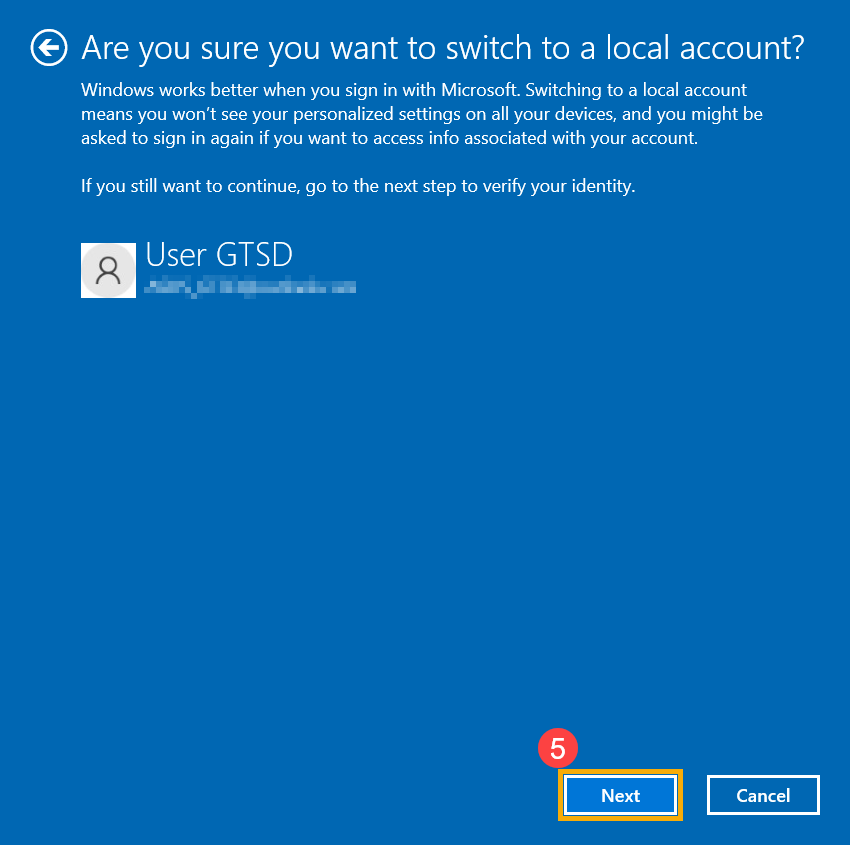
- Izaberite [Dalje]⑤ da biste potvrdili svoj identitet.
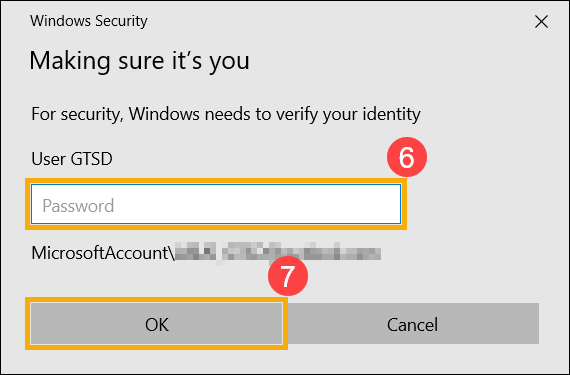
- Unesite šifru svog Microsoft naloga⑥, i zatim izaberite [U REDU]⑦.
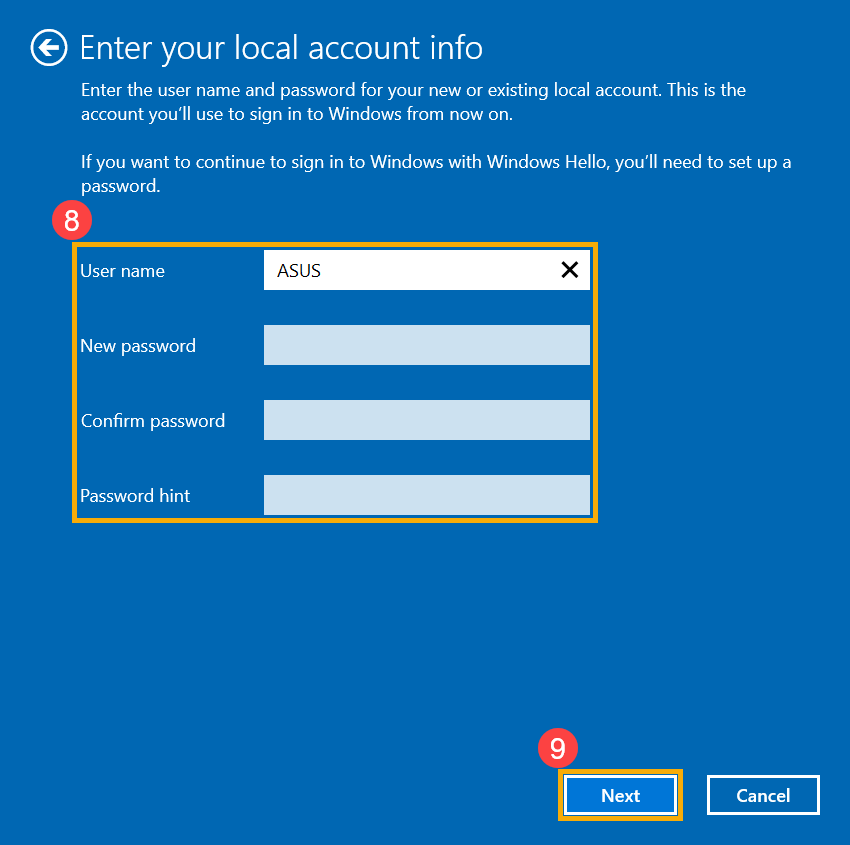
- Nakon što je verifikacija završena, unesite Korisničko ime, Šifru i Napomenu za šifru koje želite da postavite za lokalni nalog⑧, i zatim izaberite [Dalje]⑨.
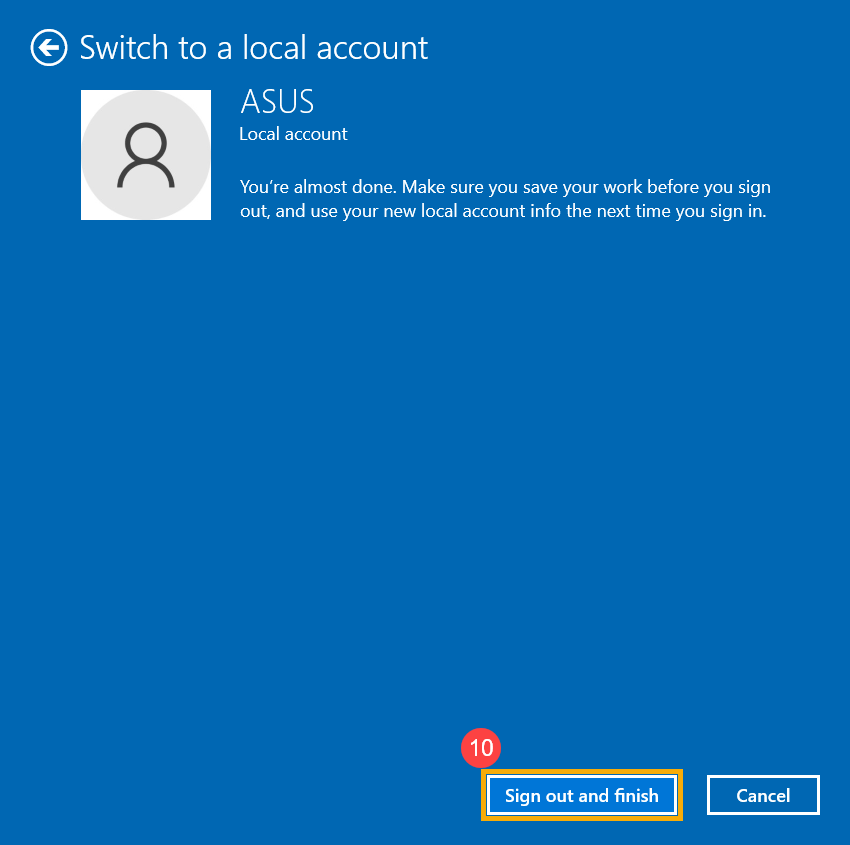
- Izaberite [Odjavi se i završi]⑩, i zatim će se računar prijaviti sa vašim novim lokalnim nalogom. Molimo vas da sačuvate sav svoj rad pre odjavljivanja.
Dodavanje šifre lokalnom nalogu
Ako vaš lokalni nalog još uvek nema šifru, a želite da računar zahteva šifru za prijavljivanje na vaš nalog, možete se poslužiti sledećom metodom za dodavanje šifre lokalnom nalogu.
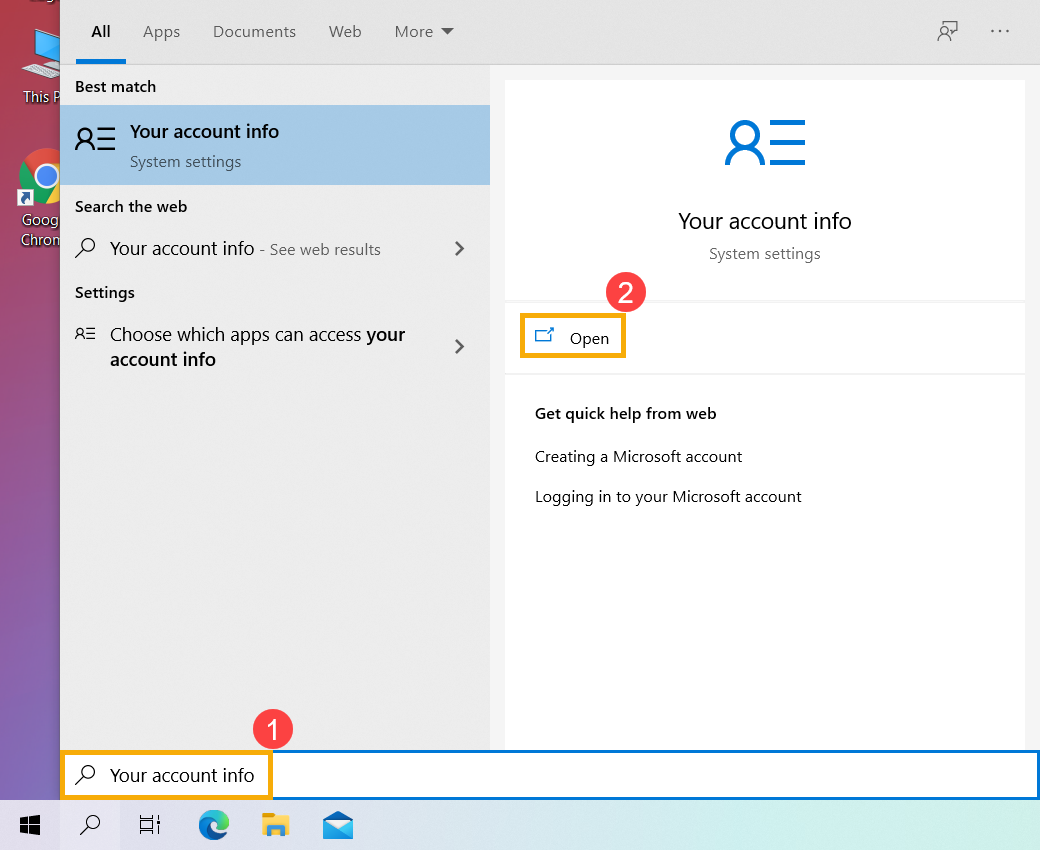
- Ukucajte i pretražite [Podaci o vašem nalogu] u Windows traci za pretragu①, i zatim kliknite [Otvori]②.
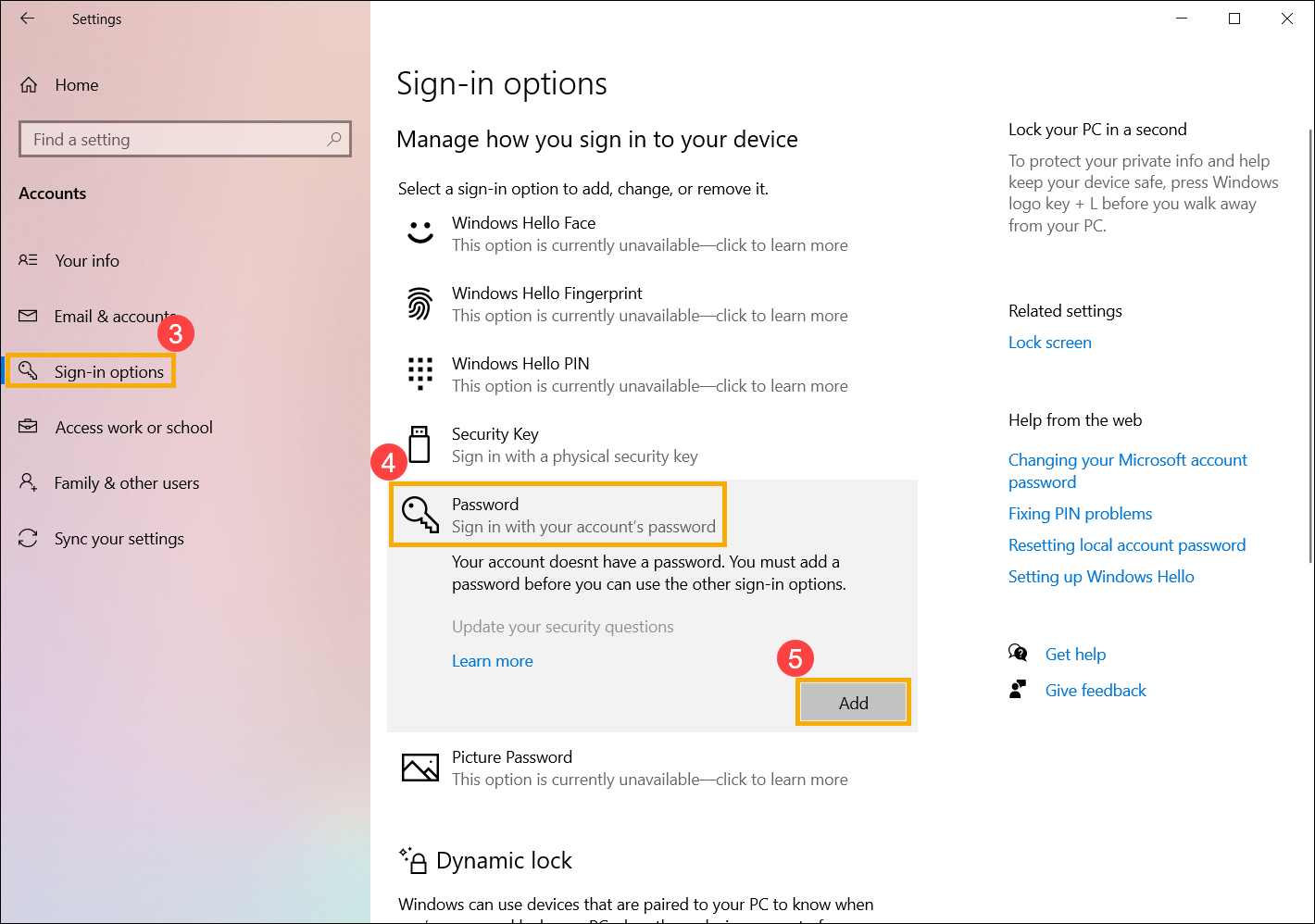
- Izaberite [Opcije prijavljivanja]③, a zatim izaberite [Lozinka]④ i kliknite [Dodaj]⑤.
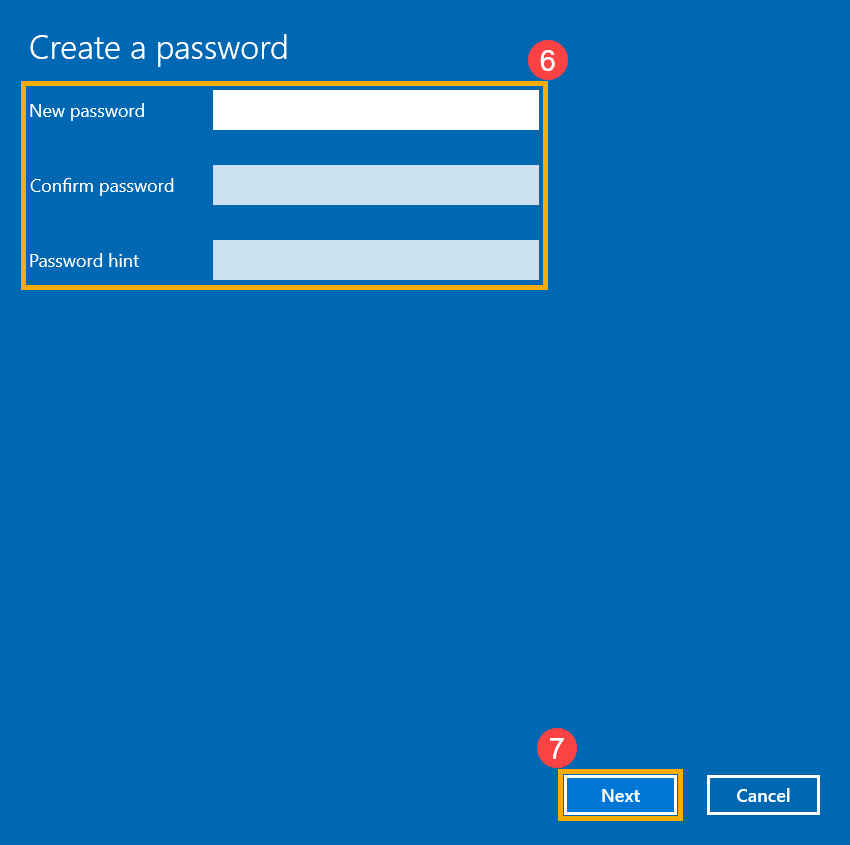
- Unesite Lozinku i nagoveštaj za lozinku koji želite⑥, a zatim izaberite [Dalje]⑦.
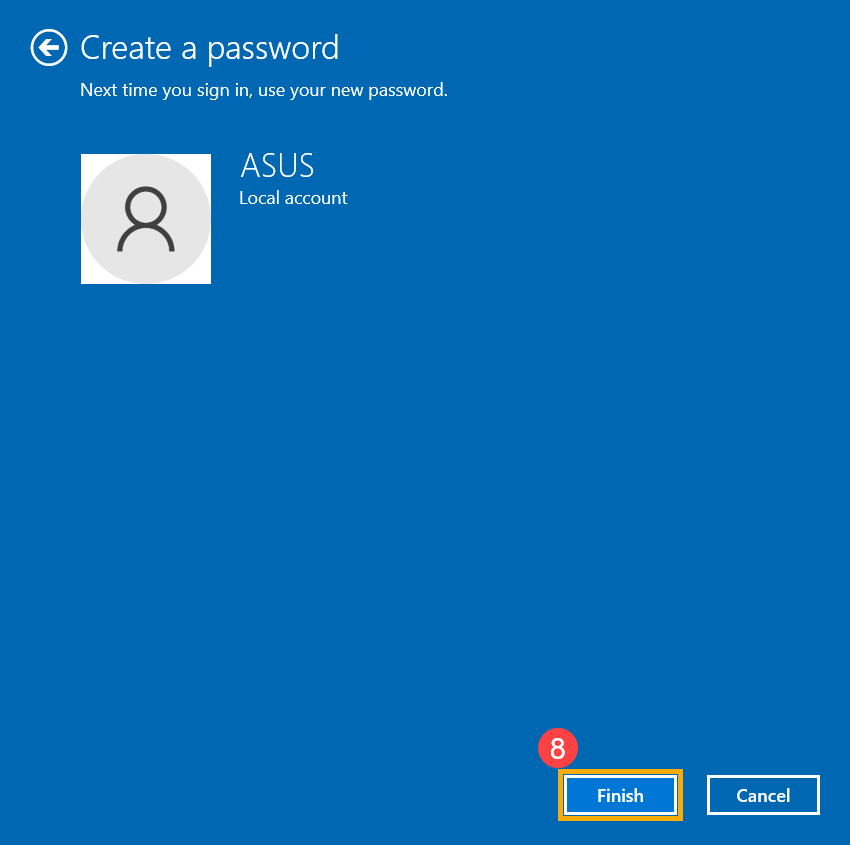
- Izaberite [Završi]⑧ i lozinka će biti kreirana. Računar će zahtevati lozinku sledeći put kada se prijavite.
Promenite lozinku lokalnog naloga
Ako vaš lokalni nalog ima lozinku i želite da je promenite, možete se poslužiti sledećom metodom za promenu lozinke lokalnog naloga.
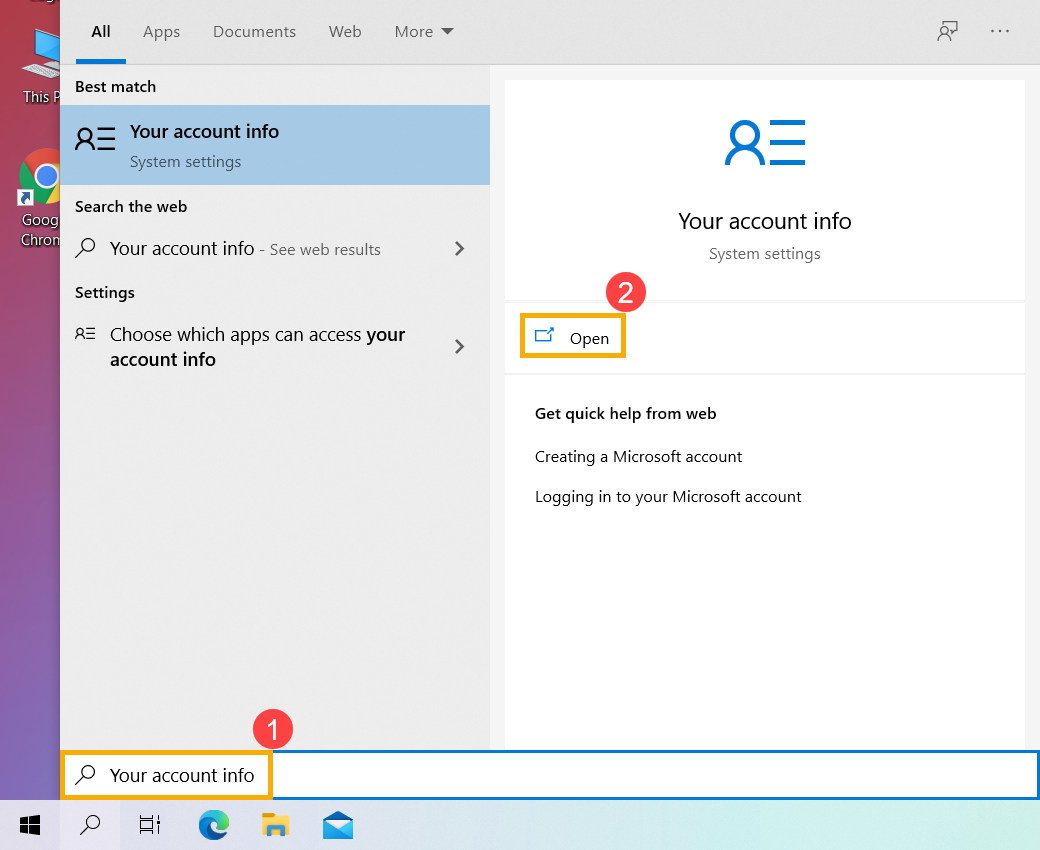
- Ukucajte i pretražite [Podaci o vašem nalogu] u Windows traci za pretragu①, a zatim kliknite [Otvori]②.
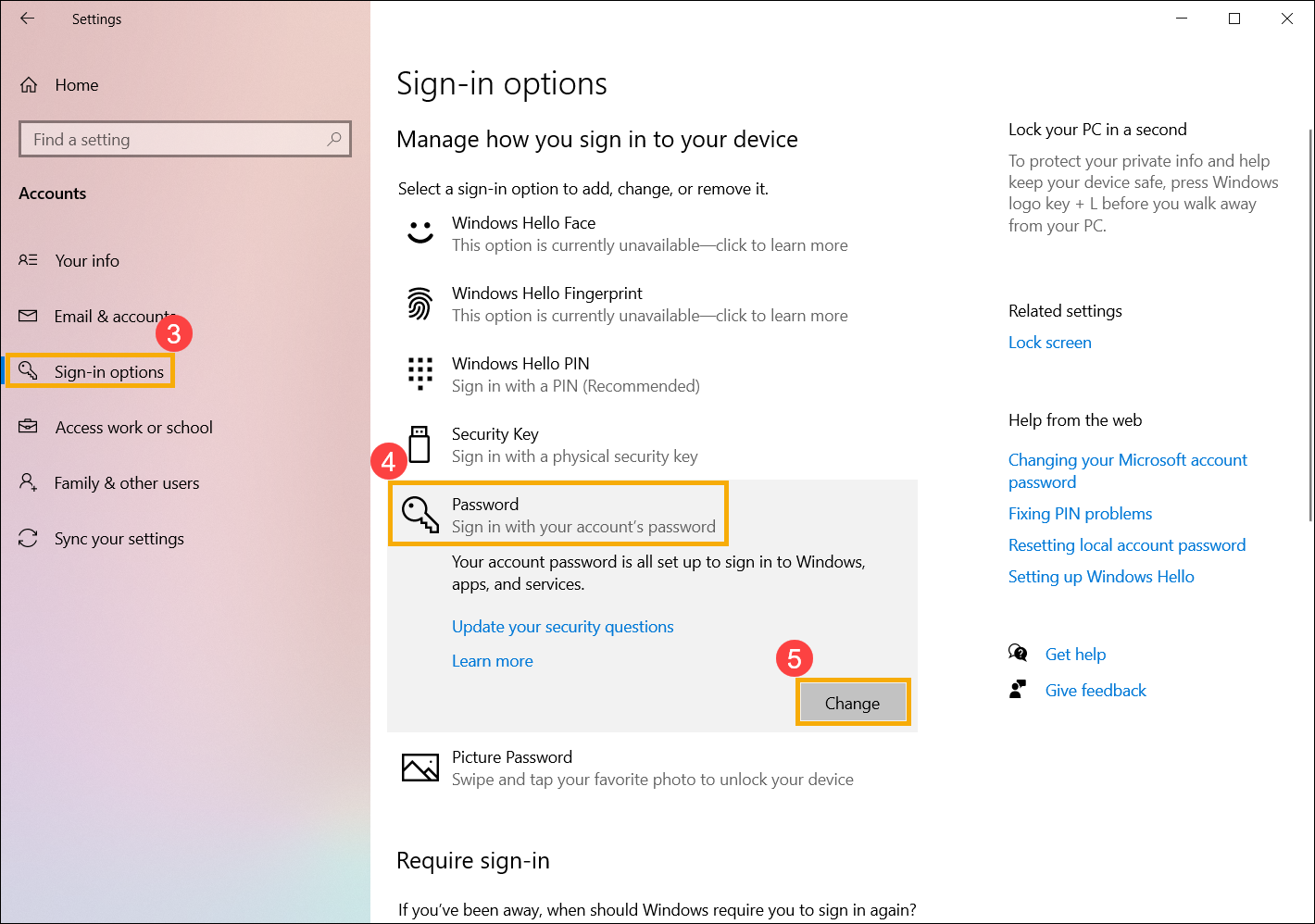
- Izaberite [Opcije za prijavljivanje]③, a zatim izaberite [Lozinka]④ i kliknite [Promeni]⑤.
- Unesite svoju trenutnu lozinku⑥, a zatim izaberite [Dalje]⑦.
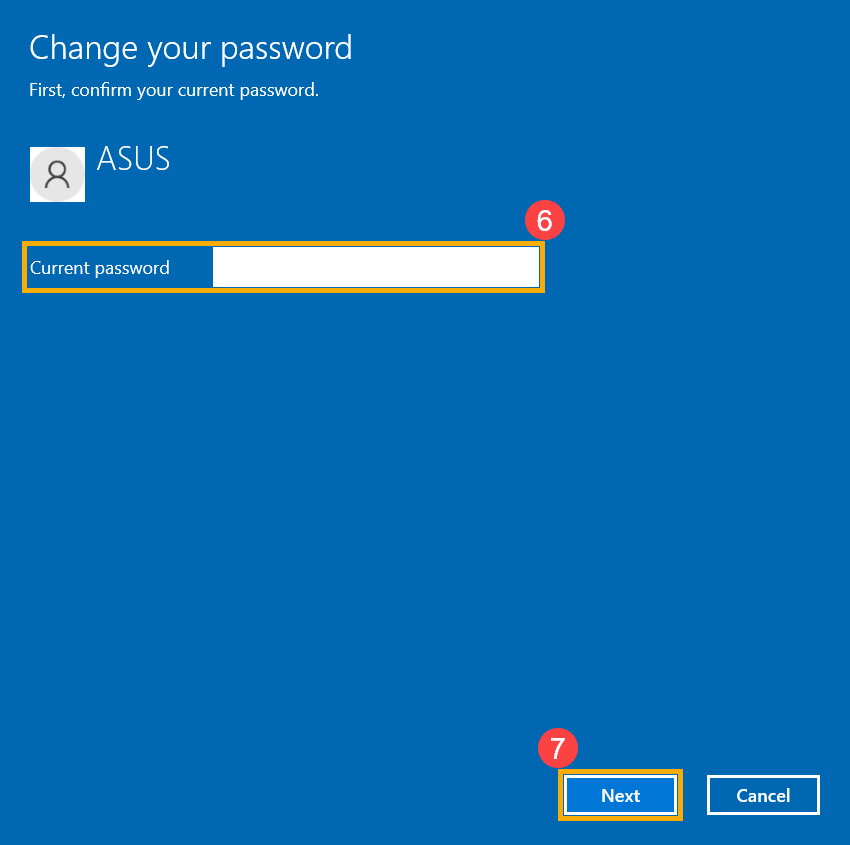
- Unesite Novu lozinku i Savet za lozinku koji želite⑧, a zatim izaberite [Dalje]⑨.
- Izaberite [Završi]⑩ i lozinka će biti promenjena. Računar će zahtevati novu lozinku sledeći put kada se prijavite.
Uklonite lozinku lokalnog naloga
Ako vaš lokalni nalog ima lozinku i želite da se prijavite u Windows bez lozinke, možete se poslužiti sledećom metodom za uklanjanje lozinke lokalnog naloga.
- Ukucajte i pretražite [Informacije o vašem nalogu] u Windows traci za pretragu①, a zatim kliknite [Otvori]②.
- Izaberite [Opcije za prijavljivanje]③, a zatim izaberite [Lozinka]④ i kliknite [Promeni]⑤.
- Unesite vašu trenutnu lozinku⑥, a zatim izaberite [Dalje]⑦.
- Ostavite polja Nova lozinka, Potvrdi lozinku i Podsetnik za lozinku prazna⑧, a zatim izaberite [Dalje]⑨.
- Izaberite [Završi]⑩ i lozinka će biti uklonjena. Možete se prijaviti na svoj lokalni nalog i koristiti računar bez lozinke.