ASUS Control Panel - Uvod
Primjenjivi proizvodi: Notebook, Desktop, All-in-One PC, Gaming Handheld
ASUS Dial & Control Panel omogućava lak pristup Adobe softveru, Microsoft Office softveru, zabavnom softveru, pregledačima i mnogim drugim aplikacijama za optimizaciju korisničkog radnog toka.
Možete ga slobodno koristiti sa instaliranom aplikacijom na ASUS računaru, a broj prilagođenih, personalizovanih funkcija omogućava vam da izgradite sopstveni Control Panel.
Na primer, kada koristite Adobe Photoshop na glavnom interfejsu računara, korisnici mogu koristiti Control Panel na drugom ekranu za brzo upravljanje Adobe Photoshop-om. Kada otvorite Photoshop na glavnom ekranu vašeg računara, Control Panel na drugom ekranu će istovremeno omogućiti podešene funkcije za asistenciju Photoshop-u i izvođenje povezanih softverskih funkcija.
※ Nova verzija Control Panel-a podržava funkciju povezivanja sa GlideX aplikacijom, molimo pogledajte ovaj članak za detaljne korake: 7. Povezivanje sa GlideX aplikacijom
Za uputstvo kako koristiti GlideX, pogledajte: [Notebook/Desktop/AIO] GlideX - Uvod | Zvanična podrška | ASUS Global
- Potrebno sistemsko okruženje za Control Panel
- Otvorite ASUS Dial & Control Panel aplikaciju
- Podešavanja funkcije Control Panel-a
- Dodajte aplikaciju
- Dodajte funkciju
- Podešavanja preferencija
- Povezivanje sa GlideX aplikacijom
- Kako preuzeti i ukloniti ASUS Dial & Control Panel
1. Potrebno okruženje sistema za Control Panel:
ASUS Dial ASUS Control Panel Toolkit: V2.1.0.0 i iznad
2. Otvorite ASUS Dial & Control Panel aplikaciju
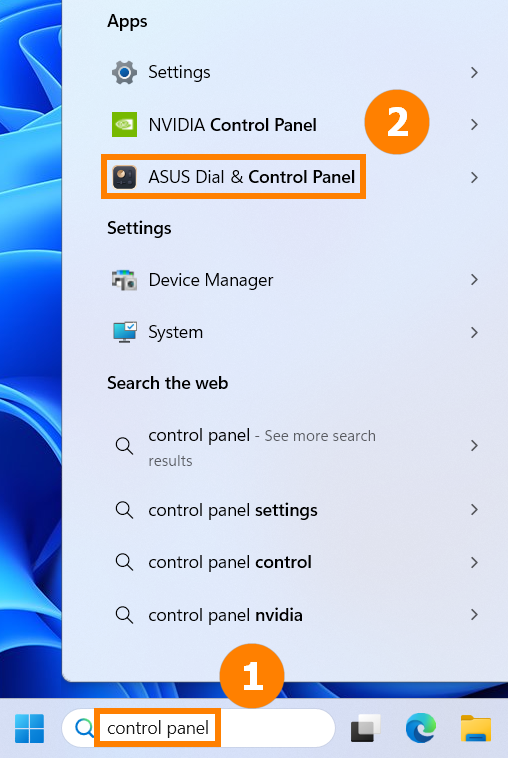
(1) Unesite ①[Control Panel] u Windows traku za pretragu, zatim kliknite da otvorite ②[ASUS Dial & Control Panel] aplikaciju.
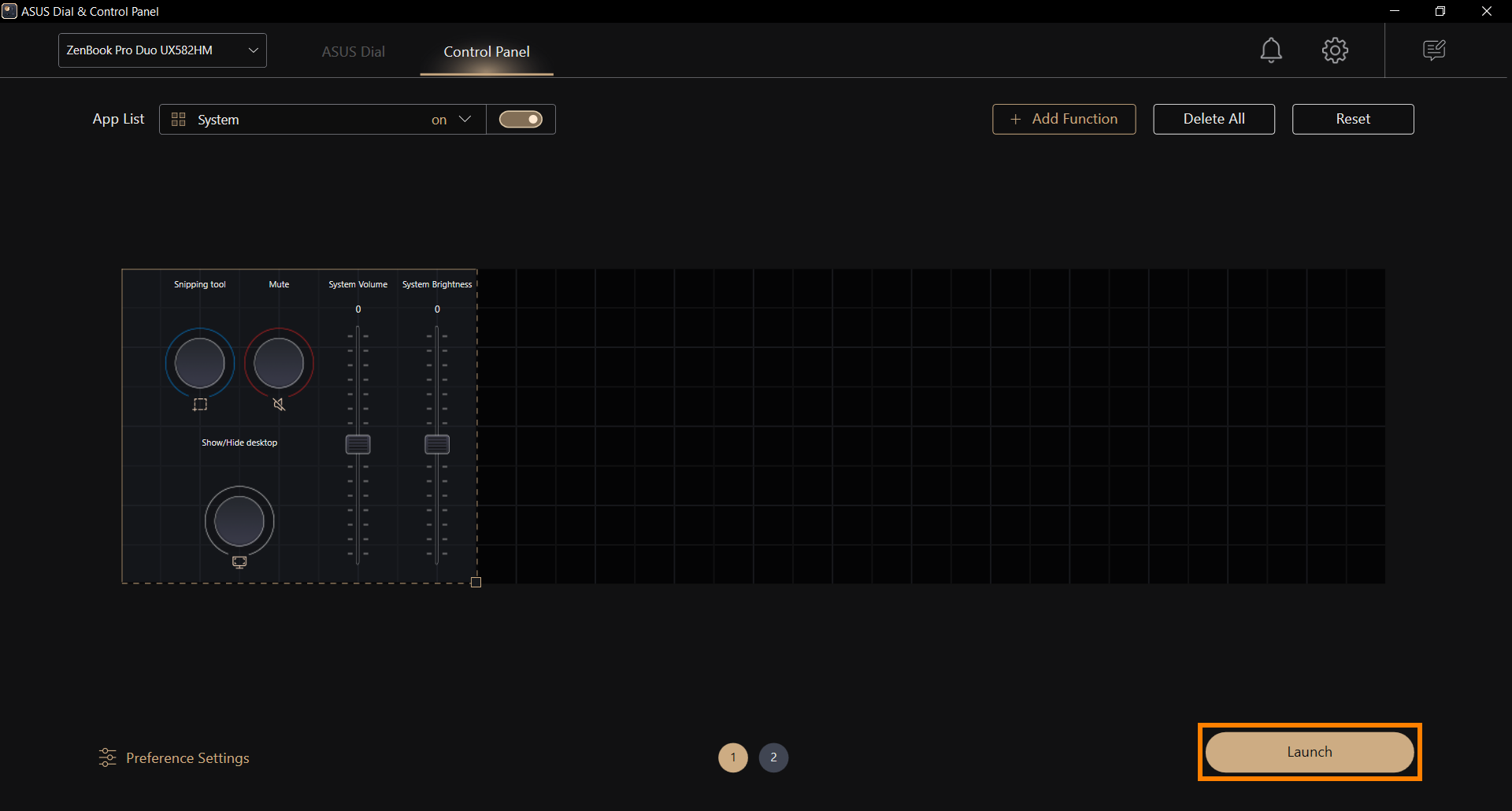
(2) Windows pokreće interfejs za podešavanje Control Panel-a, gde možete podesiti poziciju i funkciju ikone prema svojim navikama. Kliknite [pokreni] da biste omogućili funkciju Control Panel-a.
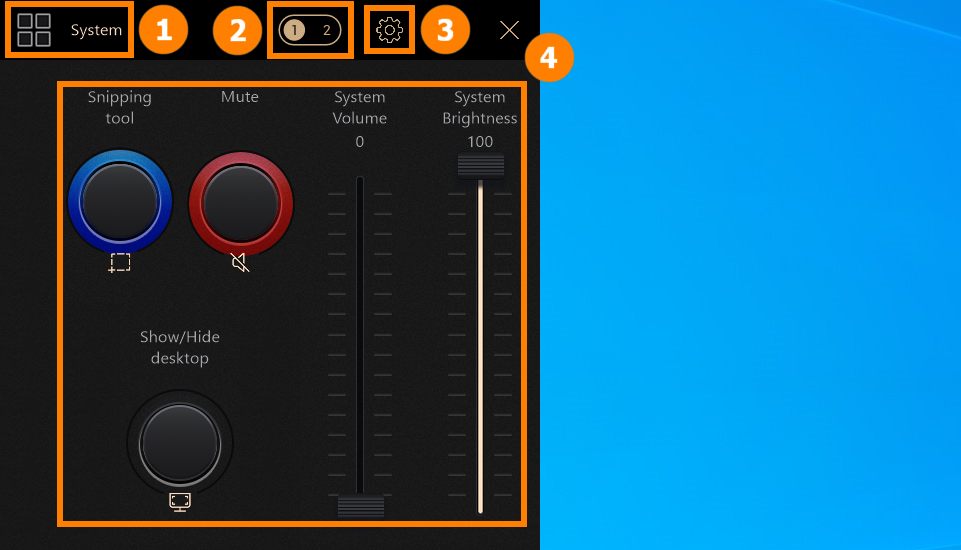
(3) Na proširenom ekranu, ASUS Dial & Control Panel aplikacija je pokrenuta. ①[Softver] prikazuje naziv softvera koji trenutno koristite, kliknite ②[Stranica] da prebacite na stranicu modula, kliknite ③[Podešavanja] da otvorite ASUS Dial & Control Panel, i ④[Traka] da koristite funkciju Control Panel-a.
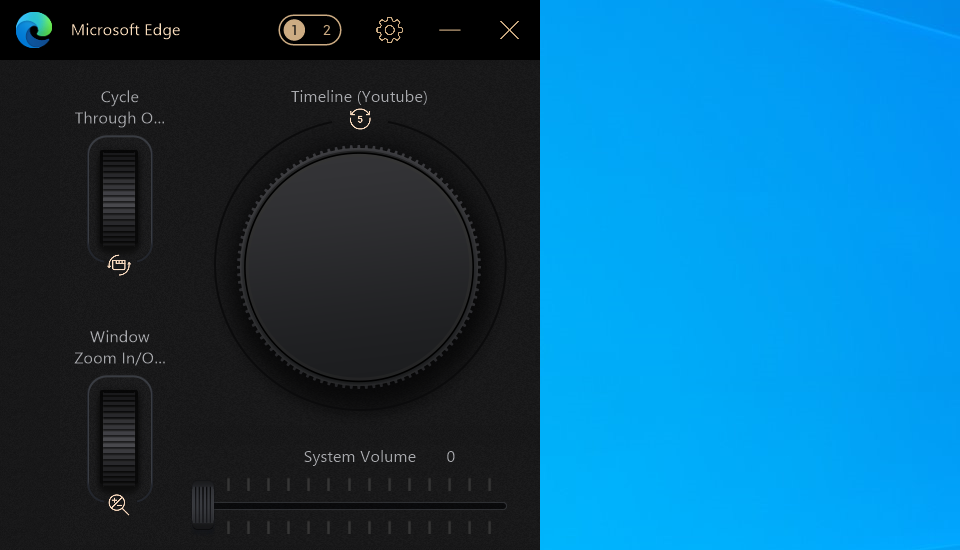
(4) Kada je Microsoft Edge aktivan na prednjem delu sistema, Control Panel će se automatski prebaciti na odgovarajuću funkciju za vašu upotrebu.
3. Podešavanja funkcija Kontrolne Table
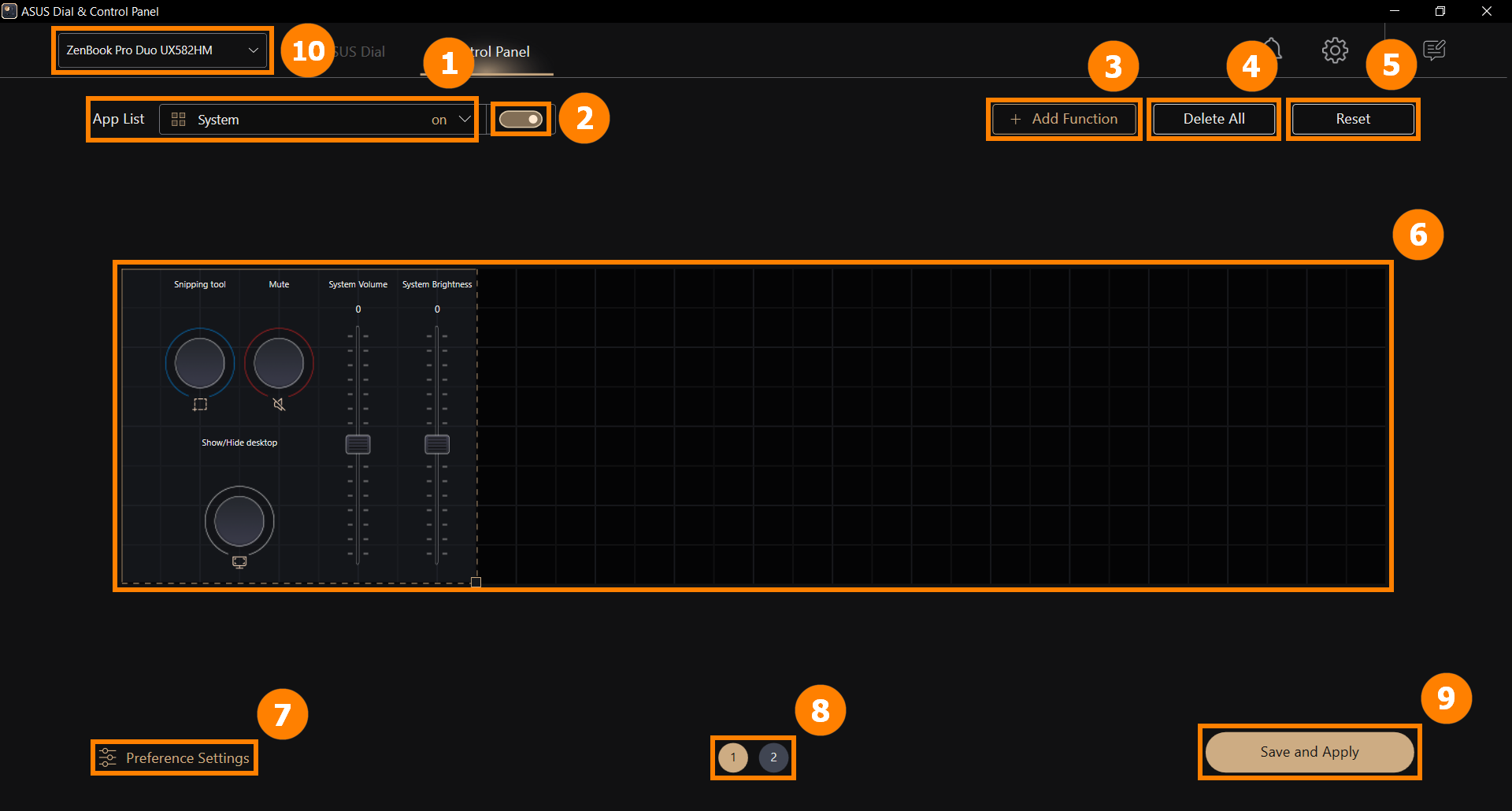
U glavnom interfejsu Kontrolne Table, postoje ① [Dodaj aplikaciju], ② [Prekidač softvera], ③ [Dodaj funkciju], ④ [Obriši sve], ⑤ [Resetuj], ⑥ [Područje modula], ⑦ [Podešavanja preferencija], ⑧ [Strana], ⑨ [Sačuvaj i primeni]. ⑩ [Prekidač uređaja] i druge funkcije.
② [Prekidač softvera], možete nezavisno uključiti ili isključiti funkciju Kontrolne Table u softveru.
④ [Obriši sve], možete obrisati sve trenutno konfigurisane module.
⑤ [Resetuj], možete resetovati i vratiti originalna podešavanja Kontrolne Table.
⑧ [Strana], Kontrolna Tabla podržava uređivanje funkcija modula na dve strane.
⑨ [Sačuvaj i primeni], kada završite sa uređivanjem, kliknite ⑨ [Sačuvaj i primeni].
⑩ [Prekidač uređaja], kada koristite funkciju proširenja GlideX-a, možete prebaciti na mobilni uređaj i podesiti ga. Za detaljne korake, pogledajte ovaj članak 7. Povezivanje sa GlideX aplikacijom
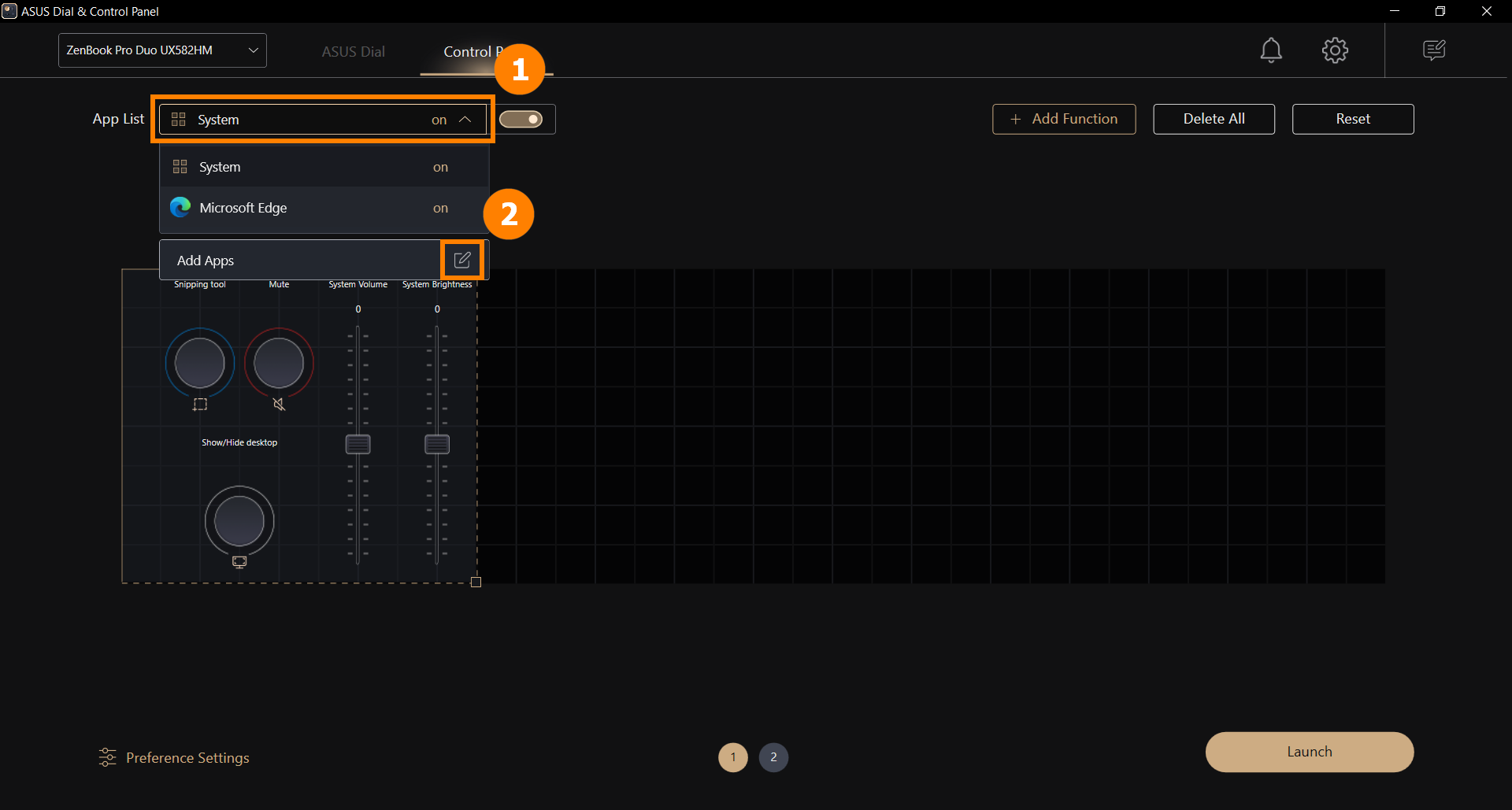
(1) Kliknite ① [Lista softvera], i kliknite ② [Dodaj aplikaciju].
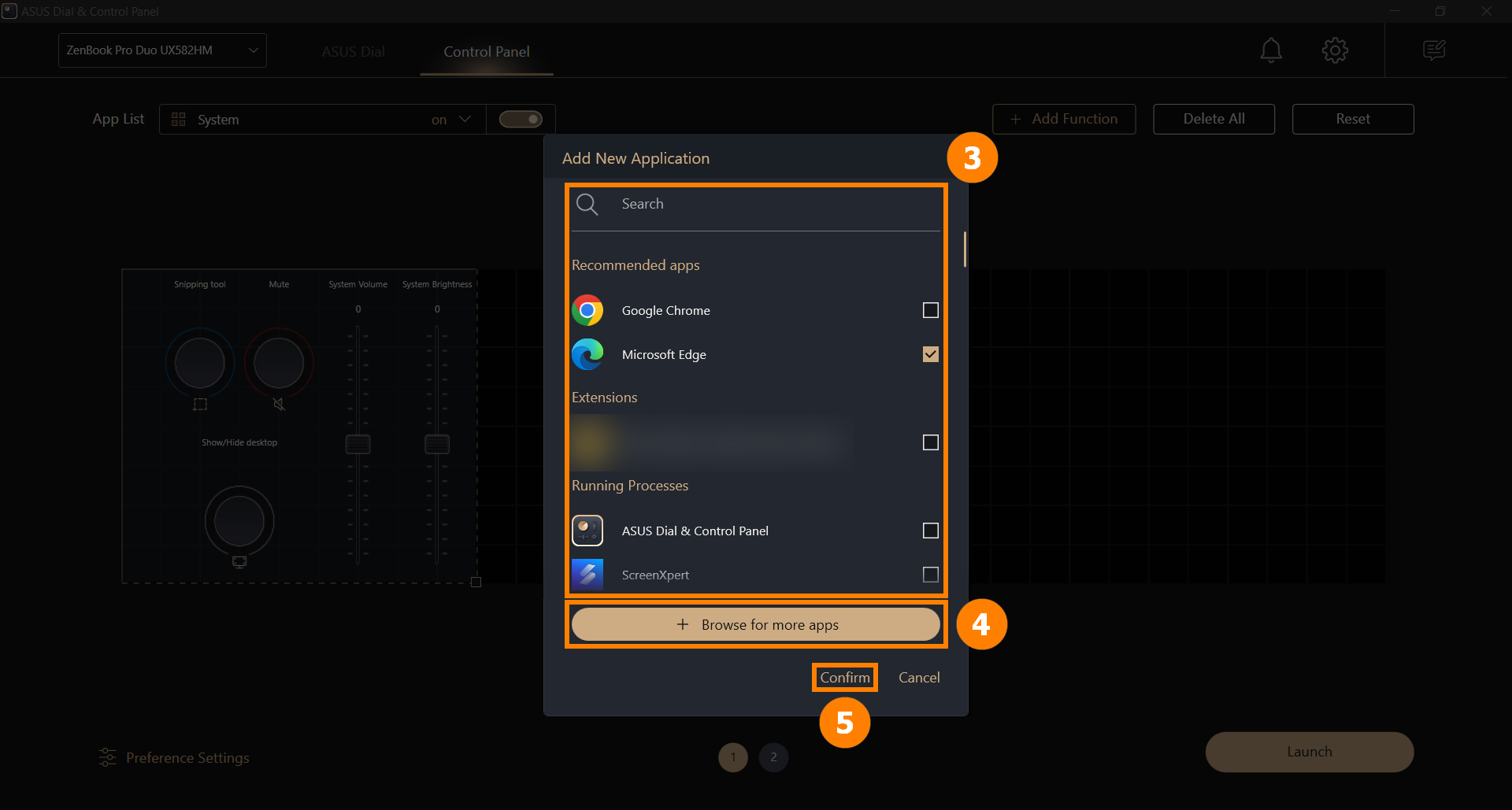
(2) Pronađite aplikaciju koju želite da dodate, kliknite ③[Aplikacija], ako nema aplikacije koja vam je potrebna na listi, možete kliknuti ④[Dodaj još aplikacija] (samo programi sa sufiksom exe), a zatim kliknite ⑤[Potvrdi] da biste završili dodavanje.
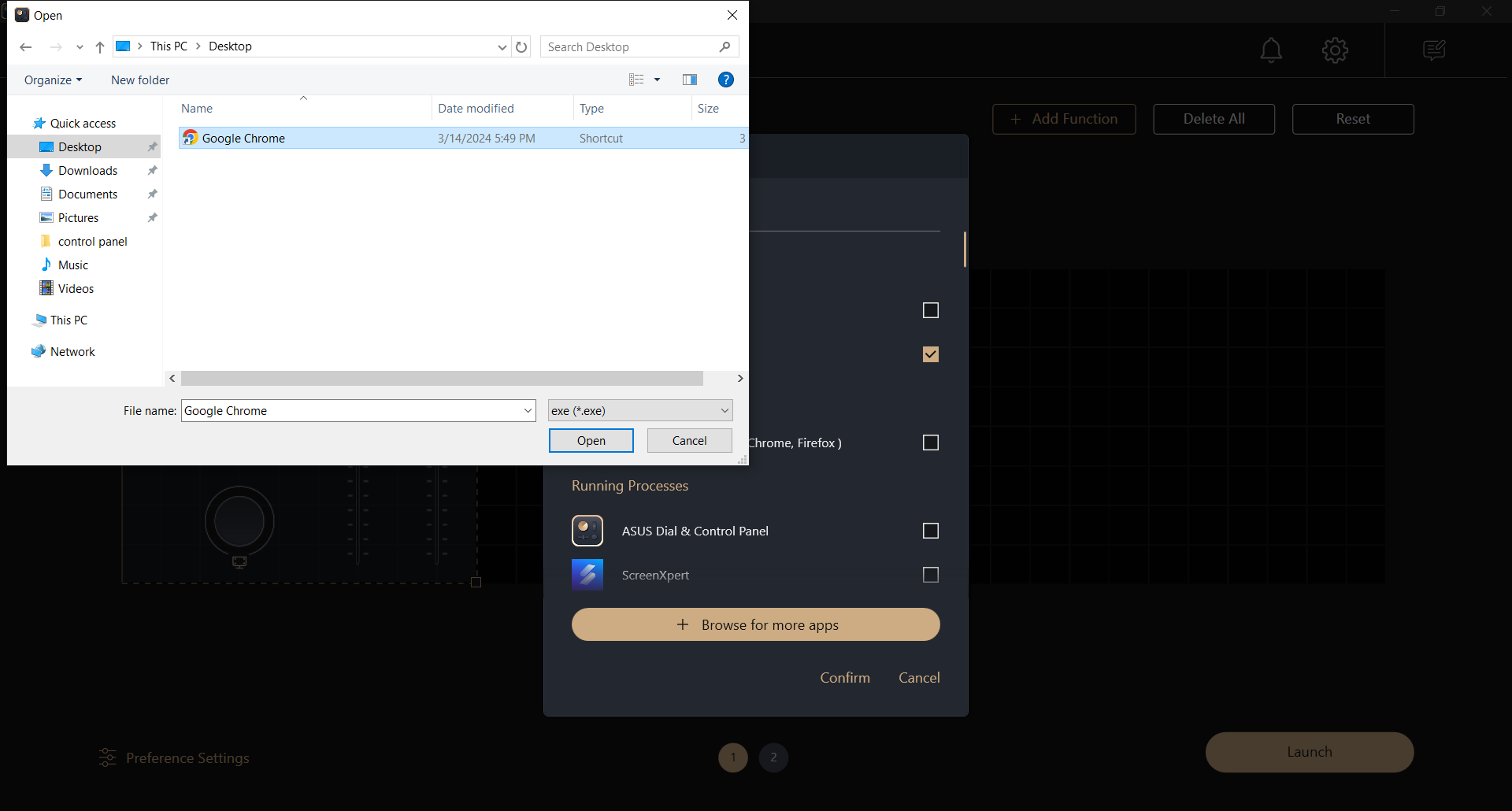
(3) Nakon klika na [Pretraži još aplikacija], pojaviće se iskačući prozor i možete ručno dodati aplikaciju sa sufiksom exe na [Listu softvera].
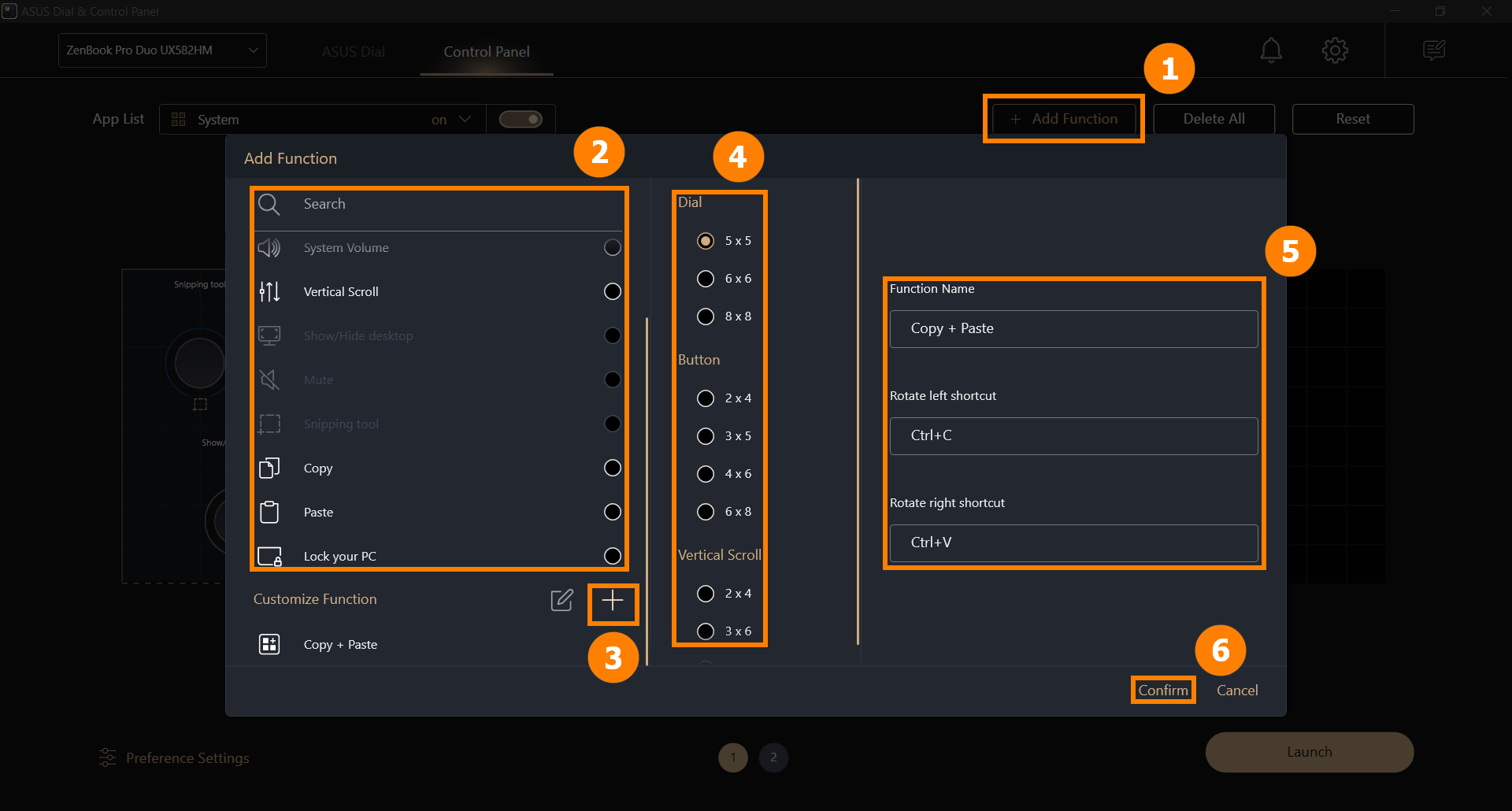
(1) Kliknite ①[Dodaj funkciju], dodajte podrazumevanu funkciju u ②[Listu funkcija], možete ručno dodati željenu funkciju, kliknite ③[Dodaj]. U oblasti ④[Modul], izaberite odgovarajući modul za vašu novu funkciju, zatim uredite ⑤[Funkciju], nakon uređivanja kliknite ⑥[Potvrdi].
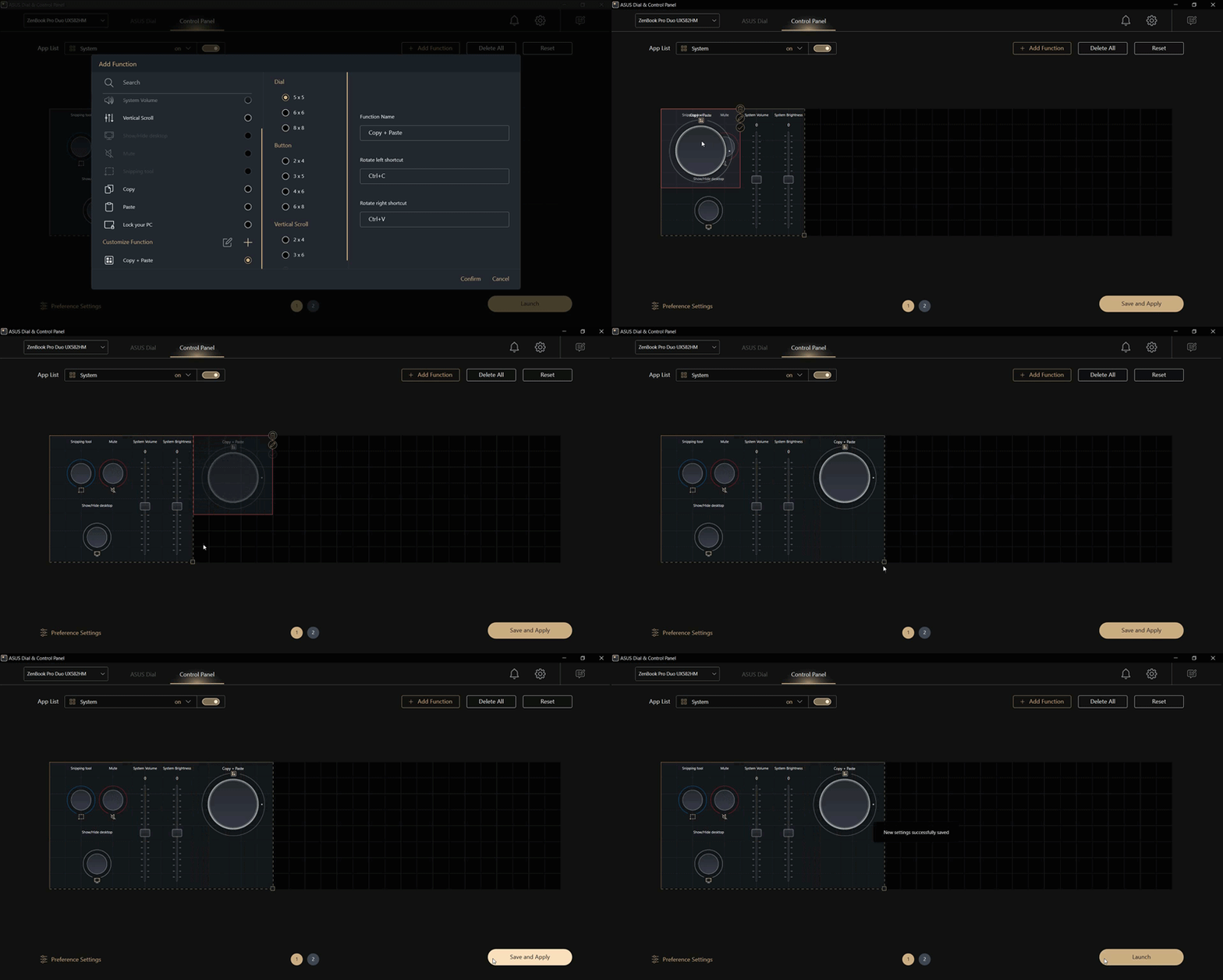
(2) Kada kliknete [Potvrdi], dodata funkcija će se pojaviti u oblasti modula i biti duplirana sa ostalim funkcijama. Potrebno je da premestimo novu funkciju na prazno mesto i proširimo oblast modula pre nego što je možemo koristiti. Podesite poziciju [Oblasti modula] i kliknite [Sačuvaj i primeni] da biste završili uređivanje.
※ [Prilagođena funkcija] je prikazana u oblasti modula, možete urediti, obrisati i premestiti modul.
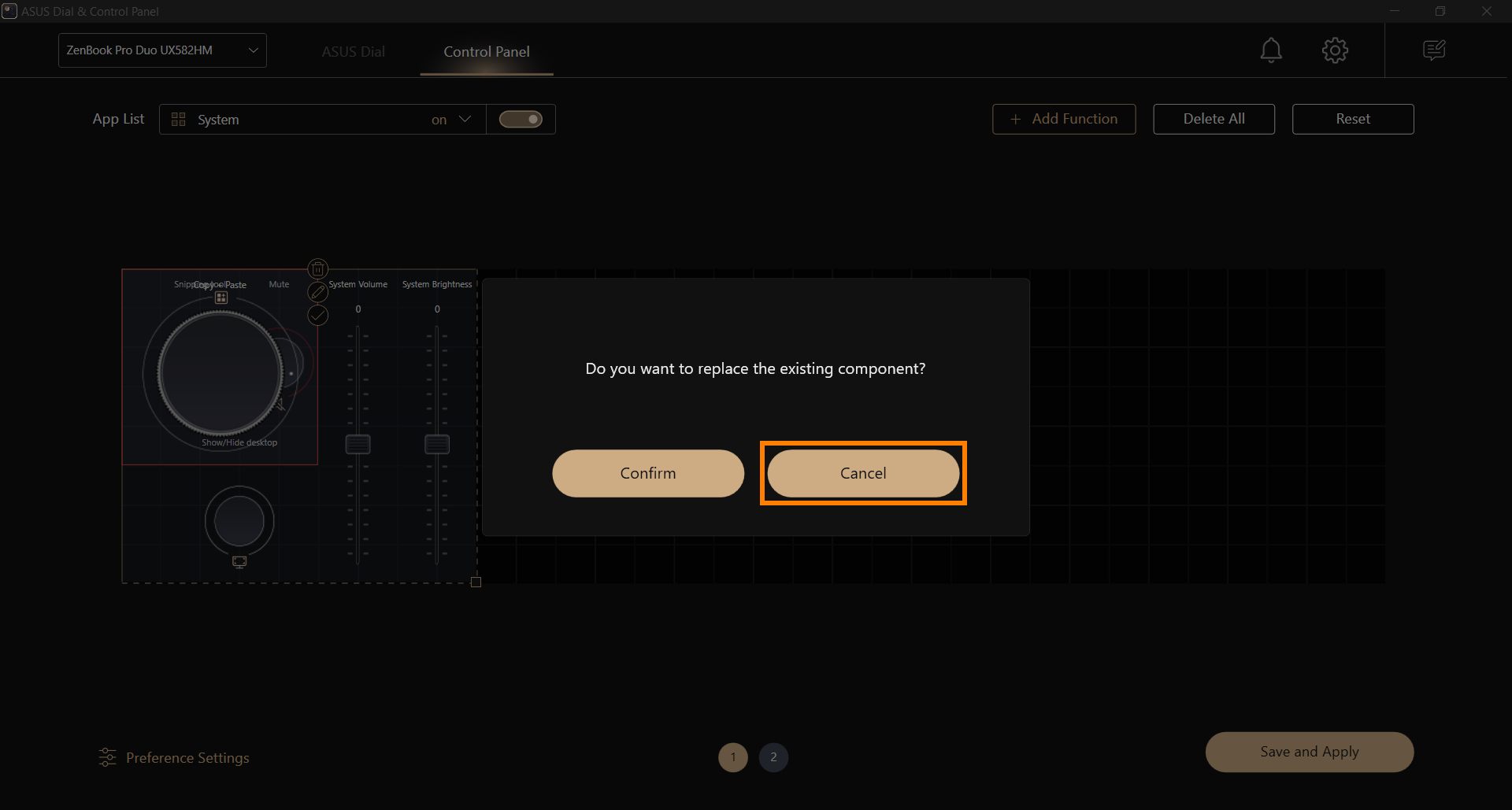
(3) Ako premestite modul, pojavljuje se sledeći ekran. Ako ne želite da zamenite postojeći modul, kliknite [Otkaži], a zatim prevucite novi modul na prazno mesto.
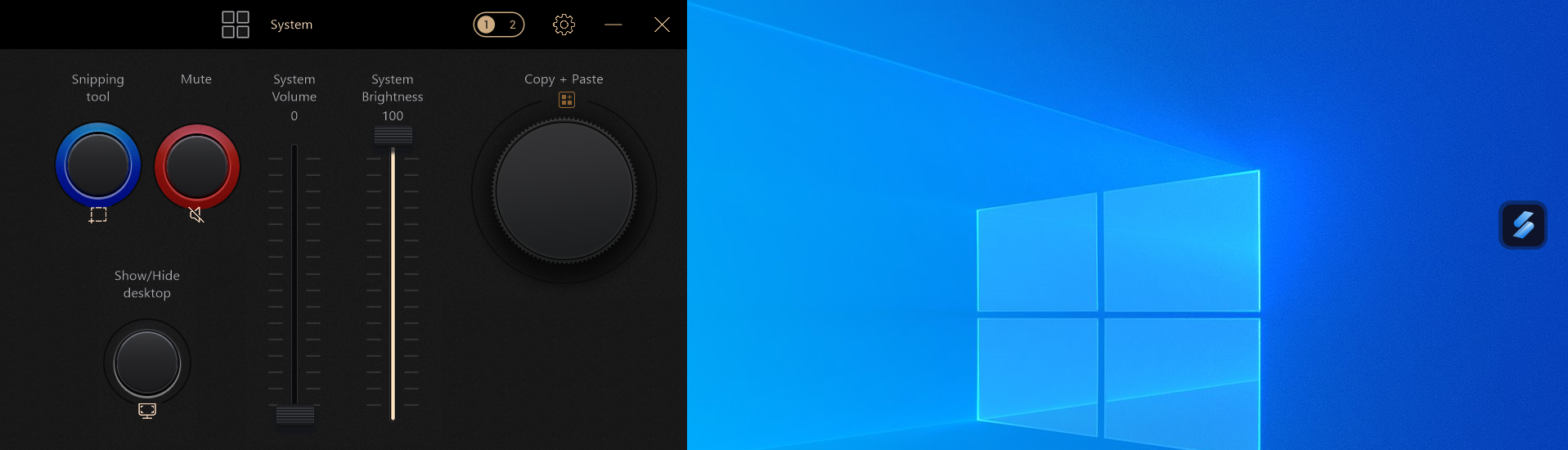
(4) Kada otvorimo interfejs Control Panel-a u ScreenPad Plus-u, možemo koristiti funkciju [Kopiraj+Nalepi] koja je dodata.
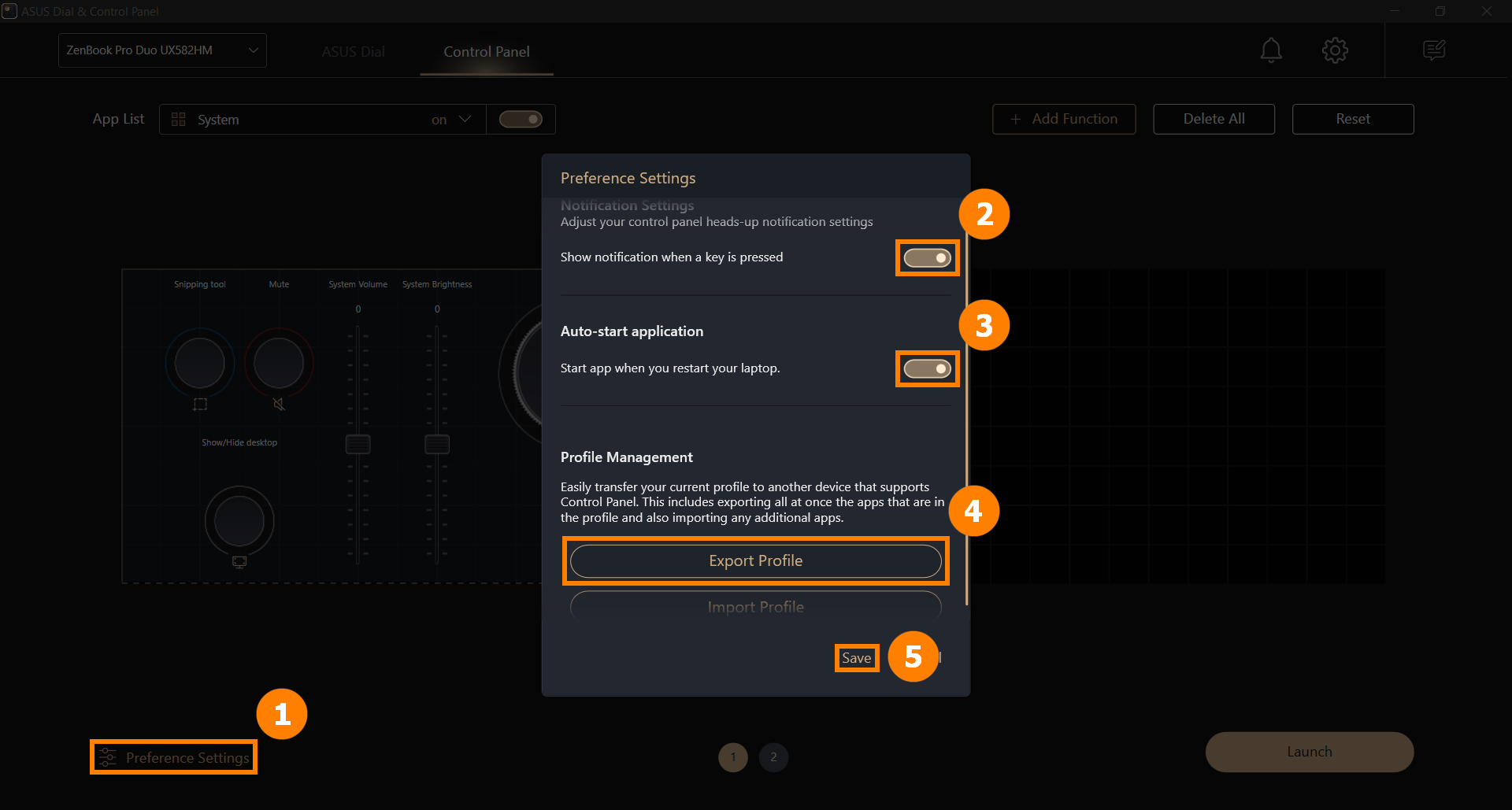
(1) Kliknite ①[Podešavanja preferencija], uključite ili isključite funkciju ②[Podešavanja obaveštenja], omogućite ili onemogućite ③[Automatsko pokretanje aplikacije], dodirnite ④[Izvoz profila] da sačuvate postojeća podešavanja, kliknite ⑤[Sačuvaj] da završite ovu izmenu.
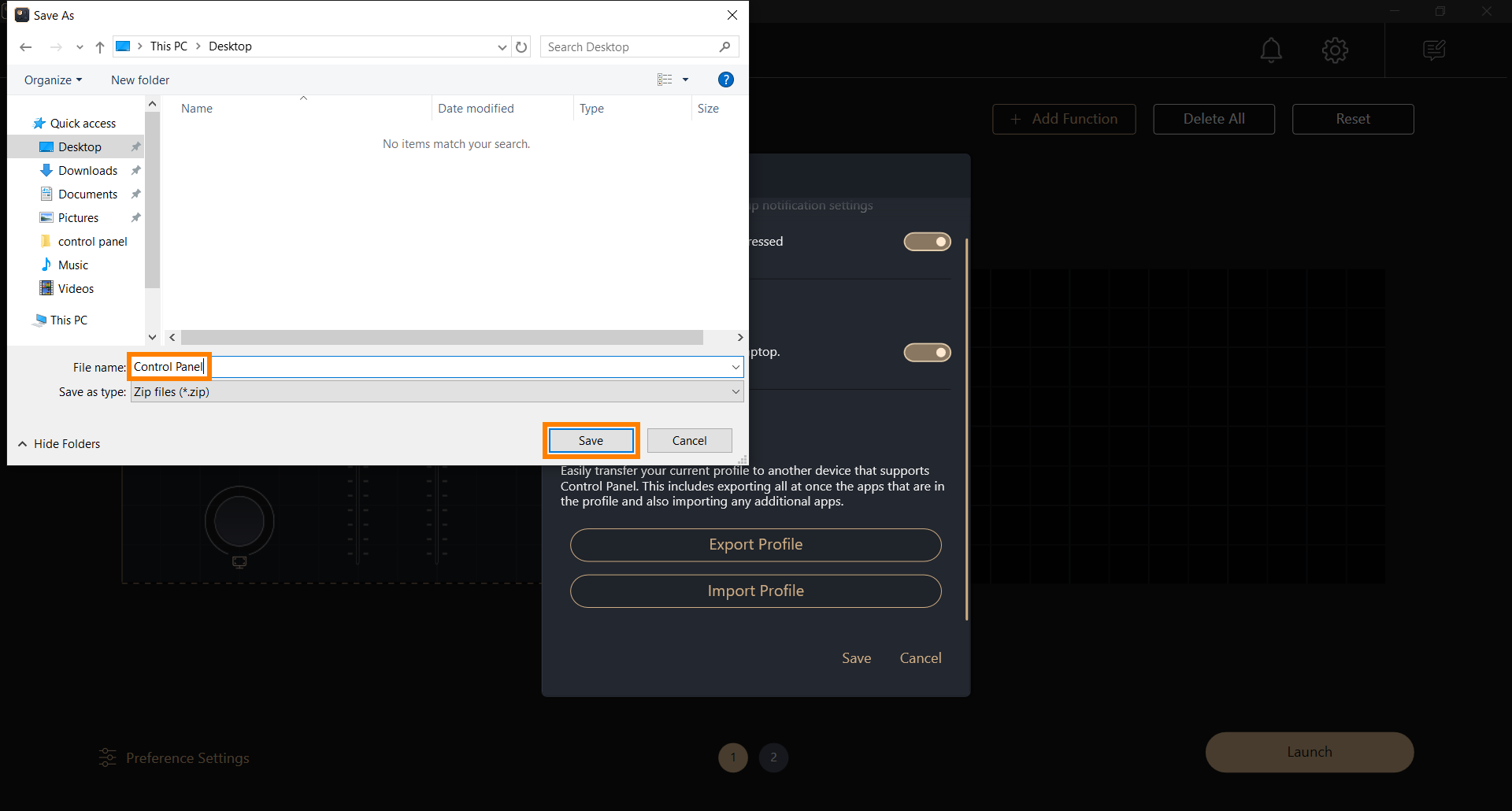
(2) Nakon klika na [Izvoz profila], pojaviće se iskačući prozor, pronađite folder gde je sačuvan vaš konfiguracioni fajl, unesite [ime fajla], kliknite [Sačuvaj] i sačuvajte fajl sa podešavanjima.
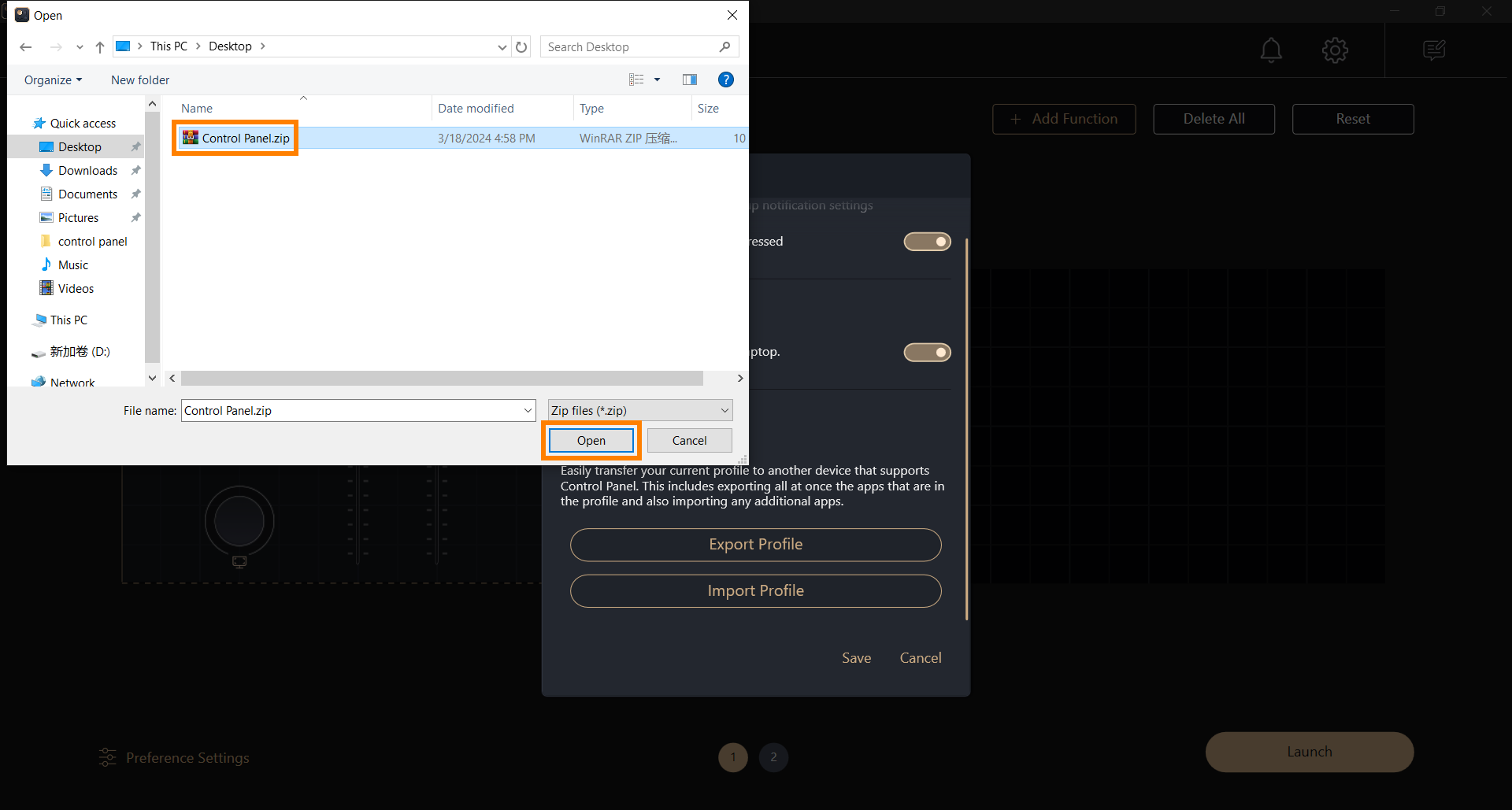
(3) Kada ponovo instalirate ASUS Dial & Control Panel softver, možete kliknuti [Uvezi profil], pronaći i izabrati konfiguracionu datoteku koju ste ranije sačuvali, i kliknuti [Otvori] da biste vratili softver u željeno stanje.
7. Povezivanje sa GlideX aplikacijom
Kako preuzeti i koristiti GlideX, molimo pogledajte: [Notebook/Desktop/AIO] GlideX - Uvod | Zvanična podrška | ASUS Global
(1) Kada koristite proširenu funkciju GlideX-a, možete izabrati svoj [Mobilni uređaj] u gornjem levom uglu glavnog interfejsa Control Panel-a, izmeniti funkcije koje će izvršavati [Modul], i kliknuti [Pokreni].
※ Da biste dodali softver u Control Panel mobilni uređaj radi dodavanja ili izmene modula, molimo pročitajte ovaj članak 4. Dodaj aplikaciju, 5. Dodaj funkciju.
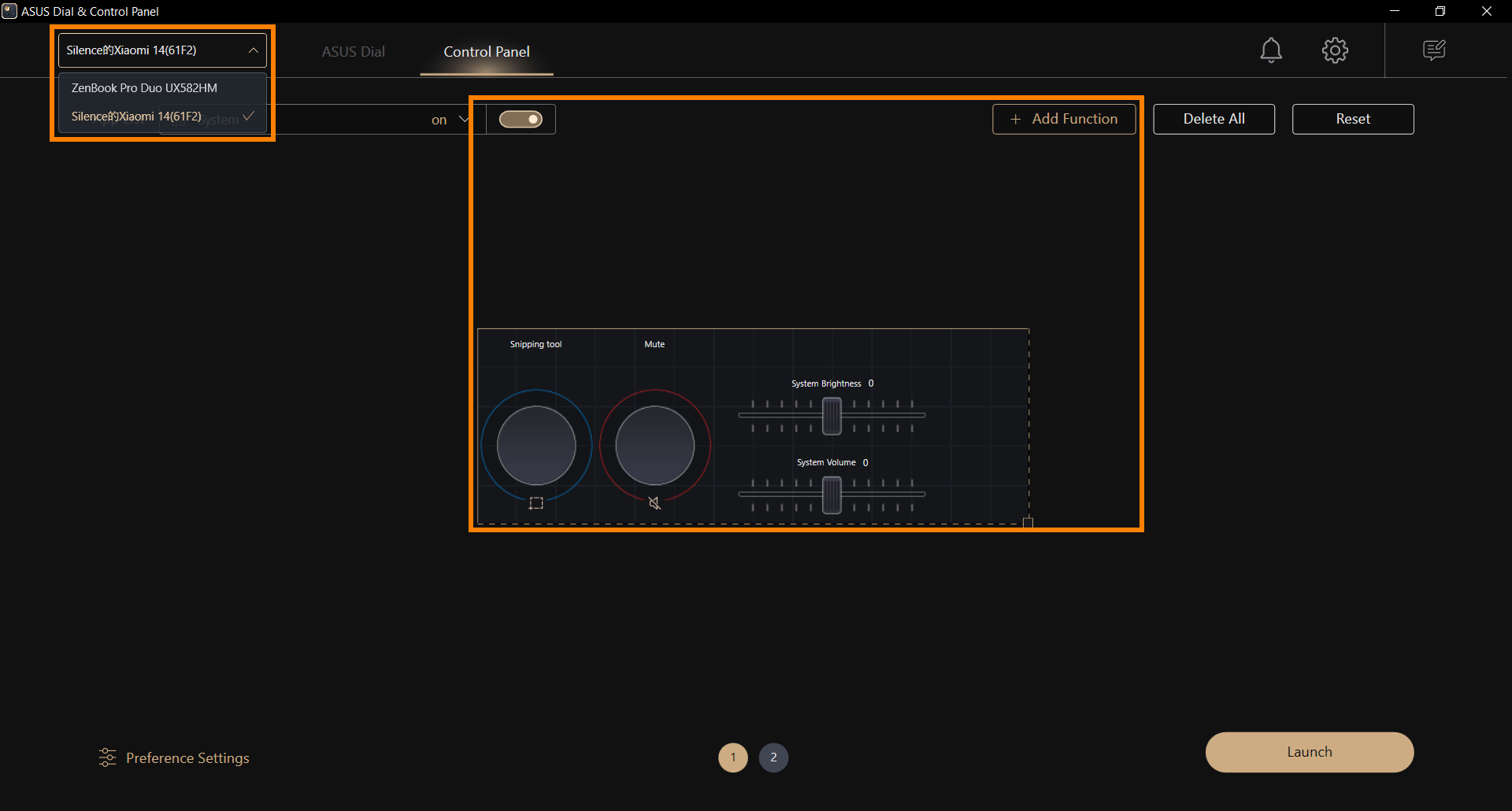
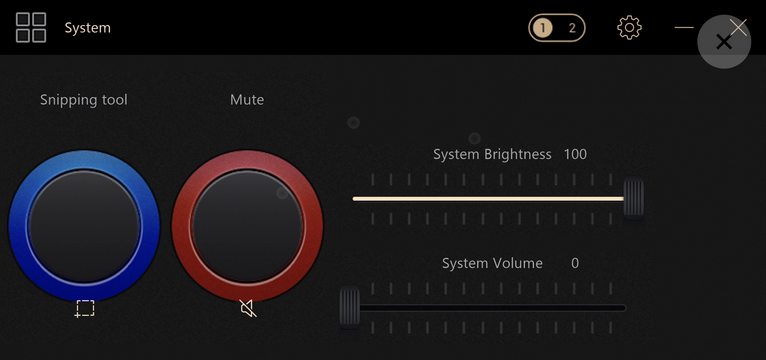
(2) Kada kliknete [Pokreni], Control Panel funkcija će biti prikazana na vašem mobilnom uređaju, i možete dodirnuti funkciju koju želite da izvršite na ekranu vašeg mobilnog uređaja prstom.
※ Sledeći ekran se prikazuje preko celog ekrana na mobilnom uređaju.
8. Kako preuzeti i ukloniti ASUS Dial & Control Panel aplikaciju
8.1 Preuzimanje ASUS Dial & Control Panel aplikacije
Molimo idite na Microsoft App Store da biste preuzeli ASUS Dial & Control Panel aplikaciju.
8.2 Uklanjanje ASUS Dial & Control Panel aplikacije
Ako želite da uklonite ASUS Dial & Control Panel aplikaciju, idite na Podešavanja sistema > Aplikacija > ControlPanelToolkit i ASUS Dial & Control Panel > da biste je deinstalirali. Ili pogledajte ovaj link.