Povezane teme
[Notebook] Splendid - Uvod u četiri režima i rešavanje problema
Podešavanja uređaja u MyASUS pružaju četiri režima za korisnika za podešavanje Splendid-a. U ovom članku možete pronaći uvod i način za rešavanje problema.
- Uvod
- Rešavanje problema 1 - Splendid / Tru2Life funkcija ne radi nakon oporavka sistema
- Rešavanje problema 2 - Računar sa Intel procesorom i Windows 10 S režimom operativnog sistema, Splendid / Tru2Life funkcija ne radi nakon oporavka sistema
Splendid
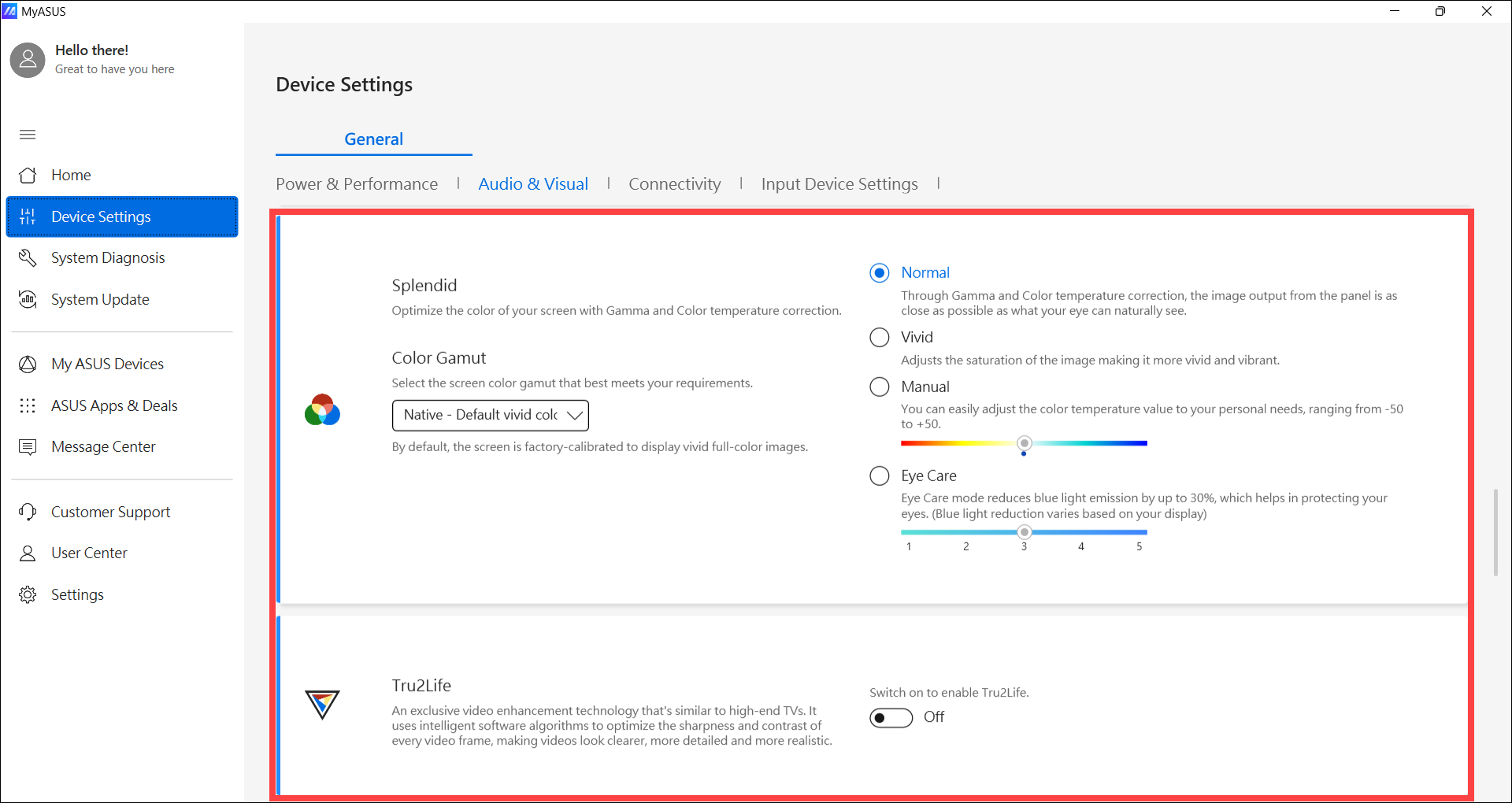
Optimizujte boje vašeg ekrana pomoću podešavanja preciznog podešavanja temperature boje. Po default-u, ASUS Splendid paneli su podešeni da prikazuju najtačnije moguće boje za najbolje iskustvo gledanja. Međutim, ponekad korisnici žele da izvrše podešavanja boja. Iz tog razloga, uključili smo tri dodatna režima osim Normalnog režima: Vivid režim, Eye Care režim i Manuelni režim.
Napomena: Ako je vaš uređaj povezan na eksterni ekran i više ekrana je podešeno na 'Prikazuj desktop samo na 2', ili, 'Režim dupliciranja', ASUS Splendid se automatski deaktivira kako bi se izbegli bilo kakvi problemi ili konflikti.
Opcije za Splendid
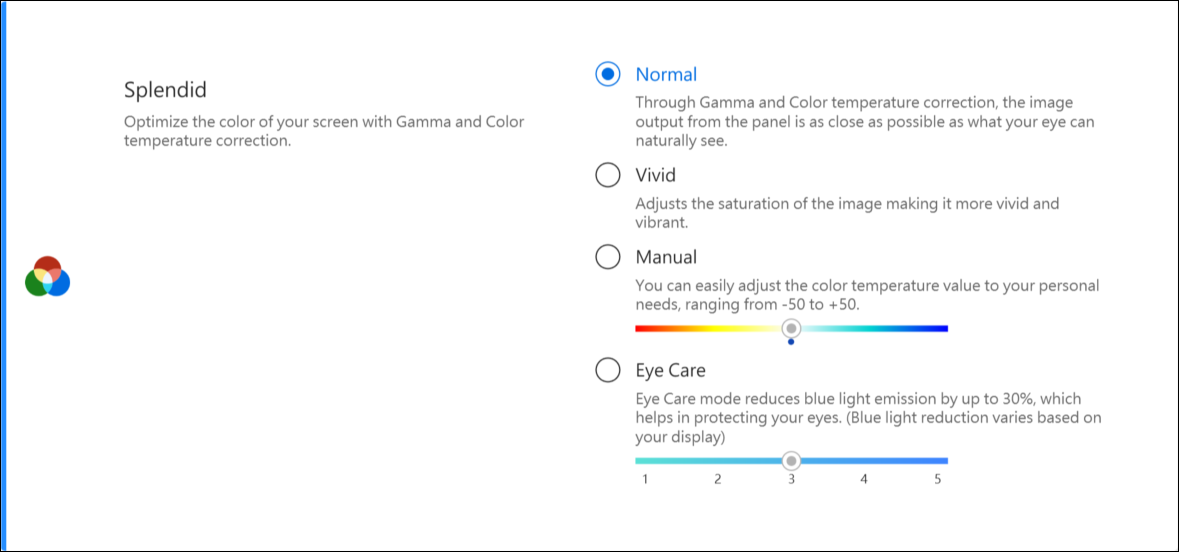
- Normalno: Kroz Gama korekciju i temperature boje, izlaz slike sa panela je što je moguće bliži onome što vaše oko prirodno može videti.
- Vivid: Podešava zasićenost slike čineći je življom i vibrantnijom.
- Manual: Možete lako podesiti vrednost temperature boje prema ličnim potrebama, u rasponu od -50 do +50.
- Eye Care: Režim za zaštitu očiju smanjuje emisiju plavog svetla do 30% i pomaže da zaštitite oči. (Smanjenje plavog svetla varira u zavisnosti od vašeg LCD panela)
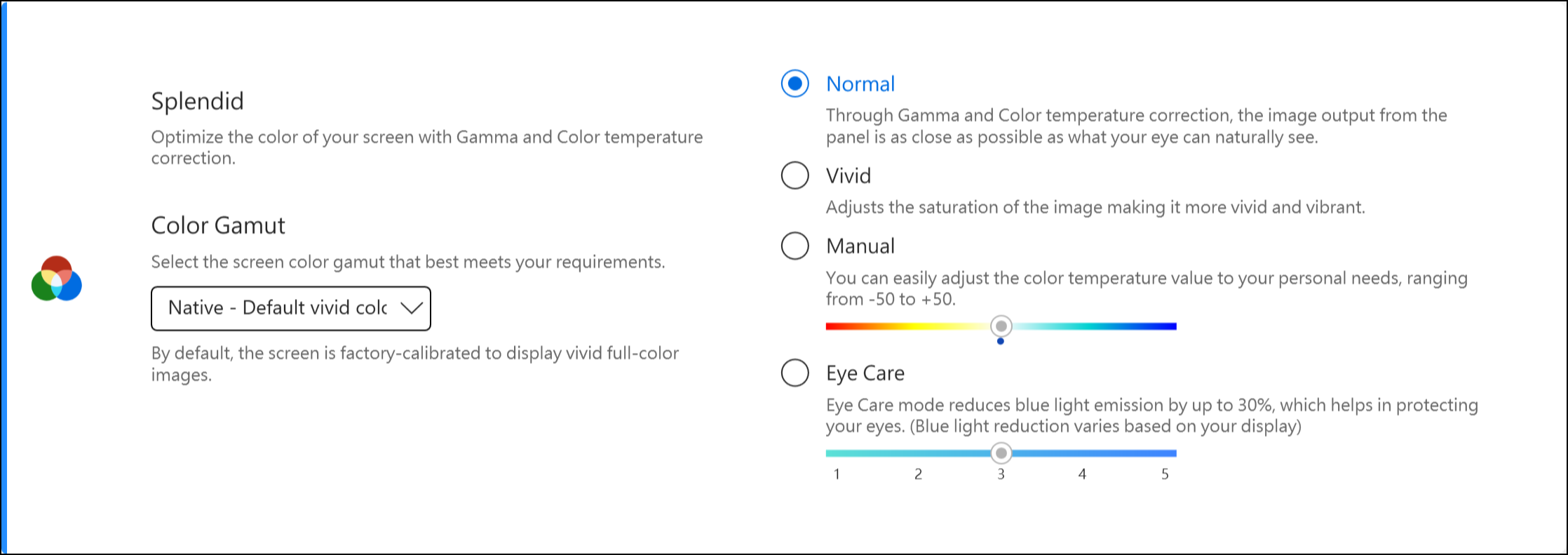
Color Gamut *Podržane funkcije se razlikuju u zavisnosti od modela.
Opseg boja displeja može se brzo i lako promeniti za različite zadatke ili lične preferencije. Pored ultravividne izvorne postavke boja, izaberite sRGB za kreiranje web sadržaja ili pregledanje, DCI-P3 za bioskopski sadržaj ili Display P3 za boje filmskog kvaliteta prilagođene za svakodnevno gledanje u realnom svetu.
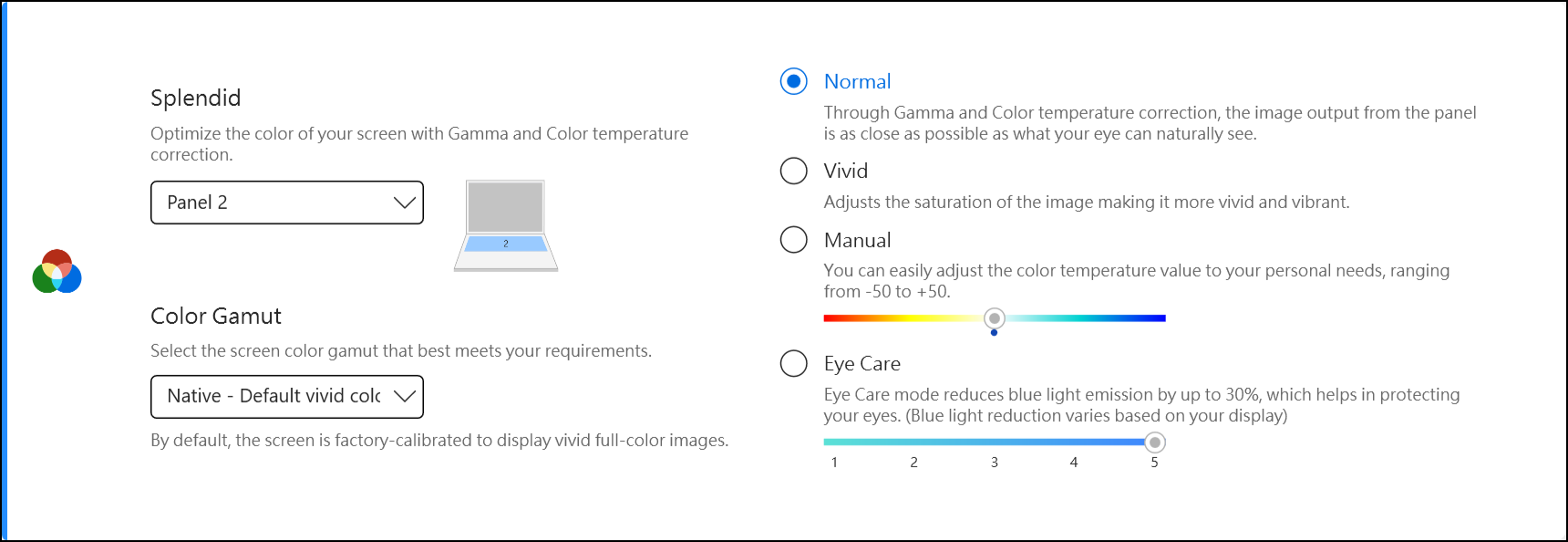
Ako vaš laptop ima ScreenPad ili ScreenPad Plus, opcija za Splendid je prikazana ispod.
Rešavanje problema 1 - Splendid / Tru2Life funkcija ne radi nakon oporavka sistema
Proces oporavka sistema može dovesti do gubitka neophodnih fajlova (*.icm), što može uzrokovati da Splendid / Tru2Life ne rade ispravno. Preporučuje se da pokrenete Windows Update nakon resetovanja računara kako biste se uverili da su fajlovi instalirani na uređaju.
Napomena: Pokretanje Windows Update može pokrenuti BitLocker oporavak. BitLocker je Microsoft proizvod za bezbednost i enkripciju, Asus ne čuva niti ima mogućnost da obezbedi ključ za oporavak. Asus ne može zaobići Microsoft BitLocker Recovery key proces. Molimo pogledajte ovaj članak za više informacija Kako rešiti prikaz BitLocker recovery ekrana nakon uključivanja.
Zbog toga, neki intranet može blokirati Windows Update proces. Možete preuzeti potrebne fajlove (*.icm) sa ASUS internet stranice. Koraci su sledeći:
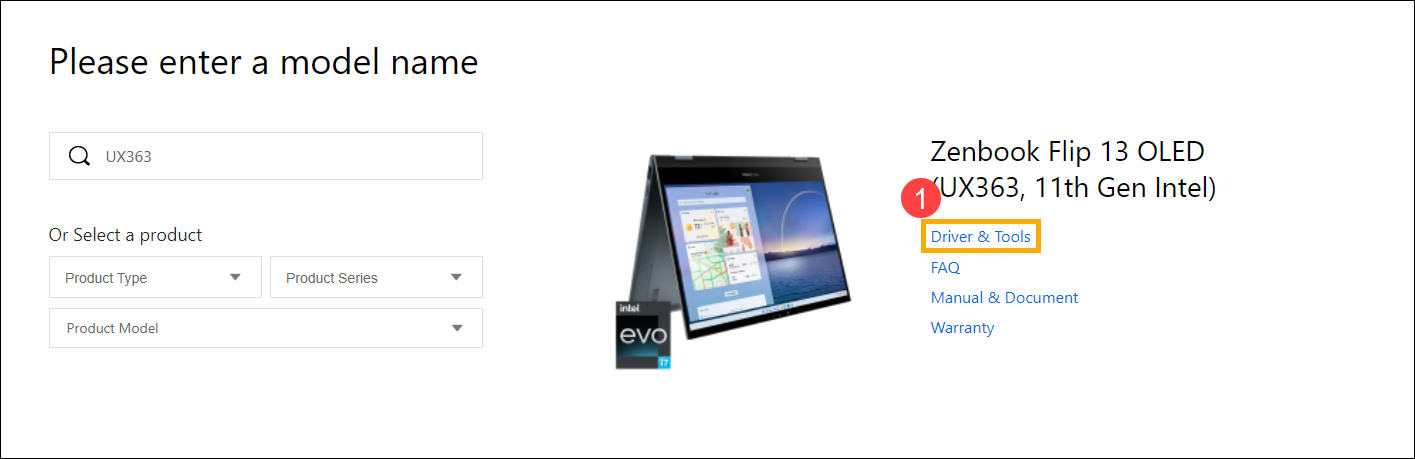
- Pronađite svoj uređaj na ASUS Download Center.
- Kliknite [Driver & Tools]①.
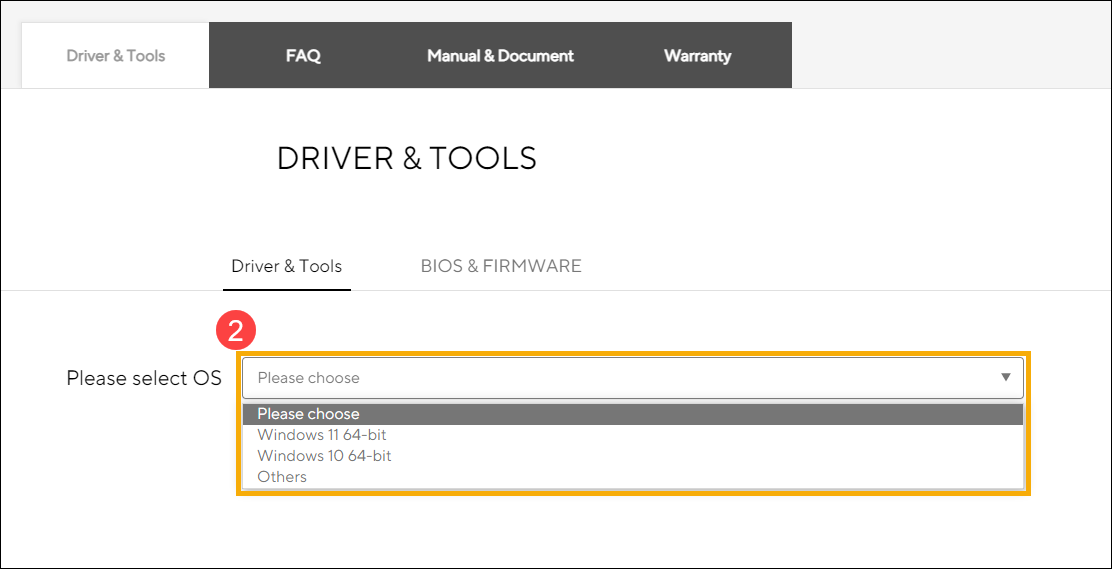
- Izaberite verziju operativnog sistema②.
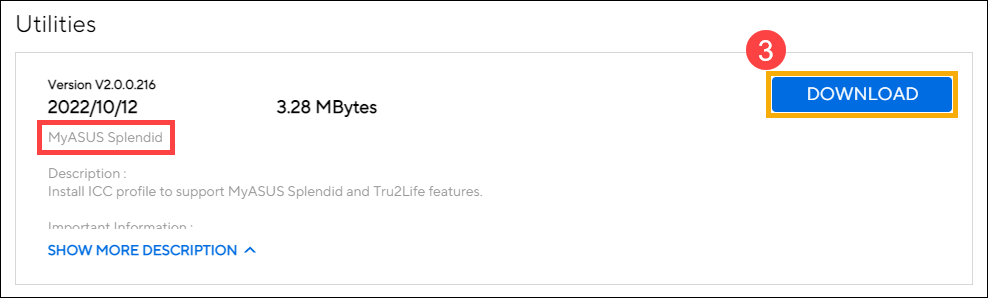
- Pronađite 'MyASUS Splendid' pod 'Utilities' sekcija i preuzmite je③.
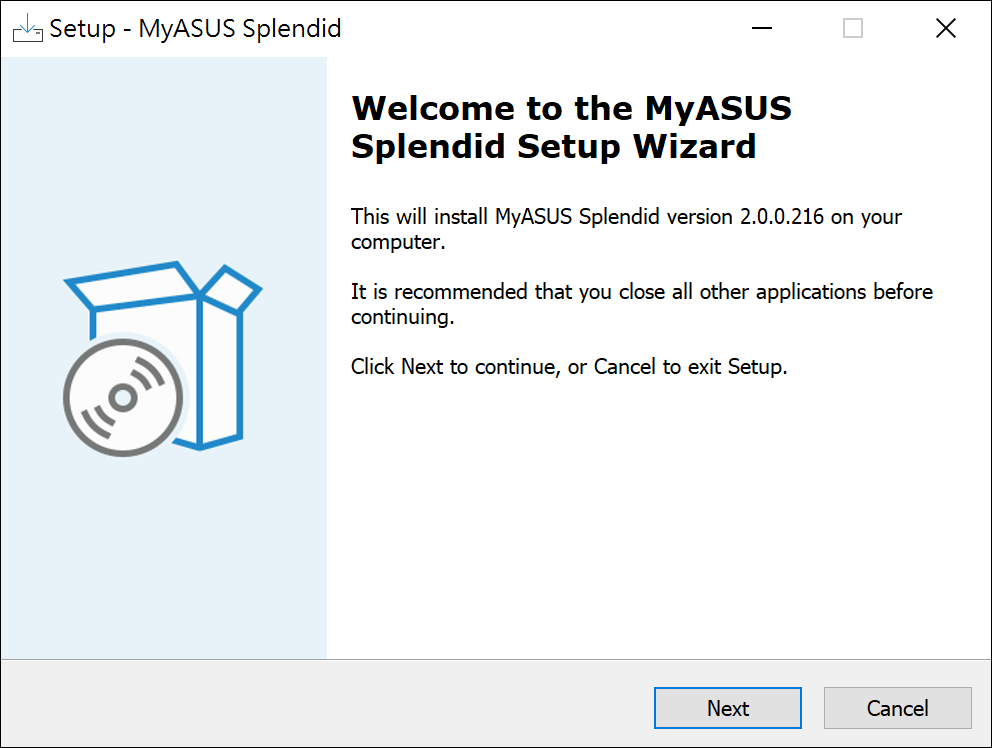
- Pratite uputstvo da biste završili proces instalacije.
- Restartujte vaš uređaj i proverite da li možete da koristite Splendid / True2life u MyASUS.
- Ako gore navedeno rešenje i informacije ne rade kod vas, kontaktirajte ovlašćeni ASUS servisni centar za dalju analizu.
Ako vaš računar ima Intel procesor i Windows 10 S mode operativni sistem, i primetite da Splendid ili Tru2Life funkcija ne radi / nestala je nakon izvršenog sistemskog ažuriranja, molimo vas da pogledate sledeće korake za rešavanje problema.
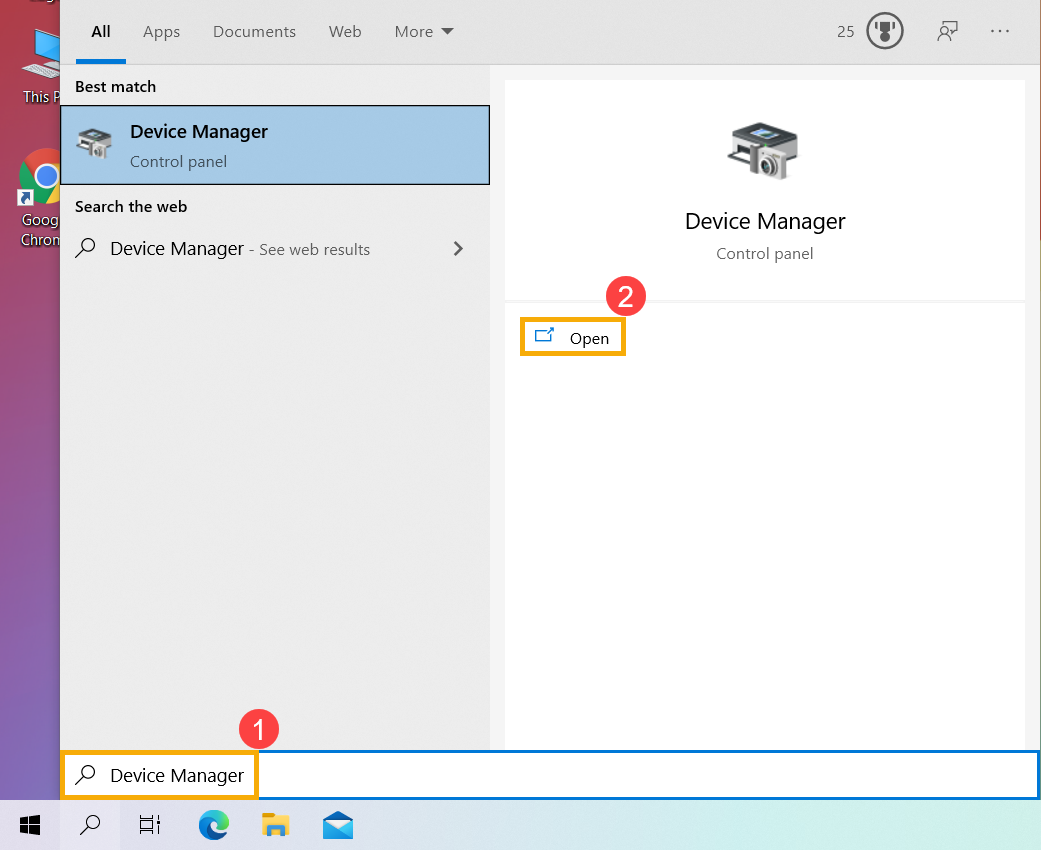
- Upišite i pretražite [Menadžer uređaja] u Windows traci za pretragu①, a zatim kliknite [Otvori]②.
- Deinstalirajte Intel grafički driver. Proverite strelicu pored [Prikazivači adaptera]③, zatim kliknite desnim tasterom miša na [Intel(R) Iris(R) Xe Graphics]④ i izaberite [Deinstaliraj uređaj]⑤.
Napomena: Naziv uređaja može biti drugačiji u zavisnosti od modela. Ako vaš računar ima dva grafičke kartice, deinstalirajte samo Intel grafički driver.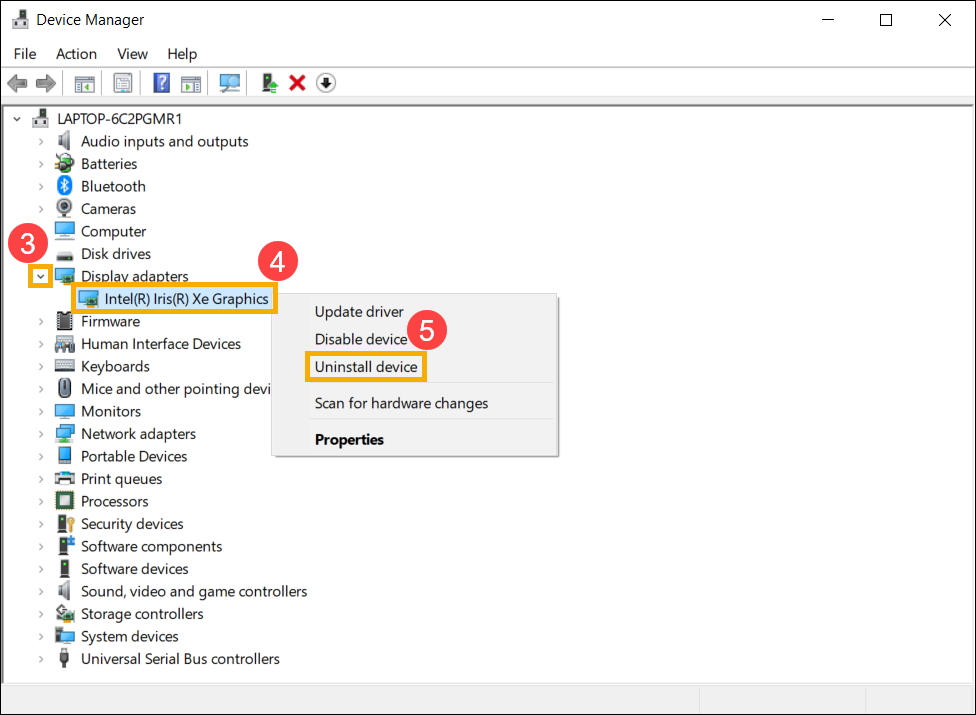
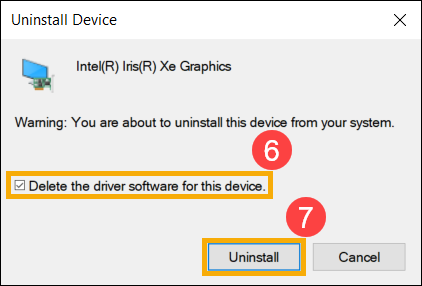
- Izaberite polje za [Obriši softver drajvera za ovaj uređaj]⑥, a zatim izaberite [Deinstaliraj]⑦, i Intel grafički driver će biti uklonjen.
- Nakon što je deinstalacija završena, restartujte računar.
- Ponovo instalirajte Intel grafički driver. Možete preuzeti Intel grafički driver iz Ažuriranja sistema u MyASUS ili sa ASUS stranice za podršku. Ovde možete saznati više o Kako pretražiti i preuzeti drajvere.
Napomena: Naziv grafičkog drajvera može biti različit u zavisnosti od različitih modela, i molimo vas da preuzmete najnoviju verziju Intel grafičkog drajvera na osnovu modela vašeg računara.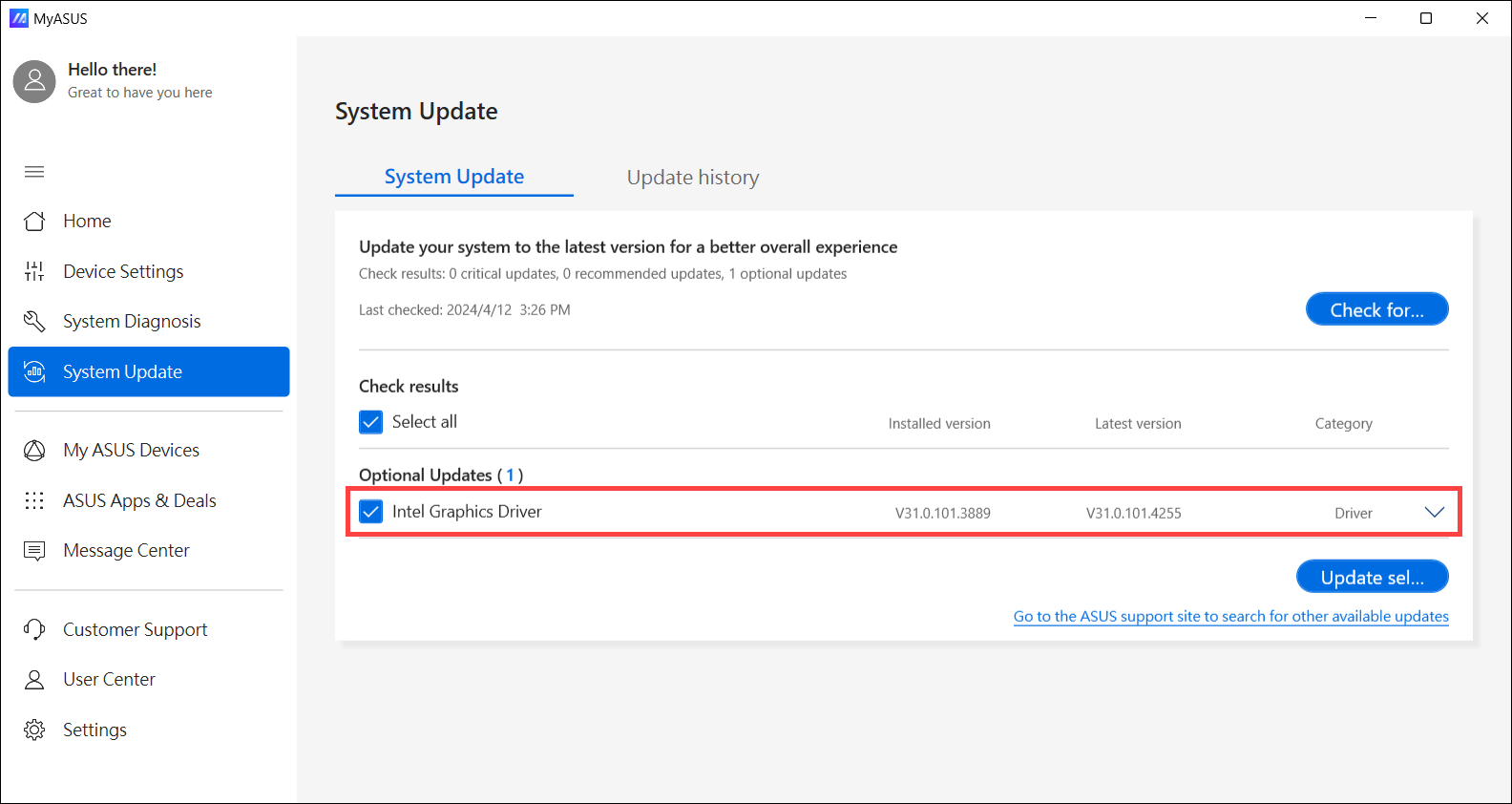
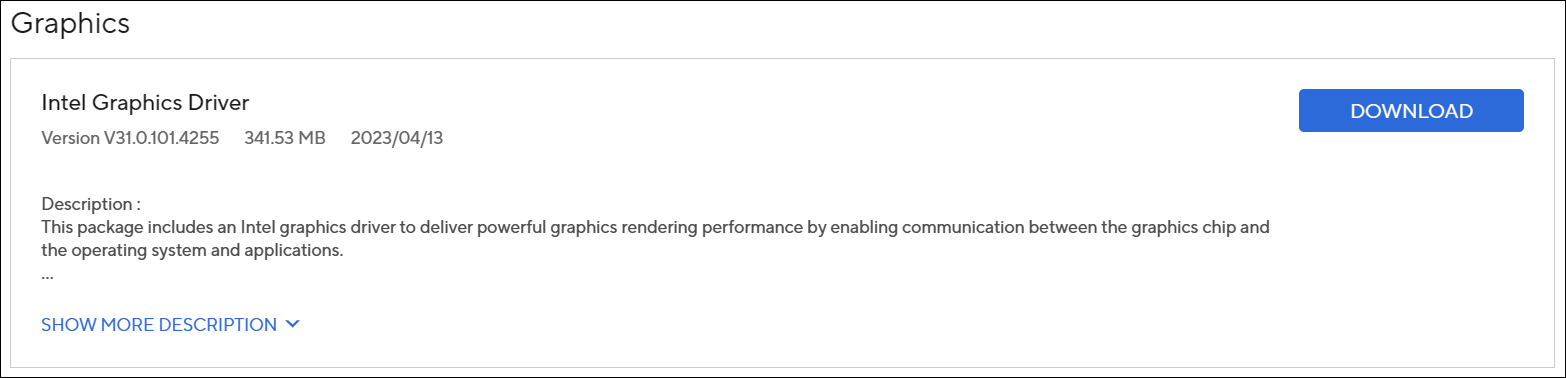
- Nakon preuzimanja, ponovo instalirajte Intel grafički drajver, i tada bi problem sa Splendid ili Tru2Life funkcijom (koja ne radi / nestala je) trebalo da bude rešen. Ovde možete saznati više o Kako instalirati drajver.
- Ako vaš problem nije rešen sa gore navedenim rešenjem i informacijama, kontaktirajte ovlašćeni ASUS servisni centar za dalja testiranja.