Povezane teme
[Microsoft Office] Kako deinstalirati Office programe
Primenjivi proizvodi: Notebook, Desktop, All-in-One PC, Gaming Handheld
Ovaj članak opisuje kako deinstalirati Office program sa vašeg Windows uređaja.
Korak za deinstalaciju Office programa zavisi od tipa instalacije koju imate. Najčešći tipovi instalacije su Click-to-Run i Microsoft Windows Installer (MSI). Drugi tip je Office instalacija iz Microsoft Store aplikacije.
Ako niste sigurni koji tip instalacije imate, pogledajte Kako da potvrdim tip instalacije mojih Office programa.
Napomena: Deinstalacija Office programa samo uklanja Office aplikacije sa vašeg uređaja, ne uklanja dokumente koje ste napravili koristeći aplikacije.
Kako da potvrdim tip instalacije mojih Office programa
Napomena: Ako ne možete da otvorite Office program kako biste proverili tip instalacije, pokušajte prvo sa češćim koracima za deinstalaciju Click-to-Run ili MSI.
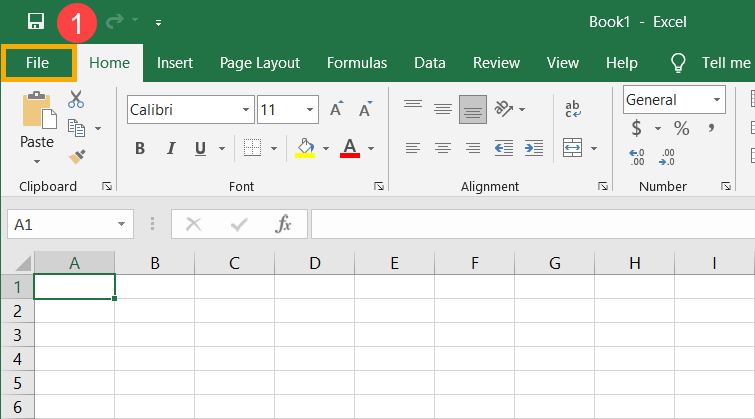
- Otvorite Office program, a zatim izaberite [fajl] u gornjem levom uglu①. (Sledeći primer koristi Excel kao primer.)
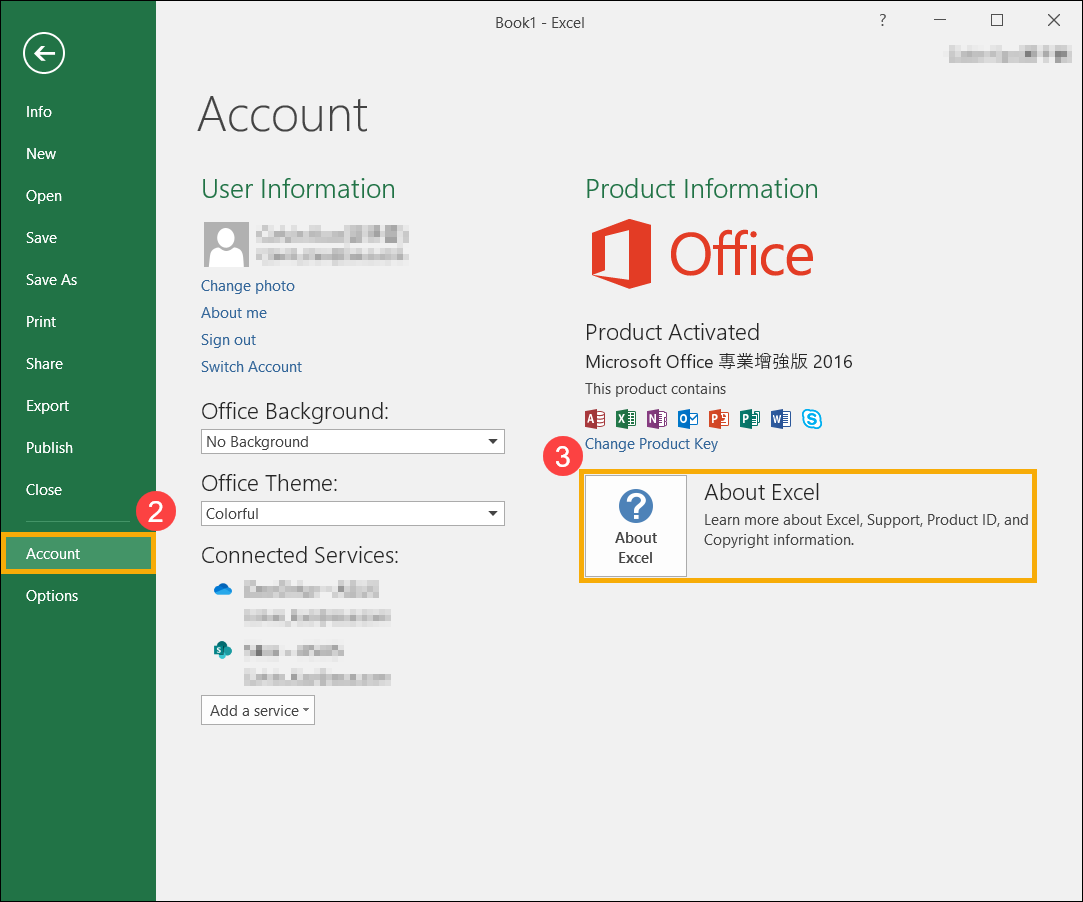
- Odaberite [Račun]②, pronađite dugme [O nama] pod Informacije o proizvodu, a zatim provjerite sljedeće③:
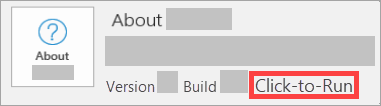
- Klikni i pokreni: Instalacija Klikni i pokreni ima verziju i broj međuprojekta, te uključuje frazu „Klikni i pokreni“. Pogledajte korake za deinstalaciju Klikni i pokreni ili MSI-ja da biste deinstalirali Office programe.
- MSI: MSI instalacija nema verziju ili broj međuverzije. Pogledajte korake za deinstalaciju funkcije "Klikni i pokreni" ili MSI-ja da biste deinstalirali Office programe.

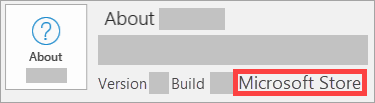
- Microsoft Store: Instalacija iz Microsoft Store-a ima verziju i broj međuproizvoda, te uključuje frazu 'Microsoft Store'. Za deinstalaciju Office programa pogledajte korake za deinstalaciju aplikacije Microsoft Store.
- Klikni i pokreni: Instalacija Klikni i pokreni ima verziju i broj međuprojekta, te uključuje frazu „Klikni i pokreni“. Pogledajte korake za deinstalaciju Klikni i pokreni ili MSI-ja da biste deinstalirali Office programe.
Koraci za deinstalaciju Click-to-Run ili MSI
Ako je vaš Office program Click-to-Run ili MSI tip instalacije, molimo vas da pogledate sledeće korake za deinstalaciju.
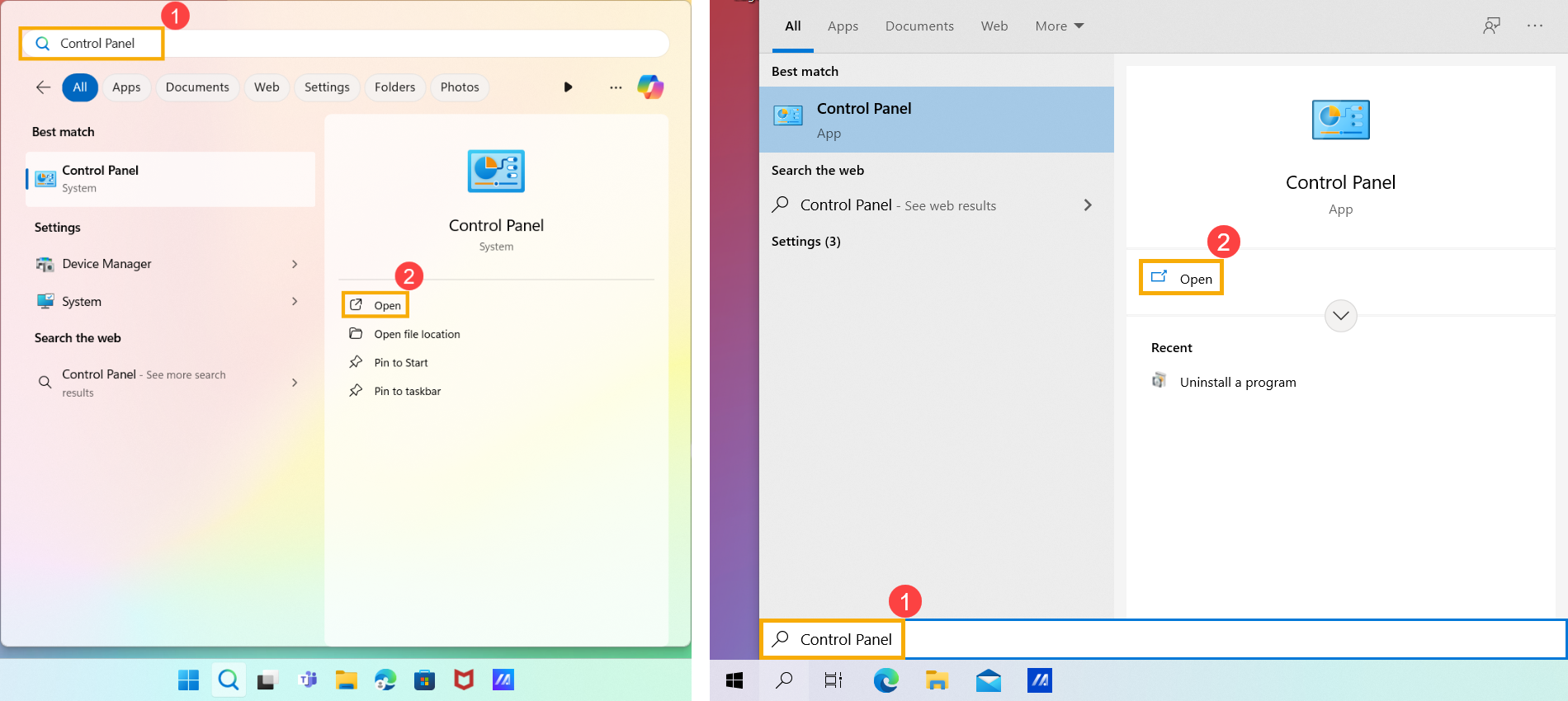
- Ukucajte i pretražite [Kontrolna tabla] u Windows traci za pretragu ①, a zatim kliknite na [Otvori] ②. (Ilustracija pretrage levo dole je u Windows 11, a desno je Windows 10.)
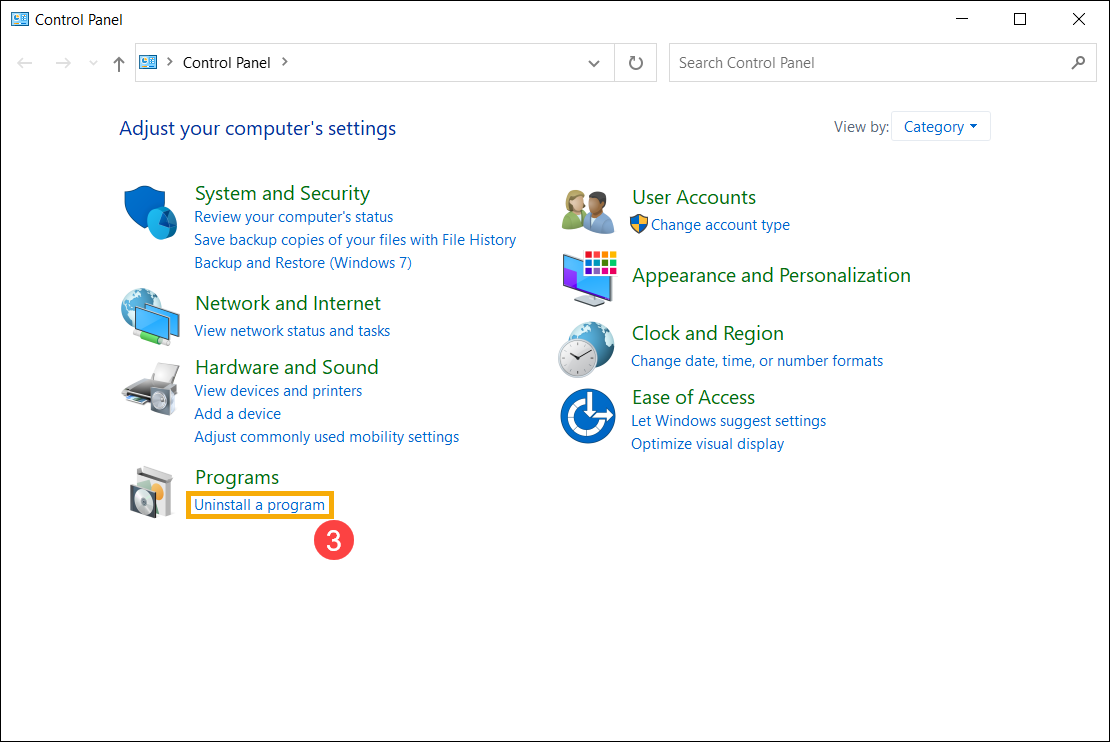
- U polju Programi, izaberite [Deinstaliraj program] ③.
- Izaberite Microsoft Office program koji želite da deinstalirate ④, a zatim izaberite [Deinstaliraj] ⑤.
Napomena: Ako Office nije naveden u Kontrolnoj tabli, moguće je da imate Microsoft Store tip instalacije. Molimo vas da pogledate Koraci za deinstalaciju Microsoft Store aplikacije za deinstalaciju Office programa.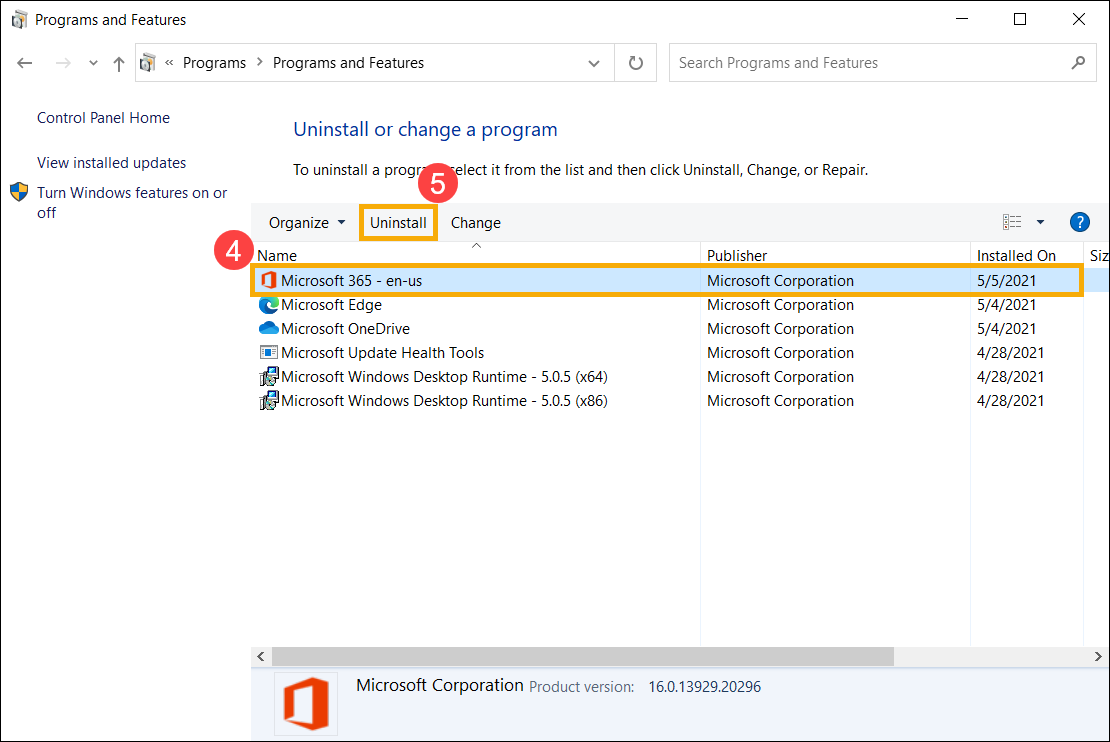
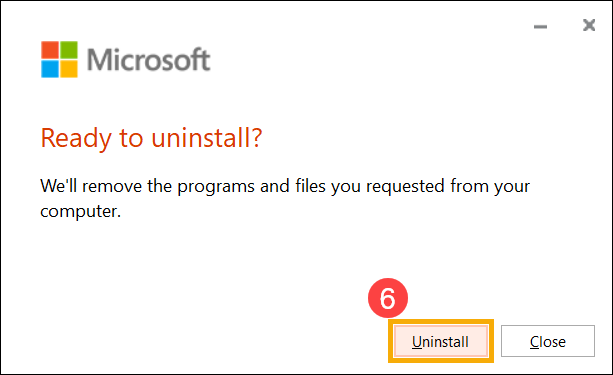
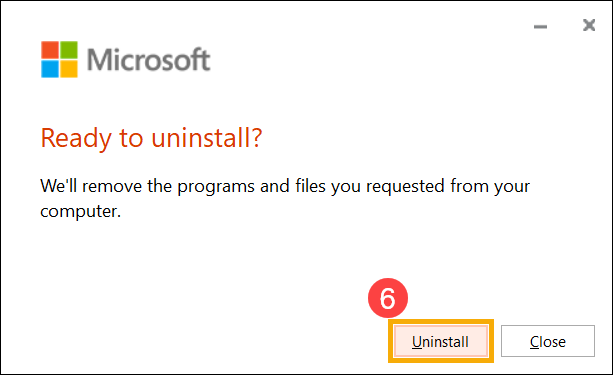
- Microsoft će vas pitati da li ste spremni za deinstalaciju, izaberite [Deinstaliraj] da biste započeli proces deinstalacije⑥.
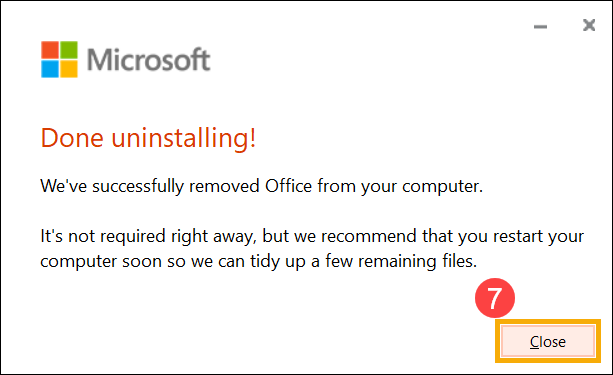
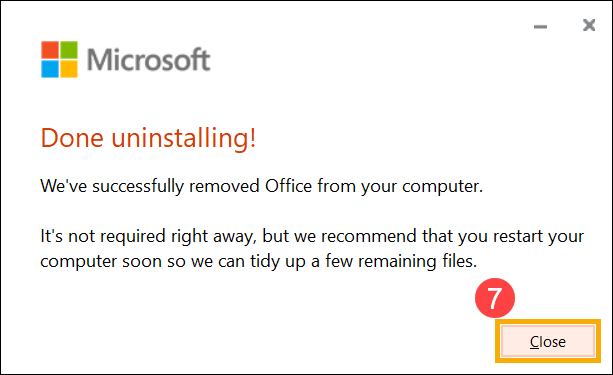
- Deinstalacija Office programa je završena, molimo kliknite [Zatvori]⑦.
Koraci za deinstalaciju Microsoft Store aplikacije
Ako je vaš Office program tip instalacije Microsoft Store aplikacija, molimo pogledajte korake za deinstalaciju ispod.
- Ukucajte i pretražite [Instalirane aplikacije] u traci za pretragu u Windows-u①, a zatim kliknite [Otvori]②. (Leva ilustracija pretrage ispod je u Windows 11, a desna u Windows 10.)
Napomena: Ako koristite Windows 10 uređaje, pretražite [Aplikacije i funkcije].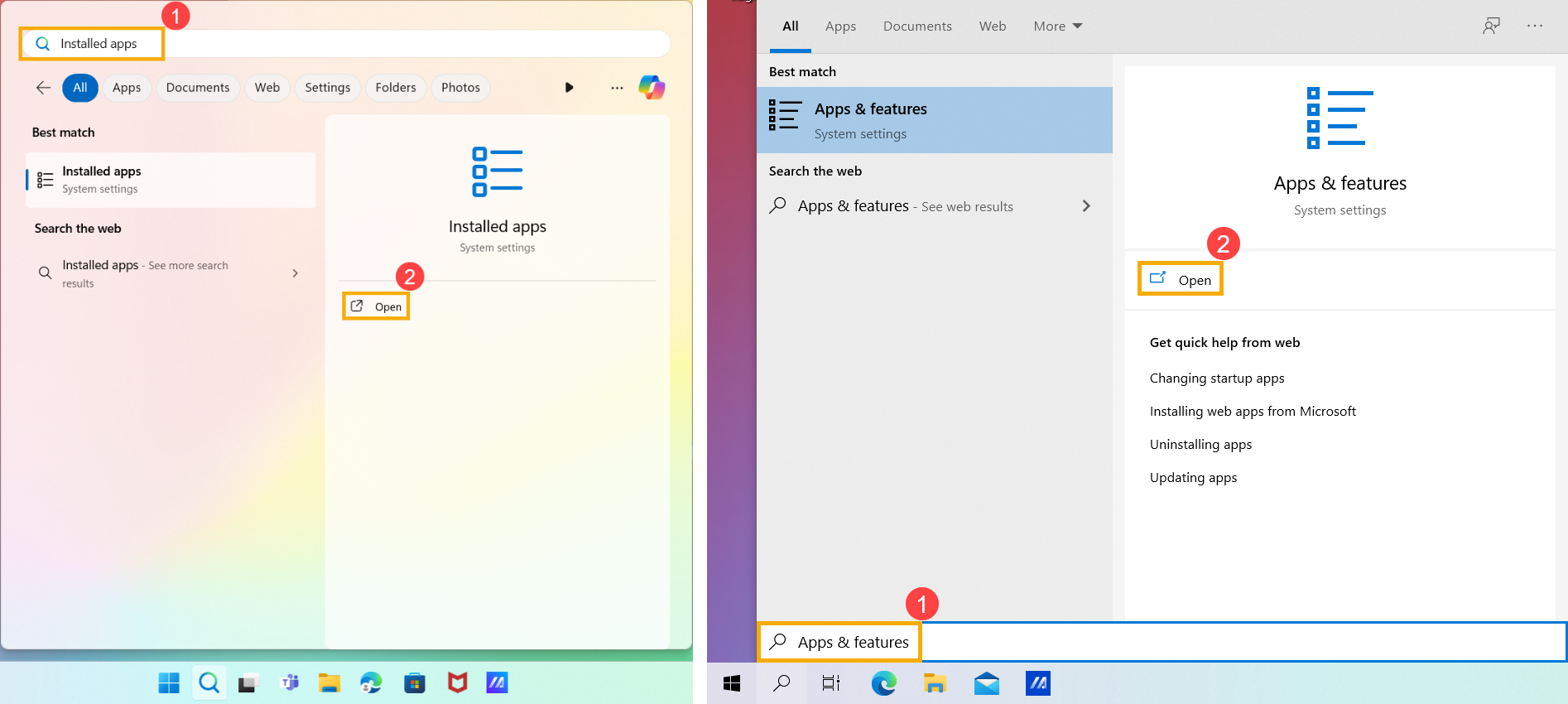
- U instaliranim aplikacijama izaberite Microsoft Office programe koje želite da deinstalirate③, kliknite na [Više]
 ikonicu④ pored aplikacije, a zatim izaberite [Deinstaliraj]⑤.
Napomena: Ako Office nije na listi u Aplikacije i funkcije, možda imate Click-to-Run ili MSI tip instalacije. Molimo pogledajte Korake za deinstalaciju Click-to-Run ili MSI da biste deinstalirali Office programe.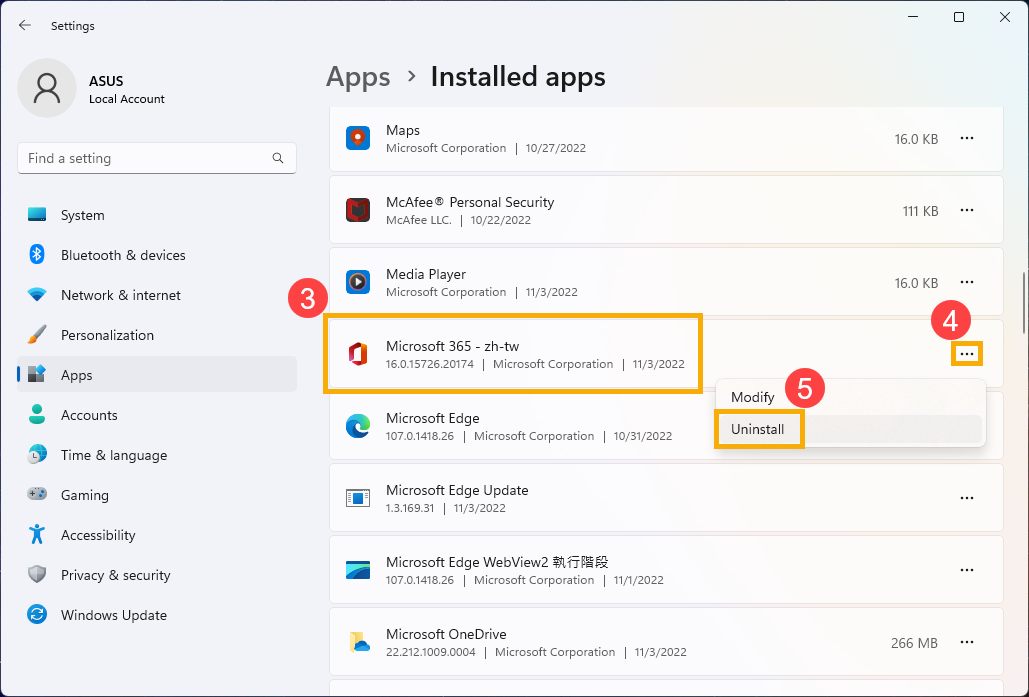
Napomena: Ako koristite Windows 10 uređaje, kliknite direktno na [Deinstaliraj].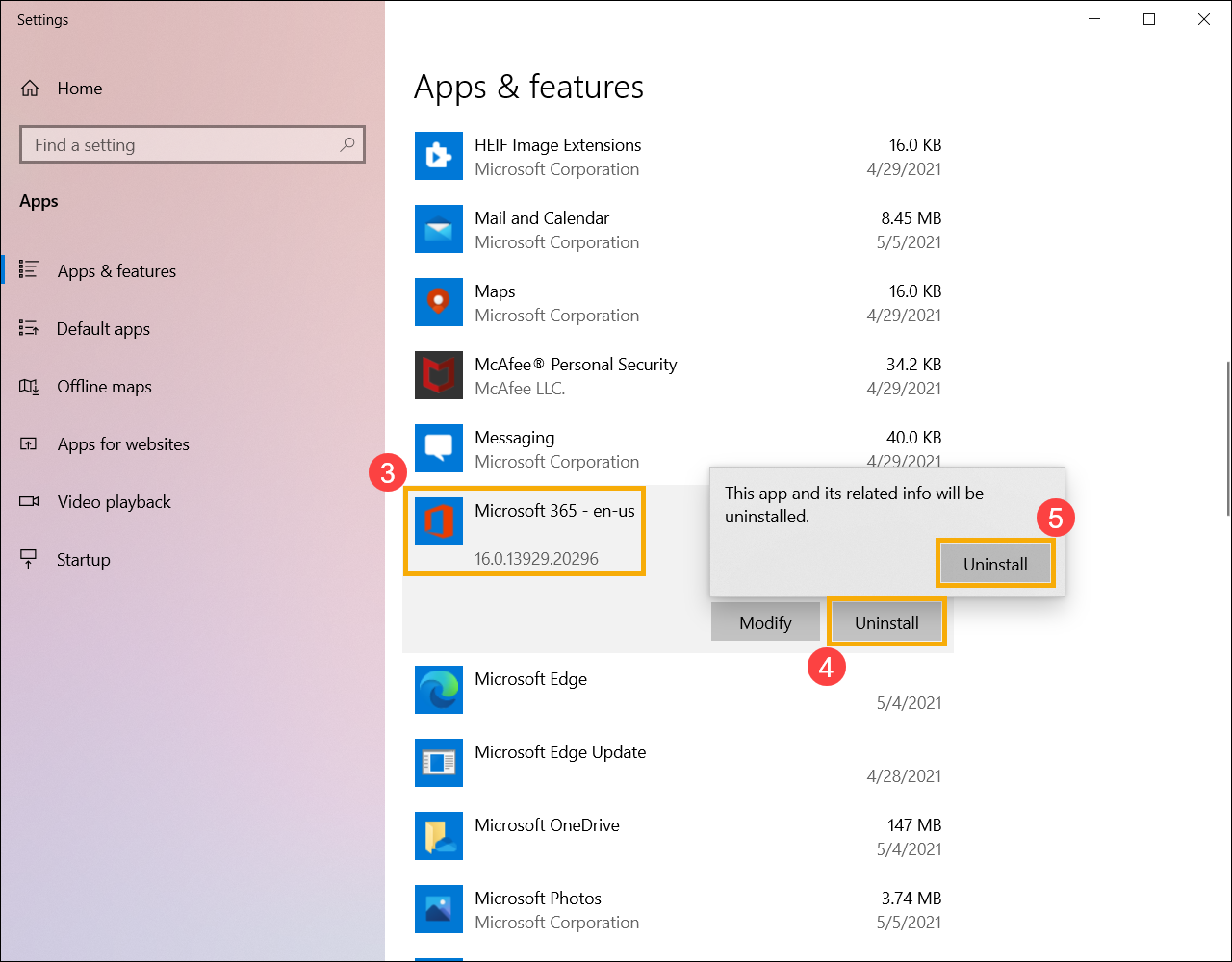
- Microsoft će vas pitati da li ste spremni za deinstalaciju, izaberite [Deinstaliraj] da započnete proces deinstalacije⑥.
- Deinstalacija Office programa je završena, molimo kliknite na [Zatvori]⑦.
Gore navedene informacije su preuzete sa Deinstalacija Office-a sa računara od strane Microsoft-a. Ako ne možete da deinstalirate vaše Office programe na gore navedeni način, možete pogledati Microsoft dokument za više metoda deinstalacije.
Takođe možete pogledati Microsoft stranicu za podršku da pročitate više Office dokumenata za podršku.