[Motherboard] Koji ASUS model podržava Windows 11 i kako podesiti TPM 2.0 u BIOS-u?
Da biste dobili detaljnije uputstvo, možete takođe kliknuti na ASUS YouTube video link ispod kako biste saznali više o tome [Kako omogućiti TPM u BIOS-u na matičnoj ploči]
https://www.youtube.com/watch?v=x7mfccunwuw
Instalacija Windows 11 na računarima sa ASUS matičnim pločama
Microsoft je zvanično najavio Windows 11 sa novim dizajnom, Start menijem i još mnogo toga. Ovde su osnovne informacije o Windows 11 i kako može biti instaliran na računarima sa ASUS matičnim pločama.
Kliknite na sledeće da biste saznali više o Windows 11:
- Zahtevi za Windows 11 : Zahtevi za implementaciju Windows 11.
- Planiranje za Windows 11 : Informacije koje vam pomažu da planirate Windows 11 u svojoj organizaciji.
- Priprema za Windows 11 : Procedure za obezbeđenje spremnosti za implementaciju Windows 11.
Hardverski zahtevi
| Procesor | 1 GHz ili brži sa dva ili više jezgara na kompatibilnom 64-bitnom procesoru ili System on a Chip (SoC) |
| Memorija | 4 GB RAM |
| Skladište | 64 GB ili veći uređaj za skladištenje |
| Sistemski firmware | UEFI, podrška za Secure Boot |
| TPM | Trusted Platform Module (TPM) verzija 2.0 |
| Grafička kartica | DirectX 12 kompatibilna grafika / WDDM 2.x |
| Prikaz | >9" sa HD rezolucijom (720p) |
| Internet konekcija | Microsoft nalog i internet konekcija su potrebni za podešavanje za Windows 11 Home |
Molimo posetite Microsoft sajt za više detalja: https://www.microsoft.com/en-us/windows/windows-11-specifications
Mogu postojati dodatni zahtevi tokom vremena za ažuriranja, kao i za omogućavanje određenih funkcija unutar operativnog sistema. Za više informacija, pogledajte Održavanje Windows 11 ažurnim .
Pre nego što počnete, proverite kompatibilnost
Windows 11-kompatibilne ASUS matične ploče i procesori su navedeni ispod:
Podržane ASUS matične ploče:
Molimo pogledajte link ispod da biste videli da li vaša matična ploča podržava Windows 11.
ASUS matične ploče spremne za Windows 11
Ako niste sigurni kako se zove model vaše matične ploče, molimo pogledajte link ispod za proveru.
[Matična ploča] Kako proveriti naziv modela?
Podržani procesori:
| Windows izdanje | AMD procesori | Intel procesori |
| Windows 11 | Podržani AMD procesori | Podržani Intel procesori |
Ako vaš postojeći Windows 10 računar koristi najnoviju verziju Windows 10 i ispunjava gore navedene minimalne hardverske specifikacije, može se nadograditi na Windows 11. Osim sistemskih zahteva, obratite pažnju na TPM podešavanja na vašoj matičnoj ploči. TPM je međunarodni standard za bezbedni kriptoprocesor koji postoji godinama. Međutim, na većini matičnih ploča je podrazumevano isključen, što može sprečiti pravilnu instalaciju Windows 11.
Kako koristiti PC Health Check da proverite da li je moj računar spreman za instalaciju/nadogradnju Windows 11?
Microsoft obezbeđuje PC Health Check alat za korisnike da provere da li računar ispunjava uslove za instalaciju/nadogradnju Windows 11, pratite sledeće korake za proveru:
1. Idite na Microsoft sajt za preuzimanje da preuzmete PC Health Check.
2. Raspakujte fajl, zatim kliknite na WindowsPCHealthCheckSetup.
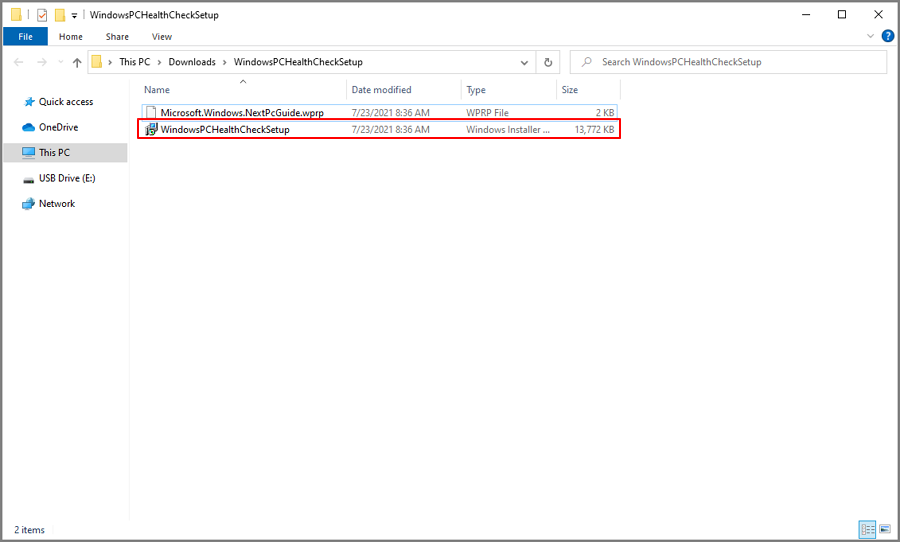
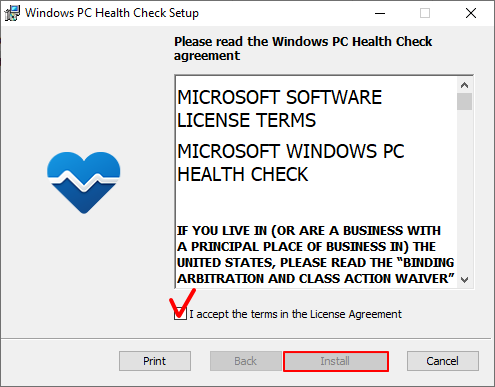
3. Kliknite na Prihvatam uslove iz Licencnog ugovora, zatim kliknite na instaliraj.
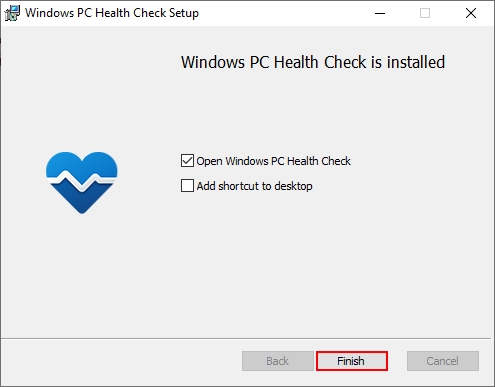
4. Kliknite na Završi kada je PC Health Check instaliran.
5. Otvorite PC Health Check.
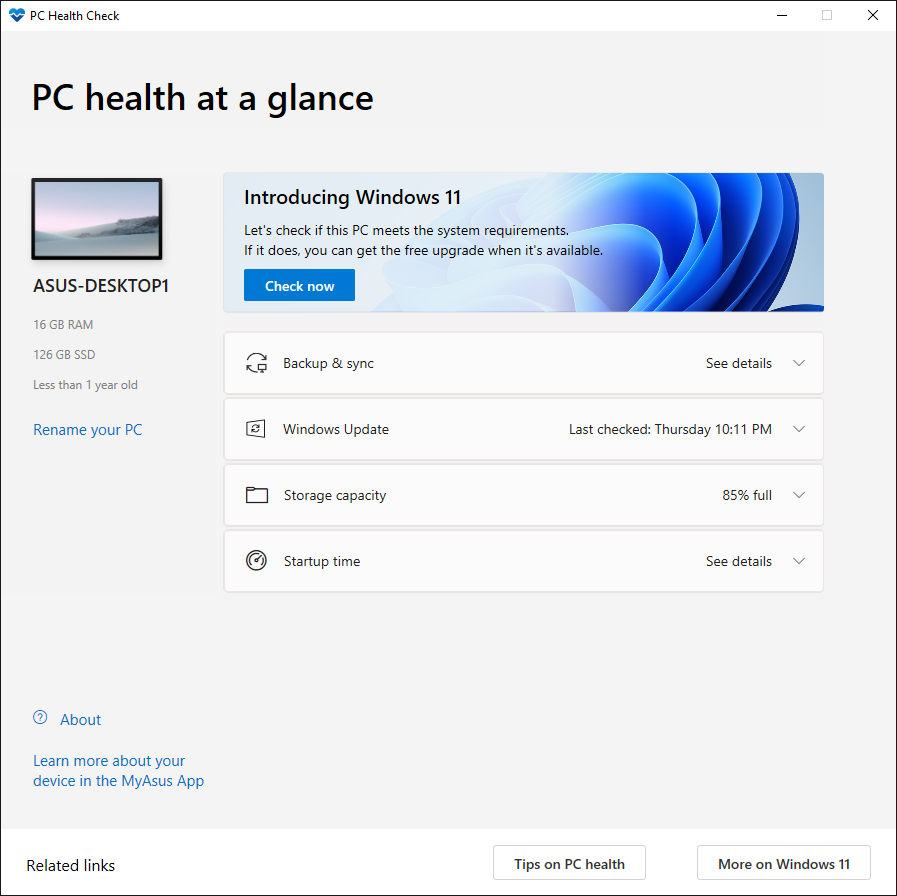
6. Kliknite na Proveri sada.
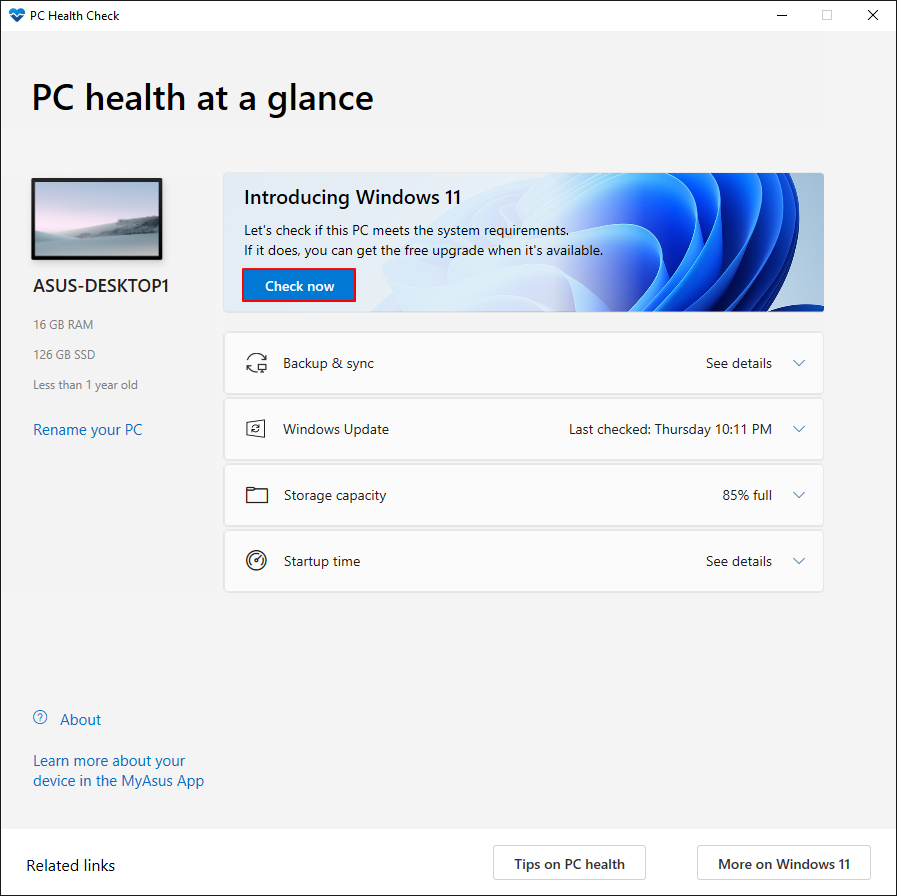
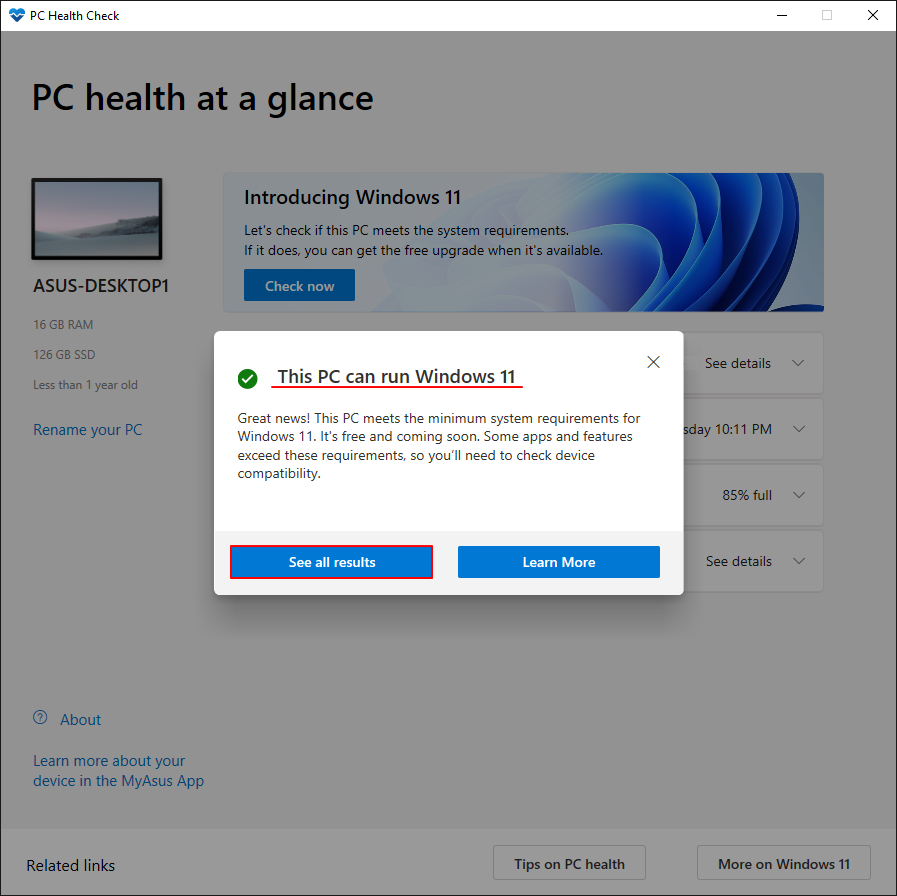
7. Rezultat se prikazuje na ekranu, ili možete kliknuti na dugme prikaži sve rezultate da vidite kompatibilnost za više detalja.
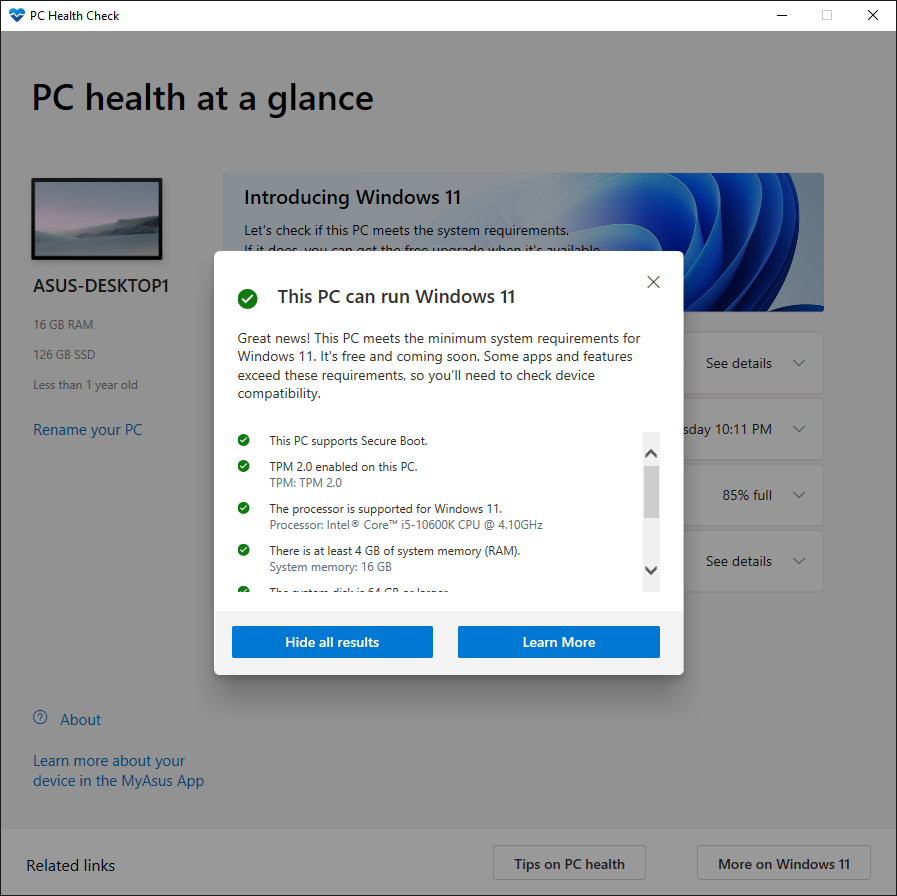
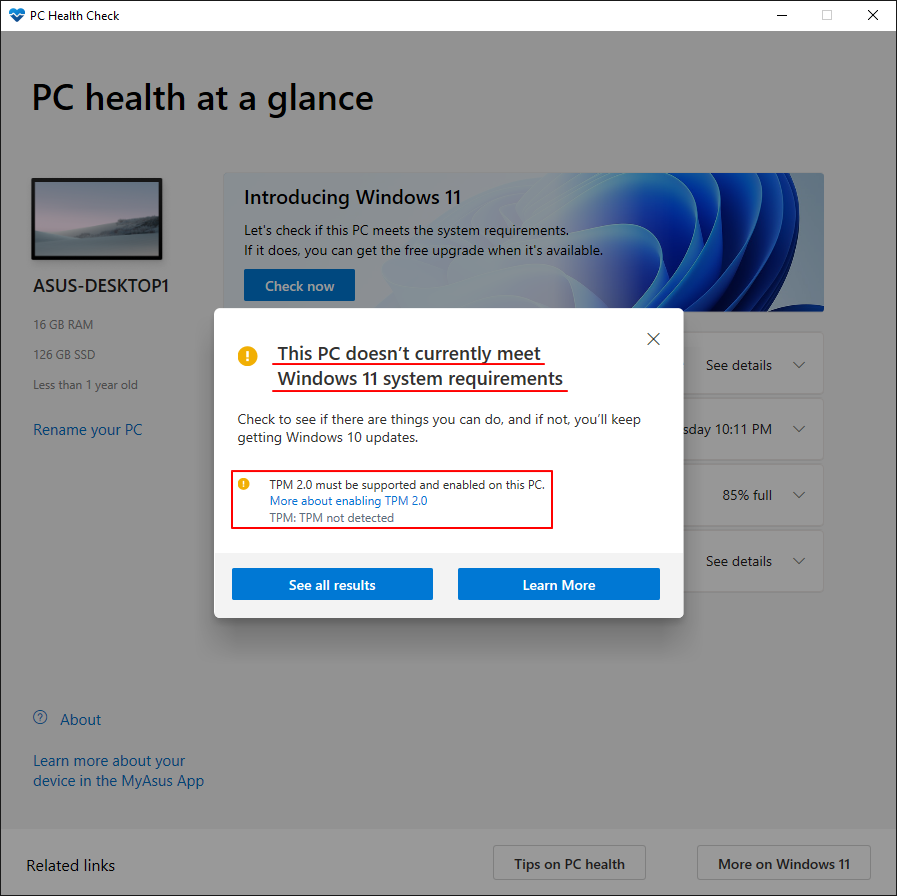
8. Ako rezultat pokaže da vaš PC ne ispunjava sistemske zahteve za Windows 11, možete proveriti link da vidite da li postoje stvari koje možete da uradite.
Kako proveriti da li vaš sistem podržava TPM 2.0
TPM 2.0 je minimalni zahtev koji preporučuje Microsoft. TPM 2.0 je uveden još 2015. godine, a sve ASUS matične ploče imaju verziju 2.0.
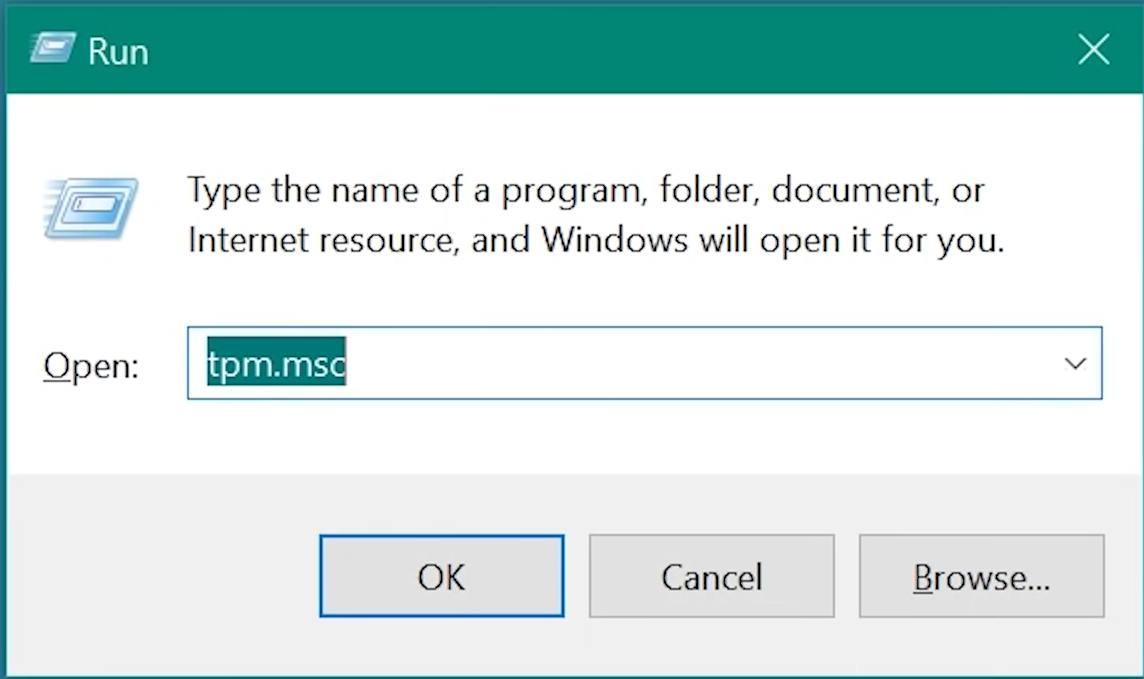
Za proveru, pritisnite Windows taster + R da otvorite Run box. Upišite "TPM.MSC" da otvorite Windows TPM alat za upravljanje.
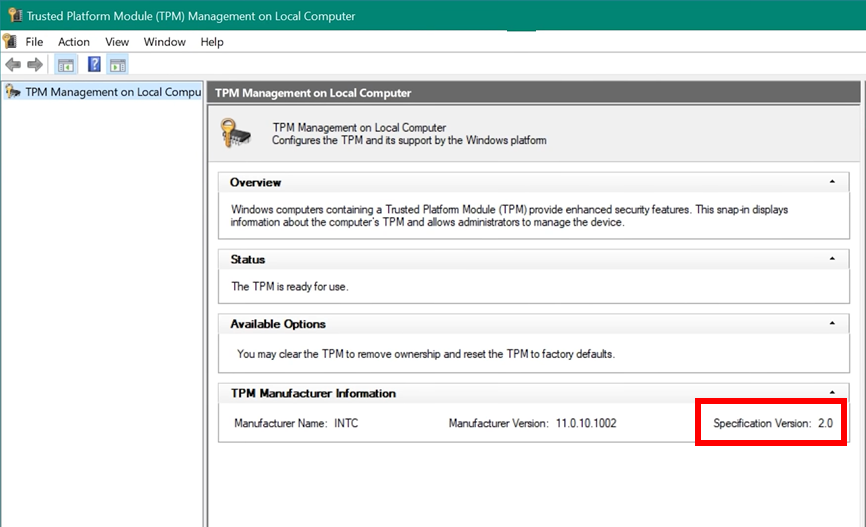
Ekran za upravljanje TPM će se pojaviti ako je funkcija omogućena, što vam omogućava da vidite dodatne informacije o TPM-u.
TPM verzija 2.0
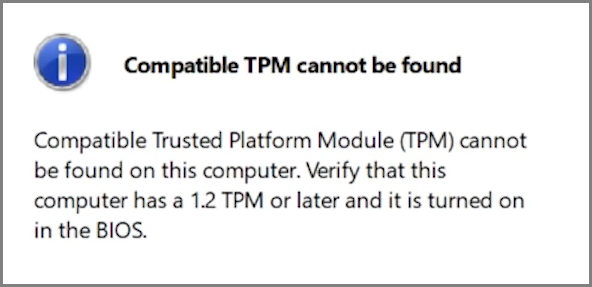
Ako naiđete na sledeću poruku, idite u BIOS matične ploče i pratite uputstvo za omogućavanje fTPM.
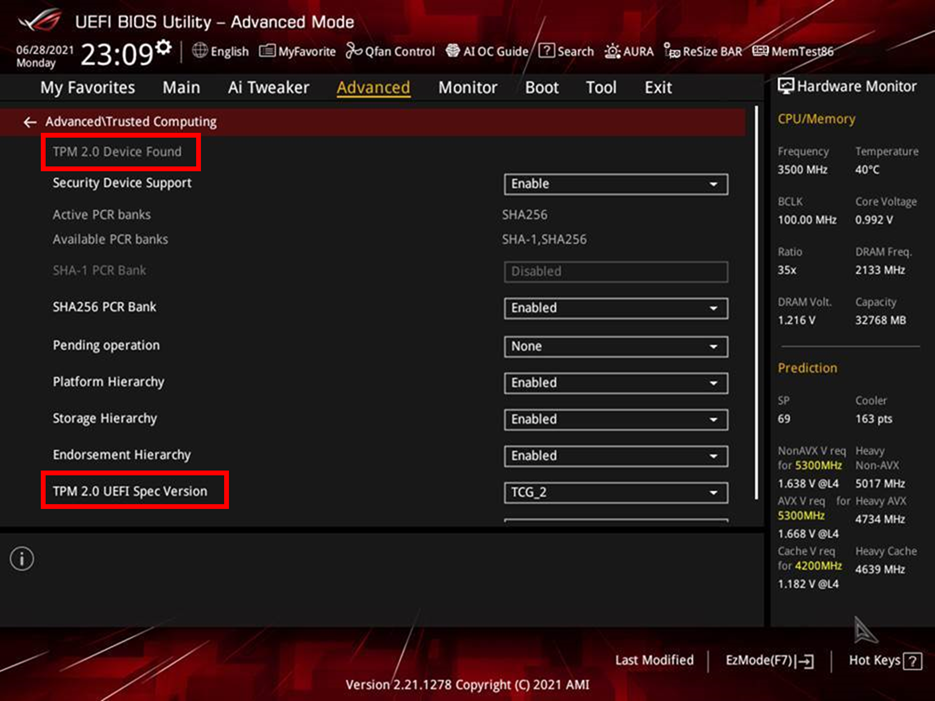
Alternativno, verzija TPM može se proveriti i u BIOS-u:
Idite na Advanced\Trusted Computing stranicu da biste videli verziju TPM-a. Ako ne možete da pronađete ovu stranicu, pogledajte sledeći odeljak za omogućavanje fTPM(Firmware TPM).
Kako omogućiti TPM u UEFI BIOS-u
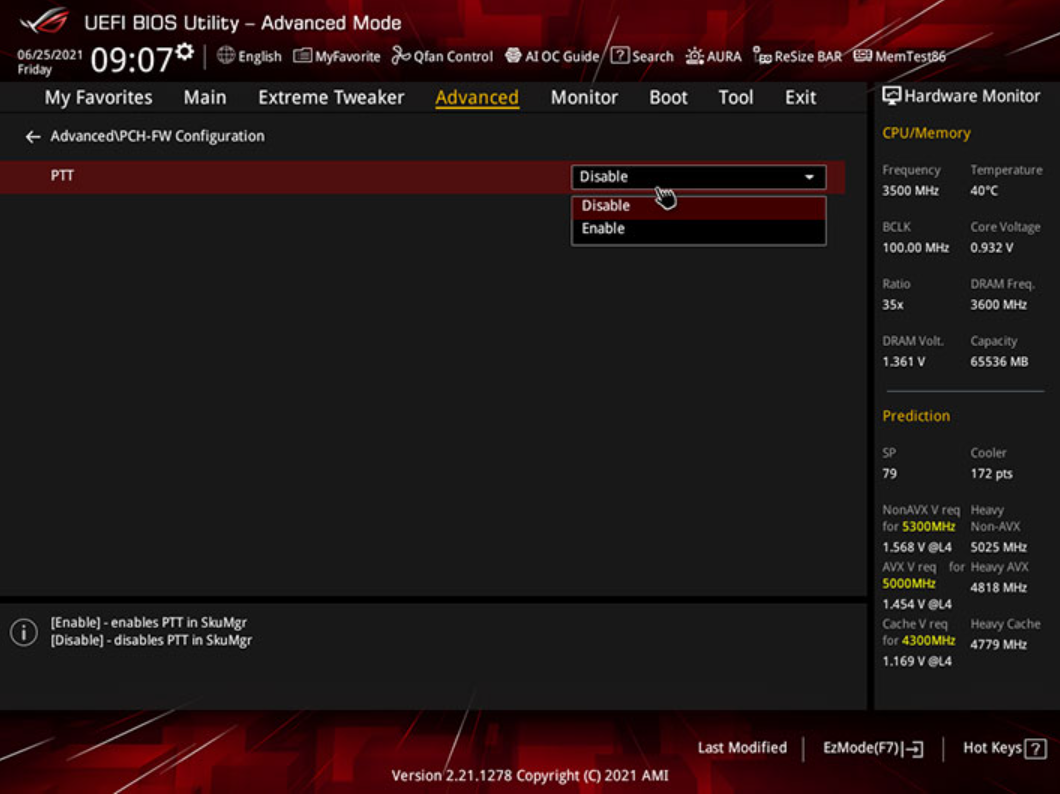
Intel matične ploče (Ovaj pasus koristi ROG Z590-A GAMING WIFI kao primer)
1. Pritisnite "Del" kada se pojavi ASUS ili ROG logo da biste ušli u BIOS.
2. Idite na Advanced\PCH-FW Configuration page i omogućite "PTT".
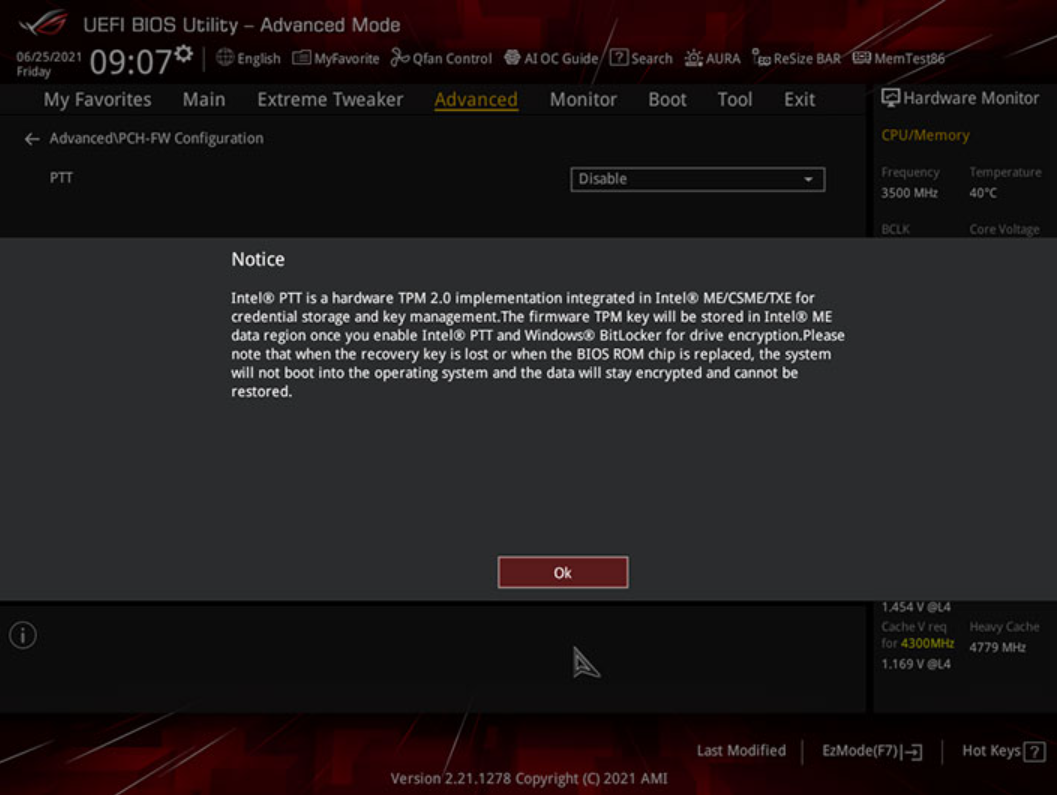
3. Kada pokušate da izvršite promenu u BIOS-u, pojaviće se obaveštenje (pogledajte ispod). Kliknite na dugme OK, zatim pritisnite F10 da biste sačuvali izmene i restartovali svoj PC.
AMD matične ploče (Ovaj pasus koristi ROG X570-E GAMING kao primer)
1. Pritisnite "Del" kada se pojavi ASUS ili ROG logo da biste ušli u BIOS.
2. Idite na Advanced\AMD fTPM stranicu za konfiguraciju i promenite opciju "TPM Device Selection" na "Firmware TPM".
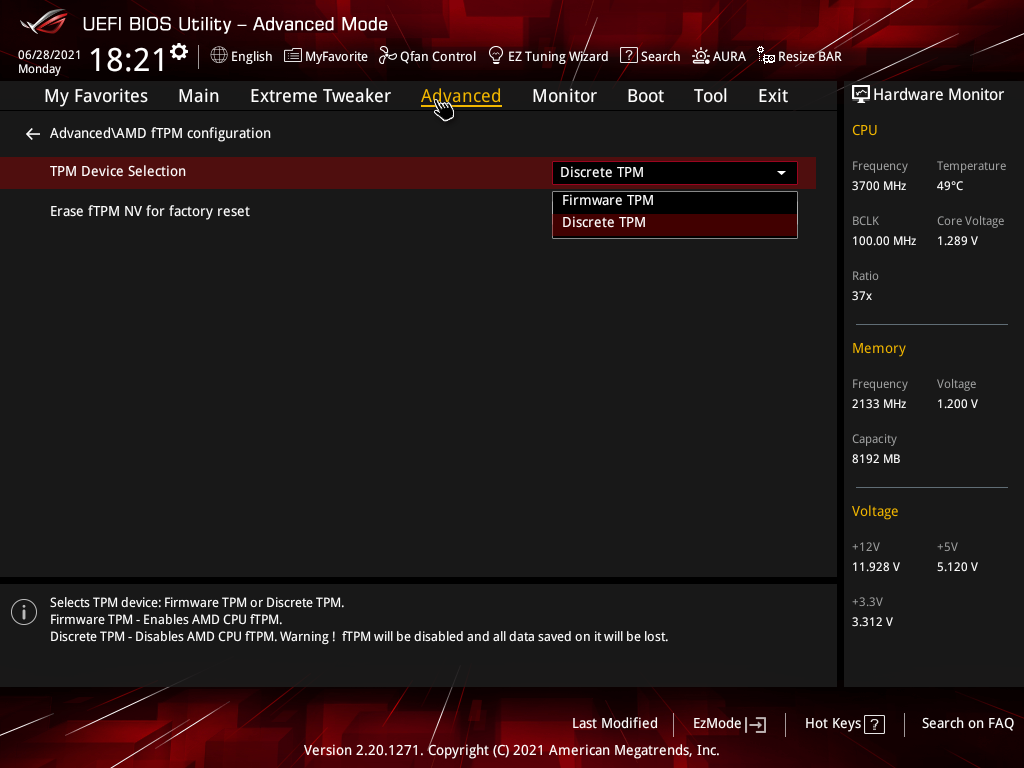
3.Pritisnite F10 da sačuvate promene i restartujete.
Često postavljana pitanja
Pitanje 1. Što se tiče Windows11, još uvek imam mnogo pitanja.
Odgovor 1. Možete kliknuti na sledeći zvanični Microsoft sajt i skrolovati na dno stranice. Tamo se nalazi zbirka često postavljanih pitanja o Windows-u koju je pripremio Microsoft za referencu.
Nadogradite na novi Windows 11 OS | Microsoft
Pitanje 2. Moja matična ploča nije na listi podrške, da li mogu da instaliram Windows 11?
Odgovor 2. Da biste vaše iskustvo sa Windows 11 učinili još boljim, preporučujemo da koristite matičnu ploču koja je navedena na listi podrške . Sve podržane matične ploče koje imaju TPM 2.0, omogućavaju jednostavno pokretanje Windows 11.
Pitanje 3. Moja matična ploča nije na listi podrške, mogu li ručno da instaliram TPM 2.0 modul da bih podržao Windows 11?
Odgovor 3. Diskretni TPM možda nije kompatibilan sa vašom matičnom pločom, preporučujemo da koristite matičnu ploču koja je na listi podrške .
P4. Da li je potrebno ažurirati neki driver da bi se instalirao Windows 11?
O4. Ne. Kada vaš sistem ispunjava minimalne hardverske zahteve i TPM 2.0 je omogućen, možete ažurirati sistem na Windows 11.
P5. Ako moja matična ploča ima TPM Header, da li ipak treba da kupim TPM 2.0 modul (karticu) posebno kako bih podržao Windows 11?
O5. Ne, ako vaša matična ploča nije na listi podrške , to znači da vaša matična ploča ne ispunjava minimalne zahteve za podršku Windows 11 čak iako instalirate dodatni TPM 2.0 modul (karticu) na matičnu ploču. (Procesor je takođe potreban da podržava Windows 11).
P6. Molimo vas da obratite pažnju pre instalacije Windows 11 ili ukoliko instalacija ne uspe
O6. 1. Molimo omogućite TPM opciju u UEFI BIOS-u. 2. Izaberite UEFI instalaciju Windows 11
Odricanje od odgovornosti
Windows 11 još uvek nije zvanično objavljen i može doći do problema sa stabilnošću sa Insider Preview verzijom jer nije prošla formalnu hardversku validaciju i kvalifikaciju. Instalacija ili nadogradnja na Windows 11 Insider Preview ili bilo koji softver treće strane vrši se na vašu odgovornost i rizik. Sami ste odgovorni za svaku štetu na sistemu ili gubitak podataka koji proistekne iz te aktivnosti. ASUS ne snosi odgovornost za bilo kakve gubitke i štetu u vezi sa korišćenjem Windows 11.