Kako konfigurisati ili rešiti zaboravljenu BIOS lozinku/UEFI lozinku/lozinku za boot
Primjenjivi proizvodi: Notebook, Desktop, All-in-One PC, Gaming Handheld, Matična ploča, MiniPC
BIOS (Osnovni ulazno/izlazni sistem) lozinka je bezbednosna funkcija dizajnirana da spreči neovlašćen pristup prilikom pokretanja računara. BIOS lozinka je takođe poznata kao lozinka za podešavanje sistema, UEFI lozinka, boot lozinka ili bezbednosna lozinka.
Kada se uređaj pokrene, korisnik se obaveštava da unese BIOS lozinku, i tek nakon unošenja ispravne lozinke korisnik može pristupiti i menjati BIOS podešavanja i ući u operativni sistem. Ovo pruža dodatni nivo zaštite kako bi se sprečile neovlašćene osobe da menjaju hardverske konfiguracije ili proces pokretanja sistema.
Napomena: BIOS je firmver koji se pokreće kada se uređaj uključi, odgovoran za inicijalizaciju hardvera i pokretanje operativnog sistema.
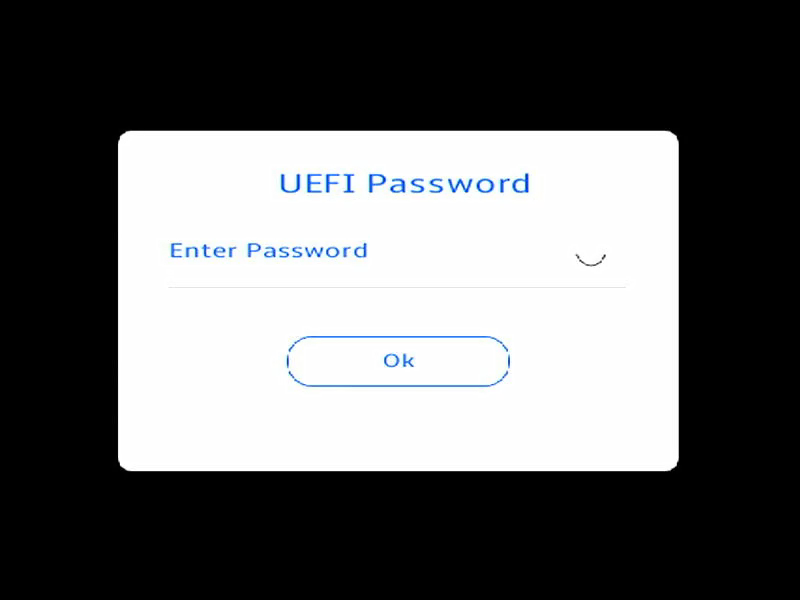
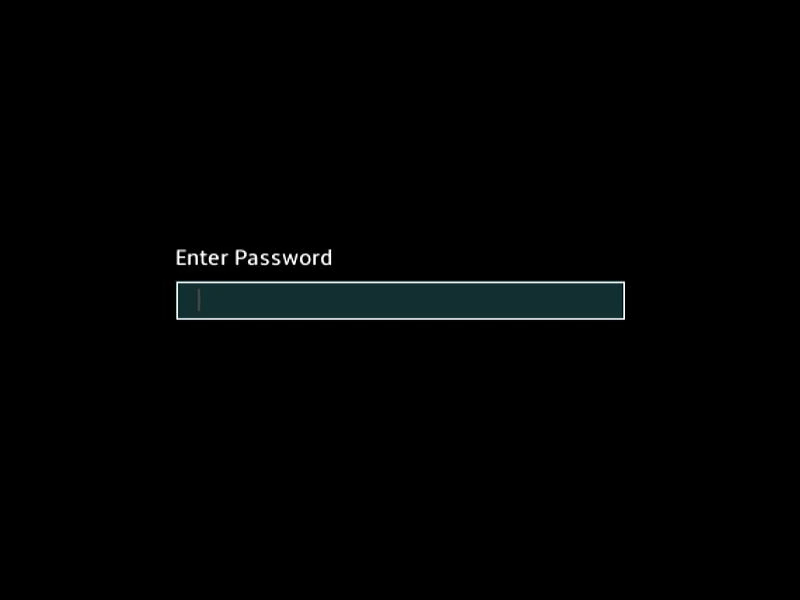
Možete podesiti četiri tipa lozinki u BIOS-u:
- Administrator lozinka: Ako je podešena samo administrator lozinka, pristup je ograničen na program za podešavanje (BIOS ili UEFI). Morate uneti administrator lozinku da biste pristupili i promenili BIOS podešavanja.
- Korisnička lozinka: Ako je podešena samo korisnička lozinka, ona služi kao boot lozinka i potrebno je da je unesete prilikom pokretanja u Windows ili ulaska u BIOS. U BIOS podešavanjima, korisnik će imati administratorska prava.
Napomena: Ako su podešene i administratorska lozinka i korisnička lozinka, prilikom ulaska u BIOS podešavanja morate uneti administratorsku lozinku da biste pristupili i promenili BIOS podešavanja. Ako se unese korisnička lozinka, možete samo pregledati ali ne i menjati BIOS podešavanja. - HDD lozinka: Ako je podešena HDD lozinka, prilikom pokretanja uređaja ili ulaska u BIOS podešavanja, sistem će zatražiti HDD lozinku. Samo nakon unosa ispravne lozinke hard disk će biti otključan, omogućavajući uređaju normalno pokretanje ili pristup podacima sačuvanim na hard disku.
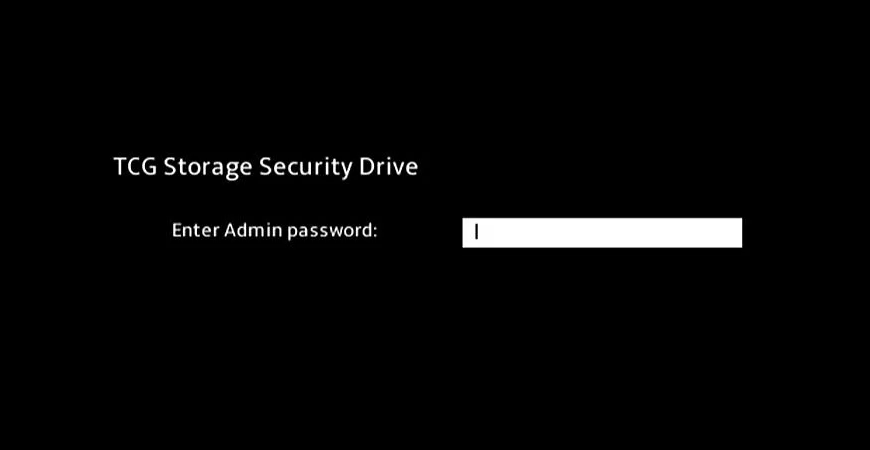
Napomena: Samo neki modeli imaju podešavanje HDD lozinke. - OPAL lozinka: OPAL je standard za enkripciju i bezbednost skladištenja uspostavljen od strane TCG (Trusted Computing Group) za hard diskove i SSD uređaje. Ako je OPAL lozinka podešena, sistem će zatražiti 「TCG Storage Security Driver Password」 pri pokretanju ili prilikom ulaska u BIOS. Samo sa ispravnom lozinkom disk će biti otključan, omogućavajući uređaju normalno pokretanje ili pristup podacima sačuvanim na disku.
Napomena: Funkcija OPAL lozinke je dostupna samo na odabranim modelima.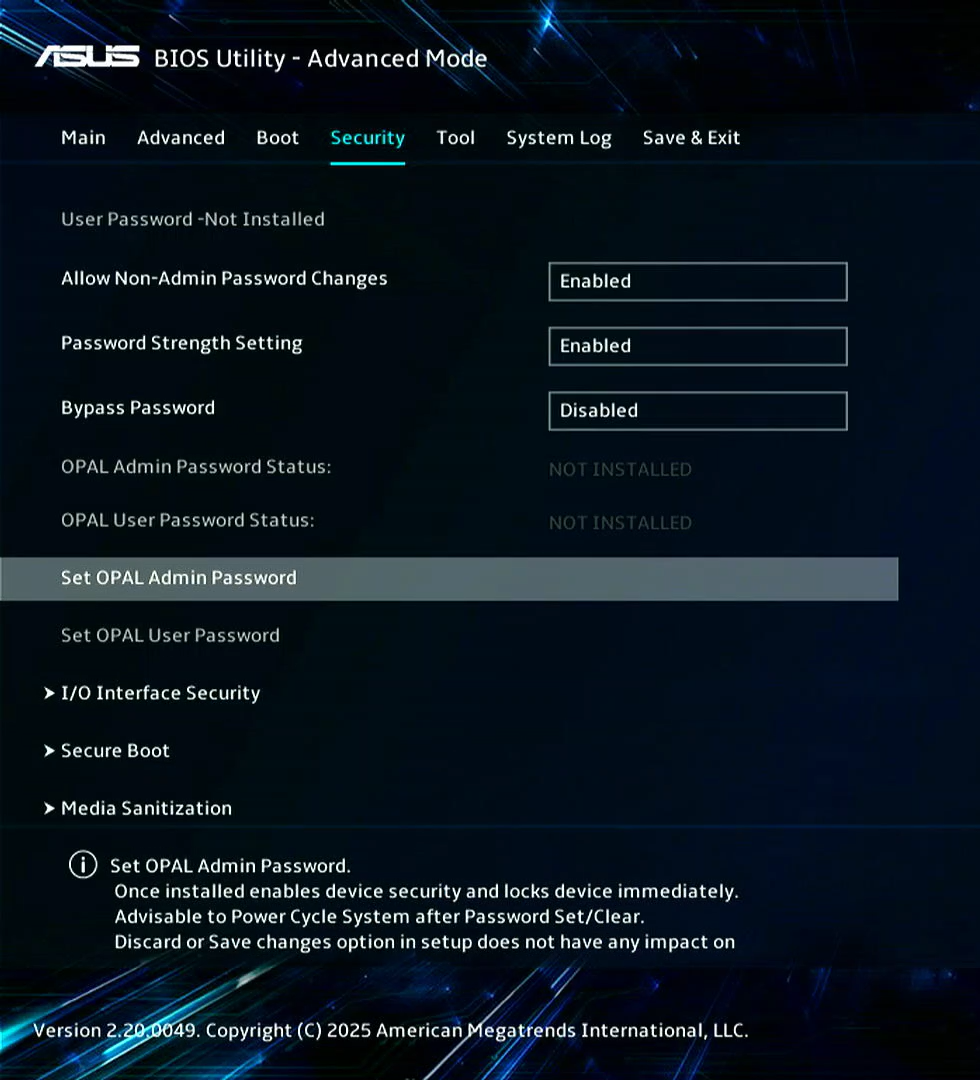
Kako postaviti BIOS lozinku
Možete postaviti novu BIOS lozinku samo kada Vaš uređaj nema podešenu BIOS lozinku.
- Pristupite BIOS podešavanjima na uređaju.
Kada uređaj nije uključen, pritisnite i držite [F2] taster na tastaturi, zatim pritisnite dugme za napajanje da biste uključili uređaj. Držite [F2] taster dok se ne pojavi BIOS ekran za podešavanje, zatim otpustite [F2] taster. Saznajte više o Kako ući u BIOS podešavanje.
Napomena: Gejming ručni uređaji zahtevaju pritiskanje dugmeta za jačinu zvuka (-), a zatim pritisak dugmeta za napajanje za pokretanje. - Kada uđete u BIOS podešavanja, pritisnite [F7] na tastaturi, ili možete kliknuti na [Napredni režim]① na ekranu.
Napomena: Sledeći koraci se mogu malo razlikovati u zavisnosti od modela.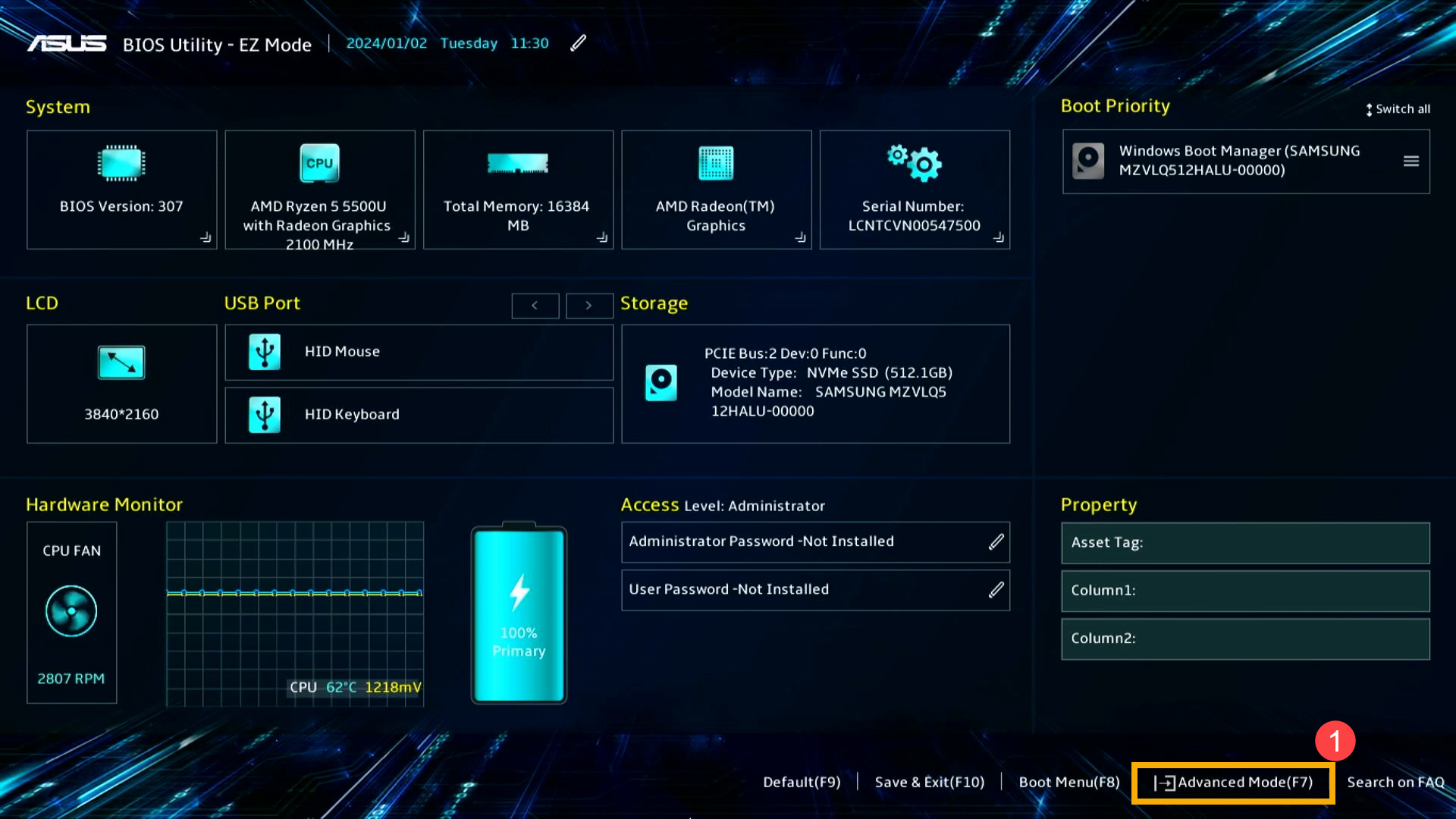
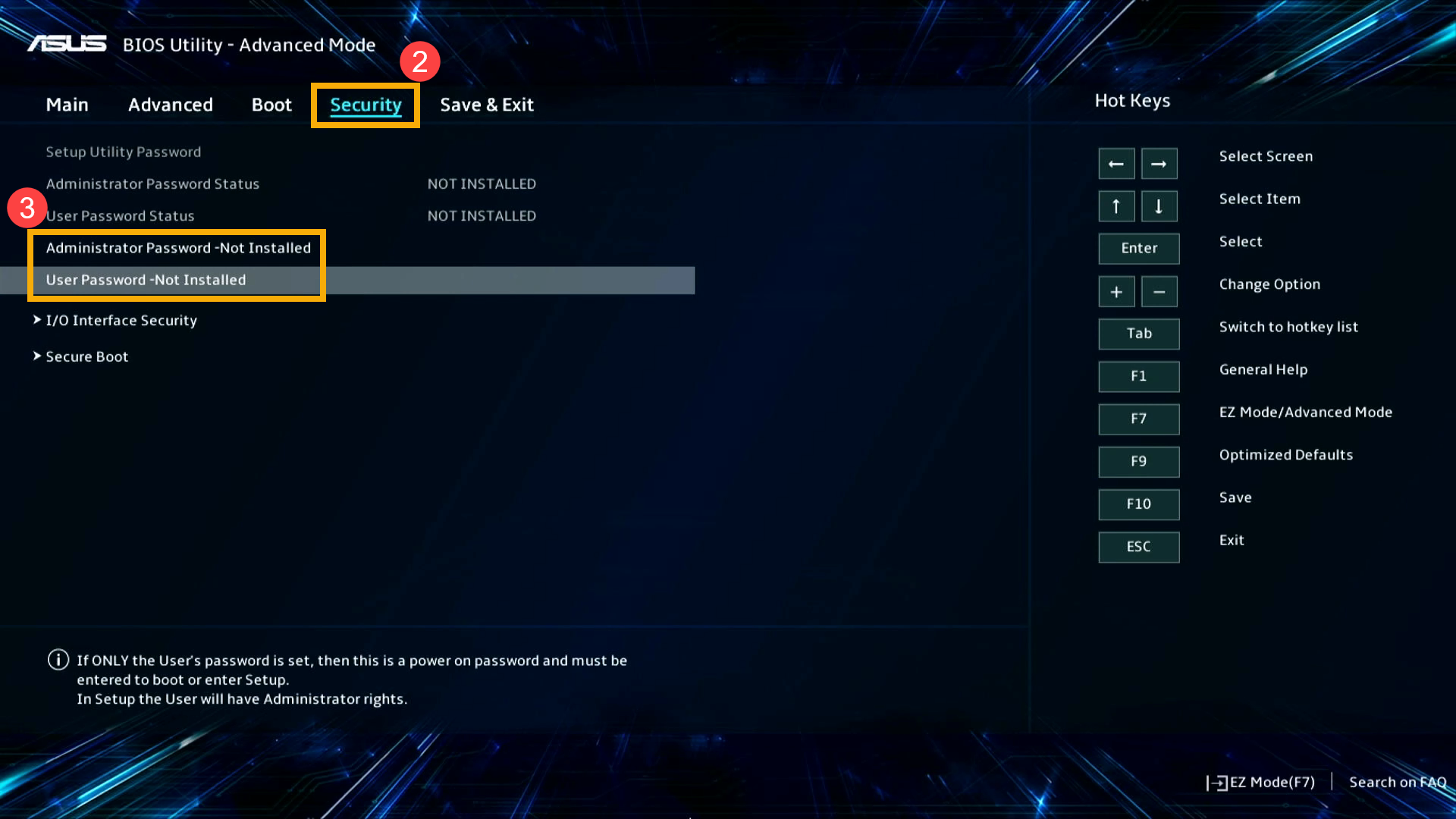
- Idite na stranicu [Bezbednost]② i izaberite tip BIOS lozinke koji želite da postavite③.
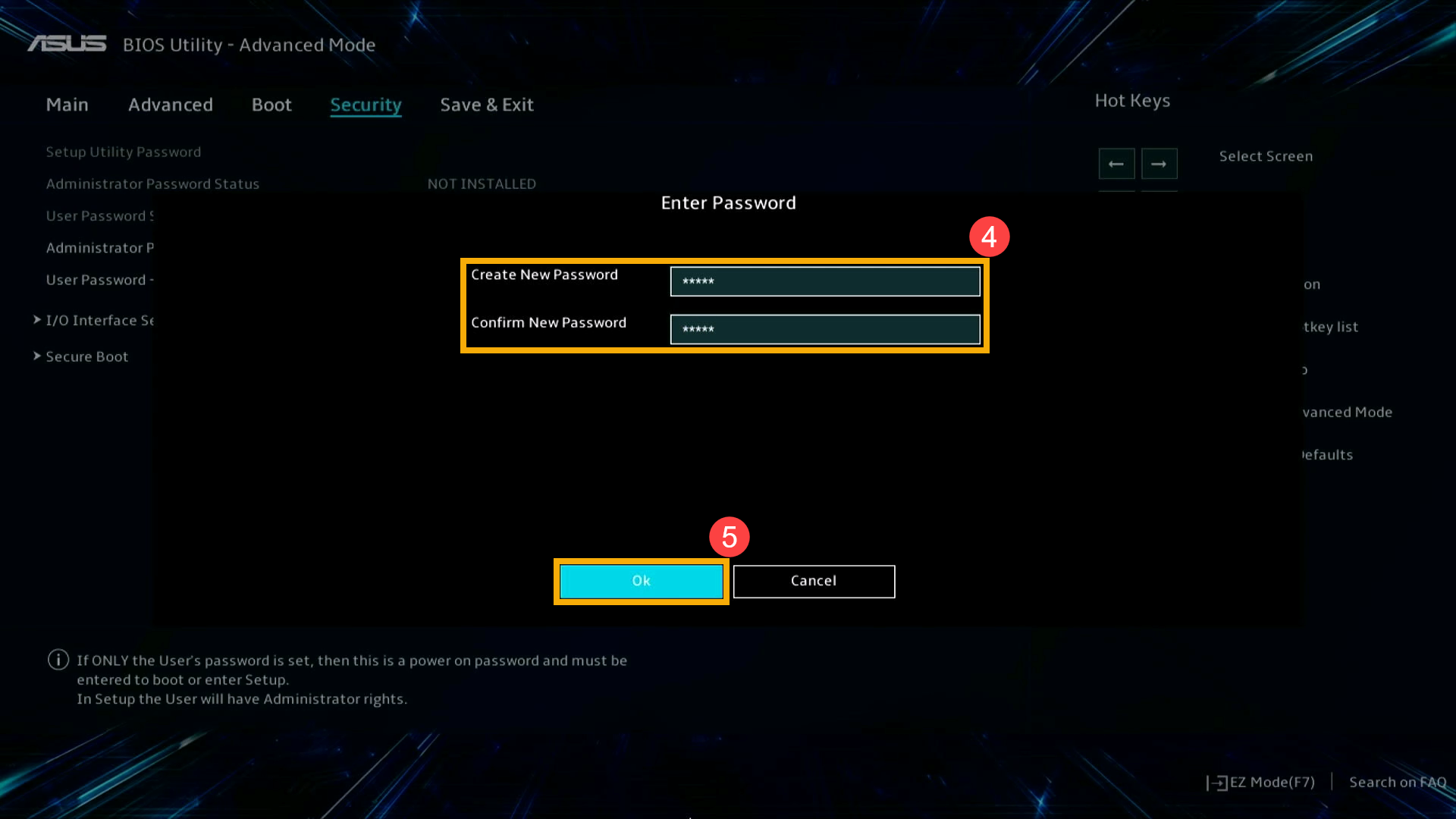
- Unesite lozinku koju želite da postavite, a u polje Potvrdi novu lozinku unesite istu lozinku④, zatim kliknite na [Ok]⑤.
- Sačuvajte podešavanja i izađite. Pritisnite [F10] na tastaturi, zatim kliknite [U redu]⑥. Uređaj će se restartovati i podešavanja će stupiti na snagu.
Možete takođe otići na stranicu Save & Exit, pa odabrati opciju Save Changes and Exit da sačuvate podešavanja i izađete.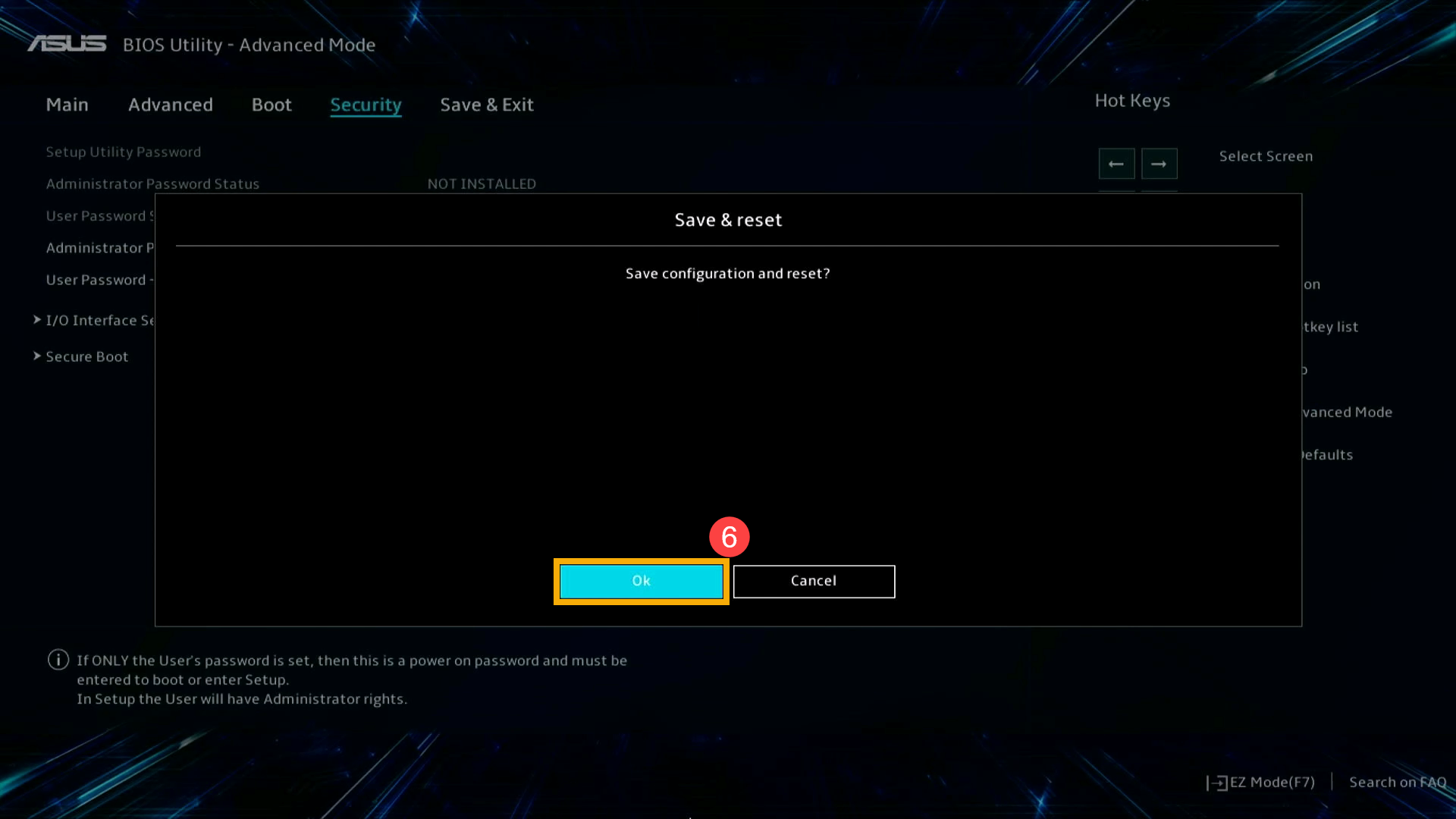
Kako izbrisati ili promeniti postojeću BIOS lozinku
Morate se prijaviti u BIOS podešavanja sa postojećom BIOS lozinkom pre nego što možete izbrisati ili promeniti BIOS lozinku.
- Pristupite ekranu za BIOS podešavanja na uređaju.
Kada uređaj nije uključen, pritisnite i držite taster [F2] na tastaturi, zatim pritisnite dugme za uključivanje da biste uključili uređaj. Nastavite da držite taster [F2] dok se ne pojavi ekran za BIOS podešavanja, zatim otpustite taster [F2]. Saznajte više o Kako ući u BIOS konfiguraciju.
Napomena: Za gejming ručne uređaje potrebno je pritisnuti taster za jačinu zvuka (-) i zatim pritisnuti dugme za uključivanje da biste pokrenuli uređaj. - Kada ste u BIOS podešavanju, pritisnite [F7] na tastaturi, ili možete kliknuti na [Napredni režim]① na ekranu.
Napomena: Sledeći koraci mogu se malo razlikovati u zavisnosti od modela. - Idite na [Bezbednost] stranicu② i izaberite BIOS lozinku koju želite da obrišete ili promenite③.
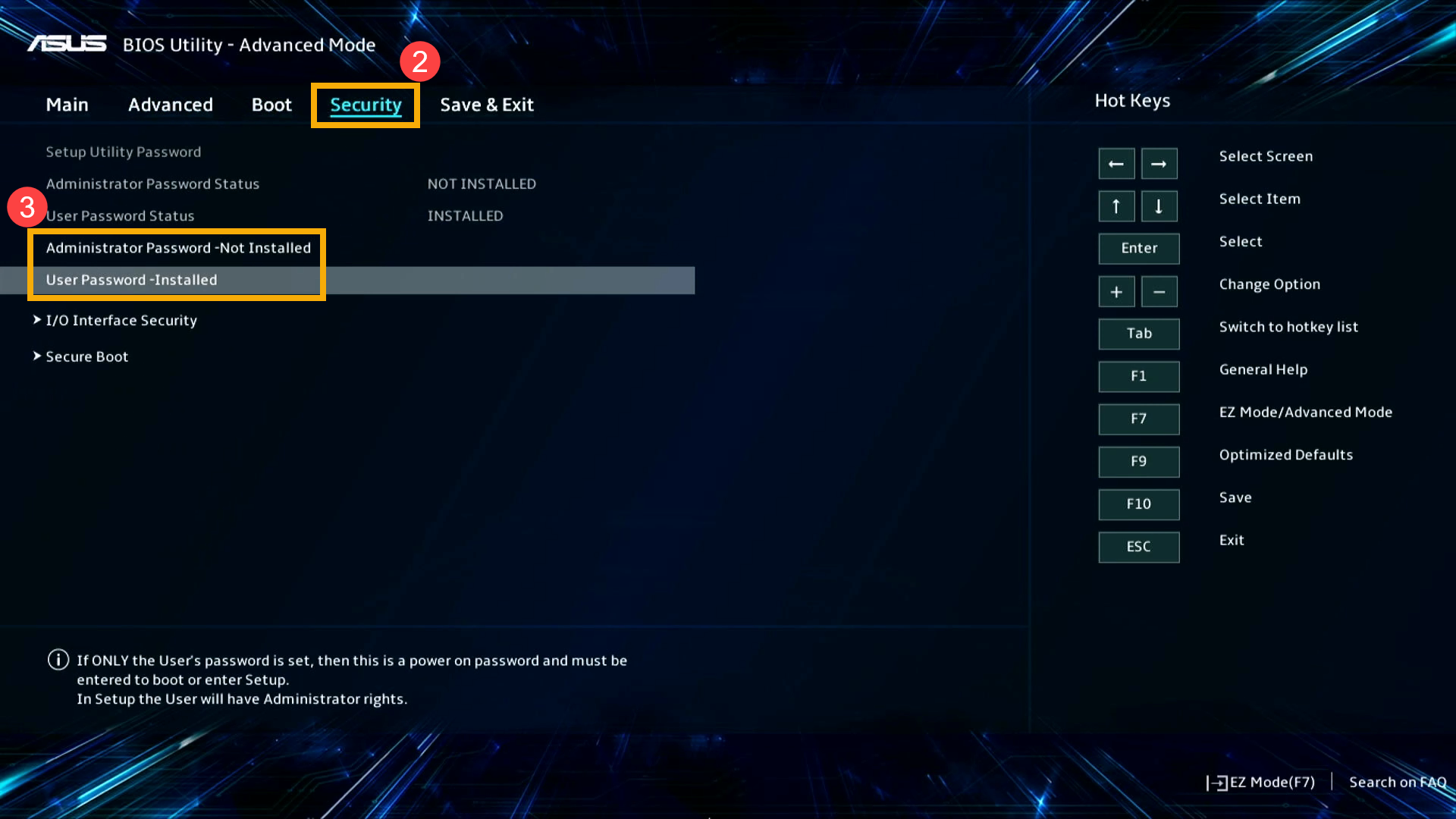
- Unesite svoju postojeću lozinku i novu lozinku na koju želite da promenite④, zatim kliknite [U redu]⑤.
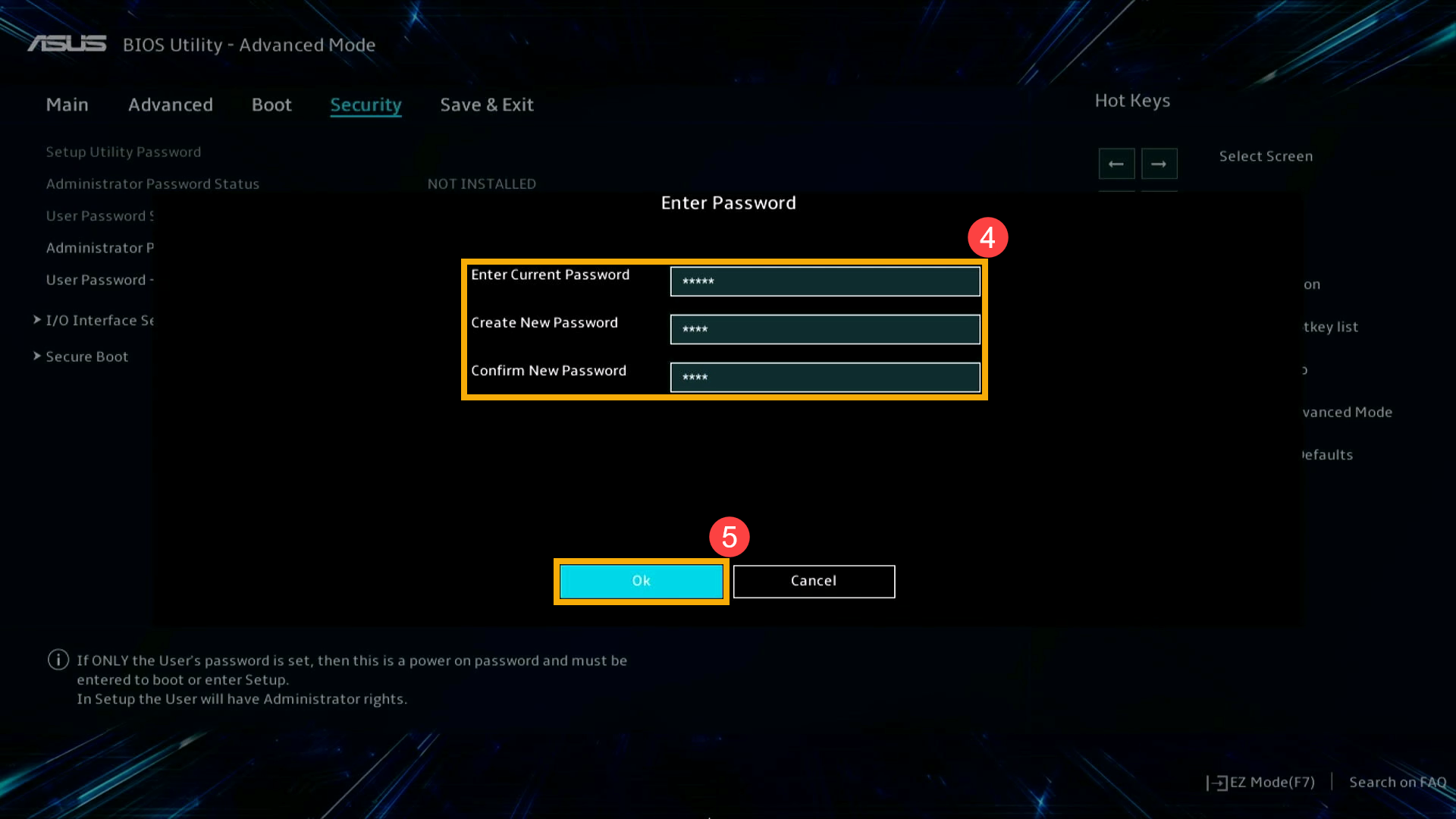
Napomena: Ako više ne želite da koristite lozinku, ostavite polje za novu lozinku prazno. Prilikom brisanja lozinke pojaviće se potvrda, molimo kliknite [U redu]⑥.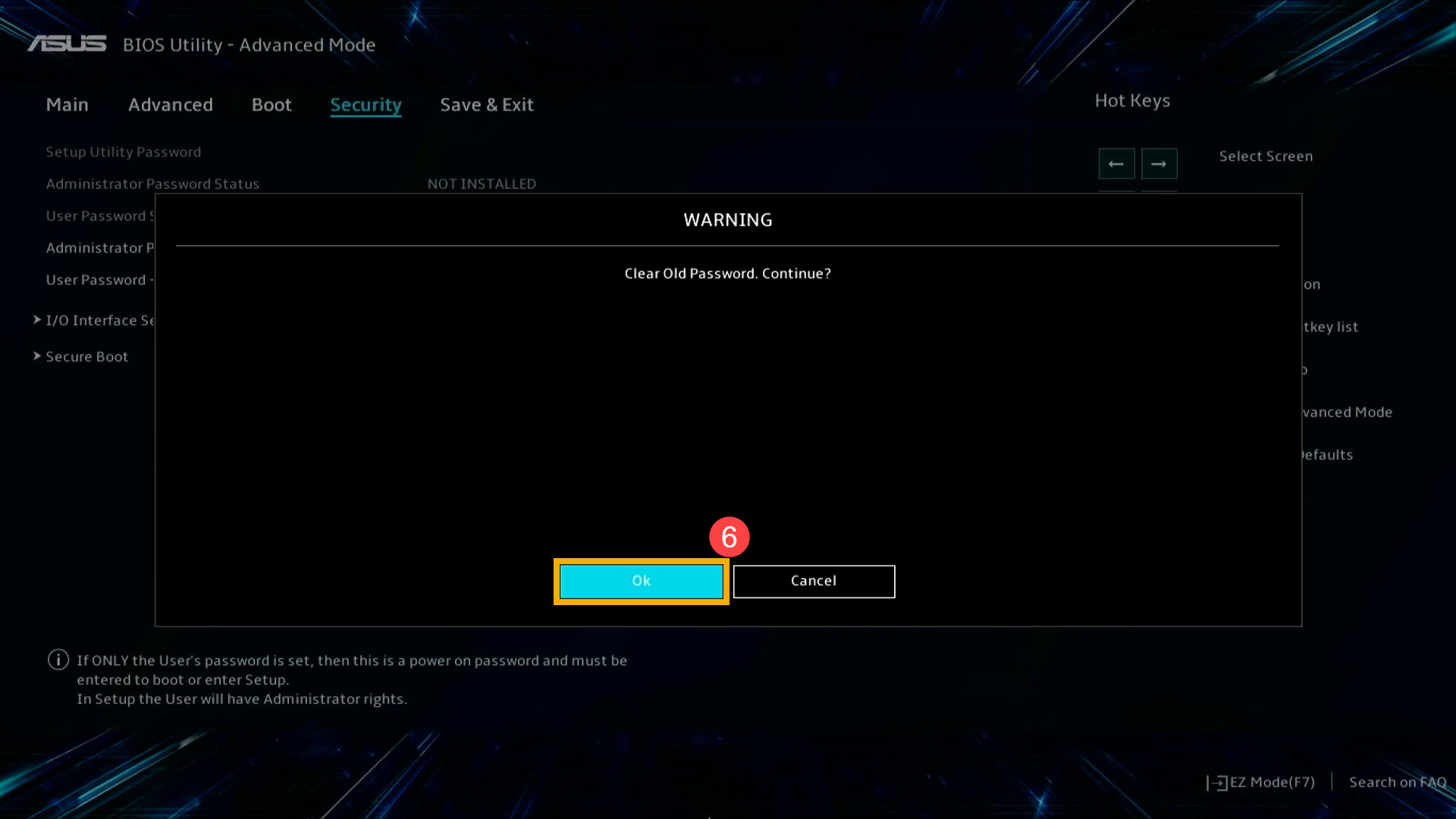
- Sačuvajte podešavanja i izađite. Pritisnite [F10] na tastaturi, zatim kliknite [U redu]⑦. Uređaj će se ponovo pokrenuti, i podešavanja će stupiti na snagu.
Možete takođe otići na stranicu Sačuvaj & Izlaz, zatim izabrati opciju Sačuvaj promene i izađi da biste sačuvali podešavanja i izašli.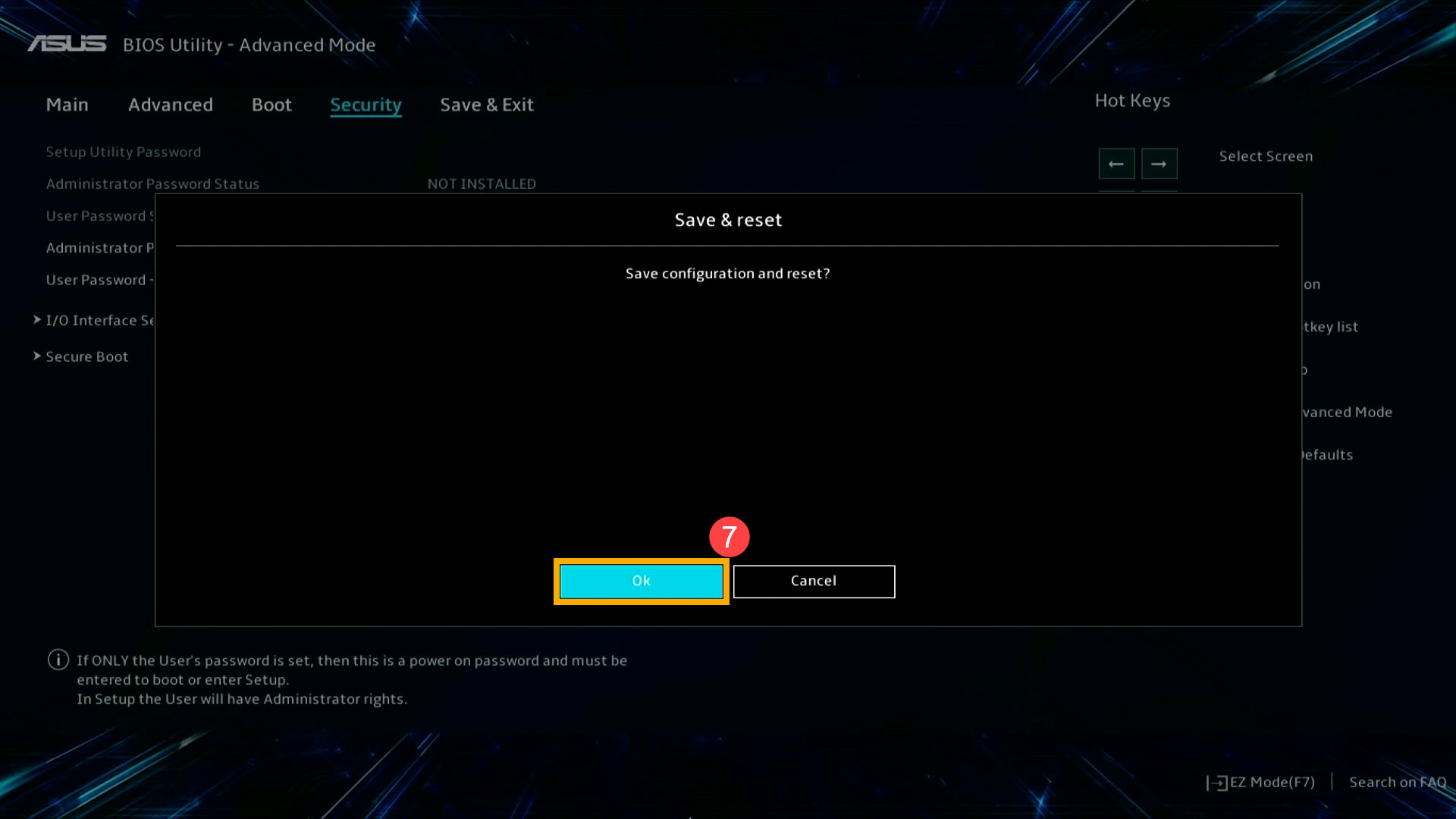
Kako rešiti zaboravljenu ili izgubljenu BIOS lozinku
BIOS/bezbednosnu lozinku je postavio korisnik i smatra se delom ličnih/privatnih podataka. ASUS je posvećen zaštiti i poštovanju vaših ličnih podataka i neće prikupljati BIOS/bezbednosnu lozinku u našem sistemu. Ako ne možete da koristite svoj uređaj zbog zaboravljene ili izgubljene BIOS lozinke (bezbednosne lozinke), molimo kontaktirajte ASUS korisničku podršku ili ovlašćeni ASUS servisni centar za pomoć, i može vam biti naplaćena servisna usluga za popravku u skladu sa ASUS informacijama o garanciji.
Pitanja i odgovori (Q&A)
Pitanje 1: Šta da radim ako je sistem zaključan nakon previše pogrešnih pokušaja unosa BIOS lozinke tokom pokretanja?
Odgovor 1: Ako pokušate da uđete u BIOS prilikom pokretanja sistema i više puta unesete pogrešnu lozinku, sistem može privremeno onemogućiti dalje unose. Ovo je ugrađen bezbednosni mehanizam dizajniran da spreči neovlašćene korisnike da neprestano pogađaju lozinku. Kada se ovo desi, na ekranu se može pojaviti upozoravajuća poruka.


Ako se nađete u ovoj situaciji, pratite sledeće korake:
- Pritisnite dugme za napajanje da isključite uređaj.
- Ponovo pokrenite sistem; zatim ćete ponovo moći da unesete lozinku za BIOS.
Molimo vas da se uverite da je lozinka ispravno uneta i izbegavajte više uzastopnih pogrešnih pokušaja, jer to može ponovo aktivirati mehanizam za zaključavanje.