MyASUS - ASUS Switch
Sadržaj
ASUS Switch
Prebacivanje putem različitih ruta u zavisnosti od vaših preferencija
• Prebacivanje putem Wi-Fi mreže
• Prebacivanje putem eksternog hard diska
• Prebacivanje putem Dropbox-a
Obnavljanje
Cloud Recovery
ASUS Switch
ASUS Switch omogućava jednostavan način za prenos fajlova, aplikacija i povezanih sistemskih podešavanja putem iste lokalne mreže.
Možete lako preneti svoje podatke sa originalnog laptopa na vaš ASUS laptop.
Napomena:
1. Možete preneti podatke, aplikacije i podešavanja sa ASUS ili drugih brendova laptopa na drugi ASUS laptop.
2. Potrebno je da instalirate ASUS Switch instalacioni program ako je originalni laptop drugih brendova.
3. ASUS Switch podržava samo windows 10 ili novije verzije.
4. ASUS laptop koji prima podatke treba da ima instaliranu MyASUS aplikaciju verzije 3.0.32.0 ili novije (sa ASCI iznad 3.0.15.0 ili ASCI iznad 1.0.40.0).
Koristite ASUS Switch za prenos fajlova, aplikacija i povezanih sistemskih podešavanja putem iste lokalne mreže
1. Idite na [ASUS Switch]② na stranici MyASUS - Korisnička podrška①. Izaberite Prenos putem Wi-Fi③. 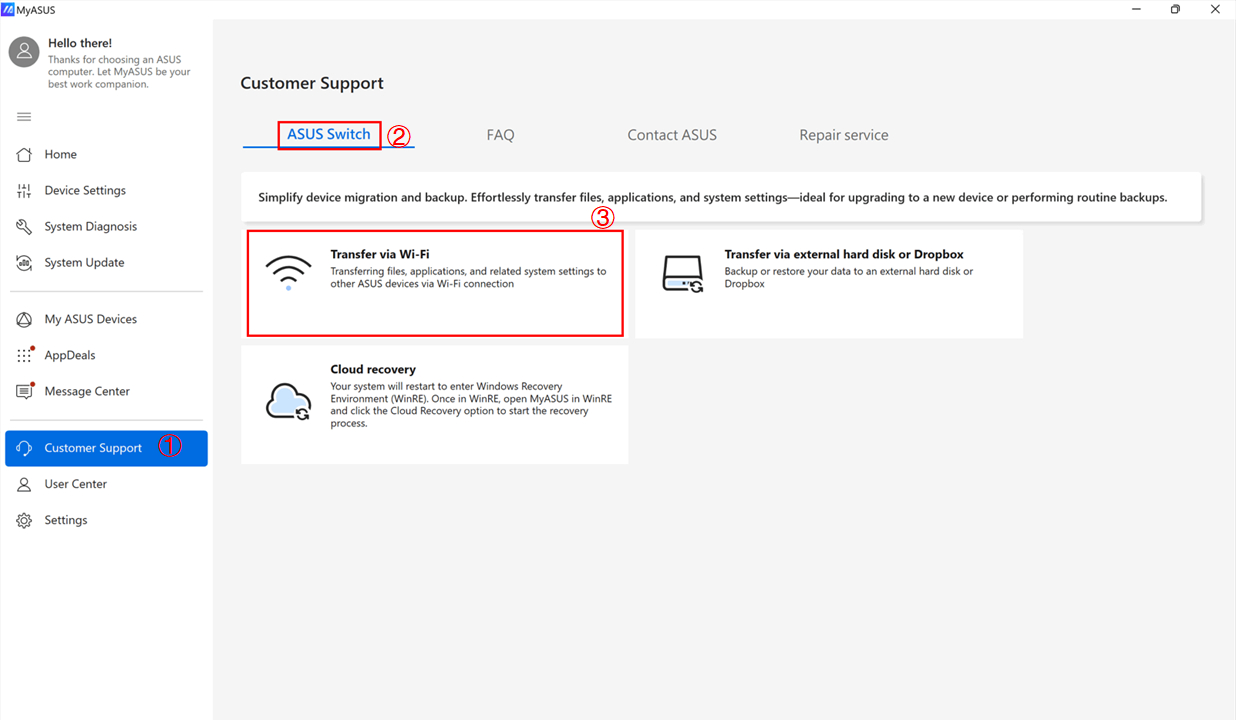
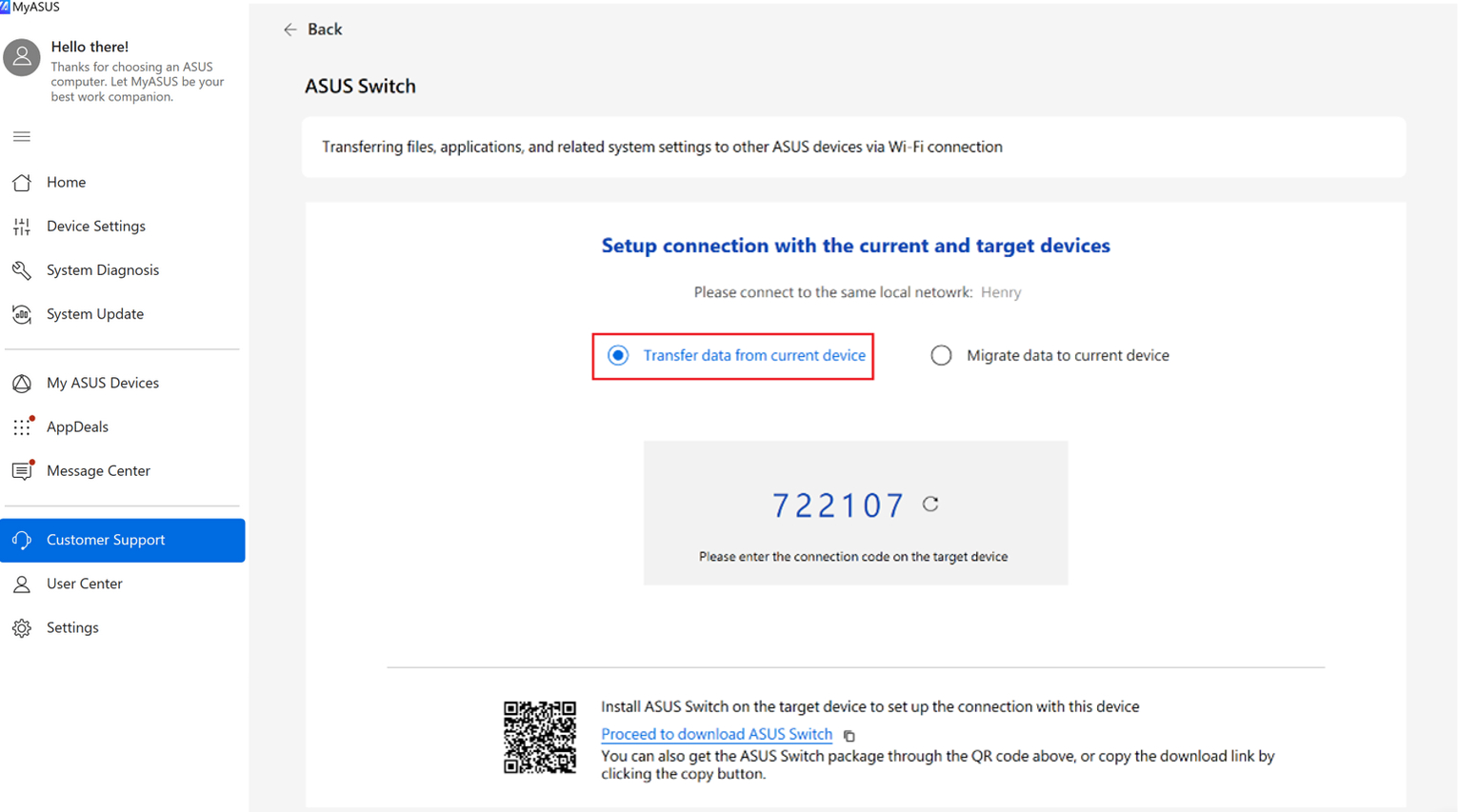
2. Izaberite [Prenesi podatke sa trenutnog uređaja] na originalnom laptopu. Biće generisan kod za povezivanje.
Napomena: Možete Preuzeti ASUS Switch instalacioni program i instalirati ga na originalni laptop ako koristite laptop drugih brendova, inače nećete moći pronaći [ASUS Switch] u MyASUS.
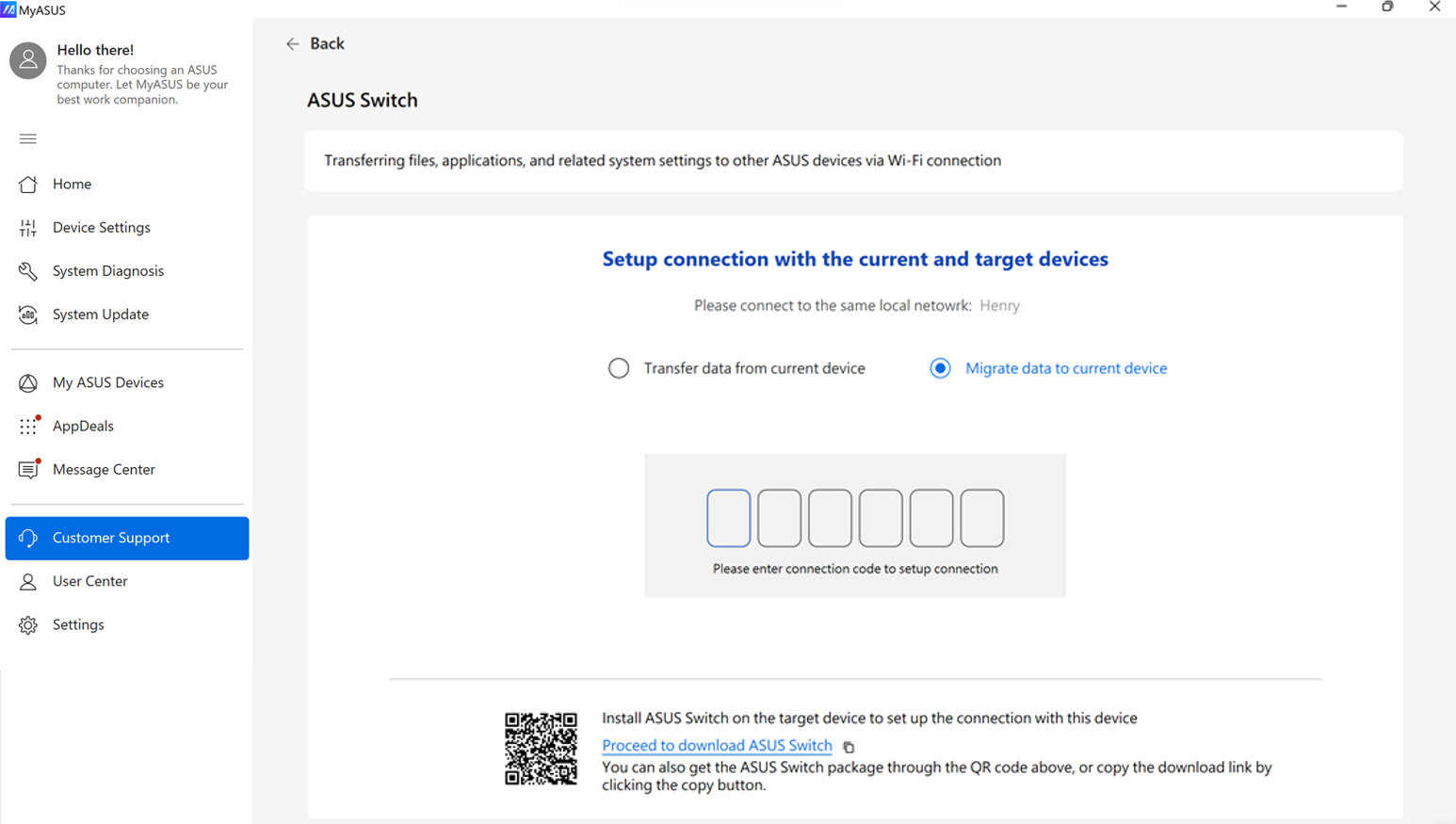
3. Izaberite [Migriraj podatke na trenutni uređaj] na novom laptopu. Unesite kod za uparivanje prikazan na originalnom laptopu.
Napomena: Obe laptopa moraju biti povezane na istu lokalnu mrežu.
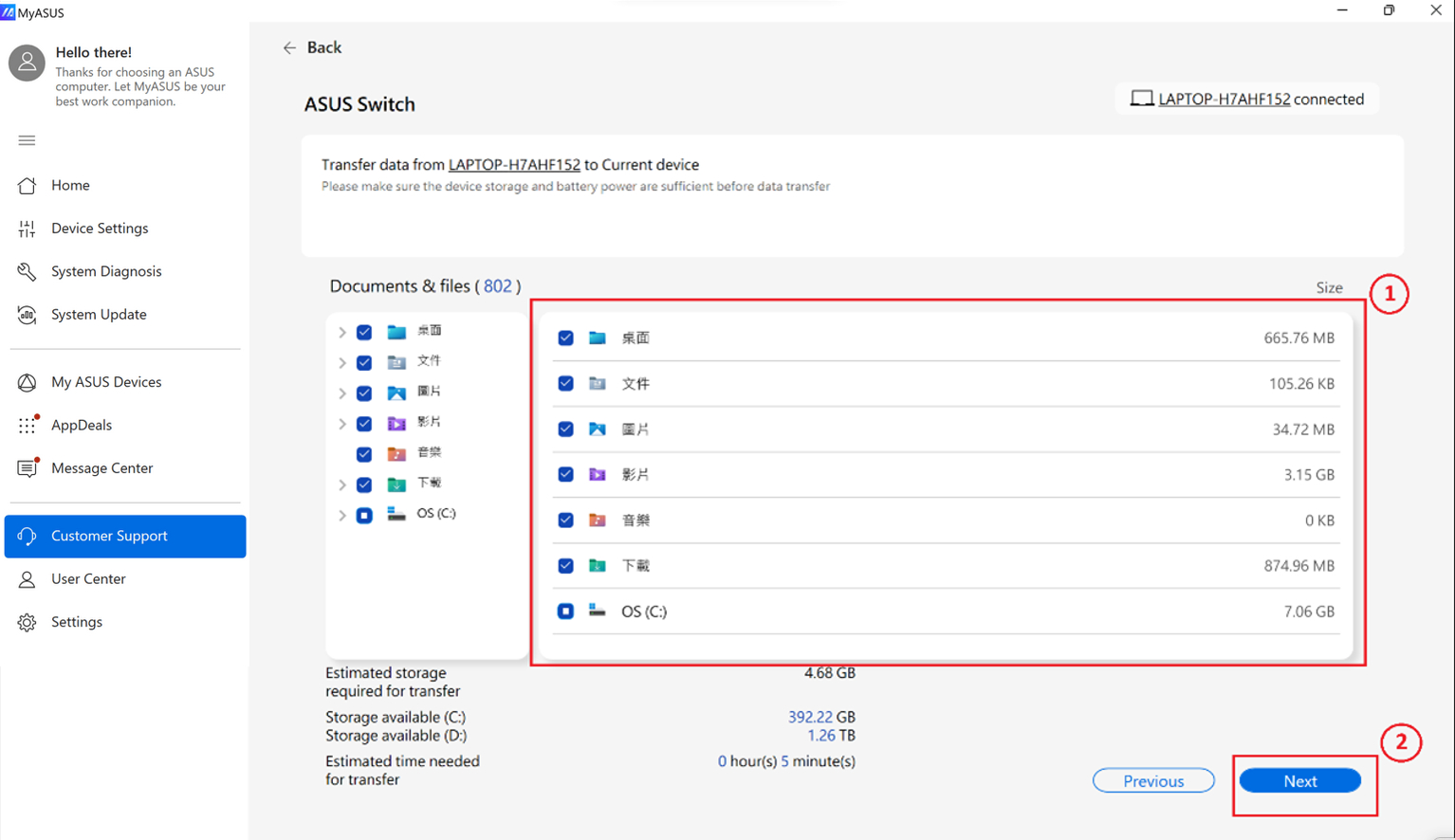
4. Izaberite dokumenta i fajlove originalnog laptopa ① koje želite da prenesete, potvrdite veličinu i vreme prenosa. Kliknite [Sledeće]②. (Odabrani fajlovi će biti kopirani na novi laptop prema originalnoj putanji)
Dokumenta i fajlovi
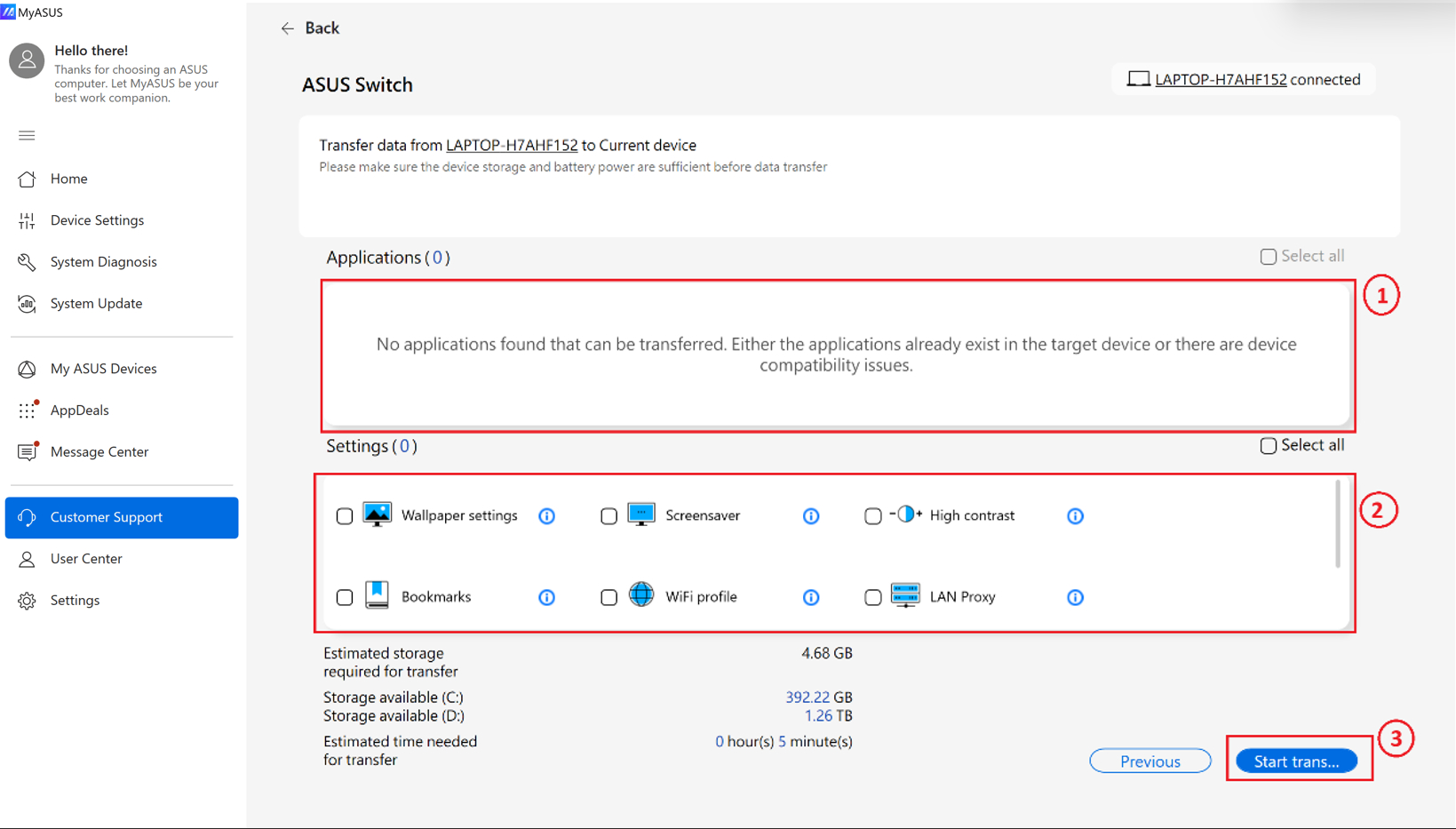
5. Izaberite aplikacije① i Podešavanja ② originalnog laptopa koje želite da prenesete. Potvrdite veličinu i vreme prenosa i kliknite [Započni prenos]③. (Podržane aplikacije: Chrome, Firefox, WinRAR, 7zip)
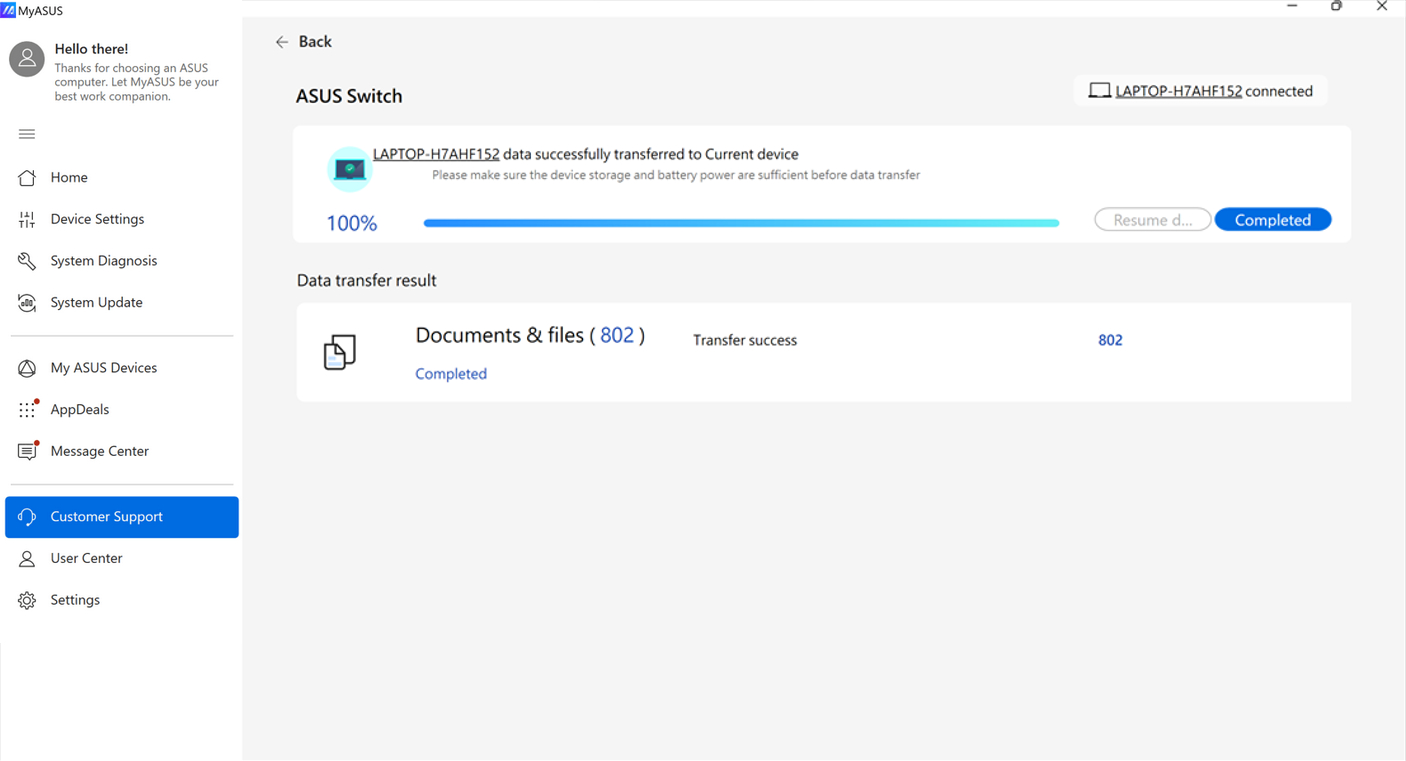
Prenos podataka je završen, kao što je prikazano ispod.
Ako imate Microsoft aplikacije koje treba da prenesete, ASUS Switch će vas uputiti na Microsoft Store da preuzmete aplikaciju. Takođe, ispod će biti dat vodič koji će vas uputiti kako da uspešno preuzmete te aplikacije.
1. Kliknite na [Start] dugme i Microsoft Store će se pokrenuti odmah.
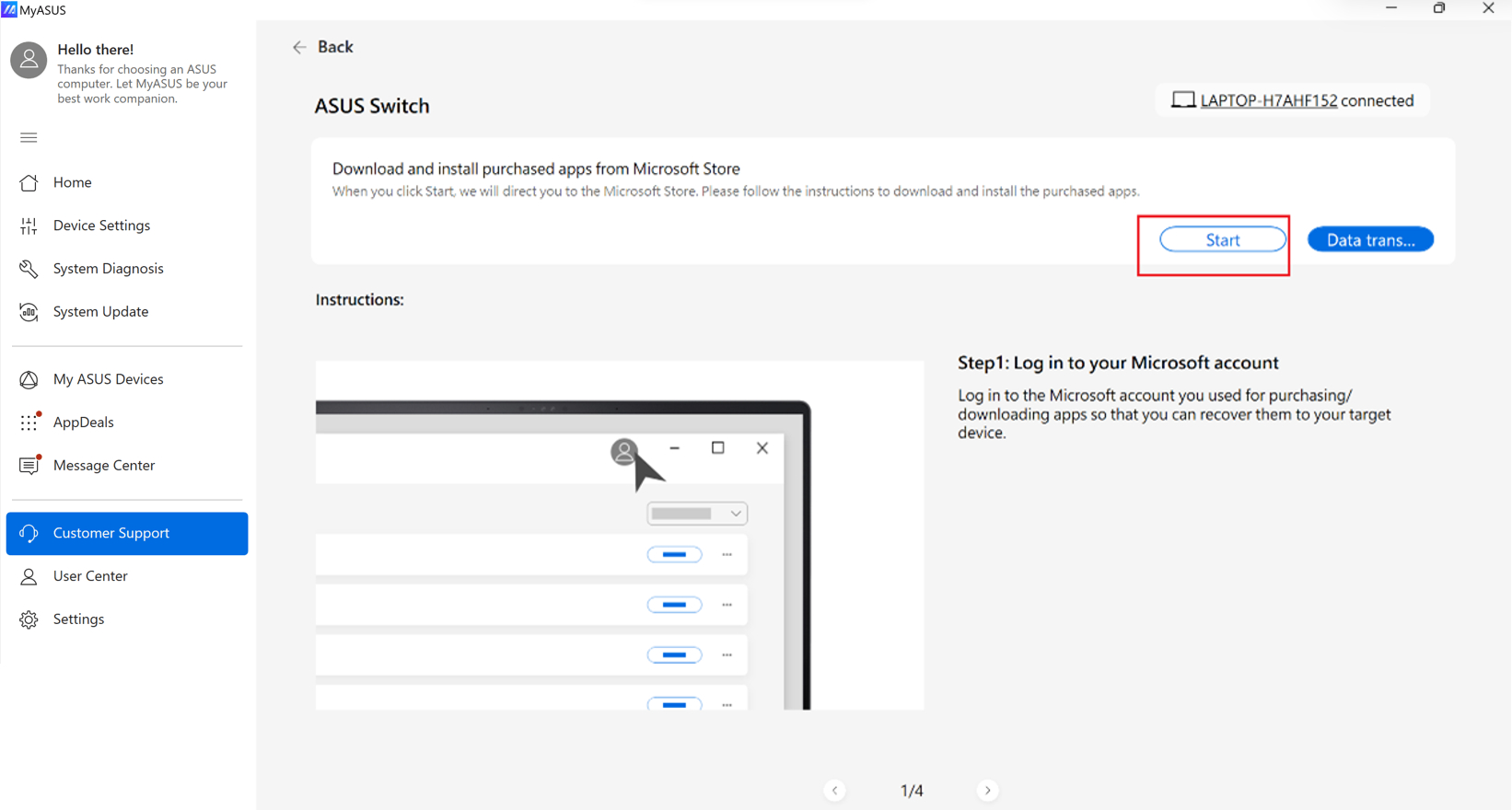
2. Kada se prijavite na svoj Microsoft nalog, aplikacije koje su ranije preuzete biće prikazane u Biblioteci.
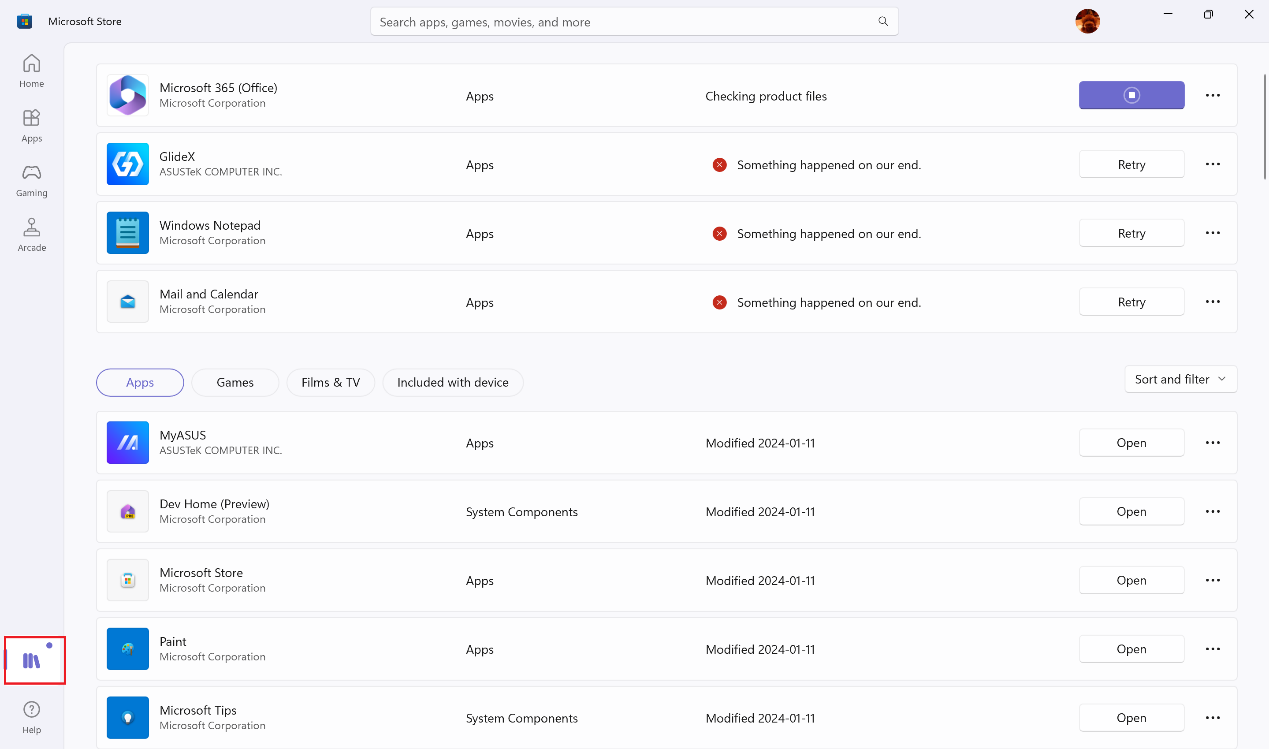
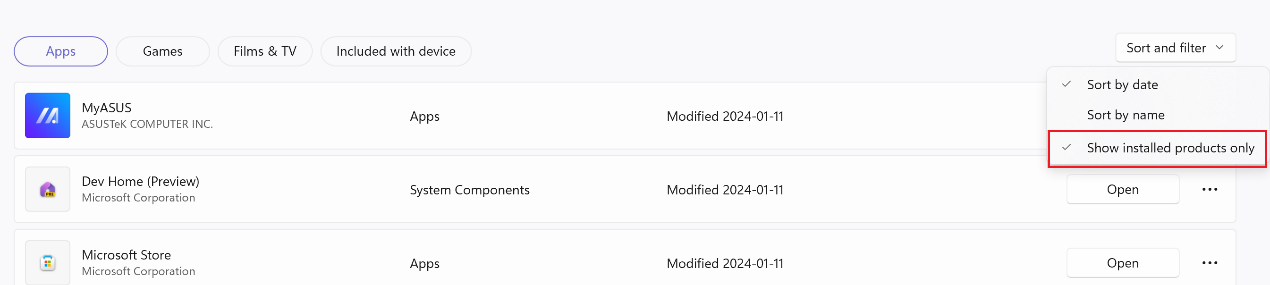
3. Poništite izbor „Prikaži samo instalirane stavke” i kliknite na ikonu oblaka da biste započeli preuzimanje aplikacije.
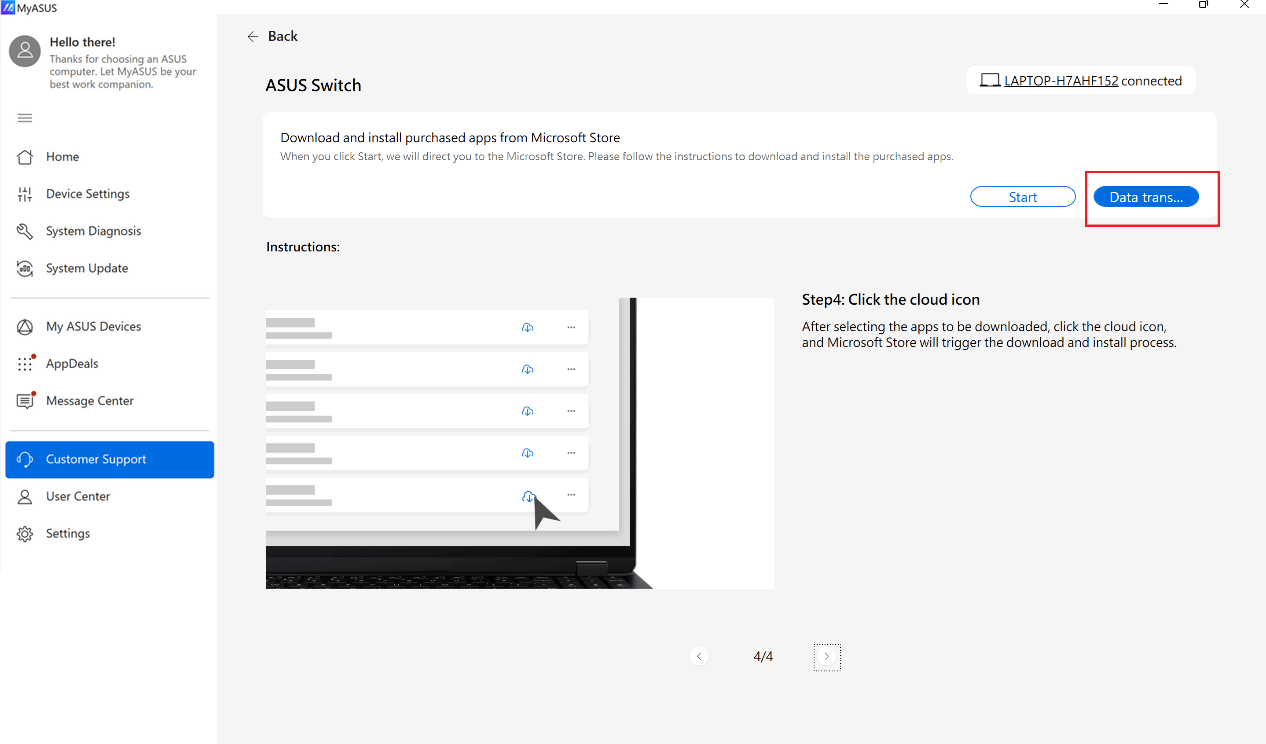
4. Kada je sve završeno, možete kliknuti na „Prenos podataka završen” da biste završili Wi-Fi transfer.
Prebacivanje putem eksternog hard diska
Koristite ASUS Switch za prenos fajlova, aplikacija i povezanih sistemskih podešavanja putem eksternog Hard diska
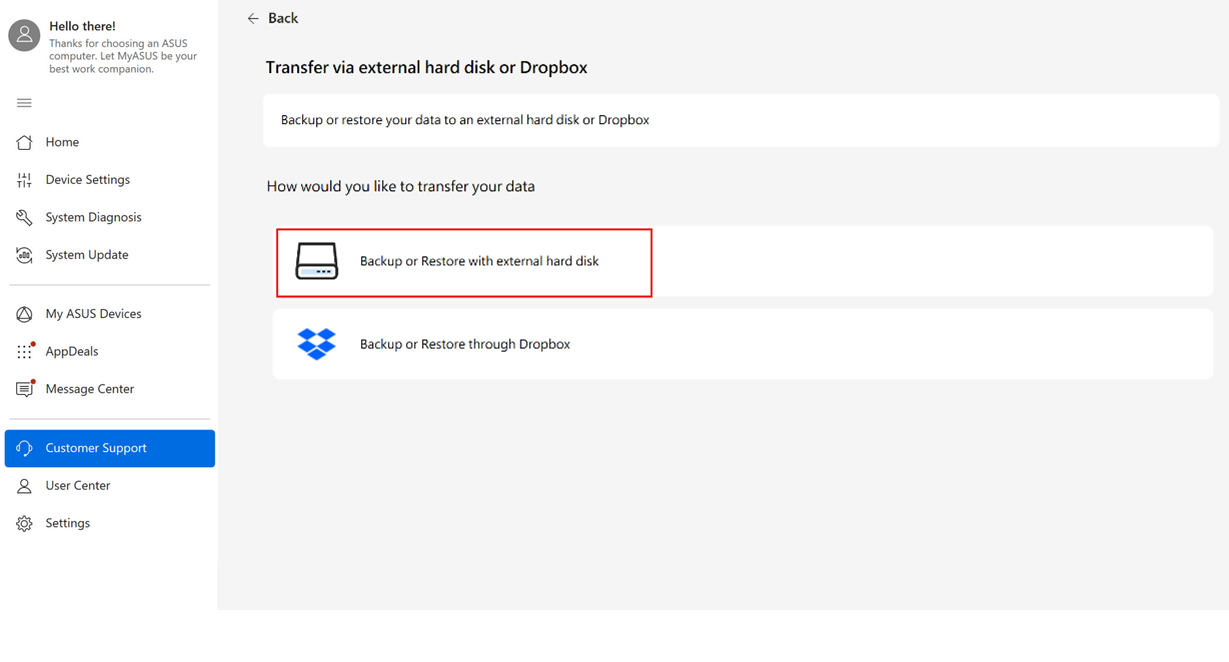
1. Idite na [ASUS Switch]② na stranici MyASUS - Podrška za korisnike①. Izaberite Prenos putem eksternog hard diska ili Dropbox③. 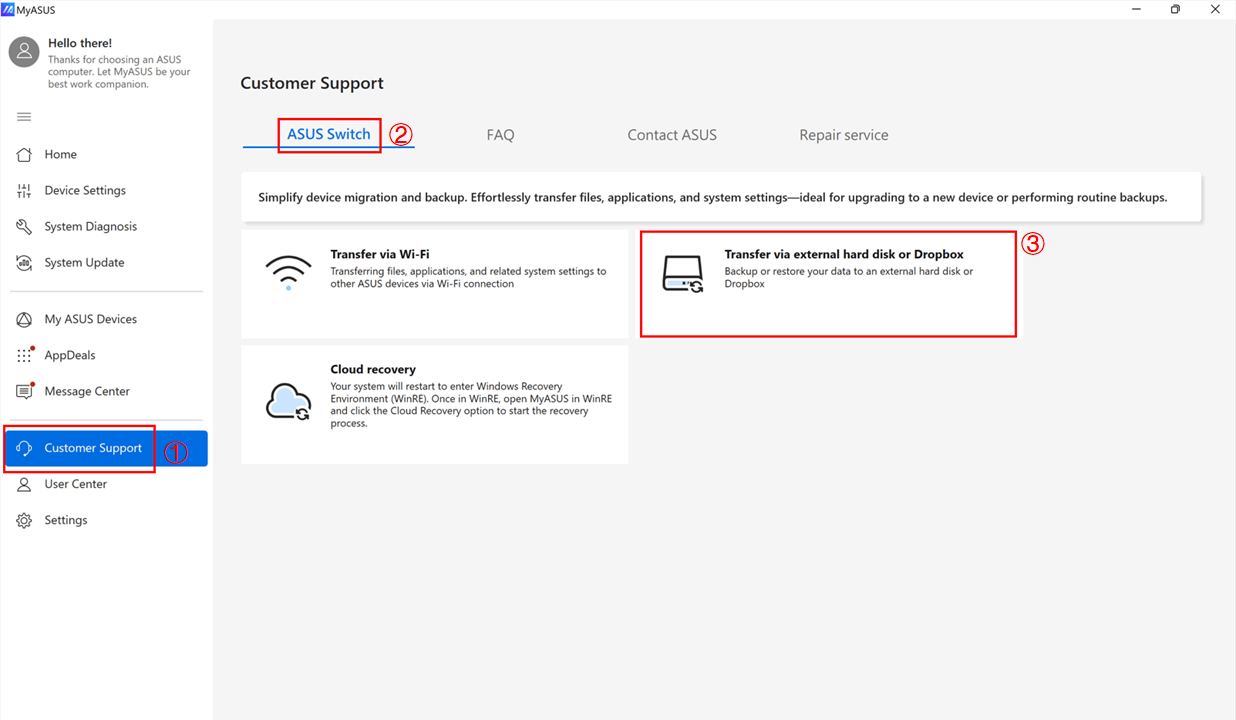
Napomena: Možete Preuzeti ASUS Switch instalacioni program i instalirati ga na originalni laptop ako koristite laptop drugih brendova, u suprotnom, ne možete pronaći [ASUS Switch] u MyASUS.
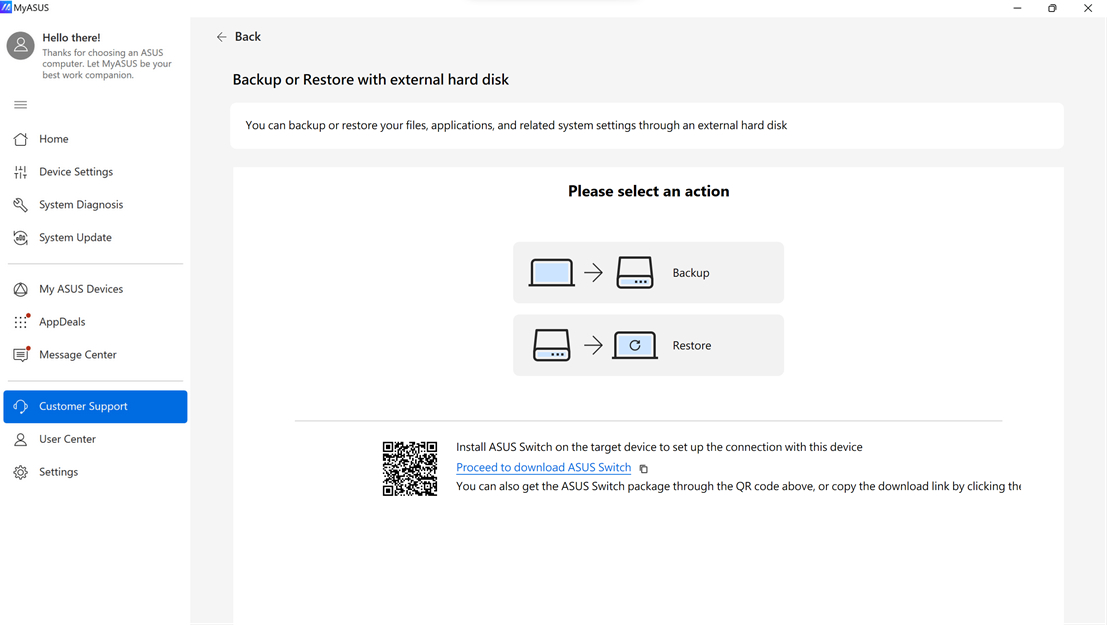
2. Izaberite [Kopiranje] ili Povratak sa eksternim hard diskom].
3. Izaberite da li želite [Kopiranje] ili [Povratak]
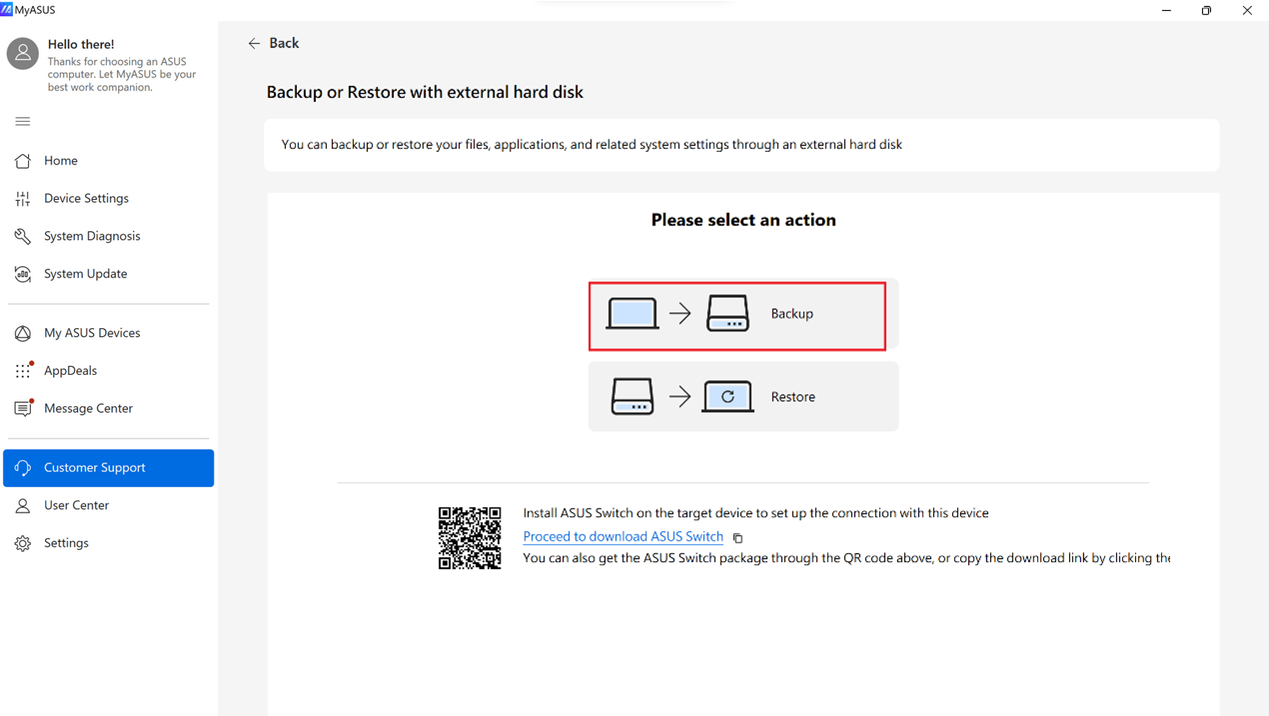
4. Izaberite [Kopiranje].
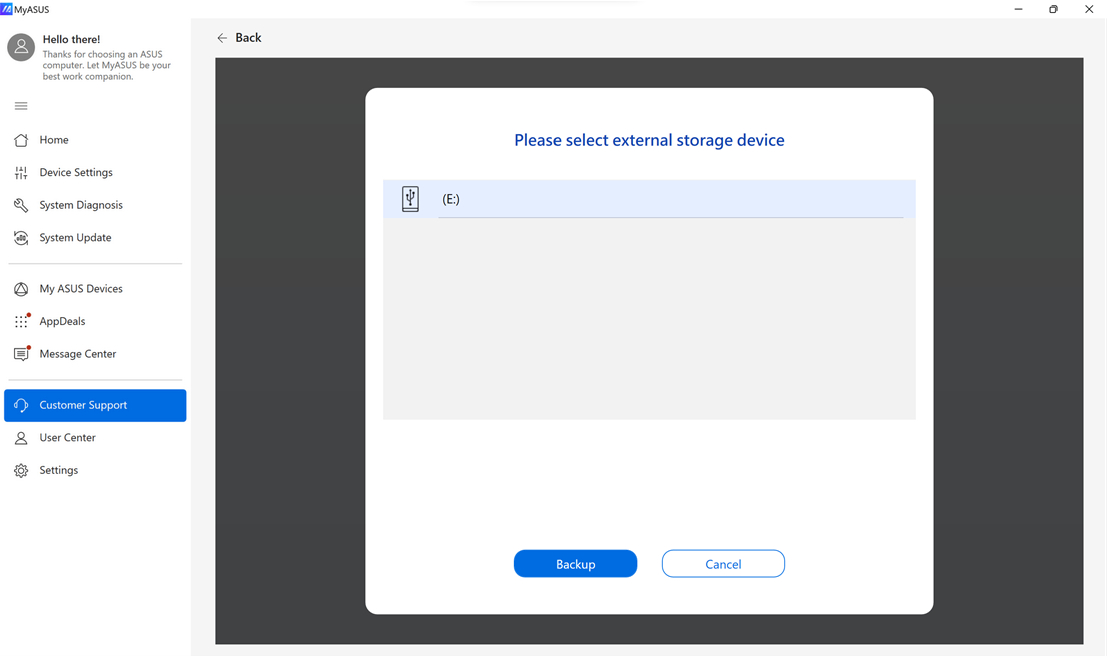
5. Izaberite željeni eksterni hard disk.
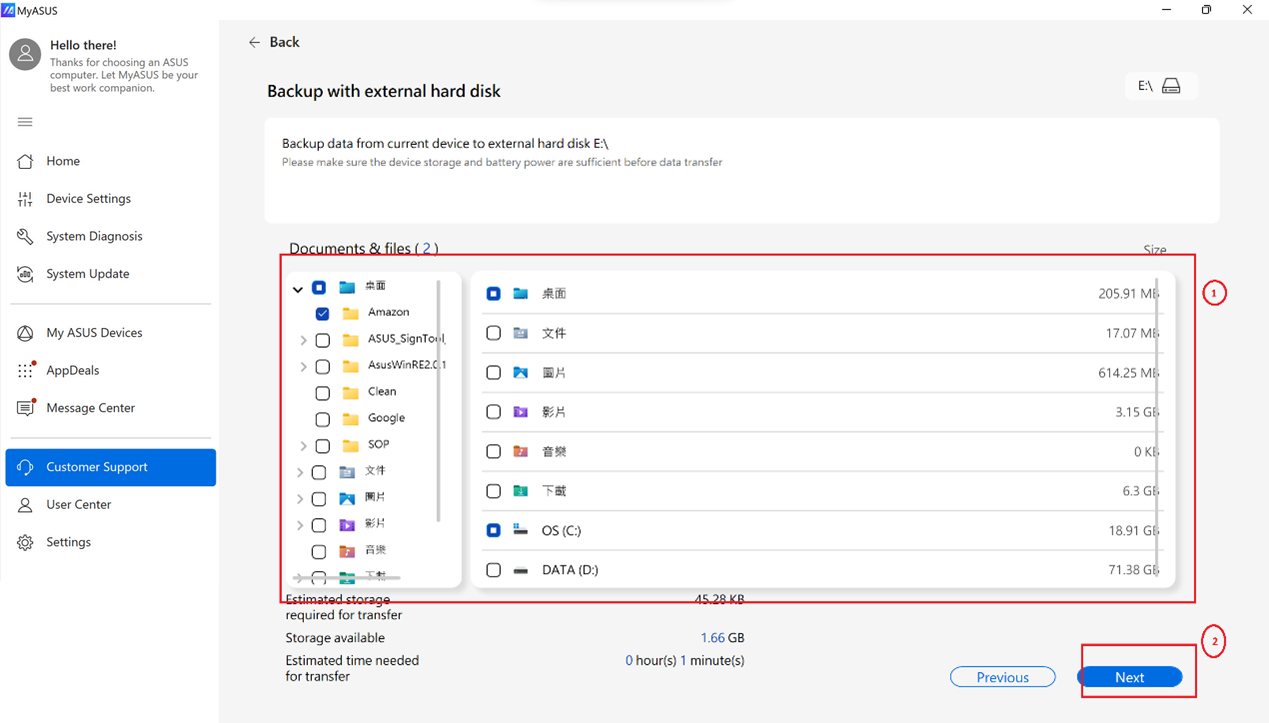
6. Izaberite dokumenta i fajlove originalnog laptopa① koje želite da prenesete. Potvrdite veličinu i vreme prenosa, kliknite [Sledeće]②.
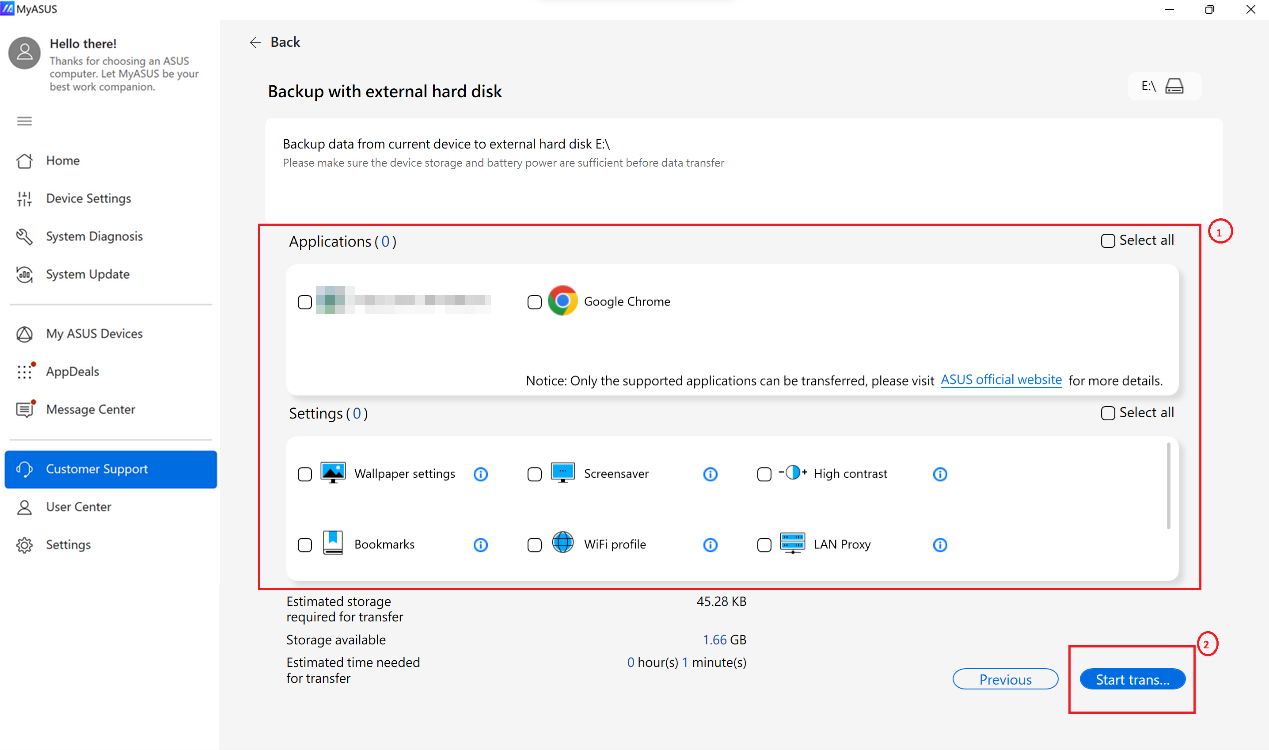
7. Izaberite aplikacije sa originalnog laptopa① & Podešavanja② koje želite da prenesete. Potvrdite veličinu i vreme prenosa, kliknite [Pokreni prenos]③. (Podržane aplikacije: Chrome, Firefox, WinRAR, 7zip)
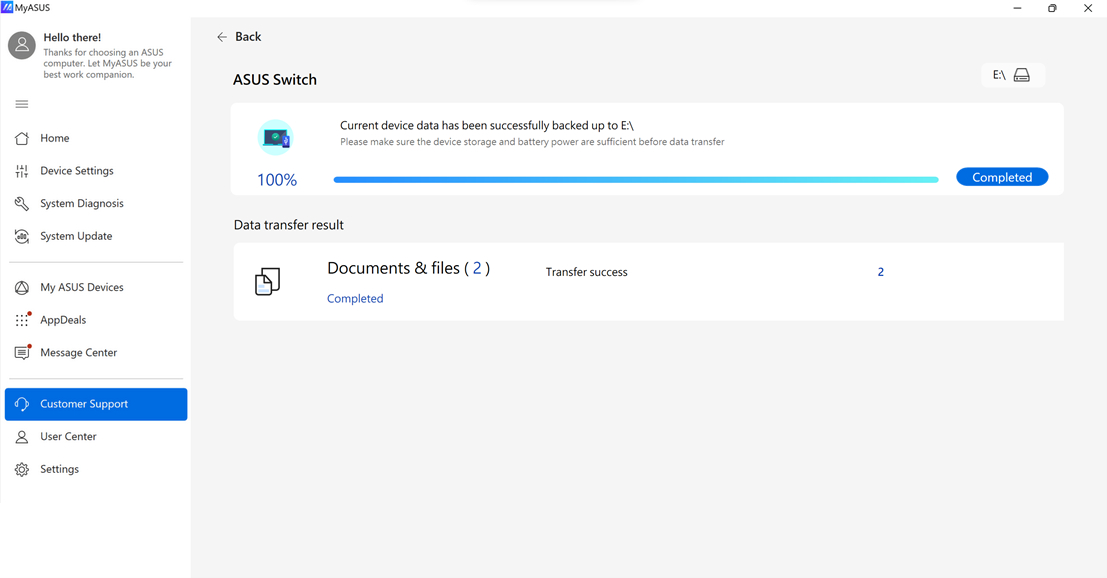
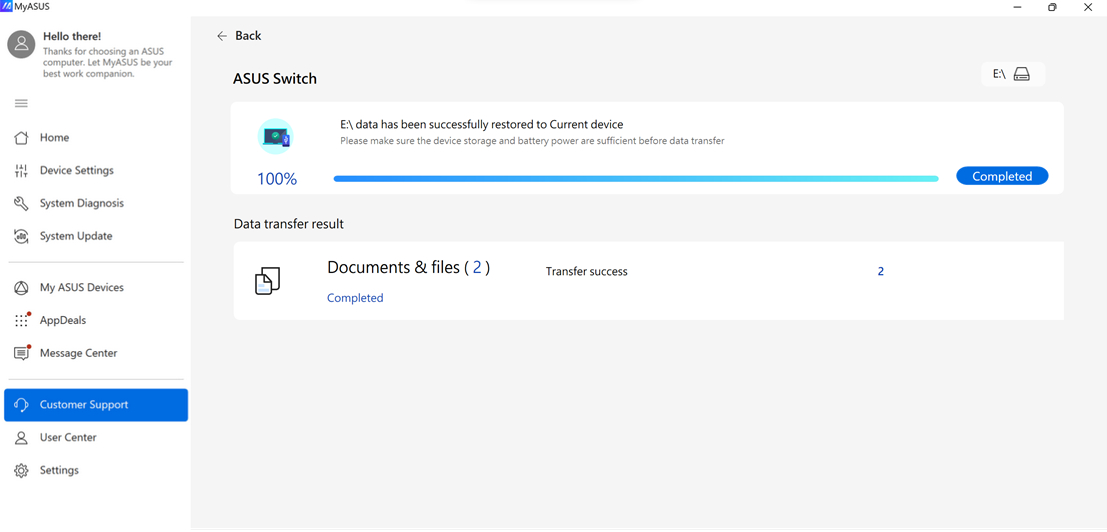
Prijenos podataka je završen kao što je prikazano ispod, molimo kliknite [Završeno] da završite proces.
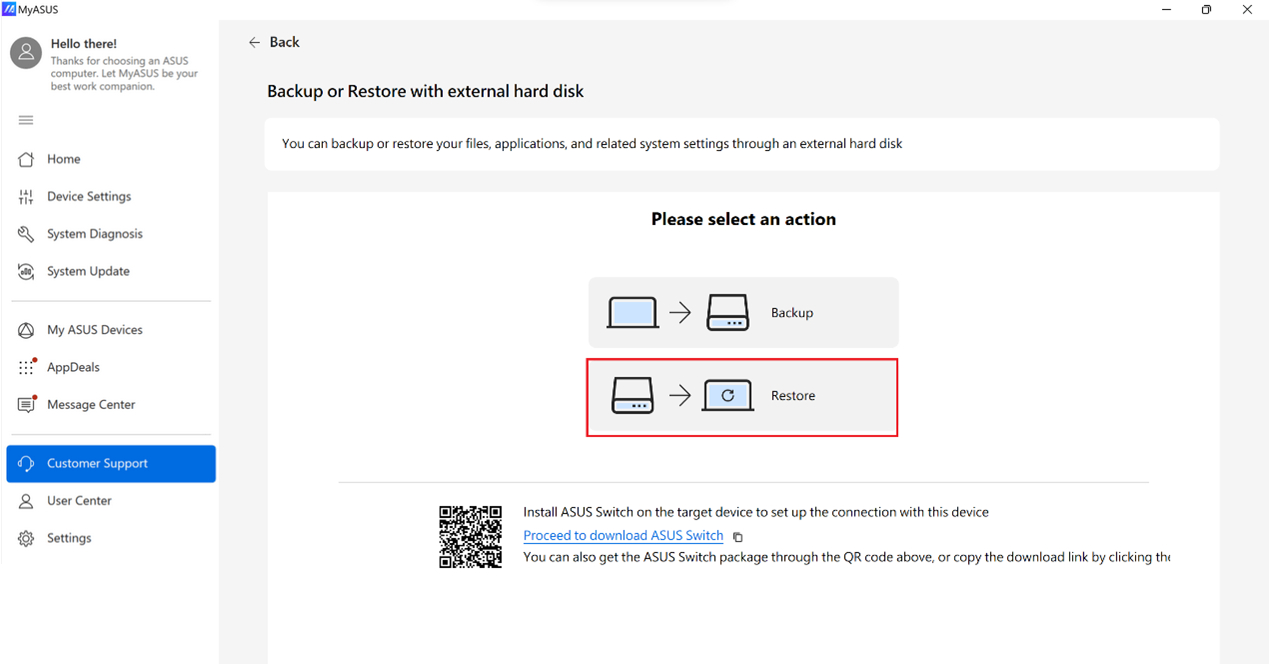
8. Ako želite da obnovite rezervnu kopiju na novi uređaj, samo ubacite eksterni hard disk u vaš novi ASUS laptop i izaberite [Obnovi].
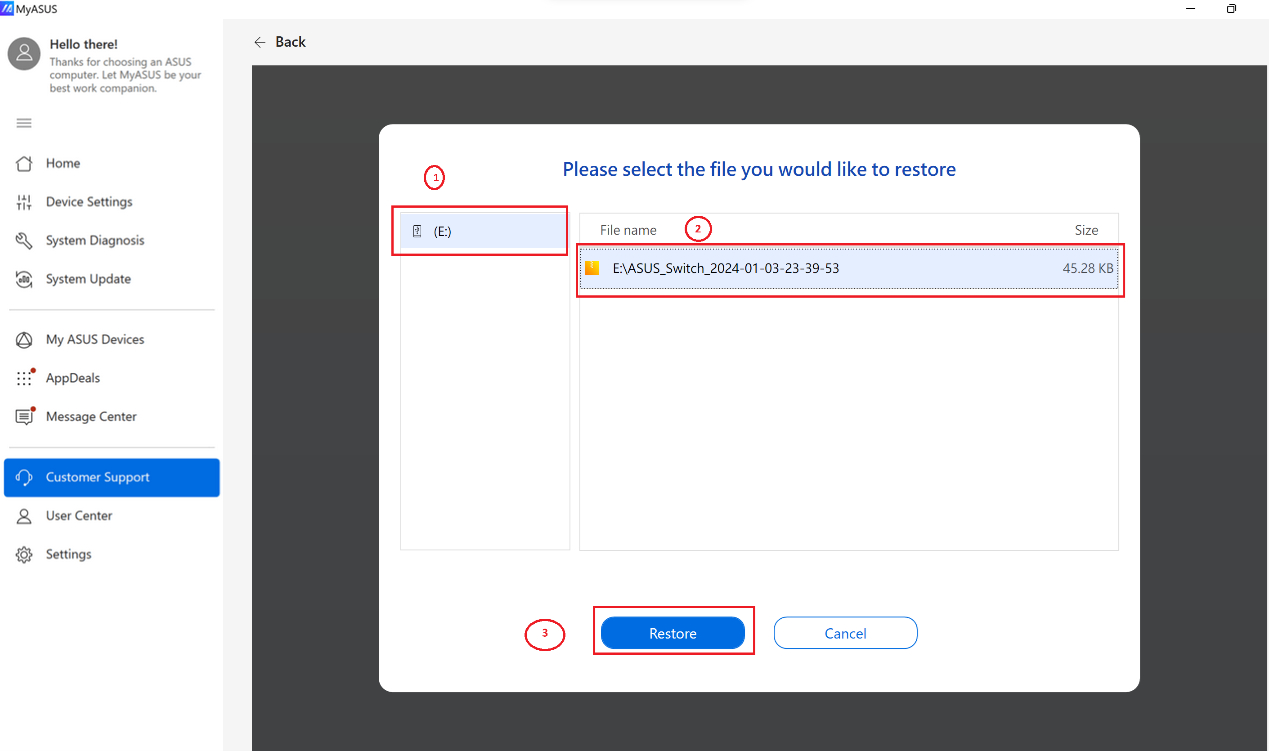
9. Izaberite eksterni hard disk ① i fasciklu sa fajlovima ②. Kliknite [Obnovi]③ da započnete proces prenosa.
Prenos podataka je završen kao što je prikazano ispod, molimo kliknite [Završeno] da završite proces.
Bekapujte ili vratite podatke na Dropbox
MyASUS aplikacija nudi ASUS uređajima brz pristup za bekapovanje i vraćanje podataka koristeći Dropbox prostor. Možete se registrovati ili prijaviti na vaš Dropbox nalog da biste bekapovali vaše fajlove.
Pored toga, možete dobiti ekskluzivnu Dropbox Plus Plan ponudu putem ovog procesa.
Obaveštenje:
1. Korišćenje Dropbox-a podleže Dropbox Uslovima korišćenja, Politici privatnosti i ostalim uslovima. Dropbox usluga i promocija nisu dostupni u Kini, Kubi, Iranu, Severnoj Koreji, Sudanu ili Siriji.
2. Kada resetujete svoj uređaj, podaci će biti izbrisani i ASUS ne čuva niti ima mogućnost da povrati vaše podatke. Prijavite se na Dropbox i proverite da li su vaše datoteke uspešno bekapovane pre nego što povratite / resetujete vaš uređaj.
1. Idite na [ASUS Prebacivanje]② na stranici MyASUS-Korisnička podrška①. Izaberite Prebacivanje putem eksternog hard diska ili Dropbox③.
Napomena: Možete Preuzeti ASUS Switch instalacioni program i instalirati ga na originalni laptop ako je to laptop druge marke, u suprotnom, nećete pronaći [Prebacivanje & Oporavak] u MyASUS.
2. Izaberite [Kopiranje ili Oporavak preko Dropbox-a].
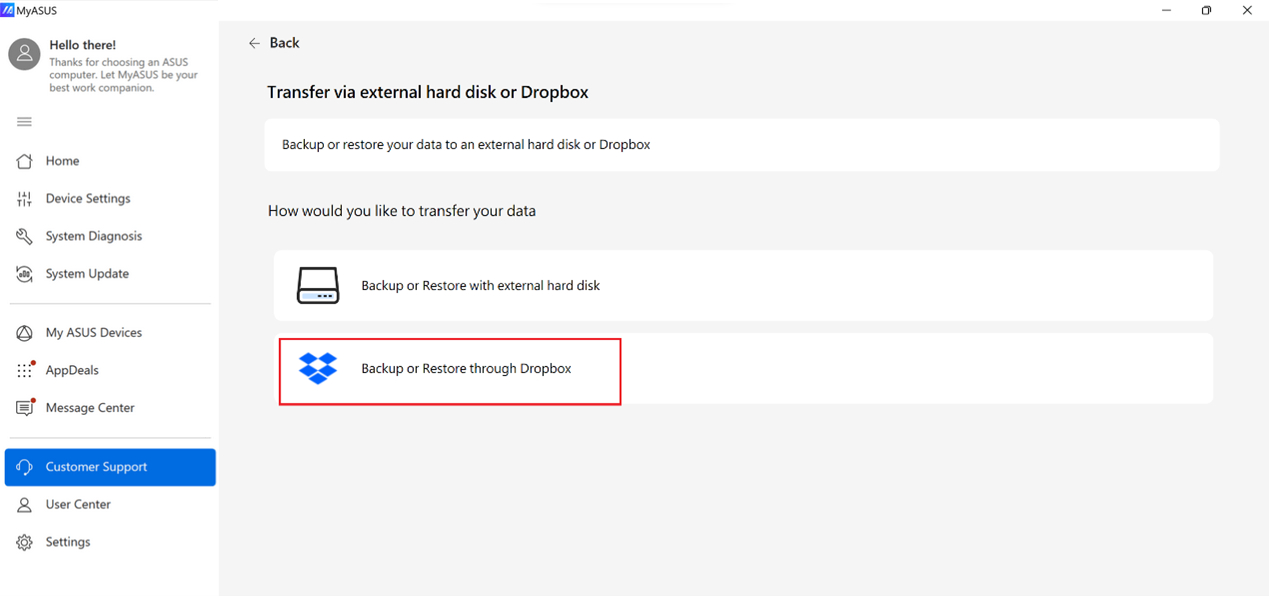
3. Kliknite [Pokreni Dropbox] da biste se prijavili na vaš Dropbox nalog.
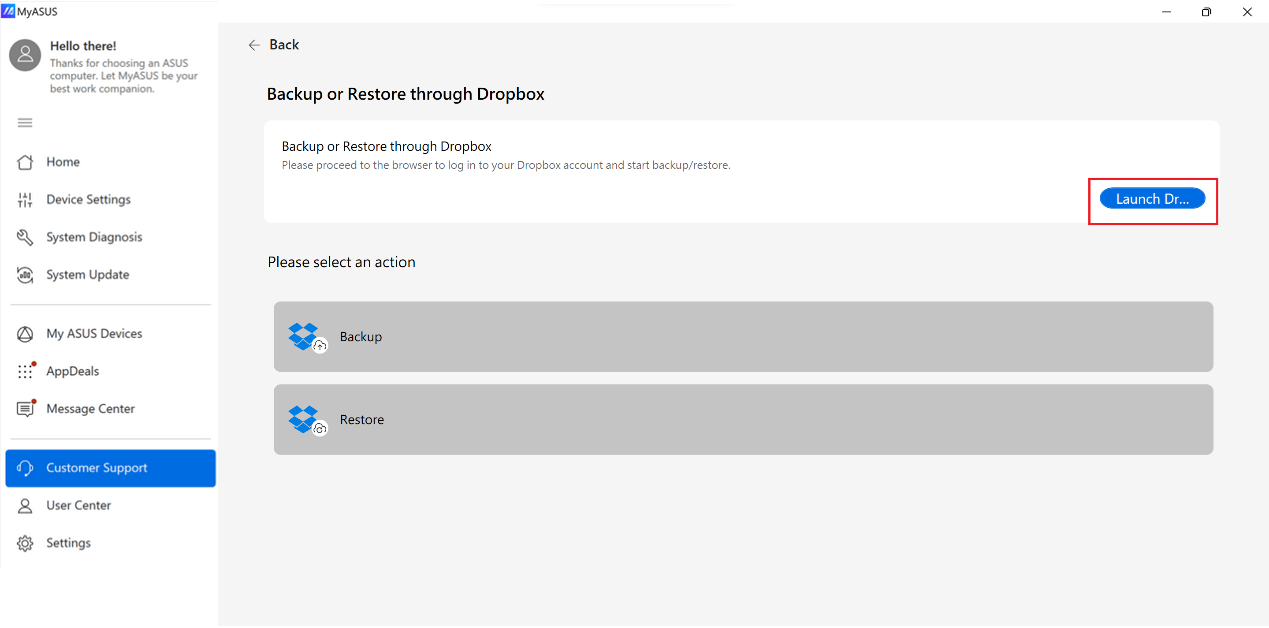
4. Pratite uputstvo za prijavu na pregledaču i dozvolite odobrenje.
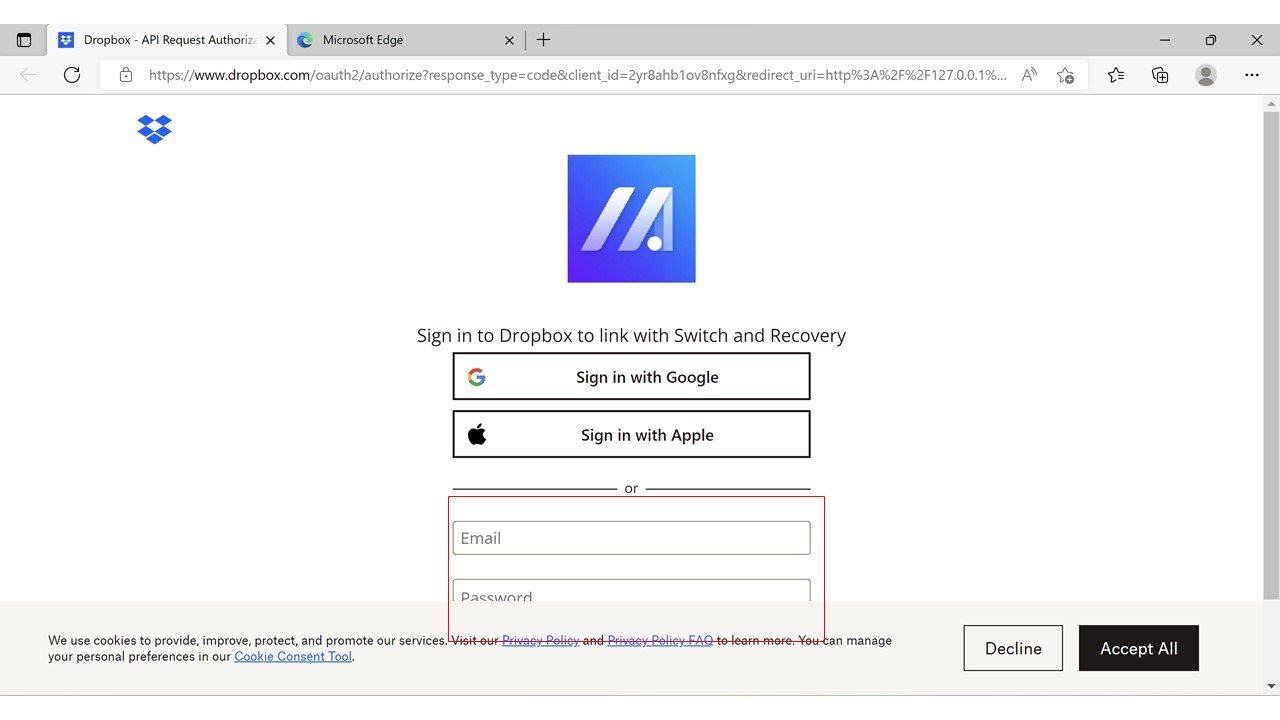
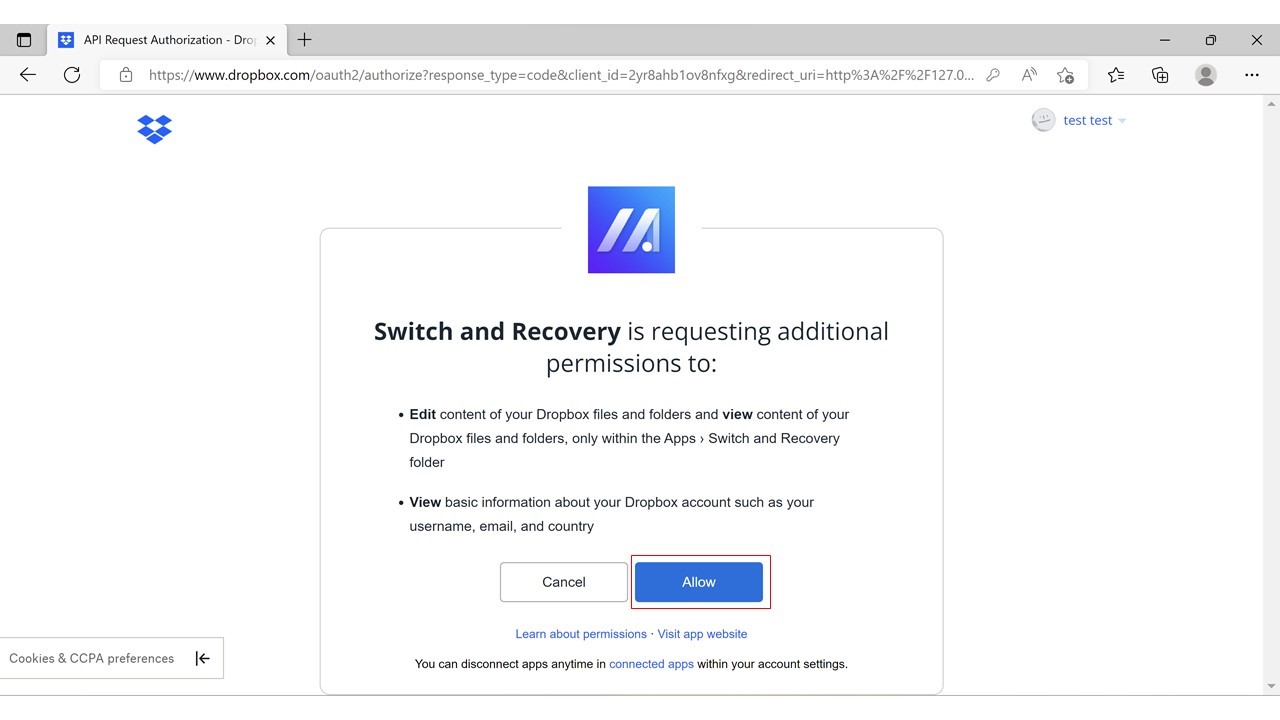
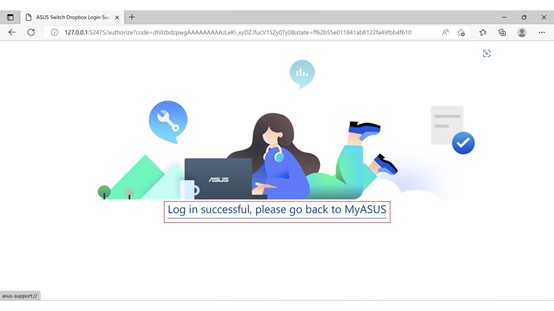
5. Vratite se na MyASUS aplikaciju i izaberite [Kopiranje].
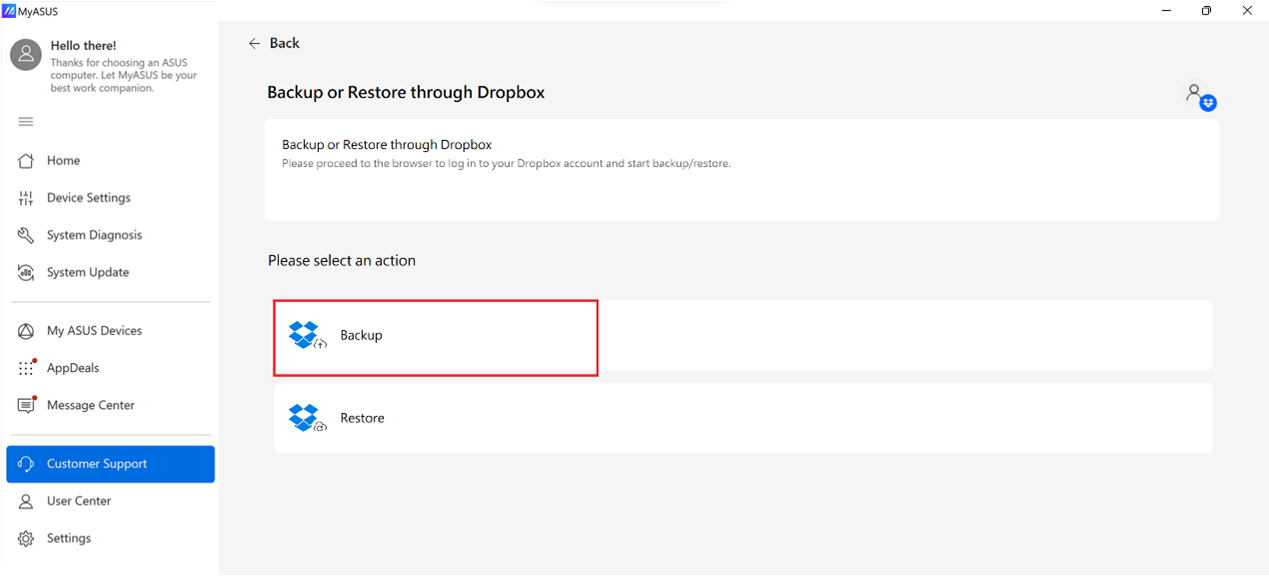
6. Izaberite stavke① koje želite da napravite rezervnu kopiju preko Dropbox-a i kliknite na [Start transfer]②.
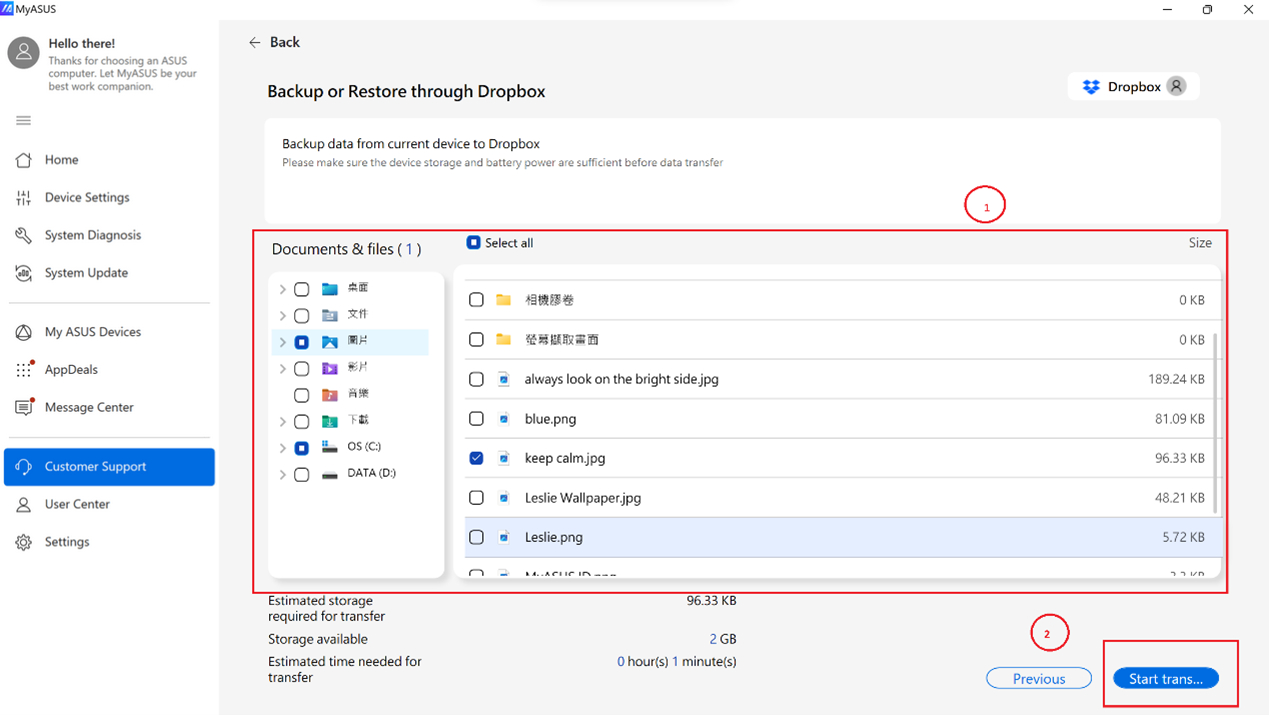
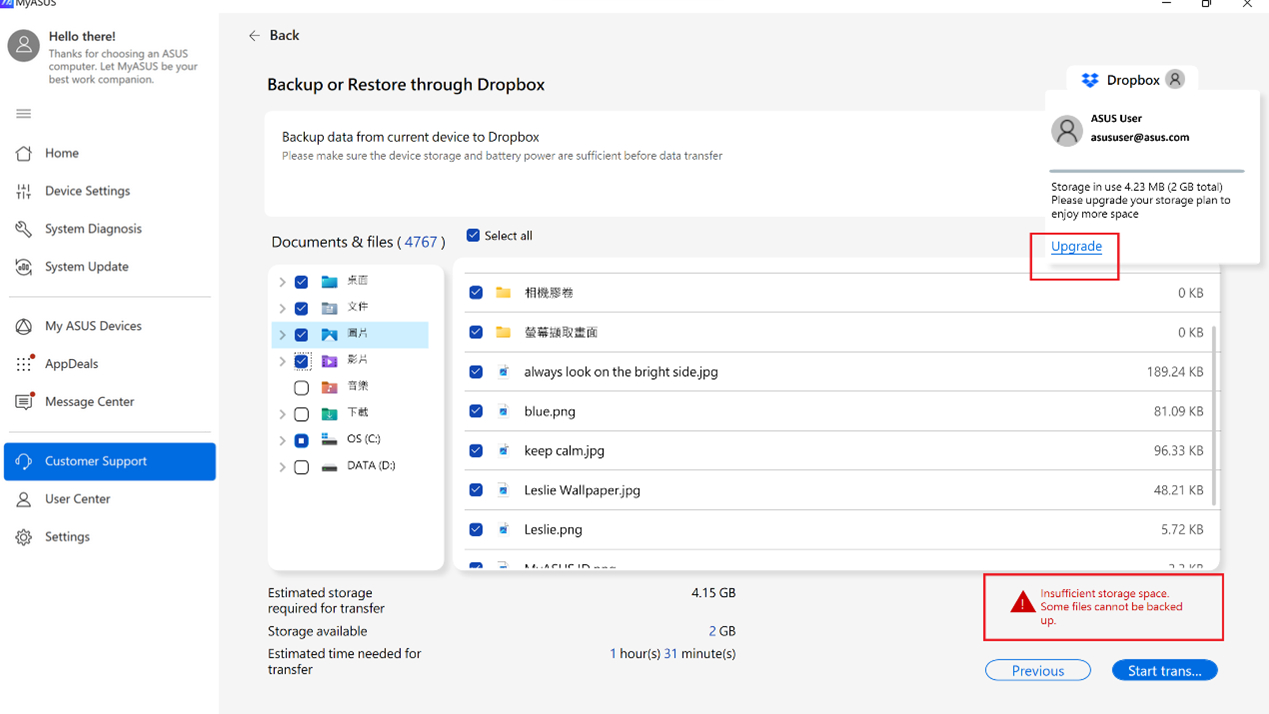
7. Ako nemate dovoljno prostora na Dropbox-u, možete kliknuti na [Upgrade] da dobijete više prostora po nižoj ceni.
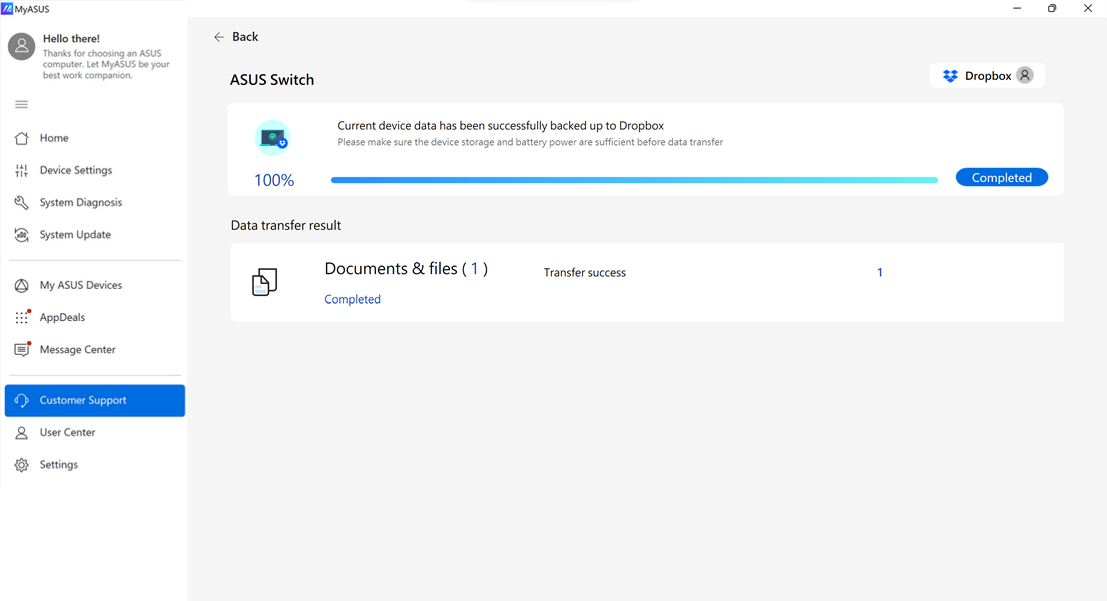
8. Prenos podataka je završen kao što je prikazano dole, kliknite na [Completed] da završite proces.
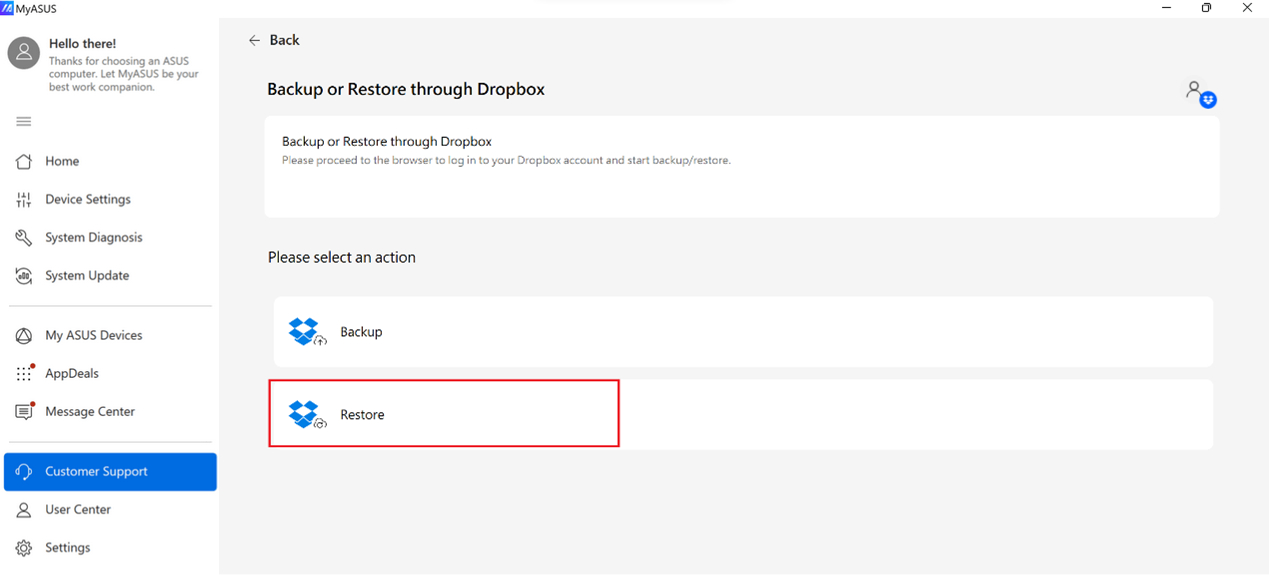
9. Izaberite [Obnovi].
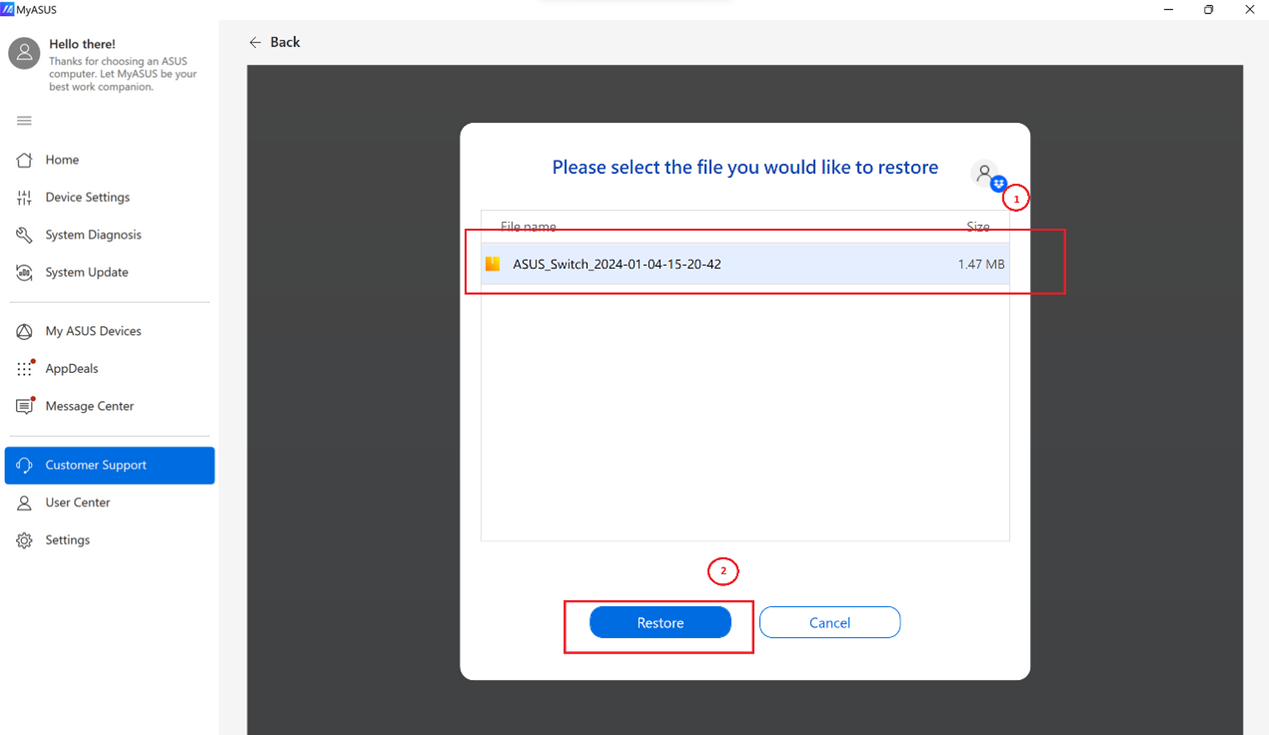
10. Možete videti fajlove koje ste prethodno bekapovali putem Dropbox-a, izaberite onaj koji želite da vratite① i kliknite [Obnovi]②.
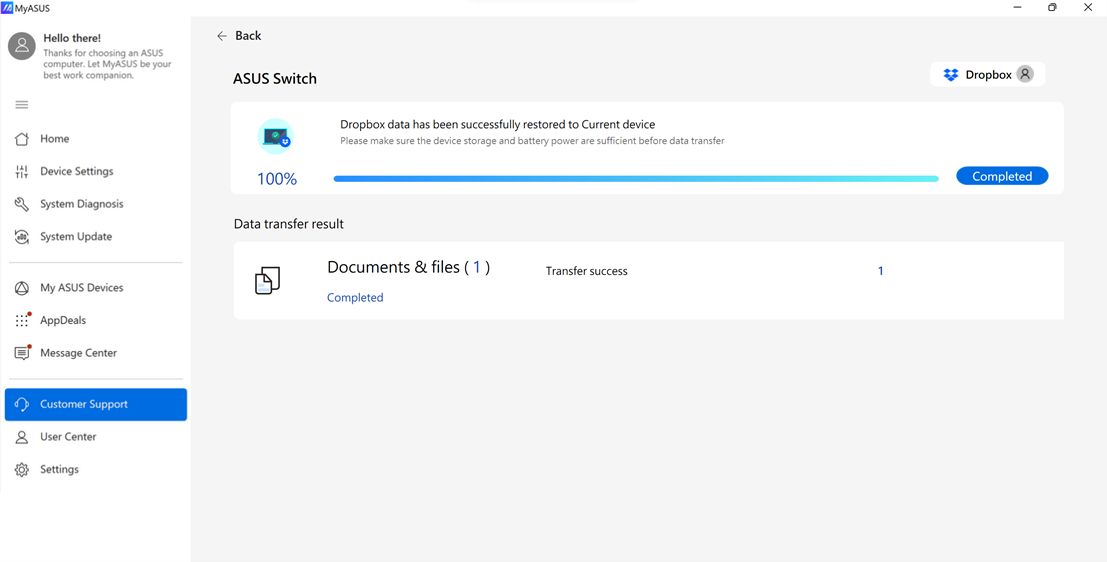
11. Prenos podataka je završen, kao što je prikazano dole.
Obnavljanje sistema
Uvod
MyASUS pruža funkciju kreiranja diska za popravku sistema. Ako se laptop ne može pokrenuti, možete koristiti disk za popravku da ga resetujete.
Ako ste bekapovali sistemske fajlove na disku za popravku, možete takođe koristiti te fajlove za ponovnu instalaciju Windows-a.
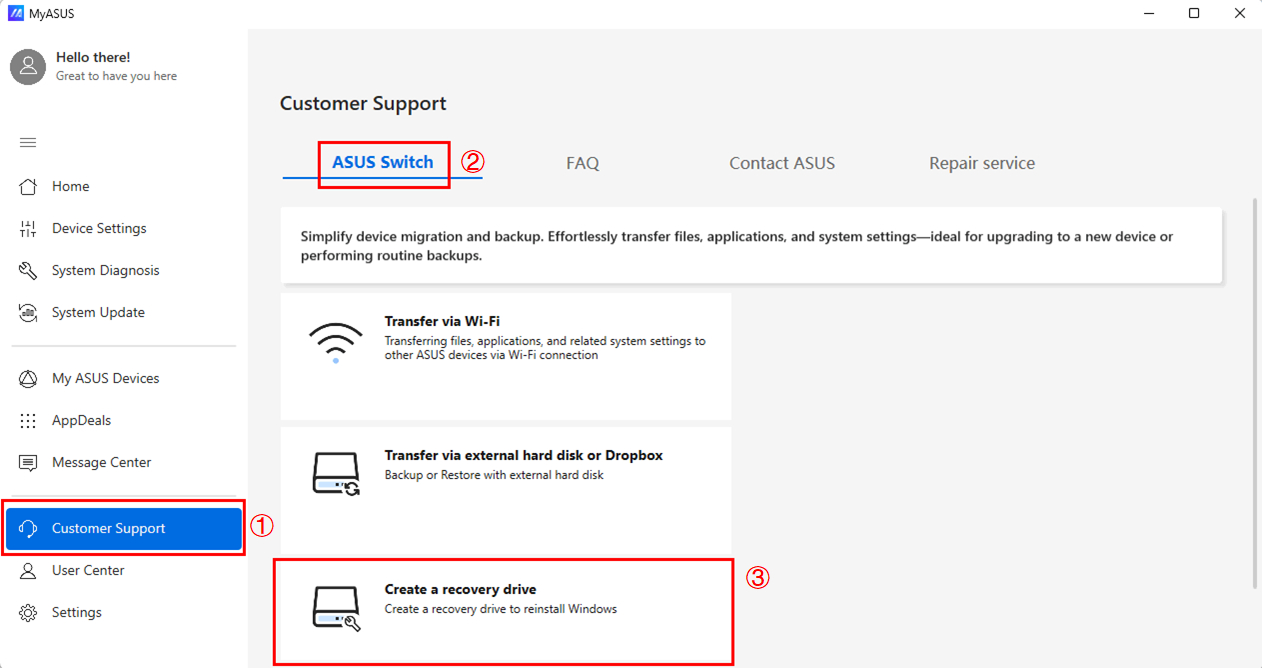
1. Idite na [ASUS Prebacivanje]② na MyASUS-stranici za podršku korisnicima①. Izaberite Kreiraj disk za obnavljanje③.
Sledeći koraci, možete se uputiti ovde.
Cloud Recovery
Uvod
MyASUS pruža funkciju koja vam omogućava da oporavite vaš uređaj na fabričku sliku.
Početak
1. Idite na [ASUS Prebacivanje]② na MyASUS-Stranica za korisničku podršku①. Izaberite Cloud recovery③. 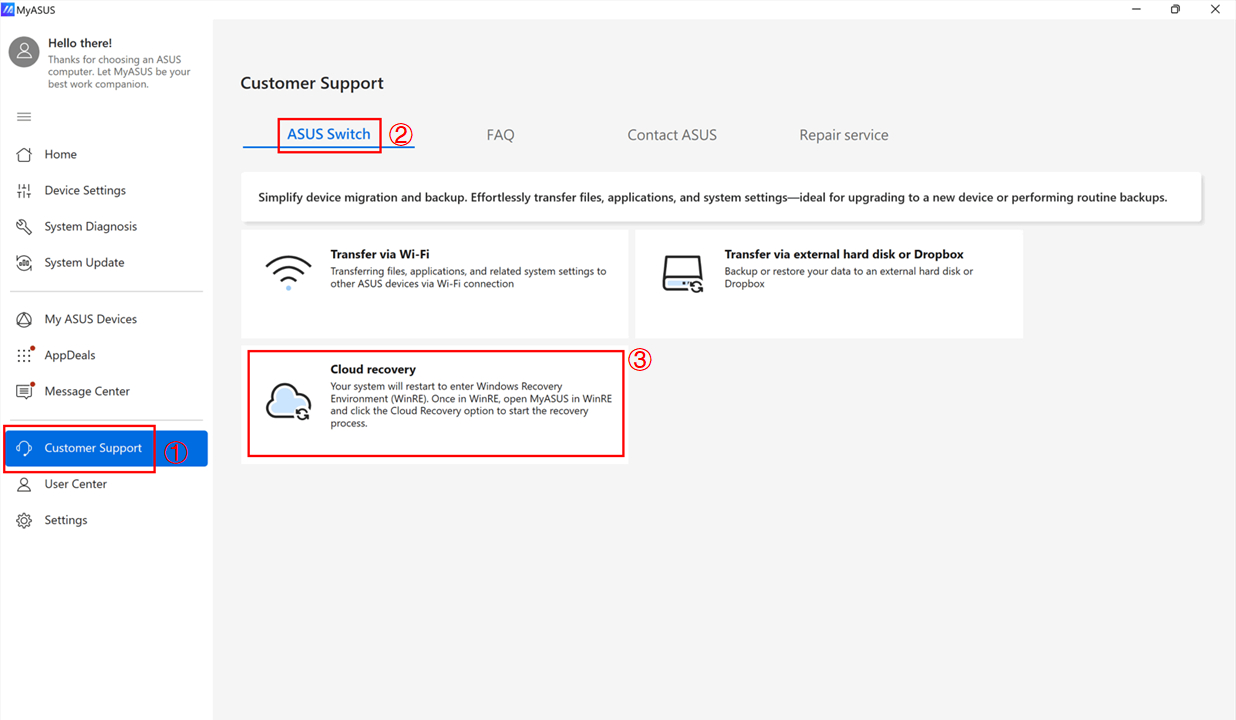
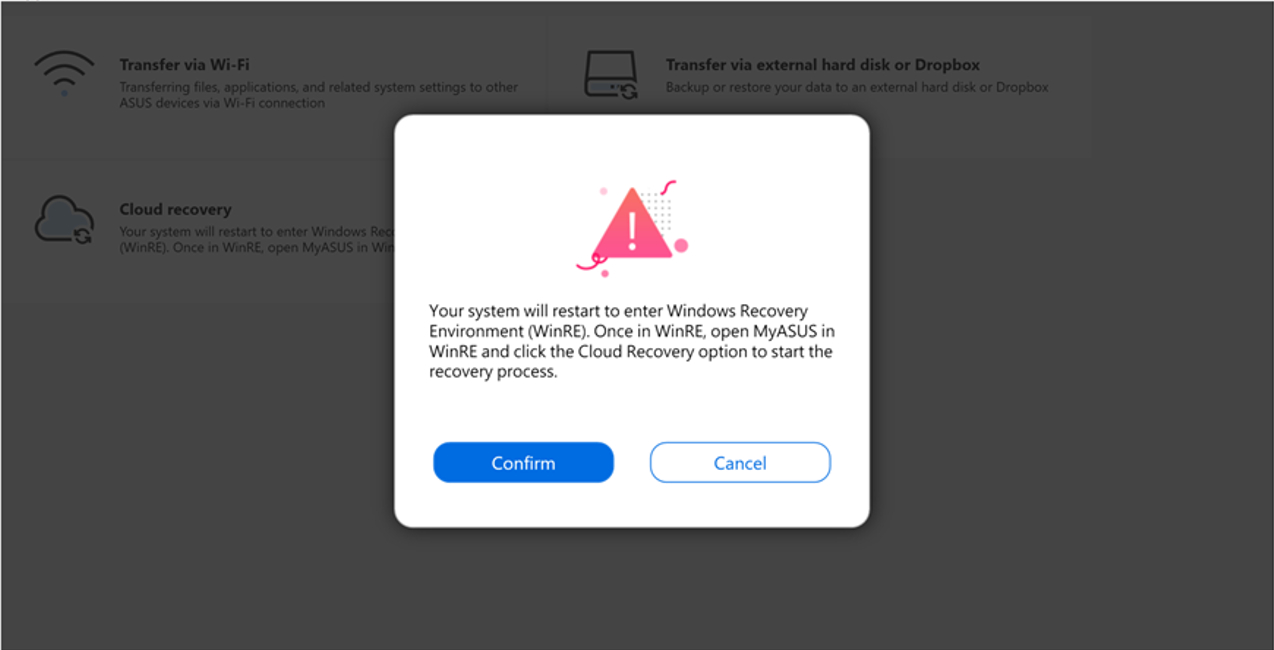
2. Kada pritisnete [Potvrdi], sistem će se restartovati da vas uputi da uđete u Windows Recovery Environment. Zatim će vam omogućiti da započnete Cloud Recovery proces.
Za više informacija, molimo posetite ovde.