[Notebook] ZenVision - prilagodljiv 3.5'' OLED spoljni ekran - Uvod
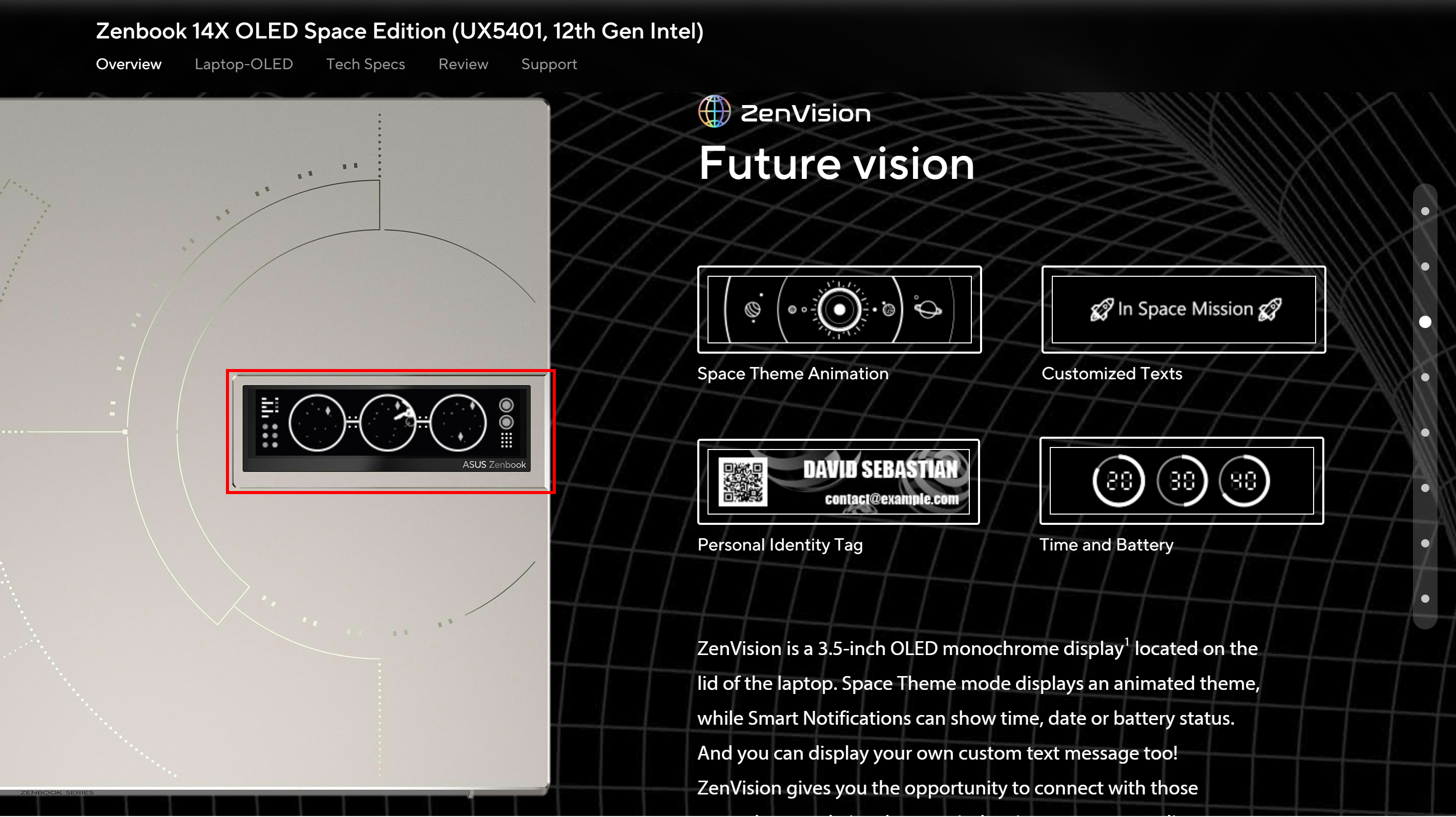
ZenVision je OLED monohromatski ekran od 3.5 inča postavljen na vrhu laptopa. Animirane teme mogu biti prikazane kako bi pokazale vreme, datum ili status baterije. Možete prikazati i sopstvenu poruku! ZenVision vam daje priliku da se povežete sa ljudima oko sebe i pokažete svoju ličnost kroz ovaj mali prozor.

- Zahtevi sistema:
- Kako otvoriti kontrolnu stranicu OLED ekrana
- Animacije
- Režim teksta
- Lična oznaka
- Podešavanja
ZenVision zahteva hardversku podršku računara, možete posetiti zvaničnu ASUS veb stranicu i proveriti da li računar podržava ovu funkciju na stranici za predstavljanje računara. Na primer, sledeća slika prikazuje da računar podržava ZenVision.
Kako otvoriti kontrolnu stranicu OLED ekrana
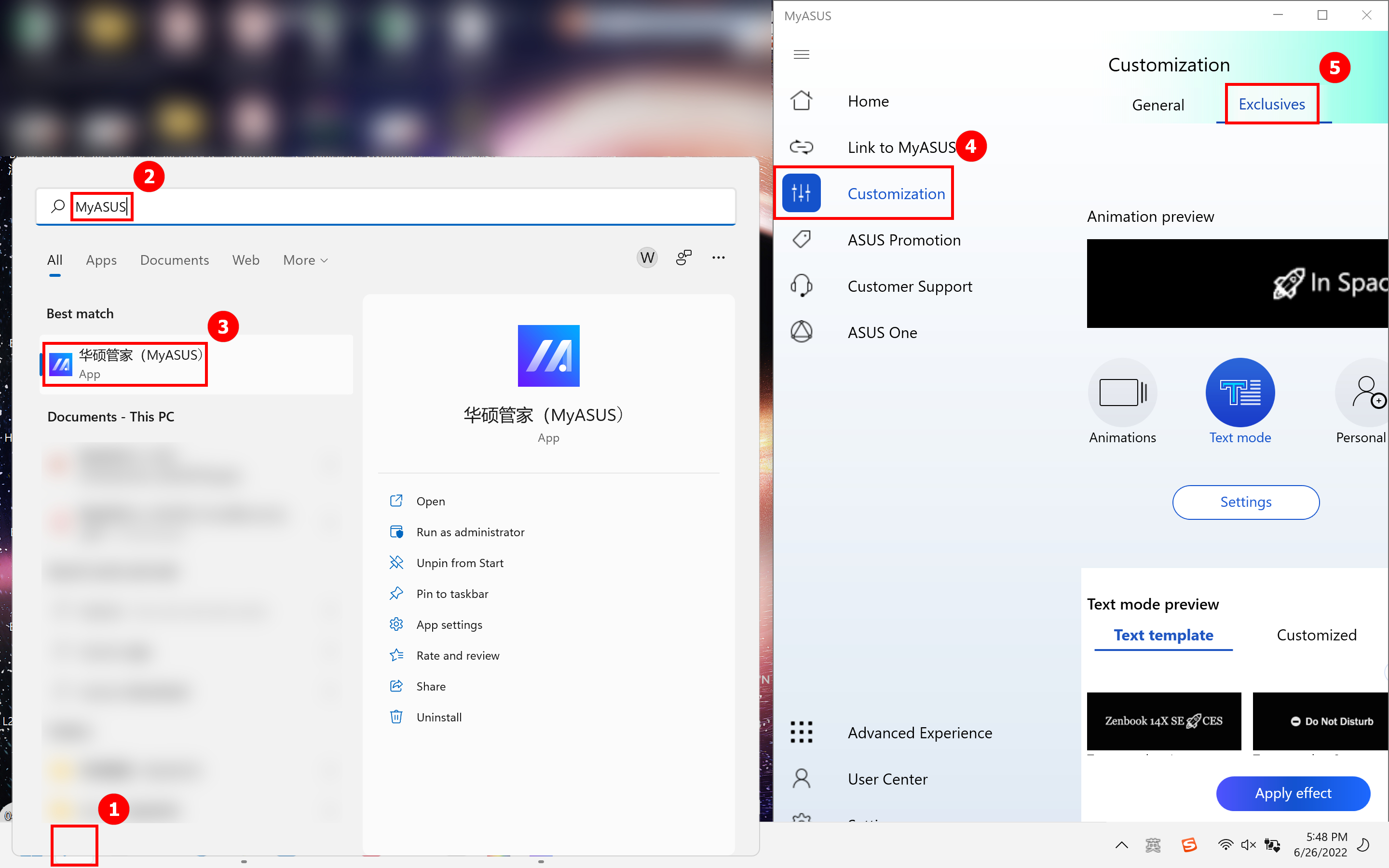
Pretražite ①[MyASUS] u traci za pretragu u donjem levom uglu radne površine, unesite ②[MyASUS] u traku za pretragu, kliknite ③[MyASUS], kliknite ④[Prilagođavanje] na levoj strani nakon što se otvori MyASUS aplikacija, a zatim kliknite ⑤[Ekskluzivne funkcije] sa desne strane kako biste otvorili kontrolnu stranicu mini ekrana.
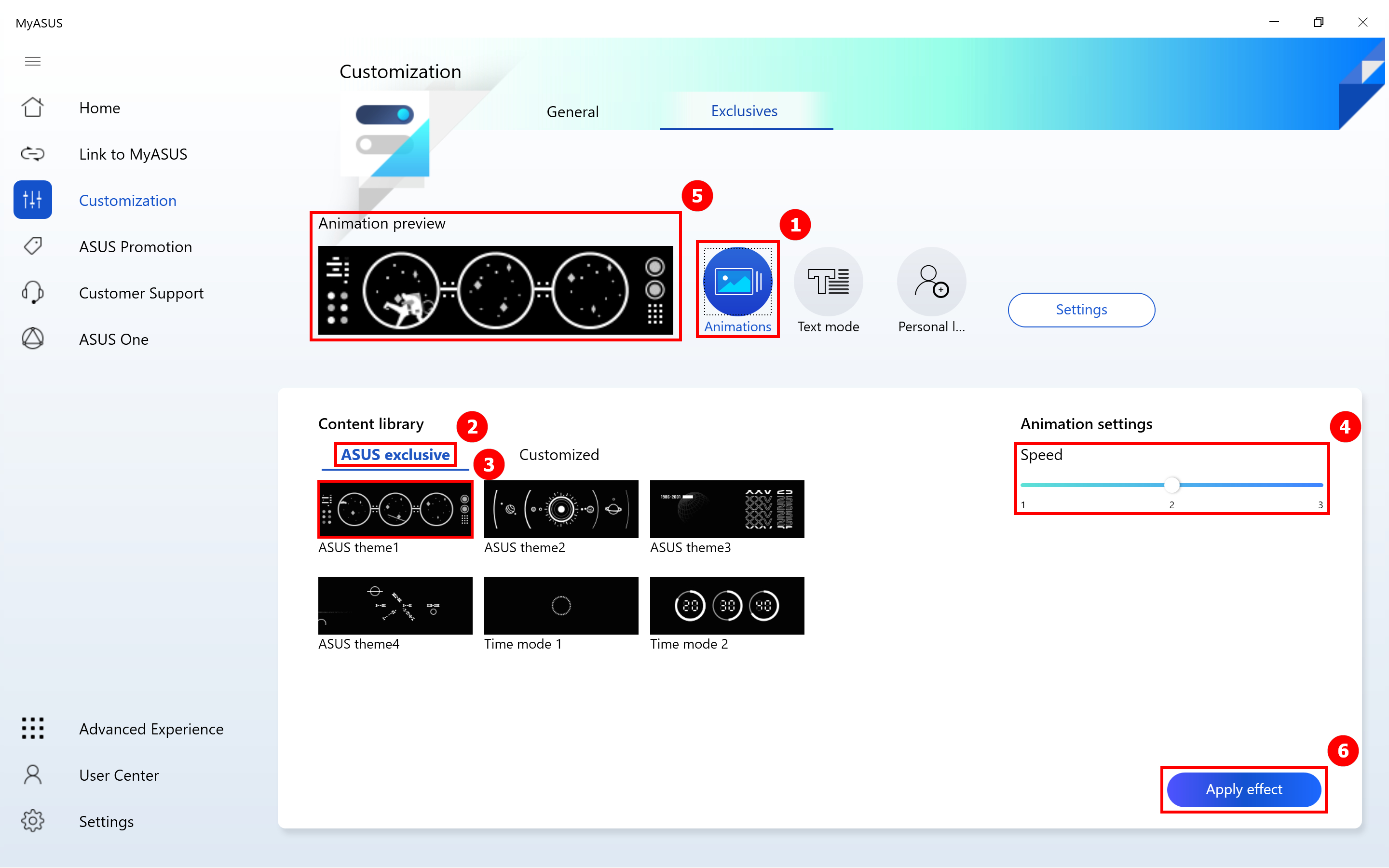
Kliknite ①[Animacije], kliknite ②[ASUS ekskluzivno], izaberite ③[ASUS Tema] koja vam se sviđa, podesite ④[Brzina animacije] na desnoj strani, možete videti efekat prikaza animacije na ⑤[Pregled animacije] stranici. Ako ste zadovoljni animacijom, kliknite ⑥[Primeni efekat] i animacija će biti prikazana na OLED ekranu.
Ako želite da koristite sliku koju ste pripremili za prikaz na OLED ekranu, potrebno je da kliknete ①[Prilagođeno] i kliknete ②[Kreiraj] na ovoj stranici.
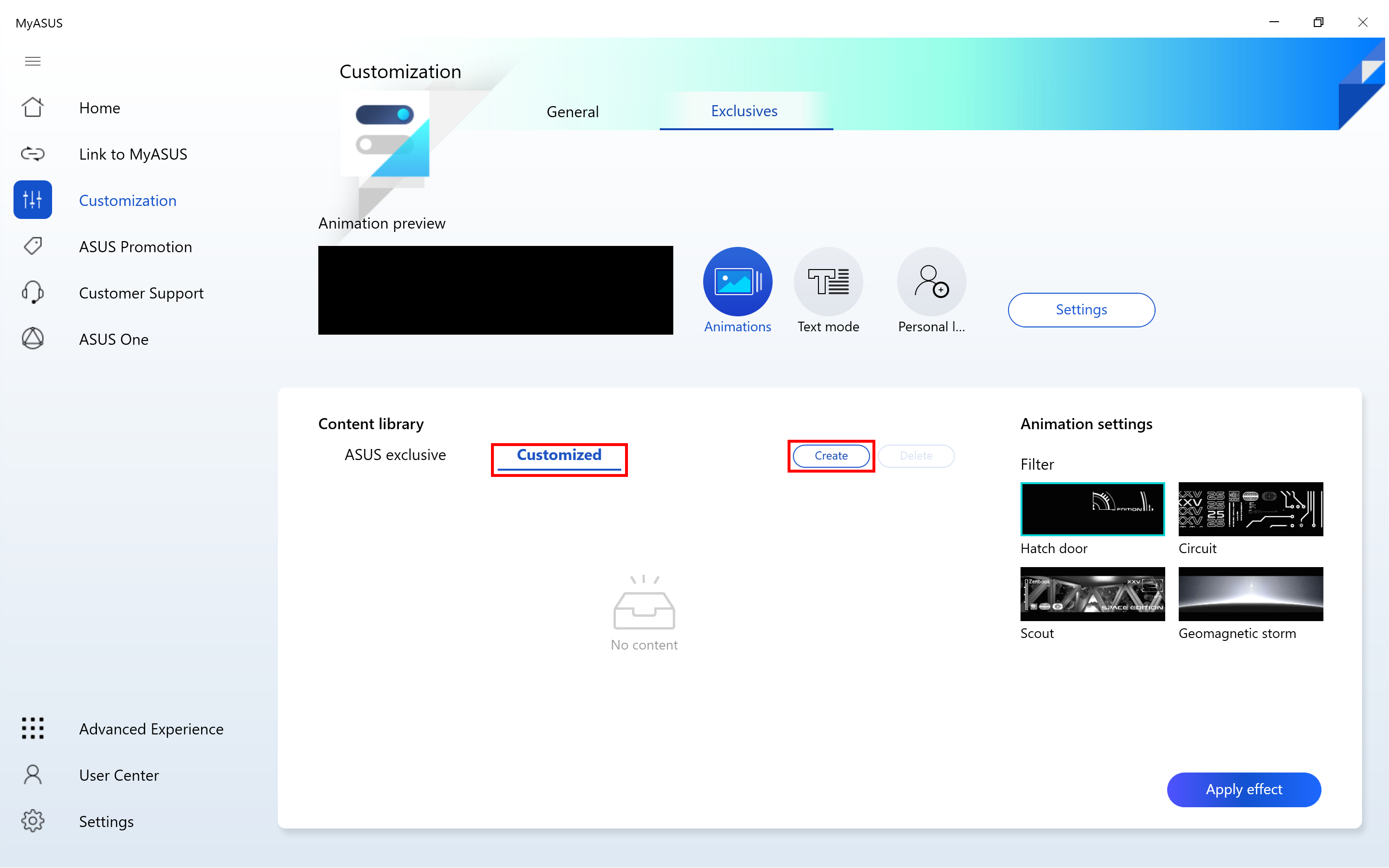
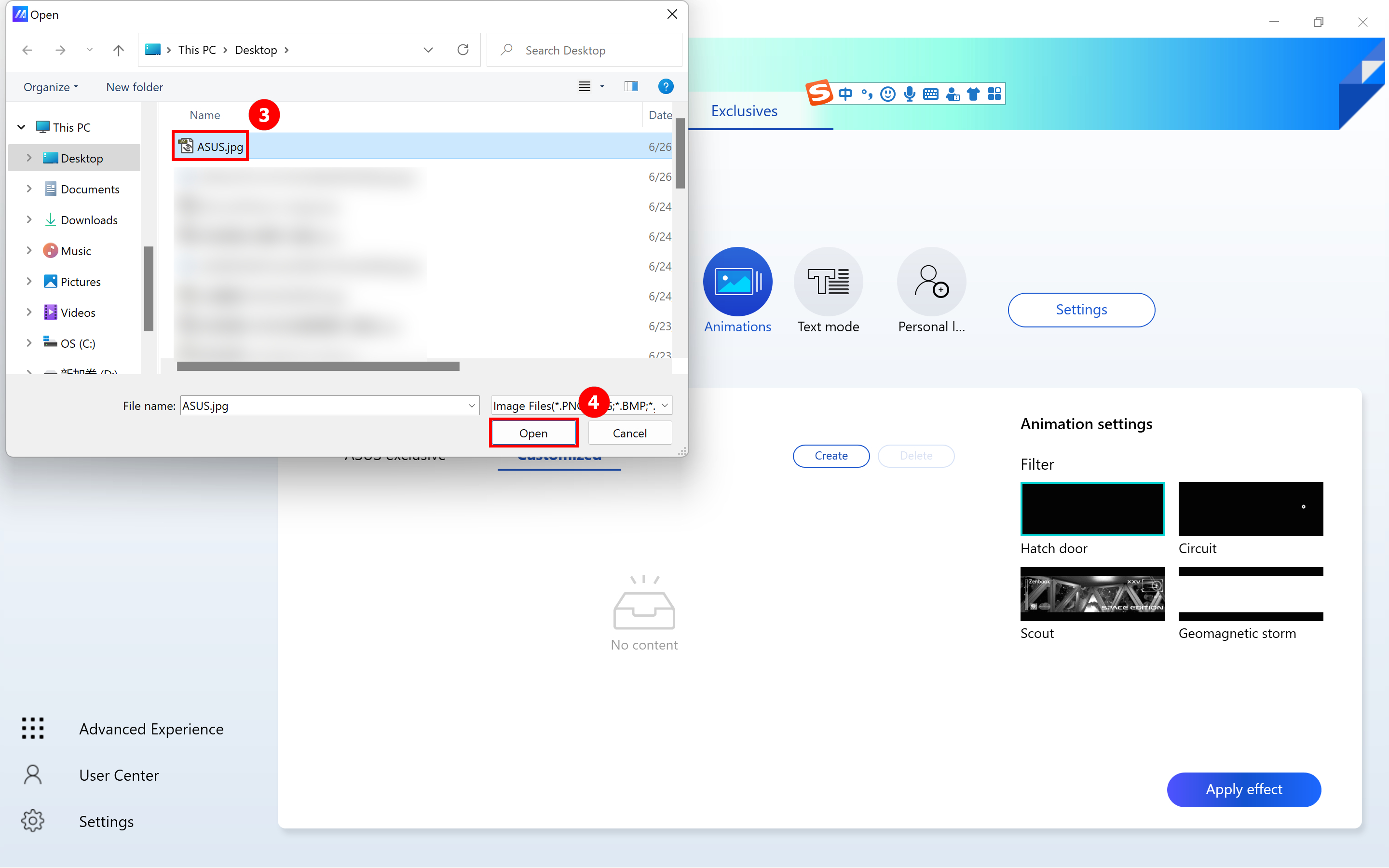
Pojaviće se novi prozor, kliknite ③[Pripremljena slika] i zatim kliknite ④[Otvori].
Napomena: Veličina piksela pripremljene slike ne može biti veća od 256*64.
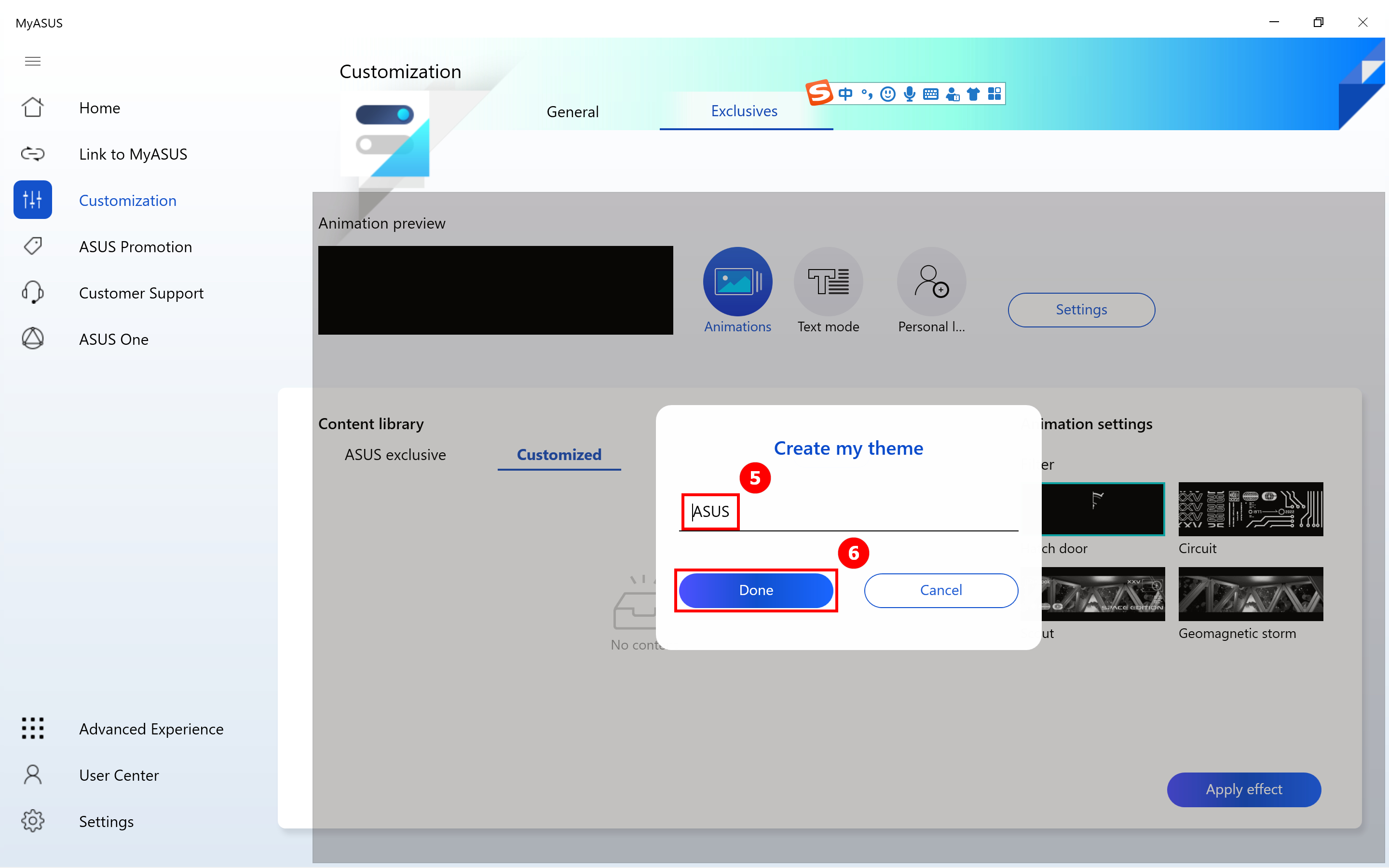
Zatim imenujte ⑤[temu koju] ste upravo kreirali i kliknite ⑥[Gotov].
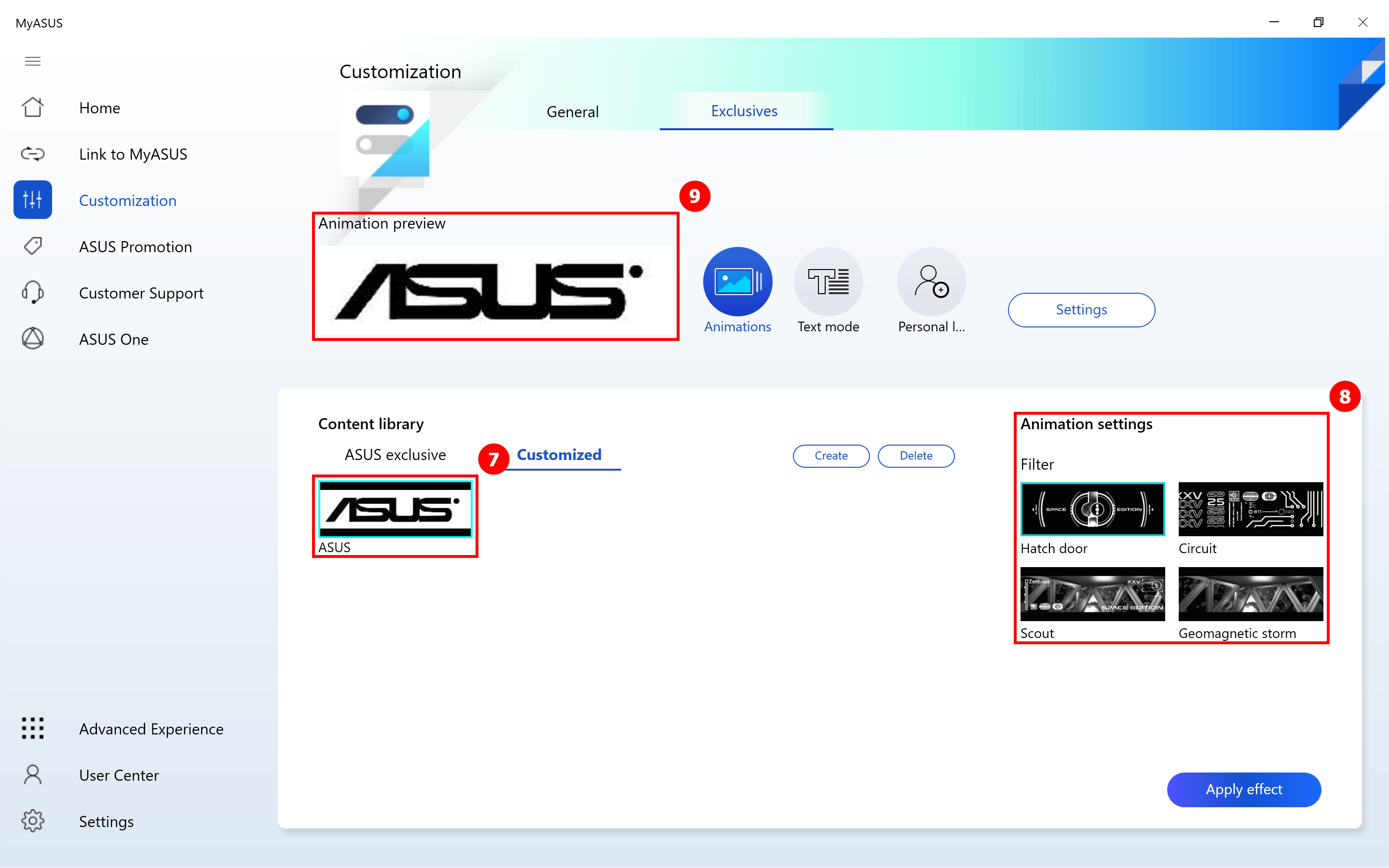
Nova tema koju ste upravo kreirali ⑦[Slika] je prikazana u prilagođenom, podesite sa desne strane ⑧[Podešavanja animacije], pogledajte efekat prikaza animacije na stranici ⑨[Pregled animacije] , a zatim kliknite ⑩[Primeni], tema će biti prikazana na OLED ekranu.
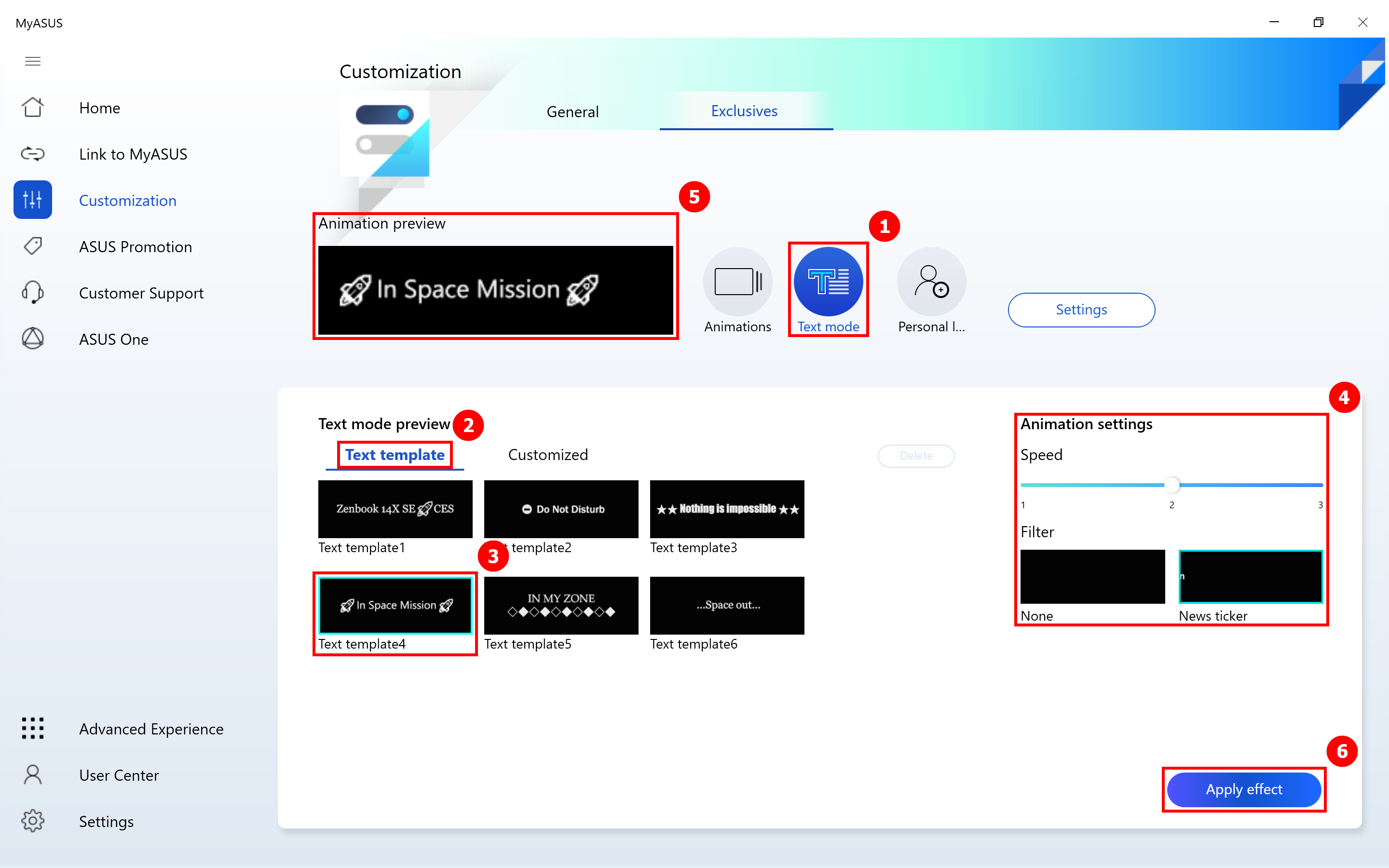
Kliknite ①[Tekstualni režim], kliknite ②[Sadržaj teksta], kliknite ③[Text šablon 4], zatim podesite ④[Brzina animacije], zatim možete pogledati efekat prikaza animacije na stranici ⑤[Pregled animacije] , a zatim kliknite ⑥[Primeni], i unapred podešen tekst će biti prikazan na OLED ekranu.
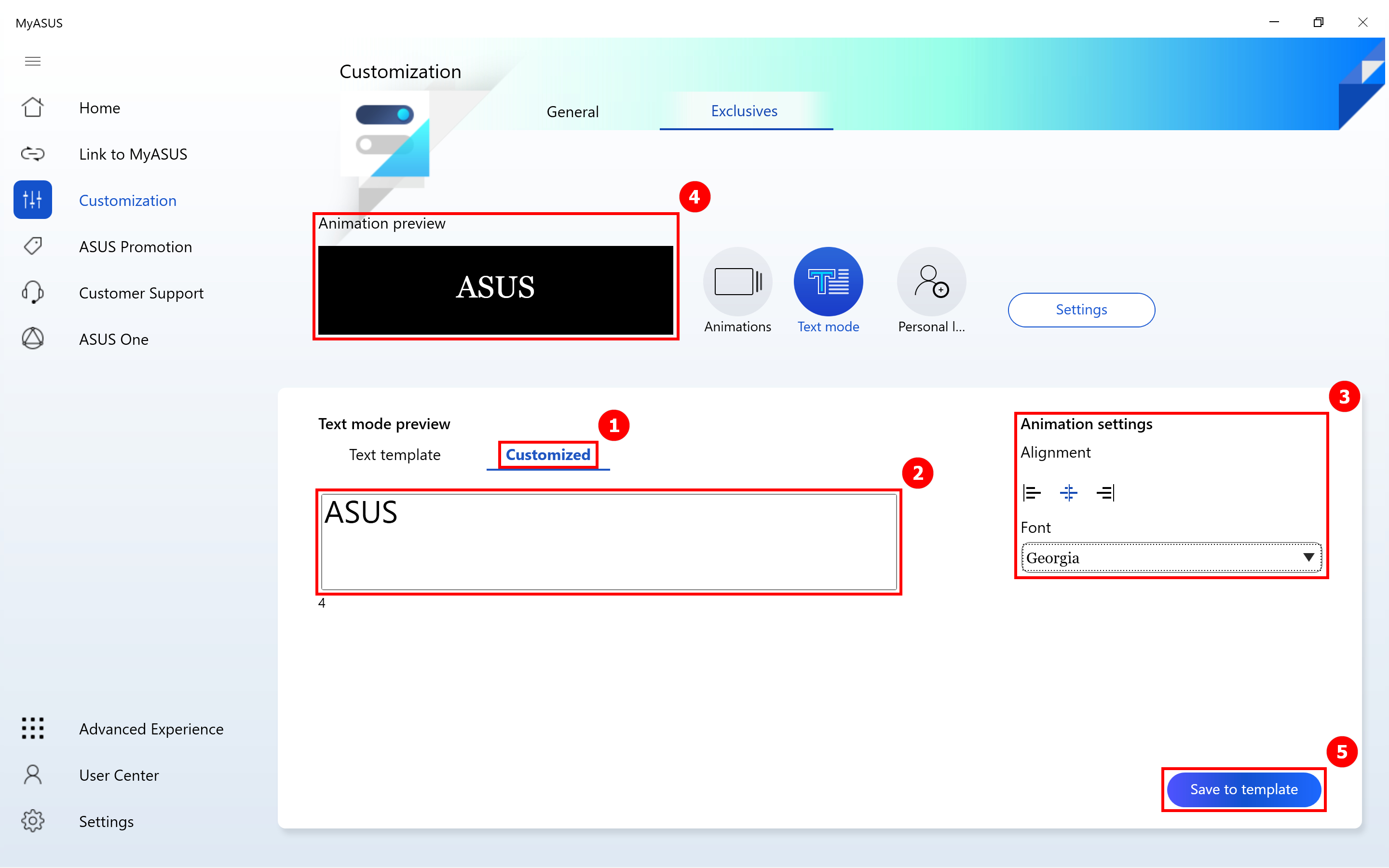
Kliknite ①[Prilagođeno], unesite ②[ASUS], zatim podesite ③[Podešavanja poravnanja], zatim možete pogledati efekat prikaza animacije na stranici ④[Pregled animacije] , a zatim kliknite ⑤[Sačuvaj u šablon], i unapred podešen tekst će biti prikazan na OLED ekranu.
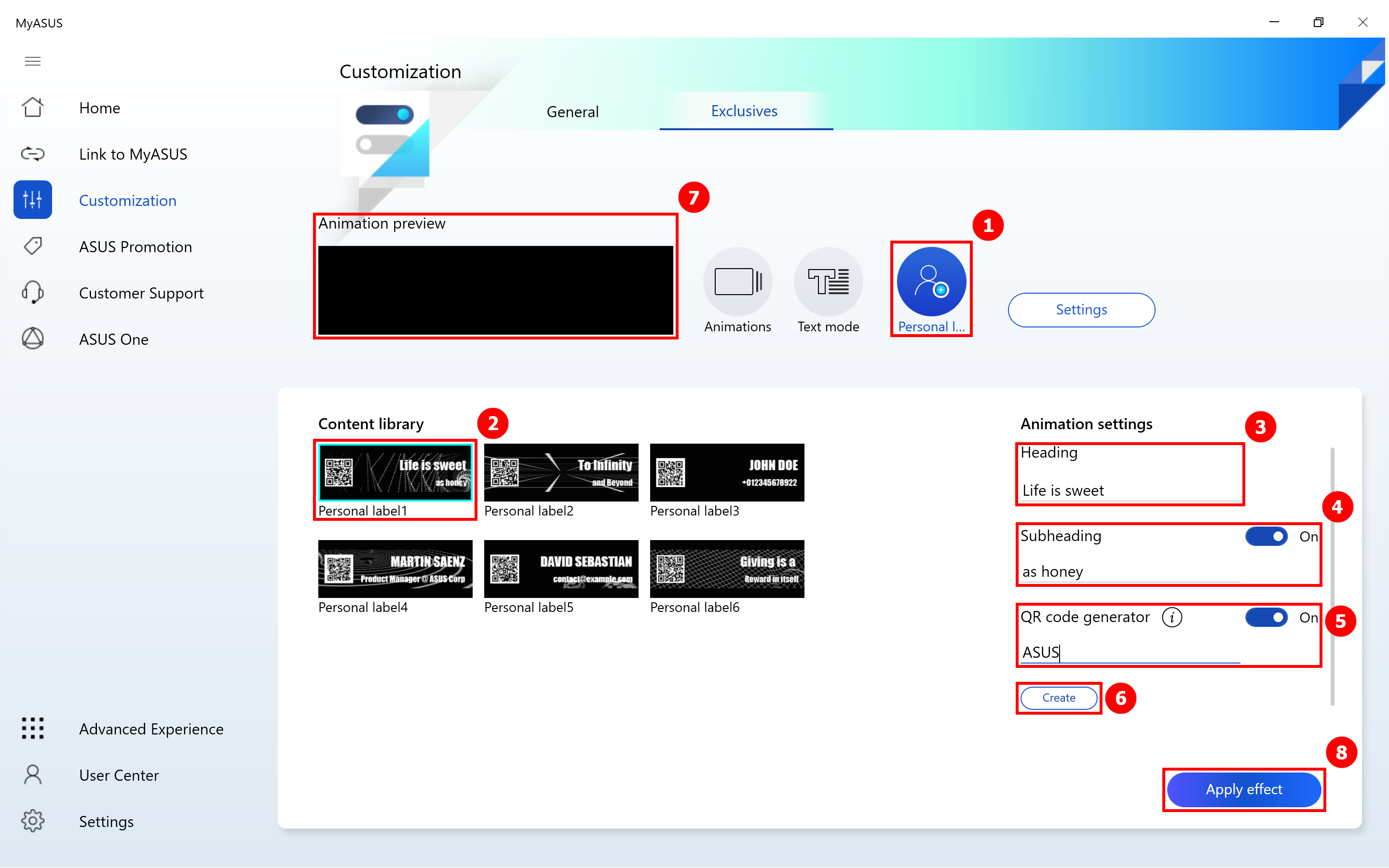
Kliknite ①[Lična oznaka], Kliknite ②[Lična oznaka1] u sledećoj biblioteci sadržaja, a zatim uredite ③[Naslov] i uredite ④[Podnaslov] u podešavanjima animacije, možete kliknuti na plavu ikonu da isključite funkciju Podnaslova.
Zatim izmenite tekst koji želite da prikažete u ⑤[Generator QR koda], a zatim kliknite ⑥[Kreiraj] da generišete QR kod za taj tekst, i drugi mogu skenirati QR kod da bi dobili informacije koje ste generisali. Takođe možete kliknuti plavu ikonu da zatvorite prikaz QR koda.
Zatim pogledajte efekat animacije na stranici ⑦[Pregled animacije], zatim kliknite ⑧[Primeni efekat] (8), i unapred podešena tema će biti prikazana na OLED ekranu.
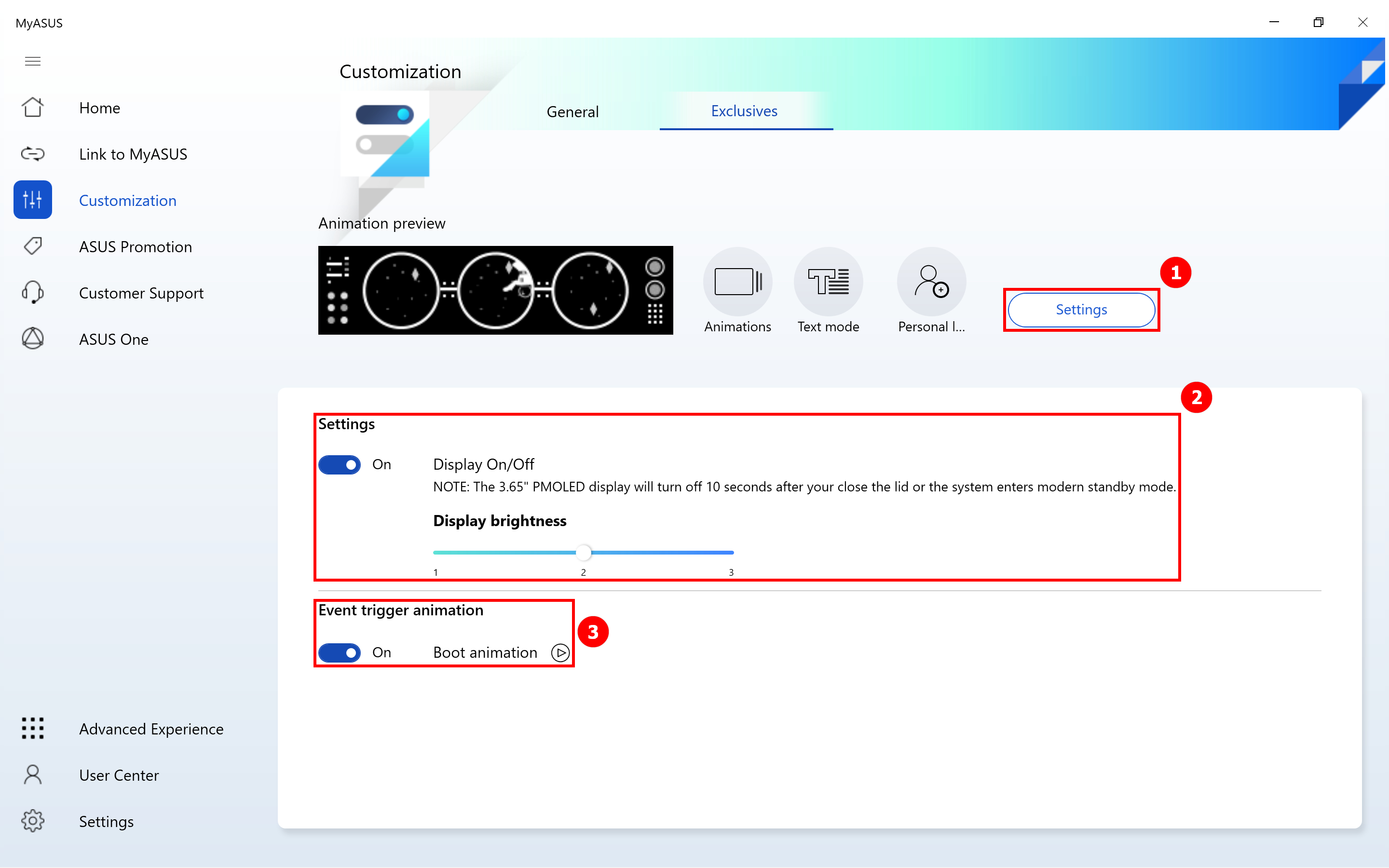
Kliknite ①[Podešavanja], Kliknite ②[Podešavanja] da kontrolišete uključivanje ili isključivanje OLED ekrana, Kliknite ③[Animacija pokretanja događaja] da uključite ili isključite funkciju animacije pokretanja OLED ekrana.