[Motherboard] Kako napraviti Intel 600 ili noviju seriju MB RAID u BIOS Setup
Postoje određene razlike u kreiranju RAID-a između Intel 600 (uključeno) ili kasnijih serija matičnih ploča i prethodnih serija matičnih ploča. Zbog toga, ako vaša matična ploča pripada Intel 600 (uključeno) ili kasnijoj seriji, pratite podešavanja u nastavku kako biste napravili RAID
※Napomena: Budite oprezni prilikom kreiranja ili brisanja RAID skupa. Izgubićete sve podatke na hard diskovima kada obrišete RAID skup, tako da napravite rezervnu kopiju svojih podataka pre nego što kreirate ili brišete RAID skup.
(PRIME Z690M-PLUS D4 kao primer)
1. Uključite sistem i odmah pritisnite taster „Delete” da biste ušli u BIOS [EZ režim]. Proverite disk koji je povezan u Informacijama o skladištu
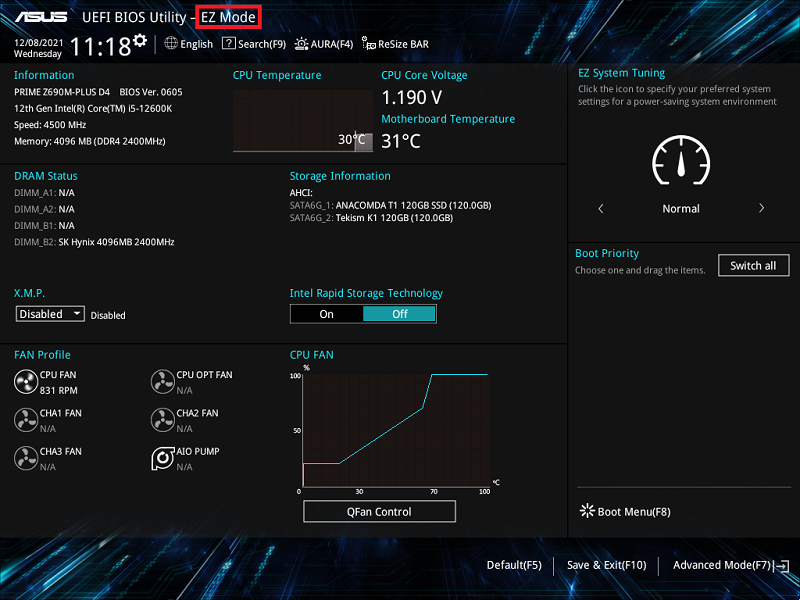
2. Pritisnite taster F7 i uđite u [Napredni režim] kao na slici ispod
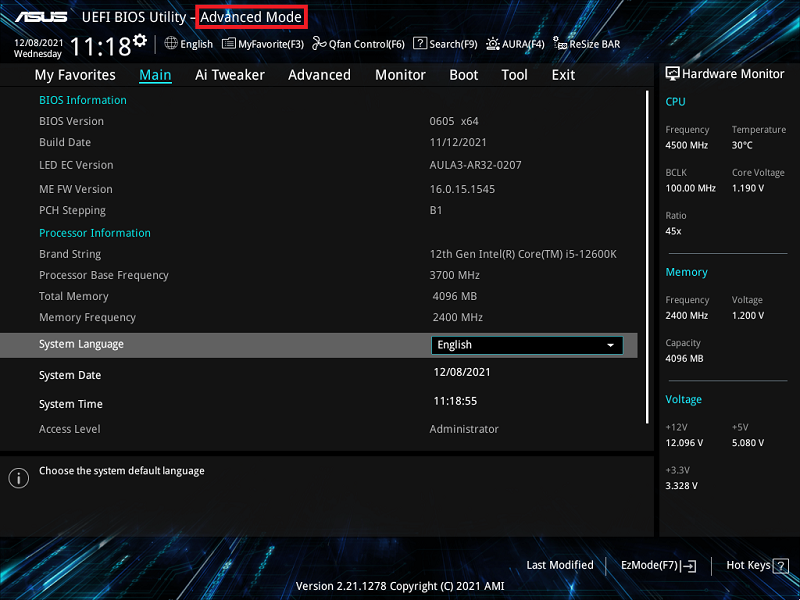
(Ako pritisnete taster „Delete” da direktno uđete u [Napredni režim], onda nema potrebe da pritiskate F7)
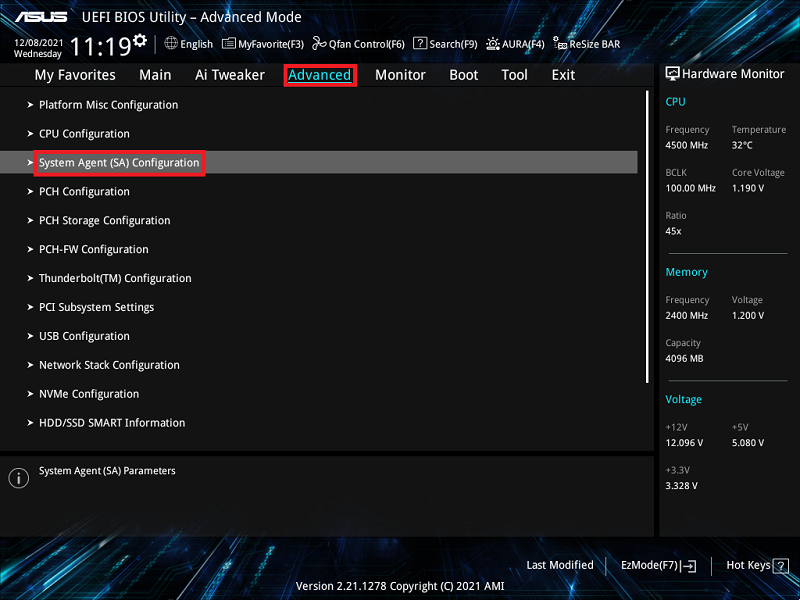
3. Kliknite na [System Agent(SA) Configuration] stavku na stranici Napredno
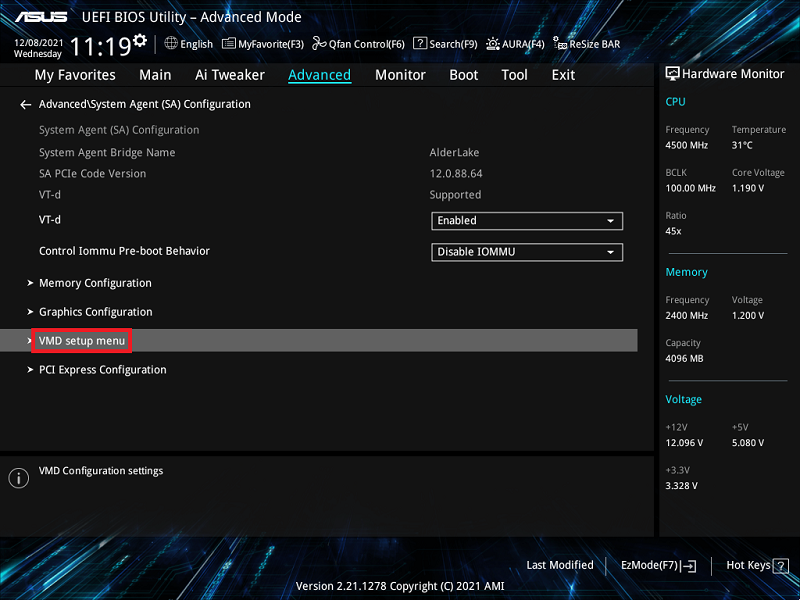
4. Kliknite na [VMD setup menu]
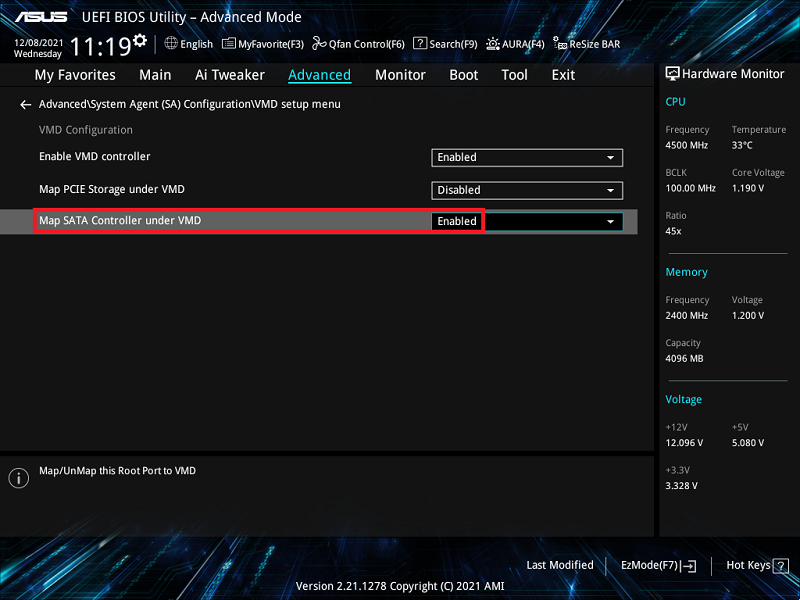
5. Ako je povezani uređaj SATA uređaj, podesite [Map SATA Controller under VMD] na [Enabled]
Ako je povezani uređaj PCIE uređaj, podesite [Map PCIE Storage under VMD] na [Enabled]
Ispod je SATA uređaj kao primer. Podesite [Map SATA Controller under VMD] na [Enabled], kao na slici ispod
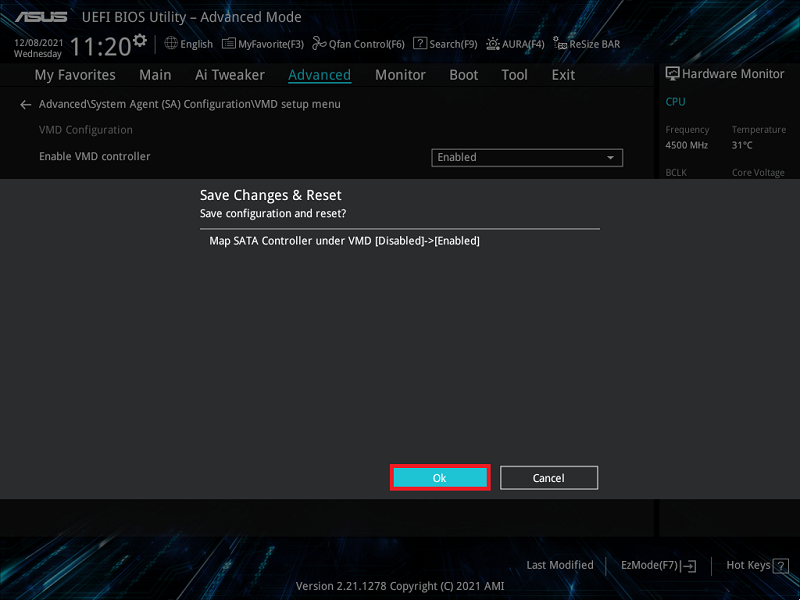
6. Pritisnite taster F10 i kliknite OK, zatim će se sistem automatski restartovati
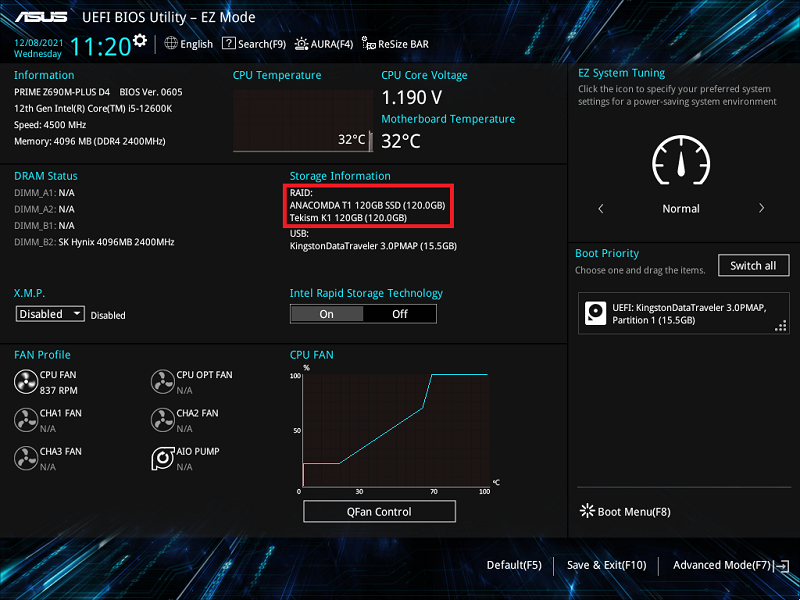
7. Pritisnite „Delete” taster nakon restartovanja sistema i uđite u BIOS [EZ Mode]. Sada je Storage mod promenjen sa AHCI na RAID mod
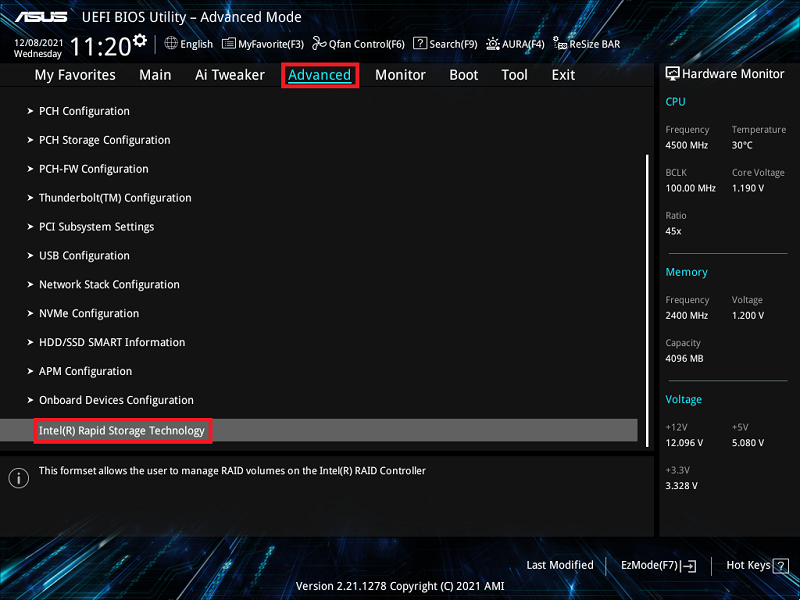
8. Pritisnite taster F7 i uđite u [Advanced Mode] kao na slici ispod

9. Kliknite na [Napredna] stranicu i kliknite na [Intel(R) Rapid Storage Technology] stavku
10. Kliknite na [Kreiraj RAID Volume] stavku
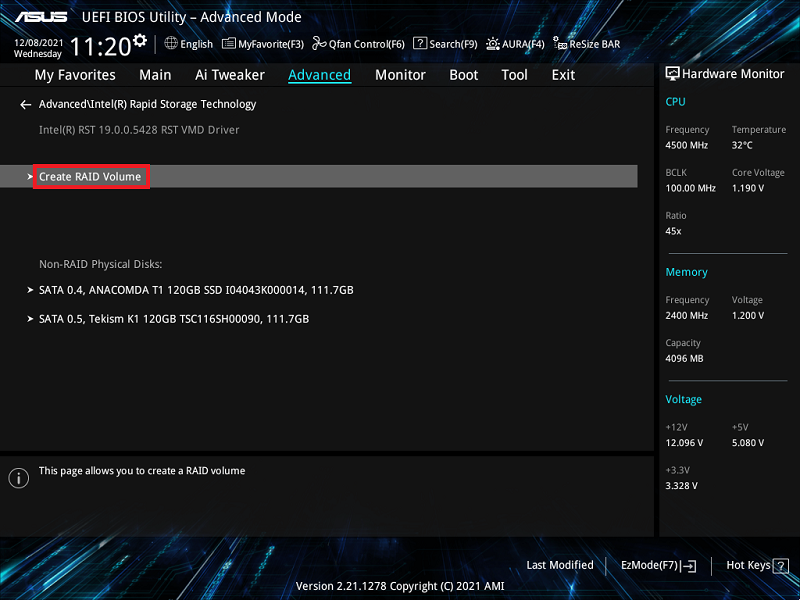
11. Postavite RAID ime. Na primer: SATARAID, kao što je prikazano crvenom oznakom 1 na slici ispod
Izaberite RAID nivo, na primer: RAID0(Stripe), kao što je prikazano crvenom oznakom 2 na slici ispod
Izaberite diskove koje želite da kreirate i podesite na [X], kao što je prikazano crvenom oznakom 3 na slici ispod
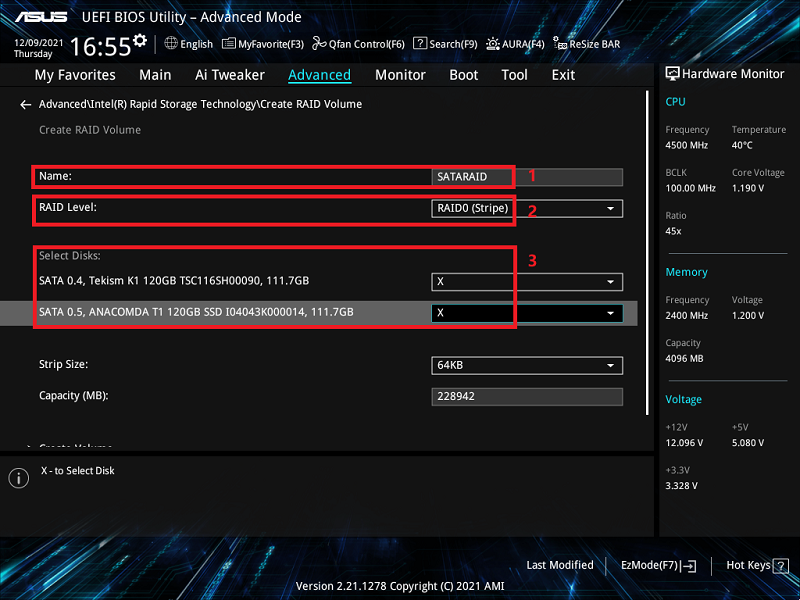
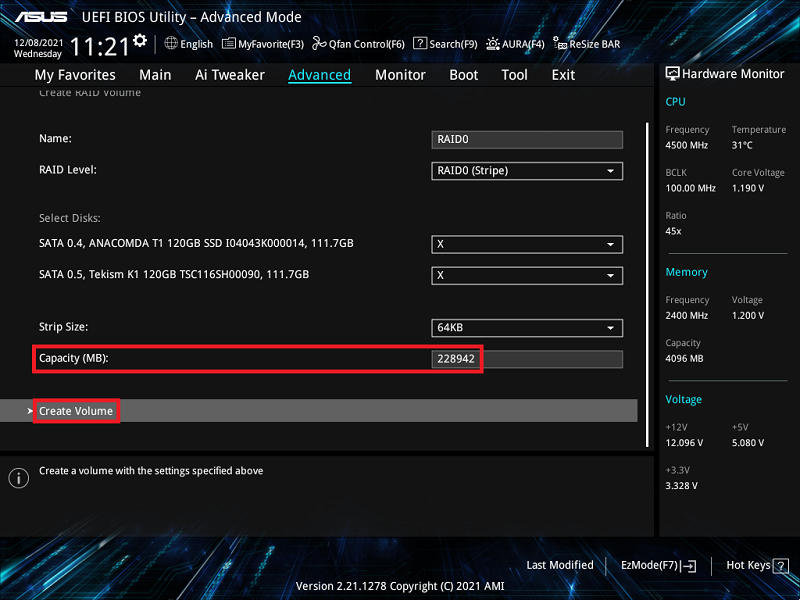
12. Podesite RAID kapacitet i kliknite na [Kreiraj Volume] da biste kreirali RAID
Ispod je postavljen maksimalni RAID kapacitet
※Napomena: Budite oprezni prilikom kreiranja ili brisanja RAID seta. Izgubićete sve podatke na hard diskovima kada obrišete RAID set, zato napravite rezervnu kopiju svojih podataka pre nego što kreirate ili brišete RAID set.
Pitanja i odgovori:
P1: Kako instalirati RAID kontroler drajver tokom instalacije operativnog sistema Windows® 10 ili Windows® 11?
A1: Molimo vas da pratite Windows instalacioni postupak da biste instalirali RAID kontrolerski driver tokom instalacije Windows® 10 ili Windows® 11 operativnog sistema:
- Pokrenite računar koristeći instalacioni disk za Windows® 10 ili Windows® 11 operativni sistem. Pratite uputstva na ekranu da biste započeli instalaciju Windows® 10 ili Windows® 11
- Kada vam se ponudi da izaberete tip instalacije, kliknite na Prilagođeno: Instaliraj samo Windows (napredno).

3. Kliknite na [Učitaj driver]

4. Pojavljuje se poruka koja vas podseća da ubacite instalacioni medij koji sadrži drajver RAID kontrolera, kliknite na Pregledaj da nastavite
a. Ako imate samo jedan optički uređaj instaliran u vašem sistemu, izvadite Windows OS instalacioni disk i zamenite ga sa matičnom pločom Support DVD u optički uređaj
b.Ako nemate optički uređaj, kopirajte RAID driver na USB uređaj

5. Pronađite driver u odgovarajućem folderu na Support DVD-u, zatim kliknite OK da nastavite

P2: Kako obrisati RAID skup?
O2:
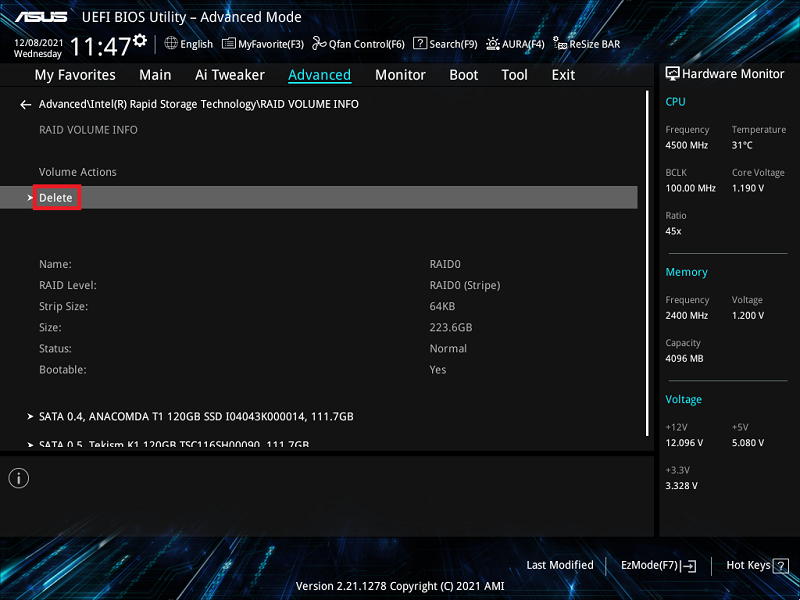
1. Iz Intel® Rapid Storage Technology menija, izaberite RAID volumen koji želite da obrišete i pritisnite [Enter]. Sledeći ekran će se pojaviti:
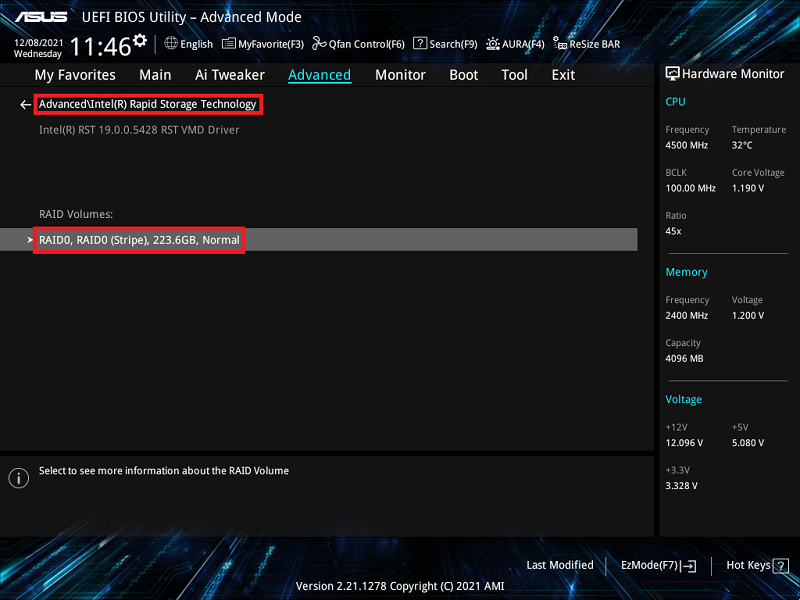
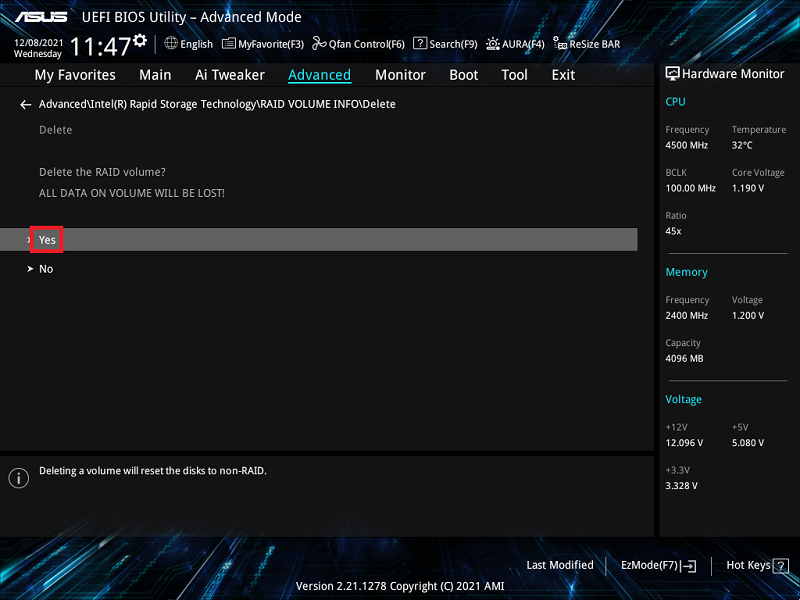
2. Kada je izabrana opcija Deleted, pritisnite , zatim izaberite Da za brisanje RAID volumena i povratak u Intel® Rapid Storage Technology meni, ili izaberite Ne za otkazivanje.
※Napomena: Budite oprezni prilikom kreiranja ili brisanja RAID seta. Izgubićete sve podatke na hard diskovima kada obrišete RAID set, zato obavezno napravite rezervnu kopiju podataka pre kreiranja ili brisanja RAID seta.
3. Kliknite [Da] za brisanje RAID podešavanja
P3: Kako da proverim koji RAID režim podržava matična ploča koja je instalirana?
A3: Molimo pogledajte Tehničke specifikacije vašeg modela matične ploče kako biste potvrdili da li podržava SATA RAID ili PCIE RAID.

P4: Kreiram RAID 5 sa pet ili više M.2 ili SATA HDD-ova, ali status RAID-a prikazuje Initialize u BIOS podešavanjima?
O4: Ovo je normalno stanje RST driver-a, uvek će prikazivati Initialize i neće preći u normalno stanje.
P5: Šta da radim ako već imam AHCI operativni sistem, a onda napravim novi data RAID Volume?
a. Ako su novokreirani RAID i operativni sistem na istom tipu diska (na primer: postojeći operativni sistem je na M.2 SSD, a novokreirani RAID je takođe na M.2 SSD), preporučuje se da ponovo instalirate operativni sistem. (Napomena: Obavezno napravite rezervnu kopiju svojih podataka pre ponovne instalacije operativnog sistema.)
b. Ako se novokreirani RAID i operativni sistem nalaze na različitim tipovima diskova (na primer: postojeći operativni sistem je na SATA Port SSD ili HDD, a novokreirani RAID je na M.2 SSD), nije neophodno ponovo instalirati operativni sistem. Međutim, nakon pokretanja sistema, novokreirani RAID volumen zahteva instalaciju Intel(R) Rapid Storage Technology Driver Software.
P6: [Šta uraditi ako disk i dalje prikazuje nezavistan disk kao na slici ispod, ali je BIOS već podešen na RAID režim i napravljen je novi RAID volumen za podatke?]
O6: [Molimo preuzmite i instalirajte Intel(R) Rapid Storage Technology Driver Software(Intel platforma) ili AMD RAIDXpert2(AMD platforma) sa sajta u zavisnosti od platforme vaše matične ploče]
